إدارة عناصر دفتر التقديرات
Note
تمت ترجمة هذه الوثيقة باستخدام الترجمة الآلية المدعومة بالذكاء الاصطناعي. تُقدَّم الترجمات «كما هي» على وضعها القائم دون أي ضمان بشأن دقتها. تُعد النسخة الإنجليزية من هذا المحتوى هي المصدر الرسمي والمعتمد.
بمجرد إضافة عنصر إلى دفتر التقديرات لديك، يمكنك إرسال تذكير بشأنه، أو تعديله، أو عرض إحصائياته، أو حذفه، أو تغيير ترتيبه.
إرسال تذكير
أرسل تذكيرًا للطلاب أو المجموعات التي لم تقم بإرسال أي عنصر حتى الآن. يجب أن يكون العنصر مرئيًا بدون أي شروط عرض، ولا يمكن استخدام هذه الميزة للأعمدة التي تم إنشاؤها يدويًا.
يتم إرسال التذكيرات في شكل رسالة جماعية بنسخة مخفية (BCC)، وستتلقى أنت أيضًا نسخة منها. في حالة إيقاف تشغيل الرسائل الخاصة بالمقرر الدراسي، يتم إرسال التذكيرات عبر البريد الإلكتروني. في حالة التقدير المجهول، يتم دائمًا إرسال التذكيرات عبر البريد الإلكتروني للحفاظ على سرية الهوية.
في طريقة العرض الشبكية، حدد عنوان العنصر (رأس العمود).
في لوحة "تفاصيل التقييم"، حدد رمز الجرس. لن يظهر رمز الجرس إذا لم يكن هناك طلاب بحاجة إلى إرسال واجب.
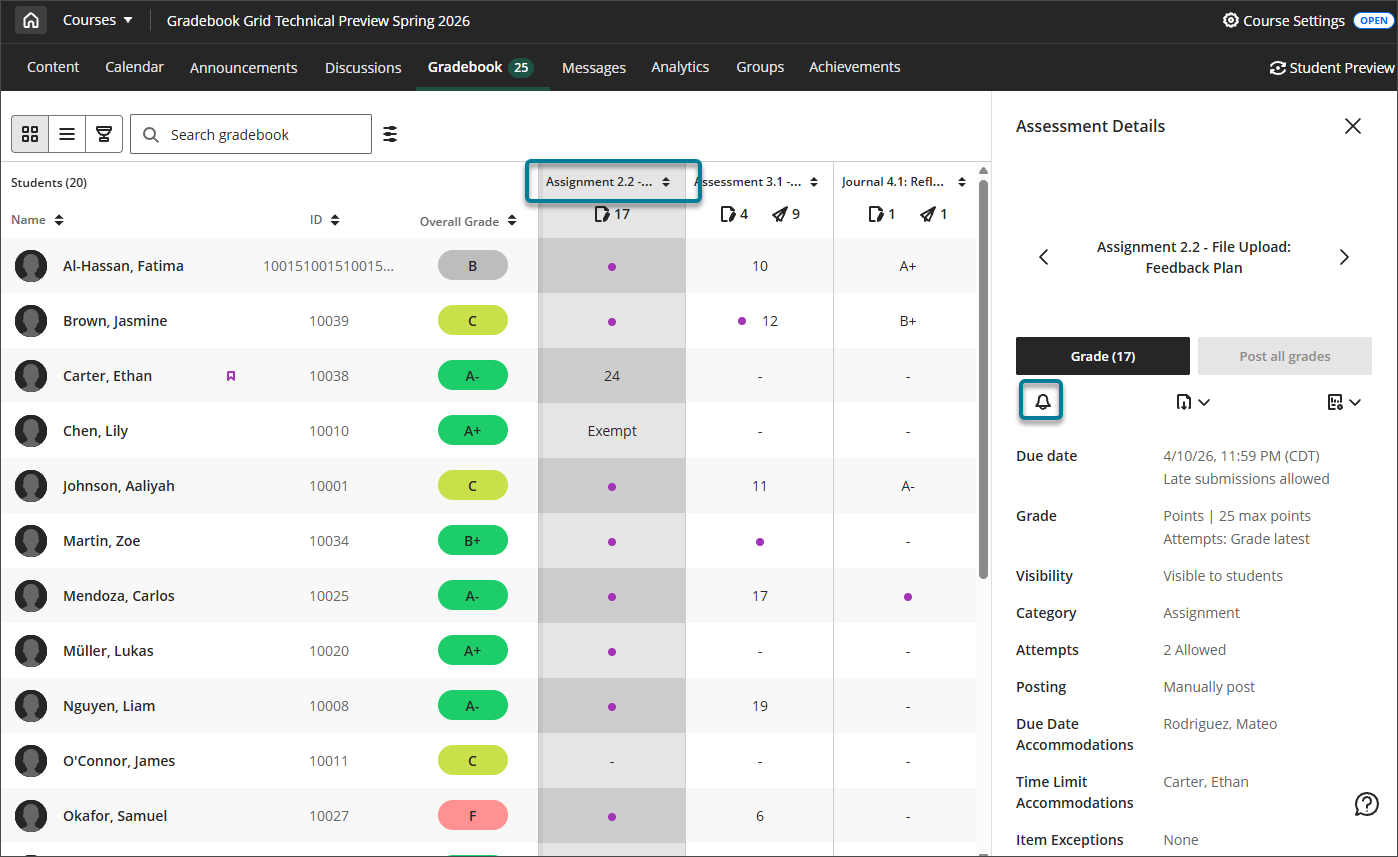
في مربع حوار التأكيد، حدد إرسال.
عرض الإحصائيات وتحليل الأسئلة
في طريقة العرض الشبكية، حدد عنوان العنصر (رأس العمود).
في لوحة "تفاصيل التقييم"، حدد رمز الإحصائيات. لن يظهر رمز الإحصائيات إذا لم تكن الإحصائيات وتحليل الأسئلة متاحين لهذا العنصر.
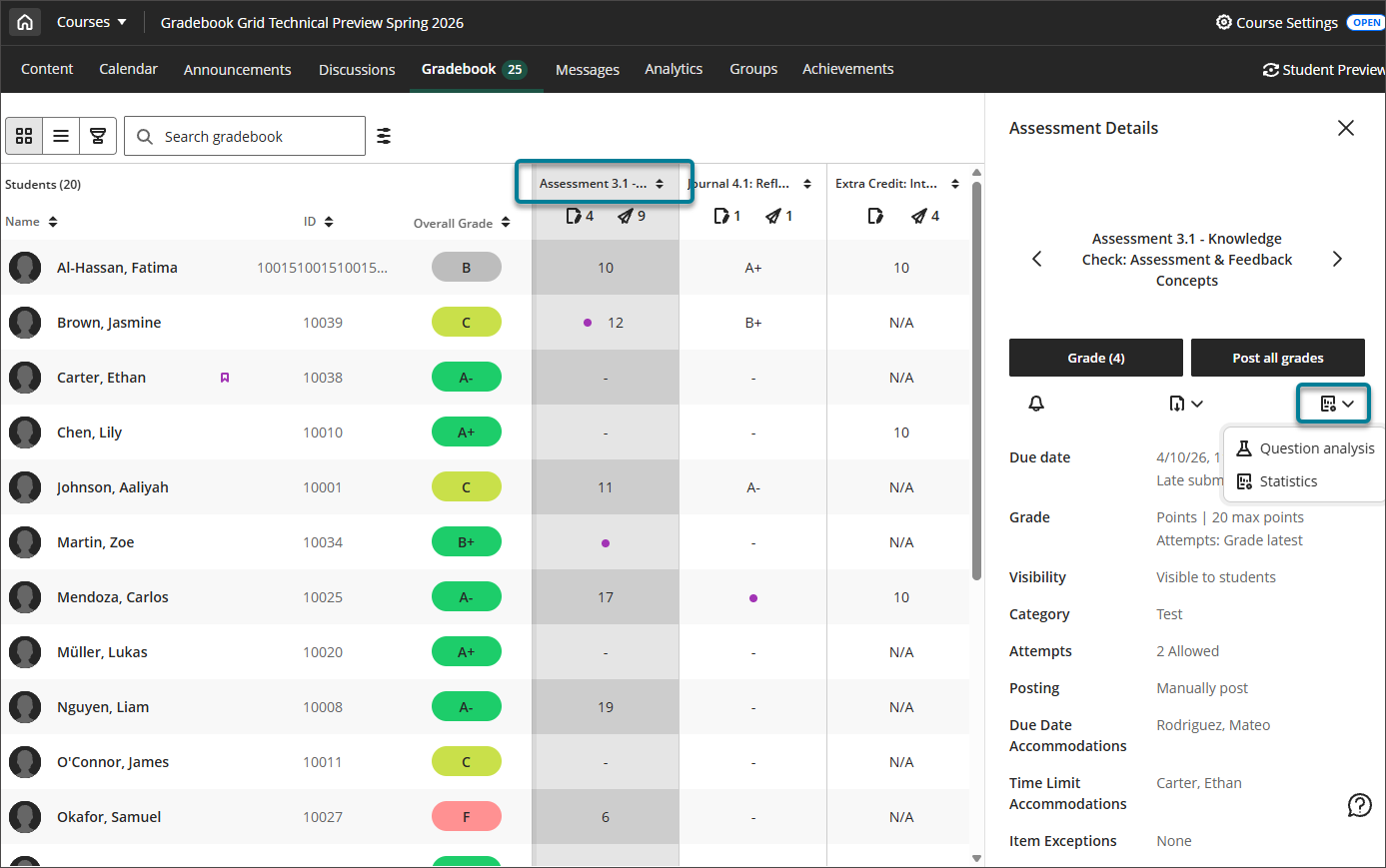
حدد الإحصائيات لعرض المقاييس الموجزة للعنصر: الحد الأدنى والحد الأقصى، والنطاق، والمتوسط، والوسيط، والانحراف المعياري، والتباين.
حدد تحليل الأسئلة لعرض التفاصيل والبيانات الخاصة بكل سؤال في التقييم.
إعادة ترتيب العناصر
عند إعادة ترتيب العناصر في طريقة عرض القائمة، ينعكس هذا الترتيب في طريقة العرض الشبكية.
في عرض القائمة، حدد الترتيب الذي تريد أن تظهر به العناصر.
اختر عنصرًا واحدًا في كل مرة، وانقر على رمز إعادة الترتيب، ثم اسحب الصف وأفلته بين الصفوف الموجودة.