إنشاء قواعد التقدير أو توليدها
Note
تمت ترجمة هذه الوثيقة باستخدام الترجمة الآلية المدعومة بالذكاء الاصطناعي. تُقدَّم الترجمات «كما هي» على وضعها القائم دون أي ضمان بشأن دقتها. تُعد النسخة الإنجليزية من هذا المحتوى هي المصدر الرسمي والمعتمد.
إنشاء قواعد التقدير
Go to the Course Rubrics page. You can access it in two ways:
From Gradebook Settings, select Manage Course Rubrics in the Course Rubrics section.
From Assignment Settings, select Add Rubric in the Grading & Submissions section.
When accessing the Course Rubrics page from Assignment Settings, select the radio button next to a rubric and select Save & Close to add it to the assignment. Once a rubric is added to an assignment, you can select the trash can icon to remove it.
يمكن ربط قاعدة تقدير واحدة فقط بأحد العناصر.
حدد إنشاء.
أدخل اسمًا لقاعدة التقدير. علمًا بأن الحد الأقصى للعنوان 255 حرفًا. إذا لم تضف عنونًا، سيظهر المسمى "New Rubric" (قاعدة تقدير جديدة) والتاريخ كعنوان.
حدد نوع قاعدة التقدير.
مرّر مؤشر الفأرة فوق رؤوس الأعمدة أو الخلايا لإظهار رمز التحرير.
حدد رمز التحرير لتعديل قاعدة التقدير الخاصة بك.
حدد حفظ.
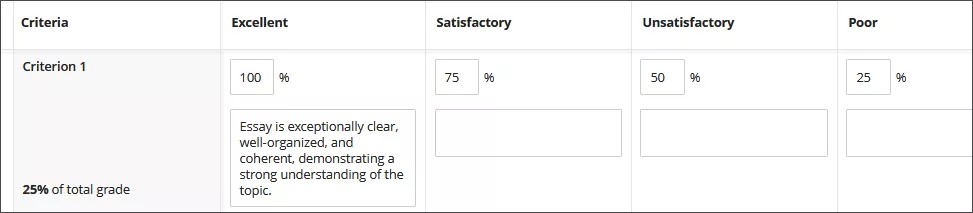
بشكل افتراضي، تظهر أربعة صفوف للمعايير وأربعة أعمدة لمستوى الإنجاز. ويمكنك إضافة صفوف وأعمدة وحذفها وإعادة تسميتها. مرر مؤشر الماوس فوق إحدى الخلايا للوصول إلى رمزيْ التحرير والحذف. ثم حدد علامة الجمع حيثما تريد إضافة صف أو عمود واكتب عنوانًا. وإذا لم ترد الصف أو العمود الجديد، يمكنك حذفه.
عندما تقوم بإضافة مستوى إنجاز، تتم إضافة نسبة مئوية تلقائيًا. على سبيل المثال، إذا قمت بإضافة مستوى إنجاز بين مستويين مدرجين على 100% و75%، يتم تعيين المستوى الجديد لديك إلى 88%. ويمكنك ضبط النسب المئوية حسب الحاجة. حدد أي مكان في قاعدة التقدير لحفظ تغييراتك.
بالنسبة لمستويات الإنجاز الجديدة والموجودة، يمكنك إضافة وصف اختياري. علمًا بأن الحد الأقصى لعناوين الإنجاز 40 حرفًا. بينما خلايا المعايير والوصف لا تتجاوز 1000 حرف كحد أقصى. تدعم قواعد التقدير النص العادي فقط. بينما يمكنك لصق نص من مستند آخر، لكن لا يتم نقل التنسيق مع النص.
هام
عند الضغط على المفتاح Enter، لا يتم بدء فقرة جديدة في خلية. حيث يؤدي الضغط على المفتاح Enter إلى تأكيد الانتهاء. ومن ثم يتم حفظ عملك ونقلك خارج وضع التحرير.
يمكنك توفيق الأهداف مع معايير قواعد التقدير إذا أردت قياس الإنجاز مقابل الأهداف التي حددتها مؤسستك. حدد التوافق مع الأهداف للبدء. لا يمكن للطلاب رؤية الأهداف التي عملت على توافقها مع المعايير الموجودة في القاعدة.
ملاحظة
تتراوح أعمدة قاعدة التقدير من أعلى الدرجات إلى أقل الدرجات. ولا يمكنك تغيير هذا الترتيب.
توليد قواعد التقدير
في حالة قيام مؤسستك بتشغيل ميزة AI Design Assistant، يمكنك إنشاء قاعدة تقدير. من لوحة قواعد تقدير المقرر الدراسي، حدد إنشاء للبدء.
Go to the Course Rubrics page. You can access it in two ways:
From Gradebook Settings, select Manage Course Rubrics in the Course Rubrics section.
From Assignment Settings, select Add Rubric in the Grading & Submissions section.
When accessing the Course Rubrics page from Assignment Settings, select the radio button next to a rubric and select Save & Close to add it to the assignment. Once a rubric is added to an assignment, you can select the trash can icon to remove it.
Only one rubric can be associated with an item.
Enter a description to narrow the focus of the rubric.
Select the rubric type: percentage, percentage range, points, point range, or no points.
Adjust the complexity of the rubric.
Define the number of columns and rows.
Optional: Select Advanced options to change the output language.
Select Generate.
Review each cell of the rubric for accuracy. Edit as needed.
Select Continue to save the rubric.
مشاهدة فيديو حول إنشاء قواعد التقدير
يقدم مقطع الفيديو المسرد التالي تمثيلاً مرئيًا وسمعيًا لبعض المعلومات الواردة في هذه الصفحة. للتعرّف على وصف تفصيلي لما يعرضه مقطع الفيديو، افتح مقطع الفيديو على Vimeo، وانتقل إلى المزيد من الإجراءات، وحدد فتح النص.