Notas de la versión de julio de 2026 (4000.19)
Note
Este documento se ha traducido mediante traducción automática asistida por IA. Las traducciones se proporcionan «tal cual», sin garantía alguna respecto a su exactitud. La versión en inglés de este contenido es la fuente oficial y con valor normativo.
Información sobre la versión
Sugerencia
Para consultar los números de compilación de las versiones de mantenimiento y las correcciones de errores, visita Versiones de mantenimiento.
Para consultar el estado de las actualizaciones y los retrasos, visita Estado de Blackboard.
Diseño didáctico
Añadir contenido complementario a las carpetas del repositorio de objetos de aprendizaje y a los módulos de aprendizaje
Los profesores ya pueden añadir su propio contenido a las carpetas y módulos de aprendizaje que proceden del Repositorio de Objetos de Aprendizaje (LOR). Anteriormente, todo el contenido de las carpetas y módulos de aprendizaje del LOR estaba bloqueado; los profesores podían verlo, pero no añadirle nada. Ahora, los profesores pueden complementar el contenido gestionado de forma centralizada con materiales específicos del curso, mientras que el contenido propiedad del LOR permanece protegido y sigue sincronizando las actualizaciones en todos los cursos asociados. Esto ofrece a los profesores la flexibilidad necesaria para personalizar y mejorar la experiencia de aprendizaje sin comprometer la coherencia institucional.
Profesores
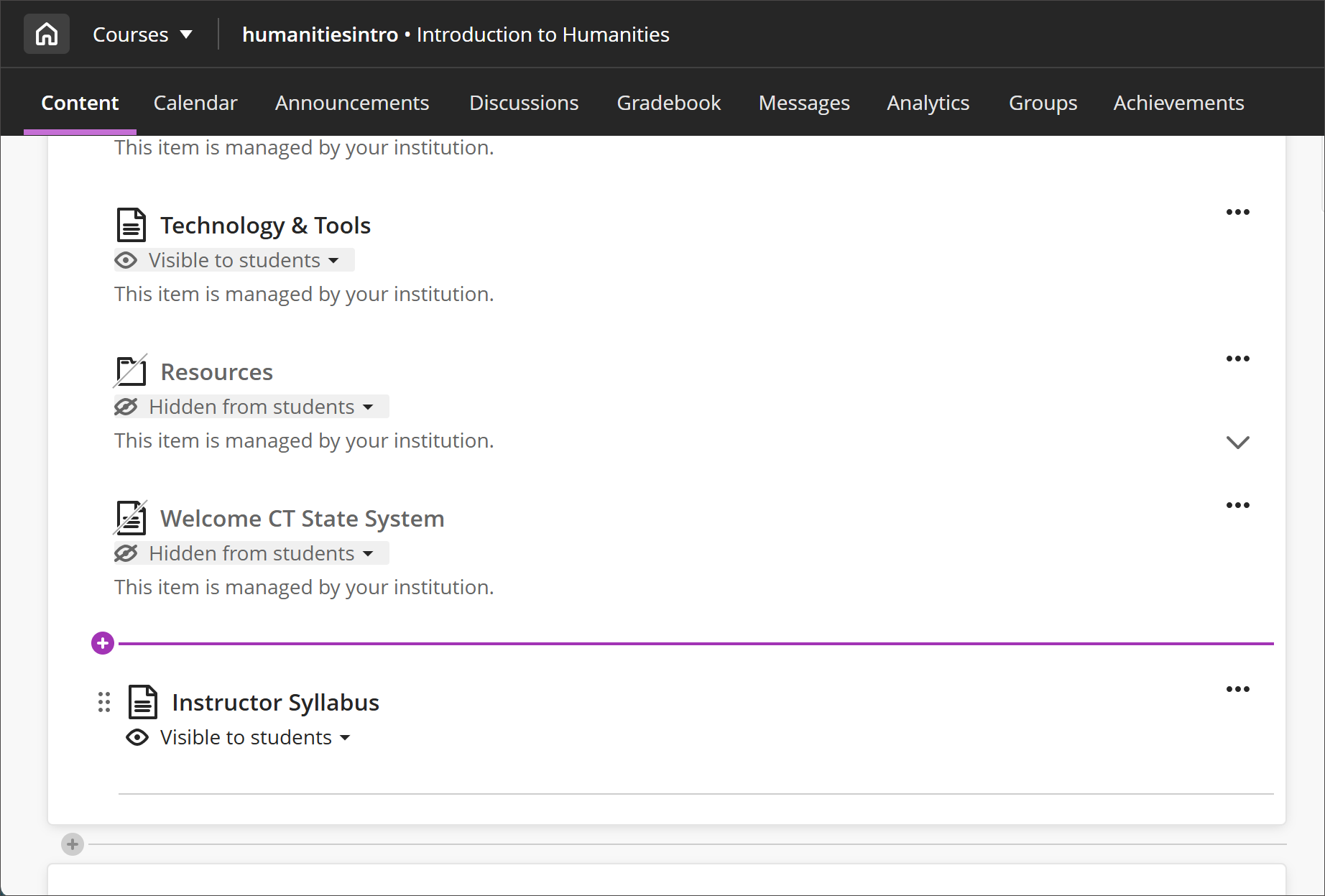
Los profesores pueden añadir, editar y eliminar sus propios elementos dentro de cualquier carpeta o módulo de aprendizaje insertado desde el LOR. Los elementos añadidos por los profesores son totalmente editables y se comportan como el contenido estándar del curso: los profesores pueden actualizar los títulos, las descripciones, el contenido del cuerpo, la visibilidad, las condiciones de publicación y otros ajustes en cualquier momento. Los cambios realizados en los elementos añadidos por el profesor solo se aplican a ese curso y no afectan a la fuente del LOR ni a ningún otro curso asociado.
Para preservar la integridad del contenido gestionado de forma centralizada, los elementos añadidos por el profesor siempre aparecen debajo de los elementos nativos del LOR dentro del contenedor. Los elementos añadidos por el profesor no pueden reubicarse entre los elementos nativos del LOR ni entremezclarse con ellos, y el orden de estos últimos permanece fijo.
Imagen 1: La página Contenido del curso muestra un módulo de aprendizaje añadido desde el LOR, con un documento del instructor en la parte inferior. Los artículos propiedad de LOR están identificados por la etiqueta "Este artículo es administrado por su institución".
Administradores
Disponibilidad: Disponible para todos los cursos Ultra.
Activación: No es necesaria.
Configuración: No es necesaria.
Agregar descripciones a los debates y diarios
Los debates y los diarios cuentan ahora con un campo específico de Descripción, lo que los equipara con otros elementos del contenido del curso, como las carpetas, los módulos de aprendizaje y los documentos. El campo Descripción contribuye a que la página de Contenido del curso resulte más coherente y fácil de consultar, y ofrece a los profesores una forma más clara de transmitir el contexto antes de que los alumnos participen en una actividad.
Profesores
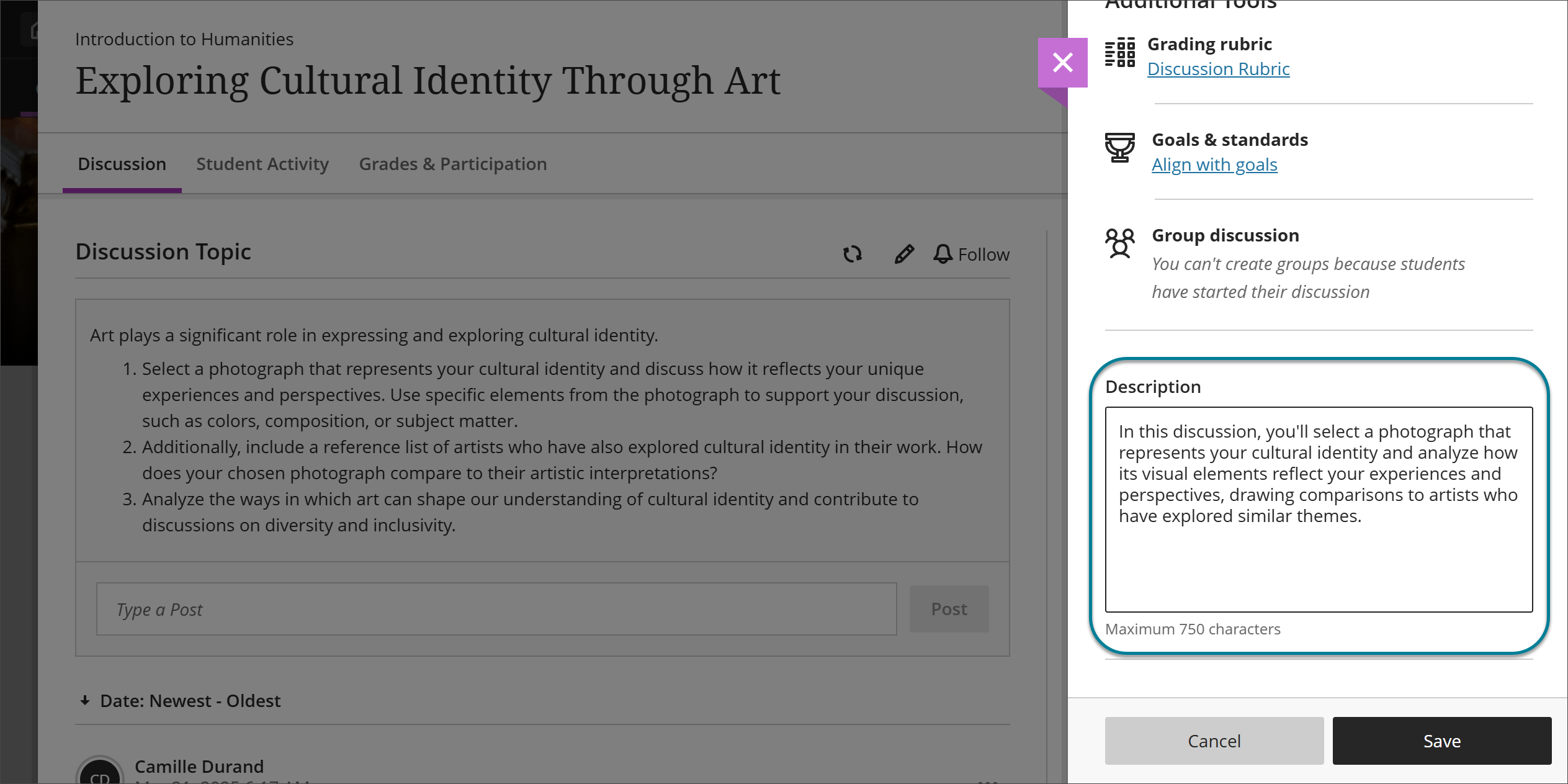
Al crear o editar un Debate o un Diario, los profesores pueden añadir una descripción opcional para ofrecer a los alumnos un breve contexto antes de que participen en la actividad. El campo Descripción es independiente de la consigna. La consigna ya no aparece en la página Contenido del curso. Los profesores pueden utilizar la descripción para establecer las expectativas y reservar la consigna para la pregunta de participación o la propia tarea.
Imagen 1: Los profesores pueden introducir una descripción en el campo Descripción para una discusión.
Estudiantes
Los estudiantes encuentran la descripción en la página Contenido del curso antes de abrir una discusión o un diario. Esto les da una idea clara de qué esperar de la actividad y una experiencia consistente en la página Contenido del curso.
Administradores
Disponibilidad: Disponible para todos los cursos Ultra.
Activación: No es necesaria.
Configuración: No es necesaria.
Tareas y exámenes
Generar un informe de evaluación con rúbrica para las actividades calificadas
Los profesores ahora pueden generar un informe de evaluación de rúbricas directamente desde el libro de calificaciones para cualquier actividad calificada que tenga una rúbrica asociada. Este informe recopila los datos de las rúbricas de todas las entregas de los alumnos, lo que ofrece a los profesores una visión clara del rendimiento de los alumnos en relación con cada criterio de la rúbrica. El informe contribuye a la mejora continua del curso, ya que ayuda a los profesores a identificar las áreas en las que los alumnos destacan o tienen dificultades.
Descarga un ejemplo de informe de calificación con rúbrica en formato PDF.
Profesores
Para acceder al informe de evaluación de la rúbrica, abra el libro de calificaciones y busque una columna asociada a una rúbrica. La opción del informe está disponible en el menú contextual de la columna, tanto en la vista de cuadrícula como en la vista de elementos evaluables. Al seleccionarla, los profesores acceden a una página de configuración en la que pueden elegir entre PDF o CSV como formato de salida antes de generar el informe:
Si no hay suficientes datos de calificaciones disponibles para generar el informe, aparece un mensaje en la página de configuración para informar al profesor. Para que se incluyan en el informe, las calificaciones deben estar publicadas. La información se actualiza durante la noche, cada veinticuatro horas.
Una vez generado, el informe incluye las siguientes secciones:
Resumen: Muestra el nombre de la tarea, el nombre de la rúbrica, el tipo de rúbrica y el número total de evaluaciones del alumno incluidas en el informe.
Rendimiento general de la rúbrica: muestra la puntuación media alcanzada por los estudiantes frente al total de puntos posibles, que se muestra como un valor de resumen (por ejemplo, puntuación media alcanzada: 79,57 / 100).
Análisis de la rúbrica: Un gráfico de barras en el que se comparan los puntos máximos posibles para cada criterio de la rúbrica con la puntuación media obtenida por los estudiantes.
Distribución de frecuencias: Una tabla que muestra el porcentaje de estudiantes que alcanzaron cada nivel de rendimiento en cada criterio, junto con valores estadísticos como la media, la mediana, la moda y la desviación estándar.
Administradores
Disponibilidad: Disponible para todos los cursos Ultra.
Activación: No es necesaria.
Configuración: No es necesaria.
Comunicación y colaboración
Controlar la duración de las conversaciones de IA mediante límites de tiempo
Los profesores ahora pueden gestionar la duración de las conversaciones con IA estableciendo un límite de tiempo. Pueden elegir entre dos opciones de límite de tiempo, dependiendo de si desean cronometrar toda la evaluación o solo la conversación en sí.
Los límites de tiempo aportan una estructura adicional a las interacciones de duración indefinida, lo que ayuda a los alumnos a saber cuándo deben terminar su trabajo y evita que las conversaciones se alarguen más de lo previsto. Esto también ofrece a los profesores una mayor flexibilidad a la hora de diseñar actividades respaldadas por la IA que se ajusten a sus objetivos de aprendizaje.
Profesores
Una conversación de IA se compone de dos partes: la conversación en sí y la pregunta de reflexión que sigue. Los profesores ahora pueden aplicar un límite de tiempo en cualquiera de los dos lugares, dependiendo de la parte de la actividad que quieran programar:
Límite de tiempo a nivel de evaluación (existente): Establecido en la configuración de evaluación de AI Conversation, esto se aplica a toda la evaluación, tanto a la conversación como a la pregunta de reflexión. Cuando expira el tiempo, la actividad se comporta de acuerdo con la configuración del profesor: guarda y envía automáticamente, o el estudiante recibe tiempo adicional para terminar (con la cantidad de tiempo extra establecida por el profesor).
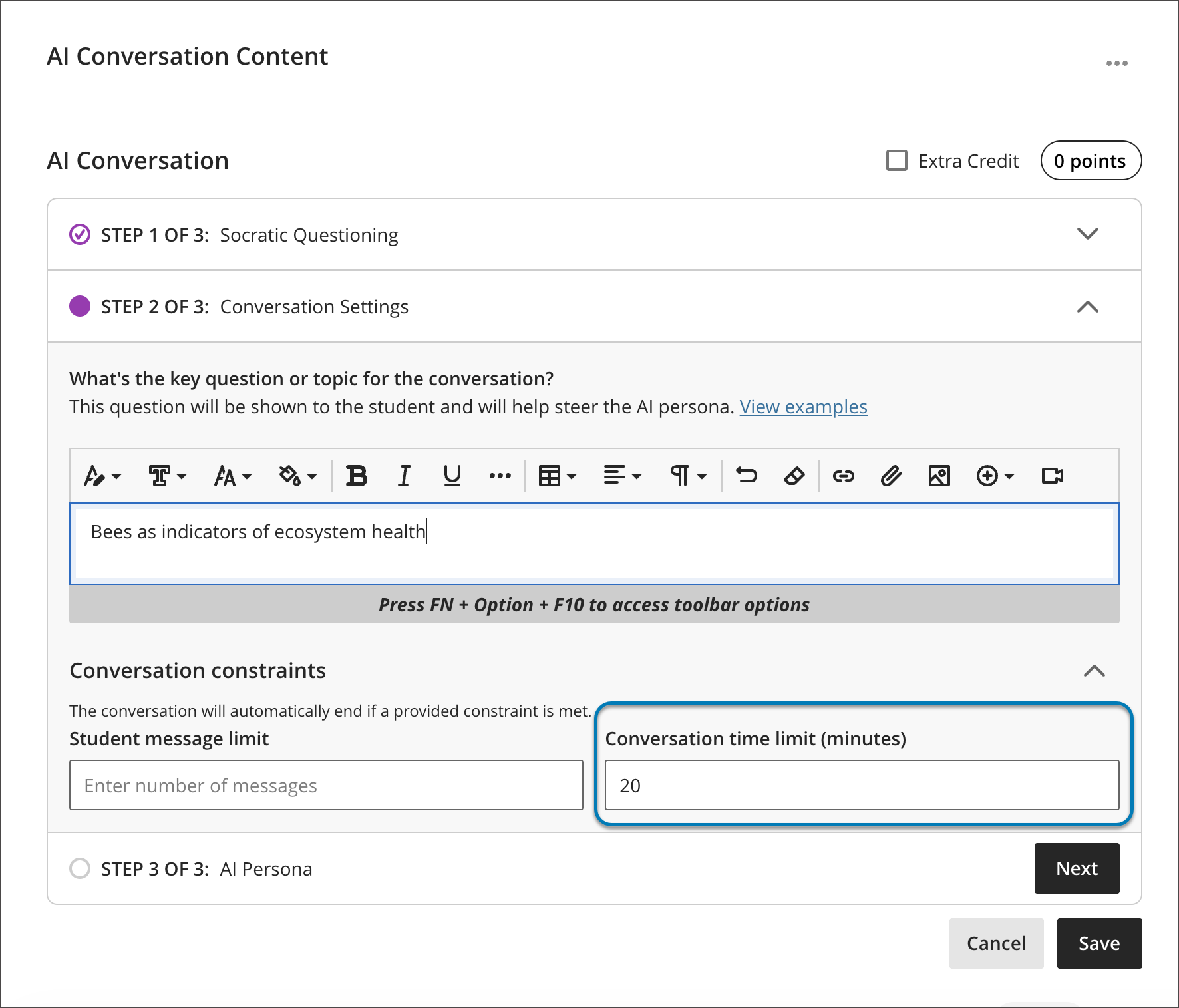
Límite de tiempo a nivel de conversación (nuevo): Se configura en los ajustes de la conversación, en la sección de restricciones. Este límite de tiempo se aplica únicamente a la propia conversación y no limita el tiempo que los alumnos dedican posteriormente a la pregunta de reflexión.
Las dos opciones son mutuamente excluyentes: los profesores pueden utilizar una u otra, pero no ambas a la vez. Al establecer un límite de tiempo en una de ellas, se bloquea automáticamente en la otra, por lo que nunca pueden funcionar dos temporizadores a la vez.
Dentro de las restricciones de las conversaciones, los límites se dividen ahora en un límite de mensajes y un límite de tiempo. El límite de mensajes —que restringe el número de veces que un alumno puede responder— ya está disponible; el límite de tiempo es la novedad. Los profesores pueden establecer cualquiera de los dos límites, ambos o ninguno para la conversación.
Los profesores pueden cambiar el límite de tiempo antes de que cualquier alumno comience la actividad.
Una vez que un alumno comienza a enviar su trabajo, el plazo queda fijado y no se puede modificar.
Se siguen admitiendo tanto los límites de tiempo para las evaluaciones como para las conversaciones; los profesores eligen el que mejor se adapte a la actividad.
Si un alumno se beneficia de una adaptación, el sistema ajusta automáticamente el tiempo de respuesta para ese alumno, garantizando así la equidad y el cumplimiento de las políticas de adaptación.
Imagen 1: Ahora puedes establecer un límite de tiempo tanto para la conversación de un estudiante con la IA como para su reflexión escrita tras el chat.
Estudiantes
Los alumnos pueden ver el tiempo restante durante una conversación con IA activa, lo que les ayuda a dosificar sus respuestas y a completar la interacción dentro del tiempo previsto. El lugar en el que aparece la cuenta atrás depende del límite de tiempo que haya establecido el profesor:
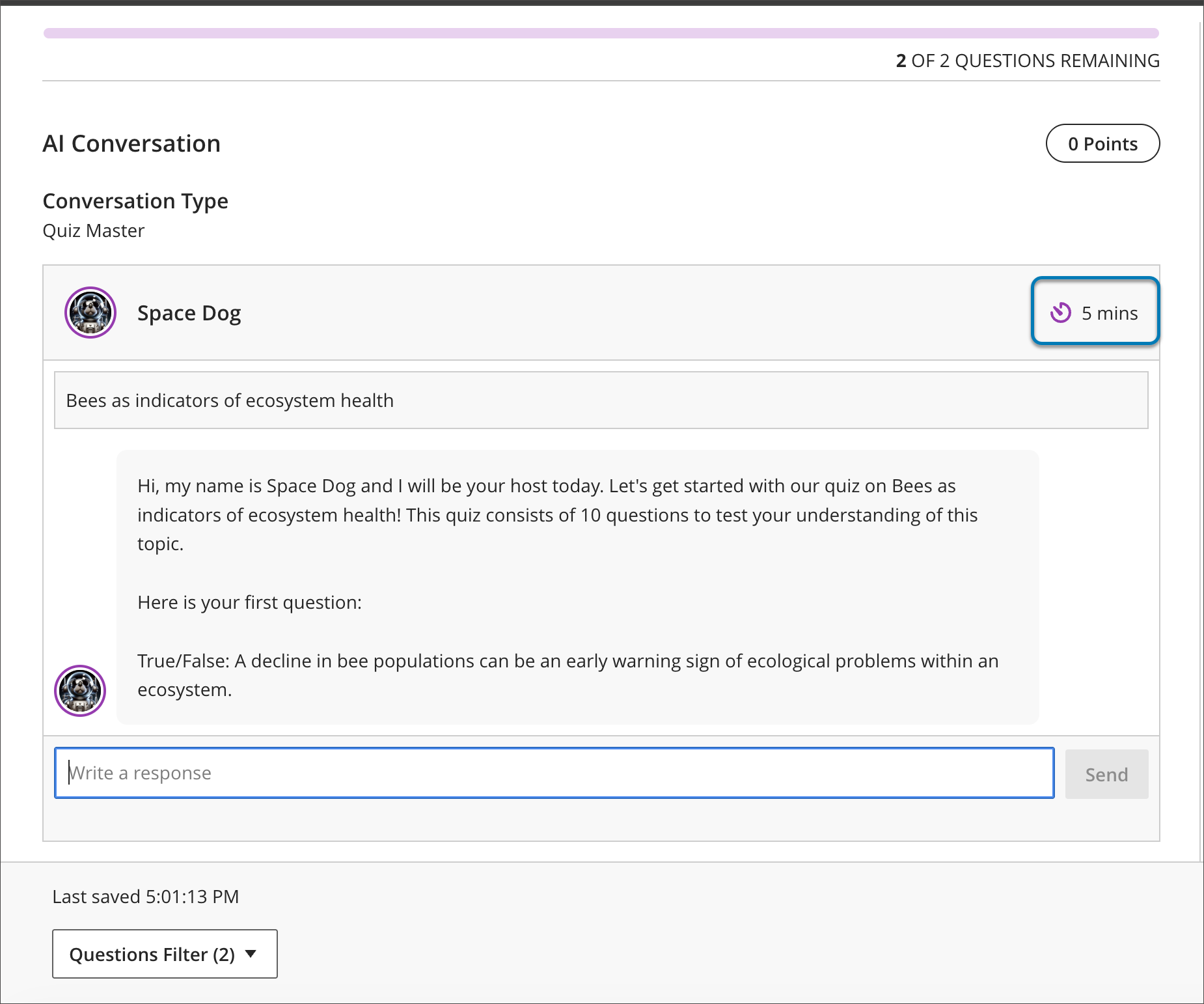
Límite de tiempo para la conversación: La cuenta atrás aparece dentro de la conversación, junto al indicador de mensajes restantes, en el área de respuesta donde escriben los alumnos. Dado que solo se cronometra la conversación, los alumnos pueden completar la pregunta de reflexión sin presión de tiempo una vez que esta haya finalizado.
Límite de tiempo de la evaluación: La cuenta atrás aparece en la parte superior de la evaluación y el comportamiento de caducidad configurado (envío automático o tiempo adicional) se aplica a la actividad en su conjunto.
En el caso de los estudiantes con adaptaciones, el sistema ajusta el tiempo límite para garantizar un acceso equitativo.
Imagen 2: El temporizador aparece cuando los alumnos están finalizando su chat o durante su reflexión, según la configuración del profesor.
Esta actualización ofrece unas expectativas más claras en cuanto a la participación, cumple con los requisitos de accesibilidad y ayuda a los profesores a dirigir las actividades de aprendizaje basadas en IA de forma más eficaz, al tiempo que protege el tiempo de reflexión cuando solo es necesario cronometrar la conversación.
Administradores
Disponibilidad: Disponible para todos los cursos Ultra.
Activación: No es necesaria.
Configuración: No es necesaria.
Vista previa del hilo de mensajes existente en los mensajes del curso
Nota
Esta función está disponible en los entornos de producción desde 5 June 2026.
Course Messages continúa evolucionando hacia una aplicación de mensajería más moderna. Ahora, cuando un usuario inicia un mensaje y agrega destinatarios, la conversación existente con esos participantes se carga automáticamente, por lo que el usuario puede verificar rápidamente el destinatario y el contexto de los mensajes anteriores con ese destinatario. Se puede acceder a conversaciones más largas desplazándose o mediante un enlace Ver mensajes anteriores que carga el historial completo.
Estos cambios facilitan la búsqueda de conversaciones y hacen que los mensajes del curso se parezcan más a la experiencia de mensajería que los usuarios ya conocen de otras aplicaciones, como Microsoft Teams o Slack.
Esta actualización se basa en la versión anterior Mejora de la gestión de hilos de conversación en los mensajes de los cursos (4000.10; marzo de 2026), que agrupaba los mensajes dispersos y asignaba automáticamente cada nuevo mensaje a una conversación ya existente entre los mismos participantes.
Profesores y estudiantes
Los profesores y estudiantes que utilizan los mensajes del curso encontrarán:
Las conversaciones se cargan a medida que se añaden destinatarios. Cuando un usuario inicia un nuevo mensaje y selecciona destinatarios, el sistema carga la conversación existente con ese grupo de participantes, de modo que el usuario pueda continuar con ella sin tener que salir de la ventana actual. Si no existe ninguna conversación con esos participantes, se inicia una nueva.
Vista de conversación de un solo hilo. Los mensajes con los mismos participantes aparecen juntos en una conversación continua, de forma similar A un hilo de mensajes, en lugar de aparecer como mensajes separados que se abren individualmente.
Ver mensajes anteriores. En conversaciones más largas, los mensajes anteriores pueden contraerse detrás de un enlace Ver mensajes anteriores. Al seleccionarlo, se carga el historial anterior dentro de la misma conversación.
Menos elementos separados que administrar. Dado que los mensajes con los mismos participantes se agrupan en una sola conversación, los usuarios ya no tienen que abrir varios mensajes individuales de la misma persona para seguir una conversación.
Imagen 1: Al seleccionar un destinatario, se carga la conversación existente, que se muestra como un hilo continuo.
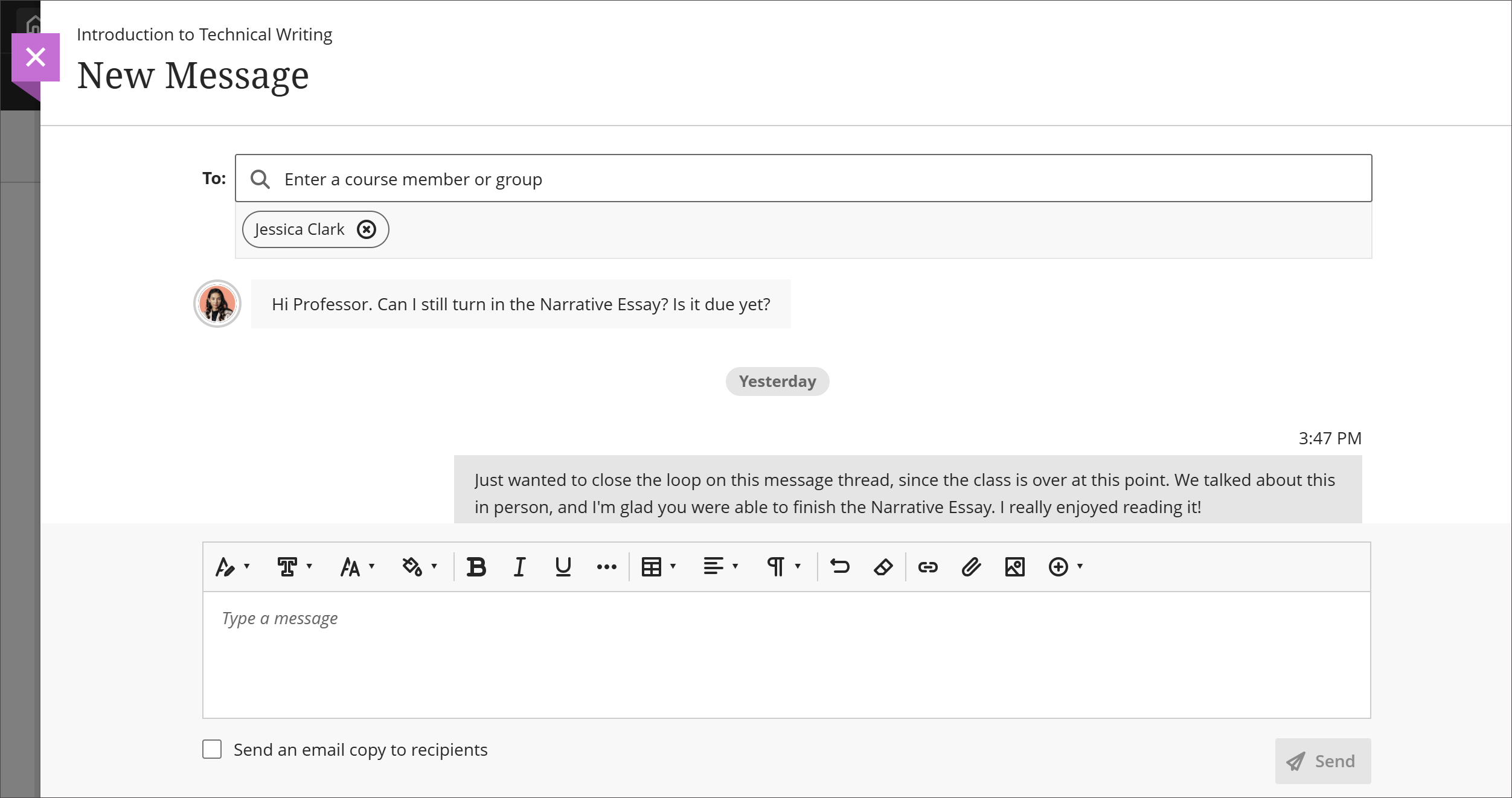
Una conversación de Mensajes del curso que se muestra en un solo hilo de mensajes, con un enlace Ver mensajes anteriores encima de los mensajes más recientes.
Administradores
Disponibilidad: Disponible para todos los cursos Ultra.
Activación: No es necesaria.
Configuración: No es necesaria.
Blackboard Core
Encuentra tus cursos favoritos más rápido con el Conmutador de cursos
Hemos mejorado el selector de cursos para facilitar el acceso a los cursos que más utilizas. Ahora los usuarios pueden ver sus cursos favoritos directamente desde el selector de cursos, lo que reduce la necesidad de volver a la página de cursos.
Esta actualización se basa en las mejoras recientes de Course Switcher, incluida la búsqueda y el acceso reciente a los cursos, para agilizar aún más la navegación entre los cursos.
Profesores y estudiantes
El selector de cursos ahora incluye una pestaña Favoritos que muestra los cursos marcados como favoritos en la página Cursos.
Los Favoritos reflejan automáticamente las selecciones de la página principal de Cursos.
Los usuarios pueden acceder rápidamente a los cursos que utilizan con más frecuencia sin necesidad de navegar más allá.
Los Favoritos aparecen junto a las opciones ya existentes Recientes y Buscar
Al agregar Favoritos al Conmutador de cursos, los usuarios tienen formas más rápidas y flexibles de moverse entre cursos. Esta experiencia centralizada ayuda a reducir la fricción de la navegación y mantiene a los usuarios centrados en su trabajo.
Imagen 1: El selector de cursos ahora tiene una pestaña Favoritos, lo que le permite añadir una lista personalizada de cursos de uso frecuente.
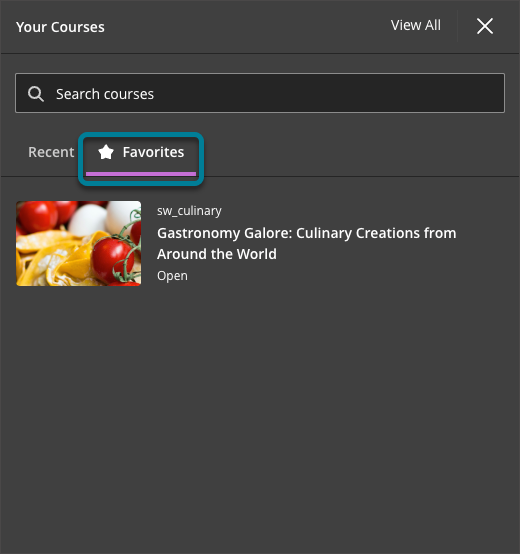
El menú desplegable del conmutador de cursos que muestra las pestañas de Favoritos, Recientes y Búsqueda, con una lista de cursos favoritos visibles en la pestaña Favoritos.
Esta mejora ofrece una experiencia de navegación más fluida, ya que mantiene los cursos más utilizados al alcance de la mano.
Administradores
Disponibilidad: Disponible para todos los cursos de Ultra.
Activación: No es necesaria.
Configuración: No es necesaria.
Administrador de Blackboard
Restringir las ediciones de contenido en los cursos originales completados
El contenido de los cursos de la vista del curso original completados ahora es de solo lectura. Una vez que un curso está marcado como completo, los instructores ya no pueden crear, modificar o eliminar el contenido del curso. Esto ayuda a garantizar que los cursos completados permanezcan consistentes y que los materiales del curso se conserven como parte del registro oficial.
Anteriormente, en algunos casos, los profesores aún podían realizar cambios en el contenido del curso después de que se hubiera marcado como completado. Esto daba lugar a posibles inconsistencias entre el contenido impartido y los registros definitivos del curso.
Este cambio se basa en actualizaciones anteriores que restringieron la actividad de intento del estudiante y las acciones de calificación del instructor en los cursos originales completados. Representa la siguiente fase en un esfuerzo incremental para fortalecer la aplicación del curso completado. Es posible que se realicen mejoras adicionales a medida que continúe este trabajo.
Profesores
Cuando un curso en la vista Original se marca como completado, los profesores ya no pueden:
Crear nuevos elementos de contenido
Editar contenido existente
Eliminar contenido del curso
Los profesores pueden seguir consultando todo el contenido del curso y acceder a los materiales del mismo cuando lo necesiten. El sistema impide cualquier acción que pueda modificar los datos del contenido del curso una vez finalizado este.
No es necesario realizar ninguna acción: estas restricciones se aplican automáticamente cuando se marca un curso como completado.
Administradores
Disponibilidad: Disponible para todos los cursos en la vista Original.
Activación: No es necesaria.
Configuración: No es necesaria.
Progresión del alumno y experiencias personalizadas
Acceda a los anuncios del curso como observador
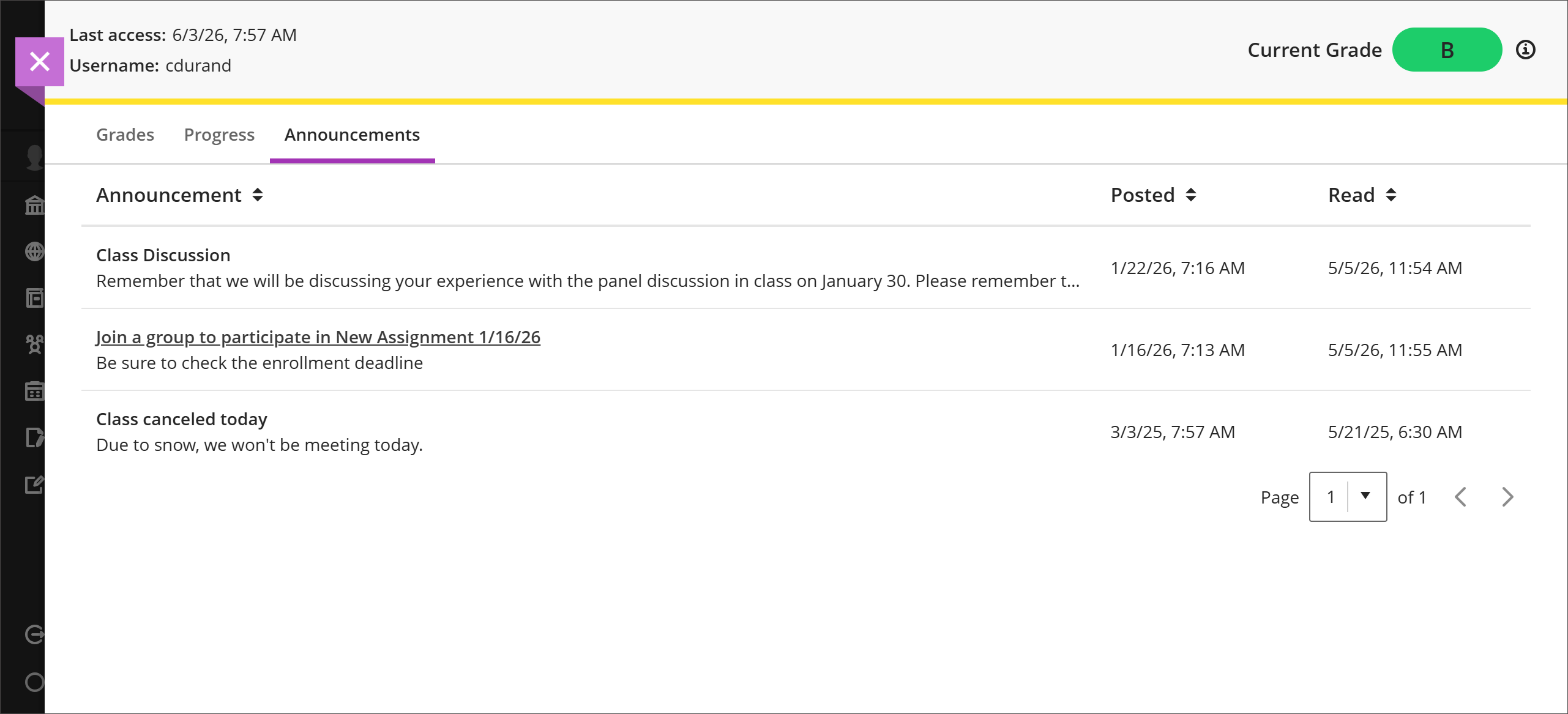
Los observadores ahora pueden acceder a los anuncios del curso en una pestaña Anuncios dedicada en la vista del observador. Cada anuncio muestra el título, el contenido, la fecha y hora publicadas, y la fecha y hora en que el estudiante leyó el anuncio. Los observadores pueden ordenar y buscar anuncios y expandir cada uno para leer el contenido completo. Este acceso brinda a los observadores una visibilidad clara de las comunicaciones del curso y de cómo los estudiantes interactúan con ellos.
Los observadores tienen acceso de solo lectura a los anuncios. Abrir un anuncio como observador no lo marca como leído para el alumno.
Imagen 1: La pestaña Anuncios aparece en la vista de observador de un curso.
Administradores
Disponibilidad: Disponible para todos los cursos Ultra.
Activación: No es necesaria.
Configuración: No es necesaria.
Premium
Video Studio: grabe vídeos más largos con un tiempo de grabación ampliado
Video Studio ahora admite tiempos de grabación más largos, lo que ofrece a los alumnos y profesores una mayor flexibilidad a la hora de crear contenido de vídeo. Esta mejora aumenta la duración máxima de la grabación para adaptarse mejor a presentaciones, casos prácticos, discursos y otras situaciones de evaluación que requieran más tiempo.
Con esta actualización, las grabaciones breves siguen siendo útiles para interacciones rápidas, como debates, mientras que las grabaciones más largas permiten crear vídeos más significativos y detallados para los trabajos y las evaluaciones.
Profesores y estudiantes
Los plazos de registro se han ampliado de la siguiente manera:
Premium (Estudio de vídeo): Los alumnos y los profesores pueden grabar vídeos de hasta 30 minutos.
Core (Blackboard LMS): Los profesores pueden grabar vídeos de hasta 10 minutos de duración
Ahora los estudiantes pueden realizar grabaciones más largas en una sola sesión sin necesidad de dividir el contenido ni de hablar con prisas. Esto ofrece una experiencia más natural en actividades como presentaciones, demostraciones y respuestas explicativas.
Los profesores se benefician de una mayor flexibilidad al diseñar las evaluaciones, lo que les permite incorporar tareas más completas basadas en videos que reflejan mejor las situaciones de aprendizaje del mundo real.
Esta mejora favorece una mayor adopción de Video Studio en contextos de evaluación, al adaptar las funciones de grabación a las necesidades habituales de la docencia.
Administradores
Disponibilidad: Función incluida en las suscripciones de Video Studio de Blackboard LMS y en la oferta premium de Video Studio.
Activación: No es necesaria.
Configuración: No es necesaria.
Estudio de vídeo: Grabe vídeos en más lugares con la aplicación de Blackboard
A partir del lanzamiento del mes pasado, los profesores ahora pueden grabar vídeos de Video Studio directamente desde Blackboard LMS App en áreas de contenido adicionales. Esta mejora amplía la grabación móvil más allá de las páginas de contenido del curso y los documentos para incluir escenarios que utilizan el editor de contenido, como discusiones, pruebas, tareas y otras áreas en las que el editor de contenido está disponible.
Con esta actualización, los profesores disponen de mayor flexibilidad para crear e incrustar contenido de vídeo en cualquier lugar en el que interactúen con los alumnos, sin necesidad de cambiar a un ordenador de escritorio.
Profesores y estudiantes
Además de las páginas de contenido del curso y los documentos, los profesores ahora pueden grabar vídeos con Video Studio desde el Blackboard LMS App en las siguientes áreas:
Debates
Actividades
Exámenes
Otras áreas en las que se utiliza el Editor de contenido
Imagen 1: ahora puede acceder a la opción Grabar audio o video desde el editor de contenido en los Blackboard LMS App flujos de trabajo compatibles.
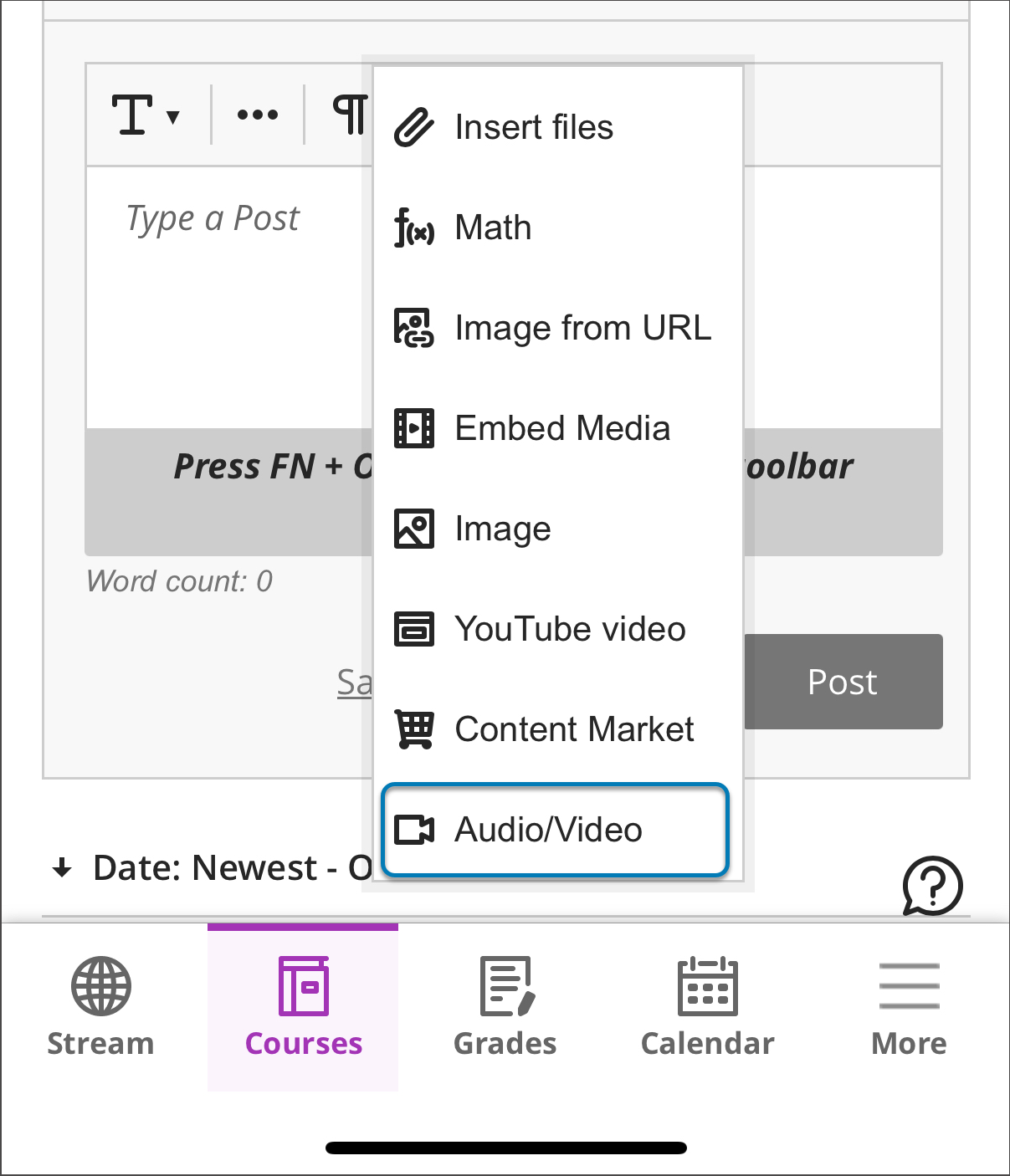
Una vez grabados, los videos se guardan en Video Studio y se comportan como cualquier otra grabación de Video Studio. Los profesores pueden acceder a las grabaciones y reutilizarlas en todas las ubicaciones compatibles, incluidos el contenido del curso y los documentos.
Nota
Por el momento, la grabación de pantalla no está disponible en dispositivos móviles.
Administradores
Disponibilidad: Función incluida en las ubicaciones de Video Studio en Blackboard LMS la oferta Básica y Premium de Video Studio.
Activación: No es necesaria.
Configuración: No es necesaria.
Video Studio: Optimice el diseño del reproductor moviendo el control de transcripción a Configuración
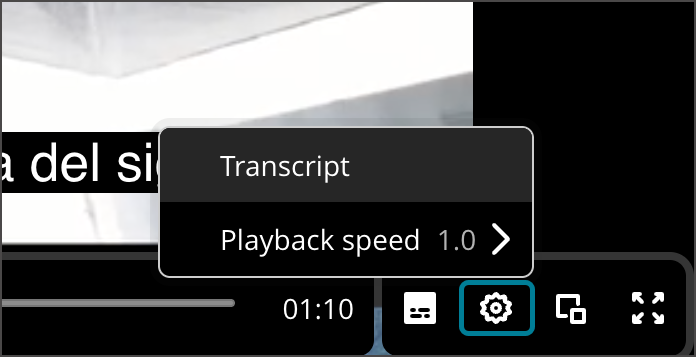
El diseño del reproductor de Video Studio se ha actualizado para mejorar la usabilidad y aprovechar mejor el espacio en la barra de control. La opción de transcripción se ha movido al menú Configuración, liberando espacio para los controles clave de reproducción y mejorando la visibilidad de la línea de tiempo del vídeo.
Este cambio mejora la experiencia de visualización al brindar a los usuarios un acceso más claro al depurador de video y a elementos interactivos como los indicadores de verificación de conocimientos, al tiempo que mantiene un acceso completo a la funcionalidad de transcripción.
Profesores y estudiantes
Ahora los usuarios pueden acceder a las transcripciones desde el menú de configuración del reproductor:
Selecciona la opción Configuración en el reproductor de vídeo.
Elija la opción de transcripción para ver u ocultar la transcripción
La experiencia con la transcripción no ha cambiado, excepto por su nueva ubicación. Los usuarios pueden seguir leyendo mientras ven el contenido de vídeo y desplazarse por los marcadores de tiempo como hasta ahora.
Imagen 1: La opción Transcripción se ha reubicado en el menú Configuración del reproductor de Video Studio.
Esta actualización mejora el diseño general del reproductor y mantiene las funciones de accesibilidad y los flujos de trabajo existentes.
Administradores
Disponibilidad: Funcionalidad incluida en las suscripciones de Video Studio de Blackboard LMS y en la oferta premium de Video Studio.
Activación: No es necesaria.
Configuración: No es necesaria.
Milestone: Identificar la jerarquía de insignias micro y macro de la nueva columna Relaciones
La página de insignias ahora incluye una nueva columna Relaciones que ayuda a los administradores a identificar rápidamente las relaciones entre las insignias. Esta adición facilita la comprensión de cómo están conectadas las insignias dentro de las estructuras de insignias micro y macro.
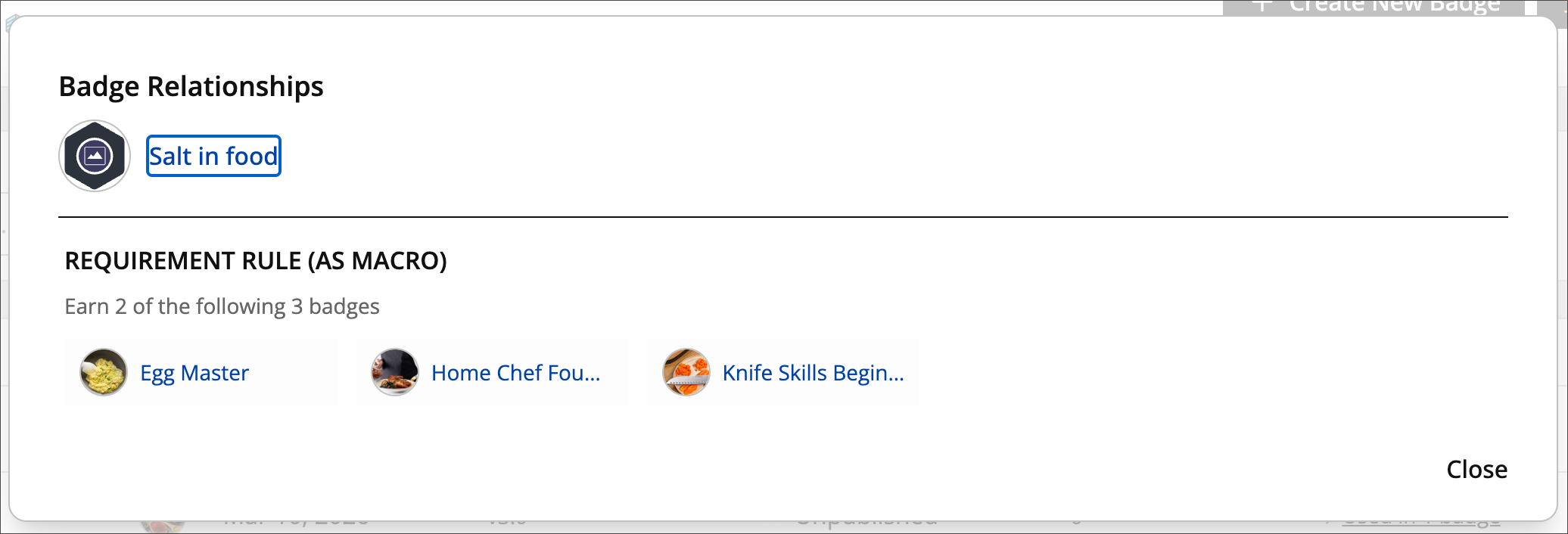
Al seleccionar la columna Relaciones, se muestran las insignias relacionadas un nivel por encima o por debajo de la insignia seleccionada. Los administradores obtienen una imagen clara de las dependencias y la jerarquía de las insignias, lo que les ayuda a gestionar y validar mejor las relaciones de las insignias.
Imagen 1: La nueva columna Relaciones aparece en la página Insignias.
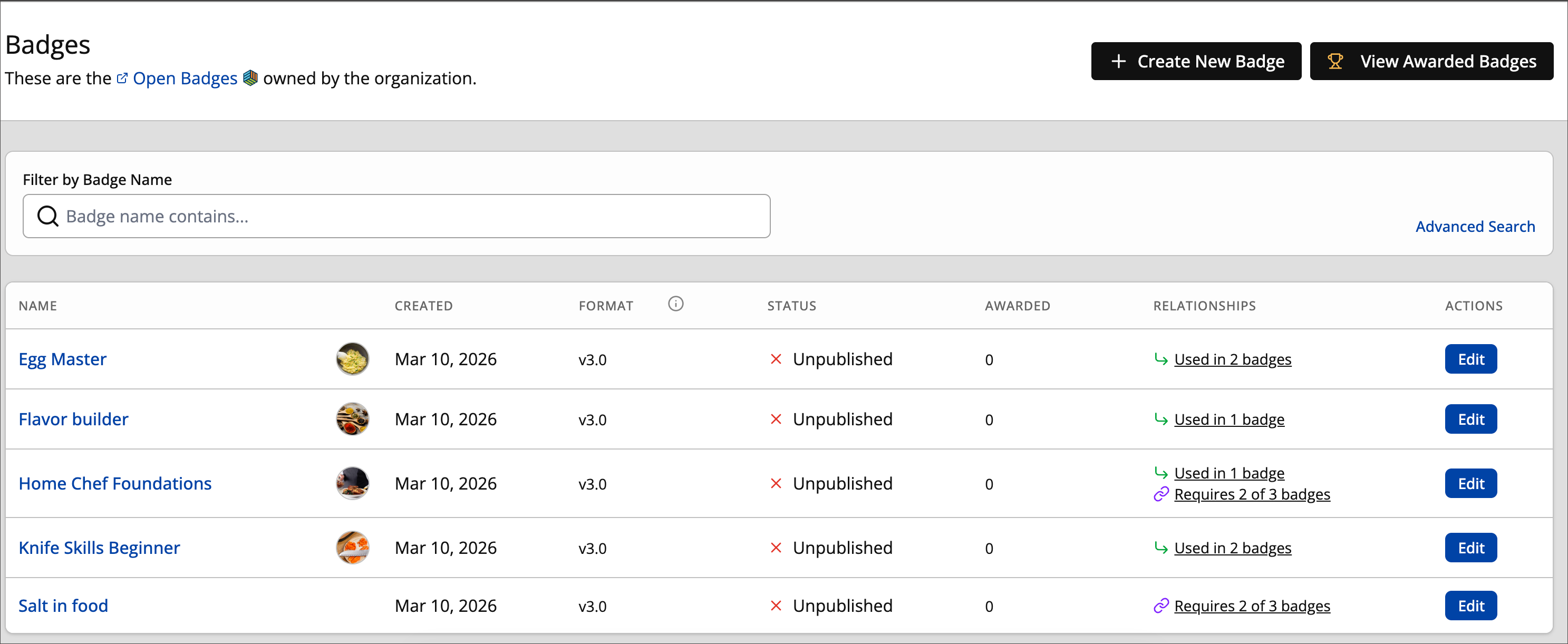
Imagen 2: La vista ampliada de relaciones entre insignias muestra las microinsignias y macroinsignias relacionadas, tanto un nivel por encima como por debajo.
Administradores
Disponibilidad: Requiere una licencia Blackboard Milestone.
Activación: No se requiere.
Configuración: No se requiere ninguna.
Milestone: Explora las relaciones entre las insignias con la nueva vista de árbol
Los administradores ahora pueden acceder a una vista de jerarquía completa para los distintivos que forman parte de estructuras de distintivos complejas. Cuando una insignia pertenece a una jerarquía, una nueva vista de árbol proporciona una representación visual de la estructura completa de la relación de insignias. Esto hace que las dependencias y las rutas de progresión a través de múltiples niveles sean más fáciles de entender.
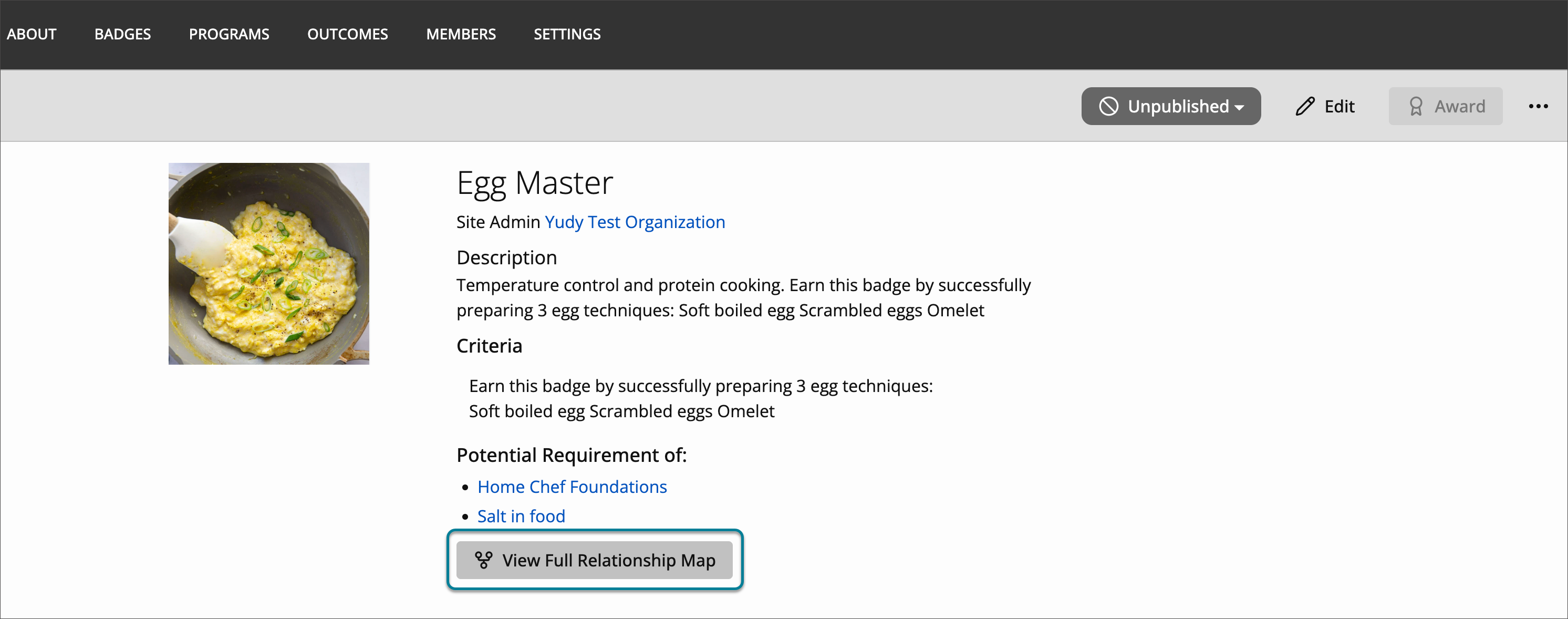
Los administradores acceden a la vista de árbol desde la vista de relaciones expandida o directamente desde la página de detalles de la insignia. Obtienen una mayor visibilidad de los ecosistemas de insignias y pueden gestionar y validar de manera más efectiva las relaciones de insignias micro y macro de varios niveles.
Imagen 1: La nueva vista de árbol muestra la jerarquía completa de insignias y sus relaciones.
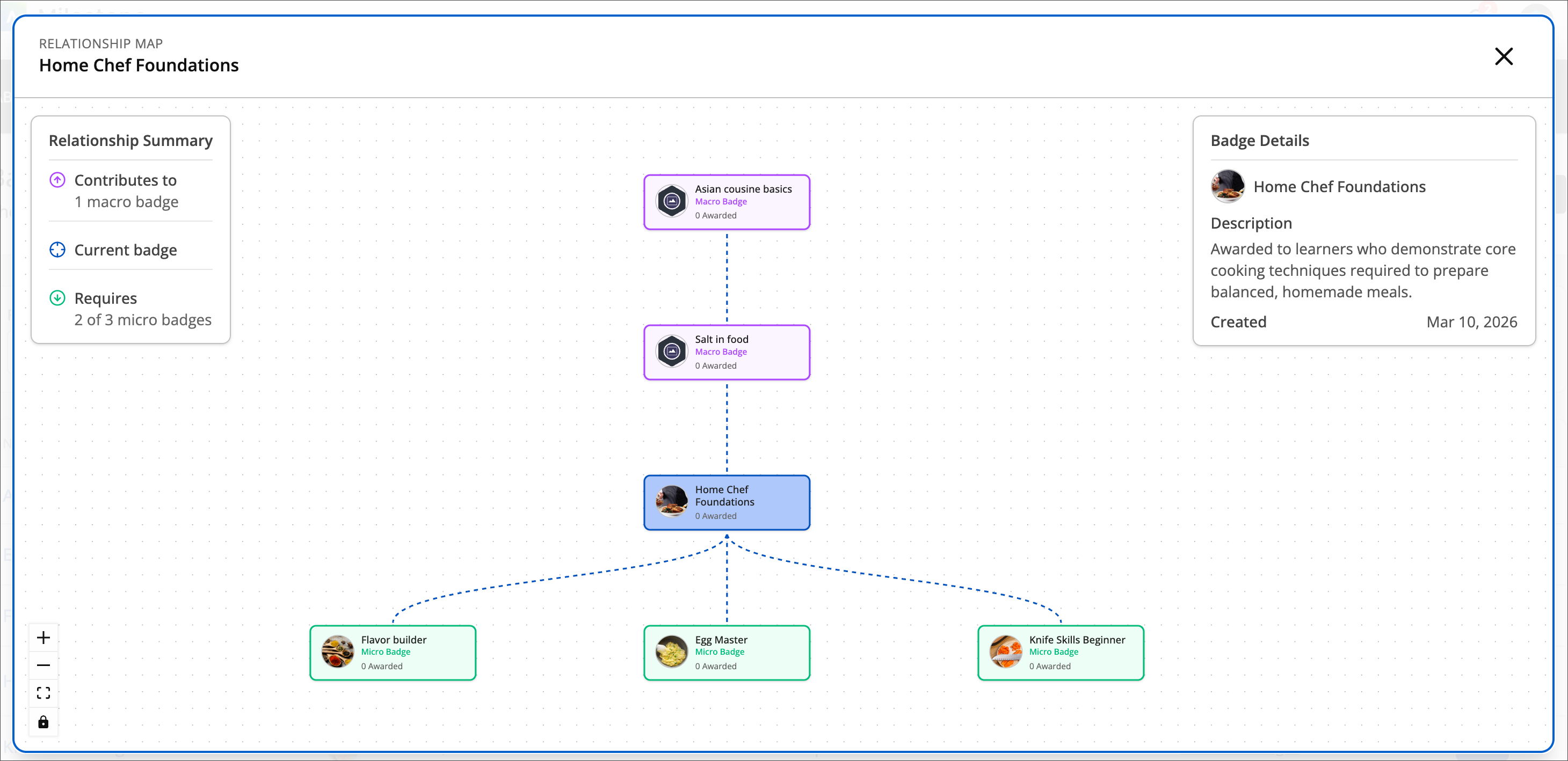
Imagen 2: Los administradores acceden a la vista de árbol desde la página de detalles de la insignia seleccionando Ver mapa completo de relaciones.
Administradores
Disponibilidad: Requiere una licencia Blackboard Milestone.
Activación: No es necesaria.
Configuración: No es necesaria.