Notas de la versión de febrero de 2025 (3900.110)
Información del lanzamiento
Sugerencia
Para obtener más información sobre las actualizaciones y las correcciones de errores, visite el Soporte global de Anthology.
Diseño didáctico
Excluir descripciones de los módulos de aprendizaje generados por el asistente de diseño con IA
Afecta a los profesores
Tema actualizado: AI Design Assistant
Profesores
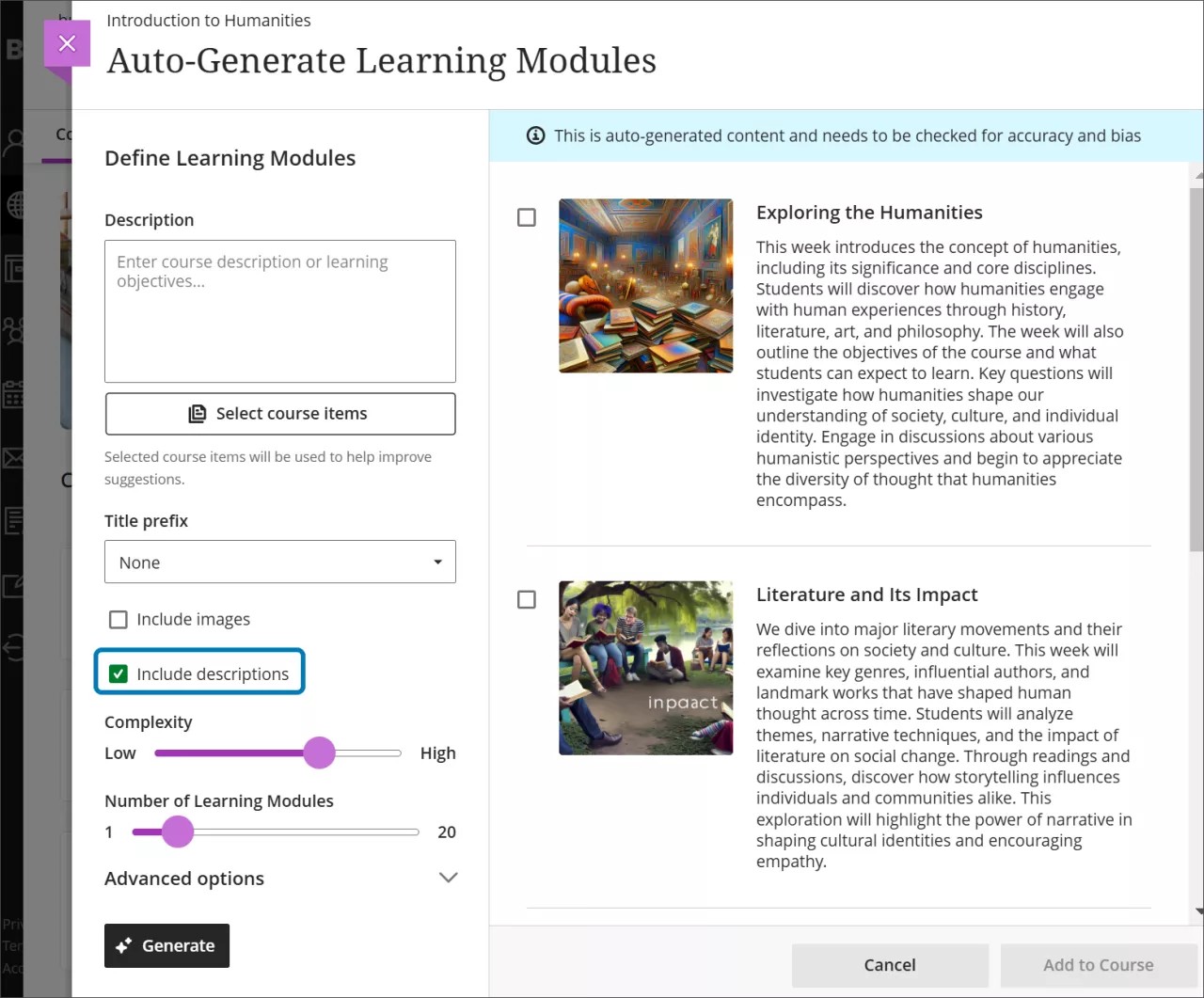
Añadimos la opción de excluir descripciones de los módulos de aprendizaje generados por el asistente de diseño con IA. Los profesores que quieran escribir sus propias descripciones ya no tienen que eliminarlas manualmente de los módulos de aprendizaje generados automáticamente.
Imagen 1. La página Generar automáticamente módulos de aprendizaje tiene una nueva opción para incluir o excluir descripciones.
Administradores
Disponibilidad: Disponible para todos los cursos Ultra.
Activación: No es necesaria.
Configuración: No es necesaria.
Cambiar carpetas a módulos de aprendizaje o módulos de aprendizaje a carpetas
Afecta a los profesores
Tema actualizado: Creación de contenedores para de contenido
Profesores
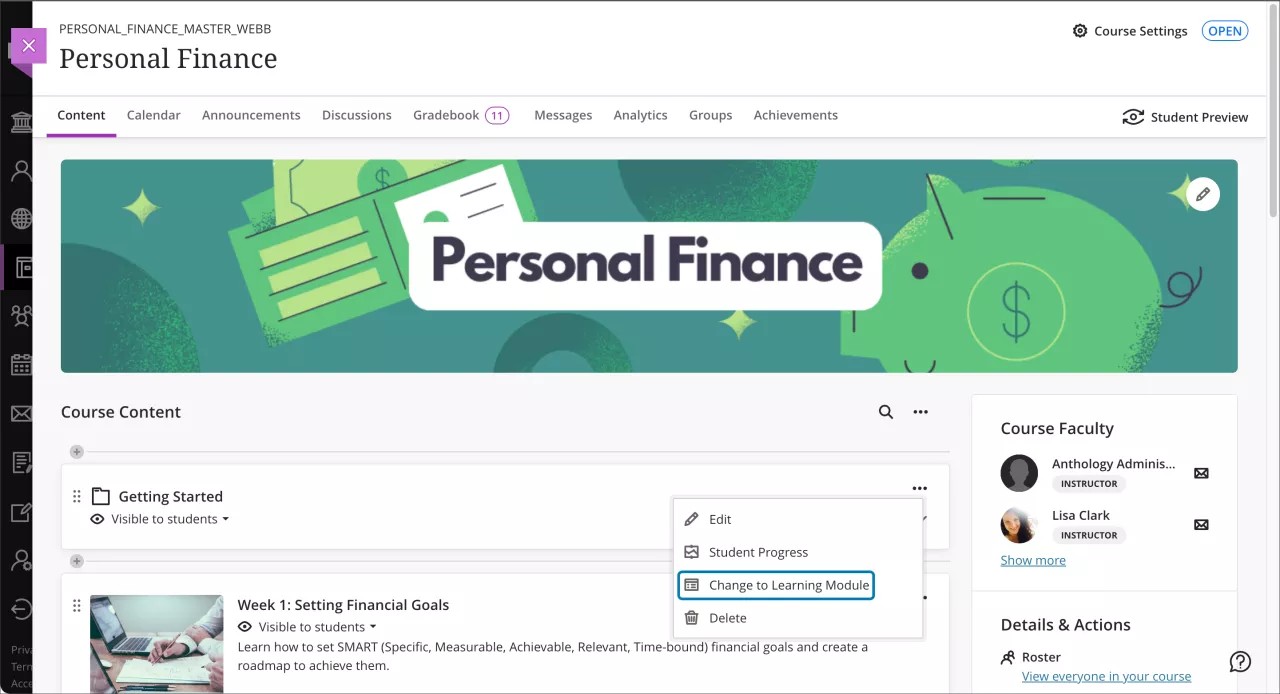
Los profesores ahora pueden cambiar una carpeta a un módulo de aprendizaje o un módulo de aprendizaje a una carpeta. Los beneficios de cambiar una carpeta a un módulo de aprendizaje incluyen:
Imágenes en miniatura: Los módulos de aprendizaje tienen imágenes en miniatura que hacen que la experiencia del curso sea más atractiva visualmente.
Secuencia forzada: Los profesores pueden obligar a los estudiantes a navegar por los módulos de aprendizaje siguiendo rutas lineales.
Barra de progreso: Los módulos de aprendizaje tienen una barra de progreso para los estudiantes que resalta la cantidad de elementos que deben completar y su progreso en esos elementos.
Navegación anterior y siguiente: Los estudiantes pueden navegar rápidamente al elemento siguiente o al anterior en un módulo de aprendizaje.
Imagen 1. La nueva opción para cambiar una carpeta a un módulo de aprendizaje en el menú desplegable.
Los profesores también pueden cambiar los módulos de aprendizaje a carpetas para controlar mejor sus cursos. Los profesores deben tener en cuenta que todas las funciones de los módulos de aprendizaje se eliminan al convertir un módulo de aprendizaje en una carpeta.
Administradores
Disponibilidad: Disponible para todos los cursos Ultra.
Activación: No es necesaria.
Configuración: Los administradores pueden activar o desactivar la función desde Gestionar experiencia Ultra, seleccionando Cambiar carpeta a módulo de aprendizaje o módulo de aprendizaje a carpeta.
Mejora de la visualización de archivos cargados
Impacto: Profesores, estudiantes
Profesores y estudiantes
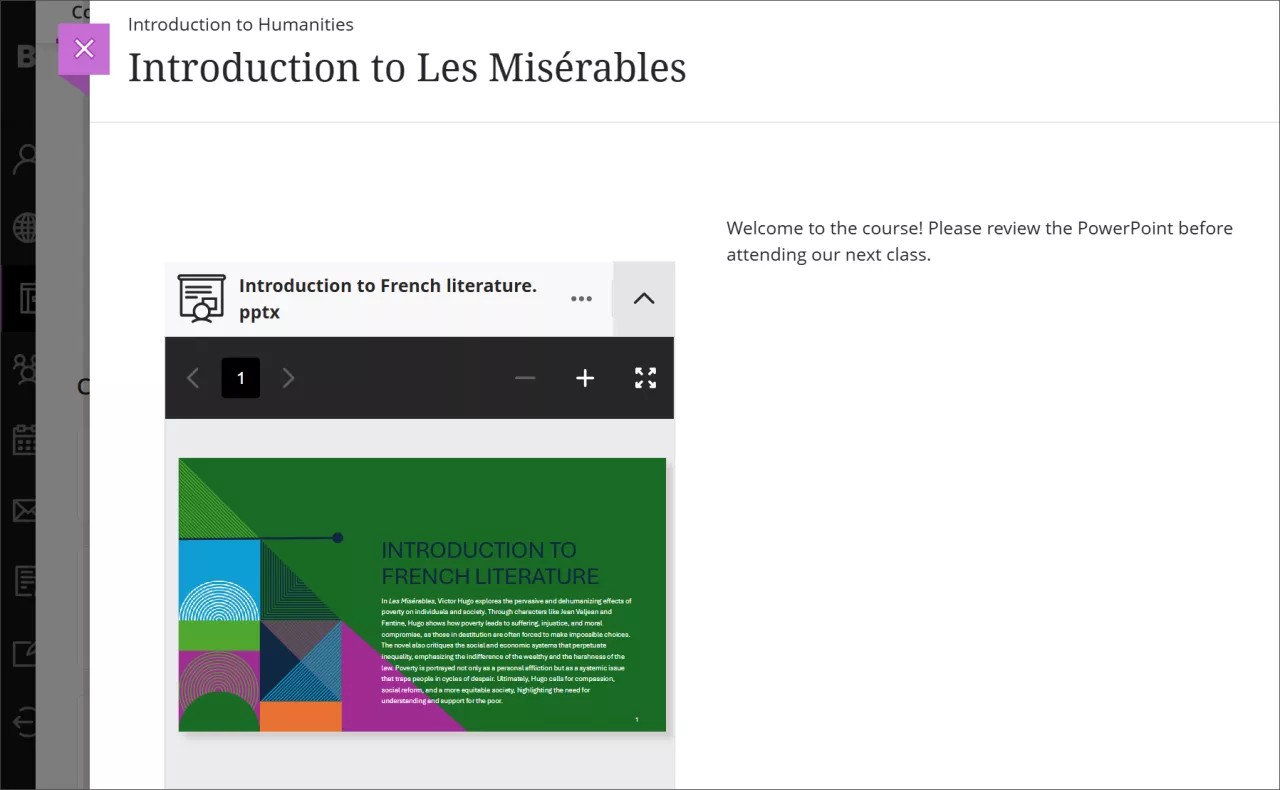
Los archivos cargados por los profesores a Blackboard, conservan su formato y características originales sin importar dónde los carguen. Antes, los cambios de formato podían mostrarse con archivos cargados, como PowerPoints u hojas de cálculo de Excel. Con las mejoras de la visualización, los estudiantes pueden ver los archivos en su formato original, lo que conlleva una mejor experiencia de usuario en general.
Nota
Esta mejora ya está disponible tanto en los entornos de examen o etapa como de producción para los cursos Ultra y Original.
Imagen 1. Cómo ve un estudiante un documento, donde se muestra una diapositiva de PowerPoint incrustada junto a un bloque de texto.
Administradores
Disponibilidad: Disponible para todos los cursos Ultra.
Activación: No es necesaria.
Configuración: No es necesaria.
Asistente de diseño con IA: establecer una cantidad máxima de preguntas generadas y módulos de aprendizaje
Afecta a los profesores
Tema actualizado: Asistente de diseño con IA
Profesores
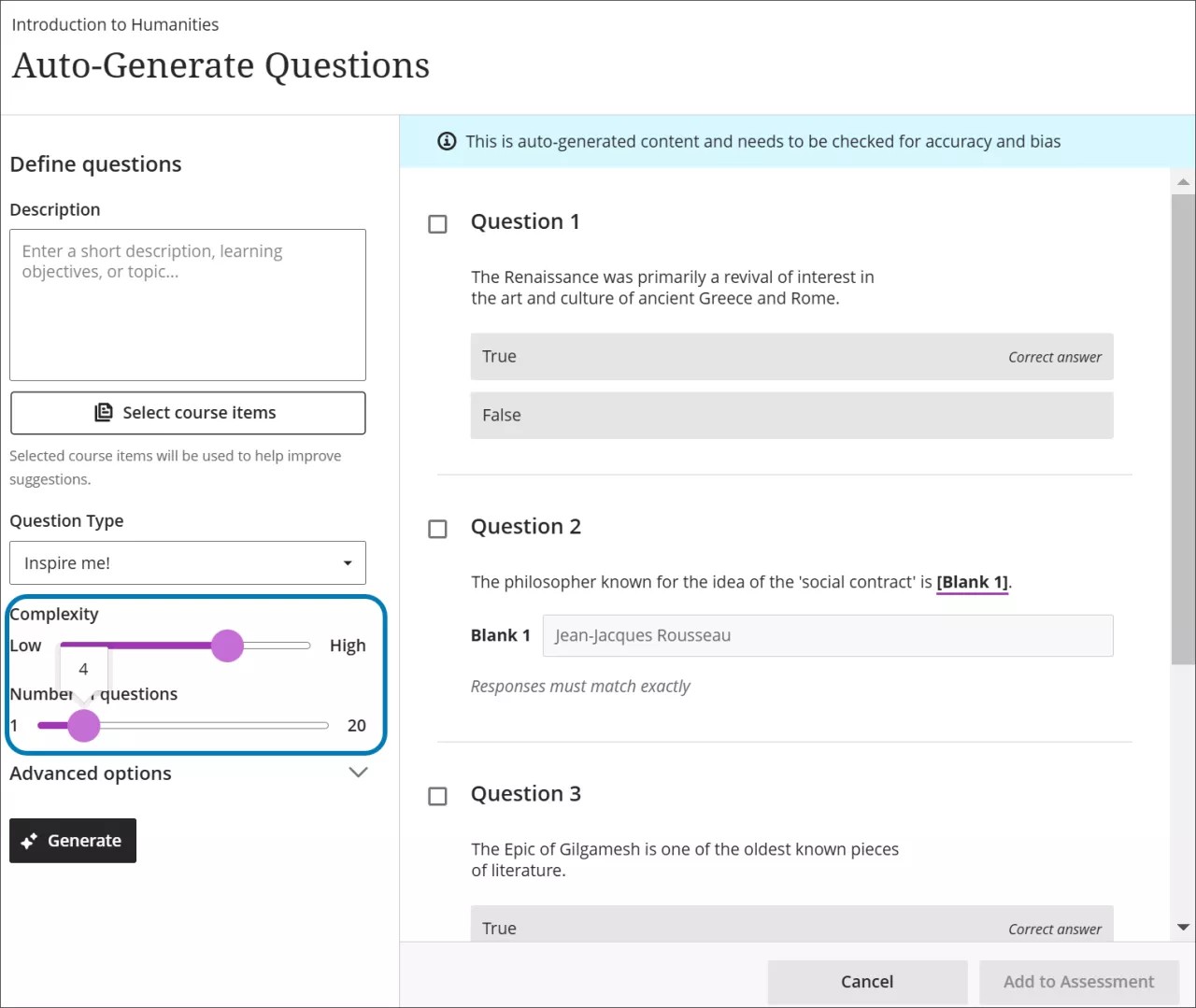
Al usar el Asistente de diseño con IA, los profesores ya pueden establecer la cantidad de preguntas generadas para las exámenes y los bancos de preguntas a un máximo de 20. La cantidad máxima de módulos de aprendizaje que genera el Asistente de diseño con IA también aumentó a 20. Generar más preguntas al mismo tiempo reduce la posibilidad de que se generen preguntas similares. La cantidad predeterminada de preguntas y módulos de aprendizaje generados sigue siendo 4.
Imagen 1. La página Generar preguntas automáticamente muestra una nueva cantidad máxima de preguntas de 20.
Administradores
Disponibilidad: Disponible para todos los cursos Ultra.
Activación: No es necesaria.
Configuración: No es necesaria.
Cargar imágenes en Documentos usando el nuevo bloque de imágenes
Afecta a los profesores
Tema actualizado: Crear documentos
Profesores
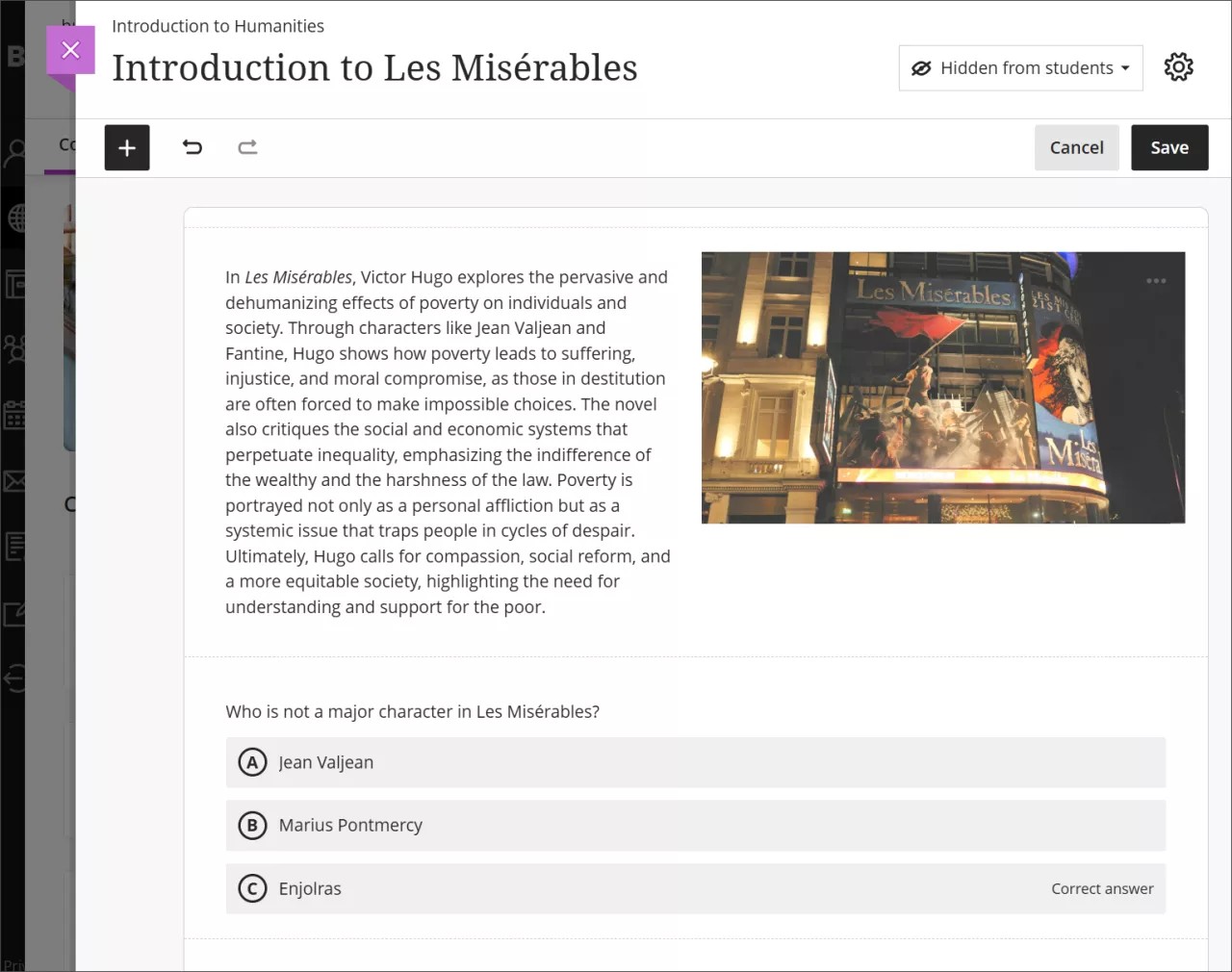
Añadimos un bloque de imagen a Documentos. Los profesores pueden usar bloques de imagen para cargar sus propias imágenes, usar el asistente de diseño con IA para generar imágenes o seleccionar imágenes de Unsplash. Los bloques de imagen se pueden mover a través de un documento, al igual que otros tipos de bloques. Los profesores tienen la opción de cambiar el tamaño de las imágenes, establecer la altura y mantener las relaciones de aspecto en los bloques de imágenes. Un bloque de imagen dedicado hace que añadir imágenes sea más evidente. Agregar imágenes a través del bloque de imagen también reduce el espacio en blanco alrededor de las imágenes y permite un mayor control sobre el diseño del contenido.
Imagen 1. La nueva opción de bloque de imagen en Documentos.
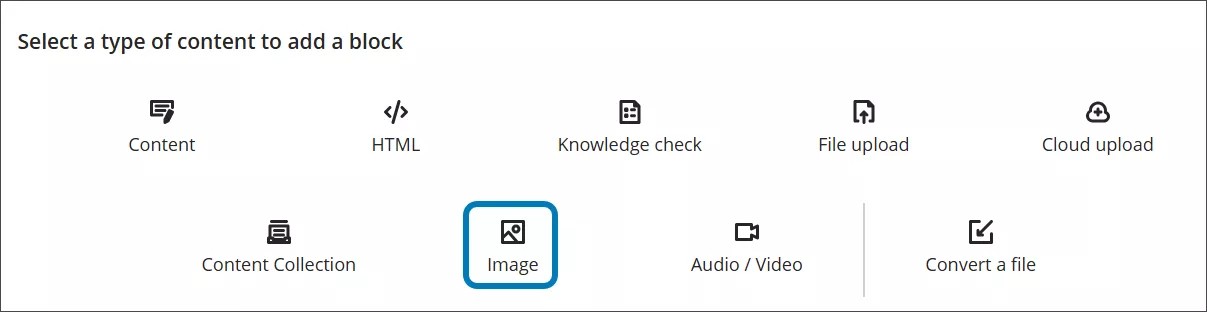
Imagen 2. La vista previa de una imagen dentro de un documento.
Administradores
Disponibilidad: Disponible para todos los cursos Ultra.
Activación: No es necesaria.
Configuración: No es necesaria.
Exámenes y actividades
Ocultar el código de acceso de una evaluación
Impacto: Profesores, estudiantes
Tema actualizado: Sección Códigos de acceso de Configuración de evaluación
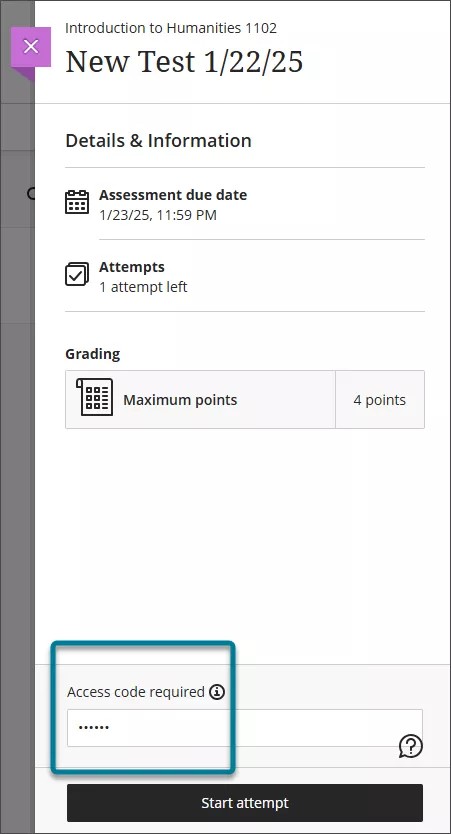
Cuando un profesor o supervisor de exámenes ingresa un código de acceso para una evaluación en el equipo de un estudiante, el código se enmascara (*******) para garantizar una mayor seguridad. Anteriormente, el código era visible cuando se ingresaba en la pantalla de un estudiante, lo que comprometía el entorno de examen seguro.
Imagen 1: Código de acceso enmascarado
Profesores
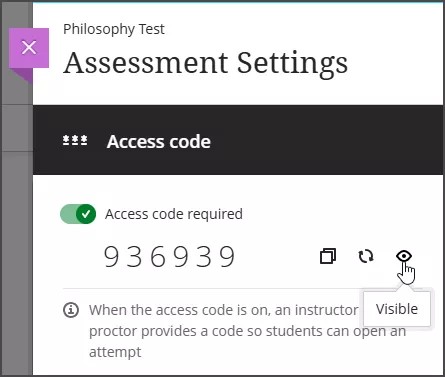
El proceso para agregar un código de acceso no cambia. Cuando un profesor agrega un código de acceso para un examen en Configuración de evaluación, el código de acceso se enmascara de forma predeterminada. En cualquier momento, el profesor puede seleccionar el icono del ojo para mostrar el código de acceso en la configuración de la evaluación.
Estudiantes
Cuando un profesor o supervisor de exámenes ingresa el código de acceso en el equipo del estudiante, el código de acceso se enmascara (******).
Administradores
Disponibilidad: Disponible para todos los cursos Ultra.
Activación: No es necesaria.
Configuración: No es necesaria.
Se mejoró el rendimiento para las entregas de archivos de actividades
Afecta a estudiantes
Tema actualizado: Sección Enviar una actividad de Enviar actividades
Estudiantes
Las últimas actualizaciones traen mejoras significativas a las cargas de entrega de actividades, lo que garantiza una experiencia más fluida para los estudiantes:
Evaluaciones cronometradas: Cuando un estudiante carga un archivo justo antes de que se agote el tiempo, la carga se completará antes de que el intento se envíe automáticamente.
Volver a cargar el flujo de trabajo: Si el archivo de un estudiante no se carga correctamente, puede volver a cargarlo fácilmente utilizando el nuevo flujo de trabajo.
Los estudiantes ahora pueden estar seguros de que sus archivos se adjuntan, reciben y almacenan correctamente. Se les notificará de inmediato si hay algún problema con la entrega de sus archivos.
Administradores
Disponibilidad: Disponible para todos los cursos Ultra.
Activación: No es necesaria.
Configuración: No es necesaria.
Comunicación y colaboración
Mejora el tamaño del avatar y la posición de la marca de tiempo en las respuestas de los debates
Impacto: Profesores, estudiantes
Tema actualizado: Discusiones
Profesores y estudiantes
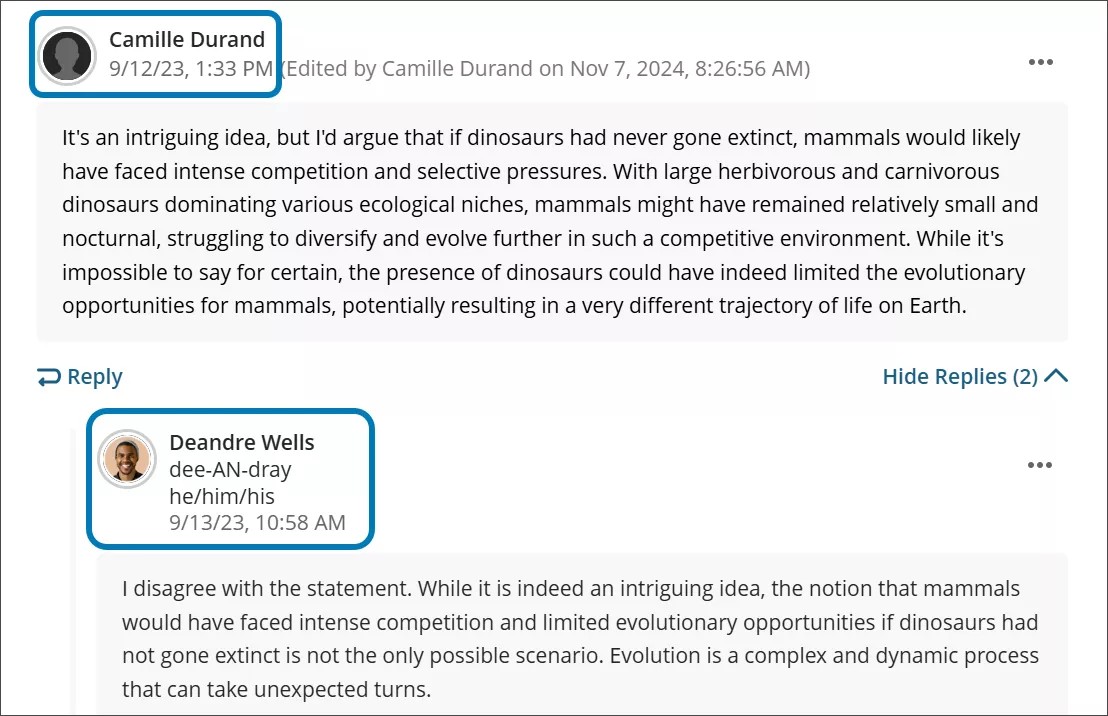
Ajustamos el tamaño de los avatares y la posición de las marcas de tiempo para mejorar la experiencia del usuario. Las respuestas a las publicaciones ahora son más fáciles de identificar y los tamaños de los avatares son consistentes.
Imagen 1. La nueva sangría estándar y los tamaños de avatar para las discusiones.
Administradores
Disponibilidad: Disponible para todos los cursos Ultra.
Activación: No es necesaria.
Configuración: No es necesaria.
Mejoras en los grupos del curso
Afecta a profesores y administradores
Tema actualizado: Crear y administrar grupos
Profesores
Para simplificar la gestión de grupos y mejorar la facilidad de uso para los profesores, realizamos varias mejoras en los grupos de cursos:
Los grupos de nivel de actividad ahora son de nivel de curso: Todos los grupos nuevos ahora son de nivel de curso. Los profesores pueden crear grupos a nivel de curso directamente desde un elemento de contenido, eliminando la necesidad de administrar grupos a nivel de actividad.
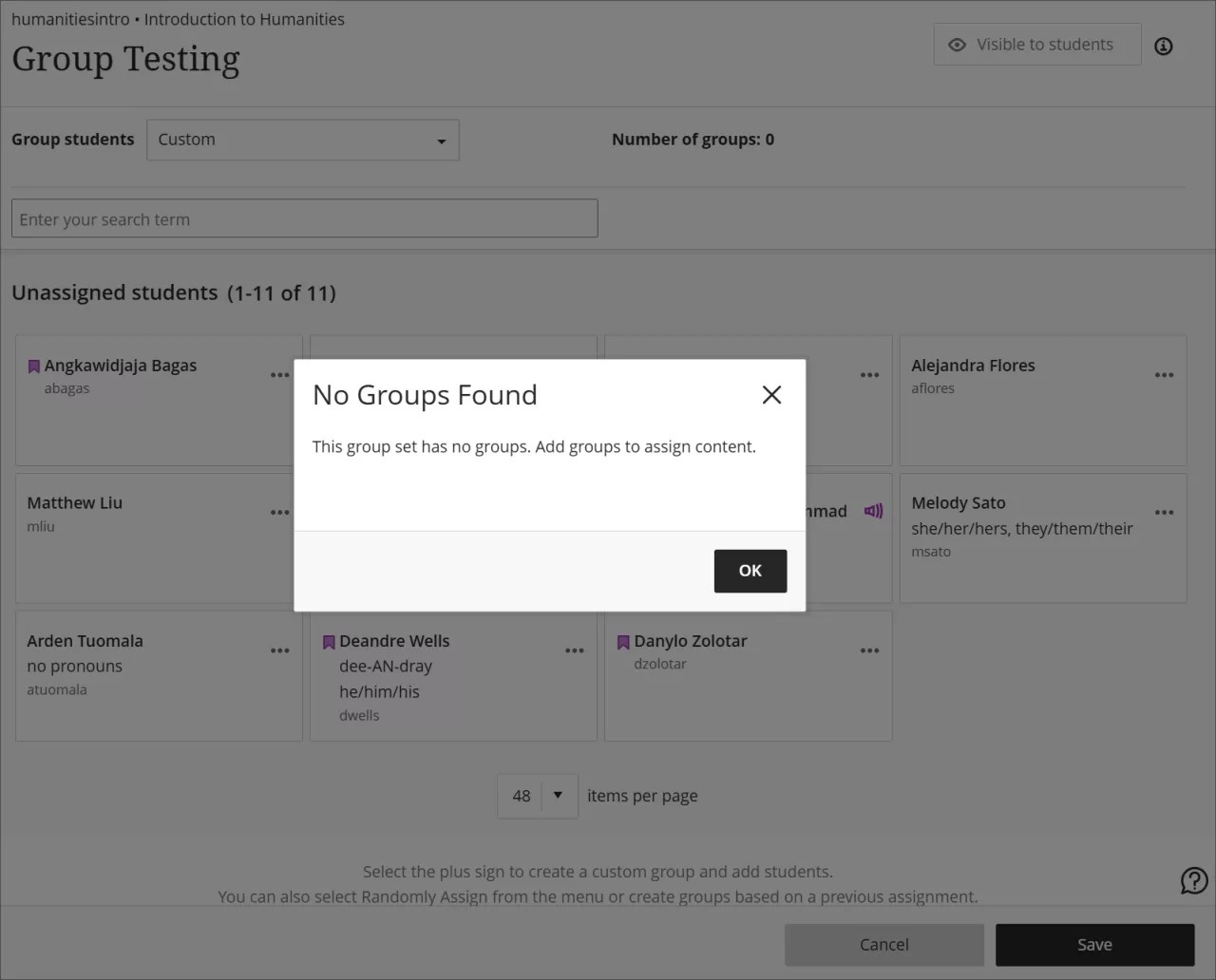
Más advertencias y restricciones: Para evitar la creación de conjuntos de grupos vacíos durante las actividades de grupos, agregamos restricciones y mensajes de advertencia adicionales. Esto ayuda a los profesores a tomar decisiones informadas y evitar interrupciones en la gestión del grupo.
Imagen 1. La nueva advertencia para cuando un profesor crea una actividad grupal con un grupo vacío.
Creación simplificada de grupos: se ha eliminado la opción de reutilizar grupos de nivel de actividad. Este cambio alienta a los profesores a centrarse en los grupos de nivel de curso y reduce la confusión.
Nota
Los grupos de nivel de actividad existentes en un curso seguirán siendo de nivel de actividad.
Administradores
Al copiar materiales del curso a un nuevo curso desde el Panel del administrador:
Las asignaciones de grupo con grupos de nivel de actividad asociados con un elemento de contenido copiado no se duplicarán.
El contenido copiado indicará que anteriormente tenía grupos con una etiqueta de "Sin grupos", lo que ayuda a los profesores a comprender la historia del contenido y fomenta el uso del nuevo sistema de gestión de grupos.
Para obtener más detalles, visite Métodos para copiar un curso.
Disponibilidad: Disponible para todos los cursos Ultra.
Activación: No es necesaria.
Configuración: No es necesaria.
Libro de calificaciones
Intentos excluidos eliminados del recuento de Necesita calificación
Afecta a los profesores
Profesores
Los profesores pueden optar por excluir los intentos que no tienen la intención de calificar. Los intentos excluidos se eliminan del flujo de trabajo Necesita calificación y de cualquier cálculo del libro de calificaciones.
Con esta versión, nos hemos asegurado de que los intentos excluidos se eliminen del recuento de Necesita calificación en todas las vistas del libro de calificaciones. Esto proporciona a los profesores una visión general más precisa de su carga de trabajo de calificación sobresaliente.
Administradores
Disponibilidad: Disponible para todos los cursos Ultra.
Activación: No es necesaria.
Configuración: No es necesaria.
Convertir las actividades existentes al nuevo flujo de trabajo de actividades lanzado con la versión 3900.98
Afecta a los profesores
En la versión 3900.98 de agosto de 2024, separamos los flujos de trabajo para crear un examen y crear una actividad. Antes de la versión 3900.98, los flujos de trabajo Crear actividad y Crear examen compartían el mismo contenido y configuración. La mejora de 3900.98 hizo que cada flujo de trabajo fuera distinto, donde el flujo de trabajo Crear actividad ahora solo contiene contenido y configuraciones específicos de la actividad, mientras que el flujo de trabajo Crear examen permaneció sin cambios. Las nuevas mejoras en el flujo de trabajo de actividad incluyeron:
Un nuevo cuadro de instrucciones con un editor de contenido completo para obtener instrucciones detalladas de la actividad.
Un panel de configuración optimizado con solo opciones relevantes para las actividades.
No hay opción para agregar preguntas, ya que las actividades no pueden contener preguntas.
Los intentos solo se crean cuando los estudiantes interactúan con la actividad, como enviar un archivo o agregar contenido al editor.
Como parte de esta versión, estamos realizando una conversión masiva automática única de las actividades creadas antes del nuevo flujo de trabajo de actividad publicado en la versión 3900.98. Después de la conversión masiva, todas las evaluaciones seguirán el flujo de trabajo de actividad publicado en la versión 3900.98 o el flujo de trabajo de examen. Esto garantizará que las actividades convertidas se beneficien de las funciones del nuevo flujo de trabajo de actividad.
Las actividades se convertirán en un proceso masivo único siguiendo estas definiciones:
Actividad: Cualquier evaluación existente sin preguntas (como MCQ, Ensayo, Hotspot) se clasifica como una "actividad". Las actividades se convertirán.
Prueba: Cualquier evaluación existente con preguntas (como MCQ, Ensayo, Hotspot) se clasifica como un "examen". Las pruebas no se convertirán.
La conversión no afectará a los siguientes elementos:
Intentos y calificaciones de actividades de estudiantes existentes
Cálculos existentes en el libro de calificaciones
Configuración de actividad y designación de categoría
Exámenes
Para garantizar una conversión correcta y coherente al nuevo flujo de trabajo de actividad, actualizamos los siguientes procesos:
Conversión de cursos
Las actividades se convertirán al nuevo flujo de trabajo de actividad.
Las pruebas sin preguntas se establecerán en Oculto para los estudiantes.
Copiar elementos
Las actividades copiadas de los cursos originales se convertirán al nuevo flujo de trabajo de actividades.
Las pruebas sin preguntas copiadas de los cursos Original y Ultra se establecerán en Oculto para los estudiantes.
Restauración de paquetes de archivo/exportación originales
Las actividades se convertirán al nuevo flujo de trabajo de actividad.
Las pruebas sin preguntas se establecerán en Oculto para los estudiantes.
Restauración de paquetes de archivo/exportación Ultra
Las evaluaciones sin preguntas se convertirán en el nuevo flujo de trabajo de actividad.
Las pruebas sin preguntas se establecerán en Oculto para los estudiantes.
Administradores
Durante la conversión, las evaluaciones que se están convirtiendo tendrán una entrada de actividad agregada a la columna BBMD_ASSESSMENT_SUBTYPE de la tabla QTI_ASI_DATA.
La conversión masiva se producirá durante la actualización de la versión. La actualización de la versión puede tardar más de lo normal.
Disponibilidad: Disponible para todos los cursos Ultra.
Activación: No es necesaria.
Configuración: No es necesaria.
Mejoras en el uso de la configuración de exámenes
Afecta a los profesores
Profesores
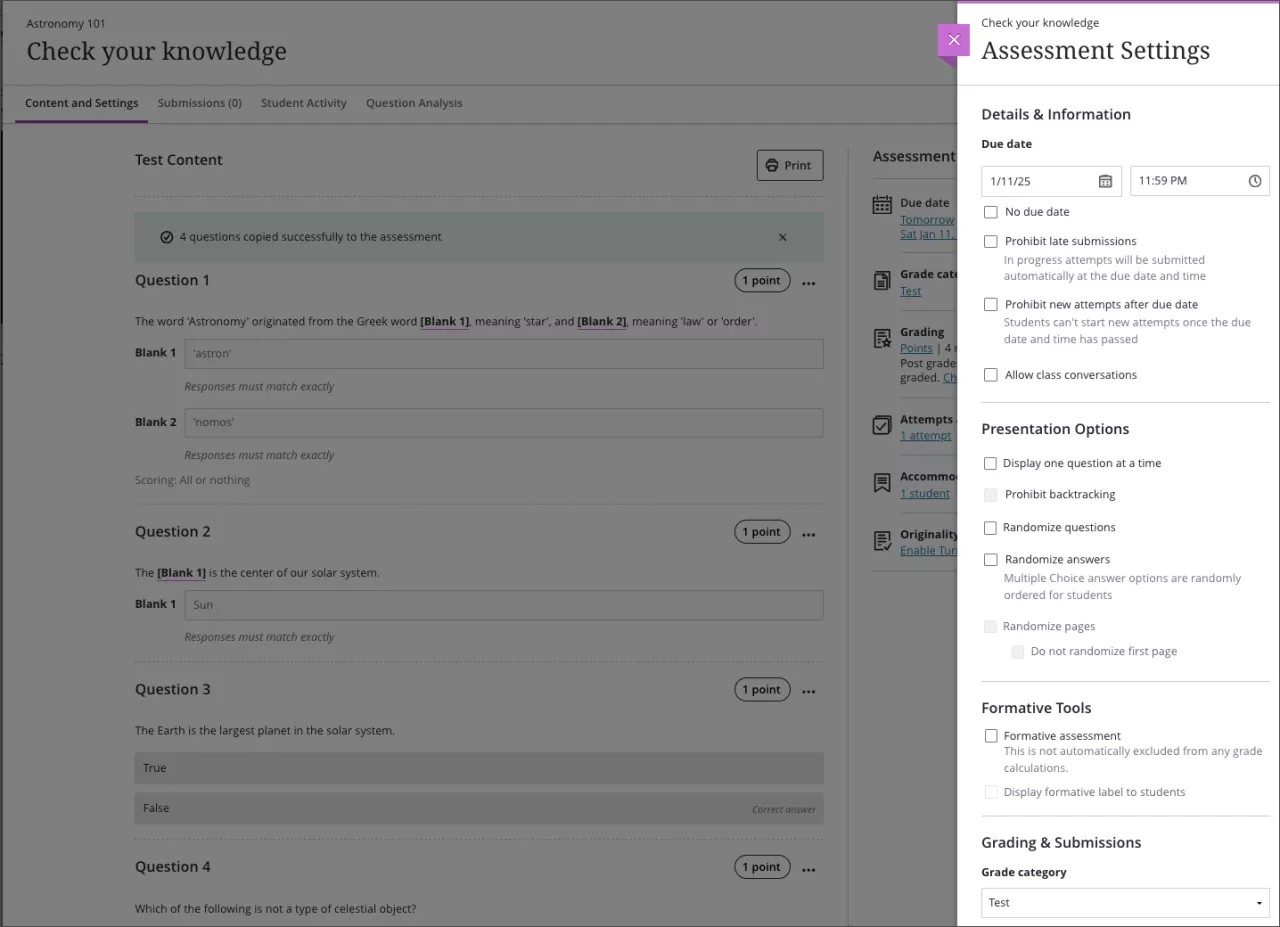
Para mejorar el uso de la configuración y facilitar la creación de exámenes, simplificamos el panel Configuración de exámenes eliminando las siguientes opciones específicas de la actividad:
Recibir entregas fuera de la plataforma
Utilizar rúbrica de calificación
Puntuación máxima
dos calificaciones por estudiante
Revisión de compañeros
Al simplificar el panel de configuración, reducimos la complejidad y ahorramos tiempo a los profesores, que puedan centrarse en crear evaluaciones eficaces en vez de perder tiempo navegando por múltiples opciones.
Además, hemos actualizado la funcionalidad de las opciones de visibilidad para los estudiantes y las condiciones de publicación de los exámenes. Ahora, los profesores deben agregar una o más preguntas a su examen para que los estudiantes puedan verlo o para añadir condiciones de publicación. Esto garantiza que los estudiantes solo vean evaluaciones con las que puedan participar activamente.
Imagen 1: Panel de configuración con opciones específicas de la actividad eliminada
Administradores
Disponibilidad: Disponible para todos los cursos Ultra.
Activación: No es necesaria.
Configuración: No es necesaria.
Mejoras en la interfaz de calificación
Afecta a los profesores
Profesores
Para optimizar el uso del espacio de la pantalla y ofrecer a los calificadores una vista más amplia de la entrega de los estudiantes, hemos rediseñado la interfaz de las calificaciones para actividades y exámenes.
Hemos implementado los siguientes cambios de diseño:
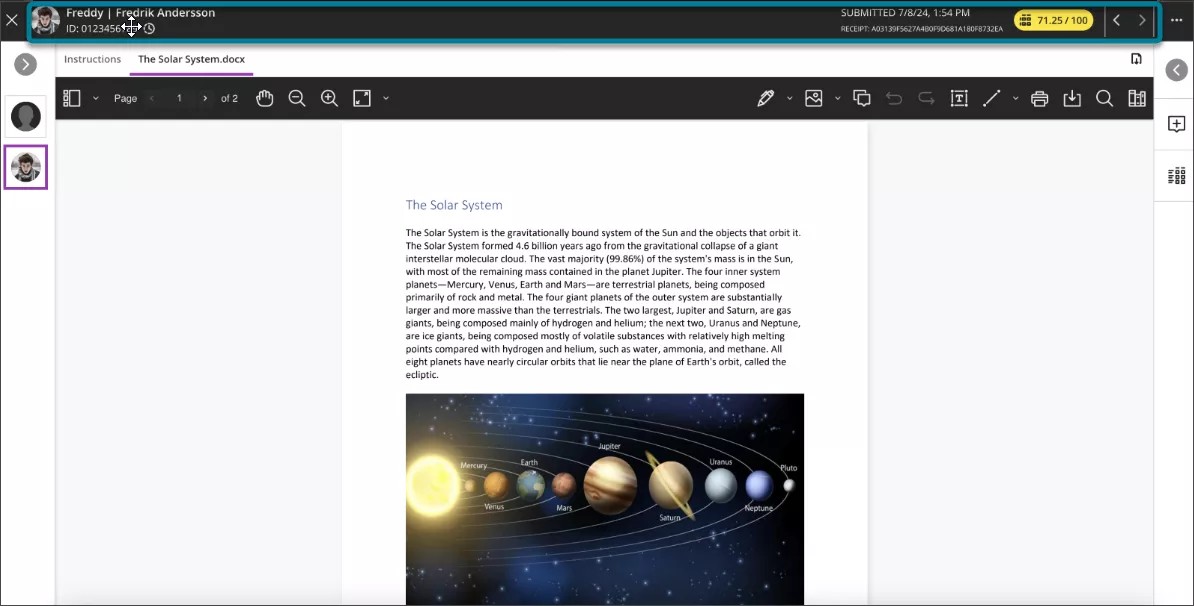
Se reubicaron los controles de navegación de Estudiante anterior y Estudiante siguiente junto a la cápsula de calificación del intento y se eliminó la barra gris en la que se encontraban estos botones.
Se reemplazaron los botones Estudiante anterior y Estudiante siguiente con <> flechas.
Se ha movido el avatar, el nombre del estudiante y la información de entrega a la barra negra existente y se ha eliminado la barra blanca donde se mostraba anteriormente la información.
Imagen 1: Interfaz de calificación antes de los cambios de diseño
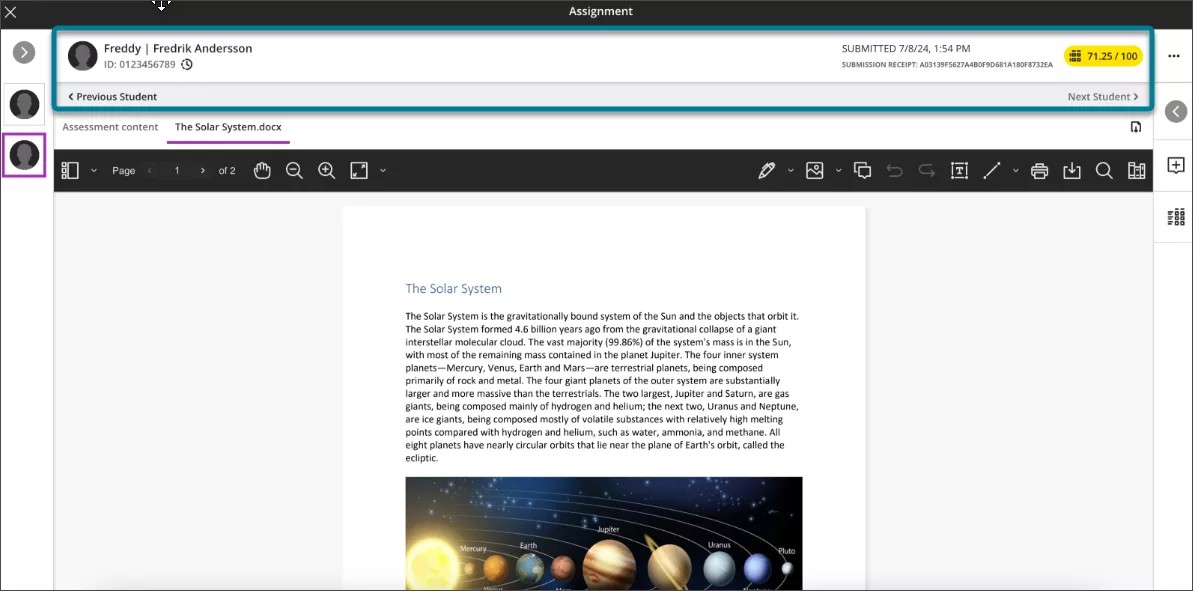
Imagen 2: Interfaz de calificación de nuevo diseño
Administradores
Disponibilidad: Disponible para todos los cursos Ultra.
Activación: No es necesaria.
Configuración: No es necesaria.
Mayor precisión al cargar calificaciones y comentarios
Afecta a los profesores
Profesores
Los profesores ya pueden cargar las calificaciones y los comentarios para actividades, diarios y debates con mayor precisión. Antes, cuando los profesores cargaban las calificaciones, siempre se almacenaban en la modificación manual, lo que dejaba sin calificar los intentos o entregas subyacentes. Esto hace que las etiquetas Necesita calificación y Nueva entrega siguieran visibles, incluso cuando la calificación se ha hecho sin conexión.
Las calificaciones y los comentarios cargados ahora se asignan correctamente al intento o a la entrega correspondiente siempre que sea posible. Esto evita confusiones y ofrece más claridad a los profesores.
Actividades de un solo intento
Intentos sin calificar. Cuando detectamos un intento sin calificar, la calificación se guarda en dicho intento, se borran los indicadores de Necesita calificación y Nueva entrega, y se elimina cualquier puesta a cero automática.
Intentos calificados. Si el intento ya está calificado, la calificación existente se actualiza según corresponda.
Modificaciones manuales existentes. Si ya existe una modificación manual, solo se actualiza la modificación manual. No se realizan cambios en la calificación del intento.
Sin entrega. Si un estudiante no ha enviado un intento, la calificación se almacena como una modificación manual.
Actividades con varios intentos
Intentos sin calificar. Si no se califican todos los intentos, la calificación se asigna al intento adecuado en función del modelo de agregación:
Primero: La calificación se asigna al primer intento.
Último: La calificación se asigna al último intento.
Todos (mín., máx. y promedio): La calificación se asigna al último intento. Se excluyen todos los demás intentos.
Un solo intento calificado. Para un solo intento calificado, se actualiza la calificación existente.
Múltiples intentos calificados. Si se califica más de un intento, la calificación se guarda como una modificación manual. Las etiquetas Necesita calificación y Nueva entrega permanecen sin cambios.
Modificaciones manuales existentes. Si ya existe una modificación manual, se actualiza la calificación de la modificación manual.
Sin entrega. En el caso de los estudiantes que no han realizado ninguna entrega, la calificación se almacena como una modificación.
Debates y diarios
Entregas sin calificar. En el caso de las entregas sin calificar, la calificación y los comentarios se añaden a la entrega, y se borran los indicadores Necesita calificación y Nueva entrega.
Entregas calificadas. Si la entrega ya está calificada, se actualizan la calificación y los comentarios.
Modificaciones manuales. Si un estudiante tiene una calificación modificada manualmente, la calificación de anulación y los comentarios se actualizan.
Administradores
Disponibilidad: Disponible para todos los cursos Ultra.
Activación: No es necesaria.
Configuración: No es necesaria.
Mejora de la visualización en Bb Annotate
Impacto: Profesores, estudiantes
Profesores y estudiantes
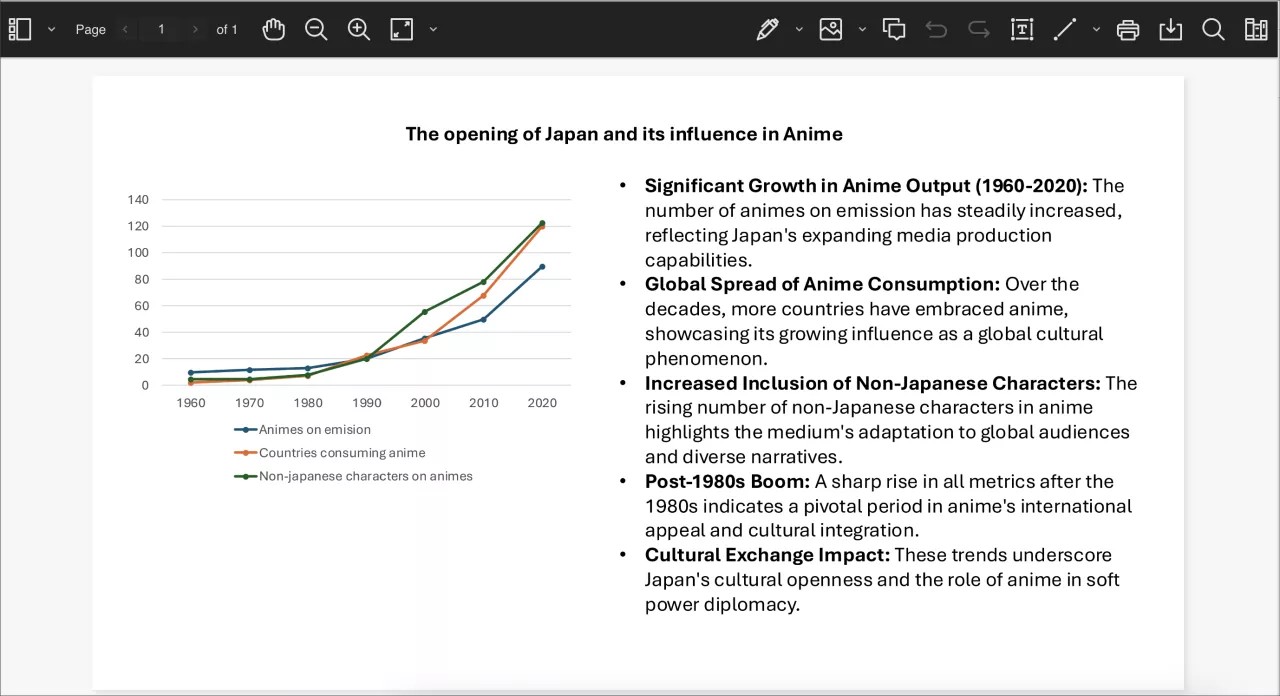
Hemos mejorado la forma en que se muestran los archivos enviados por los estudiantes en Bb Annotate. Antes, los cambios de formato durante el proceso de visualización dificultaban la calificación para los profesores. Ahora, los archivos se muestran exactamente con el mismo formato que cuando se entregaron, lo que facilita el proceso de calificación. Esta función gustó mucho a los clientes en una presentación técnica previa.
Tipos de archivos compatibles:
PowerPoints
Hojas de cálculo de Excel
PDFs
Otros formatos comunes
Además, se ha eliminado la advertencia sobre posibles cambios de formato durante el proceso de conversión.
Nota
Esta mejora ya está disponible tanto en los entornos de examen o etapa como de producción para los cursos Ultra y Original.
Un archivo de PowerPoint procesado por Bb Annotate ahora se muestra en el formato original, listo para añadir anotaciones.
Administradores
Disponibilidad: Disponible para cursos Ultra. Esta función no está disponible para GovCloud.
Activación: No es necesaria.
Configuración: No es necesaria.
Mejoras en la entrada de calificaciones para discusiones y diarios desde la vista de cuadrícula o la página Calificaciones y participación
Afecta a los profesores
Profesores
Los profesores ahora pueden introducir las calificaciones de los debates y del diario directamente en la vista de cuadrícula o en la página Calificaciones y participación con mayor precisión y coherencia. Antes, las calificaciones introducidas en estas vistas se guardaban para poder modificarse manualmente. Esto causaba confusión, ya que los intentos subyacentes permanecían sin calificar y seguían mostrando los marcadores Necesita calificación y Nueva entrega. Esta actualización garantiza que las calificaciones que se han introducido de esta manera, se asignen correctamente al intento o entrega subyacente cuando corresponda.
Requisitos para introducir calificaciones
Entregas sin calificar. En el caso de las entregas sin calificar, la calificación y los comentarios se añaden a la entrega, y se borran los indicadores Necesita calificación y Nueva entrega.
Entregas calificadas. Si la entrega ya está calificada, se actualizan la calificación y los comentarios.
Modificaciones manuales. Si un estudiante tiene una calificación modificada manualmente, la calificación de anulación y los comentarios se actualizan.
Administradores
Disponibilidad: Disponible para todos los cursos Ultra.
Activación: No es necesaria.
Configuración: No es necesaria.
Evolución del alumno y experiencia personalizada
Incluir direcciones IP en el registro de actividad de los estudiantes
Afecta a profesores y administradores
Tema actualizado: Registro de actividad del estudiante
Profesores y administradores
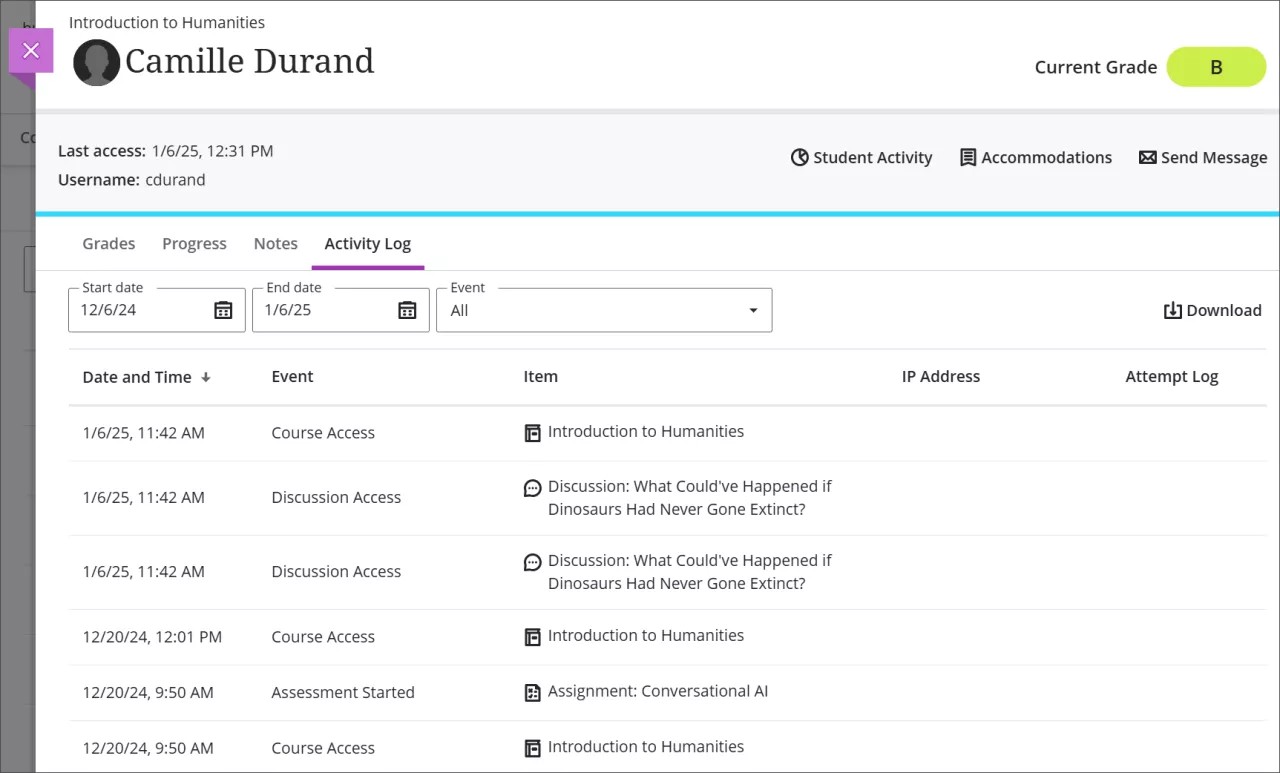
Las direcciones IP ya están en el registro de actividad de los estudiantes para las entregas de las evaluaciones y de los borradores. Esta nueva información puede ayudar a comparar datos mientras se revisa el comportamiento de un estudiante durante el examen
Imagen 1. La nueva columna de dirección IP que está incluida en el registro de actividad del estudiante.
Administradores
Disponibilidad: Disponible para todos los cursos Ultra.
Activación: No es necesaria.
Configuración: No es necesaria.
Learn Core y Seguridad
Crear varios perfiles para restricciones de direcciones IP en las evaluaciones
Afecta a profesores y administradores
Página de ayuda actualizada: Filtrado de direcciones IP de evaluación (admin) , Restringir ubicación (profesor, Ultra ), Restringir ubicación (profesor, original)
Los administradores ya pueden crear más de un perfil asociado con uno o más rangos de direcciones IP. Cada perfil admite diferentes configuraciones de reglas de filtrado de direcciones IP. Estos filtros ayudan a proteger los entornos de examinación. Los profesores pueden elegir el lugar de examen que quieran entre los perfiles disponibles.
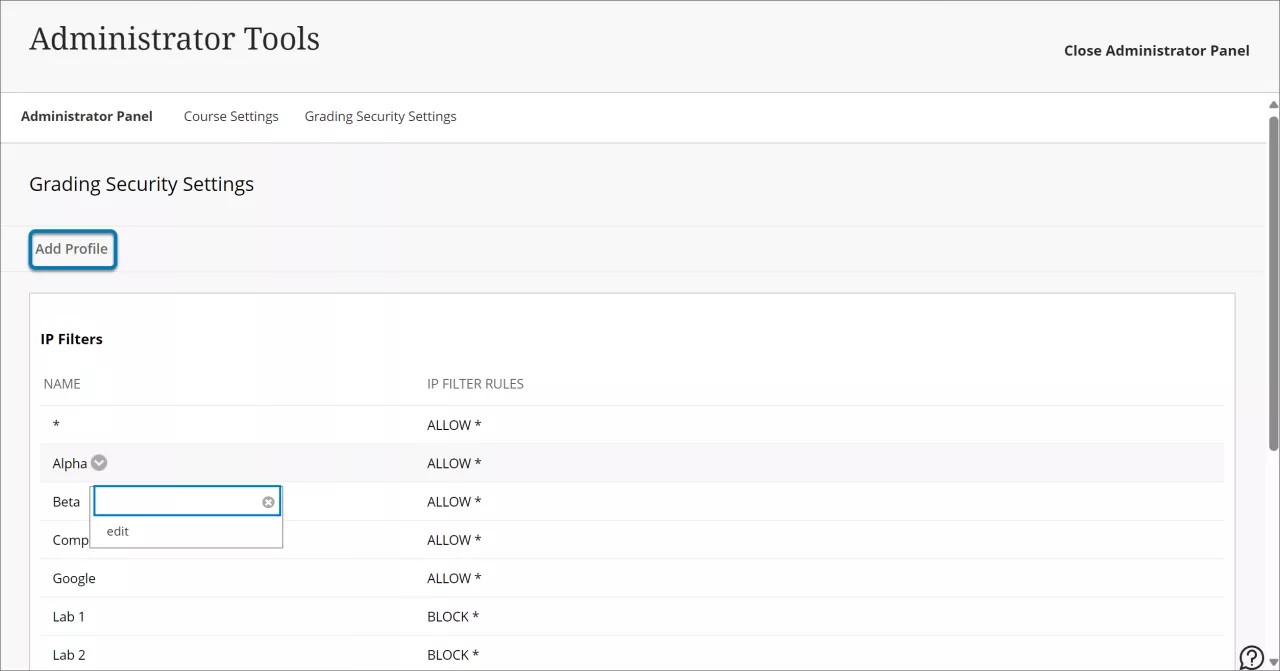
Dentro de la configuración de seguridad de calificación en el Panel del administrador, los administradores ya pueden seleccionar Añadir perfil para definir otro perfil con reglas de filtrado de direcciones IP específicas. Ahora también puede seleccionar Editar en un perfil existente para realizar cambios en dicho perfil.
Imagen 1: En la página Configuración de seguridad de calificación, seleccione la nueva opción Añadir perfil para crear un nuevo perfil. Cada perfil tiene una opción para editar en el menú desplegable.
Para obtener más información sobre las restricciones de evaluación, vaya a Filtrado de direcciones IP de evaluación.
Profesores
Los profesores que administran evaluaciones en los cursos Ultra y Original ya pueden elegir el lugar que quieran entre los perfiles disponibles configurados por el administrador.
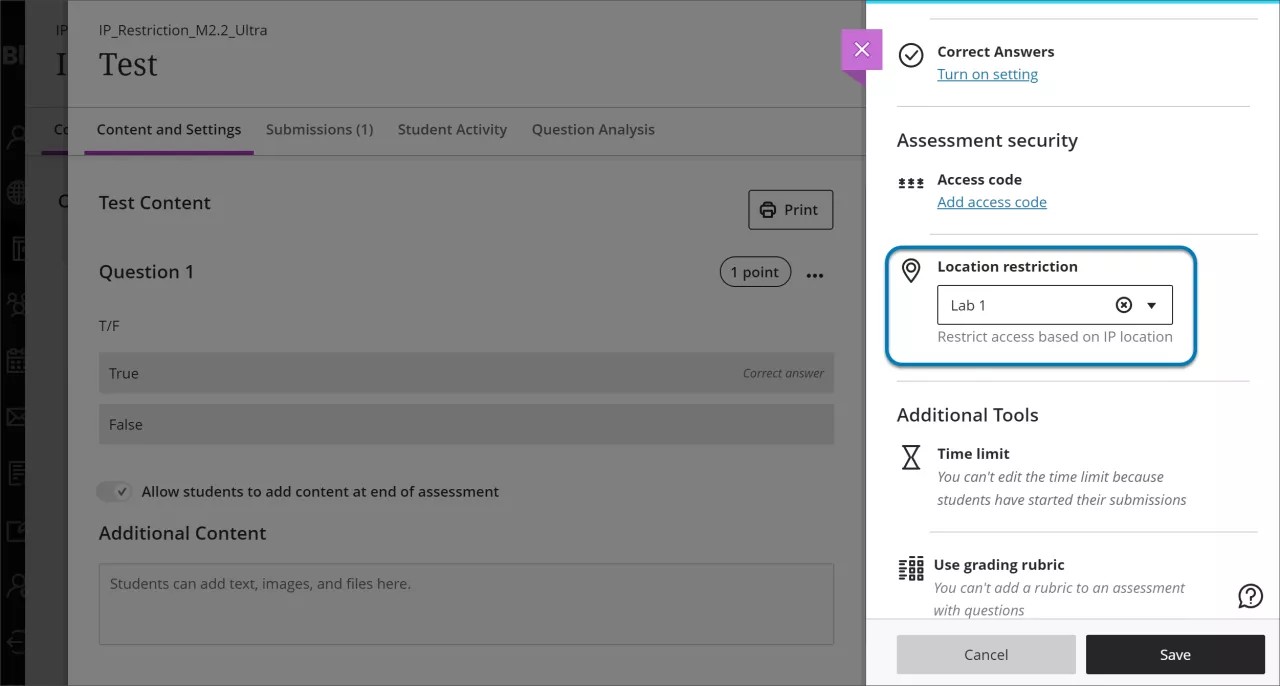
En el panel Configuración de evaluación, los profesores pueden restringir el lugar elegido, seleccionando un lugar entre los perfiles disponibles.
Imagen 2: Los profesores ya pueden escoger entre varios lugares del campo Restricción de ubicación en Configuración de evaluación.
Administradores
Disponibilidad: Disponible para todos los cursos Ultra y Original Blackboard
Activación: No es necesaria.
Configuración: En el Panel del administrador, seleccione Configuración del curso y, a continuación, Configuración de seguridad de calificación. Si se copia un curso existente con restricciones de IP para un nuevo curso, las restricciones de IP deben volver a configurarse.
Mejora de las notificaciones por correo electrónico de los estudiantes en entornos con varias marcas
Afecta a estudiantes y administradores
Página de ayuda actualizada: Descripción general del marco SIS
Hemos actualizado el marco de integración de Blackboard SIS para admitir entornos con múltiples marcas. Ahora incluye un campo que guarda la URL de inicio de sesión de cada usuario. Esta actualización mejora la precisión de las notificaciones por correo electrónico a los estudiantes.
Un entorno de múltiples marcas es un único entorno de Blackboard que admite varias instituciones, como una instancia compartida por varias universidades diferentes dentro de un sistema regional. Si un estudiante o profesor no ha iniciado sesión previamente en un entorno de Blackboard que admita varias instituciones, una notificación automática por correo electrónico podría dirigirlos a una URL de inicio de sesión incorrecta.
Importante
Si su institución no utiliza un entorno de Blackboard con varias marcas, no es necesario que realice ninguna acción.
Estudiantes y profesores
Las notificaciones por correo electrónico serán más precisas y las solicitudes de asistencia técnica se reducirán con esta actualización. No hay cambios en la interfaz de usuario.
Administrador
Disponibilidad: Disponible para todos los cursos de Blackboard.
Activación: No es necesaria.
Configuración: Asegúrese de que se introducen los datos correctos de la URL de inicio de sesión, al crear o actualizar los registros de estudiantes dentro de su SIS.
Mejoras de seguridad del SIS o Sistema de información del estudiante en el Panel de administrador
Afecta a administradores
Página de ayuda actualizada: Configuración de integración de archivos planos de instantáneas , Ejemplos de cursos , Ejemplos de usuario
Estamos introduciendo dos cambios en nuestro proceso de integración del Sistema de Información del Estudiante para protegernos contra la pérdida de datos por pequeños errores al actualizar los datos. Se agregan dos características relacionadas:
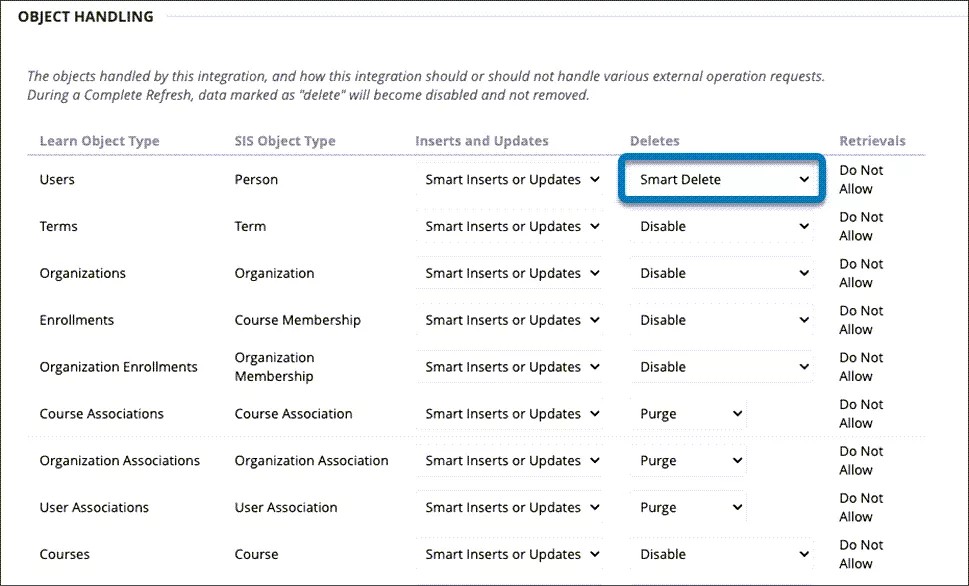
Actualización de la configuración de integración del SIS o Sistema de información del estudiante: Purgar ahora se reemplaza por Eliminación inteligente en la columna Eliminar dentro de la sección Manejo de objetos de la página Editar integración de archivos sin formato de instantánea. En algunos casos, se ha conservado la etiqueta Purge.
Cambio en la interfaz de usuario: En la página Carga de archivo de fuente en Integraciones SIS o Sistema de información del estudiante, se desaconseja la opción Completar actualización mediante cambios en el etiquetado.
Eliminación inteligente
Anteriormente, las únicas opciones para manejar la mayoría de los tipos de datos eran:
No deshabilitar ni purgar
Deshabilitar
Purga
Algunos tipos de datos, como Asociaciones de cursos no se pueden deshabilitar. Si se cargó por error un pequeño archivo correctivo en el modo Actualizar, o si un error de automatización provocó una carga parcial con la configuración Purgar, podría provocar que se eliminaran grandes cantidades de datos de forma inesperada.
Ahora separamos el comportamiento del modo Eliminar y el comportamiento de los modos Actualizar (este último implica eliminación). Cuando el modo es Eliminar, la opción de eliminación ahora es Eliminación inteligente. Eliminación inteligente tiene el mismo efecto que la opción anterior Purgar. Al actualizar los datos, se deshabilitarán los datos que no estén en el archivo, pero que sean propiedad de la integración. Para los tipos de datos que no admiten ser deshabilitados, como Asociación de cursos/organizaciones y Asociaciones de usuarios, Purgar eliminará los datos.
Cuando se carga un archivo en modo Eliminar y Eliminar se establece en Eliminación inteligente, los datos se eliminarán.
Imagen 1: En la sección de manejo de objetos de la página Editar integración de archivos planos de instantáneas, la opción Purgar ahora se reemplaza por Eliminar inteligente en la columna Eliminar . Algunos tipos de objetos, como la asociación de cursos/organizaciones y las asociaciones de usuarios, conservan la opción Purgar .
Cambios en la interfaz de usuario para las integraciones de SIS o Sistema de información del estudiante
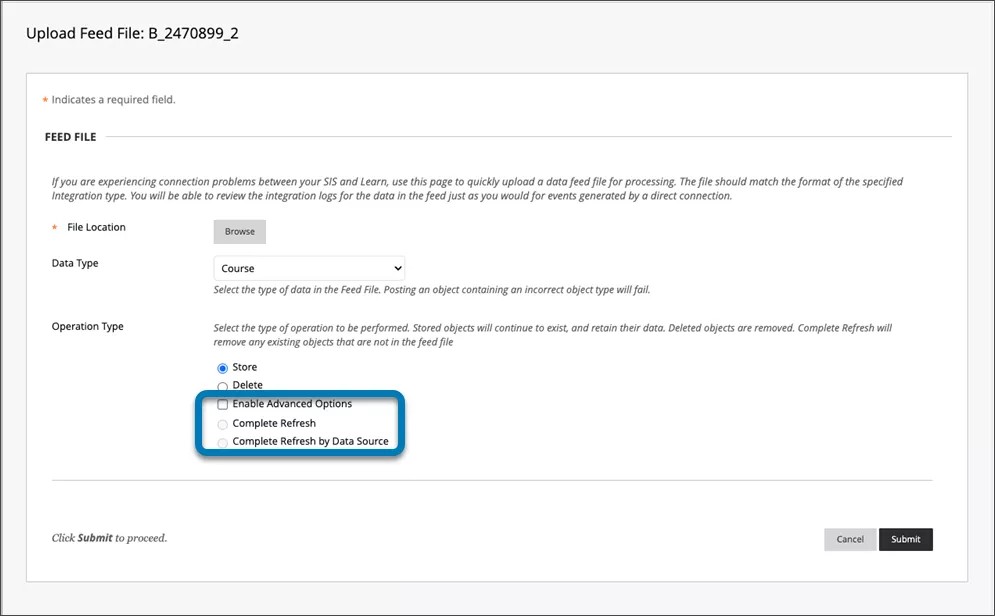
Para evitar la pérdida o interrupción involuntaria de los datos, la interfaz de usuario de la página carga archivo de fuente en las integraciones de SIS or Sistema de información del estudiante desaconseja el uso de Completar actualización y Completar actualización por fuente de datos. Estas opciones ahora están atenuadas de forma predeterminada.
Imagen 2: En la página Carga archivo de fuente, las opciones Completar actualización y Completar actualización por fuente de datos ahora están atenuadas de forma predeterminada.
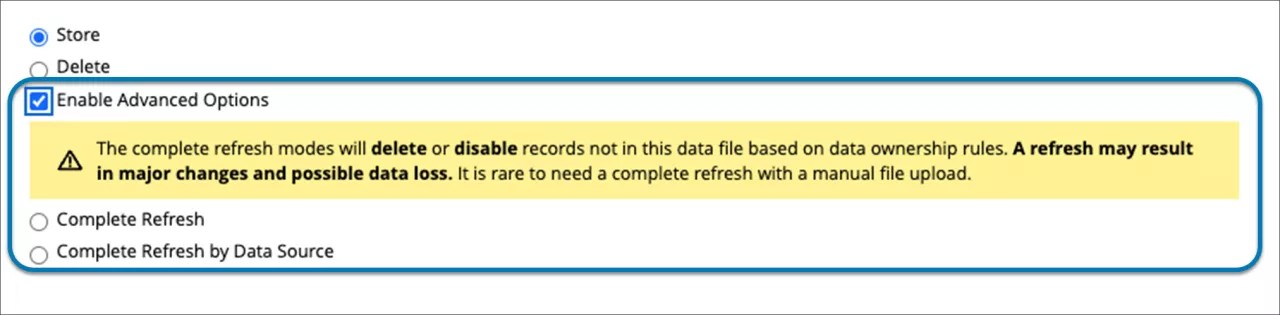
Las opciones Completar actualización y Completar actualización por origen de datos se pueden habilitar activando la casilla Habilitar opciones avanzadas. Sin embargo, aparece una advertencia que describe las consecuencias no deseadas de estas opciones y que rara vez se necesitan en este modo en la interfaz gráfica de usuario.
Imagen 3: Una nueva opción de casilla de verificación Habilitar opciones avanzadas habilita las opciones Completar actualización y Completar actualización por fuente de datos . Al seleccionar Habilitar opciones avanzadas también se genera una advertencia sobre las consecuencias no deseadas de estas opciones habilitadas.
Administrador
Disponibilidad: Disponible para todos los cursos de Blackboard.
Activación: No es necesaria.
Configuración: No es necesaria.
Cambio de etiqueta de privilegio para dos privilegios introducidos en el lanzamiento de la versión 3900.108
Afecta a administradores
Página de ayuda actualizada: Configuración del curso (profesores)
En la versión 3900.108 de Blackboard, presentamos dos nuevos privilegios para mejorar la administración del acceso a los cursos. Para reflejar mejor su funcionalidad, los nombres de las etiquetas para estos privilegios se cambiaron en la versión 3900.110.
Descripciones de privilegios y etiquetas actualizadas
Un nuevo privilegio introducido en 3900.108 llamado Estado de finalización de cambio parcial (activado) permite a un usuario marcar un curso como completado y revertir este cambio.
Nueva etiqueta de privilegios: Completar curso/organización
Un nuevo privilegio introducido en 3900.108 llamado Estado de finalización de cambio parcial (activado o desactivado) permite a un usuario marcar un curso como completado y revertir este cambio.
Nueva etiqueta de privilegio: Completar curso/organización y revertir a no completar
Administrador
Disponibilidad: Disponible para todos los cursos Ultra.
Activación: No es necesaria.
Configuración: No es necesaria.
Características premium
Video Studio: agregar contenido de video dentro de la página Contenido del curso
Impacto: Profesores, estudiantes
Páginas de ayuda actualizadas: Video Studio (administrador) , Video Studio (profesor) , Video Studio (estudiante)
Los profesores y los creadores de cursos ya pueden añadir contenido de video a la página Contenido del curso con Video Studio. Si bien el video se puede incorporar dentro de los anuncios, los comentarios y los documentos, esta nueva funcionalidad mejora la capacidad de mostrar contenido instructivo atractivo en la página principal del curso.
Profesores
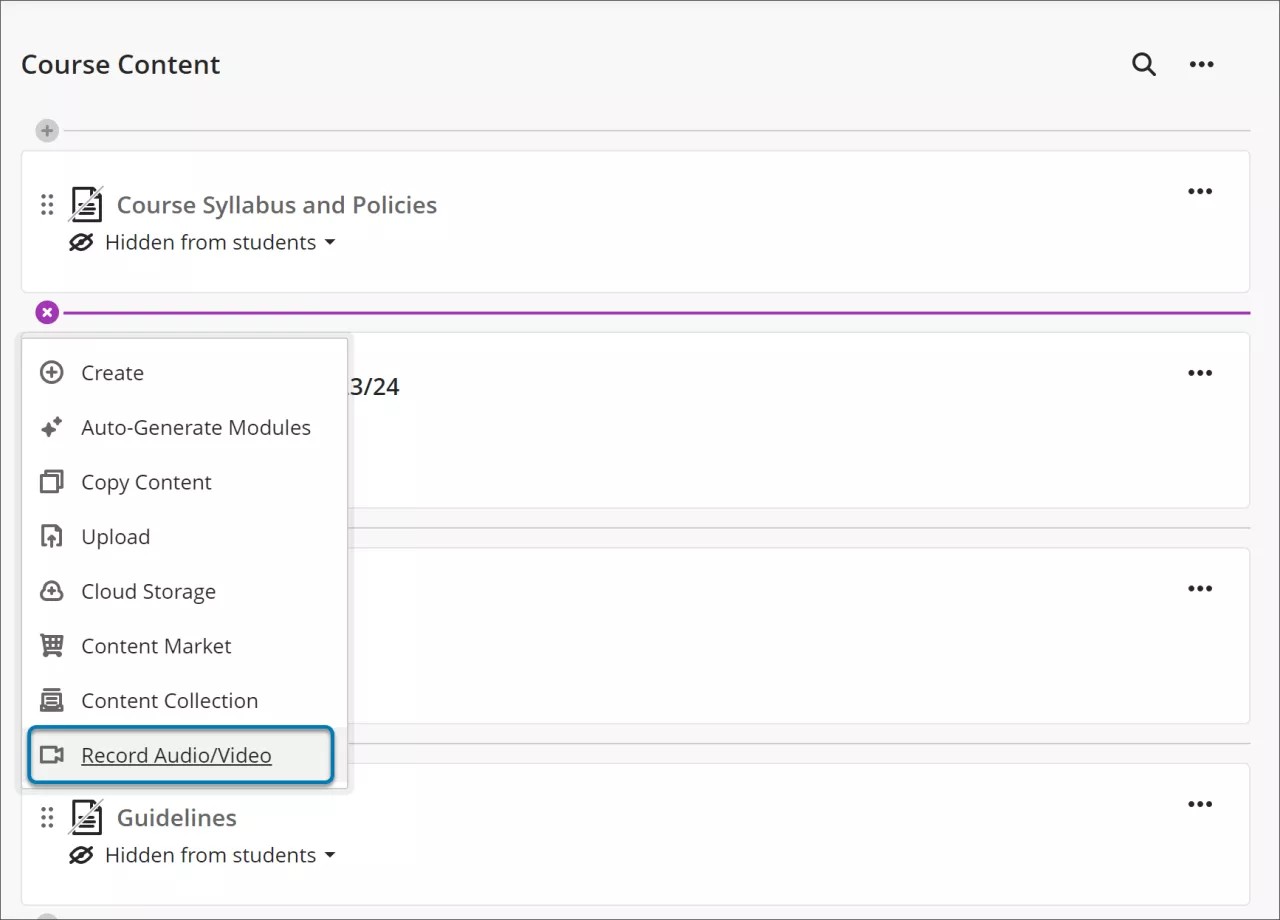
Para agregar contenido de vídeo a la página Contenido del curso, seleccione+ y, a continuación, Grabar audio o vídeo. Para grabar el vídeo, siga las instrucciones de uso de Video Studio.
Imagen 1: Grabar audio/video ahora aparece entre las opciones del menú al agregar contenido a la página Contenido del curso.
Estudiantes
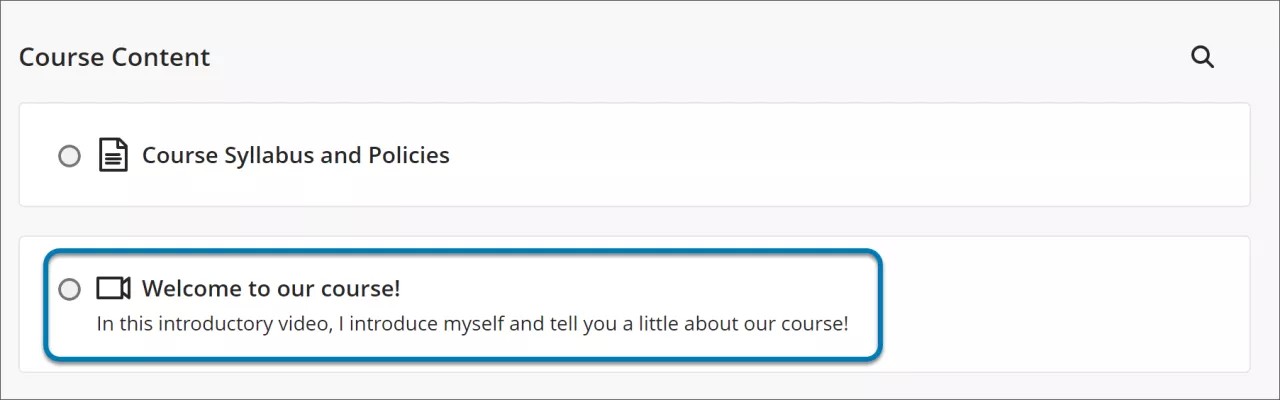
Los estudiantes ya pueden ver el contenido de video directamente desde la página Contenido del curso. El contenido de vídeo aparece con un icono de cámara. Seleccione el contenido del vídeo y se abrirá un panel para mostrar el contenido grabado.
Imagen 2: Para los estudiantes, el contenido de video en la página Contenido del curso tiene un ícono de cámara junto al título del contenido.
Administrador
Disponibilidad: Video Studio es una solución premium.
Activación: Ofrecemos a los clientes una prueba gratuita hasta el 30 de junio de 2025. Esta versión de prueba proporciona acceso a la versión completa de Video Studio. Video Studio está DESACTIVADO de forma predeterminada en entornos de prueba o ensayo. Si desea activarlo en el entorno de producción de su institución, puede hacerlo de forma gratuita hasta finales de junio de 2025.
Configuración: En el Panel del administrador, seleccione Configurar en el módulo de La experiencia Ultra ya está aquí. Seleccione Habilitar la creación o carga de videos con Video Studio. Después del 30 de junio de 2025, la institución tendrá que adquirir Video Studio para que pueda seguir utilizándolo.
Video Studio: editar subtítulos y transcripciones
Afecta a los profesores
Páginas de ayuda actualizadas: Video Studio (administrador) , Video Studio (profesor)
Los profesores ya pueden editar los subtítulos y las transcripciones de los vídeos de los contenidos creados con Video Studio. Esta funcionalidad permite a los profesores corregir errores menores y dar claridad a los subtítulos y transcripciones que se generan automáticamente durante una grabación.
Profesores
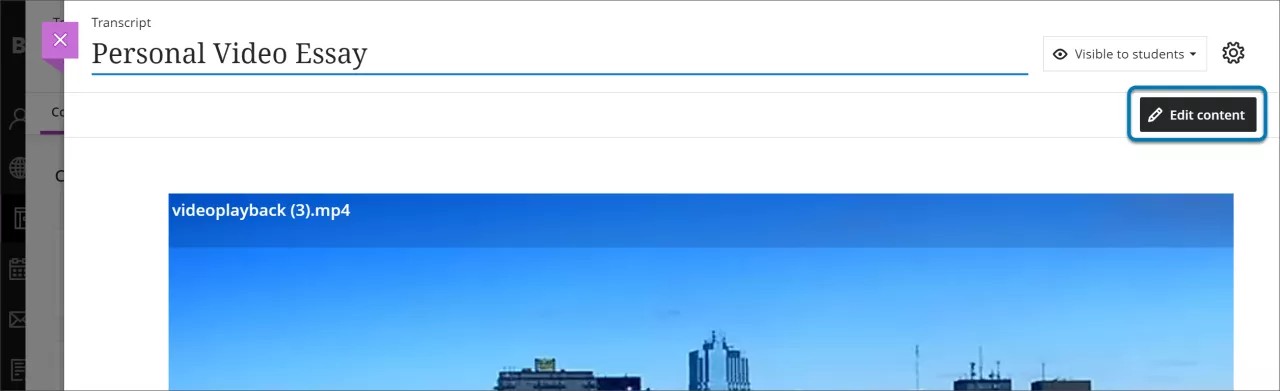
Para editar subtítulos y transcripciones de una grabación, seleccione Editar contenido.
Imagen 1: Para editar subtítulos o transcripciones dentro de Video Studio, primero seleccione Editar contenido.
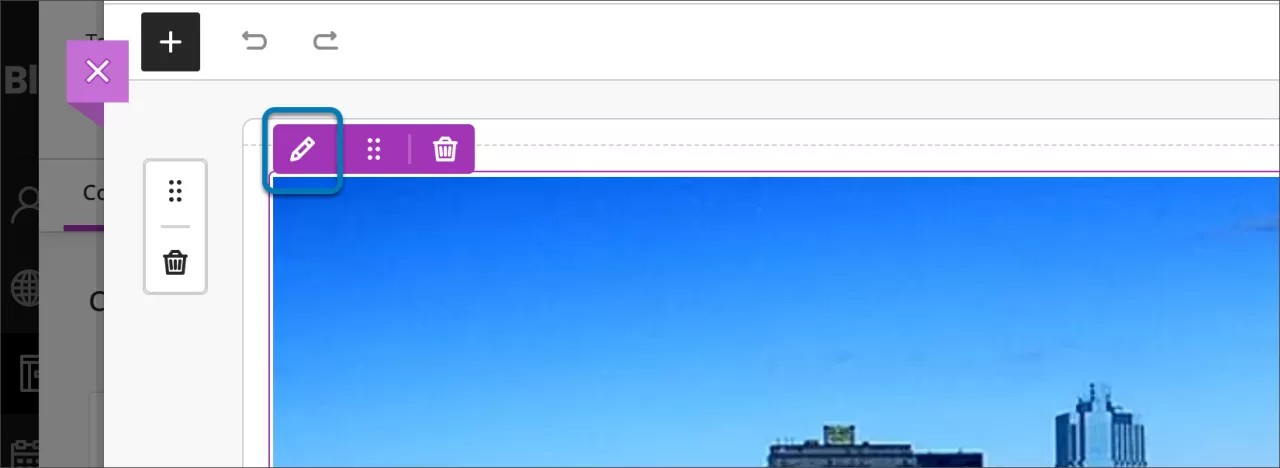
A continuación, coloque el cursor sobre el video para que se muestre la opción de editar (el botón etiquetado con un ícono de lápiz). Si navega con el teclado, también puede seleccionar la pestaña hasta que se centre en la pantalla, que mostrará las opciones de edición. Seleccione el botón etiquetado con un lápiz.
Imagen 2: Seleccione el botón del lápiz para acceder a la nueva capacidad de edición de subtítulos o transcripciones dentro de Video Studio.
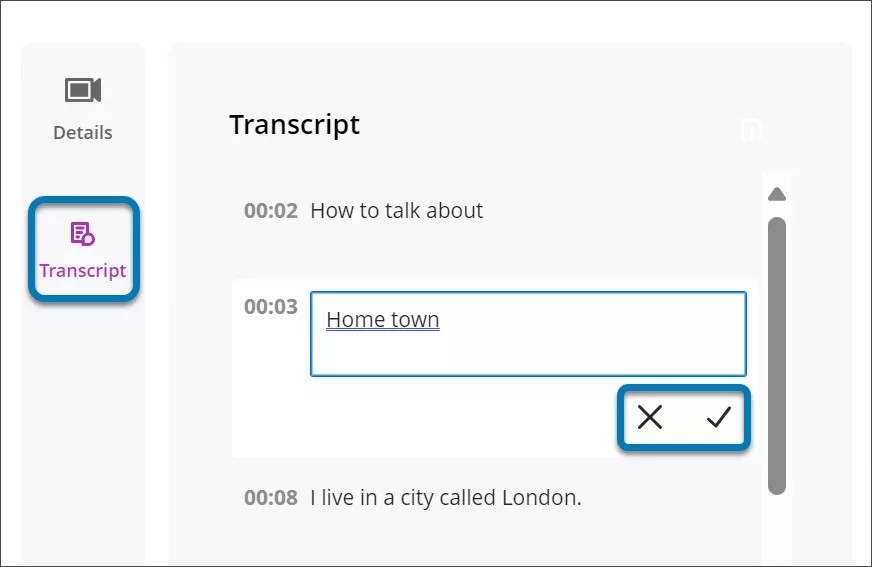
A continuación, seleccione Transcripción, que muestra la transcripción. Seleccione el lápiz junto al texto que desea editar dentro de la transcripción. Una vez que haya realizado las ediciones, seleccione la marca de verificación para guardar la edición o seleccione X para descartar los cambios. Una vez que termine todas las ediciones, selecciona Guardar video. Los cambios ahora aparecen tanto en los subtítulos como en la transcripción.
Imagen 3: El nuevo botón Transcripción aparece cuando esté editando una grabación. Después de editar el texto, seleccione el botón de verificación para guardar el cambio o X para descartarlo.
Administrador
Disponibilidad: Video Studio es una solución premium.
Activación: Ofrecemos a los clientes una prueba gratuita hasta el 30 de junio de 2025. Esta versión de prueba proporciona acceso a la versión completa de Video Studio. Video Studio está DESACTIVADO de forma predeterminada en entornos de prueba o ensayo. Si desea activarlo en el entorno de producción de su institución, puede hacerlo de forma gratuita hasta finales de junio de 2025.
Configuración: En el Panel del administrador, seleccione Configurar en el módulo de La experiencia Ultra ya está aquí. Seleccione Habilitar la creación o carga de videos con Video Studio. Después del 30 de junio de 2025, la institución tendrá que adquirir Video Studio para que pueda seguir utilizándolo.
Video Studio: descargar transcripciones de grabaciones
Impacto: Profesores, estudiantes
Páginas de ayuda actualizadas: Video Studio (profesor) , Video Studio (estudiante)
Los usuarios ya pueden descargar transcripciones de contenido creado con Video Studio. Las grabaciones de video y audio son un material didáctico atractivo, pero si los usuarios no pueden acceder fácilmente al texto, puede representar un desafío para el estudio y la enseñanza. Dar acceso a los usuarios a las transcripciones de las grabaciones para imprimir o resaltar, permite que el contenido grabado sea una poderosa herramienta de estudio.
Profesores y estudiantes
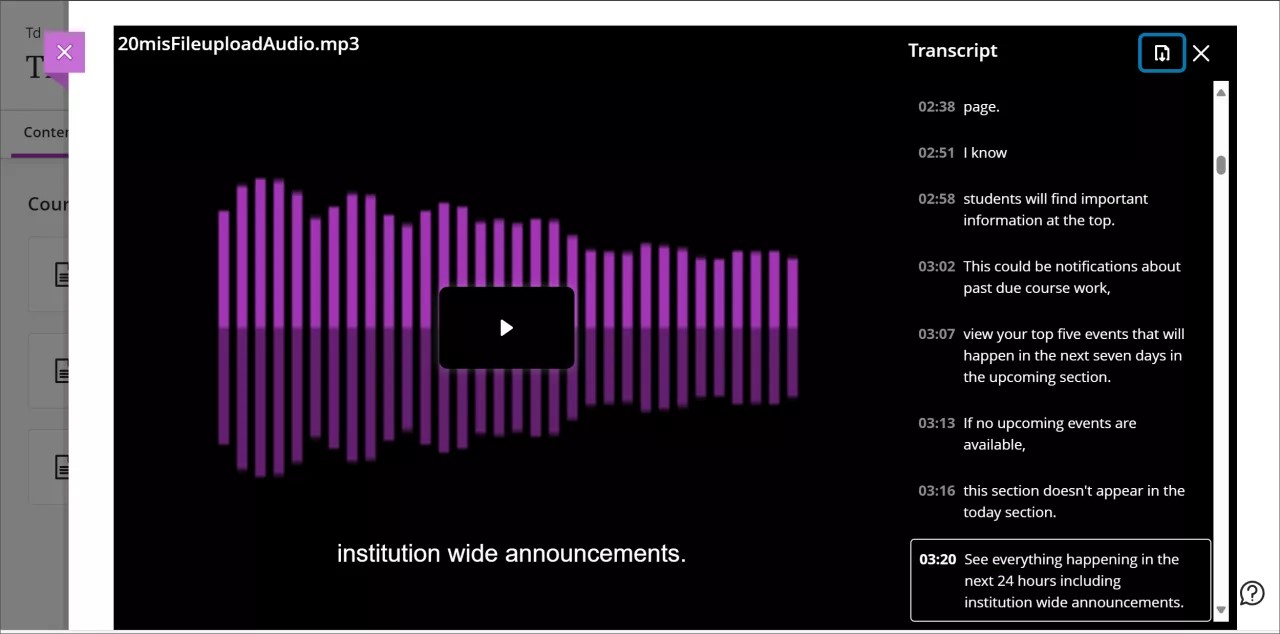
Una vez seleccionada la grabación, pulse reproducir, y seleccione el botón de transcripción situado en la esquina inferior de la pantalla de vídeo. Esto abre el panel de transcripción que muestra el texto de la transcripción. Seleccione el botón de descarga situado en la parte superior de la columna de transcripción. La transcripción se descarga como un archivo VTT que incluye marcas de tiempo y narración del interlocutor.
Imagen 1: Ahora hay un botón de descarga en el panel Transcripción de una grabación de Video Studio.
Administrador
Disponibilidad: Video Studio es una solución premium.
Activación: Ofrecemos a los clientes una prueba gratuita hasta el 30 de junio de 2025. Esta versión de prueba proporciona acceso a la versión completa de Video Studio. Video Studio está DESACTIVADO de forma predeterminada en entornos de prueba o ensayo. Si desea activarlo en el entorno de producción de su institución, puede hacerlo de forma gratuita hasta finales de junio de 2025.
Configuración: En el Panel del administrador, seleccione Configurar en el módulo de La experiencia Ultra ya está aquí. Seleccione Habilitar la creación o carga de videos con Video Studio. Después del 30 de junio de 2025, la institución tendrá que adquirir Video Studio para que pueda seguir utilizándolo.
Cambiar el tamaño de la insignia en Anthology Adopt
Afecta a administradores
Páginas actualizadas: Página de Anthology Adopt Accesibilidad
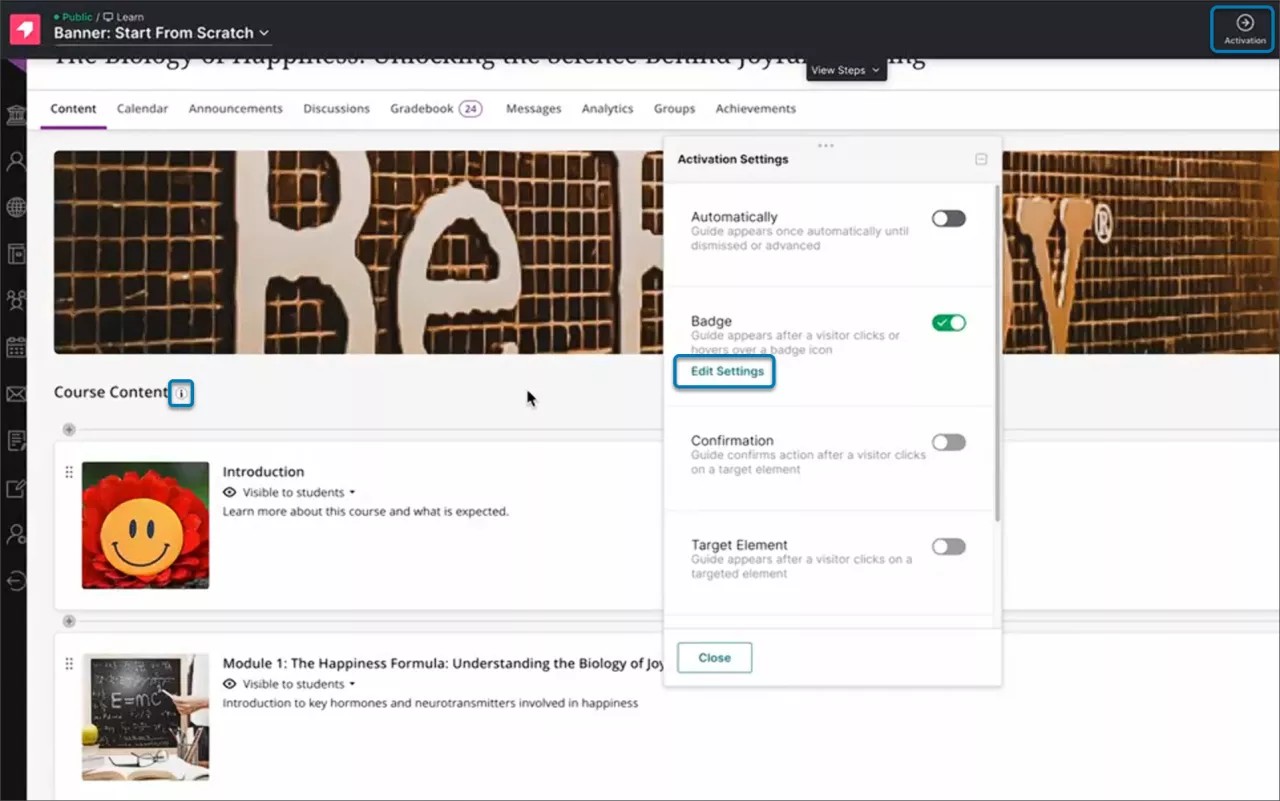
Una insignia es una de las formas en que los usuarios pueden activar una guía de Anthology Adopt en Blackboard. Para mejorar la accesibilidad, ahora puede aumentar el tamaño de las insignias. Para cambiar el tamaño de una insignia, seleccione Activación para abrir los Ajustes de activación. En Insignias, seleccione Editar configuración.
Imagen 1: Al crear una guía de Anthology Adopt, los administradores ahora pueden ajustar el tamaño de la insignia en Configuración de activación.
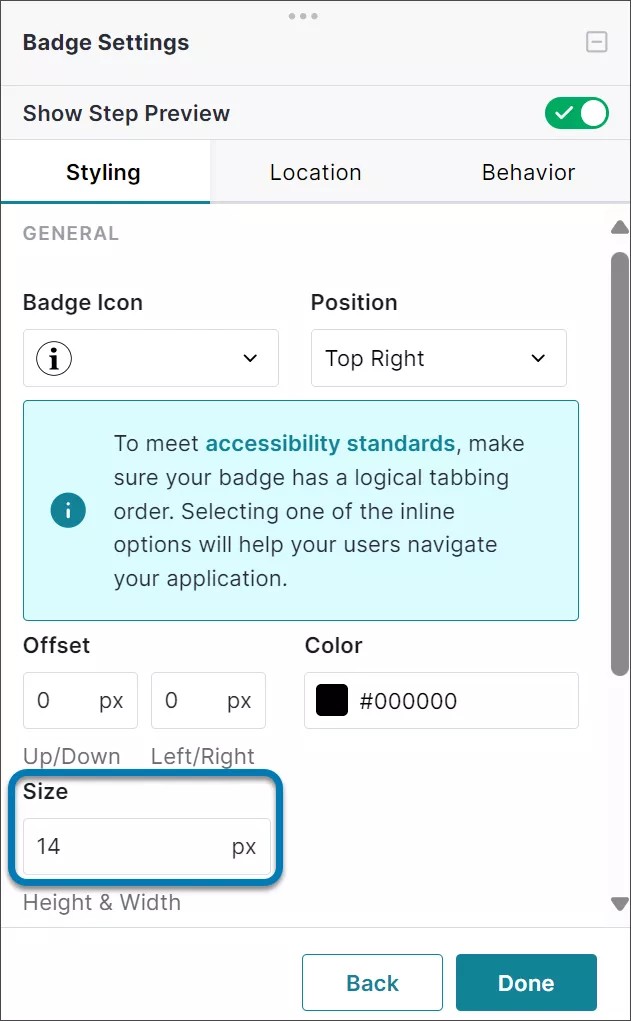
En la pestaña Estilo, hay un nuevo campo de tamaño que le permite ajustar el tamaño de píxel de la insignia dentro de un rango de 8 px a 300 px. El tamaño predeterminado es de 14 píxeles. El tamaño mínimo de destino para WCAG 2.2 AA es de 24 píxeles.
Imagen 2: En Configuración de insignias, en Estilo, ahora hay un campo para ajustar el tamaño de la insignia.
Profesores y estudiantes
Cuando se ajusta el tamaño de la insignia, el cambio aparece automáticamente en Blackboard para todos los usuarios.
Administrador
Disponibilidad: Anthology Adopt Powered by Pendo es una oferta premium de Anthology.
Activación: No es necesaria.
Configuración: No se requieren configuraciones.
Anthology Adopt – Bloque de construcción de la lista de tareas
Afecta a administradores
Páginas actualizadas: Anthology Adopt bloques de construcción
Anthology Adopt ahora cuenta con un bloque de creación de lista de tareas para crear flujos de trabajo de incorporación y experiencias en la aplicación para guiar a los usuarios de Blackboard a través de flujos de trabajo específicos.
Es posible que un administrador desee crear guías de adopción dentro de Blackboard que se alineen con el orden del flujo de trabajo de un usuario. El bloque de creación de la lista de tareas facilita el diseño de guías lógicas y personalizables para alinearlas con el aspecto y la funcionalidad de la instancia de Blackboard de una institución.
Los bloques de creación de la lista de tareas proporcionan:
Progresión secuencial. Organice las guías en un orden lógico para crear un aprendizaje estructurado o completar tareas.
Seguimiento del progreso. Indique las guías completadas para dar a los usuarios una sensación de logro y animarlos a continuar.
Apariencia personalizable. Alinee una lista de tareas para que coincida con el diseño y la experiencia del usuario de su aplicación.
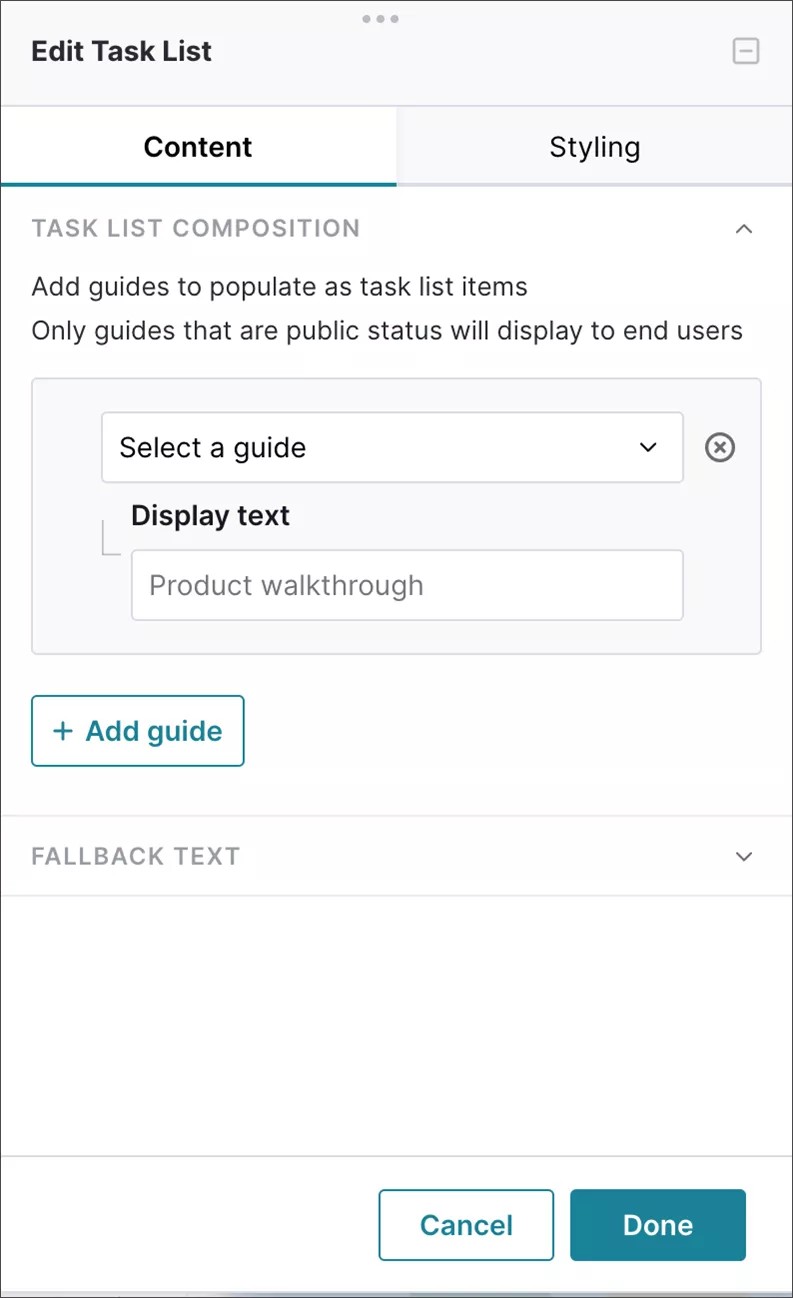
Para obtener más información sobre cómo crear guías con el bloque de creación Lista de tareas, vaya a Anthology Adopt bloques de construcción.
Administrador
Disponibilidad: Anthology Adopt Powered by Pendo es una oferta premium de Anthology.
Activación: No es necesaria.
Configuración: No se requieren configuraciones.