Ajustes predeterminados de los cursos
Note
Este documento se ha traducido mediante traducción automática asistida por IA. Las traducciones se proporcionan «tal cual», sin garantía alguna respecto a su exactitud. La versión en inglés de este contenido es la fuente oficial y con valor normativo.
Cuando cree un curso, Blackboard solo requiere dos propiedades del curso: un nombre del curso y un ID del curso. Sin embargo, muchas otras propiedades del curso controlan aspectos importantes, como su disponibilidad. Si no toma otras opciones, Blackboard usa valores por defecto para cualquier configuración que no defina.
La configuración de cursos predeterminada se puede modificar en cualquier momento. Estos cambios se aplican a los cursos nuevos que se creen después de la modificación. No se actualizarán los ajustes de los cursos existentes, aunque se modifique la configuración predeterminada.
Todos los cambios que se realicen en la configuración de un curso individual anularán los valores predeterminados de ese curso.
Establecer la disponibilidad, inscripción y duración
En el Panel del Administrador, en la sección Cursos, seleccione Configuración del curso.
En la página Configuración del curso, seleccione Propiedades de curso predeterminadas.
En la página Propiedades de curso predeterminadas, defina los valores predeterminados. En esta tabla se describen los campos disponibles.
Campo | Descripción |
|---|---|
Configuración predeterminada | |
Disponible por defecto | Cuando establece que un curso no esté disponible, los alumnos pueden verlo en las listas de cursos, pero no pueden acceder a él. Los profesores pueden ver los cursos no disponibles en sus listas de cursos y pueden acceder a ellos. En la página Cursos, los cursos que no están disponibles aparecen como Privado. Los profesores pueden abrir los cursos cuando ya estén listos para que participen los estudiantes. |
Permitir a los invitados de forma predeterminada | Vista del curso Original: Puede permitir o prohibir que usuarios no autenticados se inscriban en los cursos. Los usuarios pueden configurar un curso para limitar el contenido y las herramientas disponibles para los invitados. Vista del curso Ultra: No se permite la entrada de visitantes en este momento. |
Permitir observadores de forma predeterminada | El rol de observador no está disponible por el momento. |
Opciones predeterminadas de vista del curso | Elija la vista del curso predeterminada para los cursos nuevos o permita que los instructores decidan qué vista funciona mejor para sus necesidades. Esta configuración no afecta a los cursos que ya existen en el sistema. Puede modificar la vista para cada curso en particular. |
Opciones de la inscripción predeterminadas | Vista del curso Original: Puede exigir que un profesor o administrador gestione todas las inscripciones de los cursos. También puede permitir que los alumnos envíen las solicitudes de inscripción por correo electrónico a los instructores para su aprobación. Autoinscripción: Vista original del curso: Permitir que los usuarios se inscriban por sí mismos en los cursos. Puede establecer un período o código de acceso para limitar la autoinscripción. Para limitar la autoinscripción a un período determinado, seleccione las casillas de verificación Fecha de inicio y Fecha de finalización e introduzca las fechas y las horas entre las que los usuarios se pueden inscribir en los cursos. Si elige la opción Requerir código de acceso para inscribirse, escriba el texto que se utilizará para el código de acceso. |
Duración predeterminada | Define el período durante el que los cursos estarán disponibles. Vista original del curso: Los cursos disponibles están abiertos para que los estudiantes los accedan o se inscriban por su cuenta si un curso permite la autoinscripción. Vista del curso Ultra: Los cursos disponibles están abiertos al acceso de los estudiantes. Seleccione Continuo para que los cursos estén siempre disponibles, sin restricciones de fecha. Puede limitar la disponibilidad del curso a fechas específicas. Las horas de inicio y finalización se configuran automáticamente. El curso comenzará a la medianoche y finalizará a las 11:59:59. Para limitar la disponibilidad del curso a una cantidad concreta de días después de la inscripción de un estudiante, seleccione Días desde la fecha de inscripción e indique la cantidad de días. |
Archivos del curso
Su institución tiene el control para establecer la selección predeterminada de los enlaces a los archivos del curso. Este ajuste solo afecta a las páginas de copia, exportación y archivo del curso en las instituciones que tienen acceso a las funciones de administración del contenido. Aunque existe una tercera opción, las tres opciones solo atañen a la copia, mientras que a la exportación y al archivo solo se aplican dos. Si selecciona la segunda o tercera opción por defecto, la segunda opción para exportar y archivar se seleccionará por defecto.
Para el Directorio predeterminado de archivos de curso, tiene tres opciones.
Copiar enlaces a los archivos del curso: No se incluyen copias de los archivos enlazados en la copia. El curso copiado tiene el mismo conjunto de enlaces y esos enlaces señalan de vuelta a la ubicación original del enlace definido en el curso de origen.
Copia enlaces y copias del contenido: Esto hará copias de los archivos enlazados, pero SOLO aquellos archivos que estén vinculados. En la copia no se incluyen los archivos de la carpeta principal del curso que no estén vinculados a ningún contenido del curso.
Copia enlaces y copias del contenido (incluye toda la carpeta de inicio del curso): Esto hará copias de TODOS los archivos de la carpeta principal del curso, estén o no vinculados al contenido del curso.
La nueva opción se añade a la función de copia del curso para archivos de curso. Anteriormente, cuando los usuarios decidían incluir copias de archivos del curso, todo el directorio de archivos del curso se incluía en el paquete. Con esta nueva opción, los usuarios pueden elegir entre copiar toda la carpeta de archivos o copiar solamente aquellos archivos que están enlazados a contenido del curso.
Elección de copia de enlaces | Copia predeterminada | Exportación predeterminada | Archivo predeterminado |
|---|---|---|---|
Copiar enlaces a archivos de curso | Copiar enlaces a archivos de curso | Copiar sólo los enlaces a los archivos del directorio predeterminado del curso | Copiar sólo los enlaces a los archivos del directorio predeterminado del curso |
Copiar enlaces y contenido | Copiar enlaces y contenido | Copiar enlaces e incluir copias de los archivos del directorio predeterminado del curso | Copiar enlaces e incluir copias de los archivos del directorio predeterminado del curso |
Copiar enlaces y contenido (incluir toda la carpeta principal del curso) | Copiar enlaces y contenido (incluir toda la carpeta principal del curso) | Copiar enlaces e incluir copias de los archivos del directorio predeterminado del curso | Copiar enlaces e incluir copias de los archivos del directorio predeterminado del curso |
Cómo interactúan los espacios del curso con la copia de cursos
Los espacios del curso no impiden ni finalizan la copia en función del espacio del curso de destino. Durante las copias del curso: la cuota objetivo de cursos se incrementa según se requiera. El espacio original se restaura después de la copia. Esto puede dar lugar a que el curso tenga un excedente.
Por ejemplo, supongamos que:
El curso A tiene un cupo de 700 MiB.
El Campo B tiene una cuota de 300 MiB.
El curso A contiene 520 MiB de archivos.
El curso B contiene 260 MiB de archivos.
El profesor copia todo el curso A en el curso B, de modo que también se copian todos los archivos del curso A. La suma (780 MiB) de los archivos reales de A y los archivos reales de B excede el espacio de B. El espacio del Curso B se elevará temporalmente durante el proceso de copia. Una vez completada la copia, el espacio de B se restaurará a su valor anterior de 300 MiB. Esto ocurre incluso cuando el usuario que ejecuta la copia no tiene el nivel de privilegios necesario para modificar los espacios.
En este caso, se producirá un "exceso" de 480 MiB en el espacio de B. Los usuarios ya no podrán cargar nuevos archivos del curso en el Curso B hasta que se elimine parte de los archivos excedentes o un administrador aumente el espacio del curso.
Establecer los menús del curso Original predeterminados
El menú de la vista de curso Original predeterminado define las áreas del curso que se incluirán en un curso nuevo de manera predeterminada.
Todas las herramientas y áreas de contenido incluidas en el menú de curso predeterminado deben tener nombres únicos. Por ejemplo, se pueden crear dos enlaces a la herramienta de blogs, pero cada enlace debe tener su propio nombre de menú. Este requisito solo se aplica al menú del curso predeterminado y no a los menús de cada curso específico.
Nota
El menú predeterminado para los cursos nuevos no se aplica a los de la vista de cursos Ultra.
En el Panel del Administrador, en la sección Cursos, seleccione Configuración del curso.
En la página Configuración del curso, seleccione Menú y estructuras del curso.
En la página Menú y estructuras del curso, utilice la herramienta de creación de menús para definir los elementos, los nombres y el orden de los menús.
Seleccione el signo más para agregar las áreas de contenido, las páginas, los enlaces y las líneas divisorias. Puede poner un artículo a disposición de los usuarios inscritos seleccionando la casilla de verificación Disponible para los usuarios. Anule la selección en la casilla de verificación para que el elemento no esté disponible.
Abra el menú del elemento para cambiarle el nombre, ocultarlo o eliminarlo. Con algunos tipos de contenido también puede denegar el acceso a invitados u observadores. Si el acceso ya está denegado, puede utilizar el menú para permitir el acceso.
Seleccione los íconos de flecha del elemento y arrástrelos para moverlo en la lista.
Establecer las herramientas del curso predeterminadas
Se pueden definir las herramientas que se incluirán en los cursos nuevos de la vista del curso Original de forma predeterminada, y si estarán disponibles para los invitados y observadores.
Nota
No se podrá cambiar la disponibilidad de algunas herramientas después que se habilite la experiencia Ultra. Infórmate más sobre Disponibilidad de herramientas.
Nota
Por el momento, los ajustes de las herramientas no se aplican a los cursos nuevos en la vista del curso Ultra.
En el Panel del Administrador, en la sección Cursos, seleccione Configuración del curso.
En la página Configuración del curso, seleccione Herramientas del curso.
Si lo desea, señale Filtrar por para abrir la lista y seleccione uno de los filtros siguientes para ver un subconjunto de las herramientas:
Todas las herramientas: Muestra las herramientas proporcionadas por Blackboard y las que han sido integradas mediante bloques de construcción.
Herramientas disponibles: Solo muestra las herramientas que están configuradas en Default On en la columna Disponibilidad por defecto.
Herramientas para invitados: Muestra las herramientas que puede poner a disposición de los invitados.
Herramientas para observadores: Muestra las herramientas que puede poner a disposición de los observadores.
Para que una herramienta esté disponible de forma predeterminada, seleccione la casilla. Para que una herramienta no esté disponible de forma predeterminada, anule la selección de la casilla de verificación.
Nota
Si configura los anuncios como no disponibles, todos los anuncios previamente creados por los profesores seguirán estando visibles en sus cursos. No obstante, los instructores no podrán eliminar estos anuncios debido a que la herramienta ya no estará disponible.
Para permitir el acceso de invitados a las herramientas, seleccione la casilla Permitir invitado. Para permitir el acceso de los observadores a las herramientas, seleccione la casilla Permitir observador. Las herramientas que tienen un círculo con una línea en diagonal en vez de una casilla de verificación no se pueden habilitar para los invitados ni observadores.
Seleccione Enviar.
Establecer imágenes predeterminadas en la vista de curso Original
Se pueden establecer tres imágenes predeterminadas para que aparezcan en posiciones estándar en la vista de curso Original. Las imágenes no son necesarias para que los cursos se muestren correctamente. Si no se establecen imágenes predeterminadas y no se incluye ninguna imagen cuando se crea un curso, este ignora las áreas de imágenes y muestra únicamente las áreas del curso en la vista de curso Original.
Las imágenes deben ser archivos en formato GIF, JPG/JPEG o PNG.
Nota
Las imágenes del curso predeterminadas no se aplican a los cursos nuevos en la vista de curso Ultra.
En el Panel del Administrador, en la sección Cursos, seleccione Configuración del curso.
En la página Configuración del curso, seleccione Imágenes del curso. Con cada imagen, realice los pasos siguientes.
En el cuadro URL del encabezado, proporcione el enlace al que señala la imagen. Los usuarios que seleccionen la imagen serán dirigidos a esta URL. Introduzca la URL completa, incluido el protocolo http. Por ejemplo:
http://www.blackboard.com, nowww.blackboard.comniblackboard.comEn el cuadro Nombre del enlace, escriba una descripción del enlace. Esta descripción aparece cuando los usuarios sitúan el cursor de su ratón sobre la imagen.
Seleccione Examinar mi equipo para cargar la imagen.
Seleccione Enviar.
Añadir enlaces a herramientas originales por defecto
Esta información corresponde únicamente a la vista de curso Original. Los enlaces a herramientas permiten el acceso a una herramienta directamente a través del menú de curso.
En el Panel del Administrador, en la sección Cursos, seleccione Configuración del curso.
En la página Configuración del curso, seleccione Menú y estructuras del curso.
En la página Menú y estructuras del curso, señale el ícono de signo más y seleccione Crear un enlace a la herramienta.
Introduzca un nombre.
En la lista Tipo, seleccione el tipo de herramienta para el que se va a crear el enlace.
Seleccione la casilla de verificación Disponible para los usuarios para que el nuevo enlace esté disponible para los usuarios al crear un curso.
Seleccione Enviar.
Nota
Actualmente, los invitados solo pueden acceder a la vista de curso Original. Los usuarios con rol de observador no pueden acceder a los usuarios relacionados por el momento.
Añadir enlaces web predeterminados
Actualmente, esta información corresponde únicamente a la vista de curso Original. Los enlaces web apuntan a destinos fuera de Blackboard.
En el Panel del Administrador, en la sección Cursos, seleccione Configuración del curso.
En la página Configuración del curso, seleccione Menú y estructuras del curso.
En la página Menú y estructuras del curso, señale el ícono de signo más y seleccione Crear un enlace web.
Introduzca un nombre.
Introduzca la URL. Introduzca la URL completa, incluido el protocolo http. Por ejemplo:
http://www.blackboard.com, nowww.blackboard.comniblackboard.comMarque la casilla de verificación Disponible para los usuarios para que el nuevo enlace esté disponible para estos.
Seleccione Enviar.
Nota
Los invitados tienen acceso a cualquier enlace web que aparezca en el menú del curso en la vista Original.
Establecer los límites de tamaño del curso predeterminados
En el Panel del administrador, en la sección Cursos, seleccione Configuración del curso.
En la página Configuración del curso, seleccione Límites del tamaño del curso predeterminado.
En la página Límites de tamaño del curso, seleccione el tamaño máximo de disco de curso.
Ilimitado.
Limitado. Introduzca un número en el cuadro MB.
Si se ha limitado el tamaño del disco del curso, indique si desea Enviar notificaciones de espacio a los profesores del curso. Si se van a enviar notificaciones, defina el valor de MB por encima del tamaño máximo del curso que desencadenará la notificación.
Seleccione el tamaño máximo de paquete del curso.
Ilimitado.
Limitado. Introduzca un número en el cuadro MB.
Seleccione Enviar.
Sugerencia
Más sobre cómo establecer cuotas individuales de cursos.
Establecer los ajustes predeterminados de la seguridad de las calificaciones
Puede permitir que los alumnos accedan a las evaluaciones y sondeos únicamente desde las computadoras que usted indique. Esto solo es posible en la vista de curso Original. Los estudiantes deben utilizar equipos con direcciones IP dentro del rango permitido.
Para acceder a este ajuste, vaya al Panel del administrador > Cursos > Configuración del curso > Configuración de seguridad de calificaciones.
Establecer la visualización y los cálculos del esquema de calificación predeterminado
Los esquemas de calificación convierten puntuaciones numéricas sin procesar, como por ejemplo 88 puntos sobre 100, en puntuaciones específicas como B+ o Aprobado. Cuando los alumnos observan sus calificaciones, ven una calificación concreta que se corresponde con su puntuación numérica.
Los esquemas de gradación permiten a Blackboard soportar muchas convenciones diferentes de clasificación, incluyendo las siguientes:
Calificación tradicional por letras como A, B, C, D y F
Resultados binarios como Aprobado/Suspenso o Progresa/No progresa
Texto como Excelente, Satisfactorio, Pobre
Puede crear todos los esquemas de calificación que desee para que los profesores los utilicen en los cursos. Los profesores pueden seleccionar un esquema para usar por defecto y luego modificar los valores de visualización y los cálculos para cada curso individual.
En el Panel del Administrador, en la sección Cursos, seleccione Configuración del curso.
En la página Configuración del curso, seleccione Esquemas de calificación predeterminados.
Escriba un nombre para el esquema en la página Esquemas de calificación predeterminados. Los instructores pueden cambiar este nombre en los cursos. Todos los cambios realizados por profesores en la configuración del esquema de calificación de un curso únicamente se aplicarán a dicho curso. Asimismo, los profesores pueden crear nuevos esquemas para un curso en base al esquema predeterminado.
En la sección Asignación de esquema, proporcione los rangos de puntuación como porcentajes en la columna Calificaciones con puntuación entre y los valores de visualización de la calificación correspondiente en la columna Serán igual a. Por ejemplo, escriba 90 en el cuadro Calificaciones con puntuación entre y, a continuación, escriba A en el cuadro Serán igual a. Cuando los alumnos obtengan una puntuación entre 90 % y 100 %, su calificación se mostrará como A.
La puntuación máxima del rango se actualiza automáticamente cuando introduce un valor de puntuación inferior. Por ejemplo, si escribe 90 en un cuadro Calificaciones con puntuación entre, la siguiente fila de abajo ajusta el valor Y menos que a 90.
La columna Calificaciones introducidas manualmente como se actualiza de forma automática cuando introduce un valor Serán igual a.
Sugerencia
Puede añadir o eliminar columnas para incluir los rangos de calificación que desee. Para añadir una fila, seleccione el botón de flecha de la columna Insertar filas. Para eliminar una fila, seleccione el enlace Eliminar fila.
En la columna Se calcularán como, escriba el porcentaje que se utilizará en los cálculos relativos a las calificaciones cuando los profesores introduzcan manualmente las calificaciones. Por ejemplo, si un rango de puntuación del 87% al 90% muestra un B+, y un B+ introducido manualmente corresponde a 88,5%, Blackboard utiliza un 88,5% para calcular las medias de notas incluso si la puntuación bruta del estudiante es del 87%.
Nota
Este paso corresponde únicamente a la vista de curso Original. En la Ultra Vista del Curso, Blackboard calcula automáticamente la nota media dentro del rango especificado y utiliza ese valor para las notas introducidas manualmente por los profesores.
Seleccione Enviar.
Sugerencia
Más sobre cómo Blackboard calcula y muestra los decimales en las calificaciones en la Vista Original del Curso y Vista del Curso Ultra
Acerca de los colores del cuadro de calificación
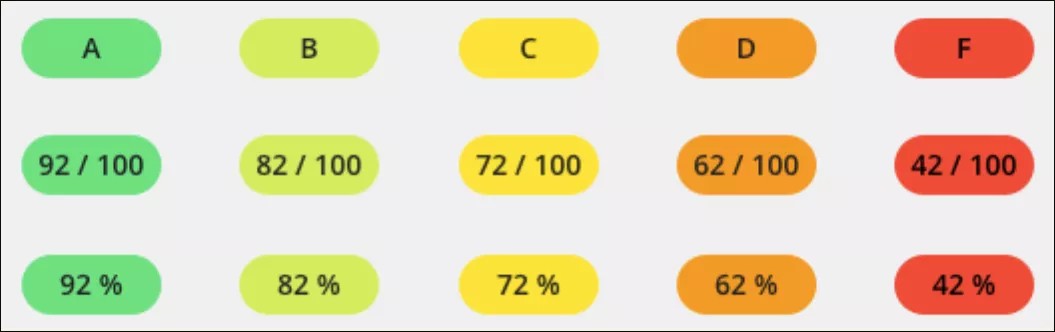
De forma predeterminada, los cursos Ultra muestran los cuadros de calificación con una combinación de colores predefinida que refleja el desempeño. También se utilizan los cuadros de calificación con colores en los cursos Original solo para la asistencia.
El rango de puntuación más alto es de color verde y el más bajo es de color rojo.
90 % o superior = verde
89 a 80 % = amarillo/verde
79 a 70 % = amarillo
69 a 60 % = naranja
59–0% = rojo
Deshabilitar los colores de los cuadros de calificación
Puede deshabilitar los colores de los cuadros de calificación de toda la institución. No puede deshabilitar o habilitar los colores de forma independiente en cada curso.
You can't turn colors on or off on a course-by-course basis.
On the Administrator Panel in the Courses section, select Grade Pill Settings.
Select No color grade pills.
Select Submit.
En la página Colores de los cuadros de calificaciones, seleccione Deshabilitado para quitar el esquema de colores predeterminado en todos los cuadros de calificación. El color se eliminará en todos los cursos Ultra y en la asistencia de los cursos Original de la institución. También se eliminará el color de los cuadros de calificación en las aplicaciones Blackboard y Blackboard Instructor para dispositivos móviles. El cambio se produce rápidamente, pero es posible que deba actualizar el navegador.
Puede volver a habilitarlo en cualquier momento.
Customize grade pill colors
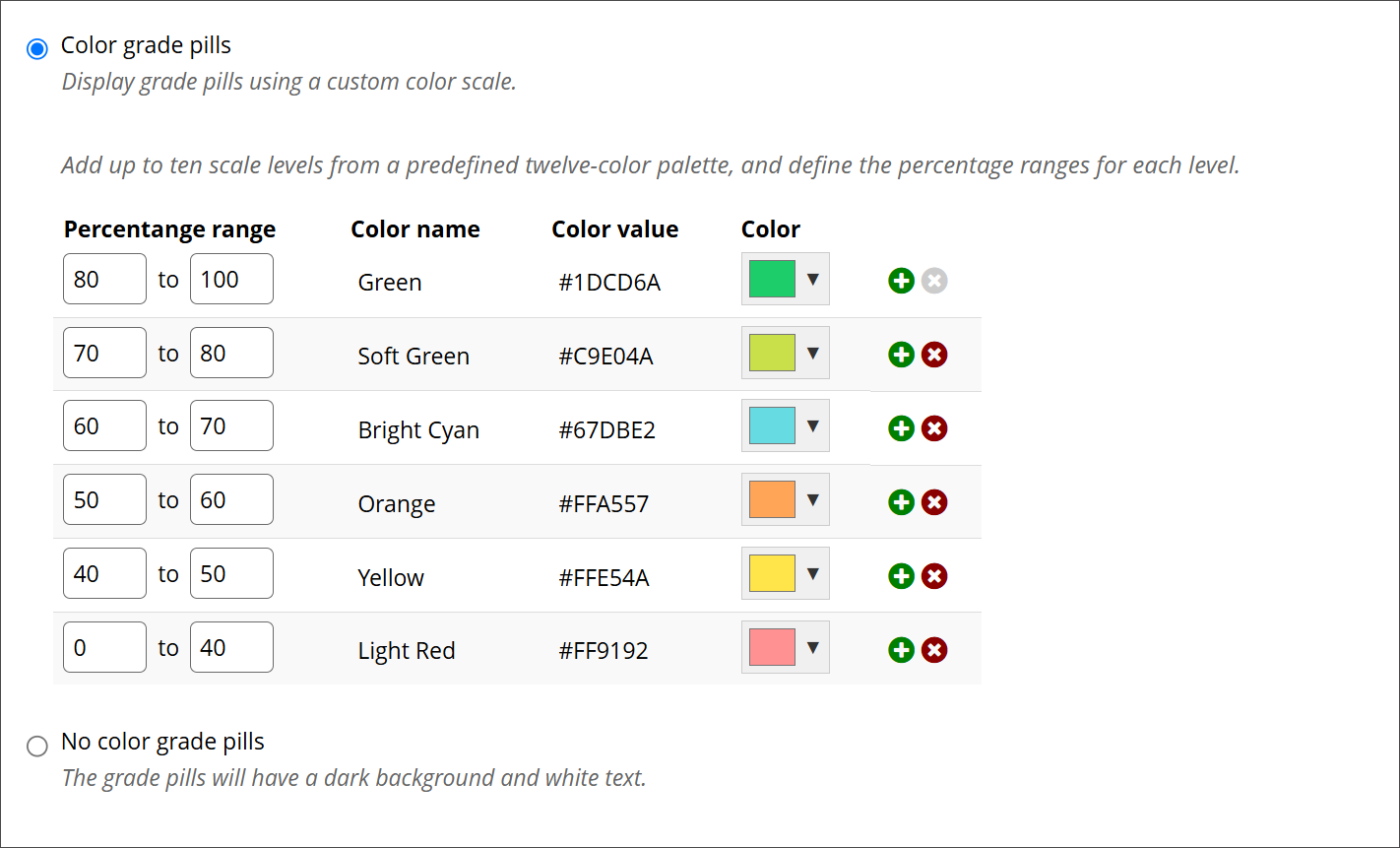
You can customize the grade pill colors for your institution. You can define up to ten performance levels and set custom percentage thresholds for each level, then choose from twelve accessible colors for the grade pill. The custom colors will be displayed for all courses.
On the Administrator Panel in the Courses section, select Grade Pill Settings.
Select Color grade pills.
For each color, enter a Percentage range, then select a color from the Color menu.
Add additional colors by selecting the green + button. Delete colors by selecting the red x button.
Select Submit when you have finished configuring all your colors.
Decimal handling and calculation precision
You can specify how many decimal places grade pills display, whether values are truncated or rounded half up when displayed, and whether to use rounded scores when performing calculations.
On the Administrator Panel in the Courses section, select Grade Pill Settings.
In the Decimal handling section, select the number of decimal places you want grade pills to display from the menu.
Select Rounding to round up to the nearest decimal when the digit after the specified value is five or greater.
If you do not select this option, the digits after the specified value are removed without rounding up.
In the Calculation precision section, select Use rounded scores to perform calculations using rounded scores.
If you do not choose this option, calculations are performed using raw scores that are not rounded.
Select Submit.