Etiquetar LTI en Adoptar
Note
Este documento se ha traducido mediante traducción automática asistida por IA. Las traducciones se proporcionan «tal cual», sin garantía alguna respecto a su exactitud. La versión en inglés de este contenido es la fuente oficial y con valor normativo.
Anthology Adopt, con tecnología de Pendo, permite a las instituciones hacer un seguimiento de la frecuencia con la que se utilizan determinadas herramientas LTI (Learning Tool Interoperability) en Blackboard. Al etiquetar estas herramientas, los administradores pueden conocer los patrones de uso y crear segmentos específicos para ofrecer orientación dentro de la aplicación. Aquí tiene un vídeo con las instrucciones.
Requisitos previos
Antes de empezar a etiquetar LTI, debe instalarlo.
Google Chrome. Use este navegador para utilizar Pendo Tagging Aid.
La extensión de Pendo Tagging Aid. Instale la extensión desde la Chrome Web Store. Esta herramienta es necesaria para capturar los atributos únicos de los enlaces LTI en su entorno de Blackboard.
Identificar atributos LTI
Para etiquetar una herramienta LTI, primero debe identificar sus atributos HTML específicos con la Ayuda para etiquetado.
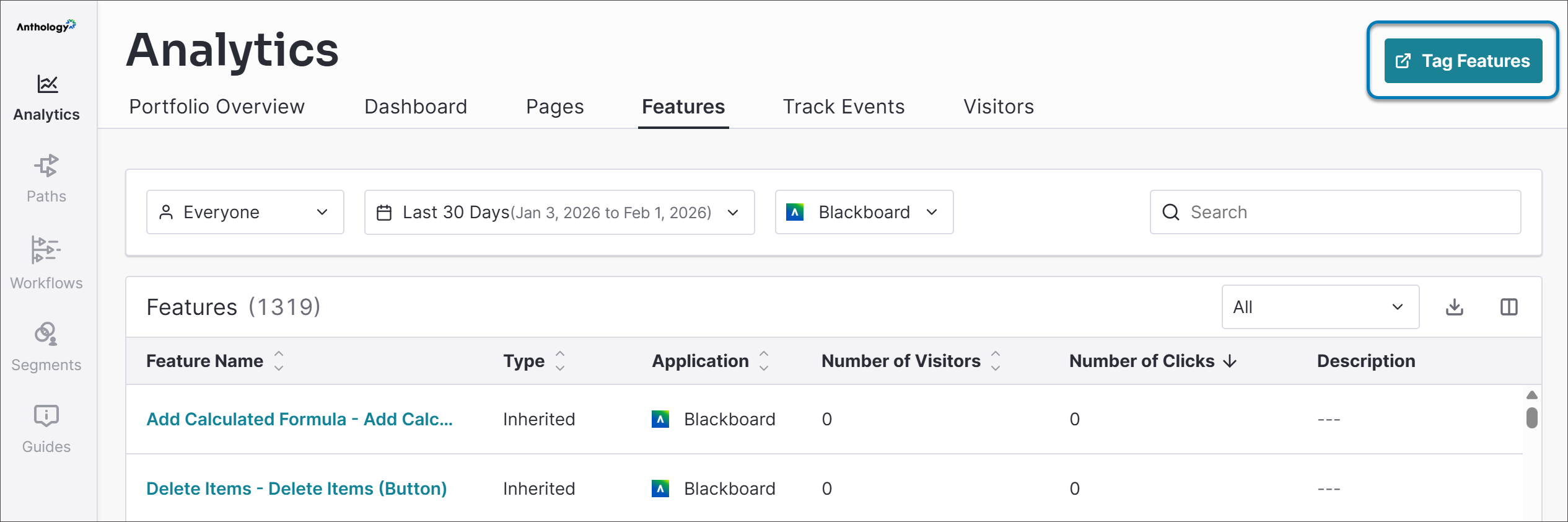
En Adoptar, vaya a Analítica y seleccione Características.
Inicie su instancia de Blackboard seleccionando Iniciar Visual Design Studio.
En su instancia de Blackboard, vaya al curso o al área que quiera etiquetar. Seleccione Libros y Herramientas (o el menú de herramientas correspondiente) para localizar su enlace LTI.
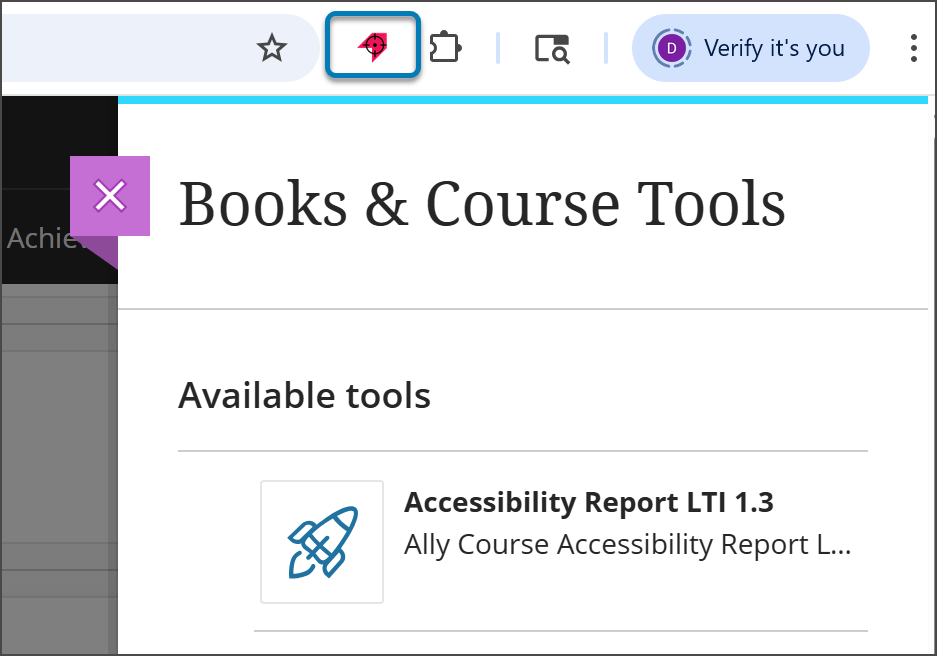
Inicie Pendo Tagging Aid y seleccione Seleccionar nuevo elemento.
Seleccione el enlace LTI que quiera etiquetar (por ejemplo, Informe de accesibilidad de Ally).
La Ayuda para el etiquetado resaltará el elemento y mostrará varios atributos. Debe recopilar estos tres datos:
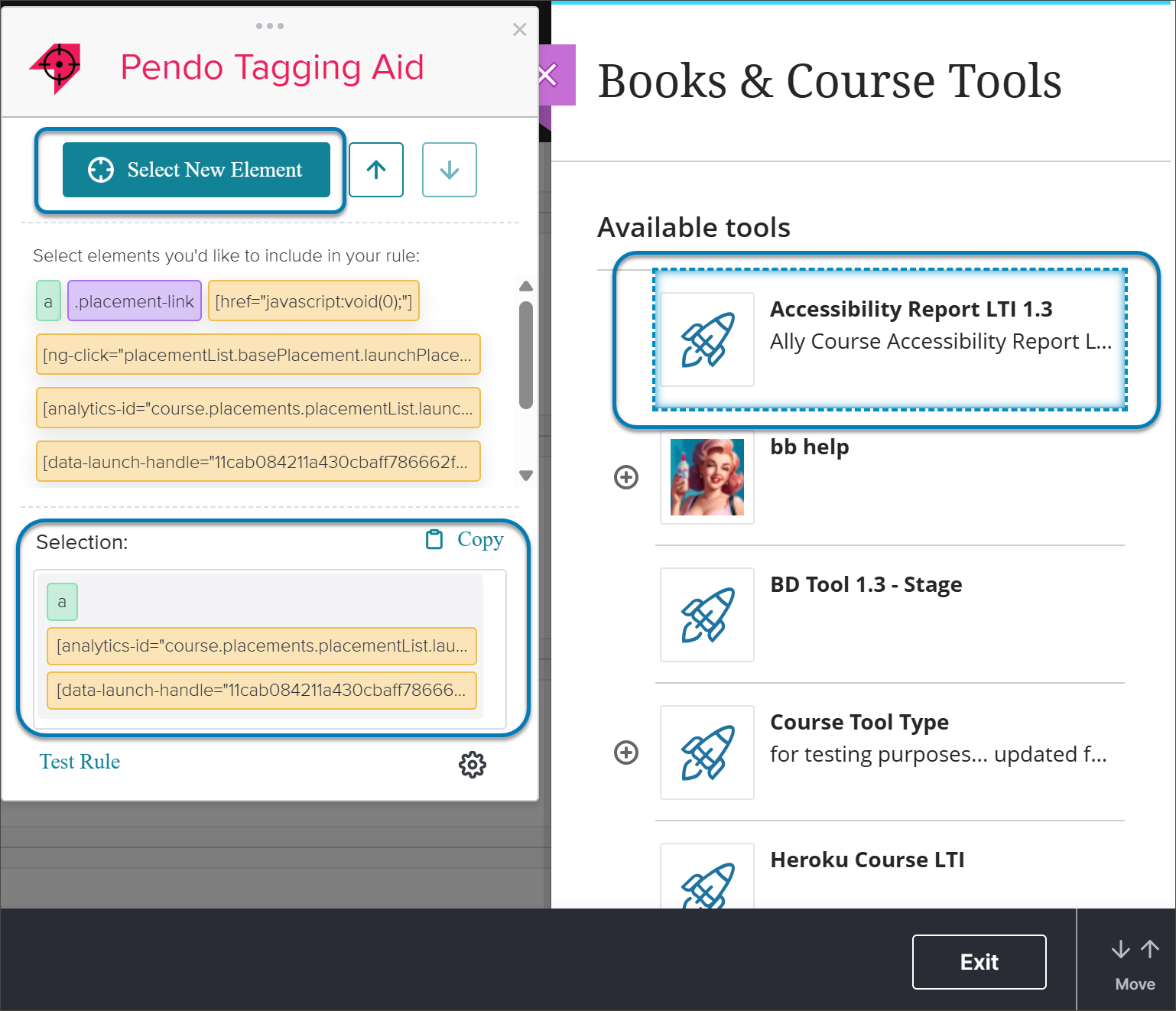
Etiqueta a
analytics-id
data-launch-handle
Pruebe a seleccionar Regla de prueba en la Ayuda de etiquetado para asegurarse de que coincide con solo un elemento. Una vez que lo confirme, copie el código de selección.
Nota
El data-launch-handle es esencial porque limita el rastreo a esa herramienta específica y evita que la etiqueta rastree por error todos los LTI del panel.
Si las etiquetas de las herramientas en Pendo Tagging Aid aparecen en gris y no puede seleccionarlas, seleccione la opción Configuración (con el icono de engranaje) en la esquina inferior de Tagging Aid. A continuación, desactive Filtrar atributos HTML personalizados. Seleccione Guardar atributos y cierre Configuración.
Crear la etiqueta en Adopt
Una vez que tenga los atributos, podrá procesar la etiqueta en la plataforma Adopt.
Si aún no lo ha hecho, abra Adopt, vaya a Analíticas y seleccione Características.
Seleccione Etiquetar funciones y, a continuación, inicie Visual Design Studio para abrir la ventana de etiquetado en su instancia de Blackboard.
Vaya al mismo enlace LTI que identificó anteriormente.
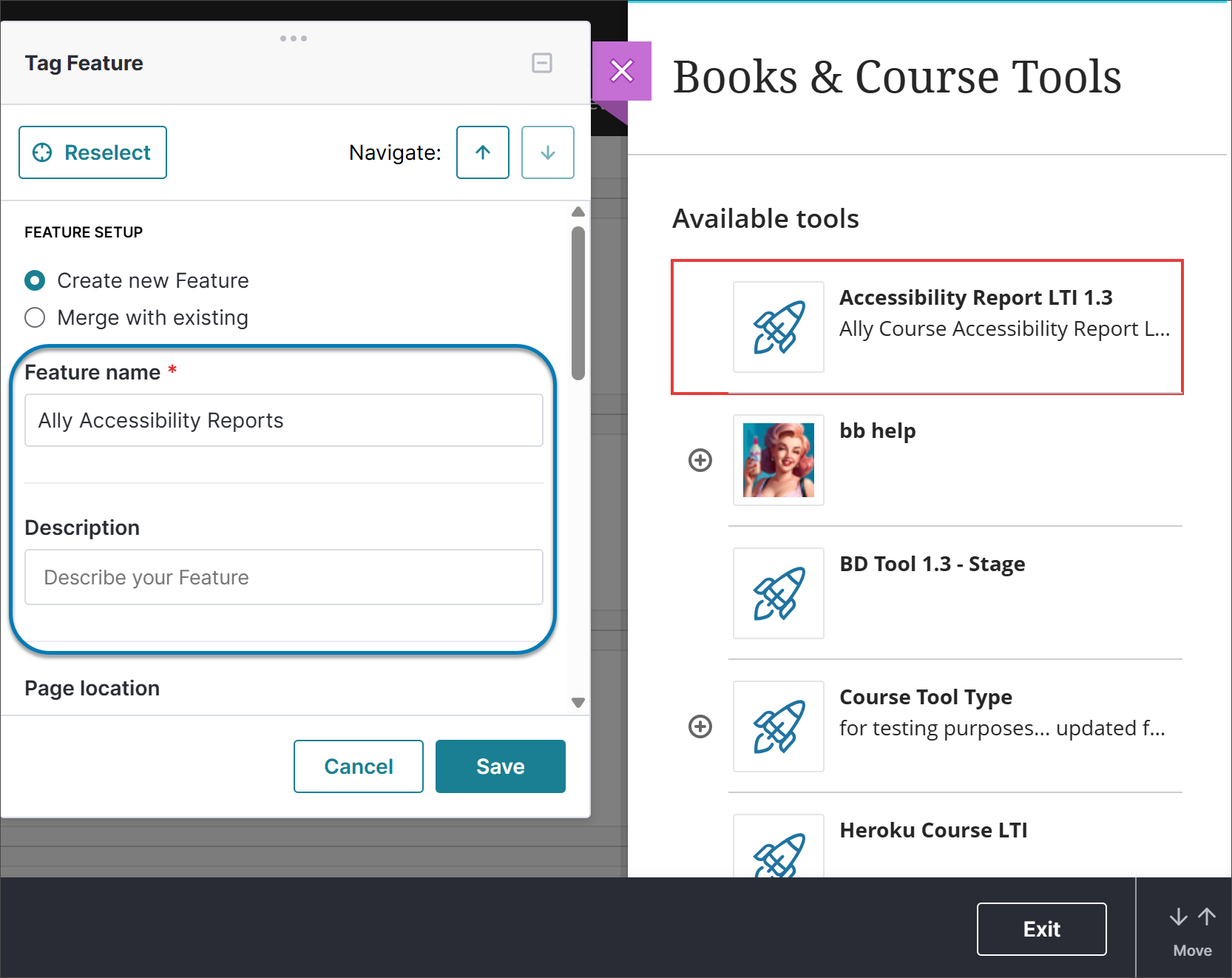
1. En la ventana Gestionar páginas y características, seleccione Etiquetar característica.
En el campo Nombre de la función, reemplace el código predeterminado por un nombre claro y descriptivo de la herramienta, según corresponda en su institución.
Desplácese hacia abajo hasta el campo Custom CSS y pegue el código que copió desde la ayuda de etiquetado de Pendo.
Seleccione Guardar.
Análisis de datos y público objetivo
Una vez que los guarde, Adopt comenzará a procesar los datos. Aunque la etiqueta se muestre de inmediato, los datos de uso pueden tardar aproximadamente una hora en aparecer en sus análisis.
Una vez que haya recopilado los datos, puede:
Hacer seguimiento del uso: Vea el número total de clics y de visitantes únicos de ese LTI específico.
Crear segmentos: Vaya a Segmentos para crear un grupo basado en Clics de característica. Puede dirigirse a los usuarios según si han Hecho clic, Hecho clic alguna vez o No han hecho clic alguna vez en una herramienta LTI específica.
Despliegue de Guías: Use estos segmentos para mostrar guías, instrucciones o encuestas a usuarios específicos según su interacción con las herramientas LTI.