Cuentas de usuario
Note
Este documento se ha traducido mediante traducción automática asistida por IA. Las traducciones se proporcionan «tal cual», sin garantía alguna respecto a su exactitud. La versión en inglés de este contenido es la fuente oficial y con valor normativo.
Lo que puede hacer en Blackboard depende de los privilegios de seguridad concedidos a su cuenta de usuario. Los administradores otorgan privilegios de seguridad a los usuarios creando roles y asignando esos roles a las cuentas de usuario. Tiene acceso a todas las funciones de Blackboard que le permiten sus funciones.
Blackboard incluye tres cuentas de usuario con privilegios administrativos. Una de estas cuentas es la de administrador del sistema.
Los administradores usan la cuenta de administrador predeterminada para crear otras cuentas de usuario e incluso otras cuentas de administrador. Esto permite que los administradores puedan delegar determinadas tareas administrativas como la gestión de cuentas de usuario, la creación de cursos o la gestión de solicitudes de inscripción.
Acerca de las cuentas de administrador predeterminadas
Cuando se implementa Blackboard, se crean tres cuentas de usuario con privilegios administrativos.
Administrador
root_admin
integración
Administrador
La cuenta de administrador del sistema tiene todos los privilegios de administrador de Anthology Blackboard. Esta cuenta se denomina cuenta del administrador predeterminada.
El administrador y root_admin son las únicas dos cuentas que pueden iniciar sesión hasta que se creen más usuarios.
La contraseña de la cuenta de Administrador del Sistema se establece durante la instalación de Blackboard.
root_admin
La cuenta root_admin tiene privilegios administrativos totales, lo cual incluye la administración de las instalaciones virtuales a través del Panel del administrador. Cuando la cuenta root_admin visualiza el panel del administrador, el enlace Administrar las instalaciones virtuales aparece en la parte superior del panel. Desde este enlace la cuenta root_admin puede iniciar sesión en cualquier instalación virtual y acceder a las funciones de administración de estas instalaciones.
La contraseña de esta cuenta se establece durante la instalación de Blackboard.
Nota
La cuenta root_admin se crea aunque la licencia no incluya el uso de instalaciones virtuales. La cuenta root_admin se puede editar desde la página Editar el perfil del administrador principal.
Integración
El usuario de integración se utiliza únicamente para facilitar las operaciones de instantánea. Esta cuenta no se puede utilizar para iniciar sesión a través de la interfaz gráfica del usuario. La cuenta no aparece en ninguna lista de usuarios de la interfaz gráfica del usuario. Para cambiar la contraseña de esta cuenta, utilice la función Contraseña de integración disponible en el Panel del administrador.
La contraseña predeterminada para la cuenta de integración se establece durante la implementación de Blackboard.
Crear cuentas de usuario
Los administradores pueden crear cuentas de usuario por lotes o de una en una. Más adelante en este tema, se proporciona información adicional sobre el uso de los archivos por lotes para crear varias cuentas de usuario.
En el Panel del administrador en la sección Usuarios , seleccione Usuarios.
Seleccione Crear usuarios.
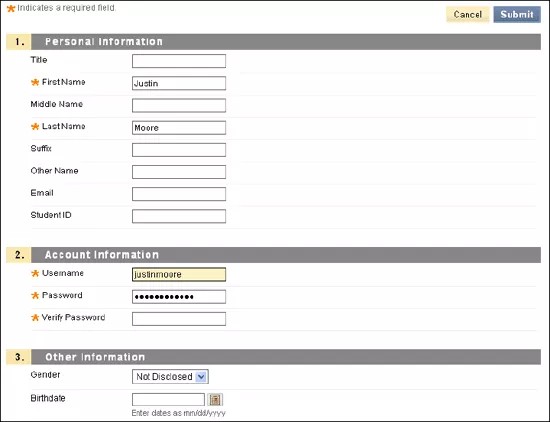
En esta tabla, se describen los campos disponibles y se marcan los campos que son obligatorios con una [r].
tabla 12. User Account Available FieldsField
Description
Personal Information
Title
Provide the user's title. For example, type Dr., Mr., or Ms.
First Name [r]
Provide the user's first name. This field is required.
Middle Name
Provide the user's middle name.
Last Name [r]
Provide the user's last name. This field is required.
Suffix
Provide the user's suffix. For example, type Jr., III, or Ph.D.
Other Name
Provide an alternate name for this user. For example, if the user has changed their name due to a marriage or divorce and the institution has records for this student under both names, provide the other name here.
Email
Provide the user's email address. This field is recommended.
Sugerencia
Student ID
Provide the user's student ID name or number as defined by the institution.
Account Information
Username [r]
Provide a username for the new user. This field is required. Usernames may not contain ASCII characters 0-31, spaces, or any of these special characters: & # + < > % = / \
These special characters are explicitly permitted and supported in usernames: _ - . @
These special characters aren't currently disallowed in usernames, but Blackboard recommends against using them, as they may cause unforeseen problems: ( ) [ ] { } : ; , | ? ! ` ~ ' ^ " * $
For example, commas and quotes cause issues with JavaScript or with lists during form handling.
Enter a username in lowercase. Uppercase letters in usernames are converted to lowercase in the system database.
Nota
A username isn't a confidential value and may appear in the user interface to unprivileged users. Never include sensitive or private information in a username, especially information restricted by law or reasonable expectation.
Password [r]
Provide a password for the user's account. The password must be at least one character in length and contain no spaces.
Verify Password [r]
Provide the user's password again to ensure accuracy.
Other Information
Gender
Provide the user's gender.
Birthdate
Select the user's birthday from the drop-down lists.
Education Level
Provide the user's education level.
Company
Provide the user's company name.
Job Title
Provide the user's job title.
Department
Provide the user's department.
Street 1
Provide the user's address.
Street 2
Provide any additional address information.
City
Provide the user's city.
State/ Province
Provide the user's state or province.
ZIP/Postal Code
Provide the user's ZIP code or postal code.
Country
Provide the user's country.
Web Site
Provide the URL of the user's personal website. This must be the full URL. For example:
http://www.blackboard.com, notwww.blackboard.comorblackboard.comHome Phone
Provide the user's home phone number. The phone number will display exactly as typed. If your institution has a preferred format for phone numbers, use that format here. For example, (530) 555-1234 or +1 530-555-1234.
Work Phone
Provide the user's work phone number. The phone number will display exactly as typed. If your institution has a preferred format for phone numbers, use that format here. For example, (530) 555-1234 or +1 530-555-1234.
Work Fax
Provide the user's fax number . The fax number will display exactly as typed. If your institution has a preferred format for phone numbers, use that format here. For example, (530) 555-1234 or +1 530-555-1234.
Mobile Phone
Provide the mobile phone of the user. The phone number will display exactly as typed. If your institution has a preferred format for phone numbers, use that format here. For example, (530) 555-1234 or +1 530-555-1234.
Institution Roles
Institution Roles
Select one or more institution roles from the list. Select the right-pointing arrow to move the role into the Primary Institution Role field or the Secondary Institution Roles list.
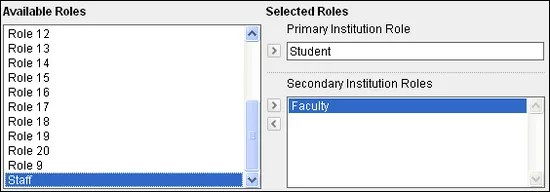
Institution roles control what the user sees on the portal. If your institution has access to community engagement features, you can configure tabs and modules to appear to different groups of users based on institution roles.
Sugerencia
System Roles
System Roles
Select one or more system roles from the list. Select the right-pointing arrow to move the role into the Primary System Role field or the Secondary System Roles list.
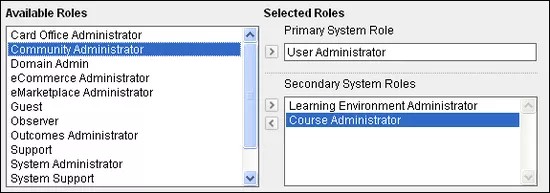
System roles control the user's access to administrative features.
Sugerencia
Seleccione Enviar.
Crear cuentas de usuario en lotes
Puede crear una gran cantidad de cuentas de usuario a la vez si utiliza un archivo por lotes.
Cree el archivo por lotes. Si está utilizando un archivo por lotes creado para una versión anterior de Blackboard, compruebe que el archivo tenga el formato correcto para la versión actual.
En el Panel del administrador en la sección Usuarios , seleccione Usuarios.
Coloque el cursor sobre Acciones por lotes y seleccione Crear usuarios.
En la página Crear usuarios por lotes, seleccione el campo Ubicación del archivo o Examinar.
En el cuadro de diálogo Carga de archivo, desplácese hasta el archivo por lotes y seleccione Abrir.
Permite seleccionar el tipo de delimitador que utiliza el archivo por lotes. Si selecciona Automático, Blackboard analiza el archivo por lotes y determina el delimitador en función de la frecuencia de ese carácter en el archivo.
Seleccione Enviar.
Ver o editar cuentas de usuario
Puede ver y editar los datos de perfiles de usuario, incluyendo las contraseñas y los roles para cursos específicos. También puede enviar un mensaje de correo electrónico a un usuario; para ello, seleccione la dirección de correo electrónico del usuario situada en la columna Correo electrónico.
En el Panel del administrador en la sección Usuarios , seleccione Usuarios.
Abra el menú del usuario y seleccione Editar.
Vea o edite la cuenta de usuario.
Seleccione Enviar.
Ver afiliaciones o inscripciones de usuarios
En el Panel del administrador en la sección Usuarios , seleccione Usuarios.
Busque un usuario.
Abra el menú del usuario y seleccione Inscripciones del curso,Inscripciones de la organización o Afiliaciones de resultados.
Para ver el curso, la organización o el resultado, seleccione Abrir.
Para eliminar el usuario del curso o de la organización, seleccione Administrar. En la página Inscripciones, seleccione la casilla de verificación del usuario y luego Eliminar usuarios del curso o Eliminar usuarios de la organización.
Cambiar privilegios y el acceso de cuentas de usuario
Puede cambiar los privilegios de un usuario asignándole un rol distinto a su cuenta de usuario. Por ejemplo, si un alumno va a ayudar a un profesor con un curso, puede añadir el rol de profesor asistente para otorgarle al usuario acceso al panel de control del curso. Si ese alumno deja de colaborar con el profesor, puede retirarle el rol fe profesor asistente para revocar el acceso.
En el Panel del administrador en la sección Usuarios , seleccione Usuarios.
Busque un usuario.
Abra el menú del usuario y seleccione Editar.
En Roles institucionales, agregue o elimine roles.
Para Roles del sistema, agregue o elimine roles.
Seleccione Enviar.
Crear cuentas de administrador adicionales con privilegios administrativos totales o parciales
La cuenta de administrador predeterminada incluye permisos para crear otras cuentas de administrador con privilegios totales. También puede otorgar derechos administrativos parciales a otros usuarios creando roles para distintos conjuntos de permisos y asignándolos a las cuentas de usuario. Esto permite que los administradores puedan delegar tareas administrativas rutinarias como la gestión de cuentas de usuario, la creación de cursos o la gestión de solicitudes de inscripción.
Para crear una nueva cuenta de usuario con privilegios administrativos, asigne al usuario un rol del sistema con privilegios administrativos.
Siga los pasos siguientes para otorgar derechos administrativos a un usuario existente:
En el Panel del administrador en la sección Usuarios , seleccione Usuarios.
Busque un usuario.
En los resultados de búsqueda, abra el menú del usuario y seleccione Editar.
En la sección Roles del sistema, asigne un rol administrativo al usuario. El rol puede ser personalizado o uno de los roles predeterminados del sistema.
Seleccione Enviar.
Cambiar contraseñas de usuario
Si cambia la contraseña de un usuario, debe darle la nueva contraseña o no podrá iniciar sesión en Blackboard. No existe un método automatizado para que el usuario pueda obtener una contraseña nueva. Las contraseñas deben contener al menos un carácter y no puede incluir espacios.
En el Panel del administrador en la sección Usuarios , seleccione Usuarios.
Busque un usuario.
En los resultados de búsqueda, abra el menú del usuario y seleccione Cambiar contraseña.
Introduzca y verifique la nueva contraseña.
Seleccione Enviar.
Establecer las cuentas de usuario como disponibles o no disponibles
Para conservar la información de la cuenta de usuario e impedir al mismo tiempo que el usuario inicie sesión en Blackboard, establezca la cuenta de usuario en el estado No disponible. De este modo no se perderán los datos de la cuenta, las inscripciones en cursos ni demás información, pero se evitará que el usuario pueda participar en los cursos.
Por ejemplo, si un alumno no puede asistir durante un periodo, puede definir la cuenta como no disponible durante su ausencia. Cuando el estudiante regrese, establezca la cuenta como disponible.
Si la cuenta de usuario no está disponible, se verá una X roja al lado del nombre del usuario cuando éste aparezca en resultados de búsqueda u otras listas. Aunque una cuenta de usuario no esté disponible, puede seleccionar la dirección de correo electrónico del usuario para enviarle un mensaje.
Si su institución autoriza la Implicación comunitaria, puede desactivar cuentas de usuario y registros de inscripciones del usuario en la base de datos. Las cuentas de usuario desactivadas están precedidas por una X roja en la lista de usuarios del panel del administrador.
En el Panel del administrador en la sección Usuarios , seleccione Usuarios.
Busque un usuario.
En los resultados de búsqueda, abra el menú del usuario.
Para cambiar la disponibilidad de un usuario, seleccione Hacer disponible o Hacer no disponible. Para cambiar la disponibilidad de varios usuarios, seleccione la casilla de cada uno de ellos. Coloque el cursor sobre Disponibilidad y seleccione Establecer como disponible o Establecer como no disponible.
Nota
Cuando se elimina una cuenta de usuario de cualquier tipo o deja de estar disponible, sus contribuciones anteriores a una revista o discusión quedan anonimizadas no eliminadas.
Eliminar cuentas de usuario
Puede eliminar cuentas de usuario a través de la interfaz de usuario o mediante un archivo por lotes. Si desea más información sobre cómo eliminar varias cuentas de usuario mediante archivos por lotes, consulte Cómo eliminar cuentas de usuario por lotes.
Aviso
Los registros de usuario eliminados no se pueden restaurar. Al eliminar usuarios, se elimina también toda información del curso asociada al usuario, incluidas las calificaciones.
En el Panel del administrador en la sección Usuarios , seleccione Usuarios.
Busque los usuarios que desee eliminar.
Para eliminar un usuario, abra el menú del usuario y seleccione Eliminar. Para eliminar varios usuarios, seleccione las casillas de cada uno de ellos. Haga clic en Eliminar.
Eliminar cuentas de usuario en lotes
Puede eliminar un gran número de usuarios a la vez utilizando un archivo por lotes.
Aviso
Los registros de usuario eliminados no se pueden restaurar. Al eliminar usuarios, se elimina también toda información del curso asociada al usuario, incluidas las calificaciones.
Si utiliza un archivo por lotes creado para una versión anterior de Blackboard, compruebe que el formato sea correcto para la versión actual.
En el Panel del administrador en la sección Usuarios , seleccione Usuarios.
Coloque el cursor sobre Acciones por lotes y seleccione Eliminar usuarios.
En la página Eliminación de usuarios por lotes, seleccione el campo Ubicación del archivo o Examinar.
En el cuadro de diálogo Carga de archivo, desplácese hasta el archivo por lotes y seleccione Abrir.
Permite seleccionar el tipo de delimitador que utiliza el archivo por lotes. Si selecciona Automático, Blackboard analiza el archivo por lotes y determina el delimitador en función de la frecuencia de ese carácter en el archivo.
Seleccione Enviar.
Ejecutar el informe de descripción general de la actividad del usuario
Una serie de informes ofrece información sobre la actividad general de usuarios y del sistema, pero también se puede ejecutar un informe sobre la actividad de un solo usuario en todos sus cursos. Para obtener más información sobre los demás informes, consulte Informes de estadísticas de rendimiento.
En el Panel del administrador en la sección Usuarios , seleccione Usuarios.
Busque un usuario.
En los resultados de búsqueda, abra el menú del usuario y seleccione Informe de descripción general de la actividad del usuario.
Si lo desea, haga clic en Seleccionar cursos y modifique los valores Seleccionar una fecha de inicio y Seleccionar una fecha de finalización.
Seleccione Enviar.
Una vez que el informe se ejecute correctamente, podrá optar por guardarlo en la colección de contenido, descargarlo o ejecutarlo nuevamente con criterios de informe diferentes.