Integración con Microsoft Education
Note
Este documento se ha traducido mediante traducción automática asistida por IA. Las traducciones se proporcionan «tal cual», sin garantía alguna respecto a su exactitud. La versión en inglés de este contenido es la fuente oficial y con valor normativo.
Atención
Microsoft está simplificando sus experiencias LTI (Learning Tools Interoperability) consolidando las capacidades de múltiples herramientas LTI disponibles hoy en día en menos y más funcionales herramientas. Las nuevas implementaciones de las herramientas Class Teams y Meetings LTI ya no son compatibles con el Portal de Registro LTI de Microsoft. Los despliegues existentes dejarán de funcionar el 15 de septiembre de 2025. Para obtener más información, visita Preguntas frecuentes sobre la interoperabilidad de herramientas de aprendizaje (LTI).
Puede mejorar todas las capacidades y características de Blackboard combinándolas con Microsoft Education.
Puede incluir conversaciones en tiempo real, videollamadas o interacciones asincrónicas. Puede agregar experiencias de intercambio de archivos y de colaboración para los estudiantes. Microsoft Education con Blackboard redefine la dinámica de la enseñanza y qué significa un aprendizaje efectivo.
Esta página incluye requisitos y recomendaciones para una integración exitosa de Microsoft Education en Blackboard, así como instrucciones para configurar la integración. También proporciona instrucciones sobre cómo configurar y aprobar la integración con Microsoft Education.
Si necesita soporte del Equipo de Atención al Cliente de Microsoft respecto a esta integración, complete por favor el siguiente formulario en línea https://aka.ms/lmsintegration.
Transición desde herramientas heredadas
La herramienta Microsoft 365 LTI reemplaza varias integraciones antiguas de Microsoft en Blackboard. Dependiendo de lo que utilice actualmente su institución, las integraciones LTI disponibles pueden variar.
La siguiente información pretende aclarar el comportamiento de las integraciones heredadas de Microsoft y describir el "antes y después" de Microsoft Classes LTI y Teams Meetings LTI una vez que alcancen su fin de vida anunciado el 15 de septiembre de 2025.
Tras el despliegue de la nueva herramienta Microsoft 365 LTI, puede revisar todas las herramientas instaladas de Microsoft en la lista de Proveedores de Herramientas LTI:
Inicia sesión en Blackboard como administrador de sistemas.
Navegue al Panel de Administrador y seleccione Proveedores de Herramientas LTI.
En esta lista, normalmente verá las siguientes herramientas de Microsoft:
Microsoft Teams para Aprender Ultra
Microsoft Teams
Planificador de Sesiones de Microsoft Teams para Mi Blackboard
Atención
Hasta que el proceso de depreciación se complete, estas herramientas deben permanecer configuradas y activas en su entorno. Se recomienda no modificar ningún campo de estos proveedores.
Consideraciones durante el proceso de transición
Microsoft Teams para Aprender Ultra
Esta herramienta permite la entrada de Microsoft Education en el menú Detalles y Acciones de los cursos Ultra y también proporciona un componente de administrador bajo Herramientas y Utilidades en el Panel de Administradores.
El estado de esta herramienta debe permanecer Aprobado y no deben realizarse modificaciones.
Si es un usuario nuevo de Microsoft 365 LTI y no ha instalado previamente Microsoft Teams, debe configurar esta herramienta para asegurarse de que la entrada de Microsoft Education esté desplegada en su instancia.
Para confirmar la configuración correcta, debería ver dos colocaciones:
Microsoft Teams – Tipo: Ultra extension framework
Administrador de Integración de Microsoft Teams – Tipo: herramienta de administrador
Esta herramienta pasará a llamarse Microsoft Education for Mi Blackboard, y sus ubicaciones también se actualizarán para alinearse con las nuevas convenciones de nombres LTI de Microsoft 365.
Esta herramienta pasará a llamarse Microsoft Education for Mi Blackboard, y sus ubicaciones también se actualizarán para alinearse con las nuevas convenciones de nombres LTI de Microsoft 365.
Microsoft Teams (legado)
Esta es una herramienta heredada propiedad y gestionada directamente por Microsoft. Normalmente contiene tres posiciones:
Microsoft Teams – Tipo: Herramienta de navegación de cursos
Reuniones de Microsoft Teams – Tipo: Herramienta de curso
Reuniones de Equipos – Tipo: Herramienta de navegación de cursos
Después del 15 de septiembre de 2025, esta herramienta y sus ubicaciones relacionadas serán eliminadas por completo como parte del proceso de desuecia de Microsoft. Los usuarios que actualmente utilizan esta herramienta en sus cursos de Blackboard ya están viendo una advertencia dentro de la aplicación sobre su próxima desuecia.
Planificador de sesiones de Microsoft Teams para Blackboard (legacy)
Esta herramienta permite a los profesores crear una reunión de Teams y compartirla con sus estudiantes.
Consideraciones adicionales
Si la herramienta Microsoft 365 LTI ya ha sido desplegada en su instancia, no se requiere ninguna acción manual después de la fecha de desuso del 15 de septiembre de 2025: las actualizaciones se aplicarán automáticamente.
Sin embargo, si la herramienta Microsoft 365 LTI no se ha desplegado antes del 15 de septiembre de 2025, la integración con Microsoft Teams dejará de funcionar correctamente. Los usuarios pueden encontrarse con un error 404 al acceder a enlaces, o el punto de entrada de integración puede no aparecer en la interfaz de usuario.
Una vez instalada la nueva herramienta LTI de Microsoft 365, se recomienda Excluir (no Eliminar) las herramientas heredadas.
Excluir una herramienta heredada evita problemas con la colocación de menús de Detalles y Acciones (UEF) y preserva la configuración en caso de que sea necesario hacer una retrocesión.
La herramienta OneDrive LTI seguirá siendo compatible con su funcionalidad actual. Al instalar Microsoft 365 LTI, debe mantener instalado el OneDrive LTI antiguo para dar servicio a los enlaces profundos existentes. En una versión futura, Microsoft 365 LTI podrá gestionar estos enlaces directamente.
Los administradores deben supervisar regularmente los despliegues y colocaciones: Utiliza Sincronizar Colocaciones en la lista de Proveedores de Herramientas LTI para asegurarte de que las últimas actualizaciones se extraigan del Portal para Desarrolladores de Blackboard.
Configurar la integración con Microsoft Education
La integración soporta un tamaño de inscripción en vista de curso Ultra hasta el mismo límite de usuarios que Microsoft ha determinado para Microsoft Education. Se requiere un plan Microsoft 365 para educación.
La integración con Microsoft Education está disponible solo para cursos vista del curso Ultra. La institución debe cumplir con estos requisitos para utilizarla:
Configurar pruebas para la integración (recomendado)
Configure el campo de correo electrónico de la institución en su SIS o Sistema de Información del Estudiante.
Añadir la herramienta Microsoft Education LTI 1.3
Gestionar las colocaciones LTI
Añadir la herramienta API REST
Añadir compartición de recursos entre orígenes
Habilitar y aprobar la integración Microsoft Education para los cursos
Añadir Microsoft Education al panel de Detalles y Acciones
Completar todos los pasos excepto los dos últimos permite que profesores y estudiantes que usen Blackboard vista del curso Ultra puedan acceder a las herramientas de Microsoft Education desde el Content Market y la sección Libros y Herramientas del panel Detalles y Acciones.
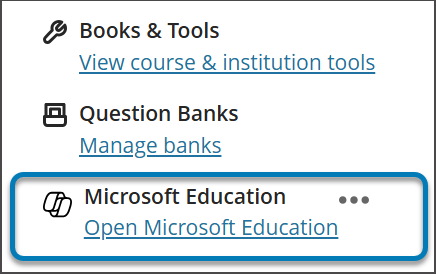
Para un uso óptimo, completar los dos últimos pasos permite a los usuarios acceder a las herramientas de Open Microsoft Education en el panel de Detalles y Acciones. Desde aquí, los usuarios pueden acceder al tablero de Microsoft Education.
Configurar pruebas para la integración (recomendado)
Se recomienda encarecidamente que los clientes que deseen probar la integración de las clases de Microsoft Teams en su instancia de prueba o de ensayo de Blackboard sigan estos pasos:
Contacta con su equipo de Cuentas de Microsoft para solicitar un Tenant de Prueba de Microsoft bajo su Acuerdo de Licencia Institucional.
Alternativamente, los clientes pueden solicitar un juicio en https://aka.ms/edutrial. Esta prueba tiene una duración de seis meses. Si necesita extender el período de prueba, póngase en contacto con el representante de la cuenta de Microsoft.
Nota
Utilice un tenent de Microsoft Test con sus entornos Blackboard Test o Staging para evitar introducir posibles problemas de duplicación de datos cuando implemente la integración en su sistema Blackboard Production.
Configure el campo de correo electrónico de la institución en su SIS o Sistema de Información del Estudiante.
Atención
La integración de clases de Microsoft Teams depende del campo de correo electrónico institucional en su SIS o Sistema de Información del Estudiante para corresponder al Nombre de Usuario Principal (UPN) correcto de Microsoft Azure Active Directory. Si no se ha provisionado ningún correo electrónico institucional, este correo se aplicará por defecto al correo existente, pero se recomienda configurar este campo para cada usuario para asegurar que sus datos están correctamente sincronizados y que no haya conflicto entre los datos de correo entre Microsoft Azure Active Directory (ADD) y Blackboard. Si este campo no está configurado correctamente en la asignación del SIS, la integración seguirá funcionando, pero es posible que los usuarios no aparezcan en las clases de Teams que se crearon y podrían producirse errores.
Asegúrese de haber configurado correctamente el campo de correo electrónico de la institución en su SIS o Sistema de Información del Estudiante.
Blackboard ha creado un nuevo campo Correo Institucional tanto en la integración del Sistema de Información del Estudiante Framework como en las APIs públicas REST. Esto permite a las instituciones gestionar eficazmente el proceso de sincronización de datos entre Blackboard y Microsoft Azure Active Directory.
El campo Correo Institucional permite mapeos personalizados entre las fuentes de datos externamente soportadas por el cliente y Blackboard. En el caso de fuentes de datos que son proveedores de nube, como Microsoft, el Nombre Principal de Usuario (UPN) es un identificador único primario para cada usuario que consiste en un prefijo UPN (el nombre de cuenta del usuario) y un sufijo UPN (un nombre de dominio DNS) unidos con un símbolo @. De este modo, se crea una dirección de correo electrónico única para cada usuario específico dentro de Microsoft Azure Active Directory.
Para garantizar que los datos sean precisos y que las inscripciones o membresías entre Blackboard y Microsoft Education se alcancen correctamente, la dirección de correo electrónico del usuario debe coincidir entre ambos sistemas. En Blackboard, un usuario puede cambiar o sobrescribir su dirección de correo electrónico existente en la interfaz de usuario, lo que podría provocar errores de sincronización y que el usuario no se añada correctamente a un equipo de clase. El mapeo de campos Correo electrónico de la institución garantiza que este nivel de seguridad y comprobación de validación pueda gestionarse correctamente, independientemente de si el usuario ha cambiado su correo dentro de Blackboard o no.
Si hay dos direcciones de correo electrónico diferentes, tiene dos opciones:
Debe tomarse una decisión sobre qué fuente tiene precedencia y se tomará tanto como el Persona como Correo electrónico de la institución, o
Una institución puede establecer un mapeo de campos personalizado en su correo electrónico de la institución que pueda resolver un posible conflicto.
El mapeo de campos de correo electrónico de la institución está ahora disponible para todos los tipos existentes de integración SIS en Configuración Avanzada, luego Usuarios aprenden el tipo de objeto y finalmente Mapeo de campos.
Este es un ejemplo de guion LIS 2.0 para rellenar el campo de correo de la institución utilizando el cuadro de texto Use un guion personalizado:
(function() {
       var v = data.person.extensions.get('inst_email');
       return v ? v.value : null;
}());
Atención
Es importante tener en cuenta que, de forma predeterminada, el correo electrónico institucional se establece como el correo electrónico personal para todos los formatos del SIS y debe ser único para cada persona. Todas las integraciones existentes que se configuren y ejecuten tendrán esta asignación de datos, ya que el SIS no podrá importar usuarios si sus correos electrónicos están duplicados. Si la institución necesita cambiar el correo electrónico institucional por uno personalizado, tendrá que hacerlo a través de los parámetros de configuración avanzada en el SIS.
Añadir la herramienta Microsoft Education LTI 1.3
Desde el Panel de Administradores, seleccione Proveedores de Herramientas LTI.
Seleccione la herramienta Register LTI 1.3.
En el campo ID del cliente, escribe o pega este ID: 7aaa046f-50d4-4dc3-aac5-ac22e6d4339e
Revisa la configuración prepoblada y asegúrate de que el Estado de la Herramienta esté Aprobado.
En Políticas de la Institución seleccione Rol en el Curso, Nombre y Dirección de Correo Electrónico.
Seleccione Sí tanto para Permitir acceso al servicio de calificación como para Permitir el acceso al servicio de membresía.
Seleccione Enviar para completar el registro. Se recomienda verificar las Colocaciones creadas para la herramienta para asegurarse de que Permitir el acceso de los estudiantes esté activada para todas las prácticas que incluyan esa configuración.
Si ya ha implementado la integración de la herramienta LTI de Microsoft 365 y no quiere perder ninguna actualización reciente, puede sincronizar los cambios más recientes.
Inicia sesión en Blackboard como administrador de sistemas.
Vaya al Panel de Administrador y seleccione Proveedores de Herramientas LTI.
Seleccione Sincronizar herramientas LTI 1.3.
Seleccione Enviar.
Todos los cambios realizados en las integraciones a través del portal de desarrolladores que se despliegan en Blackboard se actualizarán.
Gestionar las colocaciones LTI
En Blackboard se utilizan Colocaciones para indicar la ubicación donde aparece una herramienta LTI dentro de la interfaz. La herramienta Microsoft 365 LTI tiene una configuración preestablecida para usar las mismas ubicaciones que tenemos para la reunión heredada de Microsoft Teams. Puede comprobar bien la ubicación de las herramientas:
Desde el Panel de Administradores, seleccione Proveedores de Herramientas LTI.
Localice Microsoft 365 y seleccione el menú de opciones (con forma de Chevron).
Seleccione Gestionar ubicaciones. Debe ver cuatro posiciones:
Microsoft Education. Tipo: Herramienta de curso
Configuración de administrador de Microsoft Education. Tipo: Herramienta de administrador
Microsoft Education Collaboration. Tipo: Herramienta de enlace profundo de contenido
Contenido de Microsoft Education. Tipo: Herramienta de enlace profundo de contenido
Si falta alguna colocación,
Seleccione Sincronizar ubicaciones para actualizar la configuración más reciente de colocaciones desde el Portal de Desarrolladores de Blackboard.
Consulte Learning Tools Interoperability para obtener más información e instrucciones sobre cómo gestionar las prácticas para su LTI.
Añadir la herramienta API REST
En el Panel de Administradores, navegue a Integraciones y seleccione Integraciones API REST.
Seleccione Crear integración.
En el campo ID de aplicación escribe o pega este ID: f1561daa-1b21-4693-ba90-6c55f1a0eb41
Escriba un usuario para esta integración. Este usuario tendrá el acceso principal a la API desde la que se asocia la aplicación.
Seleccione Enviar.
Importante
Recomendamos seleccionar un usuario que tenga la capacidad de gestionar integraciones REST y que posea el privilegio asociado de Course/Organization Outline > Microsoft Teams > Configurar.
Agregar el intercambio de recursos de origen cruzado
Desde el Panel de Administradores, navegue a Integraciones y seleccione Compartición de Recursos entre orígenes.
Desde el Panel de Administradores, navegue a Integraciones y seleccione Compartición de Recursos entre orígenes.
Seleccione Crear configuración.
En el campo Origin, tipo de copiar y pegar esta URL: https://bb-ms-teams-ultra-ext.api.blackboard.com
En el campo Encabezados permitidos escribe Autorización.
Configura Disponible en Sí.
Seleccione Enviar.
Habilitar y aprobar Microsoft Education LTI para los cursos
Debe iniciar la aplicación por primera vez con el rol de Administrador de Sistema para completar la configuración de su despliegue y activar la herramienta Microsoft Education LTI. Los usuarios no tienen acceso hasta que complete este paso.
Puede completar el flujo de trabajo de consentimiento directamente desde Blackboard. Ya no es necesario registrar la solicitud manualmente en Azure.
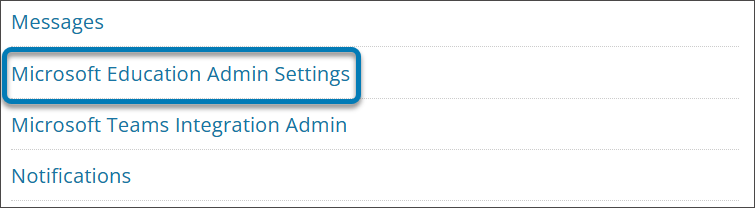
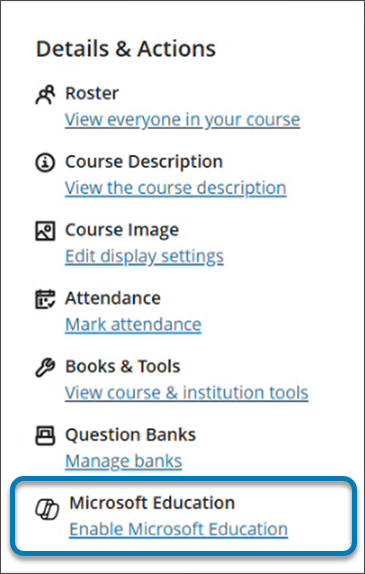
En el Panel de Administradores, bajo Herramientas y Utilidades, seleccione Configuración de Administrador de Microsoft Education. Si ya ha añadido y aprobado la integración LTI de Blackboard (los dos últimos pasos a continuación), también puede realizar este paso entrando en un curso de Blackboard Ultra y seleccionando Habilitar Microsoft Education en el panel de Detalles y Acciones.
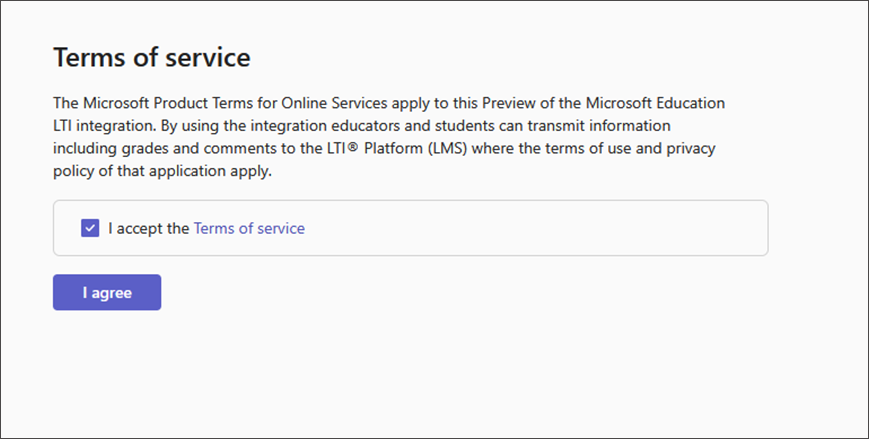
Revisa y acepta los Términos de servicio de Microsoft Online (incluidos los términos de servicio de la versión preliminar) para la aplicación Microsoft 365 LTI.
Si es un Administrador Global de Microsoft 365, dé su consentimiento para la app seleccionando Consentimiento de Administrador. Si no es administrador de Microsoft 365, copie y pegue la URL de consentimiento de administrador para la app y envíela a un administrador global de Microsoft 365 para completar este paso. La URL es https://m365lti.edu.cloud.microsoft/Consent.
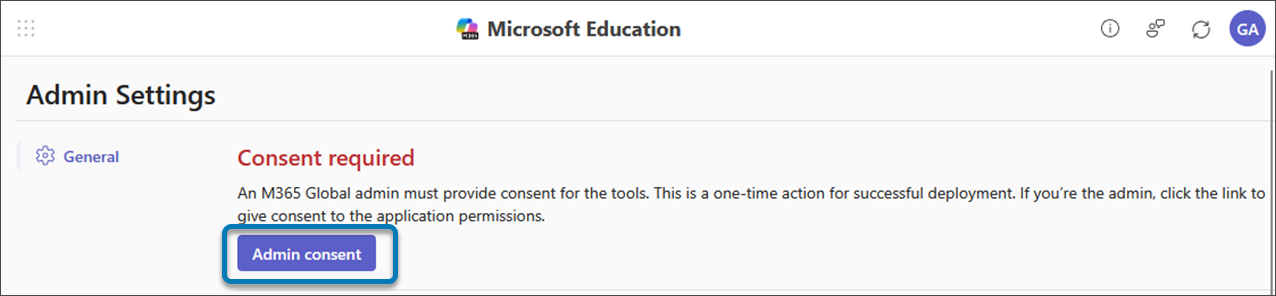
Una vez completado, el botón y el mensaje cambiarán a Consentimiento de nuevo.
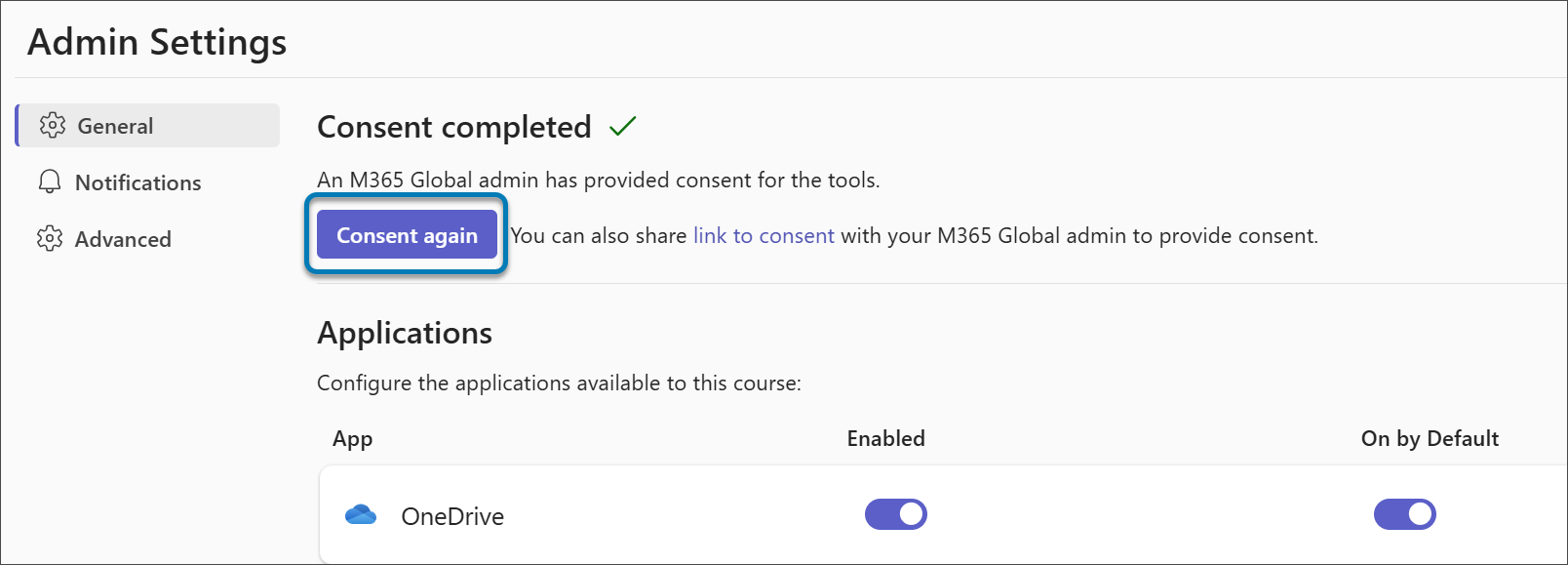
Una vez que se dé el consentimiento para la aplicación, inicia sesión en Microsoft 365 LTI como Administrador Global de Microsoft 365.
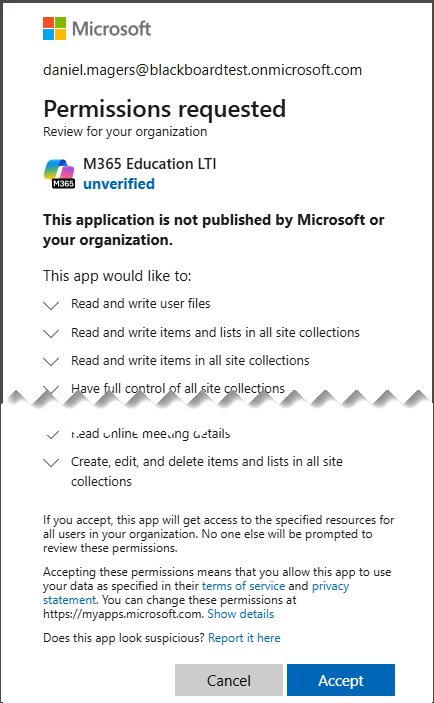
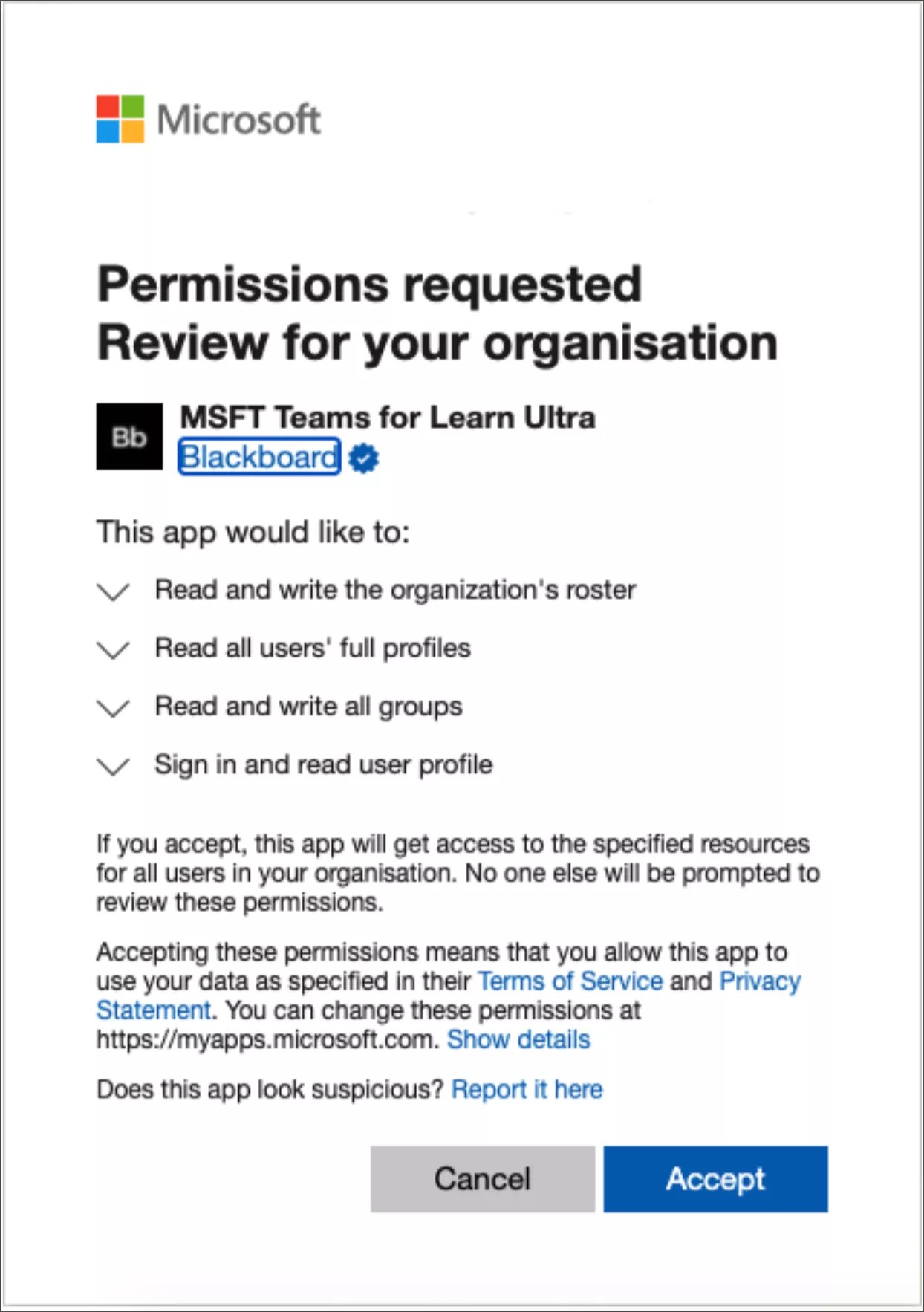
Revise el cuadro de diálogo Permisos solicitados y seleccione Aceptar.
Atención
Ten en cuenta que los permisos solo se conceden a la herramienta LTI de Microsoft, no a Blackboard. La herramienta LTI es un componente de M365, que funciona en la infraestructura M365 y está sujeta a los mismos estrictos controles de seguridad que todos los productos M365.
Nota
Los permisos a nivel de aplicación son el conjunto menos privilegiado necesario para soportar la provisión de recursos backend y la orquestación de flujos de trabajo para la herramienta.
Añadir Microsoft Education al panel de Detalles y Acciones
Completar estos pasos permite que profesores y estudiantes que usan la vista del curso Ultra de Blackboard puedan acceder a las herramientas de Microsoft Education desde el Content Market y la sección de Libros y Herramientas del Panel de Detalles y Acciones.
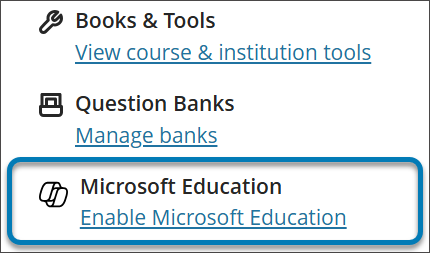
Para crear acceso al Tablero de Microsoft Education desde el panel de Detalles y Acciones, completa los dos últimos pasos.
Añadir la herramienta Blackboard Education LTI 1.3
Desde el Panel de Administradores, seleccione Proveedores de Herramientas LTI.
Seleccione la herramienta Registrar LTI 1.3.
En el campo ID del cliente, escribe o pega este ID: f1561daa-1b21-4693-ba90-6c55f1a0eb41
Revise todas las configuraciones que ya están pre-rellenadas y en Estado de la herramienta y seleccione Habilitado.
Seleccione Rol en el curso, Nombre y Dirección de correo electrónico en las Políticas de la institución.
Seleccione Sí tanto para Permitir acceso al servicio de calificación como para Permitir acceso al servicio de Membresía.
Configurar y aprobar la integración de las clases de Microsoft Teams
Para integrar con éxito su instancia de Blackboard Education con Microsoft Education, tendrá que asegurarse de que la aplicación Blackboard esté aprobada para el acceso dentro de su tenant de Microsoft Azure. El encargado de completar este proceso es el administrador general de M365 de su institución.
Este proceso puede realizarse antes o después de configurar las aplicaciones LTI en su instancia de Blackboard.
Antes de configurar las aplicaciones de LTI
Si decide aprobar la aplicación Azure para las clases de Teams en Blackboard antes de configurar las integraciones de LTI, tendrá que redirigirse al extremo de consentimiento del administrador de la plataforma de identidad de Microsoft. A continuación se muestra la URL:
https://login.microsoftonline.com/{tenant}/adminconsent?client_id=2d94989f-457a-47c1-a637-e75acdb11568Debe reemplazar {inquilino} con el ID del inquilino de Microsoft Azure específico de su institución.
Más información sobre cómo buscar el inquilino
Después de configurar las aplicaciones de LTI
En el Panel del administrador, vaya a Herramientas y utilidades y seleccione Administrador de la integración de Microsoft Teams.
Seleccione Habilitar Microsoft Teams.
Agregue el ID de inquilino de Microsoft en el campo de texto disponible.
Si la aplicación tiene el consentimiento previo, aparecerá una pequeña marca de verificación. Si aparece la marca de verificación, seleccione Enviar.
Si no se aprobó el consentimiento, siga los pasos descritos en Generar la URL para el consentimiento y envíela al administrador general de M365 para que lo apruebe.
Una vez que se confirme la aprobación, seleccione el botón Volver a intentar para confirmar.
Cuando esté confirmado, seleccione Enviar.