Métodos para copiar un curso - Vista original del curso
Note
Este documento se ha traducido mediante traducción automática asistida por IA. Las traducciones se proporcionan «tal cual», sin garantía alguna respecto a su exactitud. La versión en inglés de este contenido es la fuente oficial y con valor normativo.
Función para copiar cursos
Los demás procedimientos incluidos en este tema indican cómo buscar el curso que se desea copiar y cómo abrir posteriormente el menú del curso para comenzar.
Si conoce los ID exactos de los cursos de origen y destino, le resultará más rápido usar la función de copiar cursos.
En el Panel del Administrador, en la sección Cursos, seleccione Cursos.
En la página Cursos, seleccione Copiar curso.
Seleccione el tipo de copia que se va a efectuar.
Escriba el ID del curso en el cuadro ID del curso de origen.
Si desconoce el ID del curso, seleccione Examinar para iniciar la ventana de búsqueda. Seleccione el curso y seleccione Enviar para usarlo como curso de origen.
Escriba el ID del curso en el cuadro ID del curso de destino. Si este curso no existe ya, Blackboard crea un nuevo curso con el ID del curso que proporciona aquí.
Seleccione Enviar.
Agregar materiales del curso a un curso existente
Se pueden añadir materiales a un curso existente copiándolos desde otro curso. Los materiales, las inscripciones de usuarios y los registros del curso existente se conservan, a la vez que se añaden los nuevos materiales.
Aviso
No recomendamos usar el flujo de trabajo que se describe en esta sección para copiar materiales del curso Original a uno Ultra o de uno Ultra a otro Ultra. Use la opción Copiar elementos del curso Ultra. Visita el tema "Copiar contenido de otros cursos" para aprender a copiar con flujos de trabajo Ultra.
En el Panel del Administrador, en la sección Cursos, seleccione Cursos.
Busque un curso.
Abra el menú del curso y seleccione Copiar.
En la lista desplegable Seleccionar Tipo de Copia seleccione Copiar materiales del curso en un curso existente.
En el cuadro ID del curso de destino, indique el ID del curso al que va a agregar los materiales. Si desconoce el ID del curso, seleccione Examinar para iniciar la ventana de búsqueda. Seleccione el curso y seleccione Enviar para usarlo como curso de destino.
Seleccione Enviar.
En la sección Seleccionar materiales del curso, seleccione la casilla de verificación de cada tipo de material del curso que desee copiar al curso de destino. Si desea obtener más información, consulte Acerca de los materiales de curso.
En la sección Documentos adjuntos del archivo, seleccione la opción para copiar los enlaces:
Los usuarios tienen la opción de copiar toda la carpeta de archivos o solo aquellos archivos que están enlazados al contenido del curso. La institución determina qué opciones están disponibles a la hora de crear enlaces a archivos de curso para copiar cursos.
Copiar enlaces a los archivos del curso: No se incluyen copias de los archivos enlazados en la copia. El curso copiado tiene el mismo conjunto de enlaces y esos enlaces señalan de vuelta a la ubicación original del enlace definido en el curso de origen.
Copia enlaces y copias del contenido: Esto hará copias de los archivos enlazados, pero SOLO aquellos archivos que estén vinculados. En la copia no se incluyen los archivos de la carpeta principal del curso que no estén vinculados a ningún contenido del curso.
Copia enlaces y copias del contenido (incluye la carpeta principal completa del curso): Esto hará copias de TODOS los archivos de la carpeta principal del curso, estén o no vinculados al contenido del curso.
Nota
Necesitará permisos de administración sobre un elemento para incluir copias de esos archivos. Si no tiene este permiso, es posible que después de copiar falten algunos archivos.
Si incluye copias de los archivos del curso, seleccione Calcular tamaño para asegurarse de que el paquete del curso no supere el tamaño máximo permitido para la copia. Para reducir el tamaño del paquete, seleccione Administrar contenido del paquete y seleccione la casilla de verificación de cada archivo que desee eliminar. El valor del tamaño del paquete se actualiza al excluir archivos para que sepa cuándo cumple los requisitos de tamaño. Seleccione Enviar para incluir el paquete modificado en la copia.
Para añadir los usuarios del curso de origen además de los materiales nuevos, seleccione Incluir inscripciones en la copia. Con esta acción se copian solo los usuarios y sus roles del curso. No se copian los registros de los usuarios, como niveles o publicaciones en tableros de discusión. Para copiar registros del usuario completos, incluidas las calificaciones, consulte Copiar un curso completo, incluidos los usuarios (realizar una copia exacta).
Seleccione Enviar.
Resolución de problemas con archivos adjuntos:
Al copiar un curso, si el valor en Cuota de Tamaño de Disco de Curso es mayor que el Tamaño Máximo del Paquete y no está marcado como Ilimitado, el mensaje: "Paquete de curso supera el límite. Tamaño permitido del paquete: x" aparece. La x representa el valor personalizado establecido como la capacidad máxima del paquete.
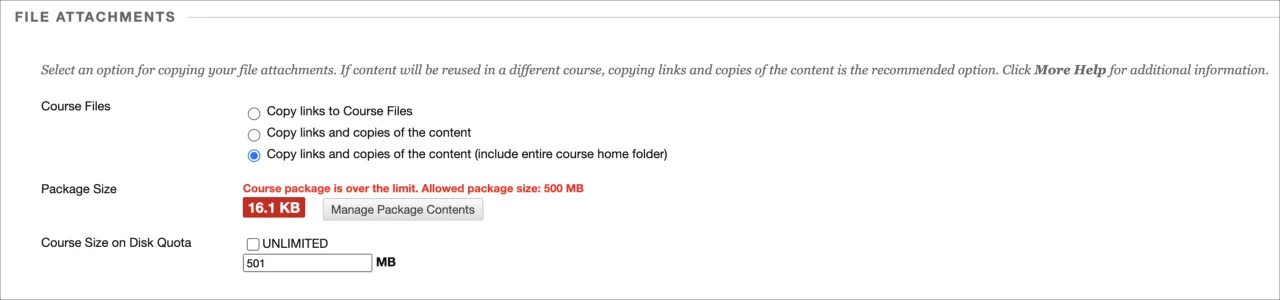
Si bien el valor resaltado corresponde al tamaño de los archivos del curso de origen, en este caso el sistema compara el espacio en disco del tamaño del curso con el tamaño máximo del paquete.
Tiene dos opciones para solucionar este problema:
Establecer el Espacio en disco del tamaño del curso en un valor igual o menor que el del tamaño máximo de paquete del curso
Aumentar el tamaño máximo de paquete del curso a un valor mayor o igual que el espacio en disco del tamaño del curso que necesite configurar.
Mover usuarios a otro curso
Se pueden copiar inscripciones de un curso a otro incluso aunque no se copie ningún material de curso.
En el Panel del Administrador, en la sección Cursos, seleccione Cursos.
Busque un curso.
Abra el menú del curso y seleccione Copiar.
En la lista de Seleccionar Tipo de Copia, seleccione Copiar Materiales del Curso en un Curso Existente si el curso de destino ya existe, o Copiar Materiales del Curso en un Nuevo Curso si está creando un curso nuevo.
En el cuadro ID del curso de destino, indique el ID del curso al que va a agregar los materiales. Si desconoce el ID de curso de un curso existente, seleccione Examinar para iniciar el diálogo de búsqueda. Seleccione el curso y luego seleccione Enviar.
Seleccione Enviar.
En la sección Seleccionar materiales del curso, seleccione la casilla de verificación de cada tipo de material del curso que desee copiar al curso de destino. Si solo desea mover inscripciones y no materiales, no active estas casillas. Si desea obtener más información, consulte Acerca de los materiales de curso.
Seleccione Incluir inscripciones en la copia. De este modo se copian los usuarios y sus roles en el curso de destino. No se copian los registros de los usuarios, como niveles o publicaciones en tableros de discusión. Para copiar registros del usuario completos, incluidas las calificaciones, consulte Copiar un curso completo, incluidos los usuarios (realizar una copia exacta)
Seleccione Enviar.
Crear un curso nuevo
Copiar materiales del curso en un nuevo curso crea un curso en Blackboard y lo llena con contenido de un curso existente. El menú especificado en la vista de curso Original del curso de origen sustituye al menú predeterminado del curso nuevo en dicha vista.
Aviso
No recomendamos usar el flujo de trabajo que se describe en esta sección para copiar materiales del curso Original a uno Ultra o de uno Ultra a otro Ultra. Use la opción Copiar elementos del curso Ultra. Visita el tema "Copiar contenido de otros cursos" para aprender a copiar con flujos de trabajo Ultra.
Para obtener más información sobre cómo los instructores pueden copiar los materiales de la vista del curso Original en la vista de curso Ultra, consulte Copiar un curso que usted imparte.
En el Panel del Administrador, en la sección Cursos, seleccione Cursos.
Busque un curso.
Abra el menú del curso y seleccione Copiar.
Desde la lista desplegable Seleccionar Tipo de Copia, seleccione Copiar Materiales del Curso en un Nuevo Curso.
Escriba el ID del nuevo curso en el cuadro ID del curso de destino. Siga la convención de nomenclatura de su institución.
Seleccione Enviar.
En la sección Seleccionar materiales del curso, seleccione la casilla de verificación de cada tipo de material del curso que desee copiar al curso de destino.
Nota
Seleccione al menos una de las siguientes áreas: Contenido, Contactos o Ajustes. Si no elige una de estas opciones, puede que el curso de destino no se copie correctamente.
En la sección Documentos adjuntos del archivo, seleccione la opción para copiar los enlaces:
Los usuarios tienen la opción de copiar toda la carpeta de archivos o solo aquellos archivos que están enlazados al contenido del curso. La institución determina qué opciones están disponibles a la hora de crear enlaces a archivos de curso para copiar cursos.
Copiar enlaces a los archivos del curso: No se incluyen copias de los archivos enlazados en la copia. El curso copiado tiene el mismo conjunto de enlaces y esos enlaces señalan de vuelta a la ubicación original del enlace definido en el curso de origen.
Copia enlaces y copias del contenido: Esto hará copias de los archivos enlazados, pero SOLO aquellos archivos que estén vinculados. En la copia no se incluyen los archivos de la carpeta principal del curso que no estén vinculados a ningún contenido del curso.
Copia enlaces y copias del contenido (incluye la carpeta principal completa del curso): Esto hará copias de TODOS los archivos de la carpeta principal del curso, estén o no vinculados al contenido del curso.
Nota
Necesitará permisos de administración sobre un elemento para incluir copias de esos archivos. Si no tiene este permiso, es posible que después de copiar falten algunos archivos.
Para copiar las inscripciones de todos los usuarios del curso, seleccione la casilla de verificación Incluir inscripciones en la copia. Con esta acción se copian solo los usuarios y sus roles del curso. No se copian los registros de los usuarios, como niveles o publicaciones en tableros de discusión. Para copiar registros del usuario completos, incluidas las calificaciones, consulte Copiar un curso completo, incluidos los usuarios (realizar una copia exacta).
Seleccione Enviar.
Copia un curso completo, incluyendo a los usuarios (haz una copia exacta)
Si realiza una copia exacta se creará un curso nuevo que incluirá el material del curso, las inscripciones de los usuarios y las actividades del personal. Por ejemplo, si un curso se divide en varias secciones para poder admitir una gran cantidad de estudiantes, puede crear una copia exacta y, luego, ajustar la inscripción para crear dos secciones del mismo curso. A diferencia de otros métodos de copia, la copia exacta conserva los registros de usuarios como, por ejemplo, las calificaciones y los mensajes del tablero de discusión.
En el Panel del Administrador, en la sección Cursos, seleccione Cursos.
Busque un curso.
Abra el menú del curso y seleccione Copiar.
Desde la lista desplegable Seleccionar Tipo de Copia seleccione Copiar Curso con Usuarios (Copia Exacta).
Escriba el ID del nuevo curso en el cuadro ID del curso de destino. Siga la convención de nomenclatura de su institución.
En la sección Documentos adjuntos del archivo, seleccione la opción para copiar los enlaces:
Los usuarios tienen la opción de copiar toda la carpeta de archivos o solo aquellos archivos que están enlazados al contenido del curso. La institución determina qué opciones están disponibles a la hora de crear enlaces a archivos de curso para copiar cursos.
Copiar enlaces a los archivos del curso: No se incluyen copias de los archivos enlazados en la copia. El curso copiado tiene el mismo conjunto de enlaces y esos enlaces señalan de vuelta a la ubicación original del enlace definido en el curso de origen.
Copia enlaces y copias del contenido: Esto hará copias de los archivos enlazados, pero SOLO aquellos archivos que estén vinculados. En la copia no se incluyen los archivos de la carpeta principal del curso que no estén vinculados a ningún contenido del curso.
Copia enlaces y copias del contenido (incluye la carpeta principal completa del curso): Esto hará copias de TODOS los archivos de la carpeta principal del curso, estén o no vinculados al contenido del curso.
Nota
Necesitará permisos de administración sobre un elemento para incluir copias de esos archivos. Si no tiene este permiso, es posible que después de copiar falten algunos archivos.
Si incluye copias de los archivos del curso, seleccione Calcular tamaño para asegurarse de que el paquete del curso no supere el tamaño máximo permitido para la copia. Para reducir el tamaño del paquete, seleccione Administrar contenido del paquete y seleccione la casilla de verificación de cada archivo que desee eliminar. El valor del tamaño del paquete se actualiza al excluir archivos para que sepa cuándo cumple los requisitos de tamaño. Seleccione Enviar para incluir el paquete modificado en la copia.
Si la institución tiene acceso a las funciones de administración del contenido, puede incluir archivos de Content Collection en la copia. Seleccione Seleccionar carpeta y navegue hasta una carpeta. Blackboard coloca los archivos en una subcarpeta de la carpeta que seleccione aquí.
O BIEN
Para ignorar archivos de Content Collection, seleccione Directorio predeterminado de los archivos del curso. Cuando seleccione esta opción, Blackboard no procesará ningún archivo de Colección de Contenido.
Seleccione Enviar.