Catálogo de cursos
Note
Este documento se ha traducido mediante traducción automática asistida por IA. Las traducciones se proporcionan «tal cual», sin garantía alguna respecto a su exactitud. La versión en inglés de este contenido es la fuente oficial y con valor normativo.
Utilice el catálogo de cursos para que los usuarios consulten los cursos disponibles o próximos en su institución. En la vista de curso Original, también puede conceder acceso a los invitados al catálogo de cursos para informar a los estudiantes interesados.
El catálogo de cursos agrupa los cursos en categorías. Cuando se asigna un curso a una categoría, aparece automáticamente en el catálogo. Los cursos marcados como No disponible no aparecen en el catálogo de cursos.
Use categorías y subcategorías para crear una jerarquía de catálogo que coincida con la estructura departamental de su institución.
Por ejemplo, una categoría de Historia podría tener diversas subcategorías, como Historia antigua e Historia mundial. La categoría Historia mundial podría contener Historia de África, Historia de América, Historia de Asia e Historia de Europa. A su vez, la categoría Historia de América podría contener las categorías América del Norte y América del Sur.
Ejemplo:
History

>World History

>>American History

>>>North America

>>>South America
Puede haber varias categorías con el mismo nombre. Sin embargo, la ID de categoría debe ser única. Por ejemplo, las categorías de nivel superior pueden incluir una subcategoría con el nombre Cursos avanzados y una ID de categoría cav_01, cav_02, cav_03, y así sucesivamente.
Ver subcategorías
En el Panel de Administradores en la sección Cursos , seleccione Catálogo de Cursos.
Seleccione el nombre de la categoría principal. Aparecerá el siguiente nivel de la jerarquía.
Continúe con la selección de los nombres de las categorías para profundizar en los niveles.
Para regresar a una categoría superior, seleccione su nombre dentro de la ruta de jerarquía. Por ejemplo, si en la ruta de jerarquía se muestra Nivel superior > Artes lingüísticas > Literatura comparada > Mitos y leyendas, seleccione Artes lingüísticas para volver al segundo nivel.
Para regresar al nivel superior, en la ruta de jerarquía, seleccione el enlace Nivel superior.
Crear o editar una categoría
En el Panel de Administradores en la sección Cursos , seleccione Catálogo de Cursos.
Seleccione Crear categoría. En esta tabla, se describen los campos disponibles y se marcan los campos que son obligatorios con una [r].
tabla 49. Campos disponibles para la categoríaCampo
Descripción
Crear/Editar categoría
Nombre de visualización[r]
Indique un nombre para la categoría. No es necesario que el nombre de la categoría sea exclusivo. Por ejemplo, puede tener tres categorías denominadas Cursos avanzados. Puede cambiar el nombre de la categoría en cualquier momento.
ID de categoría [r]
Proporcione una ID de categoría. El ID de la categoría debe ser único dentro de Blackboard. Por ejemplo, si tiene tres categorías llamadas Cursos avanzados, cree tres ID de categoría diferentes como, por ejemplo, cav_01, cav_02 y cav_03.
Las ID de las categorías pueden incluir números, letras, guiones (-), guiones bajos (_) y puntos (.). Se prohíbe el uso de todos los demás caracteres, incluidos los espacios.
No puede modificar las ID de las categorías después de haberlas establecido.
Descripción
Indique una descripción detallada de la categoría.
Mostrar categoría en la parte superior de la vista de catálogo
Seleccione esta casilla para mostrar la categoría en la primera página del catálogo de cursos.
Disponibilidad
Seleccione Sí para poner la categoría a disposición de los cursos de todo Blackboard. Seleccione No para establecer la categoría como no disponible.
Si seleccionó Todos, salte al siguiente paso. Si eligió Roles seleccionados, en la lista de Elementos a seleccionar seleccione los roles para poner a disposición este módulo. Seleccione la flecha que apunta a la derecha para mover los elementos a la lista de Elementos seleccionados. Para revertir la selección en cualquier cuadro, seleccione Invertir selección.
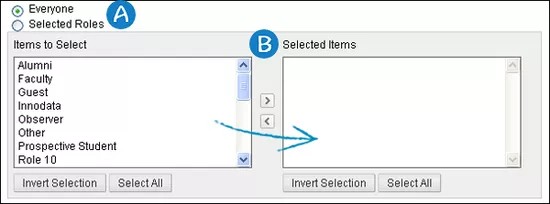
Haga que esta categoría esté disponible para todos los usuarios (Todos) o rescinda el acceso por el rol institucional del usuario (Roles seleccionados).
Si restringe el acceso por rol, seleccione un rol para seleccionarlo. A continuación, seleccione la flecha para moverlo a la otra lista.
Seleccione Enviar.
ULTRA: Habilitar el catálogo de cursos.
También puede permitir que los usuarios abran y examinen el catálogo de cursos en la experiencia Ultra. Los cursos disponibles en la vista del curso Original y la vista del curso Ultra aparecen en el catálogo. Los usuarios pueden abrir los cursos y ver el contenido, pero no pueden interactuar con él. Esta información también corresponde a las organizaciones. Si la opción de invitado está activada, los invitados podrán acceder a los cursos Original que estén establecidos como disponibles.
Nota
Organizations behave like courses and contain tools that enable group members to communicate efficiently. Users can post information, have discussions, and share documents. Groups that might use organizations include academic departments, study groups, and extra-curricular activities.
En el Panel de Administradores en la sección ¡La experiencia Ultra está aquí!, seleccione Configurar.
Junto a Enlace al Catálogo de Cursos o Enlace al Catálogo de la Organización, seleccione Habilitado para habilitar uno o ambos catálogos de cursos para su institución.
Seleccione Enviar. El enlace al catálogo aparece en la página Cursos y en la página Organización en la navegación básica de Ultra.
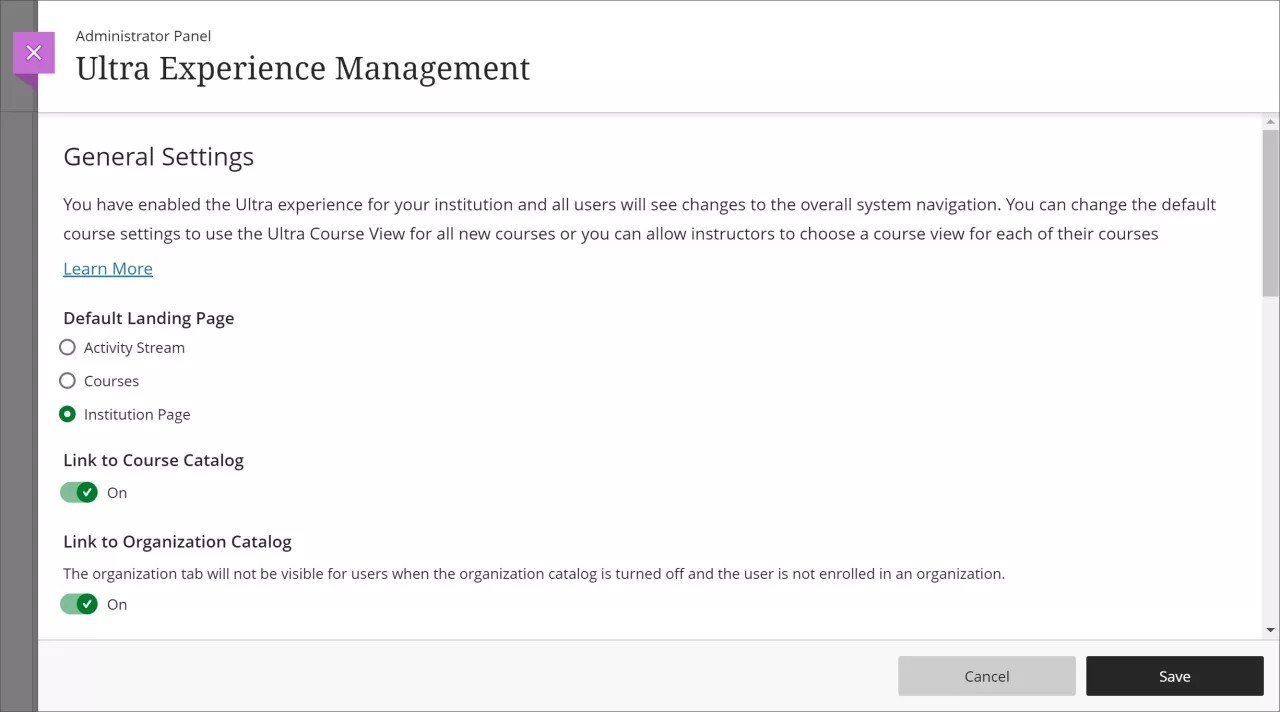
Activa o desactiva el enlace del catálogo de cursos en la página de inicio.
En el panel de Administrador en la sección Seguridad, seleccione Opciones de Gateway.
En la sección Funcionalidad de puerta de enlace, seleccione una de las siguientes opciones:
Desactivar: Elimina el enlace al catálogo de cursos de la página de inicio del usuario.
Habilitar: Incluye un enlace al catálogo de cursos en la página de inicio del usuario.
URL del catálogo externo: Incluye un enlace a un catálogo externo en lugar del catálogo de cursos de Blackboard. Proporciona la URL completa, incluyendo
http://.
ULTRA: ¿Qué ven los estudiantes y los profesores?
Profesores y estudiantes pueden acceder al catálogo de cursos en la página de Cursos. En el catálogo, los usuarios pueden buscar los cursos disponibles en la vista del curso Original y Ultra por las categorías o los períodos que tengan asociados. O puede usar las funciones de búsqueda para encontrar los cursos por ID, descripción, profesor, nombre o período. La autoinscripción es compatible con usuarios autenticados.
Si habilita el acceso como invitado al catálogo de cursos, estos solo podrán entrar a los cursos de la vista del curso Original que estén establecidos como disponibles.
You can find more information for how users access courses in Find Your Courses (for instructors) and Find Your Courses (for students).
Acceso como invitado
Si desea permitir que los usuarios no autenticados examinen los cursos que ofrece la institución, puede permitir que los invitados tengan acceso al catálogo de cursos. Los invitados no tienen que iniciar sesión para ver el catálogo.
El acceso como invitado no es compatible con la vista del curso Ultra. Los invitados pueden ver los cursos disponibles en la vista del curso Original y Ultra en el catálogo de cursos si están establecidos como disponibles. Los invitados podrán acceder a los cursos Original siempre que estén disponibles. Si un curso no permite el acceso de invitados, el invitado puede ver el curso en la lista pero no puede abrirla.
En el panel de Administrador en la sección Seguridad, seleccione Opciones de Gateway.
En la sección Funcionalidad de puerta de enlace, seleccione Activar. Esta configuración muestra un enlace al catálogo de cursos en la página de inicio.
En la sección Valores predeterminados de acceso de invitado, seleccione Activar junto a Permitir el acceso de invitados a los cursos. Si el acceso para invitados está deshabilitado, los visitantes pueden consultar el catálogo de cursos pero no pueden ver ningún contenido al ver un curso. Aparece un mensaje Acceso denegado.
Seleccione Enviar para guardar los cambios.
Cierre sesión para confirmar que el enlace Ver catálogo de cursos aparece como se espera.