Herramientas de administración
Note
Este documento se ha traducido mediante traducción automática asistida por IA. Las traducciones se proporcionan «tal cual», sin garantía alguna respecto a su exactitud. La versión en inglés de este contenido es la fuente oficial y con valor normativo.
La pestaña Herramientas de Administración de Grades Journey proporciona acceso a herramientas administrativas para gestionar la extensión Grades Journey.
Para acceder a la pestaña de Herramientas de Administración:
Acceda al Panel del administrador.
Seleccione Extensiones de plataforma desde Gestión en la nube.
Elige Editar Configuración en el menú Exportación de calificaciones v2.
Seleccione la pestaña Herramientas de Administración.
Aprobación de calificaciones y transferencia
Seleccione Iniciar para lanzar la herramienta de Aprobación y Transferencia de Calificaciones. A continuación, seleccione el botón Búsqueda Avanzada para buscar cursos por:
ID del curso
Nombre del curso
Descripción del curso
Profesor
Período
Fecha creada
Estado de aprobación
Eliminación del estado de la calificación
El estado de las calificaciones puede restablecerse de nuevo a No aprobado desde Aprobado o Extraído y los valores de Fecha de Acción y Última Actualización Antes pueden ser borrados con esta herramienta. Introduce un parámetro de hora y fecha requeridos, y cualquier columna con una Fecha de Acción anterior a la fecha configurada se reiniciará.
Reparación de columnas de calificación
La herramienta Reparación de Columna de Calificación puede utilizarse cuando se provisiona y luego se elimina una columna de calificación. La columna puede recrearse manualmente en el curso y reiniciarse como si fuera una columna provisionada. Para restablecer la columna, introduzca el ID del curso y el Nombre de la columna de calificación y seleccione Enviar.
Desbloqueo de Curso
La herramienta de Desbloqueo de Curso puede utilizarse para desbloquear un centro de calificaciones bloqueado en un curso Original. Para desbloquear un solo curso, introduzca el ID del curso y seleccione Enviar. Para desbloquear varios cursos, seleccione Examinar para carga un archivo CSV que contenga los ID de curso de todos los cursos que deben desbloquearse. (Puede descarga el archivo de plantilla para ver el formato en el que debe estar el archivo). Opcionalmente, ingrese una Dirección de correo electrónico de notificación para enviar una notificación cuando se haya completado el proceso de desbloqueo por lote. Seleccione Enviar.
Registros administrativos
Los registros de administración que contienen información sobre eventos exitosos, errores y mensajes de depuración están disponibles para los administradores. Para acceder a los registros, en el panel de administración de la sección de Gestión de Contenidos seleccione Gestionar contenido, luego institución, después registros, a continuación platformExtensions y finalmente gradeExport. Los registros se actualizan cada hora y mantienen los datos durante cinco días.
Mostrar Historial
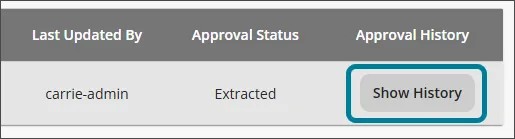
Para los administradores, en la pantalla de Aprobación de Calificaciones y Transferencia a nivel de curso, aparece un botón Mostrar Historial. Seleccione este botón para obtener un historial detallado de todas las acciones de entrega, aprobación y extracción realizadas en un curso. Este historial incluye al usuario que realizó cada acción.
En la pantalla Historial de auditoría, puede buscar en el historial desde el campo Resultados de búsqueda o puede filtrar el historial eligiendo uno o más estados en el menú Estado de acción para limitar los resultados.