Marca institucional
Note
Este documento se ha traducido mediante traducción automática asistida por IA. Las traducciones se proporcionan «tal cual», sin garantía alguna respecto a su exactitud. La versión en inglés de este contenido es la fuente oficial y con valor normativo.
Marcas personalizadas
Una marca es un conjunto de colores, nombres y gráficos para el sistema. Puede haber varias marcas diferentes en la misma instalación virtual. Las marcas se muestran según el primer rol en la institución. Por consiguiente, el sistema puede aparecer en forma diferente ante diferentes conjuntos de usuarios, aunque éstos compartan los mismos contenidos.
Las marcas utilizan también nombres de host independientes, para ayudar a controlar el estilo.
¿Qué marca verá un usuario?
Las marcas se muestran sobre la base de nombres de host y roles institucionales principales.
Condición | Resultado |
|---|---|
El usuario accede al sistema desde un nombre de host con marca y no es obligatorio ningún rol. | Muestra la marca asociada con el nombre de host. |
El usuario accede al sistema desde un nombre de host, se requiere un rol y el usuario tiene dicho rol como rol institucional principal. | Muestra la marca asociada con el nombre de host y con el rol. |
El usuario accede al sistema desde el nombre predeterminado de host y su rol institucional principal tiene una marca asignada. | Muestra la marca asociada con el rol. |
Una marca y un rol están sin definir para el nombre de host y el rol institucional principal. | Muestra la marca predeterminada. |
Crear una marca
Puede personalizar la página de inicio de sesión, los logotipos y los colores que ven sus usuarios. Puede personalizar la marca predeterminada o crear otras nuevas para los roles y los nombres de host que elija.
En el Panel del administrador, dentro de La experiencia Ultra ya está aquí., haga clic en Marcas.
Aparecerá la página Marcas. Aquí, podrá acceder a todas las marcas disponibles en su sistema.
Para personalizar la marca predeterminada, seleccione Editar en el menú de la marca. No puede editar el nombre, los roles ni los nombres de host de la marca predeterminada.
Para crear una marca nueva, seleccione Crear marca nueva.
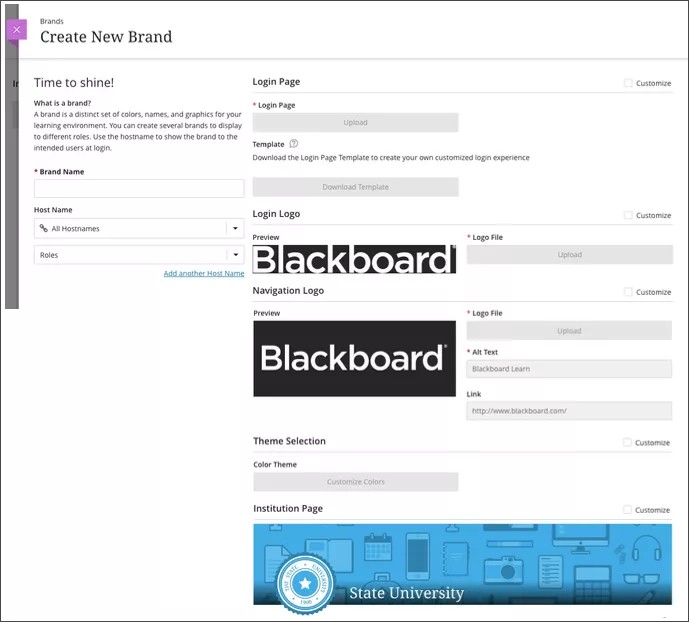
Asigne un nombre a su marca y personalice las opciones:
Rol y nombre de anfitrión
Página de inicio de sesión
Logotipos de inicio de sesión y navegación
Tema de color
Página de la institución
Roles y nombres de host
Las instituciones grandes o las redes de instituciones pueden utilizar nombres de host dentro de un dominio de Blackboard Learn para mostrar diferencias. Las instituciones pueden utilizar nombres de host para los departamentos, los programas con título o los campus regionales. Por ejemplo, nursing.monument.edu, graduate.monument.edu o springfield.monument.edu. Puede utilizar marcas configuradas para que aparezcan en función de estos nombres de host.
En la página Crear marca nueva, escriba el nombre de host en el que desea que aparezca esta marca. Puede dejar el nombre de host en blanco para que la marca aparezca en el nombre de host predeterminado. Para solicitar más nombres de host para su entorno Blackboard, contacte con Soporte Global de Anthology.
Seleccione el rol que debería ver esta marca. Las marcas se muestran según el primer rol en la institución.
Cada marca debe tener una combinación única de nombre de host y rol. Si elige un rol y un nombre de host que ya se utiliza para otra marca, recibirá un mensaje de error cuando intente guardar la marca nueva.
Nota
No puede editar el nombre, los roles ni los nombres de host de la marca predeterminada.
Personalizar la página de inicio de sesión
Puede crear una página de inicio de sesión personalizada para ampliar sus marcas. También puede crear una página de inicio de sesión personalizada independiente de una marca personalizada.
En el Panel del administrador, dentro de La experiencia Ultra ya está aquí., haga clic en Marcas.
Cree una marca nueva o seleccione Editar junto a una existente.
En la sección Página de inicio de sesión, haga clic en Descargar plantilla. El archivo se descargará en su equipo.
Abra el archivo con un editor de texto. Es posible editar los colores, el estilo del texto y el texto mismo. También es posible crear un enlace a una imagen.
Guarde el archivo de inicio de sesión en su equipo local.
Vuelva a la página de Detalles de la marca, en Página de inicio de sesión, seleccione Carga para buscar la página de inicio de sesión JSP guardada en su sistema local.
Haga clic en Guardar para guardar los cambios.
Cierre la sesión para probar la página de inicio de sesión nueva.
Nota
Las páginas de inicio de sesión pueden no ser visibles para todos los usuarios. Recibirá un mensaje con el detalle de qué páginas de inicio de sesión no verán los usuarios y qué ajustes debe modificar.
Solucionar problemas en las páginas de inicio de sesión personalizadas
Si se produce un error en la página y no puede iniciar sesión, escriba la siguiente dirección en el navegador web para abrir la página predeterminada de inicio de sesión:
http://domain_name.host_name/webapps/login?action=default_login.Después de iniciar sesión, vuelva a Panel del administrador > Marcas.
Edite la marca y desmarque la opción Personalizar que aparece junto a Página de inicio de sesión para restaurar la página de inicio de sesión predeterminada. Los usuarios que vean esta marca podrán iniciar sesión.
Agregar logotipos personalizados
Puede modificar el logotipo de la página de inicio de sesión para que coincida con su marca institucional.
Dentro de Logotipo de inicio de sesión, seleccione Cargar para elegir una imagen nueva de su equipo. La imagen que cargue aparecerá en la pantalla de inicio de sesión con forma circular. Para evitar que se distorsione, seleccione una imagen cuadrada o circular.
Sugerencia
Seleccione una imagen que tenga al menos 200 x 200 píxeles, para que la calidad del logotipo sea alta en todos los dispositivos.
La imagen se cargará en el área de Vista preliminar para mostrarle como la verán los usuarios.
Para cambiar el logotipo, abra el menú de archivo en Archivo de logotipo y seleccione Eliminar archivo. Puede elegir cargar un archivo nuevo.
Para guardar una copia del logotipo, abra el menú de archivo en Archivo de logotipo y seleccione Descargar archivo.
Puede modificar el logotipo en la navegación básica para que coincida con la marca de su institución.
Dentro de Logotipo de la navegación, seleccione Cargar para elegir una imagen nueva de su equipo. La imagen que cargue aparecerá en la navegación básica en forma de rectángulo.
Sugerencia
Seleccione una imagen que tenga al menos 102 x 68 píxeles para que la calidad del logotipo sea alta en todos los dispositivos.
La imagen se cargará en el área de Vista preliminar para mostrarle como la verán los usuarios.
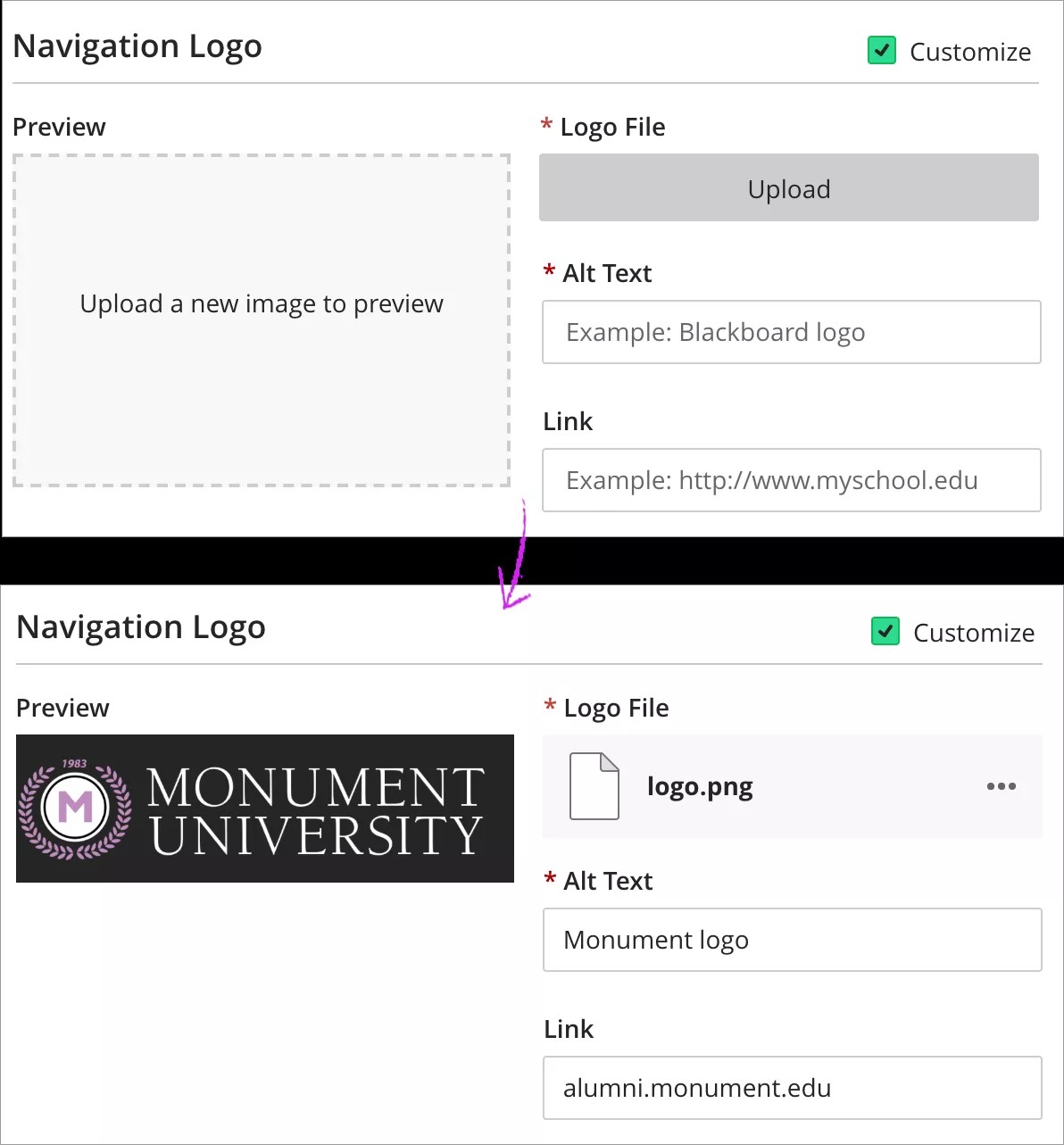
En el campo Texto alternativo, escriba una descripción de la imagen para los usuarios que utilizan tecnología de asistencia, como los lectores de pantalla. El texto alternativo también se utiliza como sujeto para las notificaciones del flujo de actividades.
En el campo Enlace, escriba o pegue una URL. Los usuarios que hagan clic en la imagen serán dirigidos a la página que usted indique en este campo. Formatea el enlace para que empiece por
http://.Para cambiar el logotipo, abra el menú de archivo en Archivo de logotipo y seleccione Eliminar archivo. Puede elegir cargar un archivo nuevo.
Para guardar una copia del logotipo, abra el menú de archivo en Archivo de logotipo y seleccione Descargar archivo.
Personalizar el tema de color
Las marcas de color le permiten diferenciar la versión de Blackboard Learn de su institución con uno o dos colores, sin dejar de cumplir con los estándares de accesibilidad AA de WCAG.
En la sección Selección de temas, marque la casilla de verificación Personalizar.
Haga clic en el botón Personalizar colores.
Escriba el código hexadecimal de su Color principal o elija uno del selector de color. Aparecerá una vista preliminar de su selección de color actualizada en la sección Vista preliminar.
Seleccione Rellenar navegación básica para aplicar el color a todos los botones de esta navegación.
Para eliminar el color personalizado, haga clic en Volver al color predeterminado.
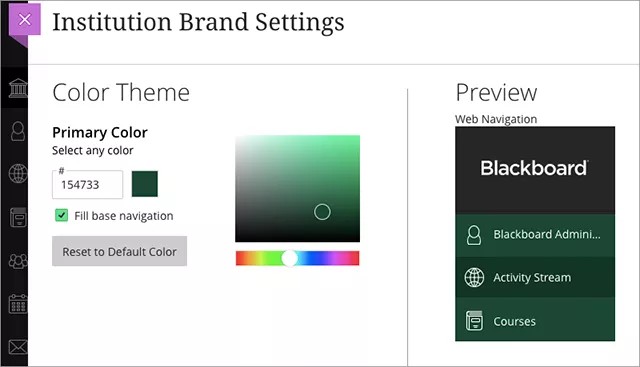
Seleccione Guardar y, luego, Publicar para que el tema de color esté disponible.
Nota
Por el momento, los ajustes de color no se encuentran disponibles para las aplicaciones móviles. Estamos desarrollando esa función. Esté atento a los próximos lanzamientos.
Añadir una página de institución
Puede crear una página de la institución para su marca personalizada. Las personas que tienen acceso a la marca también podrán acceder a la página personalizada de la institución, lo que la convierte en el lugar ideal para publicar comunicados para esa audiencia.
Puede acceder a la página de la institución de una marca de dos maneras: en el área Marcas del Panel del administrador o directamente desde la Página de la institución en la navegación básica.
Dentro de la página Crear marca nueva, vaya a la sección Página de la institución.
Seleccione la casilla de verificación Personalizar.
Haga clic en Guardar para guardar los cambios.
Vuelva a la página Marcas, abra el menú de la marca y seleccione Ver página de la institución.
Se lo redirigirá a la página personalizada de la institución de la marca, donde podrá agregar módulos y logotipos.
Cuando visita la página de la institución, puede acceder a todas las variaciones de la marca. En la parte superior de la ventana, seleccione una opción en el menú de la Página de la institución de la marca para ver y personalizar las páginas asociadas a marcas.
Editar o eliminar una marca
Para editar o eliminar una marca existente, vaya a Panel del administrador > Marcas.
Aparecerá la página Marcas. Aquí, podrá acceder a todas las marcas disponibles en su sistema.
Seleccione Editar en el menú de la marca para personalizar o cambiar las opciones.
Haga clic en Eliminar en el menú de la marca para eliminarla de forma permanente.
Nota
No es posible eliminar la marca predeterminada.