Notas de la versión de abril de 2026 (4000.12)
Información de la versión
Sugerencia
Para consultar los números de compilación de las versiones de mantenimiento y las correcciones de errores, visite Versiones de mantenimiento.
Para consultar el estado del servicio y los retrasos, visite Estado de Blackboard.
Diseño instruccional
Crear varios repositorios con soporte para la jerarquía institucional en el repositorio de objetos de aprendizaje
Nota
Esta función se lanzará en los entornos de prueba la semana del 23 de marzo de 2026.
El Repositorio de Objetos de Aprendizaje (LOR) ahora es compatible con la Jerarquía Institucional. Se crea un repositorio específico para cada nodo de la jerarquía institucional. Cuando un curso se asocia a un nodo específico, obtiene acceso al repositorio dedicado de ese nodo y a los repositorios de sus nodos principales. Esta estructura admite la propiedad delegada, una gobernanza más clara y un control granular sobre quién crea y gestiona el contenido compartido.
Se recomiendan los siguientes privilegios para los usuarios que trabajan con repositorios de nodos.
Visualización del Repositorio de objetos de aprendizaje desde la página Herramientas
Navegación básica > Herramientas > Repositorio de objetos de aprendizaje
Navegación básica > Herramientas > Repositorio de objetos de aprendizaje > Búsqueda
Ver el repositorio de un nodo desde el repositorio de objetos de aprendizaje
Navegación básica > Herramientas > Repositorio de objetos de aprendizaje > Repositorios de nodos
Visualización de los cursos/organizaciones asociados a un objeto determinado en un repositorio de nodos
Navegación básica > Herramientas > Repositorio de objetos de aprendizaje > Repositorios de nodos > Asociaciones
Navegación básica > Herramientas > Repositorio de objetos de aprendizaje > Repositorios de nodos > ... > Asociaciones
Crear, editar y eliminar objetos en un repositorio de nodos
Navegación básica > Herramientas > Repositorio de objetos de aprendizaje > Repositorios de nodos > Crear
Navegación básica > Herramientas > Repositorio de objetos de aprendizaje > Repositorios de nodos > Editar
Navegación básica > Herramientas > Repositorio de objetos de aprendizaje > Repositorios de nodos > Borrar
Nota
Al conceder el privilegio de Crear o Eliminar, se concederá implícitamente el privilegio de Editar.
Cargar archivos a un repositorio de nodos
Navegación básica > Herramientas > Repositorio de objetos de aprendizaje > Repositorios de Nodos > Cargar
Copiar objetos en un repositorio de nodos
Navegación básica > Herramientas > Repositorio de objetos de aprendizaje > Repositorios de nodos > ... > Copiar elementos
Navegación básica > Herramientas > Repositorio de objetos de aprendizaje > Repositorios de nodos > ... > Tareas y registros
Inserción de objetos en cursos/organizaciones desde el repositorio de objetos de aprendizaje
Curso/Organización > Contenido > + > Repositorio de objetos de aprendizaje
Los administradores pueden crear un rol personalizado o agregar estos privilegios a un rol existente y luego agregar usuarios con ese rol a un nodo específico. Estos usuarios tendrán acceso al repositorio de ese nodo.
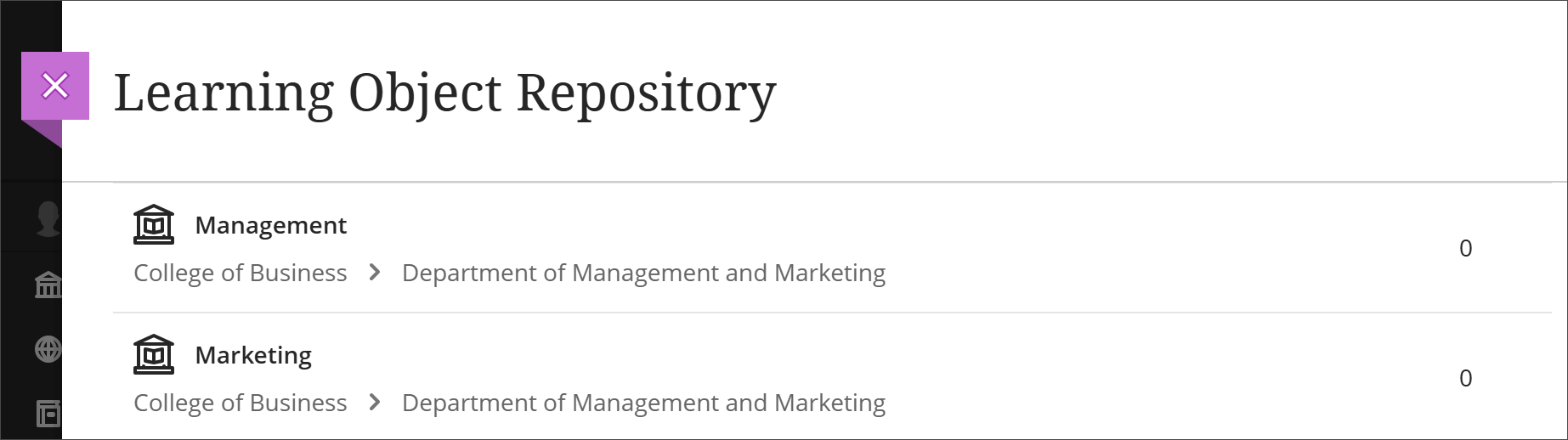
Imagen 1: Los nodos padre de cada repositorio aparecen como migas de pan bajo el nombre del repositorio en la vista de administración de LOR.
Profesores
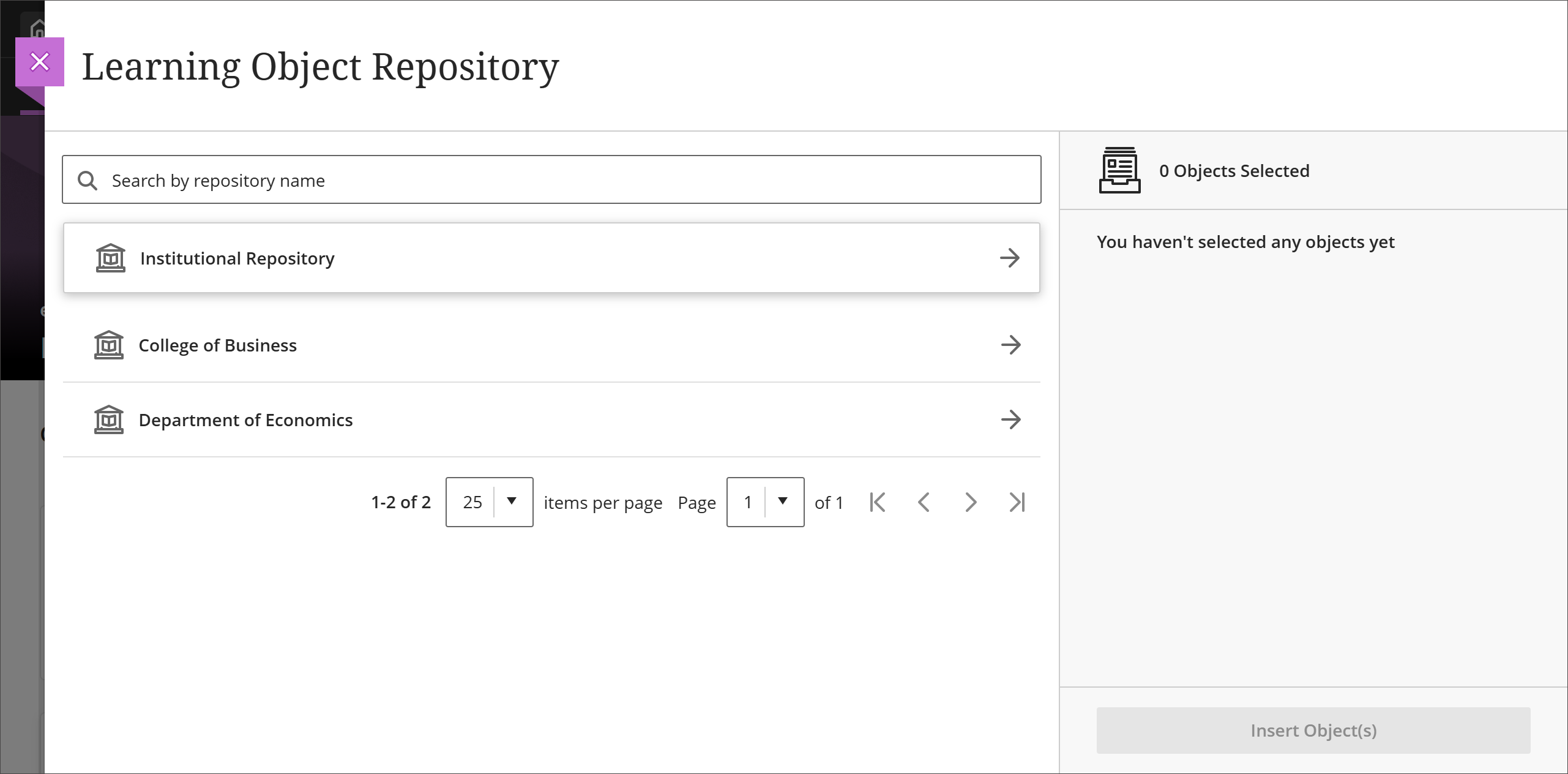
Los profesores que abren el LOR de un curso pueden acceder a todos los repositorios disponibles para ese curso a través de la jerarquía institucional. Los profesores seleccionan un repositorio individual y luego seleccionan objetos de ese repositorio.
Imagen 2: Los profesores tendrán acceso a los repositorios disponibles. Por ejemplo, el Repositorio institucional y los repositorios de la Facultad de Empresariales y del Departamento de Economía están disponibles para un profesor de economía.
Administradores
Disponibilidad: Disponible para todos los cursos de Ultra.
Activación: No es necesaria.
Configuración: No es necesaria.
Filtrar objetos por tipo en el Repositorio de objetos de aprendizaje
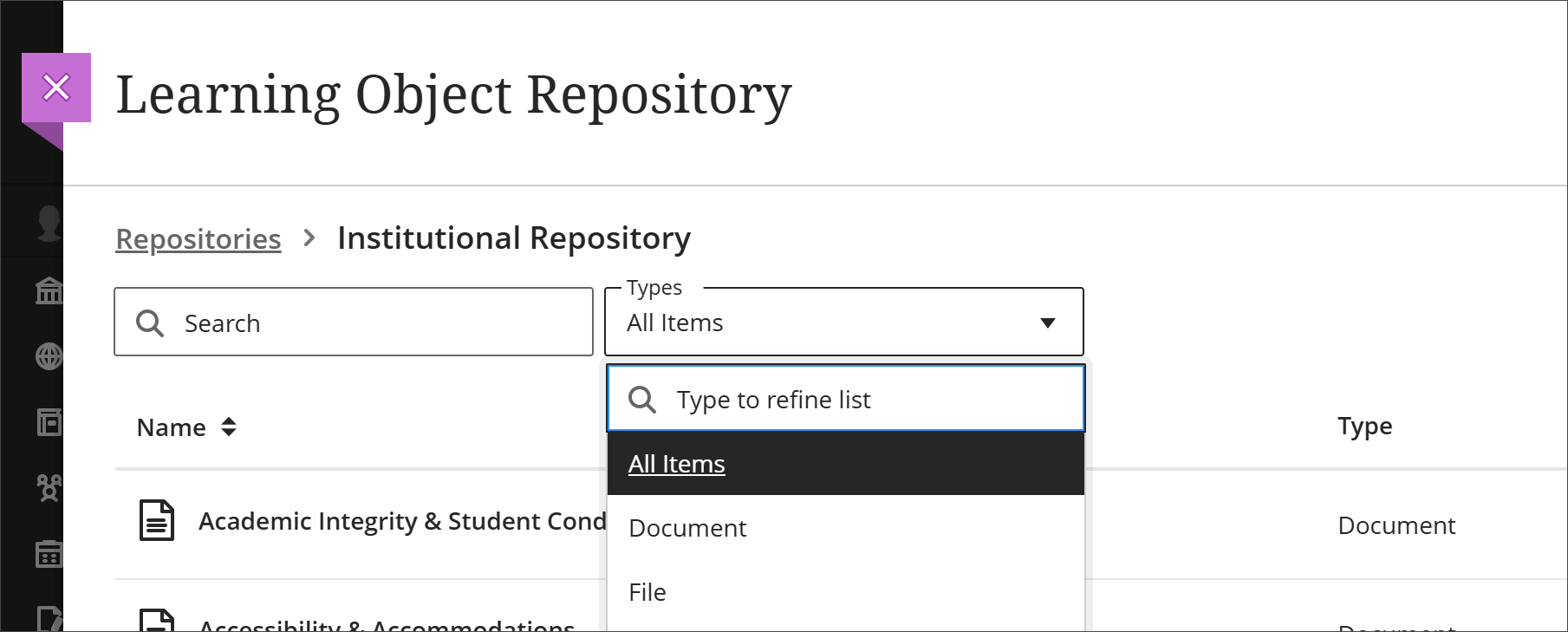
Los administradores ahora pueden filtrar los elementos del Repositorio de objetos de aprendizaje (LOR) por tipo. Las opciones de filtro incluyen:
Todos los artículos
Documento
Archivo
A medida que aumentan el volumen y la variedad de contenido gestionado por las instituciones en el LOR, este filtro ayuda a los usuarios a localizar y gestionar los objetos de forma más eficaz, ahorrando tiempo.
Imagen 1: El filtro Tipos se encuentra junto al cuadro de búsqueda en la vista de administración de LOR.
Administradores
Disponibilidad: Disponible para todos los cursos de Ultra.
Activación: No es necesaria.
Configuración: No es necesaria.
Compatibilidad mejorada con Blackboard Ally en el Repositorio de objetos de aprendizaje
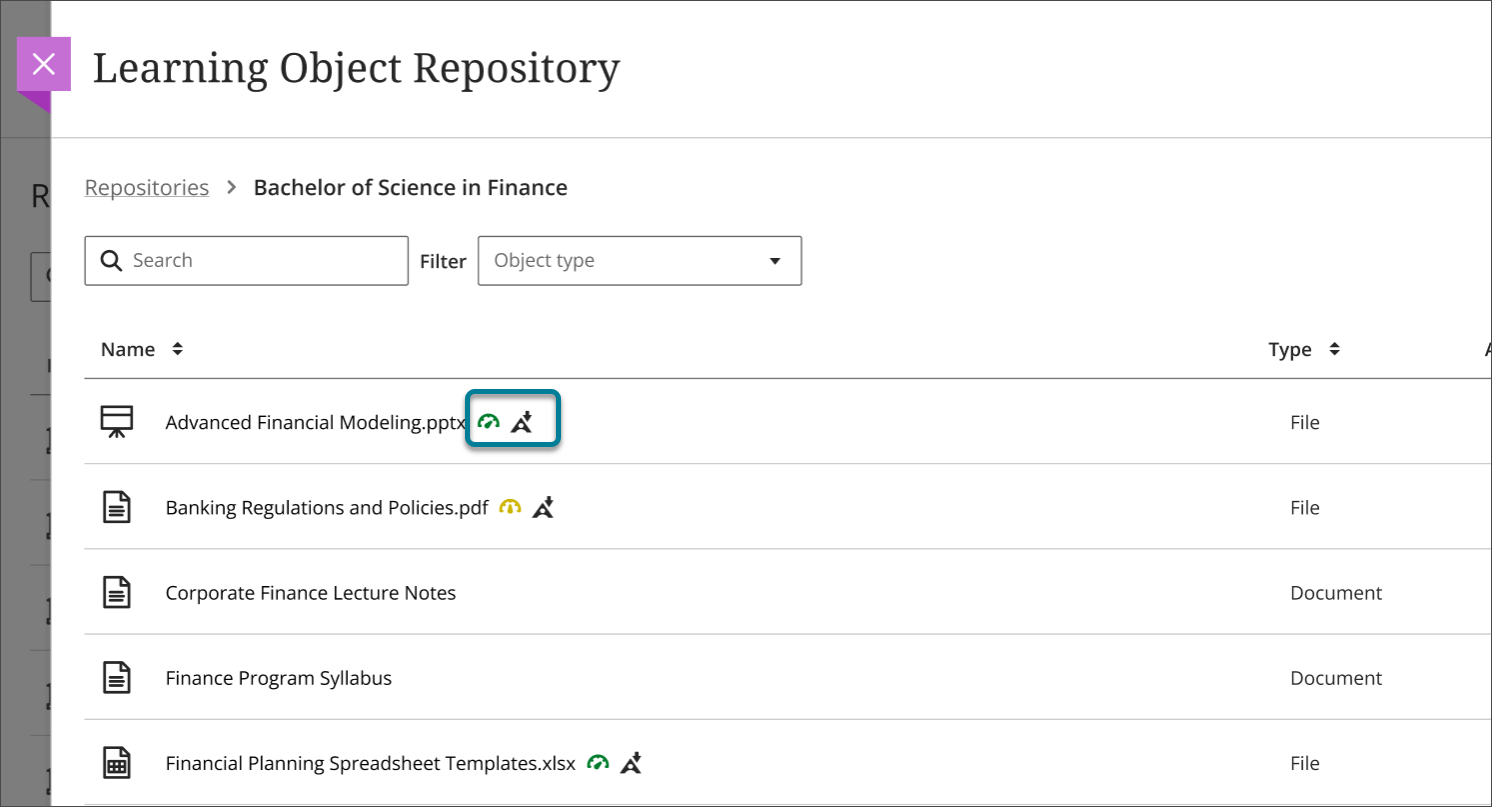
La vista de administración del Repositorio de Objetos de Aprendizaje (LOR) ahora muestra la puntuación de accesibilidad y las opciones de descarga en formato alternativo de los archivos cargados en el LOR. Esta función está disponible para las instituciones que utilizan Ally. Las puntuaciones de accesibilidad no aparecen en la página Contenido del curso para los elementos añadidos desde el LOR, ya que los profesores no pueden editar ni mejorar estos objetos gestionados de forma centralizada. Esta actualización ofrece a los administradores una forma cómoda de gestionar la accesibilidad directamente desde la LOR, sin tener que cambiar a una herramienta aparte.
Imagen 1: La vista de administración del Repositorio de Objetos de Aprendizaje muestra la puntuación de accesibilidad y la opción de descarga de formatos alternativos junto a los archivos.
Administradores
Disponibilidad: Disponible para todos los cursos de Ultra.
Activación: No es necesaria.
Configuración: No es necesaria.
Comunicación y colaboración
Revise ambos conjuntos de fechas de entrega de debates a través de múltiples vistas en Blackboard
Blackboard ahora muestra ambos conjuntos de fechas de entrega y requisitos de participación para los debates en las áreas clave de la aplicación. Esta mejora se basa en la reciente incorporación de una segunda fecha de entrega y del requisito de participación. Los profesores y los estudiantes obtienen expectativas más claras cuando acceden a los detalles de la discusión.
Profesores y estudiantes
Cuando los profesores crean un debate con dos fechas de entrega y requisitos de participación, ambos conjuntos de requisitos aparecen en la página de Contenido del curso, las páginas de Debate, las vistas del libro de calificaciones para estudiantes e instructores y el panel de análisis de Debate del profesor. Los estudiantes pueden hacer un seguimiento de las expectativas a lo largo del flujo de trabajo sin tener que volver al propio debate.
Imagen 1: En la página Contenido del curso, se muestran tanto las fechas de entrega como los requisitos de participación. Para todos los puntos de entrada a Debates, se muestran tanto las fechas como los requisitos.
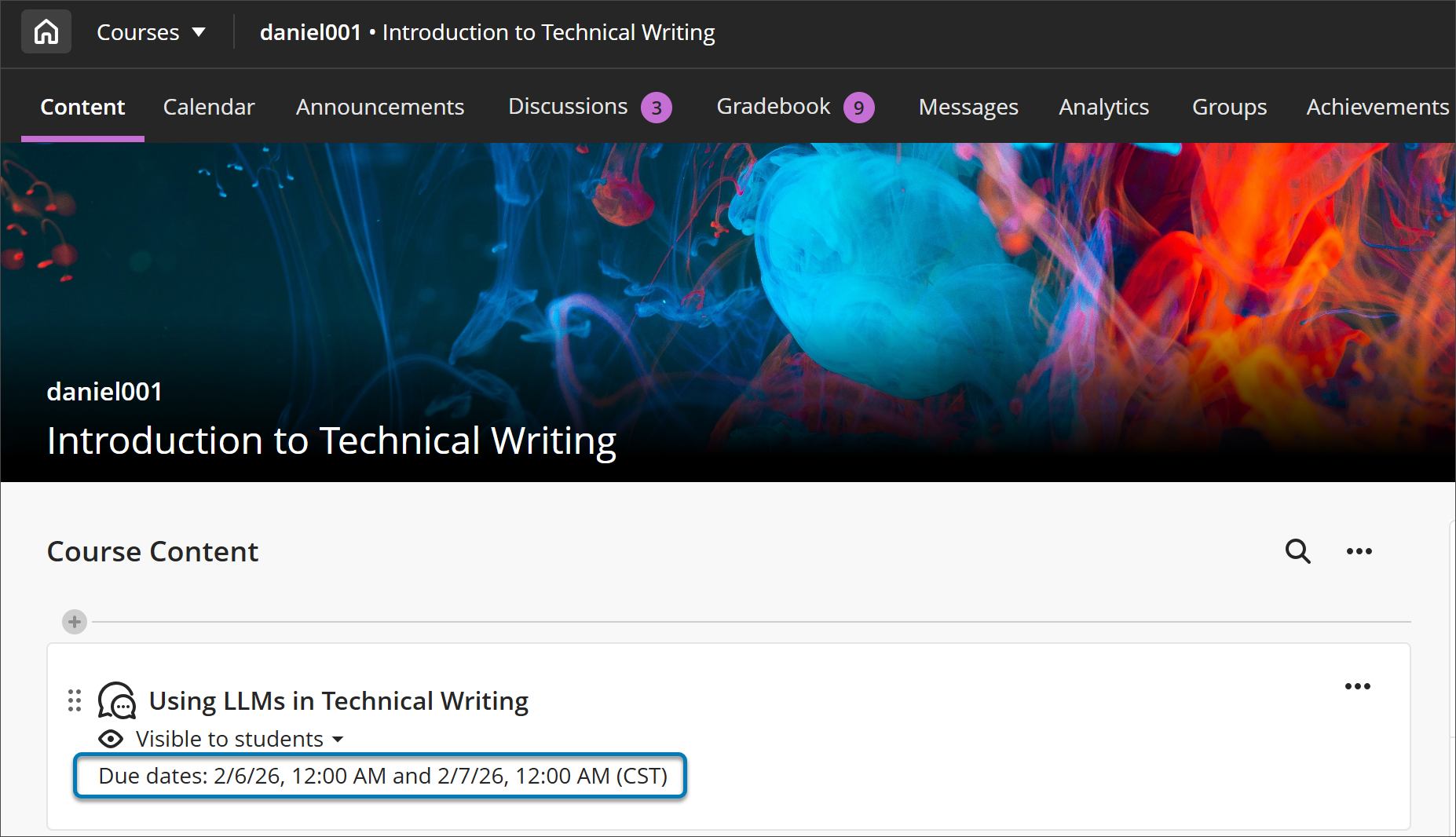
En las páginas Contenido del curso y Debate, tanto las fechas de entrega como sus requisitos aparecen juntos para una referencia rápida.
En la vista del alumno del libro de calificaciones, aparecen ambas fechas.
Los profesores también obtienen una nueva sección de Fechas de entrega y requisitos en la vista de calificaciones de un estudiante individual. Esta sección muestra tanto las fechas de vencimiento como el progreso del estudiante hacia cada requisito.
Administradores
Disponibilidad: Disponible para todos los cursos Ultra.
Activación: no es necesaria.
Configuración: No es necesaria.
Conversación con IA: Utilizar límites de mensajes
Ahora los profesores pueden controlar la duración de las conversaciones asistidas por IA, incluidas las preguntas socráticas, estableciendo límites de mensajes. Estos controles ayudan a los estudiantes a comprender cuándo deben finalizar una interacción y mantienen las conversaciones centradas en la actividad de aprendizaje prevista.
Profesores
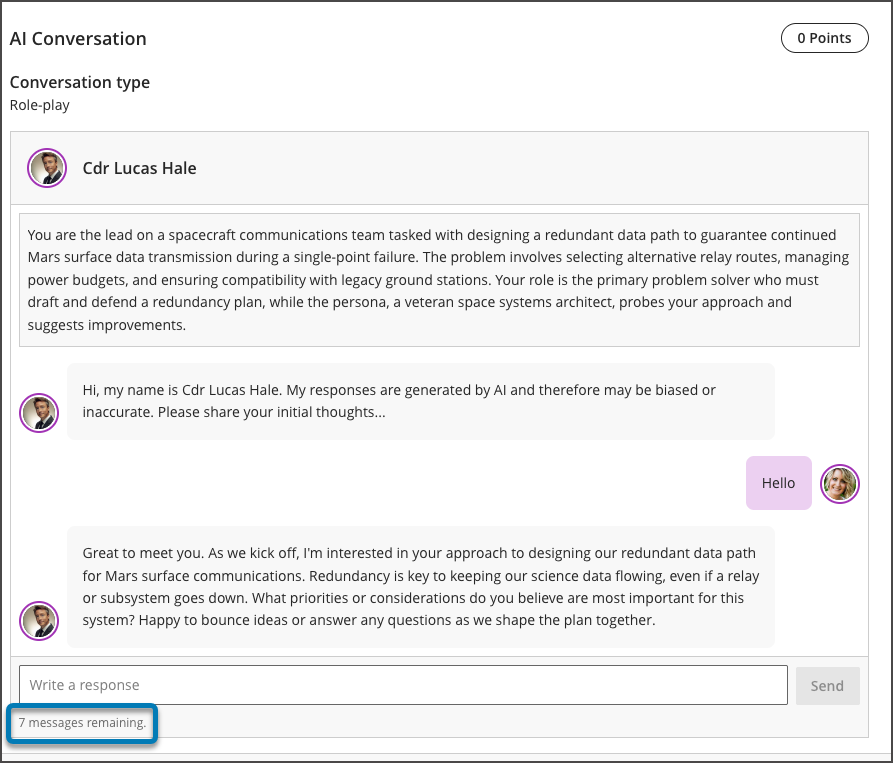
Cuando los profesores configuran una conversación de IA, pueden establecer un máximo de mensajes para configurar la duración de la conversación.
Imagen 1: Configuración del límite de mensajes para una conversación de IA
Estudiantes
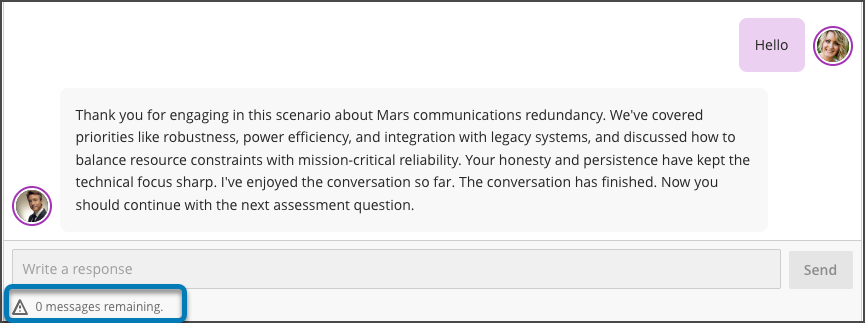
Los alumnos realizan un seguimiento de sus respuestas restantes durante una conversación mediante una etiqueta dinámica. La etiqueta muestra un icono de precaución cuando quedan dos respuestas posibles. Una vez que la conversación alcanza el límite de mensajes, los alumnos no pueden añadir más respuestas. El límite de mensajes establece expectativas claras de participación y finalización.
Imagen 2: Guía de mensajes de un estudiante durante una interacción activa.
Administradores
Disponibilidad: Disponible para todos los cursos Ultra.
Activación: No es necesaria.
Configuración: No es necesaria.
Administrar imágenes como enlaces en miniatura en los correos electrónicos de anuncios
Los correos electrónicos de anuncios ahora muestran vistas previas de las imágenes incluidas dentro de un anuncio de Blackboard. Estas previsualizaciones de imágenes sustituyen a los enlaces de imágenes anteriores que aparecían como nombres de archivo en el correo electrónico. Cuando los usuarios seleccionan una imagen, esta se abre en una página aparte para verla más grande y con más detalle. Esta actualización hace que el contenido de los anuncios sea más claro y más fácil de entender directamente desde el correo electrónico.
Profesores y estudiantes
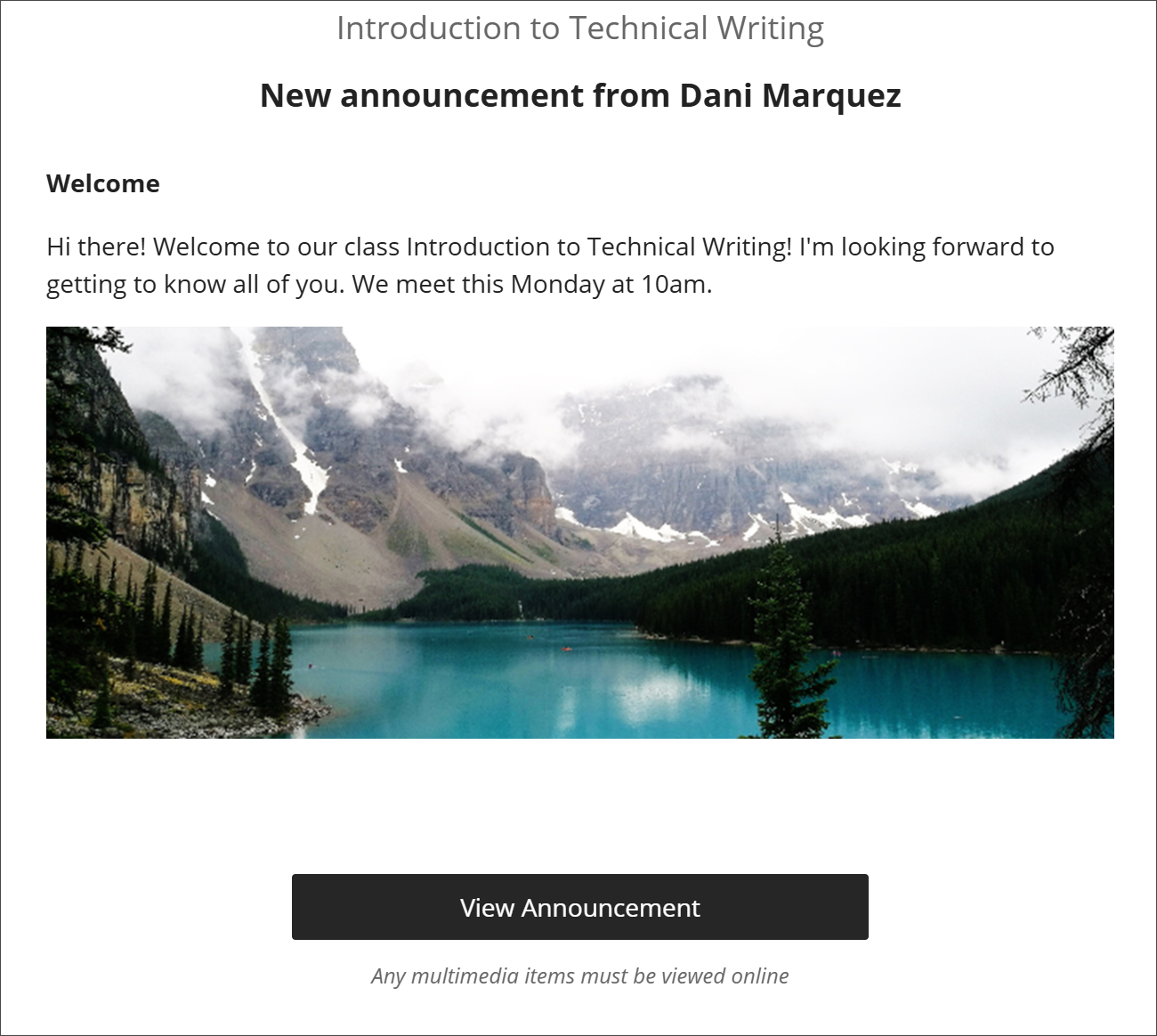
Los correos electrónicos de anuncios muestran una pequeña imagen de vista previa para cada imagen incluida en un mensaje de anuncio. Al seleccionar la imagen, se abre otra página con una vista más detallada de la misma. Los usuarios pueden cerrar esta página cuando quieran volver al correo electrónico de anuncio original. Para navegar al anuncio dentro de Blackboard, los usuarios pueden seleccionar Ver anuncio en el mensaje de correo electrónico.
Imagen 1: Correo electrónico de anuncio que muestra imágenes como enlaces en miniatura que se abren en una página separada para esa imagen.
Administradores
Disponibilidad: Disponible para todos los cursos Ultra.
Activación: No es necesario.
Configuración: No se necesita ninguna.
Añada etiquetas de contenido sustantivo y no sustantivo al análisis de los debates de los profesores.
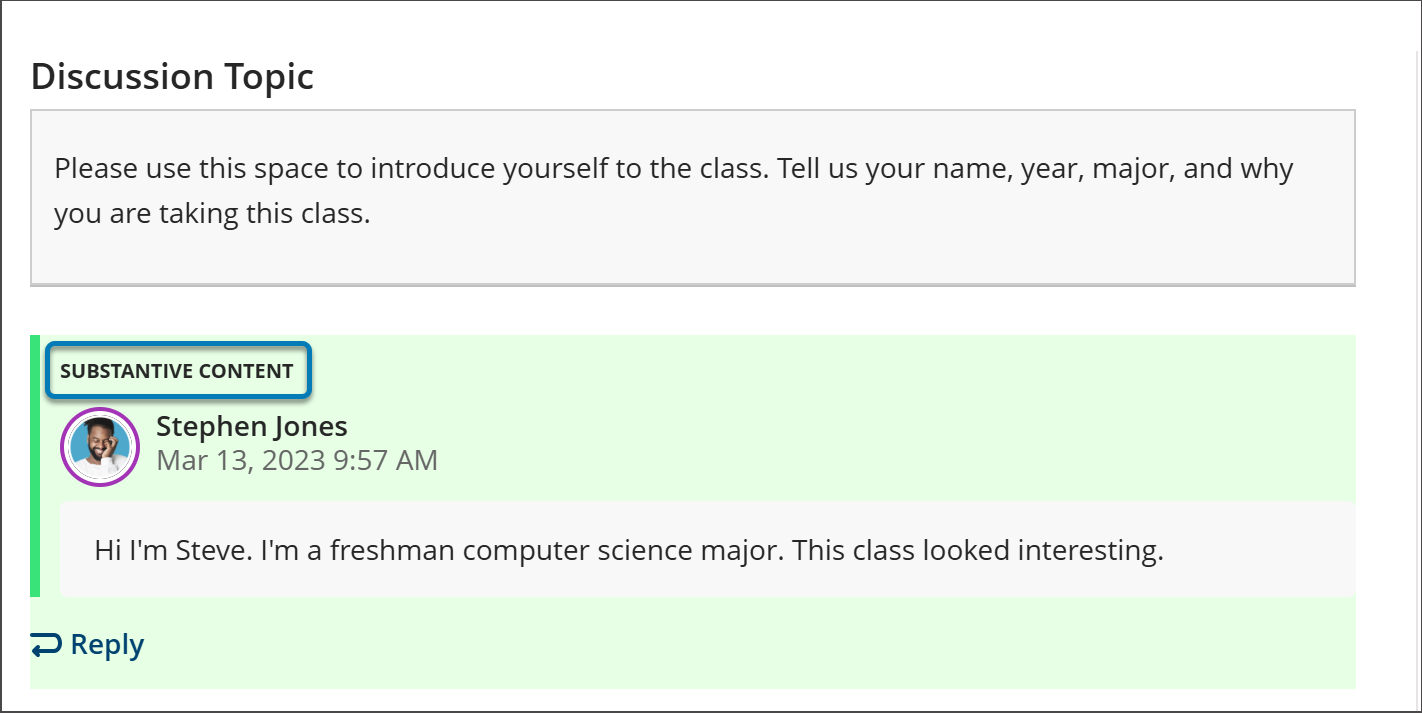
Los mensajes y las respuestas de los estudiantes tienen ahora las etiquetas Contenido significativo y Contenido no significativo en la página de análisis del debate del profesor. Las etiquetas aclaran el significado de los indicadores de texto resaltado en verde y rojo en las respuestas de los estudiantes y mejoran el proceso de calificación para los profesores.
Profesores
Cuando los profesores revisan los mensajes y las respuestas de un alumno, la página de análisis del profesor muestra etiquetas de texto con el contenido destacado. Los puntos verdes destacados incluyen una etiqueta Contenido significativo. Los resaltados en rojo incluyen una etiqueta Contenido no esencial. Las etiquetas aparecen de forma coherente en todo el panel de análisis y cumplen los requisitos de accesibilidad.
Imagen 1: Vista de análisis del profesor que muestra los mensajes etiquetados como Contenido sustantivo y Contenido no sustantivo.
Administradores
Disponibilidad: Disponible para todos los cursos Ultra.
Activación: No es necesaria.
Configuración: No se requiere ninguna.
Actividades y exámenes
Especifique el tipo de entrega de la actividad
Hemos introducido nuevas opciones de entrega de actividad que permiten a los profesores especificar el tipo de entrega que esperan de los estudiantes. Esta actualización mejora la claridad para los estudiantes y optimiza el flujo de trabajo de entrega en función del tipo de entrega seleccionado.
Profesores
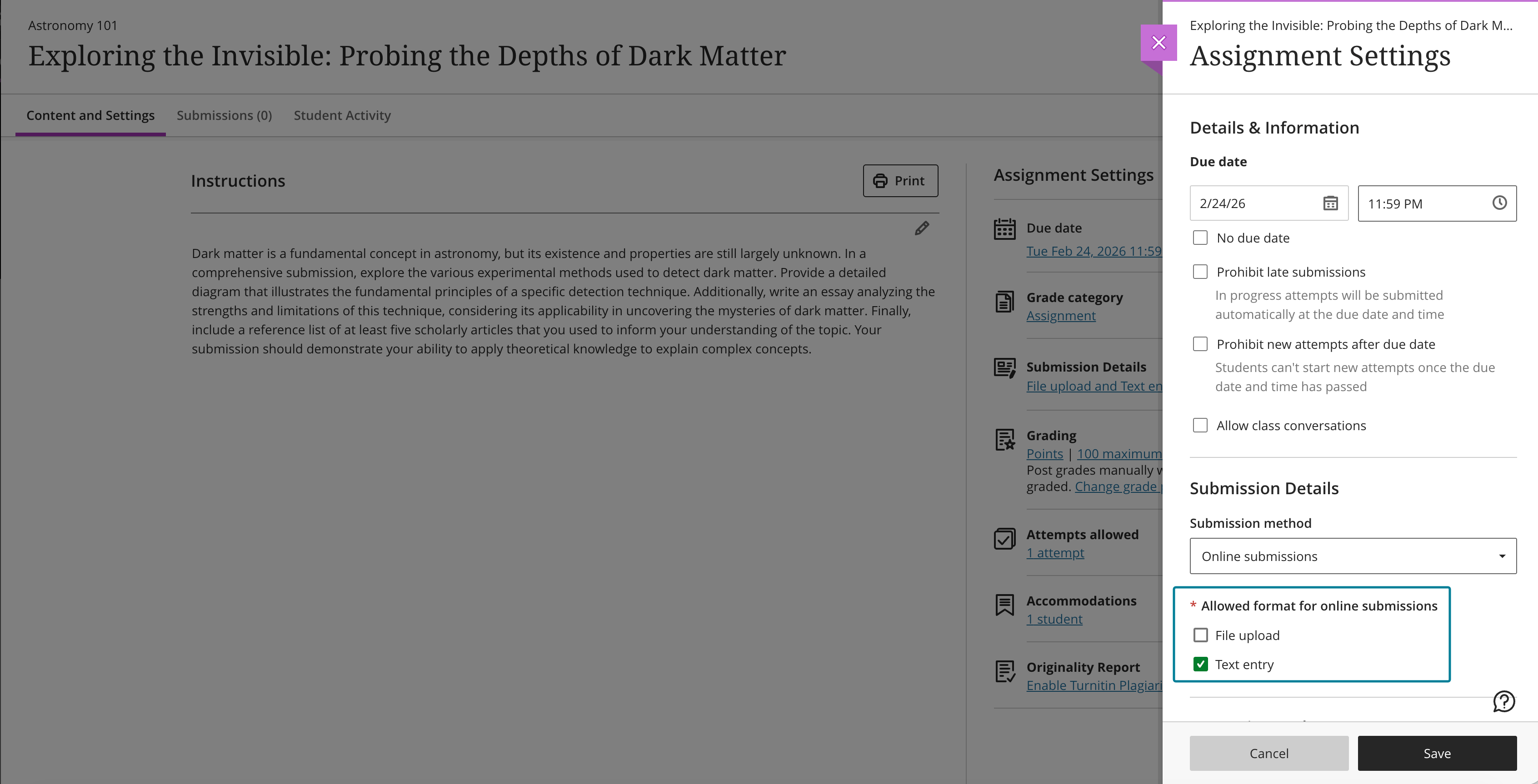
Al crear o editar una actividad, los profesores pueden definir el tipo de entrega esperado para orientar a los estudiantes sobre cómo realizar la entrega de su trabajo. Seleccionar un tipo específico de entrega agiliza la experiencia del estudiante y reduce la ambigüedad sobre lo que se requiere.
Los profesores pueden seleccionar uno o más tipos de entrega previstos al configurar una actividad:
Cargar archivos
Entrada de texto
De forma predeterminada, Cargar archivos y Entrada de texto están seleccionados.
El tipo de entrega seleccionado es visible en la configuración de la actividad y en los detalles para el estudiante. Los profesores pueden cambiar el tipo de entrega seleccionado hasta que los estudiantes hayan empezado a enviar intentos.
Imagen 1: Los profesores pueden elegir uno o más tipos de entrega al configurar una actividad.
Estudiantes
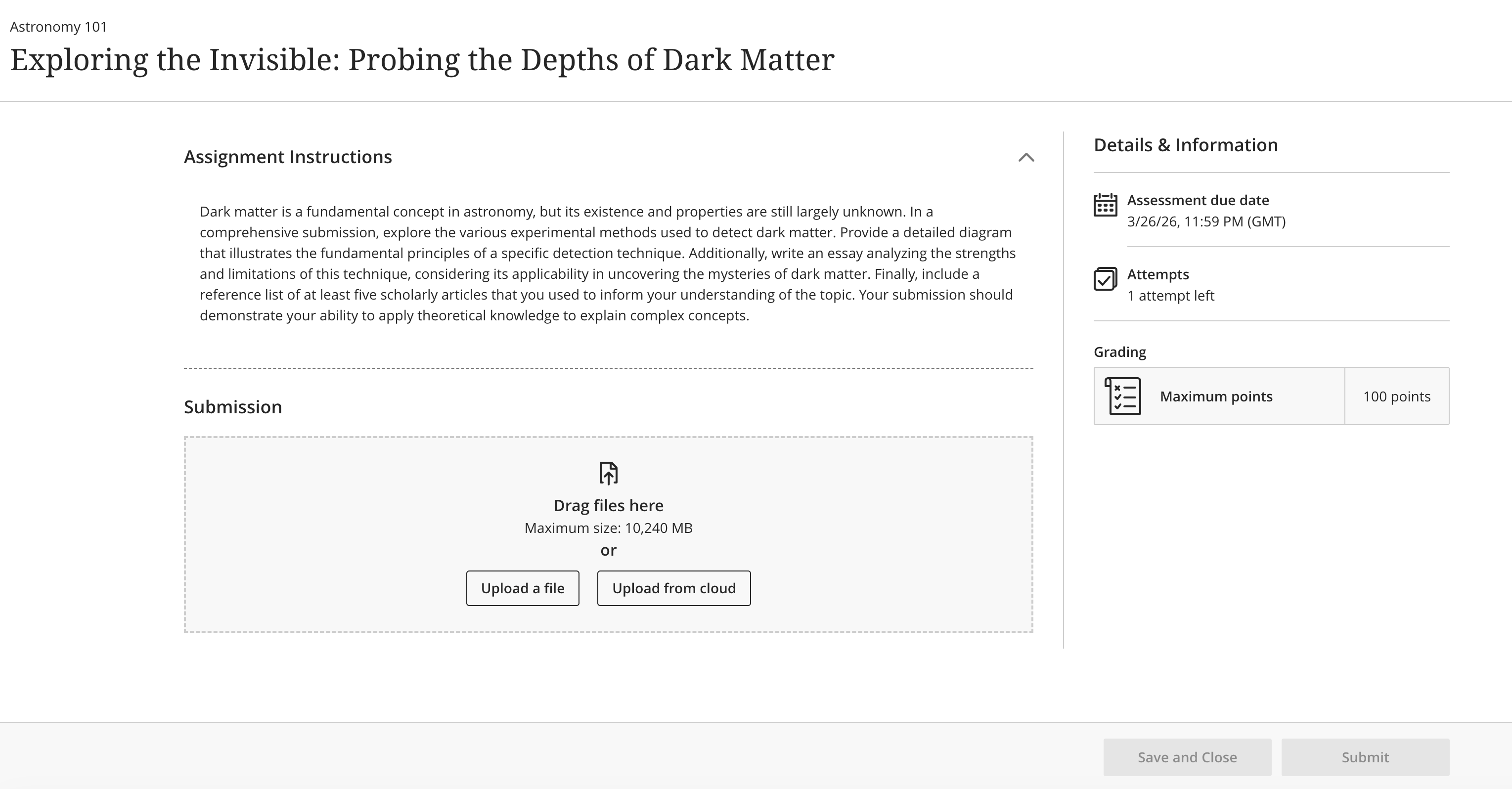
Los estudiantes reciben información sobre el tipo de entrega esperado y ven un flujo de trabajo de entrega optimizado para ese formato.
Las entregas de archivos muestran un área dedicada donde los estudiantes pueden cargar, previsualizar (cuando se admite) y eliminar archivos.
Las entregas de texto ofrecen una experiencia optimizada del editor de texto enriquecido sin opción general de adjuntar archivos e incluyen acceso al Mercado de Contenidos para herramientas compatibles.
Imagen 2: Los estudiantes cuentan con un flujo de trabajo de entrega optimizado para el tipo de entrega seleccionado.
Administradores
Disponibilidad: Disponible para todos los cursos de Ultra.
Activación: No es necesaria.
Configuración: No es necesaria.
Mejoras en las preguntas de opción múltiple y en las preguntas con varias respuestas correctas
Basándonos en los comentarios de los clientes, hemos introducido varias mejoras:
Para la Pregunta de opción múltiple, modificamos el número predeterminado de opciones de respuesta que puede seleccionar un alumno de 4 a 1.
Al crear o editar una pregunta de opción múltiple o una pregunta con varias respuestas correctas, los profesores pueden cambiar el número de opciones de respuesta que un estudiante puede seleccionar.
También se han restaurado las etiquetas de letras para las opciones de respuesta de opción múltiple (A, B, C, D).
Administradores
Disponibilidad: Disponible para todos los cursos de Ultra.
Activación: No es necesaria.
Configuración: No es necesaria.
Libro de calificaciones
Ajuste las calificaciones en función de los intentos individuales de los estudiantes en entregas en grupo
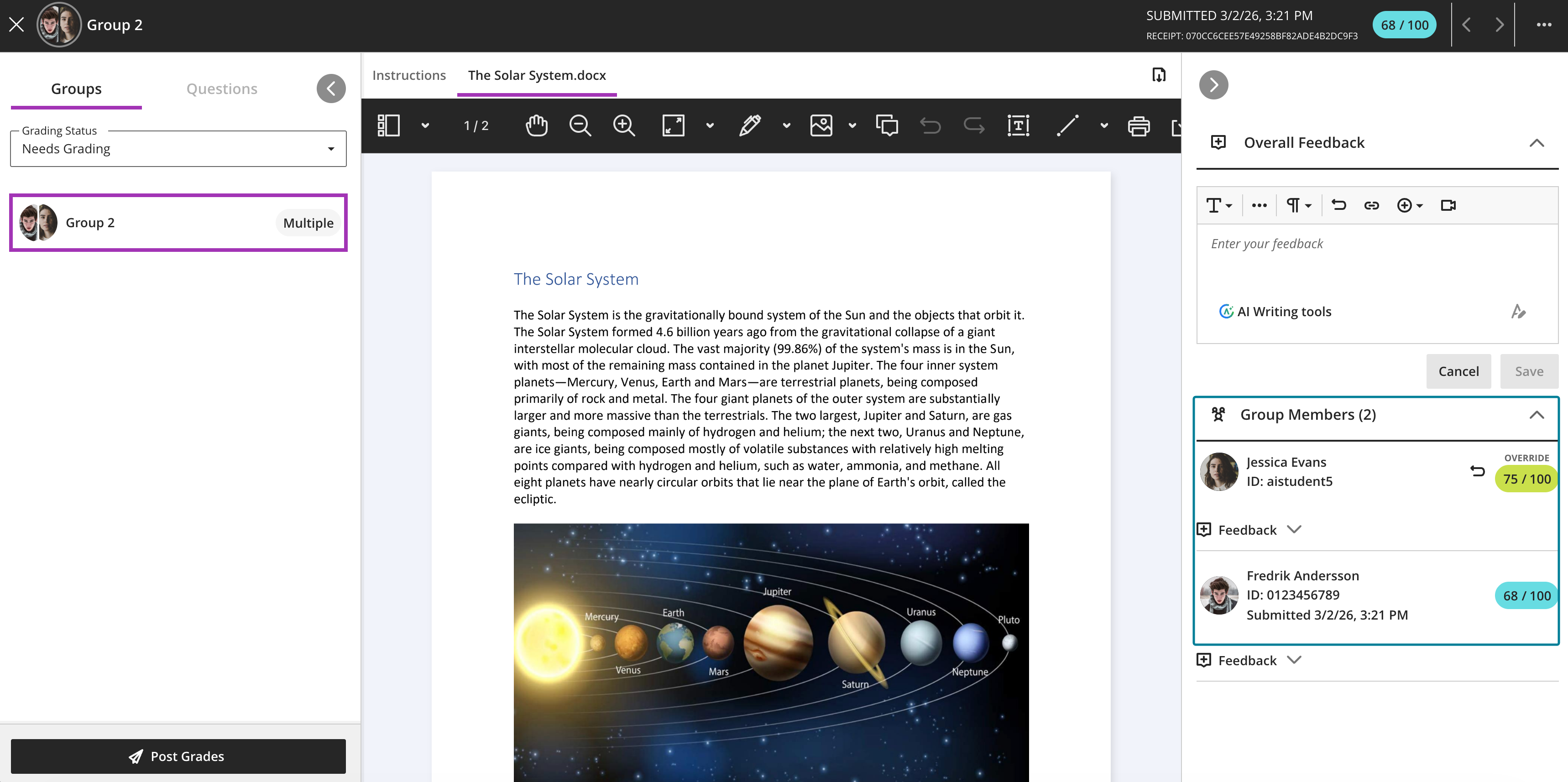
Hemos ampliado la Calificación flexible para permitir a los profesores ajustar las calificaciones de los intentos de estudiantes individuales dentro de una entrega en grupo. Esta actualización garantiza que las calificaciones de los envíos en grupo puedan reflejar con precisión la contribución individual de cada estudiante, incluso cuando el trabajo se envíe como un único intento de grupo.
Los profesores pueden anular una puntuación de intento de grupo para los miembros individuales del grupo directamente desde la interfaz de calificación. La interfaz indica claramente cuándo las calificaciones difieren entre los miembros del grupo, y los ajustes pueden eliminarse restableciendo la calificación de un alumno para que coincida con la calificación del intento del grupo.
Imagen 1: Los profesores pueden ajustar las calificaciones de alumnos individuales dentro de una entrega en grupo.
Administradores
Disponibilidad: Disponible para todos los cursos de Ultra.
Activación: No es necesaria.
Configuración: No es necesaria.
Aumento del límite de tamaño de los archivos de SafeAssign a 25 MB para DirectSubmit.
Hemos aumentado el límite de tamaño de los archivos de SafeAssign a 25 MB para los envíos DirectSubmit. Este cambio admite documentos de mayor tamaño que incluyan imágenes, tablas y formatos complejos, lo que reduce los problemas de entrega para los estudiantes.
Las entregas existentes y los informes de SafeAssign siguen siendo totalmente compatibles, y se revisaron los límites del sistema relacionados para garantizar una estabilidad continua.
Administradores
Disponibilidad: Disponible para todos los cursos Ultra que utilizan DirectSubmit de SafeAssign.
Activación: No es necesaria.
Configuración: No es necesaria.
Los nombres de los estudiantes se muestran en el orden de clasificación elegido en el Libro de calificaciones flexible.
Hemos mejorado la forma en que aparecen los nombres de los estudiantes en Calificación flexible. El formato de visualización del nombre ahora está vinculado al orden de clasificación seleccionado. De forma predeterminada, los nombres de los estudiantes ahora se muestran como Apellido, Nombre para ayudar a los profesores a localizar rápidamente a los estudiantes. Al ordenar por Nombre (ascendente o descendente), los nombres se muestran como Nombre Apellido.
Administradores
Disponibilidad: Disponible para todos los cursos de Ultra.
Activación: No es necesaria.
Configuración: No es necesaria.
Dominio y rutas de aprendizaje
Acceso del estudiante a Mastery impulsado por Outcomes
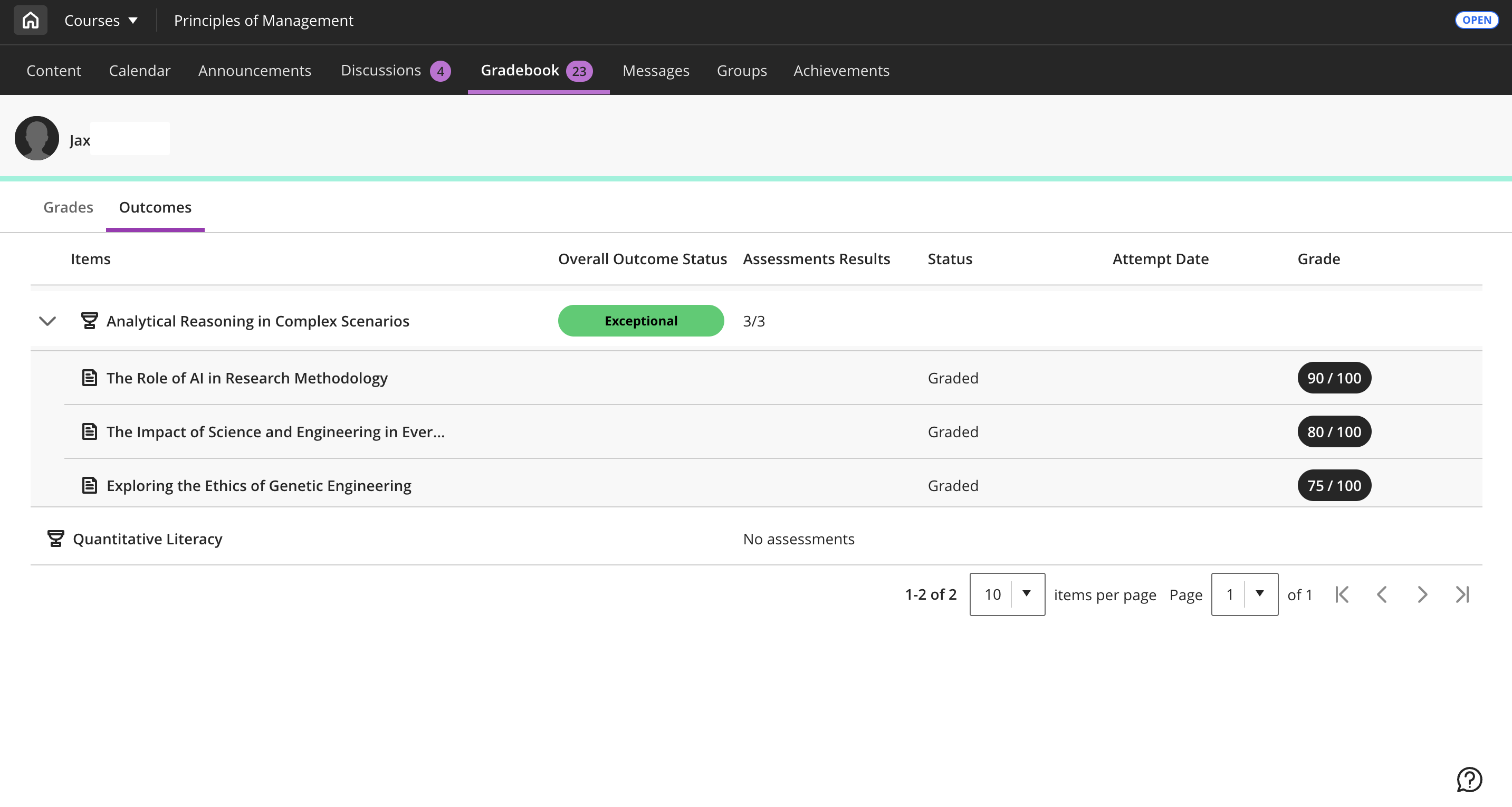
Hemos introducido una vista de Resultados del curso orientada al estudiante. Los estudiantes pueden acceder de forma segura a su progreso de dominio individual dentro de su curso de Blackboard, alineado con los resultados de aprendizaje definidos.
Esta versión amplía la visibilidad de los resultados para los estudiantes, lo que refuerza las iniciativas de aprendizaje basadas en el dominio y las competencias y proporciona a las instituciones una experiencia integral más conectada, desde la evaluación hasta la información sobre el estudiante.
Imagen 1: Los estudiantes pueden ver su propio progreso de dominio impulsado por Outcomes directamente dentro de Blackboard.
Administradores
Disponibilidad: Disponible para todos los cursos Ultra que utilicen Dominio y Objetivos aprovisionados para Blackboard.
Activación: No es necesaria.
Configuración: Los permisos se gestionan mediante la configuración existente de Mastery and Outcomes.
Asociar cursos utilizando fuentes SIS de archivo plano
Hemos ampliado las integraciones SIS para permitir la asociación de asignaturas con cursos y organizaciones mediante fuentes SIS de archivos planos. Las instituciones ahora pueden crear, actualizar y eliminar estas asociaciones a través del SIS, reduciendo la necesidad de configuración manual en Blackboard. Esta mejora admite unas estructuras curriculares más coherentes y mejora la alineación con los informes y resultados de Blackboard.
Administradores
Disponibilidad: Disponible para todos los cursos de Ultra.
Activación: No es necesaria.
Configuración: Las asociaciones de materias se administran mediante integraciones SIS de archivos planos.
Progreso del alumno y experiencia personalizada
Copiar automatizaciones en copias de cursos
Nota
Esta función se lanzará en los entornos de prueba y producción el 10 de marzo de 2026.
Las automatizaciones ahora se copian cuando los cursos se copian, restauran o importan. Las automatizaciones siempre se copian en estado inactivo y deben revisarse y activarse en el curso de destino. Esta actualización reduce el trabajo repetido al eliminar la necesidad de volver a crear automatizaciones para cada curso.
Los administradores pueden:
Copiar a un curso nuevo o a un curso existente, y se copian las automatizaciones, pero no se copia el registro de actividad de las automatizaciones.
Haga una copia exacta y se copiarán las automatizaciones y el registro de actividad.
Al importar un paquete de cursos, se copian las automatizaciones pero no el registro de actividad.
Al restaurar un curso, se copian las automatizaciones y el registro de actividad.
Profesores
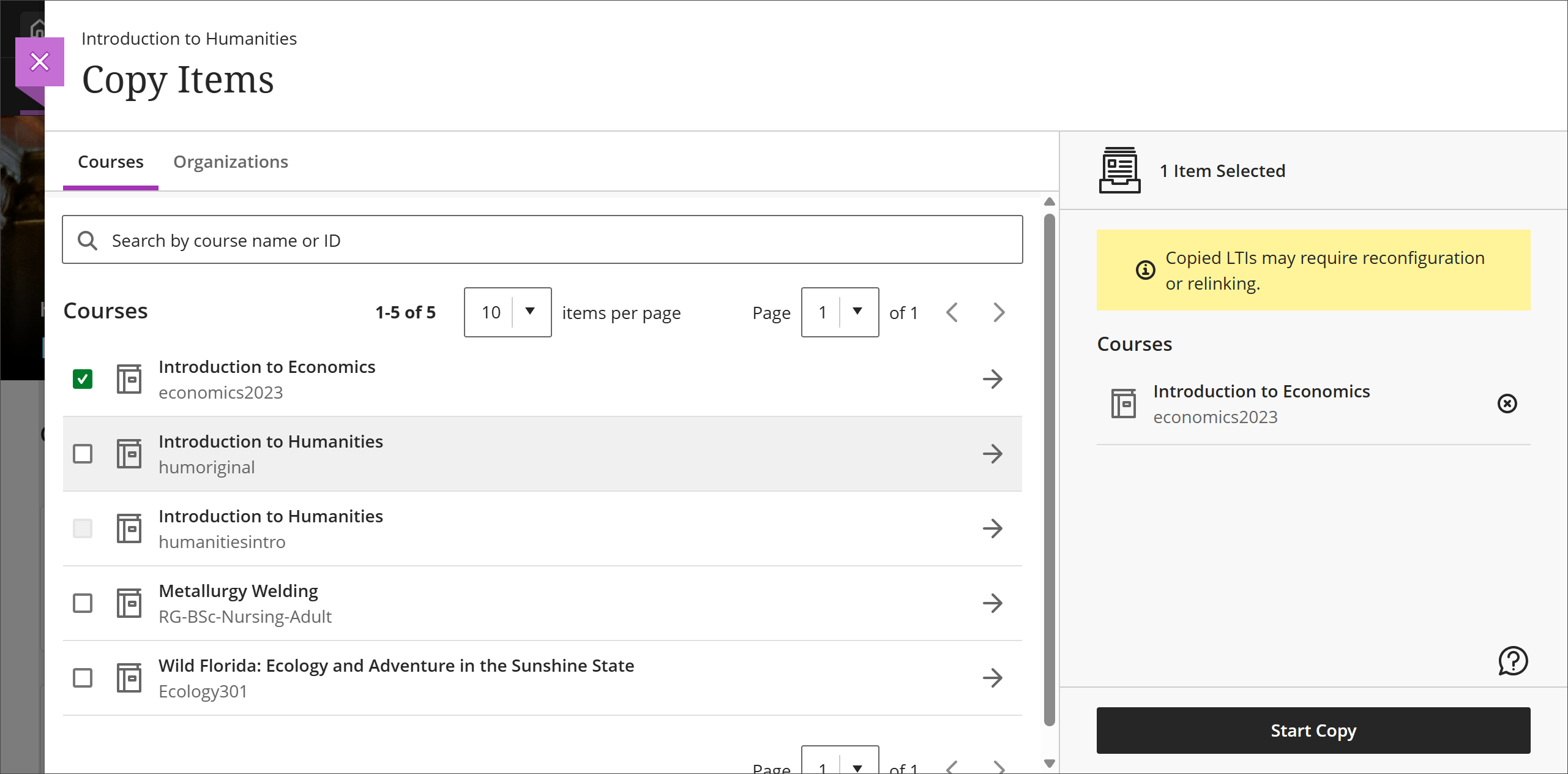
Los profesores pueden copiar contenido de la página Contenido del curso. Cuando copia el contenido a nivel de curso, las automatizaciones del curso se copian. Si profundizan en el curso y copian a un nivel más detallado, las automatizaciones no aparecen como una opción y no se copian.
Imagen 1: Los profesores seleccionan Copiar contenido en la página Contenido del curso.
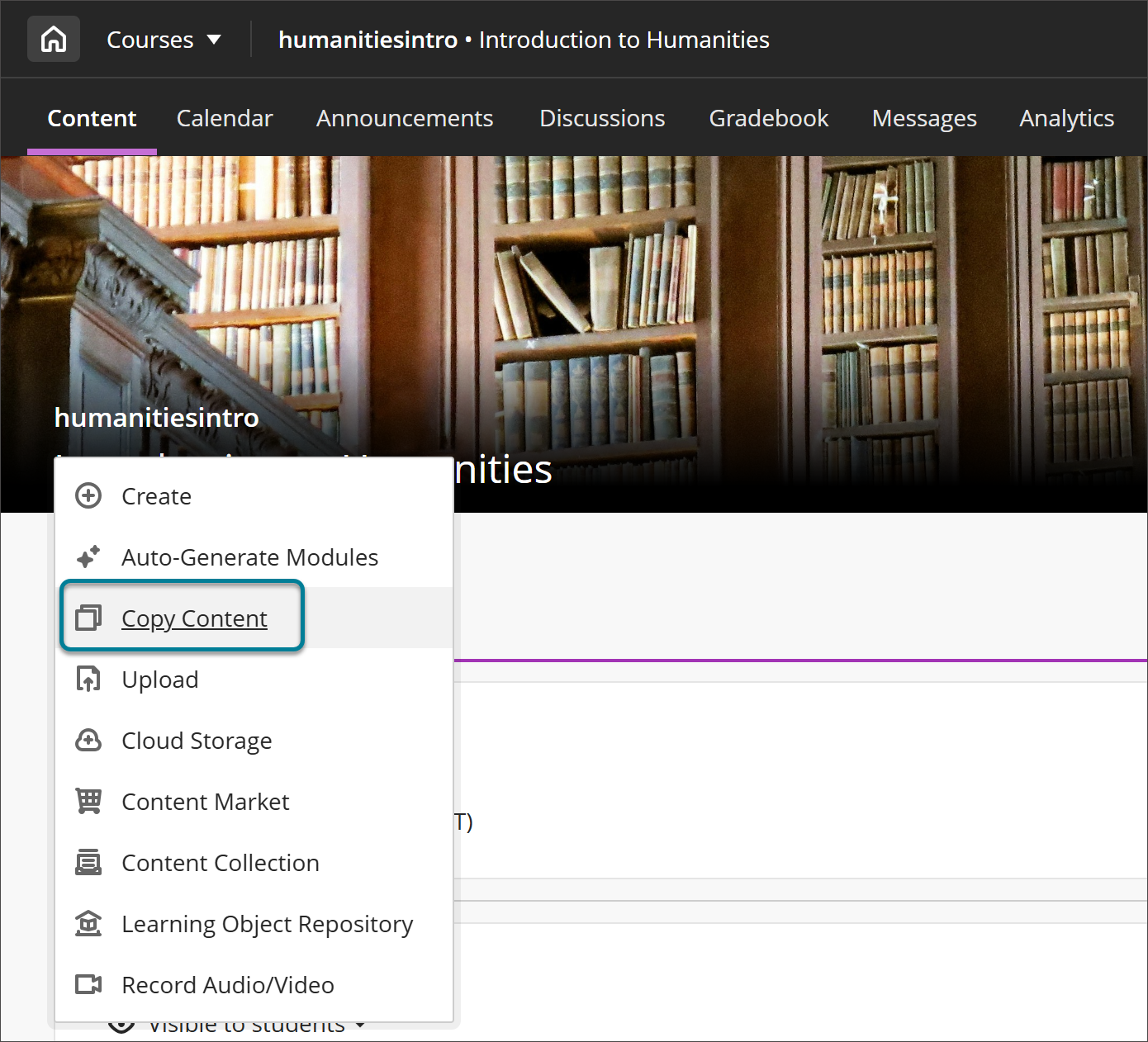
Imagen 2: Los profesores pueden copiar contenido a nivel de curso y las automatizaciones se incluyen en la copia.
Administradores
Disponibilidad: Disponible para todos los cursos de Ultra.
Activación: No es necesaria.
Configuración: No es necesaria.
Conseguir La Integración De La Asignación De
Viaje de grados: aplique la configuración de Formato para columna de fecha a la Fecha de última asistencia
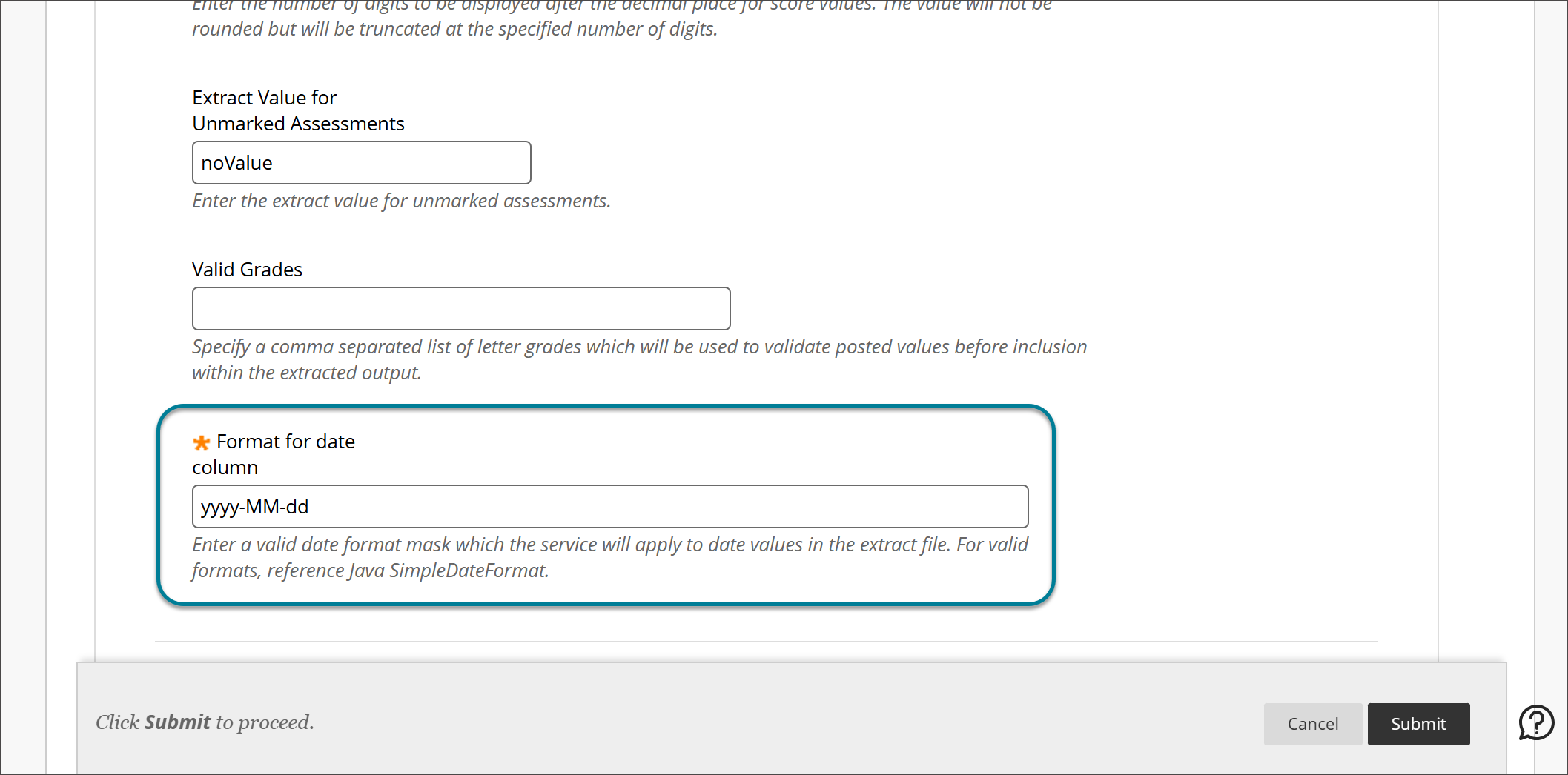
El ajuste Formato para la columna de fecha se aplica ahora a la asignación de la columna Fecha de la última asistencia. Anteriormente, el formato de fecha para esta asignación de columnas se basaba en la configuración de la base de datos y no era configurable. Ahora los administradores pueden definir el formato de la fecha para que sea coherente en todos los campos de fecha asignados en el extracto y admita los requisitos específicos de formato de fecha del SIS. Esta actualización proporciona un mayor control y consistencia.
Imagen 1: Los administradores establecen el formato de fecha en el campo Formato para la columna Fecha en el área Configuración general.
Administradores
Disponibilidad: Disponible para todos los cursos Original y Ultra.
Activación: Esta función requiere una licencia de Grades Journey.
Configuración: No es necesaria.
Solución de autenticación universal: Soporta la autenticación mediante contraseña en entornos seguros
Los administradores ahora pueden configurar un nuevo tipo de autenticación que permite a los usuarios iniciar sesión solo con su nombre de usuario y contraseña de LMS, sin verificación de token de correo electrónico. Este inicio de sesión simplificado en un solo paso es ideal para entornos de red de confianza, como conexiones en el campus o VPN. La limitación de velocidad y la aplicación de la caducidad de la contraseña se mantienen para preservar la seguridad. Esto proporciona a los usuarios una experiencia de inicio de sesión más rápida y ágil.
Los administradores también pueden restringir el acceso a los adaptadores de autenticación limitándolos a direcciones IP o rangos de red específicos mediante la notación de enrutamiento entre dominios sin clase (CIDR). Esto funciona con todos los tipos de autenticación, incluidos TOKEN, LMS, SAML y MAC. Se admiten tanto direcciones IP individuales como rangos de subred. Cuando un usuario intenta iniciar sesión desde una red externa, los mensajes de error claros le dirigen a una red autorizada.
Cuando se utilizan conjuntamente, estas funciones permiten a los administradores crear una autenticación segura y basada en la ubicación con una experiencia de usuario optimizada. Por ejemplo, los usuarios del campus solo pueden autenticarse con una contraseña, mientras que el acceso desde fuera del campus se bloquea automáticamente.
Administradores
Disponibilidad: Esta función requiere una licencia de la solución de autenticación universal.
Activación: No es necesaria.
Configuración: Para obtener más detalles sobre la configuración, póngase en contacto con Servicios Profesionales.
Actualizar a Ultra
Conservar los datos de actividad de las actividades individuales durante la conversión de original a Ultra mediante la copia y conversión masivas.
Ahora los administradores pueden conservar los datos de actividad de las actividades durante el proceso de conversión de copia masiva y conversión de Original a Ultra. Esta mejora permite a los estudiantes acceder a sus envíos históricos de tareas y a los comentarios del profesor en los cursos Ultra convertidos.
Los datos de las actividades retenidos para estudiantes individuales incluyen:
Entregas e intentos del estudiante
Calificaciones
Comentarios para el profesor
Puntuaciones y comentarios de las rúbricas
Imagen 1: Los administradores pueden seleccionar la opción Incluir datos de actividad durante el proceso de conversión de Copia masiva y conversión.
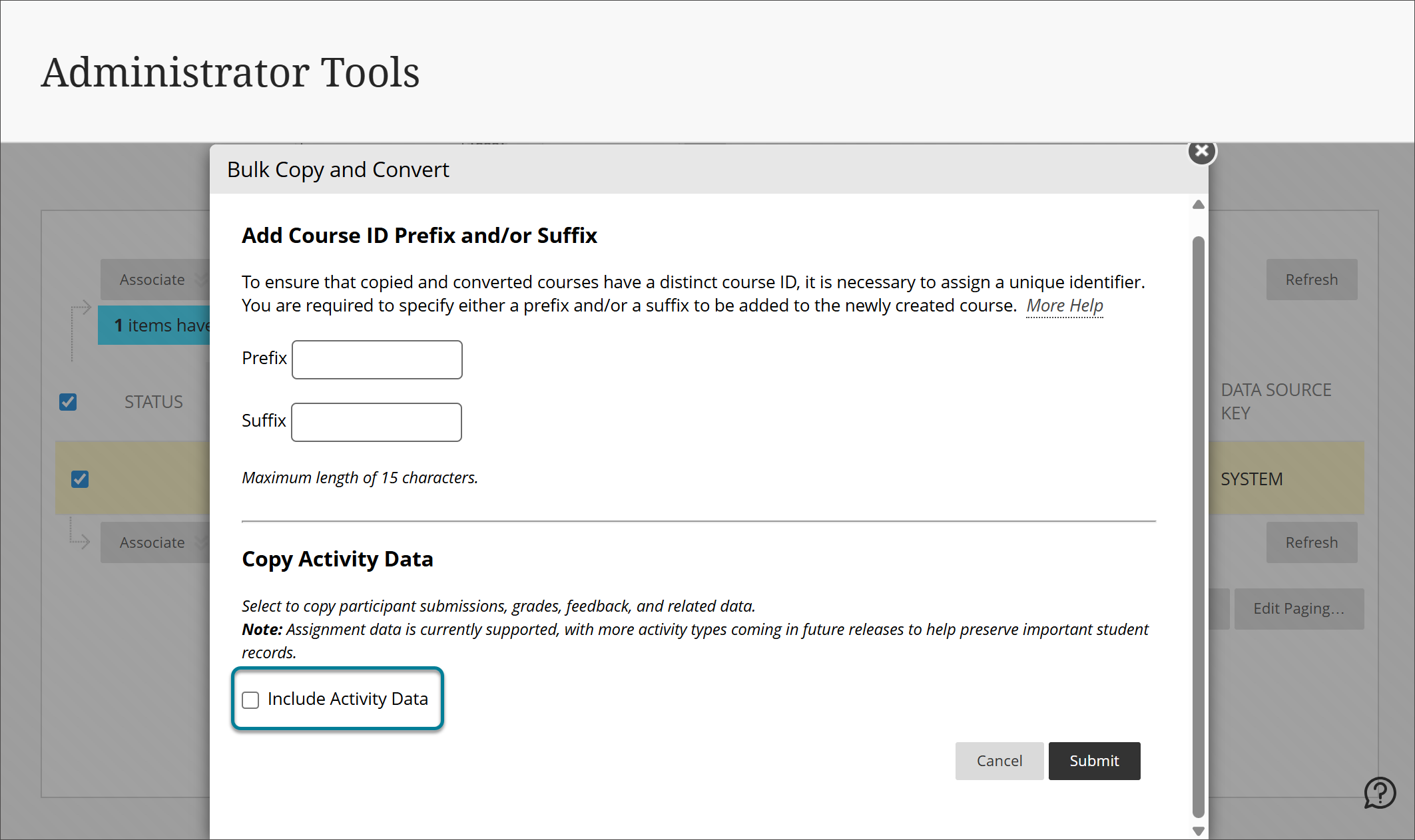
Esta actualización es compatible con el próximo fin de vida útil de los cursos Original el 1 de enero de 2028. Es el primer paso de un esfuerzo más amplio para conservar más datos de actividad durante la conversión. Durante el próximo año y medio, tenemos previsto ampliar el Soporte a otros tipos de actividad, como los debates, los diarios y los exámenes. Estas mejoras están diseñadas para crear una transición más fluida a Ultra, manteniendo un historial académico significativo tanto para los profesores como para los estudiantes.
Administradores
Disponibilidad: Disponible para todos los cursos.
Activación: No es necesaria.
Configuración: No es necesaria.
Premium
Estudio de vídeo: Controla la velocidad de reproducción
Ahora los usuarios pueden controlar la velocidad de reproducción de video en Video Studio. Esta actualización es compatible con una gama más amplia de preferencias de aprendizaje y ayuda a los estudiantes a avanzar por el contenido a un ritmo que se adapte a su comprensión y a su horario. Los controles de velocidad ayudan a los estudiantes a ralentizar las explicaciones complejas o a avanzar más rápidamente por el material conocido sin interrumpir la experiencia.
Profesores y estudiantes
Cuando los usuarios ven una grabación de Video Studio, eligen entre opciones de velocidad predefinidas como 0,5x, 0,75x, 1x, 1,25x, 1,5x y 2x. La reproducción comienza a velocidad 1x y los usuarios pueden cambiar la velocidad en cualquier momento. Los controles de velocidad aparecen claramente en el reproductor y funcionan con el ratón, el teclado y la interacción táctil. La experiencia es uniforme en ordenadores de sobremesa, tabletas y dispositivos móviles.
Imagen 1: Menú de velocidad de reproducción mostrado en el reproductor Video Studio.
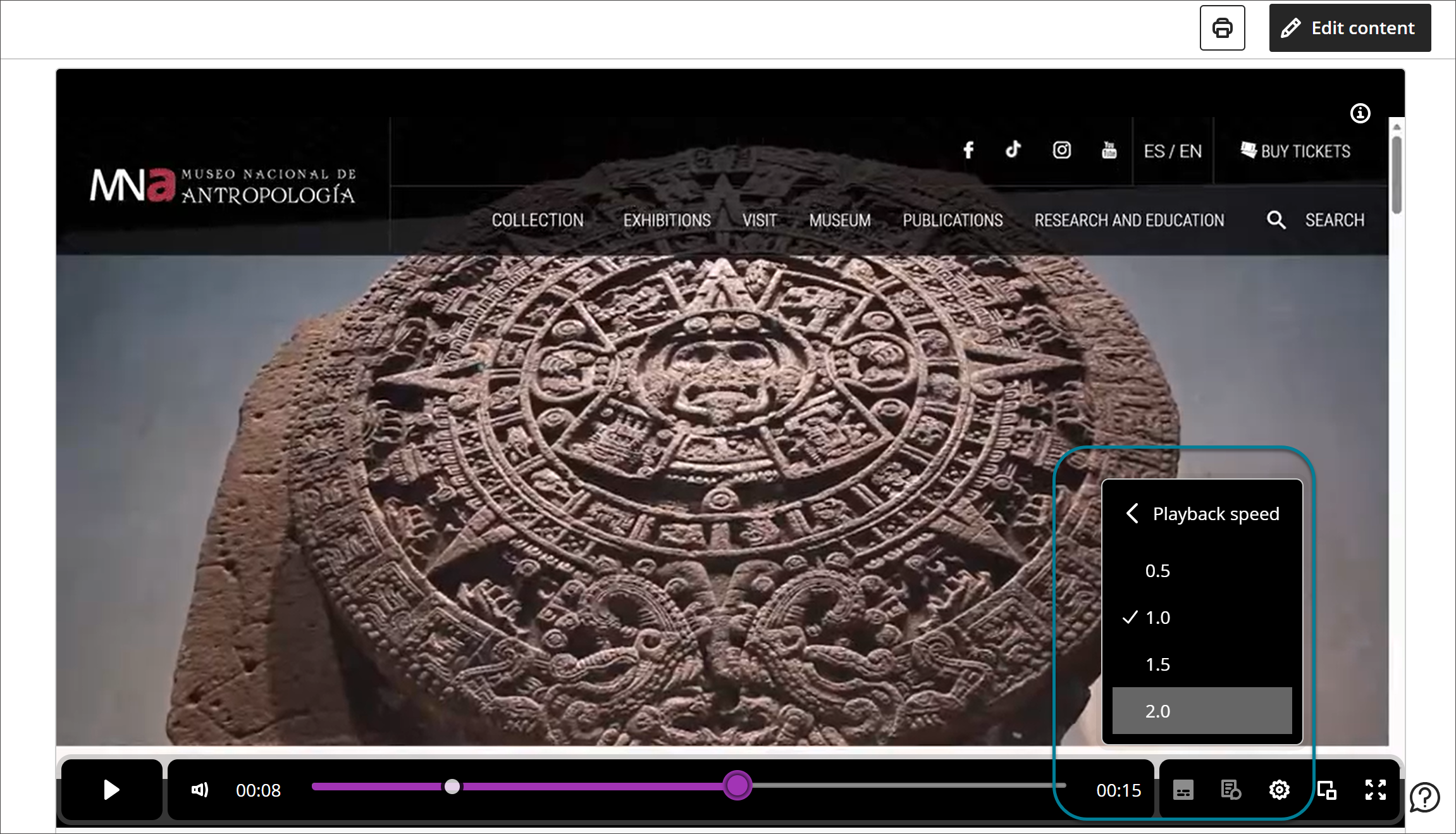
Esta función mejora la accesibilidad, ayuda a los estudiantes a revisar los contenidos de forma más eficaz y ayuda a los profesores que diseñan experiencias de aprendizaje flexibles.
Administrador
Disponibilidad: Función incluida en las implementaciones de Video Studio en Blackboard Core y en la oferta premium de Video Studio.
Activación: no es necesaria.
Configuración: No es necesaria.
Catálogo de cursos: Obtenga una vista previa de los certificados en la página Gestión de certificados
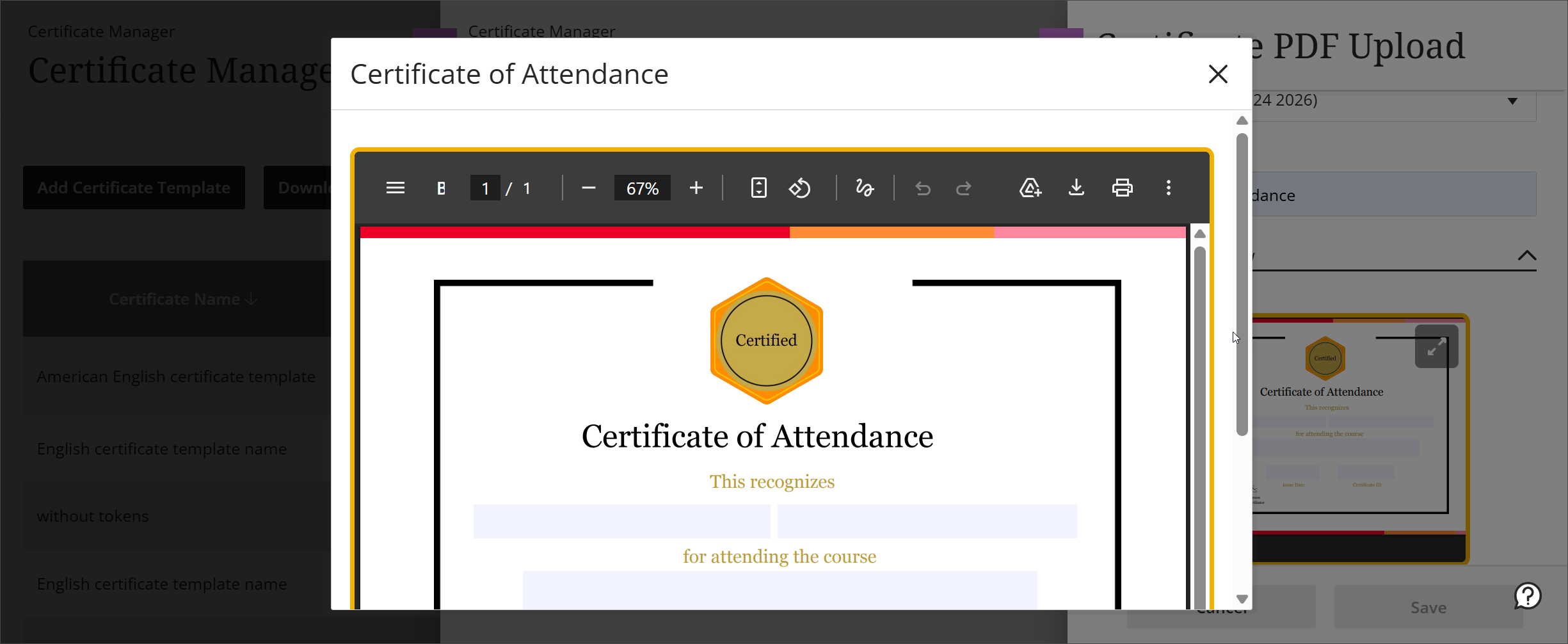
Los gestores de certificados ahora pueden previsualizar el PDF del certificado cuando agregan o editan una plantilla de certificado. También pueden descargar el PDF del certificado desde esta página, lo que les da acceso a realizar modificaciones cuando lo necesiten. Esta función ayuda a los gestores a confirmar que la carga de certificados se muestra como se esperaba y reduce la necesidad de recordar cada certificado por su nombre, lo que disminuye la carga cognitiva y la frustración.
Imagen 1: El panel de carga de certificados PDF muestra una vista previa plegable del certificado.
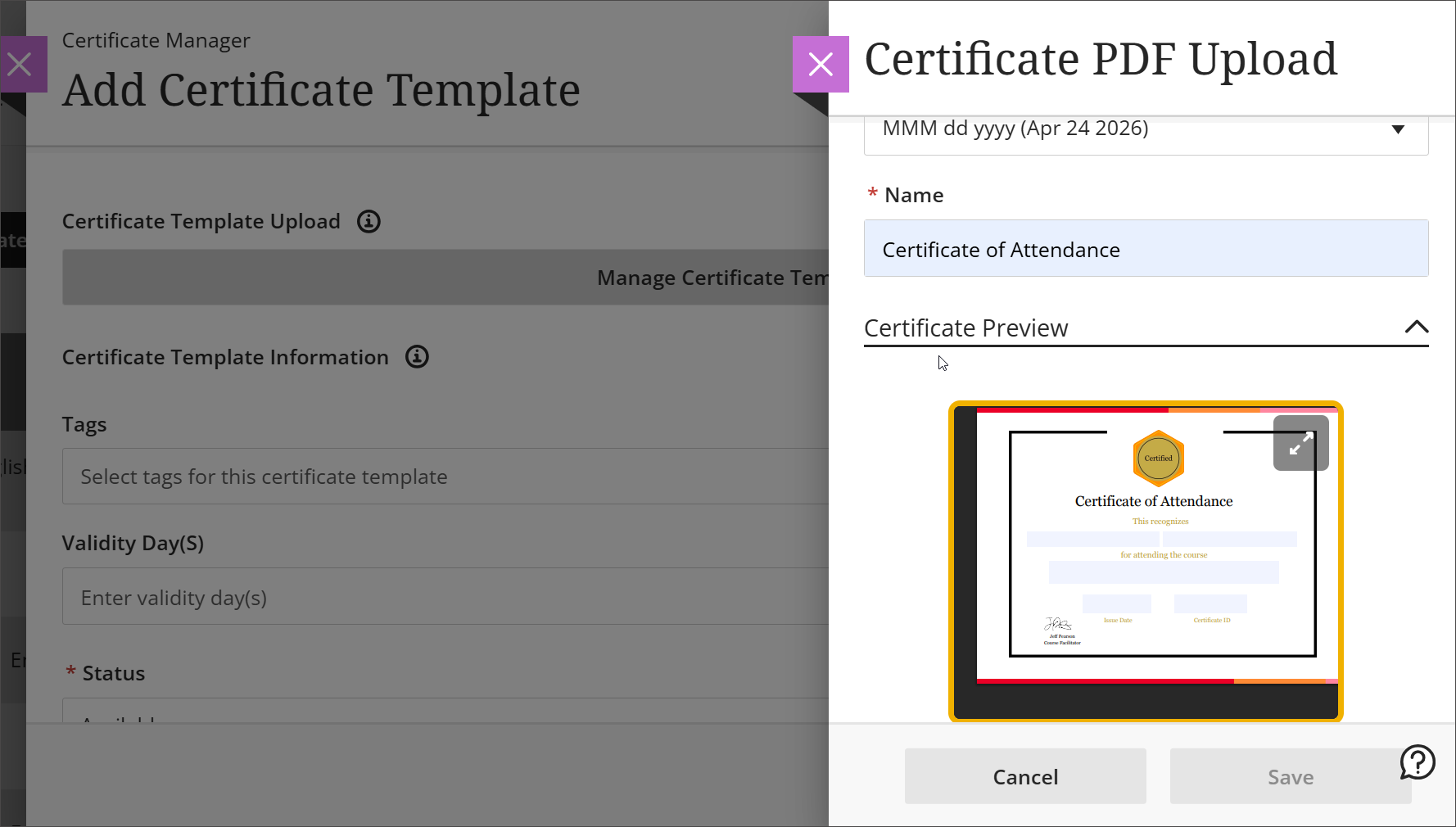
Imagen 2: La pequeña vista previa del certificado puede ampliarse en una ventana más grande para mostrar la vista previa en tamaño completo.
Administradores
Disponibilidad: Disponible para todos los cursos en el Catálogo de cursos.
Activación: No es necesaria.
Configuración: No es necesaria.
Hito: Conceder macroinsignias basadas en micrologros obtenidos para Insignias Abiertas 3.0
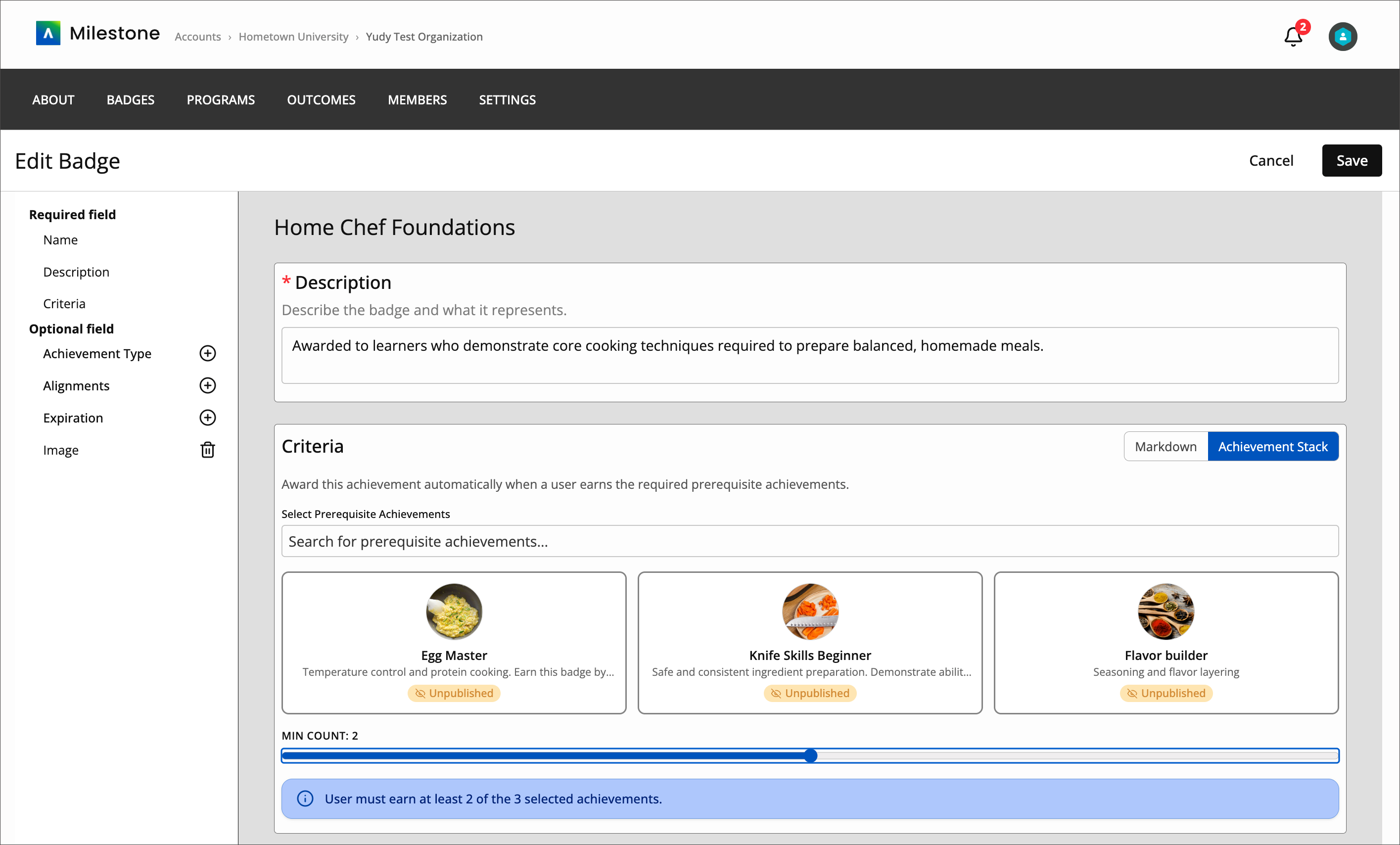
Ahora los administradores pueden configurar criterios de logro por logro al crear logros de Open Badges 3.0 (OB3). Esta mejora permite conceder un logro basándose en la obtención de otras insignias.
Los administradores pueden definir un macrologro que se concede automáticamente una vez que los alumnos obtienen micrologros específicos.
Se admiten dos opciones de configuración:
Se requieren todos los logros seleccionados: la macroinsignia se concede cuando un alumno obtiene todas las insignias de prerrequisitos especificadas.
Número mínimo requerido: la macroinsignia se concede cuando un alumno obtiene un número definido de insignias de un grupo seleccionado.
Esta característica permite a las instituciones reconocer logros más amplios obtenidos a partir de múltiples credenciales más pequeñas.
Imagen 1: Los administradores pueden seleccionar otros logros como criterios para una insignia.
Administradores
Disponibilidad: Esta función requiere una licencia de Blackboard Milestone.
Activación: No es necesaria.
Configuración: No es necesaria.