Configurar la extracción de calificaciones
Note
Este documento se ha traducido mediante traducción automática asistida por IA. Las traducciones se proporcionan «tal cual», sin garantía alguna respecto a su exactitud. La versión en inglés de este contenido es la fuente oficial y con valor normativo.
Una vez que haya activado correctamente la función Exportación de calificaciones, debe configurar los ajustes de extracción de calificaciones.
Configurar los ajustes de extracción de calificaciones para la exportación de calificaciones
Inicie sesión en Blackboard.
Acceda al Panel del administrador.
Seleccione Extensiones de plataforma en Gestión en la nube.
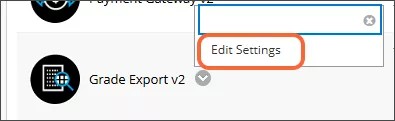
Elija Editar configuración en el menú de Grade Export v2.
Asegúrese de que la opción Disponibilidad de exportación de calificaciones esté seleccionada. Aparecerá un conmutador de Funciones de Grades Journey que no podrá seleccionar; el texto contiene más información sobre la extensión Grades Journey, que está disponible con un contrato de pago. Para obtener más información sobre las funciones adicionales disponibles con Grades Journey, póngase en contacto con su representante de cuenta.
Seleccione la pestaña Configuración de extracción de calificación y elija el tipo de integración Integración NORMAL.
La configuración de Extraer calificación se divide en seis secciones expandibles.
Configuración general: establezca el tipo de formato de integración, habilite la extracción y establezca la programación
Filtro de columnas: indica qué columnas de calificación se mostrarán en el flujo de trabajo de aprobación
Asignación de columnas— establezca la asignación de los nombres de los campos a los datos de Blackboard que se extraerán
Configuración de extracción de roles del curso: asigne roles que puedan aprobar o extraer calificaciones
Configuración de transferencia de resultados: ingrese la ubicación de la institución (SFTP) donde se entregará el extracto
Configuración de aprobación y transferencia de calificaciones- establezca las opciones del flujo de aprobación, las opciones de solo lectura para los cursos Original y la ubicación de LTI
Configuración general
Elija Integración NORMAL para Tipo de integración.
La programación CRON determina la frecuencia con la que se extrae el archivo de calificaciones aprobadas. Active el interruptor ¿Habilitado? si desea que el proceso se ejecute según la programación CRON indicada y, a continuación, introduzca la expresión CRON para especificar la frecuencia de la extracción.
En el campo Posiciones decimales, introduzca el número de dígitos que se mostrarán después de la posición para los valores de puntuación. El valor se trunca, no se redondea, y el valor predeterminado es cinco.
Introduzca el valor nulo que se devolverá para los elementos sin clasificar y sin marcar o los campos que no tienen ningún valor almacenado en el campo Extraer valor para evaluaciones sin calificar (por ejemplo, "0" o "noValue").
Introduzca una máscara de formato de fecha válida en el campo Formato de la columna de fecha. Este formato se utilizará para cualquier valor de fecha incluido en la extracción. Utilice Java SimpleDateFormat.
Filtro de columna
El filtro de columnas se utiliza para determinar qué columnas de calificaciones se muestran a los evaluadores para su aprobación. Solo puede haber una opción de filtro activa a la vez.
Filtro de columnas Rellene este campo si desea mostrar únicamente columnas específicas a los evaluadores cuando el aprovisionamiento esté desactivado. Introduzca las columnas en una lista de nombres de columnas separada por comas. El objetivo de esta configuración es permitir que la extracción contenga solo las columnas que deben notificarse.
Solo columna de calificación externa (Original) o calificación general (Ultra) Seleccione esta casilla si desea mostrar a los evaluadores únicamente la columna de calificación externa (en cursos Original) o la calificación general (en cursos Ultra). Esta configuración tiene prioridad sobre la del Filtro de columnas y la de Aprovisionamiento habilitado.
Aprovisionamiento habilitado Seleccione esta casilla si desea mostrar a los evaluadores únicamente las columnas de calificaciones importadas como parte de los elementos calificables aprovisionados desde el SIS. Esta configuración tiene prioridad sobre la del Filtro de columnas.
Validación de metadatos de columna Si elige Aprovisionamiento habilitado, aparecerá un cuadro de Validación de metadatos de columnas. De forma opcional, introduzca un conjunto de pares clave/valor y el número esperado de sus apariciones en los metadatos de las columnas de calificaciones para determinar si el curso puede extraerse. Si no se cumplen estos parámetros, el sistema devolverá un error y no se extraerán los datos del curso.
Asignación de columnas
Introduzca una lista de pares nombre/valor separados por el símbolo de barra vertical para identificar los campos de datos de las columnas de calificaciones que se incluirán para cada registro en el informe. Si este campo se deja vacío, se incluirá en la extracción una lista predeterminada de campos.
Un ejemplo de mapeo:
external_course_key=Course.getBatchUid|External_person_key=User.getBatchUid|student_id=User.getStudentId|column=Item.getDisplayColumnName|grade=Grade.getSchemaValue
Ejemplo de extracción predeterminada:
EXTERNAL_COURSE_KEY|STUDENT_ID|BATCH_UID|TITLE|MARK|GRADE|EXTENDED_DATA
GE_ORIG_DEM|54321|demo_student2|Final Grade|85|B|Y|
GE_ORIG_DEM|12345|demo_student1|Final Grade|95|A|Y|
Configuración de extracción de roles del curso
En Roles necesarios para aprobar, especifique los roles del curso que se requerirán para que un usuario pueda iniciar el proceso de aprobación para aprobar calificaciones (como profesor).
Si lo desea, especifique también los roles de institución adicionales que se requieren para aprobar calificaciones (como Aprobador de calificaciones).
Un usuario con cualquiera de estos roles podrá aprobar las calificaciones.
Configuración de transferencia de resultados (método de integración NORMAL)
En el campo Máscara de nombre de archivo, establezca el patrón para el nombre del archivo de extracción. Cuando el Tipo de transferencia se establece en Archivo combinado, se agrega "combined_" al comienzo del nombre del archivo.
Elija el Método de transferencia. SFTP es el más común y su configuración se describe en estos pasos.
Elija el Tipo de transferencia.
Cada archivo genera un único archivo de extracción por curso, que se transfiere de forma individual.
El archivo combinado genera un único archivo que contiene todas las filas aprobadas de todos los cursos.
Nota
Una extracción manual generará un archivo de extracción específico del curso.
Active Usar Windows EOL si esto se va a procesar en un entorno Windows que requiera Windows EOL.
Introduzca la URL o IP del servidor SFTP en el campo Servidor .
Introduzca el puerto del servidor SFTP (normalmente 22) en el campo Puerto .
Introduzca el nombre de usuario de SFTP en el campo Nombre de usuario.
Introduzca la contraseña de SFTP en el campo Contraseña.
Introduzca la ruta de los archivos de extracción en el campo Ruta .
Introduzca el delimitador de campo que se utilizará para el archivo de extracción. El valor predeterminado es una barra vertical ( | ).
Ingrese el calificador de campo. Este es el carácter que se utilizará si los datos extraídos contienen el delimitador. El valor predeterminado es una comilla doble ( " ).
Configuración de aprobación y transferencia de calificaciones
Habilite Aprobación de calificación requerida para habilitar la aprobación de calificación en el nivel de columna o calificación. Si esto no está habilitado, las calificaciones solo se pueden aprobar a nivel del curso.
Seleccione Botón Extraer calificaciones habilitado para que el botón Extraer aparezca para los aprobadores. Los clasificadores podrán ejecutar el extracto inmediatamente. Para una integración NORMAL, el extracto solo se generará y enviará cuando el Tipo de transferencia se establezca en Cada archivo.
Nota
El botón Extraer siempre estará habilitado para los usuarios administradores del aprobador de calificaciones.
Seleccione ¿Habilitar el botón Aprobar calificaciones? para que el botón Aprobar calificaciones aparezca para los aprobadores.
Nota
El botón Aprobar siempre estará habilitado para los usuarios administradores de aprobadores de calificaciones.
La opción Lanzar directamente al nivel de calificación es para una función próxima en el flujo de trabajo de aprobación y no debe seleccionarse.
Seleccione Iniciar directamente al nivel de columna para lanzar la Herramienta de Aprobación y Transferencia de Calificaciones directamente al nivel de columna, omitiendo la pantalla de aprobación a nivel de curso.
Nota
Si elige tanto la opción Lanzar directamente al nivel de grado como la opción Lanzar directamente al nivel de columna, la herramienta de Aprobación y Transferencia de Calificaciones se lanzará al nivel de columna.
Seleccione Incluir calificaciones no publicadas para incluir calificaciones que no se han publicado en el extracto de calificaciones. Esto no incluye columnas manuales o columnas en las que las calificaciones se han anulado pero aún no se han publicado.
Configuración del valor de visualización de la calificación
Configure el valor de calificación que se mostrará en el flujo de aprobación:
Grade Letter: si el esquema es una letra, devuelve una calificación con letra; de lo contrario, devuelve una cadena vacía
Valor de esquema: devuelve la columna de calificación Visualización principal
Puntuación porcentual: devuelve la puntuación porcentual calculada
Valor de esquema secundario: devuelve la columna de calificación Visualización secundaria (solo se aplica a los cursos originales)
Valor de puntuación: devuelve el valor de la puntuación
Centro de calificación de solo lectura
La vista de solo lectura solo se aplicará a la experiencia del curso Original.
Puede bloquear el Centro de calificaciones del curso y redirigir a los usuarios que intenten acceder a las calificaciones a una página de solo lectura. En Bloqueo al aprobar, elija una de las tres opciones siguientes:
Inmediatamente tras la aprobación: bloquee el Centro de calificaciones inmediatamente después de que el aprobador apruebe la calificación de ese curso.
Después de la fecha de entrega de la columna de calificaciones: bloquee el Centro de calificaciones cuando se alcance la fecha de entrega de la columna seleccionada.
Nota
Si se selecciona esta opción, debe habilitar Funciones mejoradas de solo lectura e ingresar el nombre de la columna de calificación cuya fecha de entrega se utilizará para determinar cuándo se bloqueará el centro de calificaciones en el cuadro Bloquear Nombre de columna de calificación.
Deshabilitado: no bloquear el centro de calificaciones
Funciones mejoradas de solo lectura
Activa el interruptor Funciones de Solo Lectura Mejoradas para configurar funciones adicionales de solo lectura para los cursos Originales.
Título de página: opcionalmente, introduzca un título de página para la página de solo lectura
Bloquear nombre de columna de calificación: ingrese el nombre de la columna de calificación cuya fecha de entrega se utilizará para determinar cuándo se bloqueará el centro de calificaciones
Tiempo para bloquear el curso: opcionalmente, introduzca un tiempo para que se ejecute el trabajo de bloqueo. Si no se especifica ninguna hora, el trabajo se ejecutará a medianoche.
Tiempo para mantener desbloqueados los cursos desbloqueados manualmente (Horas): opcionalmente introduzca un valor para el tiempo (en horas) que un curso desbloqueado manualmente permanecerá desbloqueado antes de volver a bloquearse automáticamente
Tiempo para bloquear automáticamente el Centro de Calificaciones (horas): introduzca de forma opcional un valor que indique durante cuánto tiempo (en horas) el Centro de Calificaciones debe permanecer bloqueado después de que se produzca el evento de aprobación de calificaciones.
Excepción de bloqueo de aprobación (horas): introduzca de forma opcional un valor que indique durante cuánto tiempo (en horas) un rol con privilegios de Aprobador puede seguir accediendo al Centro de Calificaciones después del evento de bloqueo
Rol del curso no afectado por bloqueo: seleccione los roles del curso que no serán redirigidos a la página de vista de solo lectura del Centro de Calificaciones y que seguirán pudiendo acceder a la página completa de Transferencia y Aprobación de Calificaciones, incluso si está bloqueada
Nota
El rol de Administrador del sistema es el único que siempre podrá acceder a la página completa de Transferencia y Aprobación de Calificaciones.
Seleccione una o más ubicaciones
Especifique las ubicaciones de LTI que se utilizarán para ejecutar la herramienta Aprobación y transferencia de calificaciones de los cursos Original y Ultra. La Herramienta del Profesor y la Herramienta del Sistema son ubicaciones obligatorias. Seleccione Iniciar en una ventana nueva para que el LTI se abra en una ventana independiente.
Seleccione Enviar para guardar todas sus opciones.