Buenas prácticas: Límite de tamaño del campo
Note
Este documento se ha traducido mediante traducción automática asistida por IA. Las traducciones se proporcionan «tal cual», sin garantía alguna respecto a su exactitud. La versión en inglés de este contenido es la fuente oficial y con valor normativo.
Los administradores pueden supervisar el tamaño de los cursos y llevar a cabo acciones para impedir que los archivos grandes e innecesarios ocupen espacio en el sistema. Los profesores también pueden seguir ciertos pasos para limitar el tamaño de sus propios cursos.
Informe de uso de disco
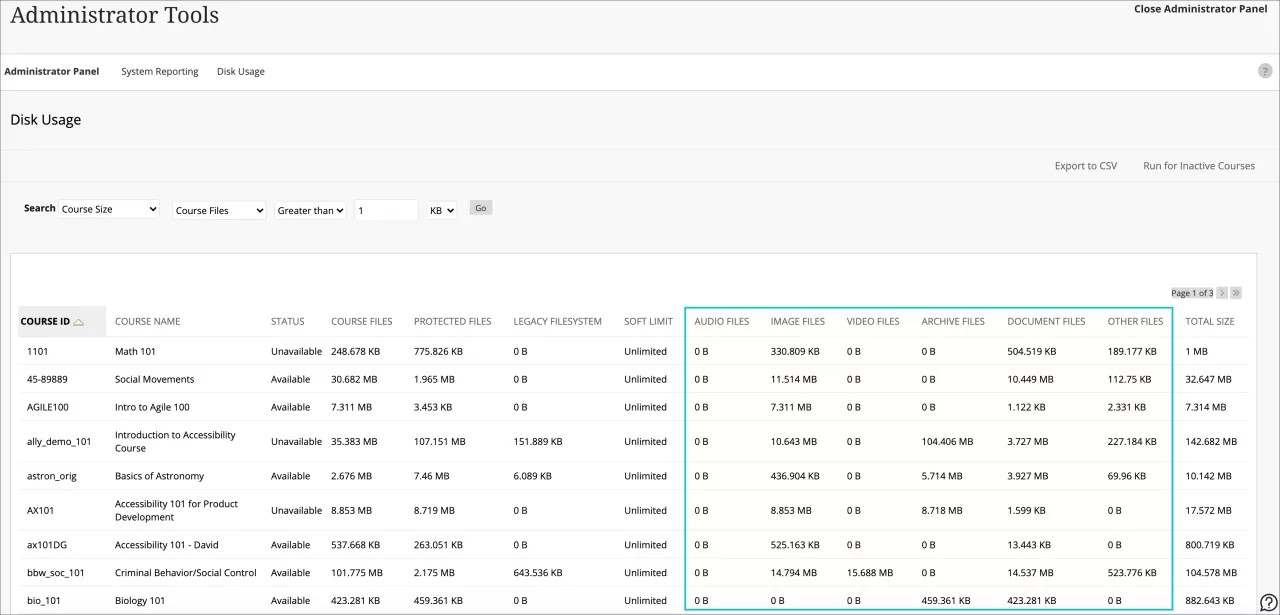
Consulte el informe Uso del disco y busque valores altos y saltos bruscos en el tamaño total del curso. Se accede a la herramienta Uso del disco desde el Panel del administrador > Herramientas y utilidades > Informes del sistema. Puede determinar el tamaño promedio de los cursos de la institución y detectar los cursos demasiado grandes o los patrones en el tamaño de los cursos. Se extendió el informe para incluir las métricas por tipo de archivo.
Importante
Los archivos se refieren a cualquier archivo común como un archivo ZIP o TAR. No significa específicamente que sean archivos o exportaciones del curso, ni otros archivos de paquetes. No se incluyen los archivos heredados. Los tipos se basan en las extensiones de archivo registradas en https://www.iana.org/.
La página Uso de disco muestra el espacio en disco que utiliza cada curso y organización. Para el uso de espacio en disco en toda su instancia de Blackboard, use el informe de insight.
Los datos que se rellenan en el informe de Uso de Disco se actualizan una vez al día y solo para aquellos cursos y organizaciones que muestren actividad de usuarios en los últimos 30 días. Es posible que los cursos o las organizaciones que se acaban de crear o que no tienen actividad de usuario no se muestren hasta una actualización futura. Este informe muestra el tamaño del espacio del disco utilizado en los siguientes elementos:
Archivos del curso: Datos almacenados en archivos del curso.
Archivos protegidos: Archivos que se utilizan en actividades, exámenes y entregas de estudiantes. El almacenamiento protegido preserva la privacidad del alumno ofreciendo un espacio no detectable y en el que no se puede buscar para almacenar los materiales que envían los alumnos. En cambio, los archivos del curso están vinculados al sistema de contenido, y los materiales de estos archivos permiten que los usuarios hagan búsquedas en ellos y los detecten según el rol que tengan en el curso o el sistema.
Archivos heredados del sistema de archivos: Este tipo de almacenamiento se está eliminando gradualmente en favor de Course File. Todavía existe un uso limitado de este tipo de contenido en el contenido de la editorial y en ciertas herramientas de Vista Original del Curso, como Autoevaluación y Evaluación de los Compañeros y Glosarios. Puede que exista aquí una pequeña cantidad de otros archivos varios. En versiones anteriores de Blackboard, puede que existieran más archivos aquí que se migraron a Archivos de Curso en versiones posteriores.
Puede buscar datos concretos basándose en información del curso, el tamaño del curso y los cursos inactivos.
Administrar el tamaño del curso y el espacio en el disco
Limpieza regular: Sé disciplinado con las políticas de reutilización de los cursos. Revise los cursos regularmente, como entre un período y otro, para decidir si un curso se debe archivar y eliminar del sistema. No conserve en el sistema los cursos que no se imparten actualmente. Archívelos y guárdelos en cinta, almacenamiento en red o almacenamiento remoto que esté fuera de línea desde su instancia de Blackboard. Conserve los archivos en función de los requisitos de la institución. Puede recuperar y almacenar los archivos según sea necesario.
Colección de Contenidos: Utiliza carpetas institucionales u otros espacios compartidos en la Colección de Contenidos para archivos que deben desplegarse en muchos cursos, como las políticas estudiantiles y las directrices del departamento. Si bien el motor de Content Collection tiene algoritmos para detectar duplicados exactos de los archivos a fin de no incurrir en costos adicionales de almacenamiento, se recomienda crear un enlace a una copia del archivo en varios cursos.
Límites de tamaño de cursos y archivos: Para especificar el tamaño máximo de disco de curso para todos los cursos, consulte Establecer límites predeterminados de tamaño de curso. Consulte la sección Configuración de los espacios de los cursos individuales para establecer los espacios para los cursos únicos. Usted también puede establecer el tamaño de los paquetes de los archivos del curso para el contenido incluido en los paquetes al archivarlos, exportarlos y copiarlos.
Cargas de archivos en cursos
Los archivos que se cargan en los cursos se almacenan en Archivos de curso y se calculan en el tamaño total del curso.
Cómo se gestiona el contenido duplicado
Cuando copia un curso, hay dos opciones para gestionar los archivos. Puede copiar los archivos como enlaces o copiarlos como archivos. Copiar los archivos como enlaces significa que el curso original y la copia apuntan al mismo archivo. Los cambios hechos en el archivo afectan a ambos cursos. Copiar los archivos como tales significa que el curso original y la copia apuntan a archivos diferentes e individuales. Los cambios hechos en el archivo de un curso no afectan al archivo en otro curso.
Sin embargo, tenga en cuenta un detalle en el segundo caso. Si el archivo del curso copiado es una copia exacta del archivo del curso original, el motor del contenido que administra los archivos optimizará el almacenamiento en el disco del servidor al guardarlo. Solo se almacenará un conjunto de bytes a pesar de que cada curso podría administrar el archivo de manera diferente sin afectarse mutuamente. Si bien esto ahorra espacio en disco en el back-end, también implica que las operaciones de limpieza que se hagan en los cursos puedan tener menos ventajas inmediatas. Por lo tanto, eliminar un curso no necesariamente supone disponer de un espacio en el servidor significativo en función del nivel de duplicación.
Ejemplo: Una institución tiene 5 copias de un curso específico para diferentes secciones. Cada copia del curso contiene 200 MB de datos, pero incluye los mismos documentos cargados. En lugar de usar un espacio de 5 x 200 MB = 1 GB, el uso total será de alrededor de 200 MB. Cada archivo se almacena una sola vez aunque desde el punto de vista del usuario parezca ser un archivo independiente. Elimine 4 de las 5 copias del curso; seguirá resultando en un uso de 200 MB de espacio de almacenamiento para servidores.
Como consecuencia, el espacio en disco se reclama solo cuando la última copia del curso se elimina. Tenga en cuenta que la herramienta Uso del disco no incluye la función de desduplicación. Enumera el uso de cada curso como si esos archivos fueran independientes.
El Uso del disco para los cursos no incluye el uso en la base de datos de Oracle o SQL Server. Sin embargo, al eliminar los cursos, se liberará espacio en la base de datos que se puede utilizar para los datos futuros.
Recomendaciones para profesores
Los profesores de su institución deben estar atentos al tamaño de los cursos que crean. Deles las siguientes recomendaciones y cualquier otra que se ajuste a las políticas de la institución.
Graba y realiza la carga de vídeos usando Video Studio en lugar de realizar la carga de archivos al curso. Si su institución no licencia Video Studio, puede que haya disponible un servidor multimedia independiente como Kaltura o Panopto. De lo contrario, los vídeos pueden subirse a sitios como YouTube o Vimeo si las licencias de derechos de autor lo permiten.
Utilice mashups en la Vista Original del Curso: Suba presentaciones de diapositivas a SlideShare, vídeos a YouTube™ o imágenes a Flickr®. Podrá incrustar fácilmente estos elementos en el curso mediante las herramientas combinadas de Blackboard.
Archivos de cursos o colección de contenido: Busque archivos de grandes tamaños, así como archivos y carpetas sin usar que pueda eliminar.
Reducir el tamaño de los archivos: Antes de realizar la carga, reduce el tamaño de los archivos para lo siguiente:
Archivos de Microsoft Office: Utiliza las herramientas disponibles en Microsoft Office para reducir el tamaño de los archivos de PowerPoint y Word. La opción Reducir tamaño del archivo se encuentra en el menú Archivo. Antes de cargarlos, los archivos también se pueden guardar como PDF, que suelen ser versiones más pequeñas y de solo lectura de los archivos.
Imágenes: Utiliza un programa gráfico para redimensionar imágenes y verlas en pantalla antes de realizar la carga. También puede utilizar un servicio en línea, como Shrink Pictures o PicResize.
Audio: Utiliza software para remuestrear o recortar archivos de audio y reducir su tamaño.