Notas de la versión de febrero de 2024 (3900.84)
Información del lanzamiento
Sugerencia
Para obtener más información sobre las actualizaciones y correcciones de errores, visite Behind the Blackboard.
Exámenes y actividades
Formularios
Blackboard Learn SaaS
Experiencia Ultra
Vista del curso Ultra
Afecta a los profesores
Algunos profesores necesitan recopilar información para ubicar a los estudiantes en experiencias clínicas. Otros necesitan realizar una encuesta en sus clases para averiguar qué les interesa a los estudiantes o qué opinan. Ahora, los profesores pueden crear un formulario para estos casos de uso.
A continuación, se indican los elementos que se admiten en un formulario:
pregunta de redacción
Pregunta Likert
pregunta de opción múltiple
pregunta de verdadero o falso
texto
archivo local
archivo almacenado en la nube
salto de página
Los formularios no se califican de forma predeterminada. Las preguntas de un formulario no tienen respuestas correctas ni incorrectas.
Imagen 1. Un ejemplo de formulario sin calificación utilizado para la colocación de enseñanza clínica
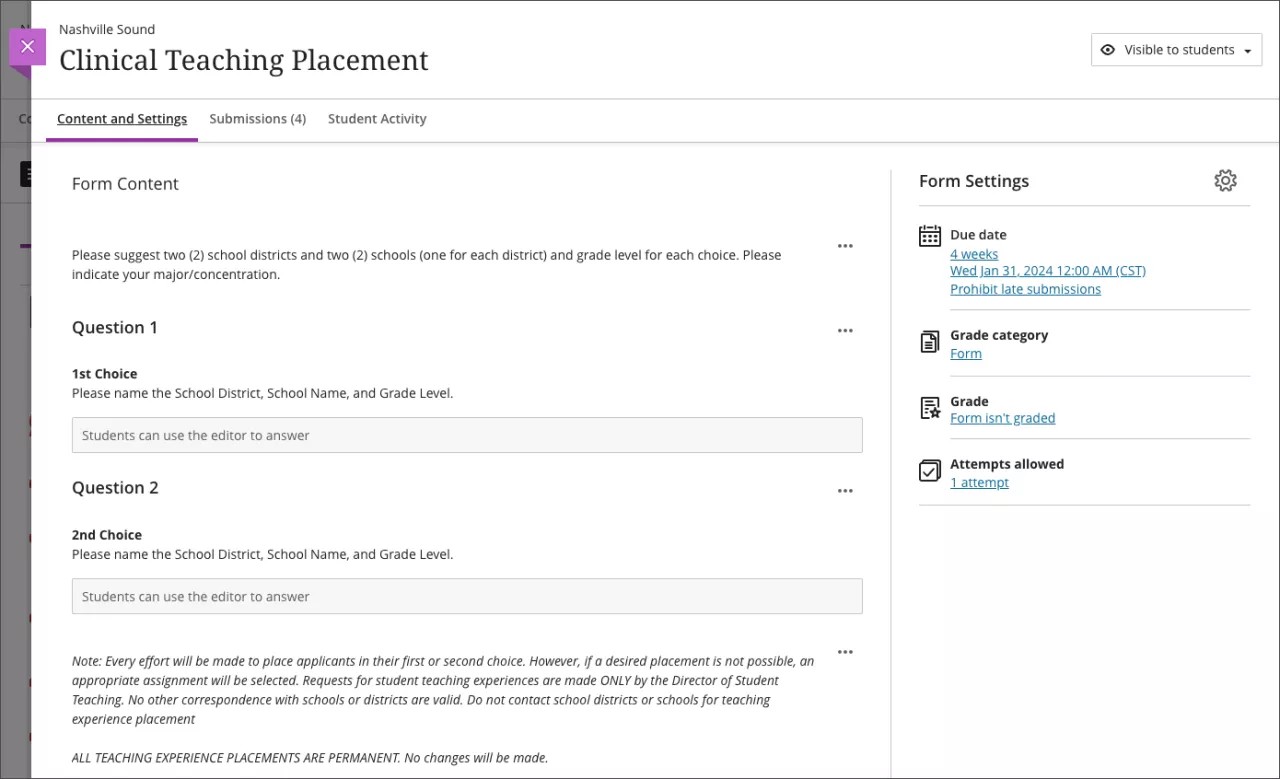
Algunos profesores pueden optar por calificar un formulario para fomentar la participación. En ese caso, los profesores deben introducir las calificaciones de cada entrega manualmente.
Los profesores pueden ver las entregas de formularios por estudiante o por pregunta en la nueva vista de calificación.
Imagen 2. Envíos de formularios sin calificación por pregunta
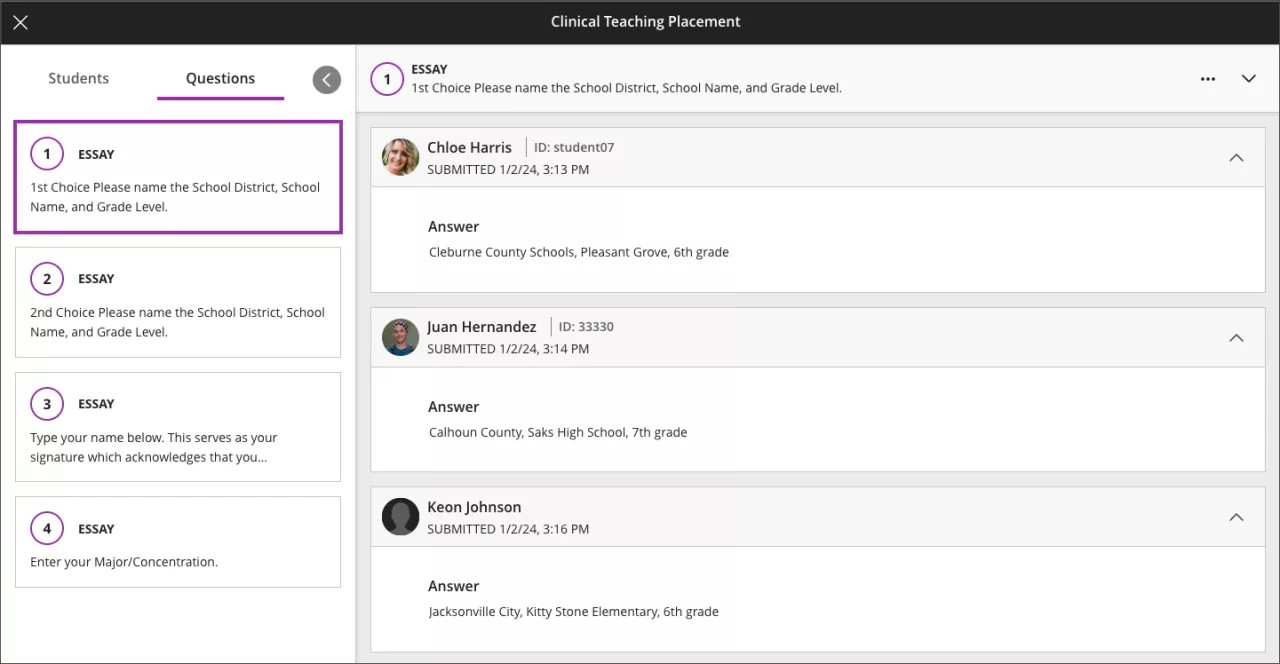
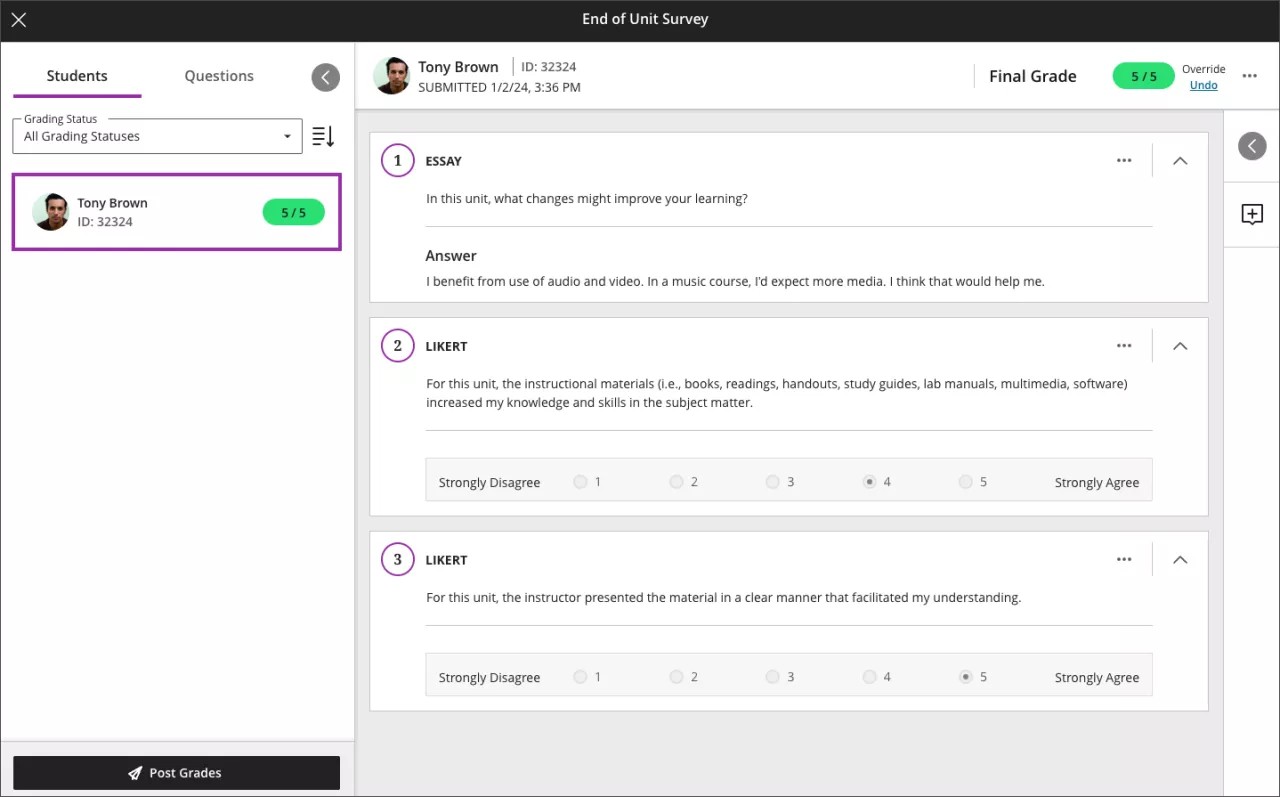
Imagen 3. Entrega de formularios calificados por estudiante
Los profesores pueden descargar los resultados de los formularios del Libro de calificaciones y la página Entregas como una hoja de cálculo de Excel o un archivo CSV.
Imagen 4. Descarga resultados de formularios desde la vista Elementos calificables
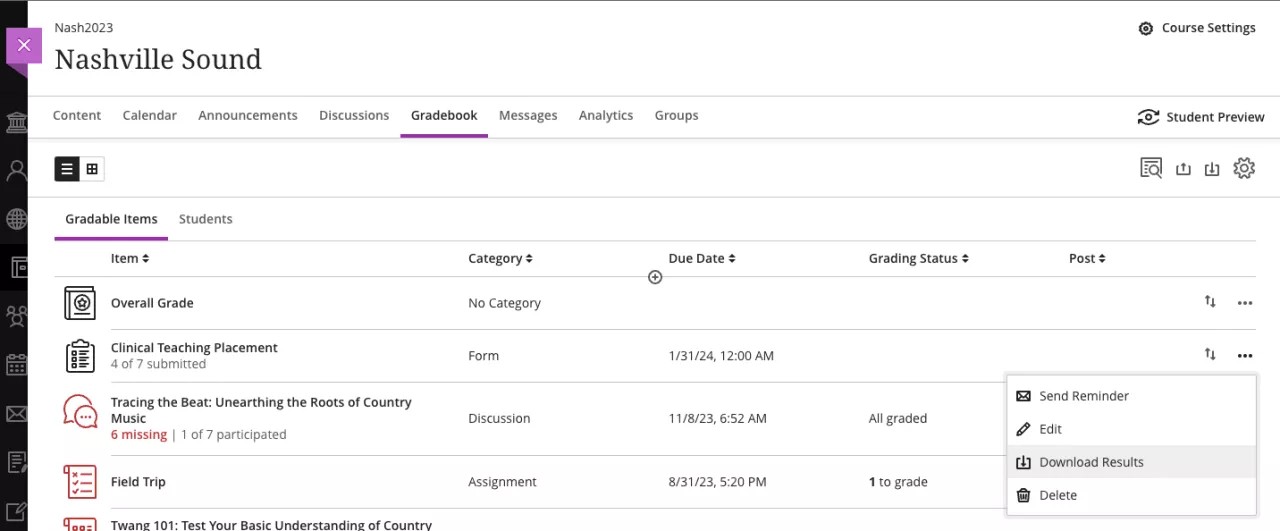
Imagen 5. Descarga los resultados del formulario para la página de entregas
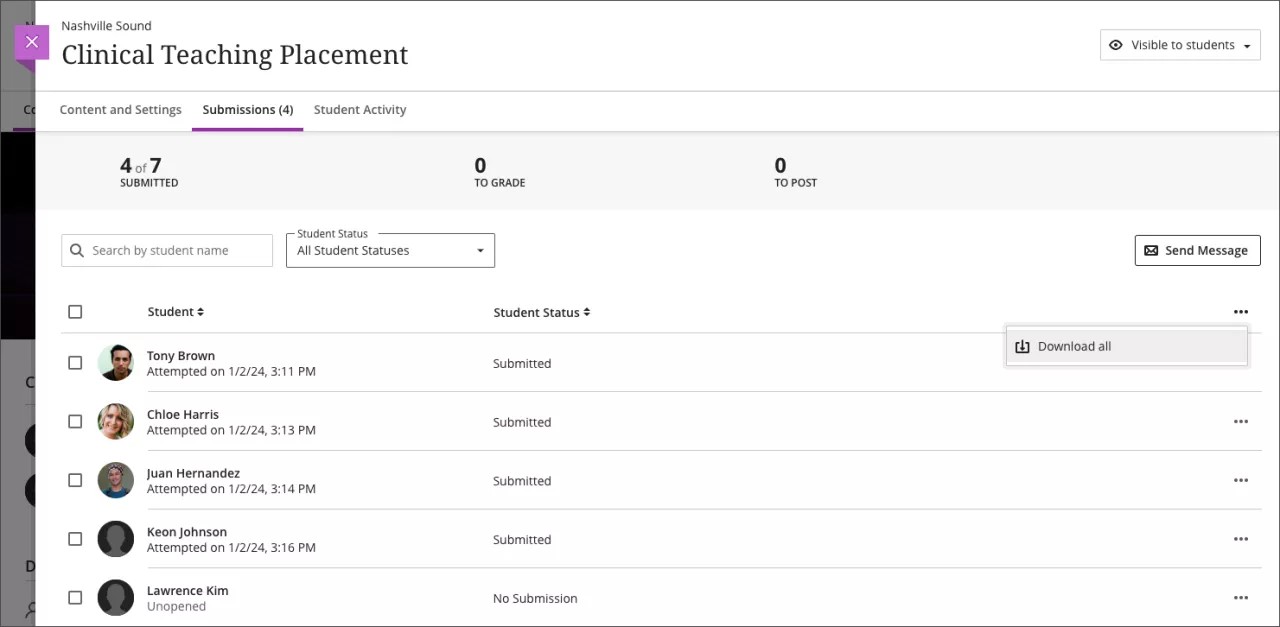
En la vista de cuadrícula del libro de calificaciones, las entregas de los estudiantes para un formulario sin calificación aparecen como "Entregadas". Los formularios calificados muestran la calificación introducida manualmente o el estado de calificación correspondiente.
Nota
Una encuesta creada en la vista del curso Original se convierte en un formulario o se copia en uno en la vista del curso Ultra. Solo se admiten preguntas y opciones en la conversión o la copia de un formulario. Después de la conversión, un mensaje de excepción sugiere que los profesores revisen sus preguntas.
Importante
Para administradores: Esta función está disponible para todos los cursos Ultra. No es necesario aplicar ningún ajuste.
Tipo de pregunta Likert
Blackboard Learn SaaS
Experiencia Ultra
Vista del curso Ultra
Afecta a los profesores
Con las preguntas Likert, se pueden medir de forma cuantitativa las opiniones y las actitudes. Las respuestas a menudo van desde muy en desacuerdo hasta totalmente de acuerdo. Este tipo de pregunta ya está disponible en las evaluaciones de tipo formulario.
Imagen 1. Configurar una pregunta de Likert

Los valores predeterminados de la escala son tres opciones, con etiquetas sugeridas para las opciones 1 y 3: totalmente en desacuerdo y totalmente de acuerdo. Los profesores pueden seleccionar un rango de 3, 5 o 7 y etiquetar las posiciones como quieran. También pueden optar por incluir la opción "no corresponde".
Imagen 2. Ejemplo de pregunta Likert en una encuesta de fin de unidad
Nota: Una pregunta de Likert en una encuesta creada en la vista del curso Original se convierte/copia en un formulario en la vista del curso Ultra. El rango de la escala predeterminado es de tres opciones.
Importante
Para administradores: Esta función está disponible para todos los cursos Ultra. No es necesario aplicar ningún ajuste.
Descripciones de nivel de rendimiento de rúbricas: la opción de visualización persiste
Blackboard Learn SaaS
Experiencia Ultra
Vista del curso Ultra
Afecta a los profesores
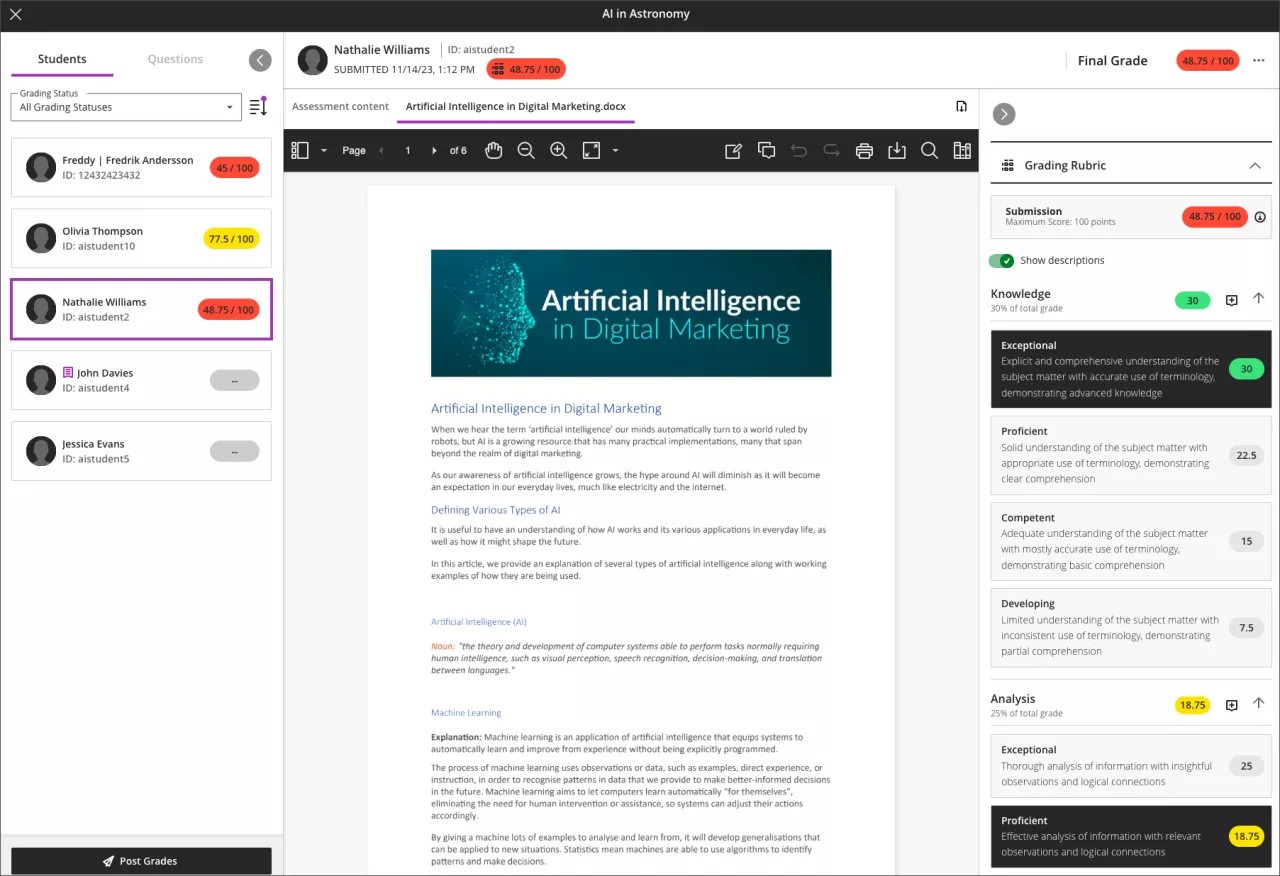
Las rúbricas son fundamentales en el proceso de calificación para muchos educadores. Las descripciones del nivel de rendimiento en las rúbricas de calificaciones están ocultas de forma predeterminada. Los profesores pueden optar por mostrar las descripciones del rendimiento según sea necesario para la calificación.
Antes, la opción de ver las descripciones del nivel de rendimiento no se mantenía al recorrer las entregas. Esto generaba frustración para los profesores.
Ahora, la interfaz de calificación de las rúbricas guarda la última opción de visualización utilizada. Esto significa que los profesores que se basan en las descripciones de los niveles de rendimiento para calificar actividades no tienen que activarlas cada vez que recorren la interfaz para calificar otra entrega. La preferencia de visualización del nivel de rendimiento se almacena por usuario por evaluación.
Imagen 1. Calificación de rúbrica que muestra descripciones de nivel de desempeño
Importante
Para administradores: Esta función está disponible para todos los cursos Ultra. No es necesario aplicar ningún ajuste.
Comunicación y colaboración
Enviar recordatorios desde el libro de calificaciones: recuento mejorado de estudiantes para profesores
Blackboard Learn SaaS
Experiencia Ultra
Vista del curso Ultra
Afecta a los profesores
A algunos profesores les gusta enviar recordatorios a los estudiantes que aún no entregaron una evaluación. La opción de enviar un recordatorio en el libro de calificaciones ahorra tiempo a los profesores cuando tienen que ayudar a los estudiantes. Hemos perfeccionado los escenarios que determinan quiénes son los estudiantes que recibirán el recordatorio. Esto hará que la lista de destinatarios sea más precisa.
Se contará a un usuario estudiante y se le enviará el recordatorio si no realizó la entrega y:
está disponible en el curso;
no ha recibido un cero automático; o
no tiene publicada una puntuación con anulación manual.
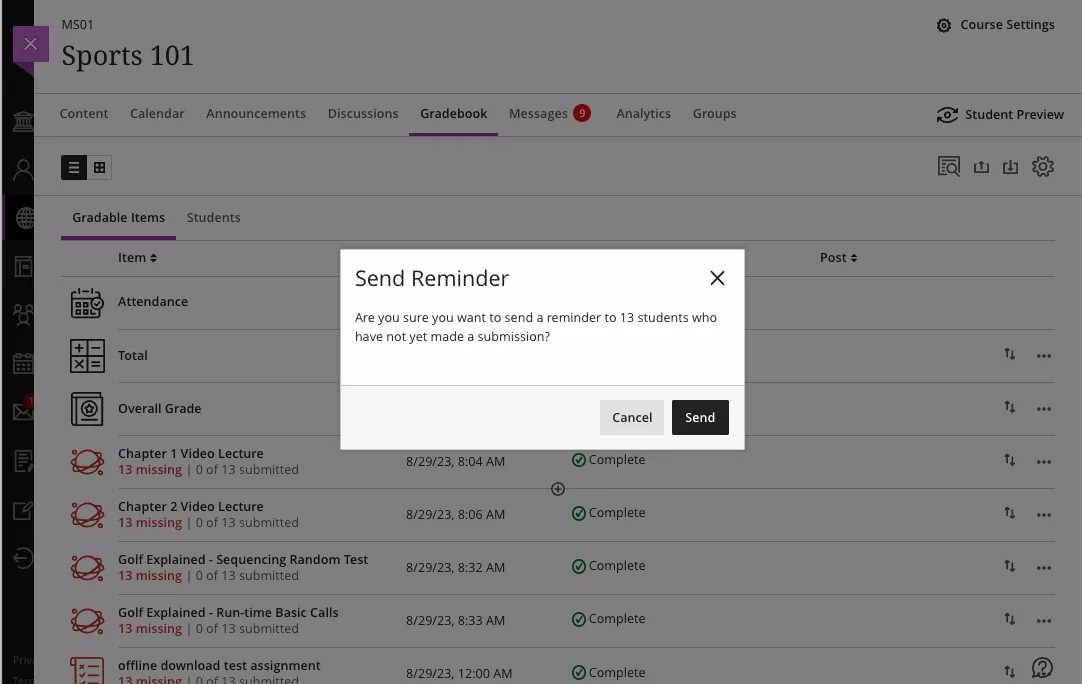
Estos cambios permiten garantizar que el número de estudiantes indicado en la confirmación de envío del recordatorio sea más preciso.
Nota
Ahora, la opción Enviar recordatorio también está disponible para las herramientas de LTI y de terceros con evaluaciones en el libro de calificaciones. Con las integraciones de LTI Advantage, la herramienta puede informar a Blackboard Learn cuando un estudiante ha entregado su proyecto, incluso si aún no ha recibido una calificación. Si la herramienta no admite esto, es posible que los estudiantes reciban un recordatorio incluso si entregaron su trabajo. El proveedor de la herramienta puede mejorar su integración para corregir esto.
Imagen 1. Enviar confirmación de recordatorio
Importante
Para administradores: Esta función está disponible para todos los cursos Ultra. No es necesario aplicar ningún ajuste.
Método de calificación flexible
Grabación de audio/vídeo en comentarios: Mejoras de usabilidad
Blackboard Learn SaaS
Experiencia Ultra
Vista del curso Ultra
Afecta a los profesores
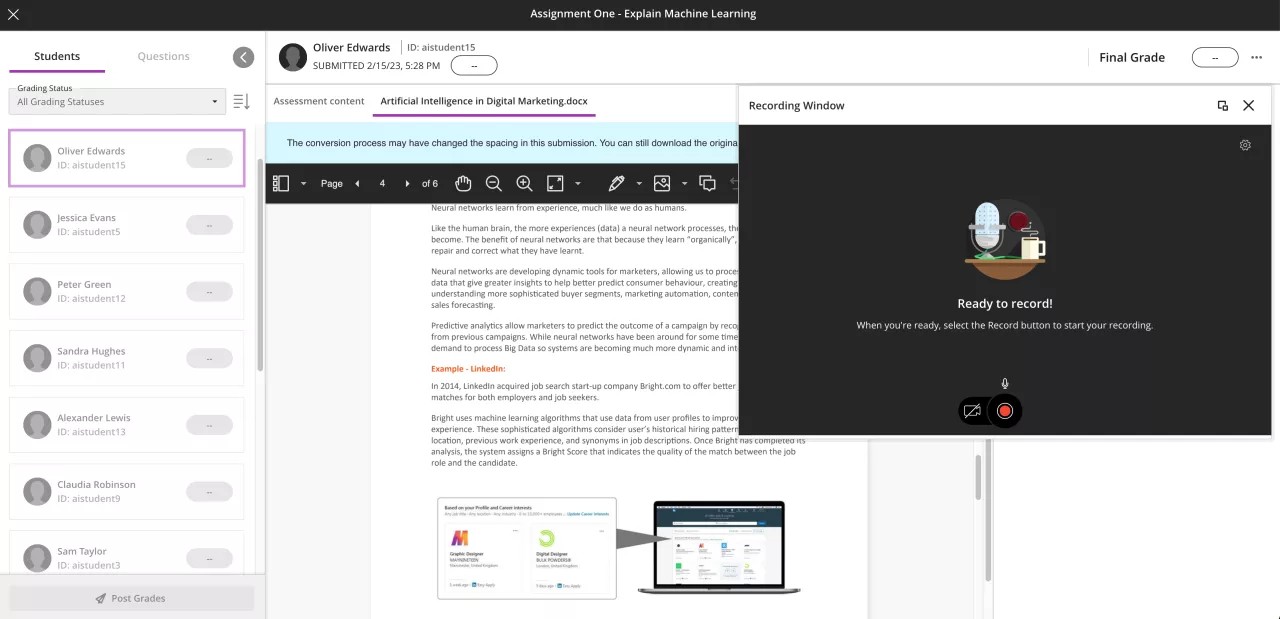
El audio y el video son medios más personalizados y atractivos para proporcionar comentarios. Representan una buena opción para abordar conceptos complejos y compartir explicaciones detalladas. Para garantizar un acceso fácil y claro a esta herramienta, hemos expuesto la opción Audio/Video en la barra de herramientas de comentarios. Cuando se está utilizando, la ventana de grabación aparece en el lado derecho de la pantalla para que el profesor pueda ver la entrega del estudiante. El profesor puede recorrer la respuesta de un estudiante mientras graba sus comentarios. Puede maximizar la ventana de grabación para que el contenido sea más visible.
Imagen 1. Grabación de audio/vídeo en la barra de herramientas principal
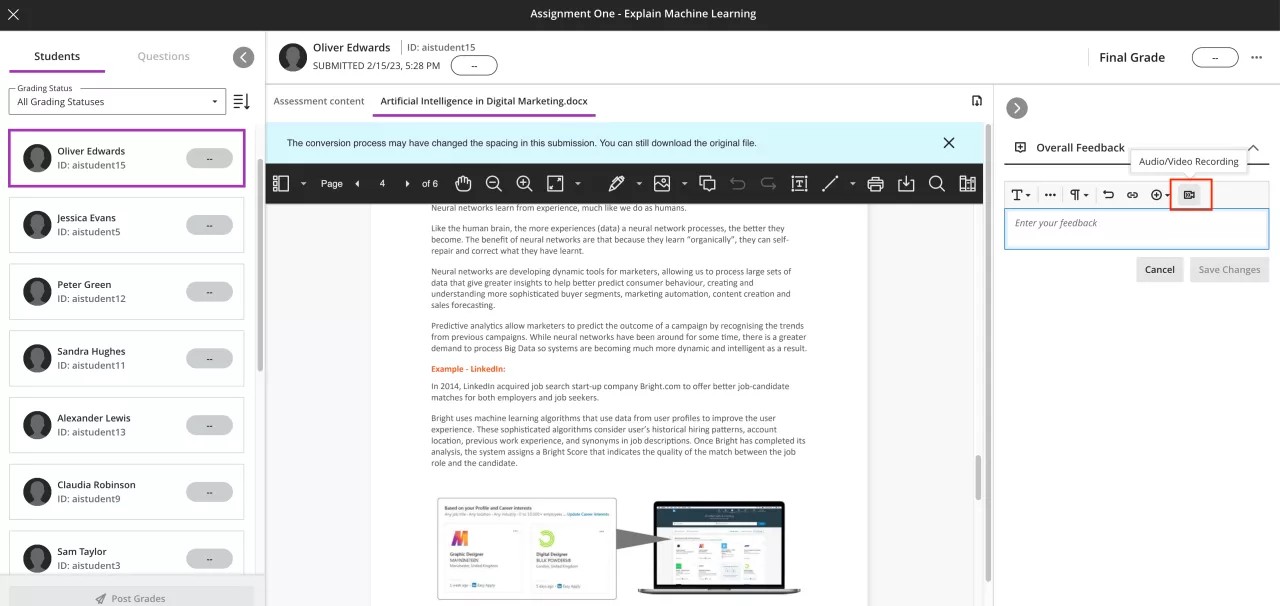
Imagen 2. Ventana de grabación de audio/vídeo en estado predeterminado
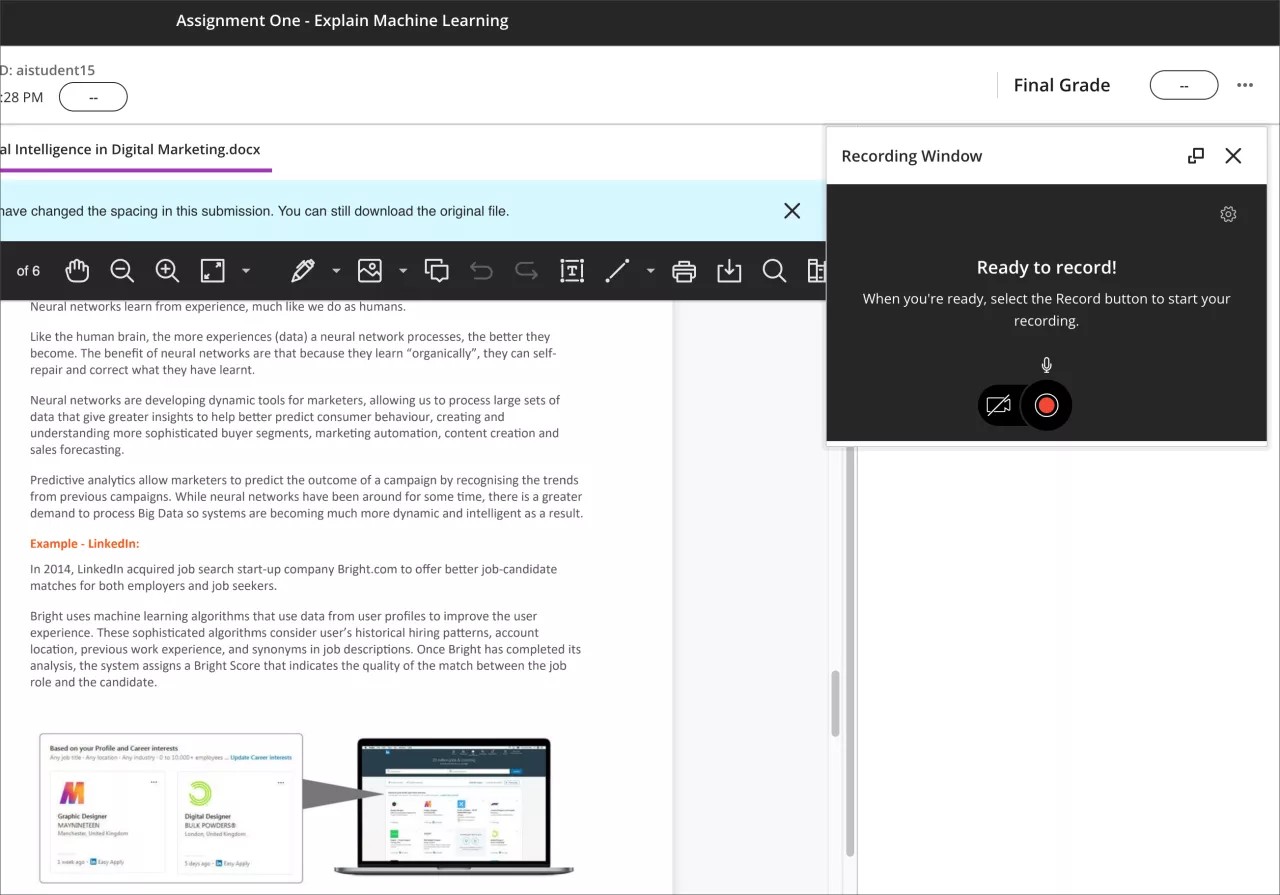
Imagen 3. Ventana de grabación de audio/vídeo en estado maximizado
Importante
Para administradores: Esta función está disponible para todos los cursos Ultra. No es necesario aplicar ningún ajuste.
Libro de calificaciones
Comentarios sobre la anulación y las calificaciones automáticas de cero para exámenes y actividades
Blackboard Learn SaaS
Experiencia Ultra
Vista del curso Ultra
Impacto: Profesores, estudiantes
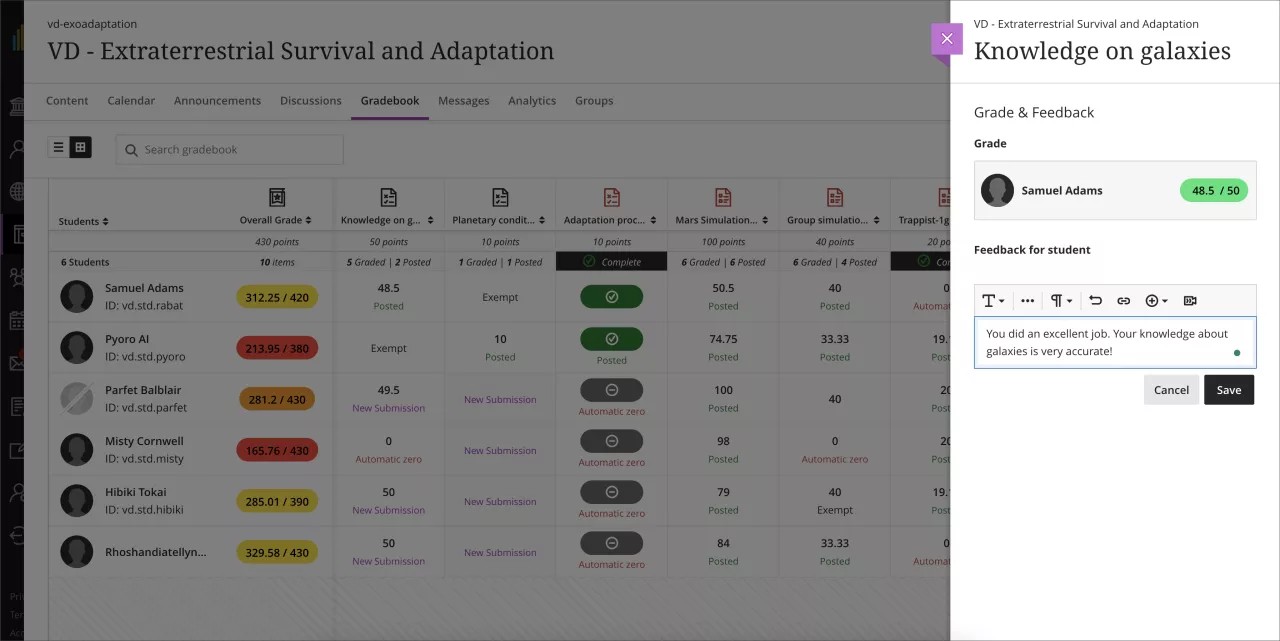
Los comentarios son fundamentales para los estudiantes, ya que colaboran con el aprendizaje y dan forma al proceso. Ahora, los profesores pueden dar comentarios para los exámenes anulados, las calificaciones de las actividades y los ceros automáticos. Esta opción aparece en la vista de cuadrícula del Libro de calificaciones y en la lista de entregas después de que se ingresa la anulación o el cero automático.
Imagen 1. Comentarios de la vista de cuadrícula
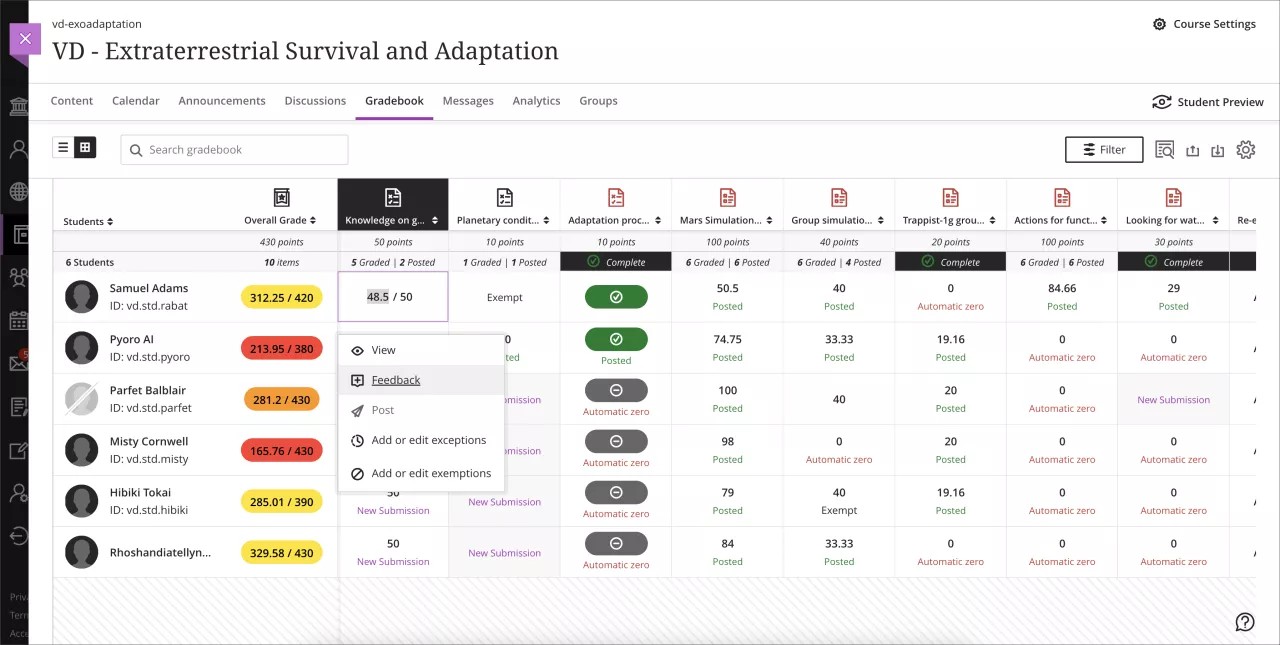
Imagen 2. Comentarios de la lista de entregas
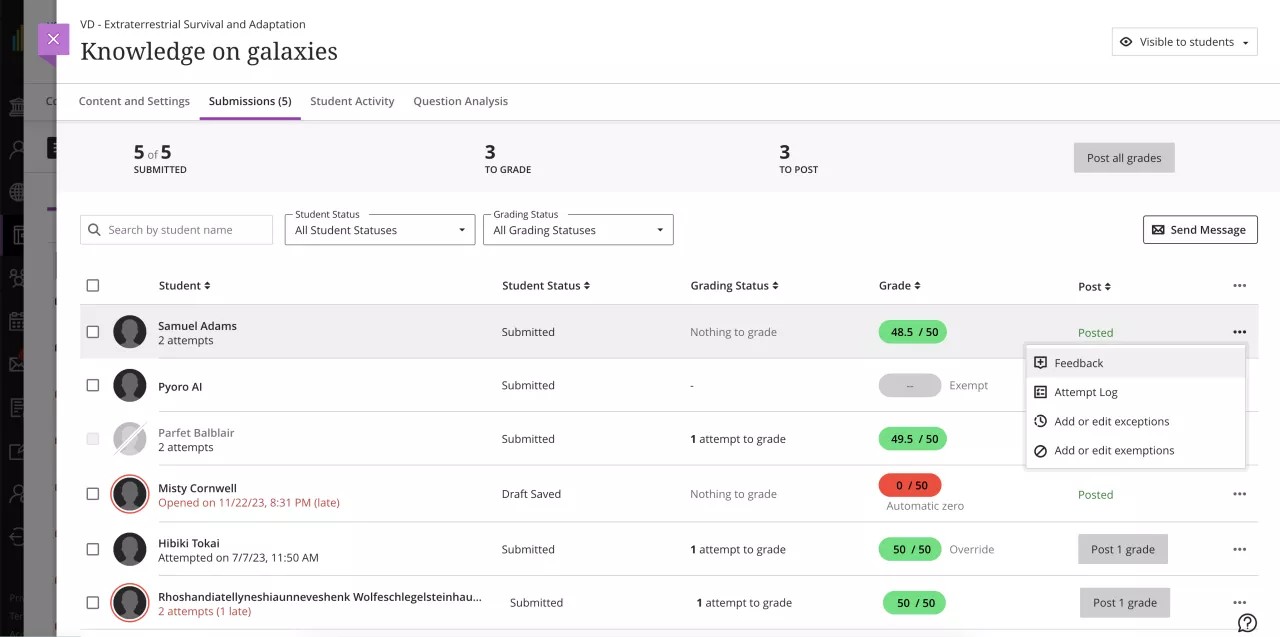
Imagen 3. Panel Comentarios
Nota
En un lanzamiento futuro, se admitirán los comentarios de anulaciones en las entregas grupales.
Además, los profesores ahora pueden cargar comentarios para los estudiantes como parte del proceso de calificación sin conexión a Internet. Antes, los estudiantes solo podían ver las calificaciones cargadas.
Los estudiantes pueden ver los comentarios anulados después de que se publiquen las calificaciones.
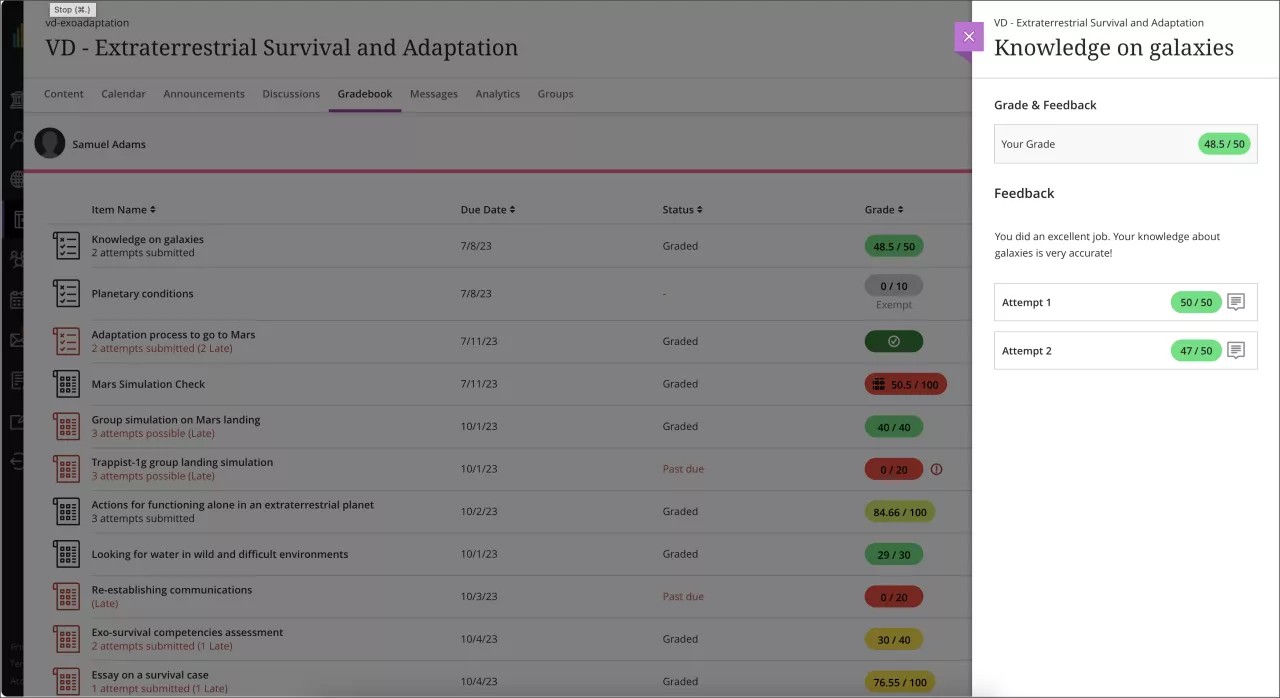
También mejoramos el acceso de los estudiantes a los comentarios. Ahora, los comentarios de todos los intentos de un examen o una actividad se pueden ver en un panel.
Imagen 4. Opinión del estudiante sobre los comentarios
Importante
Para administradores: Esta función está disponible para todos los cursos Ultra. No es necesario aplicar ningún ajuste.
Evolución del alumno y experiencia personalizada
Fechas de entrega incumplidas incluidas en el informe de actividad del curso
Blackboard Learn SaaS
Experiencia Ultra
Vista del curso Ultra
Afecta a los profesores
La puntualidad y la administración del tiempo son esenciales para que los estudiantes se desempeñen bien. Los profesores necesitan un método sencillo para identificar a los estudiantes que puedan estar en riesgo. Ahora, los profesores pueden ver la cantidad de fechas de entrega que no respetaron los estudiantes en el informe Actividad del curso.
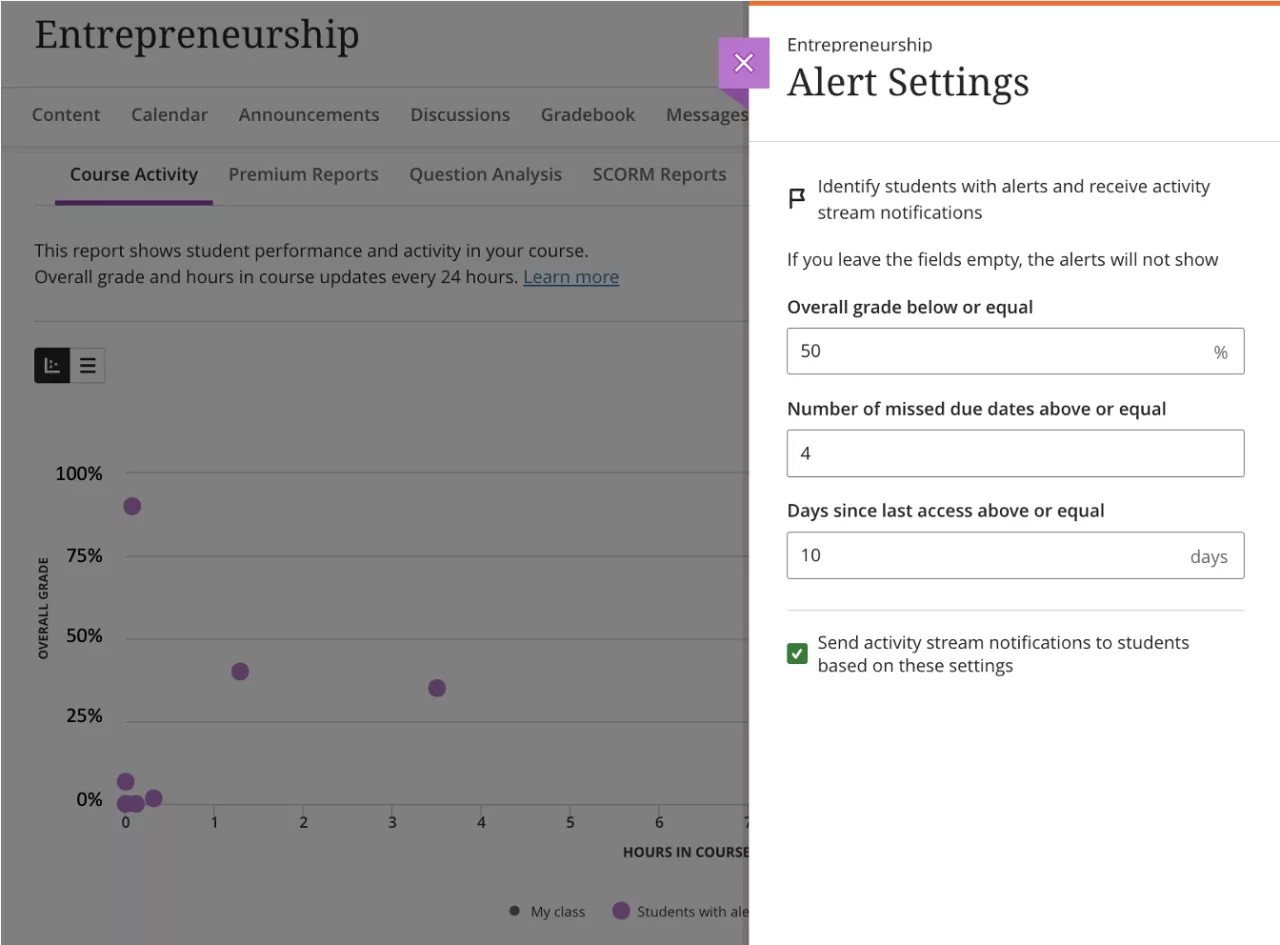
Los profesores pueden personalizar la alerta por fecha de entrega no respetada en los Ajustes de alertas.
Nota
No hay una configuración predeterminada para la alerta por fecha de entrega no respetada. Asegúrese de personalizar los ajustes de alertas.
Imagen 1. Personalizar la alerta de fecha de entrega perdida
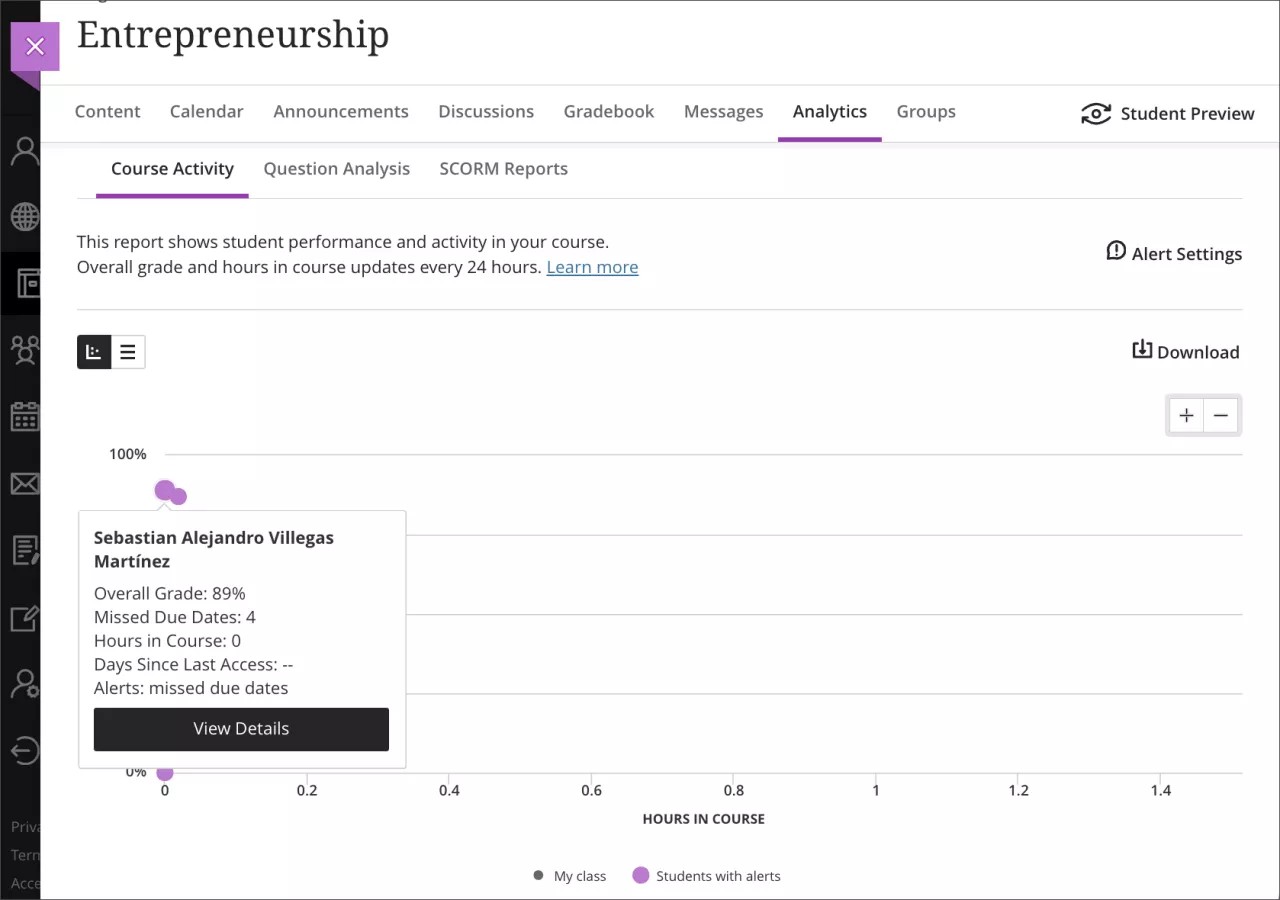
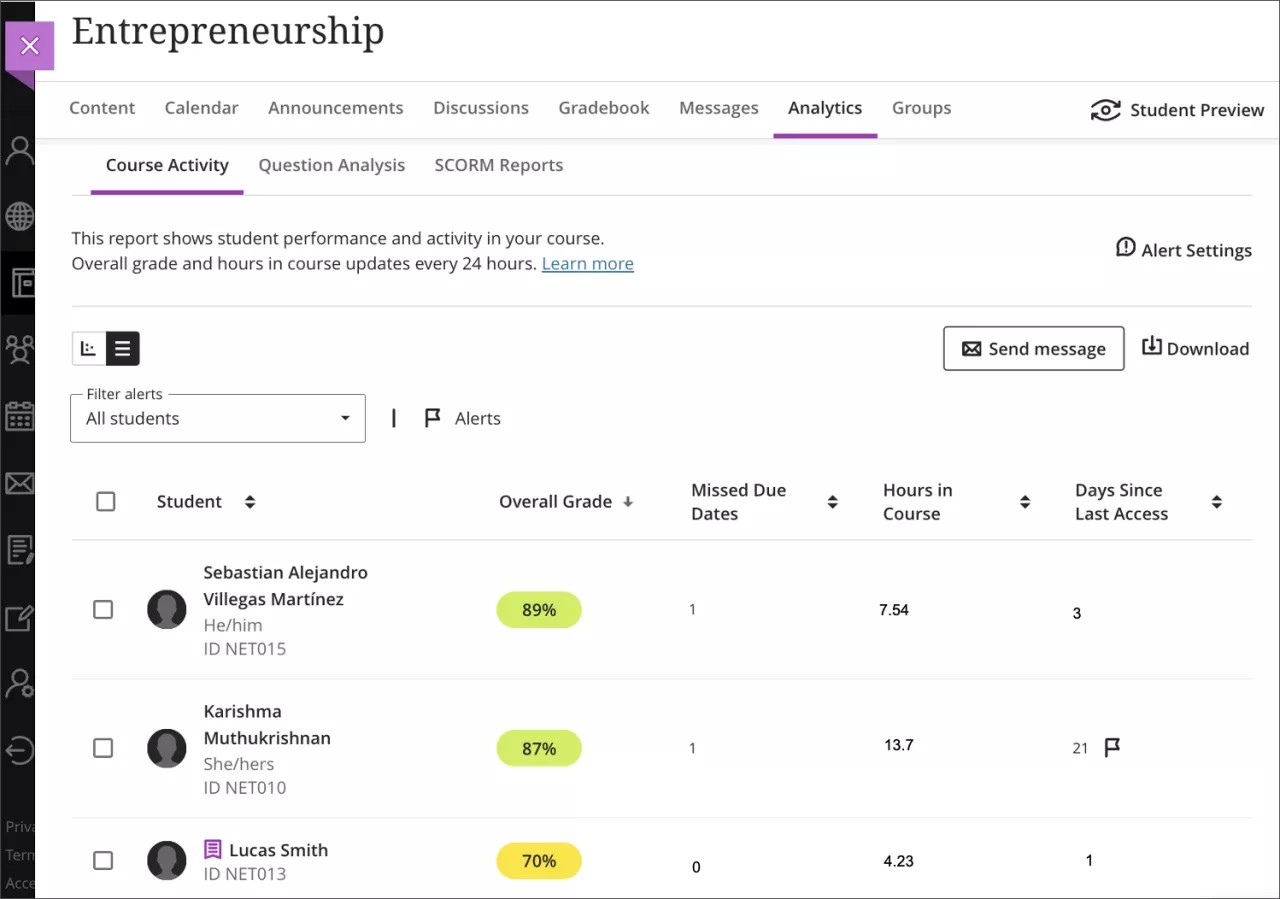
Los estudiantes que activan la alerta por fechas de entrega no respetadas aparecen en la tabla y el gráfico del informe Actividad del curso y en el informe descargado.
Imagen 2. Fechas de entrega perdidas en la vista del informe de actividad del curso
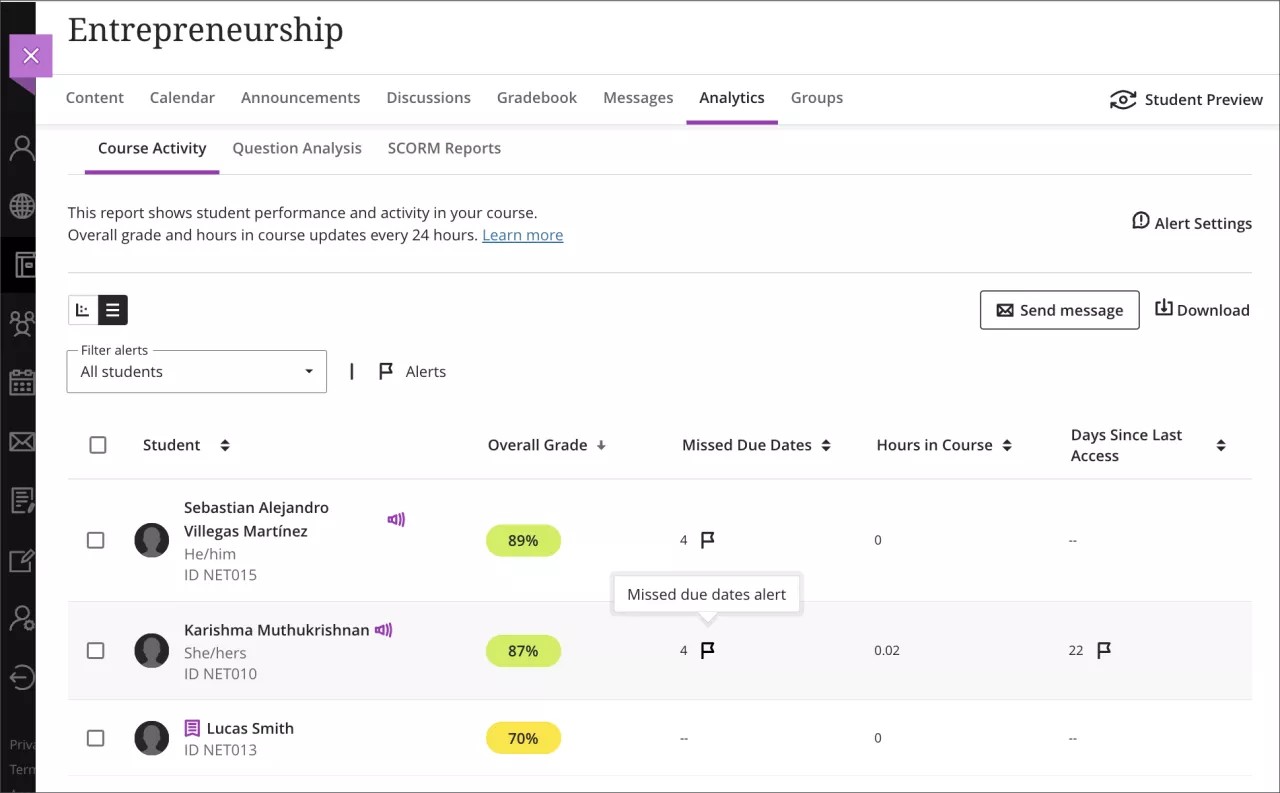
Imagen 3. Los estudiantes con alertas de fecha de entrega perdida aparecen en la vista del gráfico de actividad del curso como un punto morado
Nota
Los estudiantes no recibirán notificaciones en función del ajuste de la alerta de fecha de entrega no respetada del curso. Si un estudiante decide recibir alertas por las fechas de entrega no respetadas, se envían alertas por cada elemento de contenido.
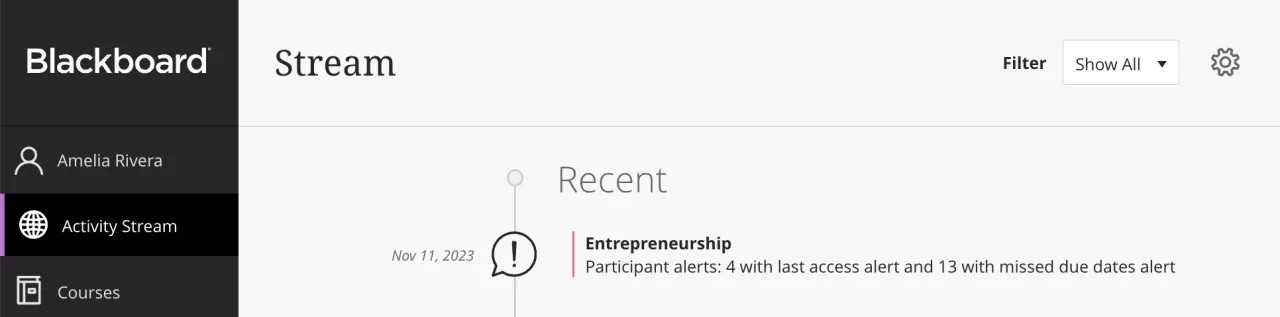
Al igual que antes, las notificaciones del flujo de actividades de los profesores incluyen un resumen de los estudiantes con alertas por curso. Ahora, el resumen incluye alertas por fechas de entrega no respetadas. Estas alertas se activan todos los días en caso de que haya nuevos estudiantes con alertas en un curso. Los cursos nuevos necesitan al menos dos semanas de actividad para comenzar a activar estas notificaciones.
Imagen 4. Las alertas de fecha de entrega perdida aparecen en el flujo de actividades del profesor
La alerta por fechas de entrega no respetadas se usa cuando un estudiante no entrega la actividad antes de la fecha de entrega en los siguientes casos:
Evaluaciones, incluidas las grupales y las formativas
evaluaciones con la opción "Recibir entregas fuera de plataforma" seleccionada: cuando un profesor crea un intento e indica la fecha y la hora de la entrega después de la fecha de entrega;
evaluaciones con la opción "Ocultar los nombres de los estudiantes" seleccionada: solo se envían alertas después de que se hayan calificado todas las entregas de los estudiantes y los nombres de los estudiantes estén visibles;
debates y diarios marcados para una calificación;
paquetes SCORM cuando la opción "Calificar SCO individualmente" está seleccionada en los ajustes de SCORM; y
otras actividades de terceros, como LTI y Respondus.
Consideraciones especiales:
El trabajo de los estudiantes con una excepción en torno a la fecha de entrega nunca se marca como atrasado. Los estudiantes con una excepción en torno a la fecha de entrega no recibirán ninguna alerta por fecha de entrega no respetada.
Los estudiantes con una excepción de fecha de entrega recibirán una alerta si pasa la fecha de entrega exceptuada y no se realizó la entrega.
El trabajo de los estudiantes con exenciones nunca se marca como atrasado. Los estudiantes con exención no recibirán ninguna alerta por fecha de entrega no respetada.
El contenido oculto con fecha de entrega o el contenido con condiciones de publicación de fecha u hora y rendimiento se incluyen en las alertas por fechas de entrega no respetadas.
El contenido con fecha de entrega y condiciones de publicación para miembros individuales o grupos del curso avisará solo a los estudiantes o los grupos incluidos en la condición que no hayan respetado la fecha de entrega.
Los elementos nuevos que se agreguen al libro de calificaciones con fecha de entrega no se incluyen en la alerta por fechas de entrega no respetadas.
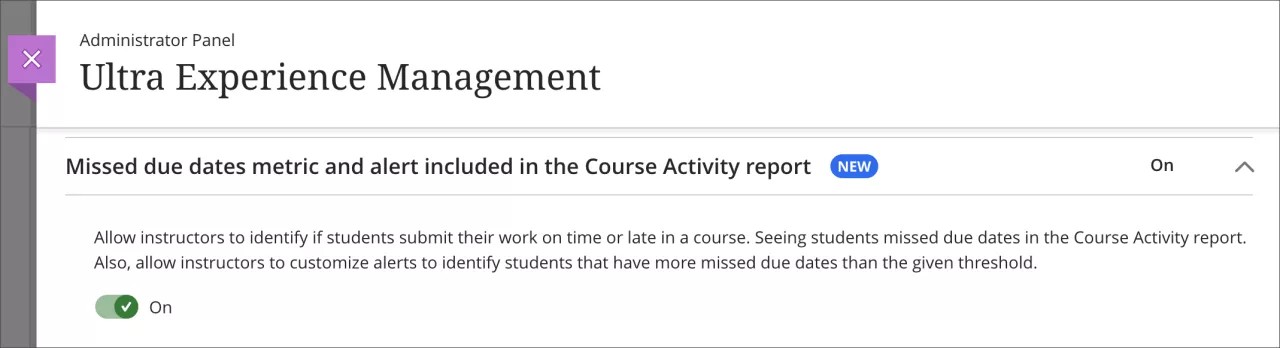
Imagen 5. Vista de administrador de la métrica de fecha de entrega incumplida y configuración de alertas
Nota
Para ver los informes de actividad del curso y detalles de la actividad del estudiante, la función del usuario debe tener el privilegio "Panel de control del curso/organización (centro de calificaciones) > Ver calificaciones".
Importante
Para administradores: Una nueva opción de configuración se encuentra en la página de configuración de Ultra en el Panel del administrador. El estado predeterminado es Activado. Aunque la opción de fecha de entrega no respetada esté desactivada, el informe Actividad del curso seguirá mostrando la calificación general de los estudiantes, las horas dedicadas al curso y los días transcurridos desde el último acceso.
Visibilidad de los nombres largos de los estudiantes en el Informe de actividad del curso
Blackboard Learn SaaS
Experiencia Ultra
Vista del curso Ultra
Afecta a los profesores
Dependiendo de la cultura, los nombres personales pueden ser más o menos largos. Para demostrar nuestro compromiso con la diversidad y la inclusión, hemos ajustado los nombres largos en el informe Actividad del curso. Este cambio garantiza que se puedan ver los nombres incluso en dispositivos pequeños. Con esto, los profesores evitan confusiones al ver estudiantes con nombres similares.
Imagen 1. Estudiantes con nombres largos en el informe de actividad del curso
Importante
Para administradores: Esta función está disponible para todos los cursos Ultra. No es necesario aplicar ningún ajuste.
Importante
Para ver los informes de la actividad del curso y detalles de la actividad del estudiante, el rol del usuario debe tener el privilegio "Panel de control del curso/organización (centro de calificaciones) -> Ver calificaciones".
Mejor control sobre las notificaciones de "Alertas de estudiantes" para profesores
Blackboard Learn SaaS
Experiencia Ultra
Vista del curso Ultra
Afecta a profesores y administradores
Las notificaciones sobre ciertas alertas relacionadas con los estudiantes ayudan a los profesores a estar más atentos a quienes pueden estar en riesgo. Para ayudar a los profesores, hemos simplificado el control de las alertas de estudiantes que reciben en el flujo de actividades.
Estas son las opciones de "Alertas de estudiantes":
baja calificación general
alerta por fecha de entrega no respetada
alerta de último acceso
Imagen 1. Sección "Alertas de estudiantes" en la configuración de notificaciones del Flujo de actividades
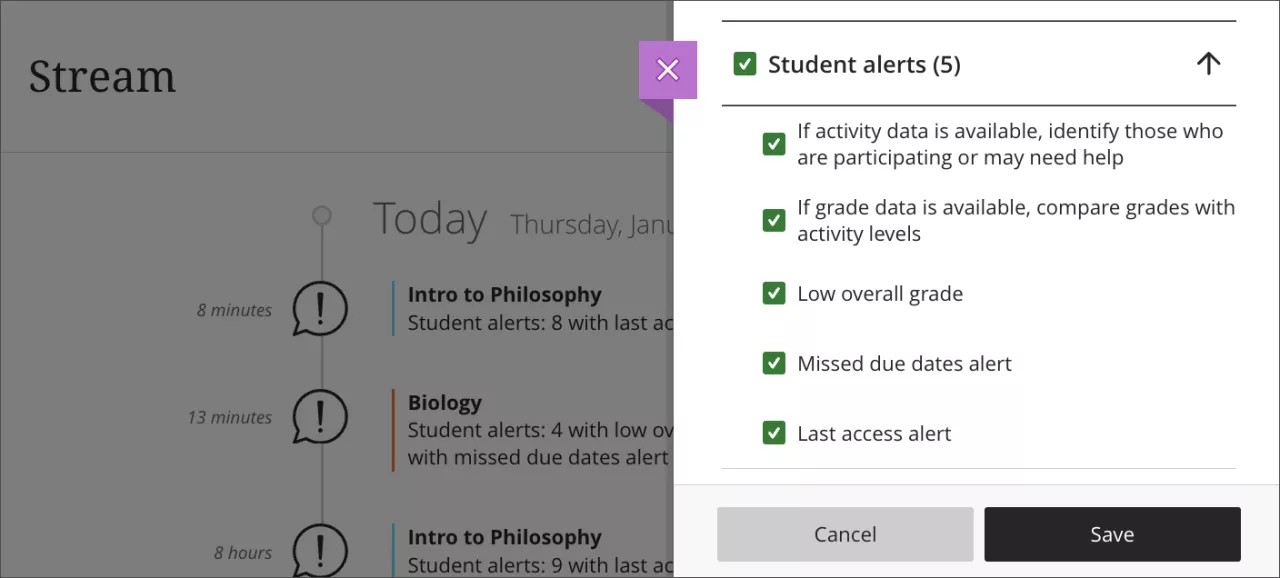
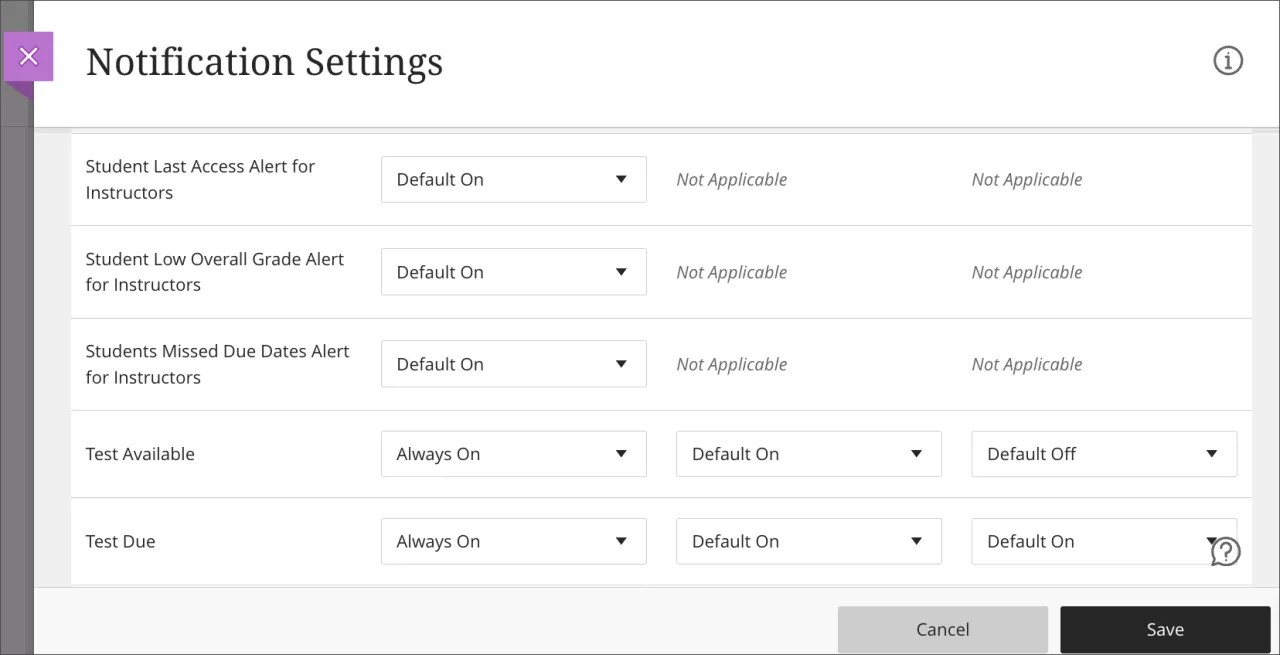
Imagen 2. Una notificación de alerta de estudiante con una calificación general baja, último acceso y alertas de fecha de entrega perdida
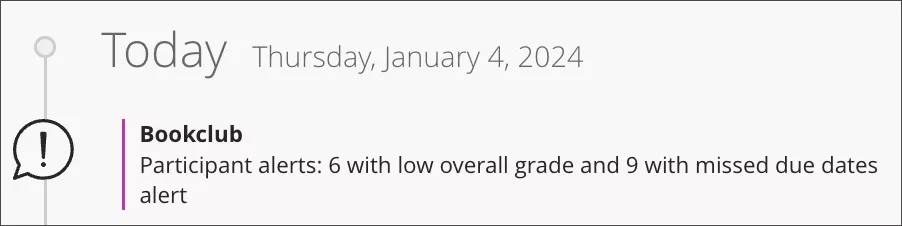
Los administradores pueden controlar estas tres notificaciones a nivel institucional en el panel del administrador.
Notificaciones:
Alerta de último acceso para estudiantes para profesores
Alerta de calificación general baja para estudiantes para profesores
Alerta de fechas de entrega de estudiantes incumplidos para profesores
Imagen 3. Menú "Configuración de notificaciones" en el panel de administrador
Consideraciones clave:
Estas alertas solo están disponibles para los cursos.
Los cursos deben tener al menos 10 estudiantes y no más de 2000. Los cursos con una cantidad de inscripciones fuera de ese rango no recibirán notificaciones.
Las notificaciones de estas alertas se envían cada noche solo cuando se cumplen las nuevas alertas.
Importante
Para administradores: Esta función está disponible para todos los cursos Ultra.
Importante
Para ver los informes de actividad del curso y detalles de la actividad del estudiante, la función del usuario debe tener el privilegio "Panel de control del curso/organización (centro de calificaciones) > Ver calificaciones". Estas notificaciones se basan en los valores establecidos en los ajustes de alertas de Actividad del curso.
Integraciones
Google Workspace: Añadir un segundo dominio principal
Blackboard Learn SaaS, Blackboard Learn 9.1
Experiencia Ultra, experiencia original
Vista del curso Ultra, vista del curso Original
Afecta a administradores
Aviso
Hemos finalizado la incorporación de esta función y la lanzaremos en las instancias de producción del cliente o en los entornos del cliente durante la semana del 15 al 22 de enero.
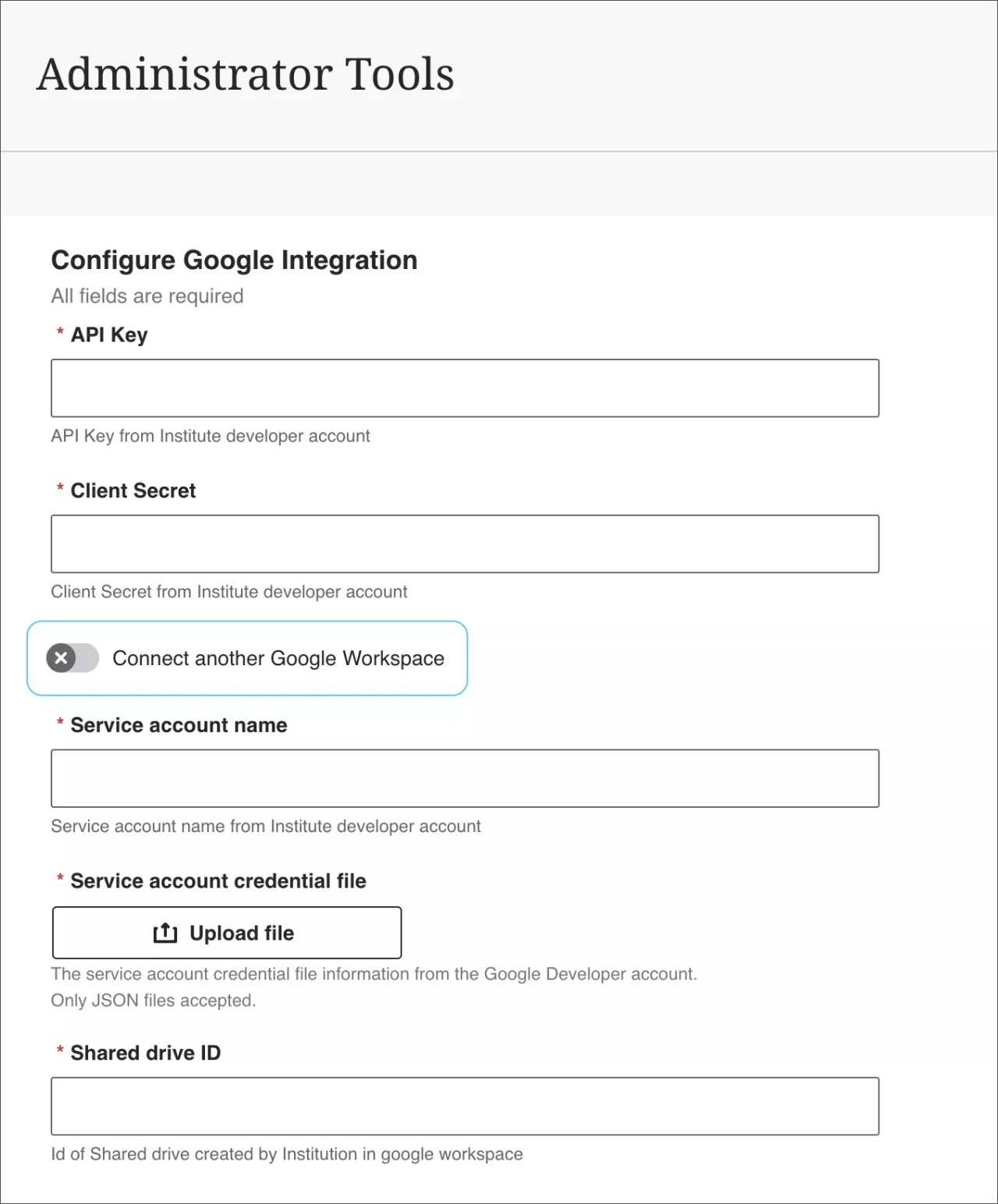
Algunas instituciones administran dos Google Workspaces principales: uno para profesores y otro para estudiantes. Ahora, la integración de Google para Blackboard Learn permite agregar un segundo espacio de trabajo. De este modo, los estudiantes pueden acceder a los archivos de Google del profesor que se han agregado al curso. Los estudiantes pueden iniciar sesión con sus cuentas de Google Workspace para acceder al contenido.
Habilite "Conectar otro Google Workspace" para configurar un segundo espacio de trabajo. Asegúrese de introducir un ID de cliente, una clave de API y un secreto de cliente copiados de Google Cloud. Además, asegúrese de configurar la Pantalla de consentimiento.
Nota
Como parte del proceso de configuración, asegúrese de que los URI de redireccionamiento autorizados, ya mencionados en la documentación de ayuda, se introduzcan correctamente en la pantalla de consentimiento recién creada en el espacio de trabajo adicional o secundario.
Imagen 1. Configurar una integración de Google
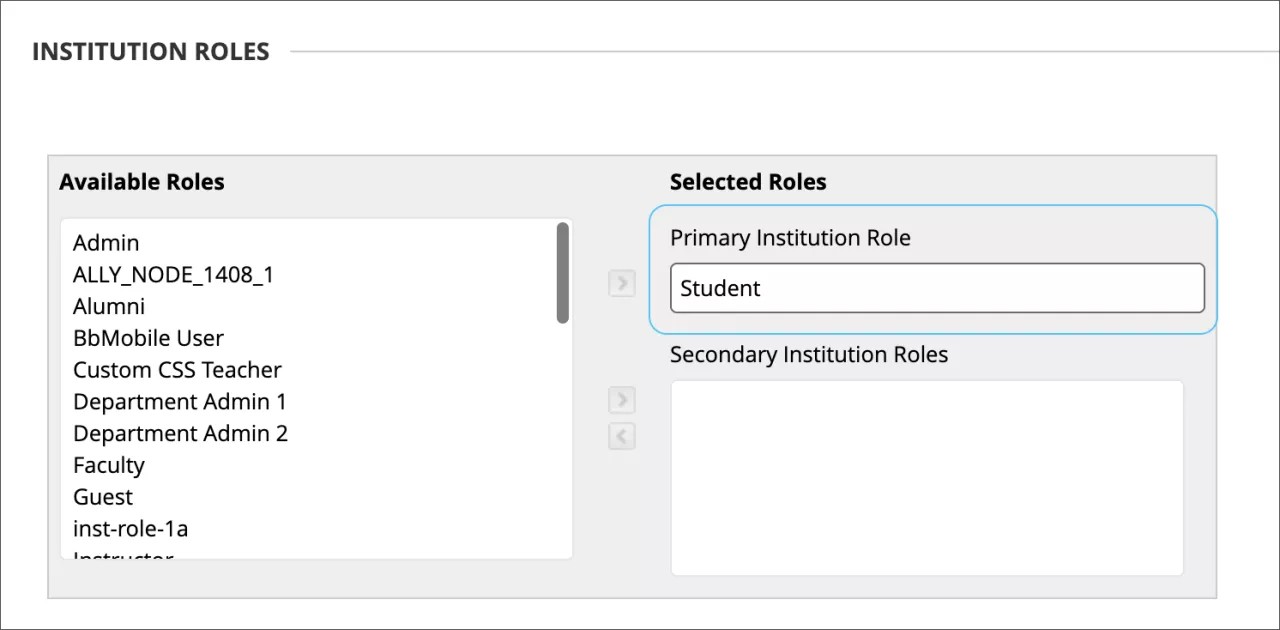
Asegúrese de que los usuarios estudiantes tengan el rol institucional Estudiante.
Imagen 2. Opciones de rol de institución para un usuario estudiante
Importante
Para administradores: Esta función está disponible para todos los cursos Ultra y Original. Acceda al Panel de control del administrador para configurar.
Conversión de contenido de Bloque a LTI: contenido del curso de ShareStream
Blackboard Learn SaaS, Blackboard Learn 9.1
Experiencia Ultra, experiencia original
Vista del curso Ultra, vista del curso Original
Afecta a administradores
ShareStream es una solución de socio integrada que permite administrar y transmitir videos. Antes, se integraba a los cursos Original mediante Building Blocks. Su integración más reciente utiliza el estándar de interoperabilidad de las herramientas de aprendizaje (LTI). Dado que los Building Blocks ya no serán compatibles, los administradores deberían ayudar a los profesores a actualizar los enlaces que se crearon en el pasado.
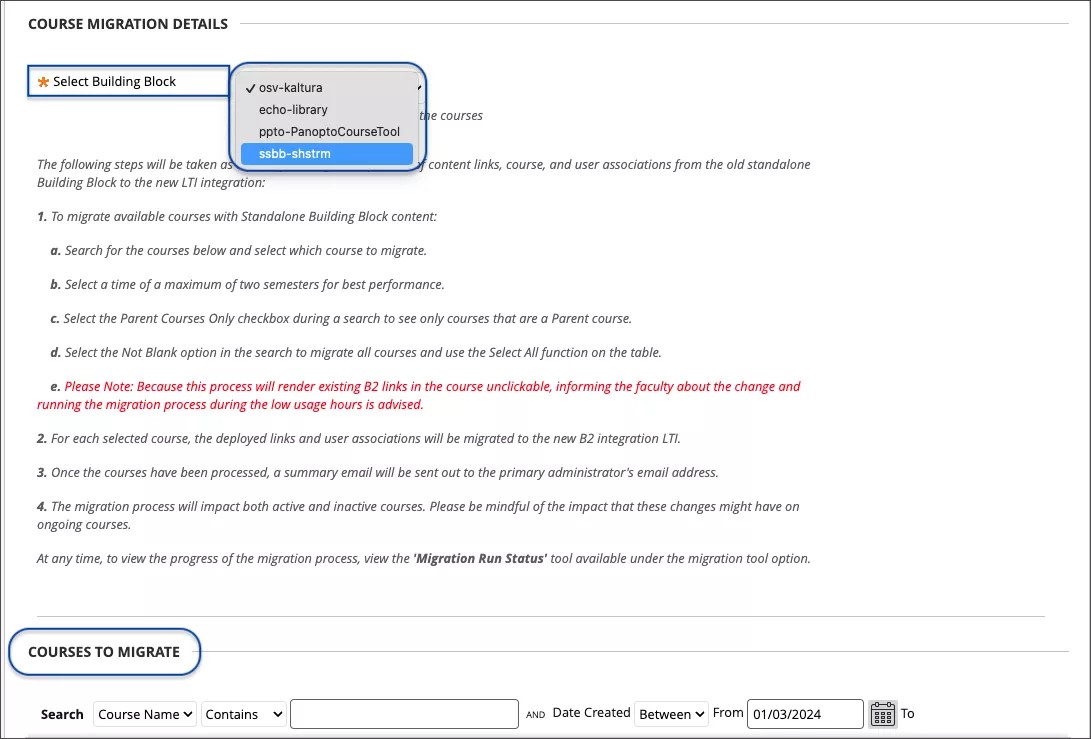
Mejoramos la herramienta de conversión de enlaces para ayudar a los administradores en la transición del Building Block de ShareStream a LTI. La herramienta de conversión de enlaces admite los siguientes tipos de enlaces de videos de ShareStream:
contenido incrustado con el editor de contenido
enlaces combinados
contenido de herramientas del curso
Imagen 1. El administrador accede a la herramienta para convertir el contenido del Bloque a LTI
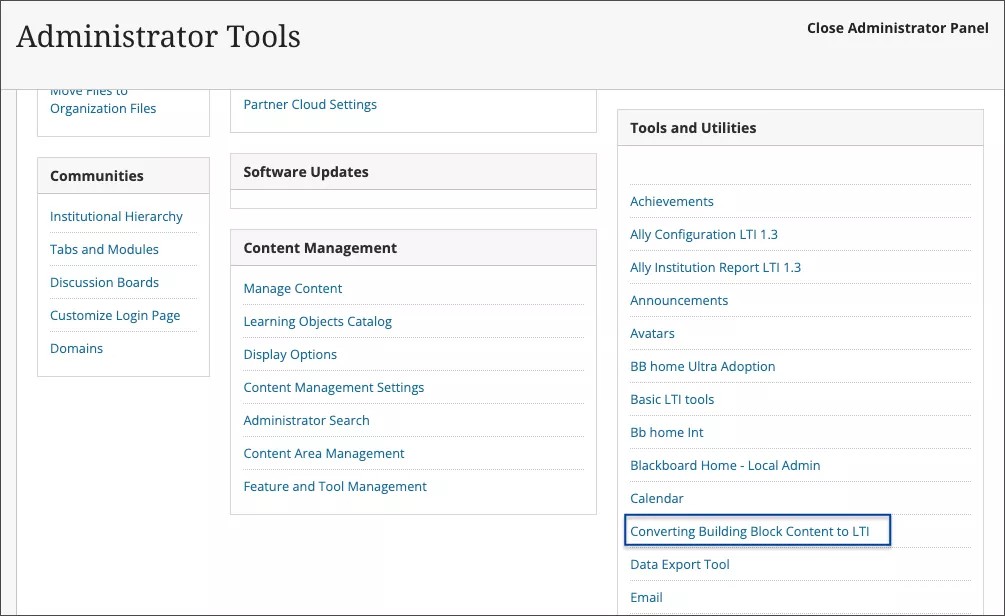
Imagen 2. El administrador selecciona el Bloque de ShareStream y asigna las herramientas de Bloque a las ubicaciones de LTI
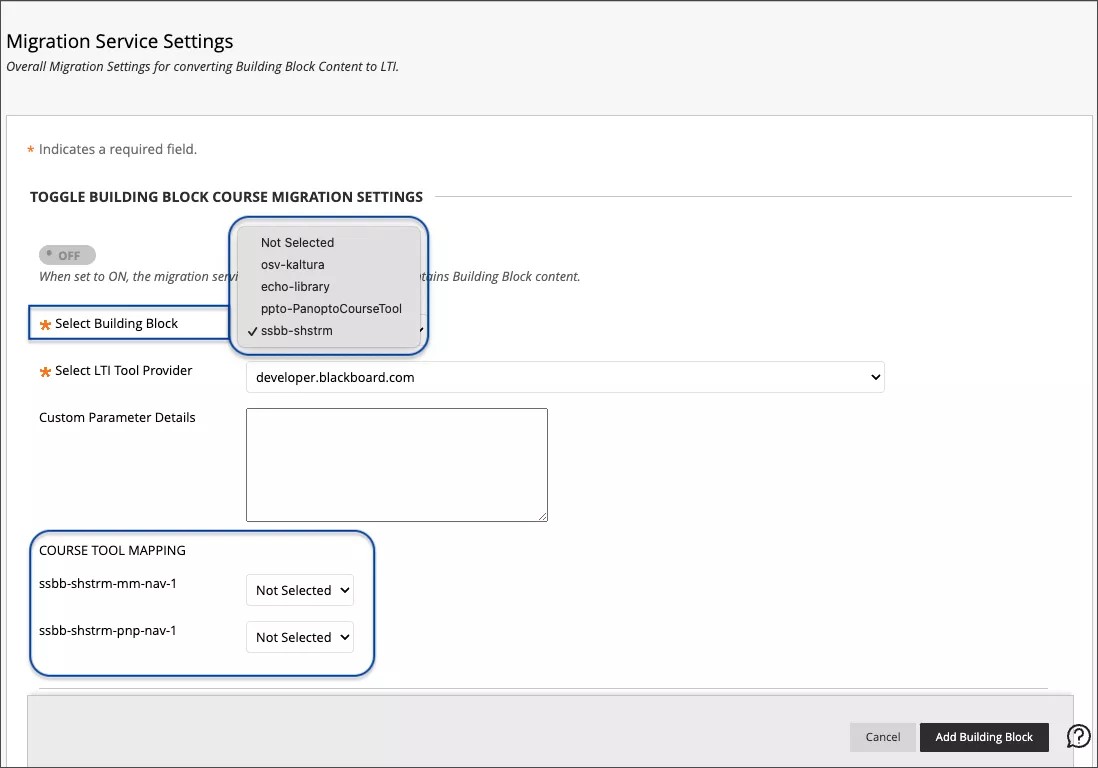
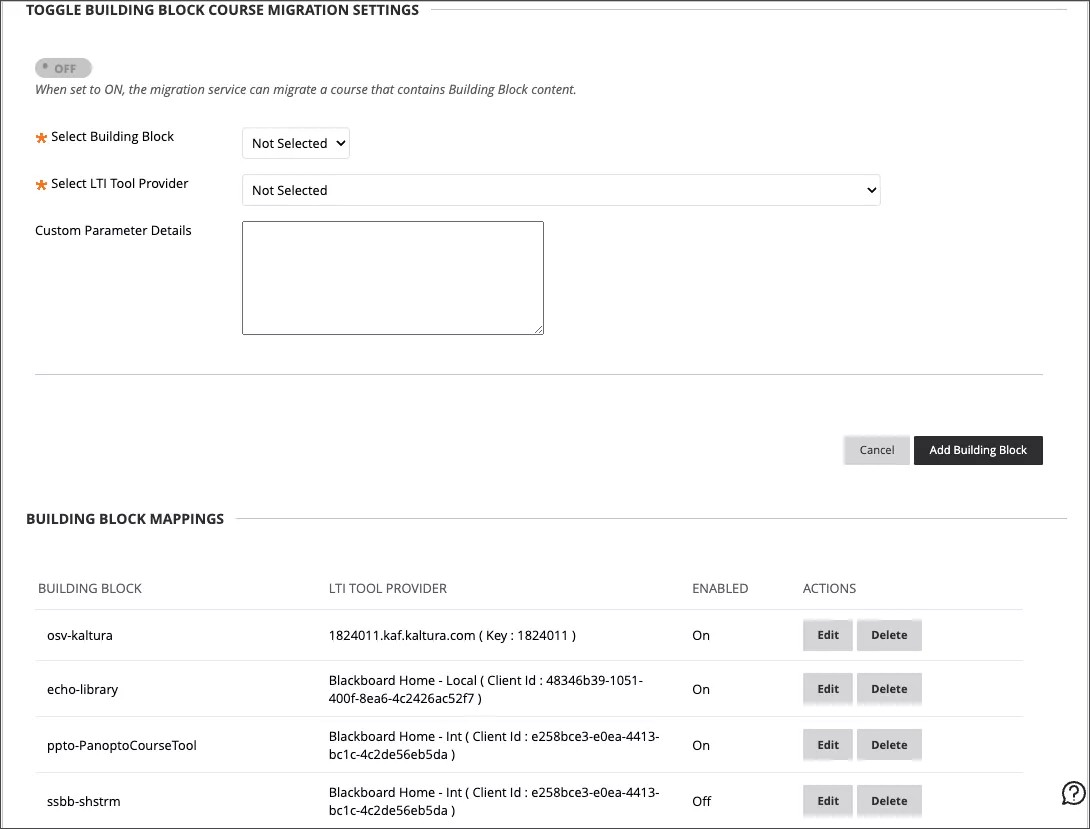
Los administradores deben seleccionar el Building Block de ShareStream y la integración de LTI de ShareStream correcta. Además, deben configurar la integración de LTI de ShareStream antes de convertir los enlaces. Se pueden agregar parámetros personalizados si ShareStream le informa que esto es necesario.
Existen varias herramientas de ShareStream. Deben asignarse a las ubicaciones de LTI correctas que cree el administrador.
Imagen 3. Las asignaciones de bloques se pueden ver y editar
A continuación, un administrador elegirá los cursos que se analizarán en busca de enlaces de ShareStream. Seleccione el Building Block de ShareStream. Utilice la herramienta de búsqueda de cursos para seleccionar los cursos que pasarán por la migración de enlaces.
Imagen 4. El administrador selecciona el Bloque de ShareStream y elige los cursos que desea migrar
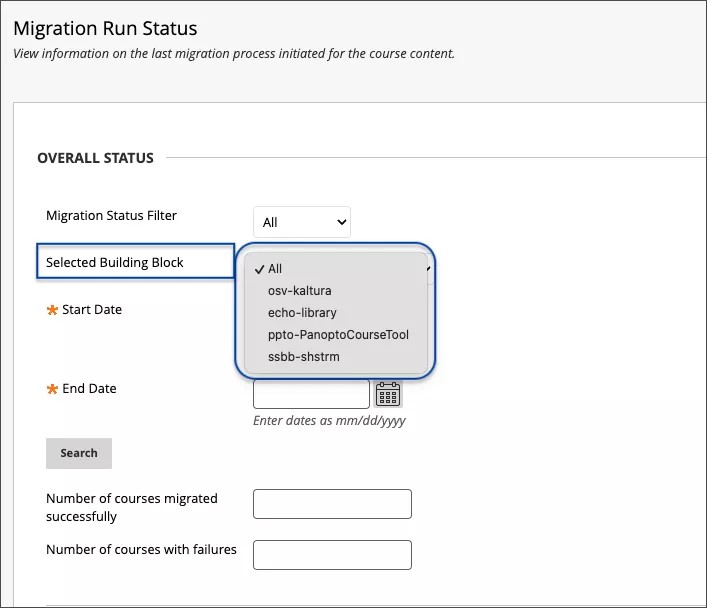
Los administradores pueden supervisar el estado de un proceso de conversión. Elija ShareStream como el Building Block. Defina las fechas de inicio y finalización para encontrar la tarea de migración que quiera ubicar. Seleccione Buscar. Los resultados indicarán la cantidad de cursos que se convirtieron correctamente y la cantidad de cursos con errores.
Imagen 5. Comprobación del estado de una tarea de migración
Importante
Para administradores: Si un curso contiene contenido de bloques de construcción de ShareStream, Panopto, Kaltura y/o Echo360, el proceso de conversión debe realizarse una vez para cada bloque.
Conversión de contenido del curso de Kaltura
Blackboard Learn SaaS, Blackboard Learn 9.1
Experiencia Original
Vista de curso Original
Afecta a administradores
Mejoramos la herramienta que migra enlaces del Building Block de Kaltura a enlaces de LTI. Ahora admite la conversión de enlaces creados con versiones anteriores de la integración de Kaltura. Se convertirá el contenido que se haya agregado a cursos Learn y Original con los Building Blocks de Kaltura V1 y V2 anteriores. Además, el contenido puede convertirse a LTI 1.1 para todas las versiones de Kaltura.
Los administradores pueden volver a ejecutar la herramienta de migración en los cursos si los vínculos de bloque más antiguos no se convierten con tareas de conversión anteriores.
Importante
Para administradores: Esta mejora es parte de la herramienta de migración. Los Building Blocks más antiguos incrustaban videos en las tablas y las etiquetas de anclaje. Este contenido se ha procesado correctamente. No se necesitan pasos ni configuraciones adicionales.
Learn Core y Seguridad
La autenticación LDAP requiere cifrado
Blackboard Learn SaaS, Blackboard Learn 9.1
Experiencia Ultra, experiencia original
Afecta a administradores
En Anthology, trabajamos constantemente para mejorar la seguridad de nuestros productos. LDAP es un método de autenticación compatible con Blackboard Learn. Ya no es posible configurar conexiones LDAP sin cifrado. La opción "Sin SSL" no se puede seleccionar para las nuevas configuraciones de LDAP.
El ajuste "Sin SSL" solo era adecuado para clientes alojados en servidores propios que operaban en redes cerradas. Como ya no se admitirá el alojamiento en servidores propios, eliminamos esta opción. Las configuraciones existentes que usen "Sin SSL" no se modificarán, pero no se admitirá en nuevas configuraciones.
Importante
Para administradores: No recomendamos usar la opción "Sin SSL" con LDAP. Si tiene una configuración de LDAP existente con este ajuste, debería trabajar con su equipo de TI para implementar una integración segura. También le recomendamos que considere la posibilidad de usar el método de autenticación federada más moderno SAML. Este cambio corresponde a todos los entornos de Learn. No es necesario aplicar ningún ajuste.
Limitar las acciones de administración de inscripciones en función de la clave de la fuente de datos de las inscripciones
Blackboard Learn SaaS, Blackboard Learn 9.1
Experiencia Ultra, experiencia original
Vista del curso Ultra, vista del curso Original
Afecta a profesores y administradores
En ocasiones, los profesores deben administrar las inscripciones a algunos cursos u organizaciones.
Es posible que deban agregar a docentes colaboradores, asistentes o calificadores. Sin embargo, la política institucional suele requerir que los profesores no alteren los registros de un sistema de información del estudiante (SIS).
Ahora, los administradores pueden determinar si los usuarios tienen permitido realizar cambios en los registros de inscripción en función de cómo se agregó la inscripción. Las inscripciones añadidas a través de la GUI pertenecen a la fuente de datos SISTEMA. Las inscripciones añadidas mediante integraciones se asignan a otras fuentes de datos en función de la configuración (no pertenecientes a SISTEMA).
Se cambiaron los siguientes privilegios de rol de curso/organización:
cambiar la disponibilidad de las inscripciones
cambiar el rol de un usuario en un curso
configurar el rol de un profesor como profesor principal
eliminar (borrar) usuarios del curso
Los 4 privilegios de rol de curso/organización se han dividido en 8 privilegios: 4 para los registros de inscripción en SYSTEM y 4 para los registros de inscripción que no están en SYSTEM. Estos se encuentran en el administrador de privilegios para cada rol del curso/organización:
Panel de control del curso/organización (usuarios y grupos) > a los usuarios > eliminar usuarios DSK del sistema del curso/organización
Panel de control del curso/organización (usuarios y grupos) > los usuarios > cambiar disponibilidad del usuario DSK del sistema en el curso/organización
Panel de control del curso/organización (usuarios y grupos) > los usuarios > cambiar rol de usuario DSK del sistema en el curso/organización
Panel de control del curso/organización (usuarios y grupos) > usuarios > Configurar profesor DSK del sistema como principal en la vista del curso Ultra
Panel de control del curso/organización (usuarios y grupos) > a los usuarios > eliminar usuarios de DSK que no son del sistema del curso/organización
Panel de control del curso/organización (usuarios y grupos) > los usuarios > cambiar rol de usuario DSK no del sistema en el curso/organización
Panel de control del curso/organización (usuarios y grupos) > los usuarios > cambiar disponibilidad del usuario DSK no del sistema en el curso/organización
Panel de control del curso/organización (usuarios y grupos) > los usuarios > Establecer profesor DSK no del sistema como principal en la vista del curso Ultra
Los administradores pueden configurar cada rol del curso con los privilegios correctos según sus políticas. Los privilegios y las restricciones se aplican a los usuarios tanto en la vista del curso Ultra como en la de Original.
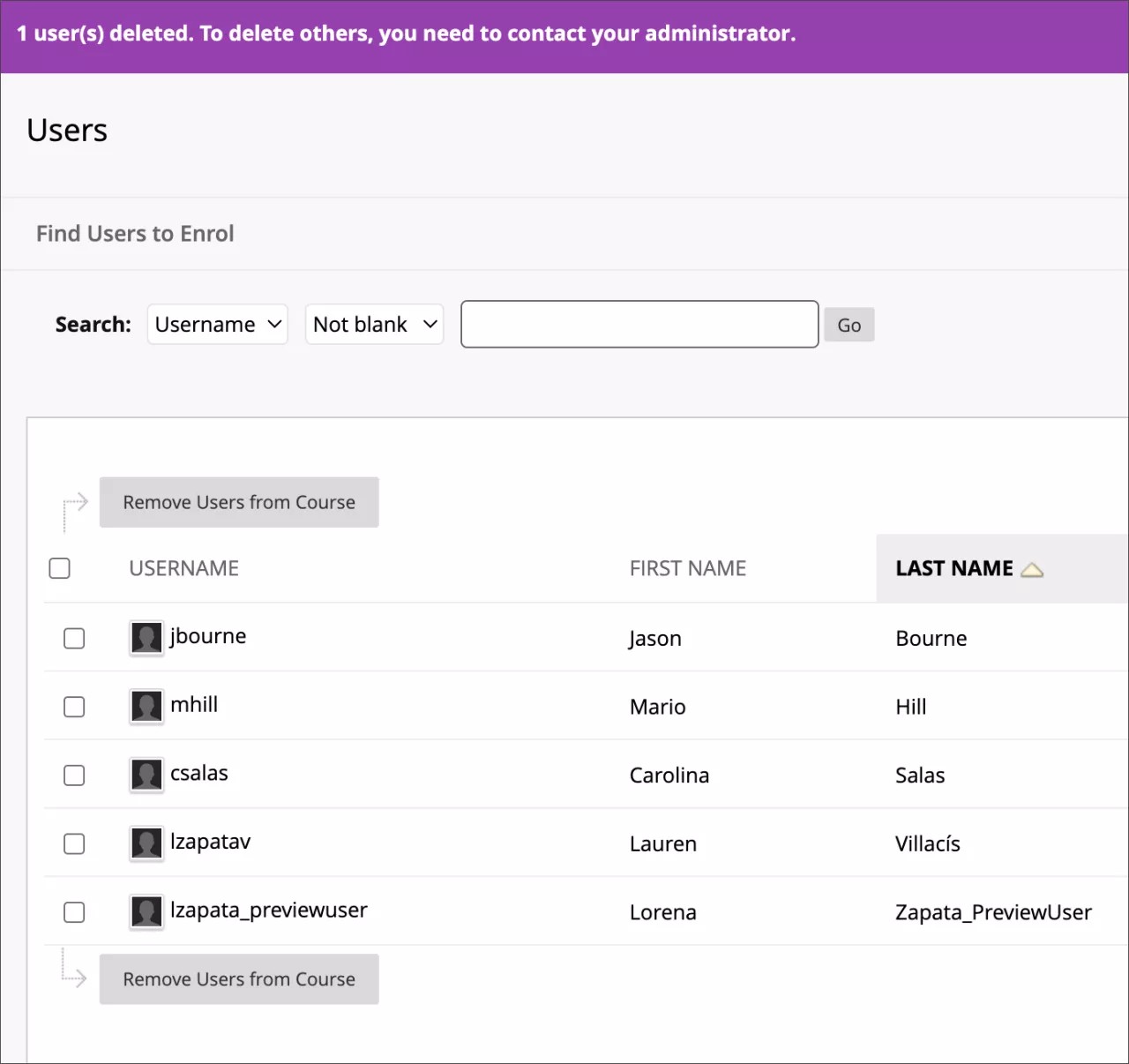
La vista del curso Original cuenta con una acción de eliminación masiva para las inscripciones. Si se impide que el usuario del curso elimine a alguno de los usuarios seleccionados, la acción se detendrá con una advertencia.
Imagen 1. El administrador establece los privilegios para un rol de curso
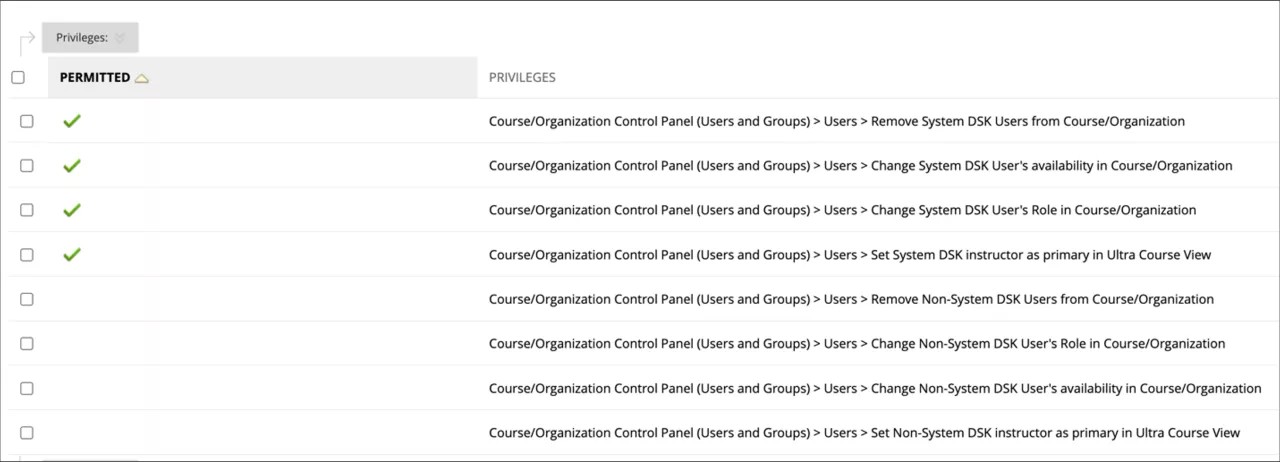
Si se permiten los derechos anteriores relacionados con los usuarios de la DSK del sistema y se restringen los derechos relacionados con los usuarios de las DSK que no pertenecen al sistema, se permitirá al usuario eliminar usuarios, editar la disponibilidad, modificar los roles y establecer a un profesor como principal solo para los usuarios de la DSK del sistema.
Imagen 2. Ejemplo Ultra cuando se restringe el derecho de eliminar usuarios de DSK que no son del sistema
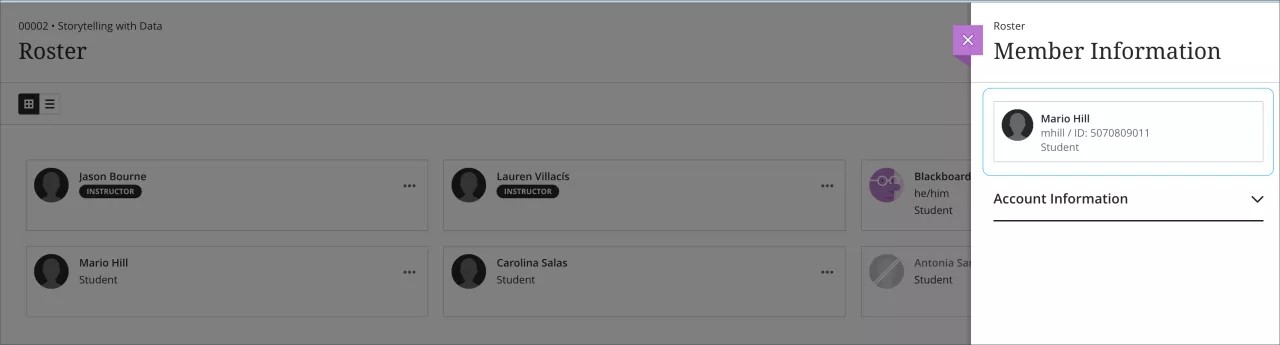
El ícono de eliminación de un miembro no aparece si un usuario del curso sin permisos intenta eliminar a un usuario de DSK que no pertenece al sistema.
Imagen 3. Ejemplo Ultra cuando se permite eliminar el Derecho de uso de los usuarios de DSK del sistema
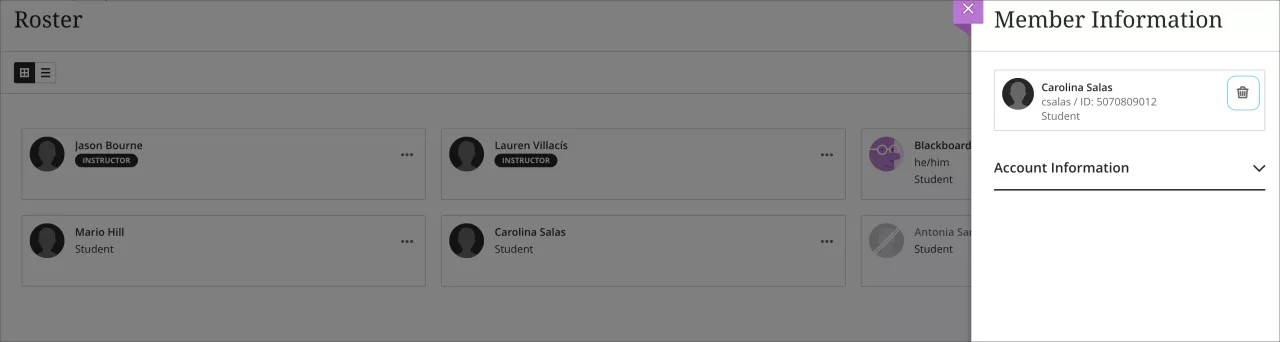
El ícono de eliminación de un miembro aparece en la GUI cuando un usuario del curso con permisos intenta eliminar a un usuario de la DSK del sistema.
Imagen 4. El usuario del curso en la vista del curso Original no puede realizar una acción de eliminación masiva porque no puede eliminar a los usuarios seleccionados
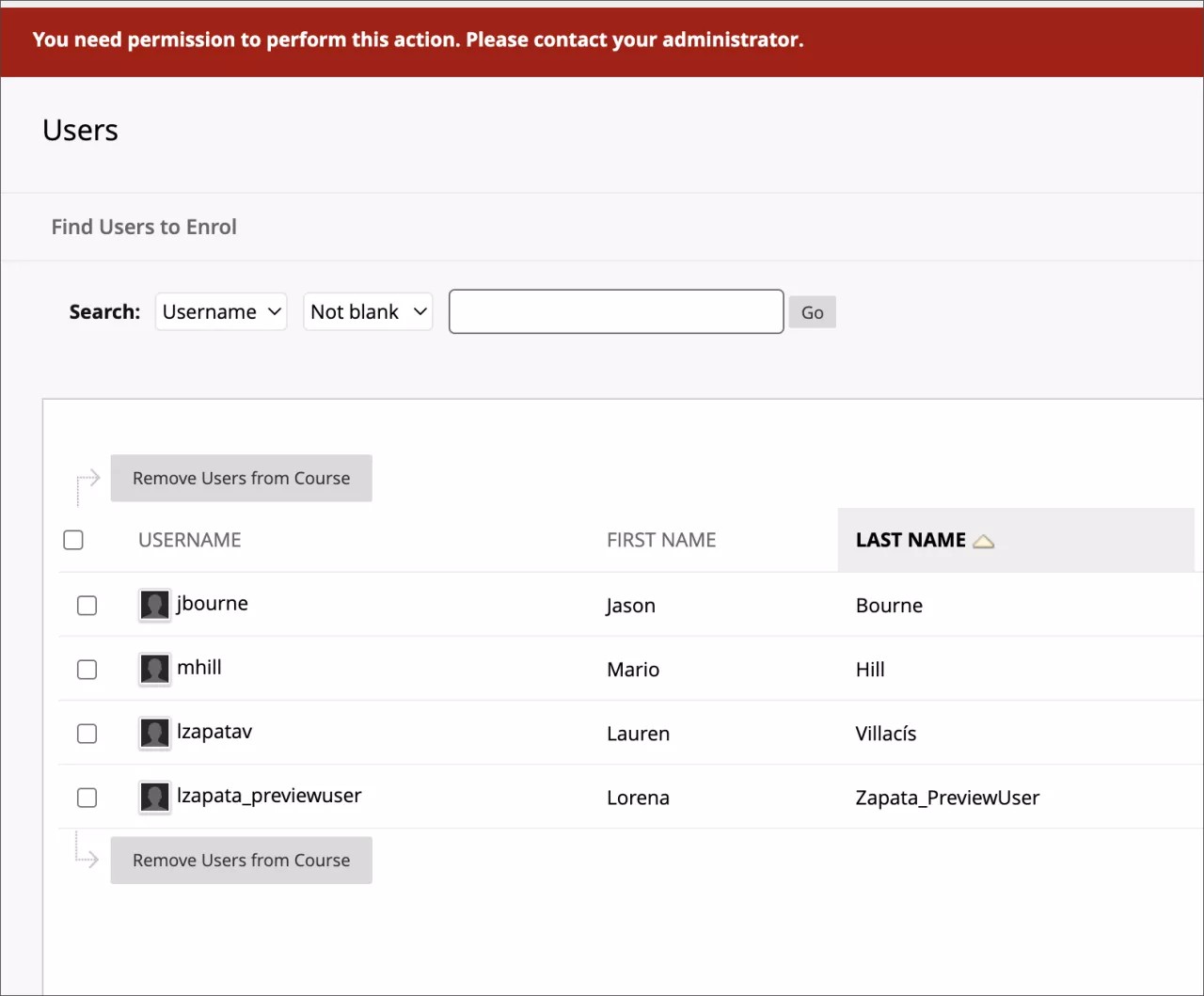
Imagen 5. El usuario del curso en la vista del curso Original tiene restringida una acción de eliminación masiva porque no puede eliminar algunos de los usuarios seleccionados
El proceso de actualización debe mantener un comportamiento coherente con el lanzamiento anterior. Por ejemplo, si un rol del curso podía eliminar a usuarios de un curso u organización, ahora debería tener privilegios equivalentes:
eliminar usuarios de la DSK del sistema de Curso/organización
eliminar usuarios de las DSK que no pertenecen al sistema de Curso/organización
Importante
Para administradores: Le recomendamos que revise los privilegios configurados para sus roles de curso. Puede ajustar los privilegios de los roles del curso para adaptarlos mejor a las políticas institucionales.
Importante
Para administradores : En esta versión se agregó un nuevo privilegio de rol de curso, "Panel de control del curso (usuarios y grupos) > usuarios > inscribir usuarios para todos los roles". No es necesario configurar este privilegio, ya que admitirá una mejora próxima y aún no tiene un propósito. Habrá más información en las próximas notas de la versión.
Actualización a Ultra
Importar paquetes de Moodle
Blackboard Learn SaaS, Blackboard Learn 9.1
Experiencia Ultra, experiencia original
Vista del curso Ultra, vista del curso Original
Afecta a profesores y administradores
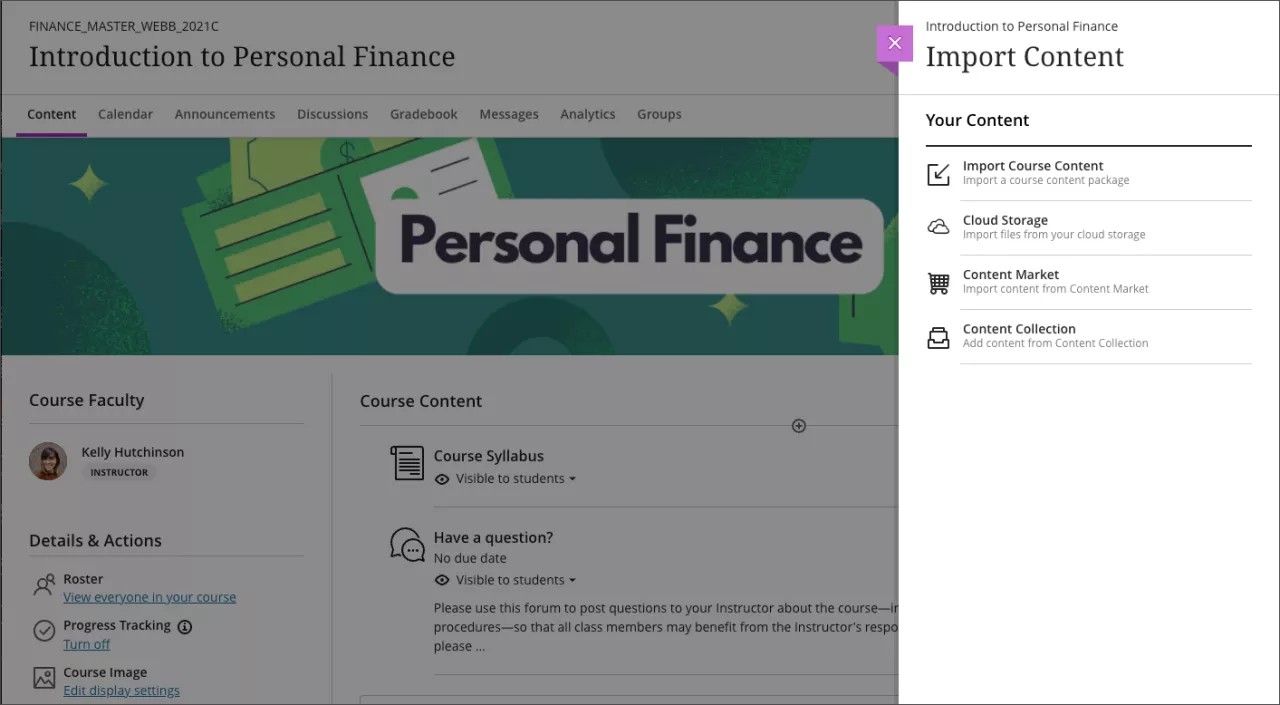
Nunca ha sido tan fácil cambiar de Moodle a Blackboard Learn Ultra como ahora. Los profesores ahora pueden importar paquetes de Moodle a las vistas de cursos Ultra y Original por su cuenta. Con este cambio, los profesores ya no dependen de los administradores.
Imagen 1. Importar contenido del curso
Sugerencia
Obtenga más instrucciones para importar cursos desde Moodle. También tenemos una guía para que pueda comprender las diferencias en la terminología.
Importante
Para administradores: Esta función está disponible para todos los cursos Ultra y Original. No es necesario aplicar ningún ajuste.