Roles del sistema
Note
Este documento se ha traducido mediante traducción automática asistida por IA. Las traducciones se proporcionan «tal cual», sin garantía alguna respecto a su exactitud. La versión en inglés de este contenido es la fuente oficial y con valor normativo.
Los roles de sistema controlan a qué secciones del panel del administrador pueden acceder los distintos tipos de usuarios. La mayoría de los usuarios tienen un rol del sistema de Ninguno, lo que significa que no tienen acceso al Panel del administrador.
Puede usar los roles del sistema para asignar subconjuntos de privilegios administrativos a otros usuarios, además de delegarles tareas administrativas de rutina. Por ejemplo, puede otorgar a un profesor acceso a las páginas de administración de usuarios, donde podrá crear usuarios, editar perfiles de usuario o modificar la inscripción de un usuario en los cursos.
Solo un usuario con todos los privilegios de administrador puede asignar privilegios a los roles del sistema.
Usted puede asignar varios roles del sistema secundarios a una misma cuenta de usuario. Los múltiples roles del sistema conceden al usuario la suma de sus privilegios. Esto permite crear roles de sistema basados en tareas en lugar de crear un rol de sistema para cada conjunto posible de privilegios.
Aviso
Extreme la precaución cuando asigne roles de sistema con privilegios administrativos directamente a una cuenta de usuario. Los privilegios concedidos a un usuario de esta manera se aplican a todo el sistema Blackboard. Si se aplica un rol del sistema a un usuario en un dominio, se limitan los privilegios de ese usuario a ese dominio.
Acerca de los roles predeterminados del sistema
Blackboard incluye un conjunto de funciones predeterminadas del sistema. Cada rol de sistema tiene un grupo de privilegios predefinidos. Se pueden añadir o eliminar privilegios en todos estos roles excepto en los de administrador del sistema e invitado.
Nota
Para ayudarle a planificar y crear funciones para las necesidades de su institución, consulte la Hoja de cálculo de descripción de privilegios.
Algunas funciones del sistema solo se proporcionan con licencias específicas de Blackboard.
Se puede copiar un rol de sistema predeterminado para usarlo como base para la creación de otros roles personalizados.
Esta lista resume los privilegios básicos incluidos en cada rol de sistema predeterminado:
Administrador de secretarías en línea: Gestiona algunas funciones de eCommerce. Crear pestañas, módulos y grupos de pestañas.
Administrador del curso: Administre cursos e inscripciones.
Administrador de la comunidad: Administre organizaciones, tableros de discusión y algunas marcas y temas.
Administrador de comercio electrónico: Administre todas las funciones de comercio electrónico y mercado electrónico. Crear pestañas, módulos y grupos de pestañas.
Administrador de eMarketplace: Administre las funciones de eMarketplace.
Invitado: Rol predeterminado para usuarios no autenticados. No puede cambiar el nombre ni editar los privilegios de este rol.
Administrador del entorno de aprendizaje: cree pestañas, grupos de pestañas y módulos. Crear, importar, exportar y editar cursos e inscripciones.
Ninguno: Cambiar información personal, incluida la contraseña y las opciones de privacidad, de la cuenta del usuario.
Observador: Ver materiales e interacciones para los estudiantes asociados. No dispone del privilegio de Escritura. No se puede cambiar el nombre de este rol.
Soporte: Administre el curso básico, la organización y las funciones del usuario. Destinado al personal de asistencia técnica básica.
Administrador del sistema: Administrador predeterminado de Blackboard. Todos los privilegios. No se pueden editar los privilegios de este rol.
Soporte del sistema: Administre la mayoría de las funciones administrativas. No se le otorga el privilegio de inscripción rápida de forma predeterminada. Destinado a administradores de sistemas junior.
Administrador de usuarios: Administre la mayoría de las funciones relacionadas con el usuario, como crear, editar, inscribir y eliminar usuarios.
Visor: Proporcione acceso integral de solo lectura a cursos e información de usuarios. Por defecto, los usuarios con este rol pueden acceder al Panel de Administración para buscar cursos y ver todos los materiales, calificaciones, intentos, comentarios, debates y contenido no disponible. También puede ver la información de los usuarios. Este rol es estrictamente de solo lectura, asegurando que los usuarios no puedan hacer cambios en el contenido, las calificaciones, la información del usuario o las configuraciones del sistema. Este puesto es ideal para decanos académicos, jefes de departamento y auditores externos que necesiten revisar el contenido académico y el rendimiento sin hacer cambios. Las instituciones pueden personalizar este rol para añadir o restringir privilegios según sea necesario.
Permisos del sistema para las marcas
Algunas instituciones desean contar con la posibilidad de conceder a ciertos usuarios acceso limitado al Panel del administrador para permitirles ver la configuración de los temas y las marcas de Ultra. Hay dos permisos del sistema que habilitan un acceso más puntual a algunas áreas del Panel del administrador. Estos se conceden automáticamente a cualquier rol que tenga el permiso Panel del administrador (Integraciones) > Building Blocks > Herramientas instaladas.
Con el permiso Ver configuración de Ultra, se muestra el módulo de administrador de Ultra en la pantalla principal del Panel del administrador, pero no se otorga ningún otro permiso. Se necesitarán permisos adicionales para acceder a las páginas de configuración específicas. Por ejemplo, la página Configuración de marcas requiere el permiso Panel del administrador > Marcas > Ver marcas y temas.
El permiso Modificar configuración de Ultra controla el acceso a la página de configuración de Ultra existente, donde puede configurar la Página predeterminada de inicio y crear un enlace a la configuración del Catálogo de cursos y organizaciones. Cualquier rol con este permiso tendrá automáticamente el permiso Ver configuración Ultra.
Acerca de los roles del sistema de planificación
Agrupar privilegios relacionados en roles
Blackboard incluye más de 1,100 privilegios individuales. Un modo de facilitar la gestión de privilegios es crear varios roles de sistema, otorgándoles a cada uno un conjunto de privilegios relacionados. Por ejemplo, cree un rol de sistema que tenga todos los privilegios de los building blocks, otro con todos los privilegios de comunidades, otro con todos los privilegios de cursos y así sucesivamente. A continuación, asigne varios roles de sistema a los usuarios que requieran más de un conjunto de privilegios.
Puede usar los roles predeterminados como base para los roles nuevos.
Asignar roles del sistema por dominio
Dominios reúnen cursos, organizaciones, usuarios, pestañas y módulos en conjuntos definidos llamados colecciones. Cada dominio puede contar con una o más recopilaciones.
Puede crear un dominio que contenga únicamente a los usuarios, cursos, organizaciones, pestañas y módulos para los cuales desea delegar tareas administrativas a otro usuario. Luego, designe a ese usuario como administrador del dominio.
Usar una convención de nomenclatura
Los roles de sistema pueden contener cualquier combinación de más de 1100 privilegios. Un Nombre de rol descriptivo y lógico facilita la asignación de los roles correctos a un usuario. Puede agregar más detalles en el campo Descripción pero solo aparece el Nombre de rol en las pantallas de administración de usuarios.
Administrar privilegios
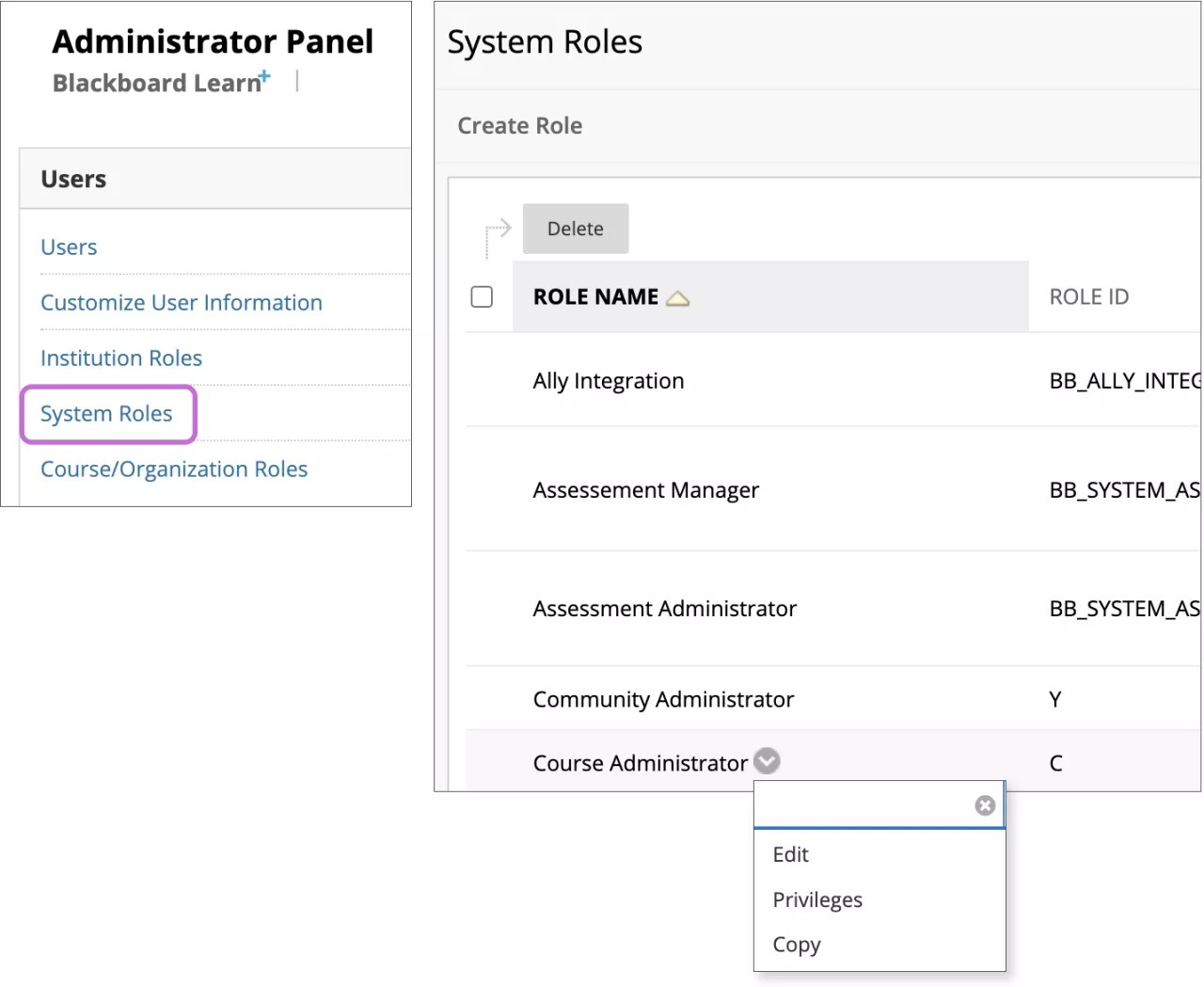
Para administrar privilegios, en el Panel del administrador, seleccione Usuarios luego Roles del sistema . Abra el menú de un rol y seleccione Privilegios.
Las marcas de verificación verdes que aparecen en la página Administrar privilegios indican los privilegios incluidos con el rol.
Para permitir o restringir uno o más privilegios, seleccione la casilla de verificación y elija las opciones Permitir privilegios o Restringir privilegios en el menú.
A fin de ordenar la lista, seleccione el encabezado de columna Permitidos para ordenar los privilegios de este rol por permitidos (marca de verificación verde) o restringidos (sin marca de verificación). Seleccione el encabezado de la columna Privilegios para organizarlos en orden alfabético. Vuelva a seleccionar el encabezado de columna para revertir el orden. Utilice el cuadro de Búsqueda para encontrar un privilegio específico.
Seleccione la flecha única en la parte inferior derecha para navegar una página hacia adelante o hacia atrás en la lista de privilegios. Seleccione las flechas dobles para saltar a la primera o a la última página de la lista de privilegios.
Determine la cantidad de privilegios que deben aparecer en una sola página. Seleccione Editar paginación para especificar el número de privilegios que se mostrarán en una página. Seleccione Mostrar todo para ver todos los privilegios en una página.
Crear un rol del sistema
Si planea crear un rol del sistema con relativamente pocos privilegios, use las instrucciones de este tema.
Si el nuevo rol del sistema tendrá docenas o cientos de privilegios, a menudo es más fácil copiar un rol del sistema existente y luego editar los privilegios.
En el Panel del administrador en la sección Usuarios seleccione Roles del sistema.
Seleccione Crear rol.
Proporcione un Nombre de rol. El nombre del rol aparece en la interfaz de usuario cuando asigna roles del sistema a los usuarios.
Proporcione un ID de rol. La id. de rol es un identificador exclusivo para la base de datos. No podrá cambiar el ID del rol después de seleccionar Enviar para guardar este rol en la base de datos.
Proporcione una Descripción. La cual aparece en la página Roles del sistema y proporciona más detalles sobre el rol para otros administradores. Sin embargo, la descripción no aparece en las pantallas de administración de usuarios, así que asegúrese de que el nombre del rol sea lo más descriptivo posible.
Seleccione Enviar.
En la página Administrar privilegios , seleccione la casilla de verificación de cualquier privilegio que desee asignar a este rol del sistema.
Seleccione Permitir privilegios.
Seleccione Aceptar.
Copiar un rol del sistema
Puede crear un nuevo rol de sistema copiando un rol de sistema existente. Esto crea un duplicado exacto del rol existente con los mismos privilegios. Después de crear la copia, puede editarla para cambiar los privilegios.
En el Panel del administrador en la sección Usuarios seleccione Roles del sistema.
Abra el menú del rol.
Seleccione Copiar.
Proporcione un Nombre de rol. El nombre del rol aparece en la interfaz de usuario cuando asigna roles del sistema a los usuarios.
Proporcione un ID de rol. La id. de rol es un identificador exclusivo para la base de datos. No podrá cambiar el ID del rol después de seleccionar Enviar para guardar este rol en la base de datos.
Proporcione una Descripción. La cual aparece en la página Roles del sistema y proporciona más detalles sobre el rol para otros administradores. Sin embargo, la descripción no aparece en las pantallas de administración de usuarios, así que asegúrese de que el nombre del rol sea lo más descriptivo posible.
Seleccione Enviar. Aparecerá un nuevo rol de sistema con los mismos privilegios que el rol de sistema anterior.
Cambiar el nombre de un rol del sistema
Puede cambiar el nombre de cualquier rol de sistema excepto el de los roles Administrador del sistema, Observador y Ninguno. Después de guardar un rol en la base de datos, no puede cambiar su ID.
En el Panel del administrador en la sección Usuarios seleccione Roles del sistema.
Abra el menú del rol.
Seleccione Editar.
Escriba el nuevo Nombre de rol.
Opcionalmente, edite la Descripción.
Seleccione Enviar.
Cambiar los privilegios para los roles del sistema
Solo un usuario con privilegios completos de administrador del sistema puede cambiar los privilegios para un rol del sistema.
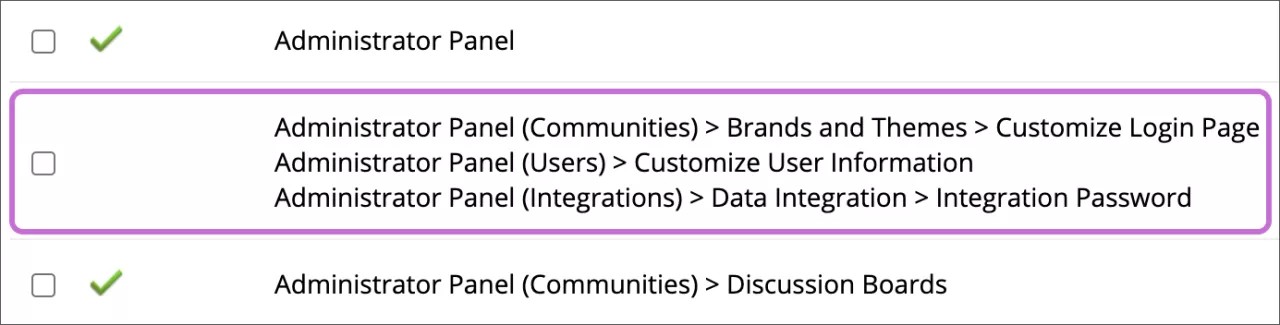
La página Administrar privilegios identifica los privilegios por las secciones de la interfaz de usuario a las que conceden acceso. Por ejemplo, crea usuarios en el Panel de administrador, por lo que el privilegio para crear cuentas de usuario aparece como Panel de administrador (usuarios) > Crear usuarios. El privilegio para eliminar materiales del curso aparece como Curso/Organización (áreas de contenido) > Eliminar materiales.
Blackboard agrupa algunos privilegios en subconjuntos. Estos solo tienen una casilla de verificación para todos los privilegios incluidos en el subconjunto.
En el Panel del administrador en la sección Usuarios seleccione Roles del sistema.
Abra el menú del rol.
Seleccione Privilegios. La página Administrar privilegios enumera los privilegios que puede asignar. Una marca de verificación verde indica que el privilegio está asignado a este rol.
En la página Administrar privilegios , seleccione la casilla de verificación de cualquier privilegio que desee asignar a este rol del sistema. Para seleccionar todos los privilegios que se muestran en la página, active la marca de verificación en el encabezado de la columna.
Seleccione Permitir privilegios.
Seleccione la casilla de verificación de todos los privilegios que desee excluir de este rol de sistema.
Seleccione Restringir privilegios.
Seleccione Aceptar.
Asignar roles del sistema a cuentas de usuario
Cuando cree cuentas de usuario, puede asignar roles de sistema a los usuarios. Todas las cuentas de usuario deben tener un rol de sistema principal. El valor predeterminado es Ninguno, lo cual significa que el usuario no tiene acceso al Panel del administrador.
También puede aplicar roles de sistema en un dominio. Si se aplican roles de sistema en un dominio, se limitan los privilegios del rol de usuario sobre los datos de ese dominio en particular.
En el Panel del administrador en la sección Usuarios , seleccione Usuarios.
Abra el menú del usuario y seleccione Editar.
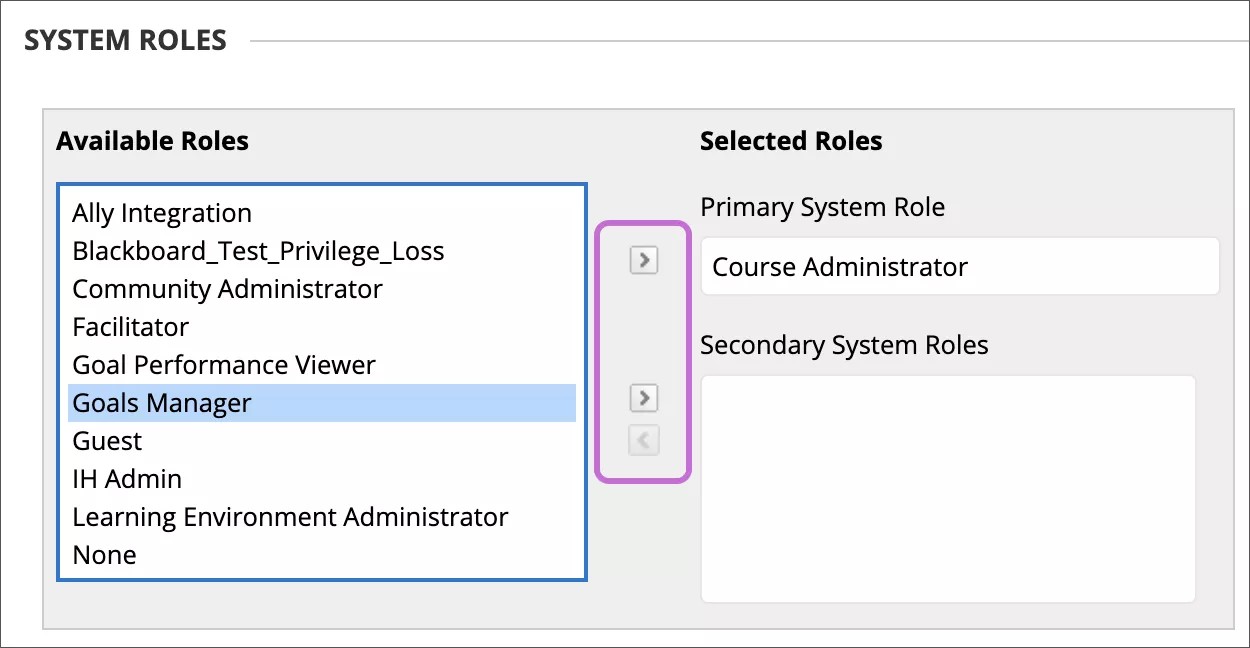
Desplácese hasta el encabezado Roles del sistema.
Seleccione un rol del sistema.
Seleccione las flechas para mover el rol.
Para agregar o cambiar el Rol principal del sistema Seleccione un rol del sistema en Roles disponibles y seleccione la flecha que apunta hacia la derecha junto al cuadro Rol principal del sistema .
Para agregar o cambiar los Roles secundarios del sistema: Seleccione uno o más roles en la lista Roles disponibles. Seleccione la flecha que apunta hacia la derecha situada junto al cuadro Roles secundarios de sistema.
En Windows, para seleccionar varios elementos de una lista, mantenga pulsada la tecla MAYÚS y seleccione el primer elemento y el último. Para seleccionar elementos no consecutivos, pulse la tecla CTRL y seleccione cada uno de los elementos correspondientes. En Mac, pulse la tecla COMMAND en lugar de la tecla CTRL.
Para eliminar Funciones secundarias del sistema: Seleccione una o varias funciones en la lista Funciones secundarias del sistema Seleccione la flecha que apunta hacia la izquierda para eliminar el rol.
Seleccione Enviar.