Agregar un módulo de la aplicación Blackboard
Note
Este documento se ha traducido mediante traducción automática asistida por IA. Las traducciones se proporcionan «tal cual», sin garantía alguna respecto a su exactitud. La versión en inglés de este contenido es la fuente oficial y con valor normativo.
En Blackboard, los administradores pueden crear módulos que permitan a los profesores y estudiantes realizar la descarga fácilmente de la aplicación Blackboard y acceder a sus cursos desde sus teléfonos móviles.
Experiencia Ultra
Si su institución tiene la experiencia Ultra, puede agregar un módulo a la Página de la institución para proporcionar a los estudiantes y profesores un enlace directo para la descarga de la aplicación Blackboard.
Crear un módulo
Inicie sesión como administrador.
Seleccione Página de la institución en el menú de navegación izquierdo.
Si no ha creado módulos antes, seleccione la opción Crear módulo y, a continuación, Mi contenido personalizado. De lo contrario, seleccione el signo más en el área de contenido y elija Mi contenido personalizado.
En la parte superior de la pantalla Module Creator , escriba el título
Obtener la aplicación Blackboard.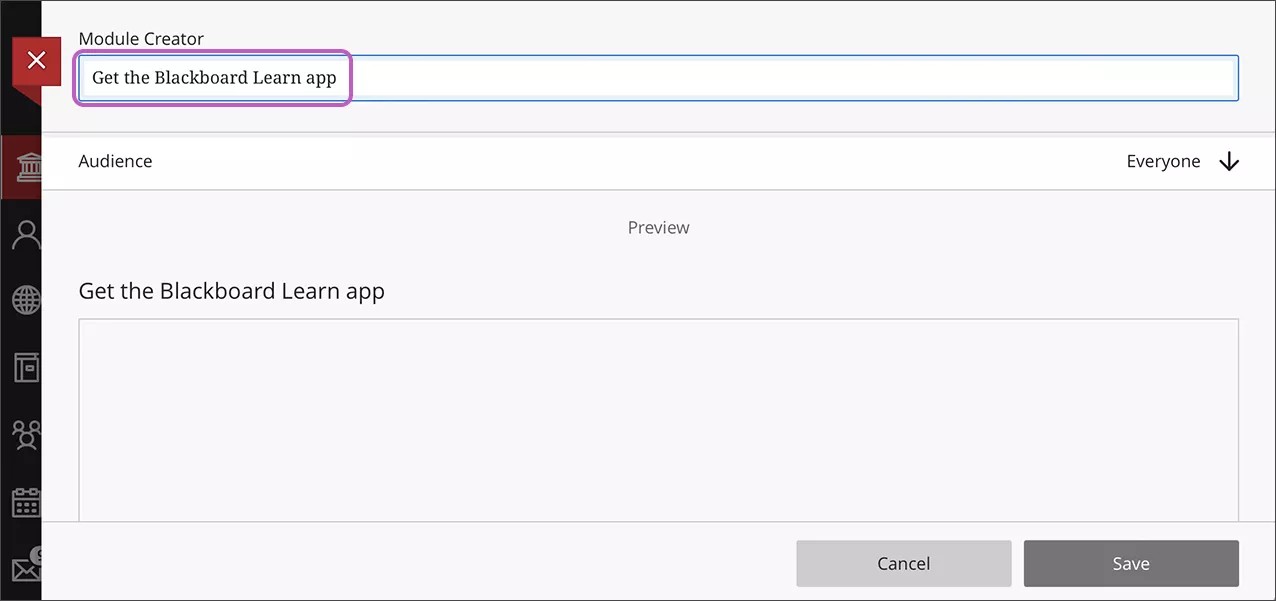
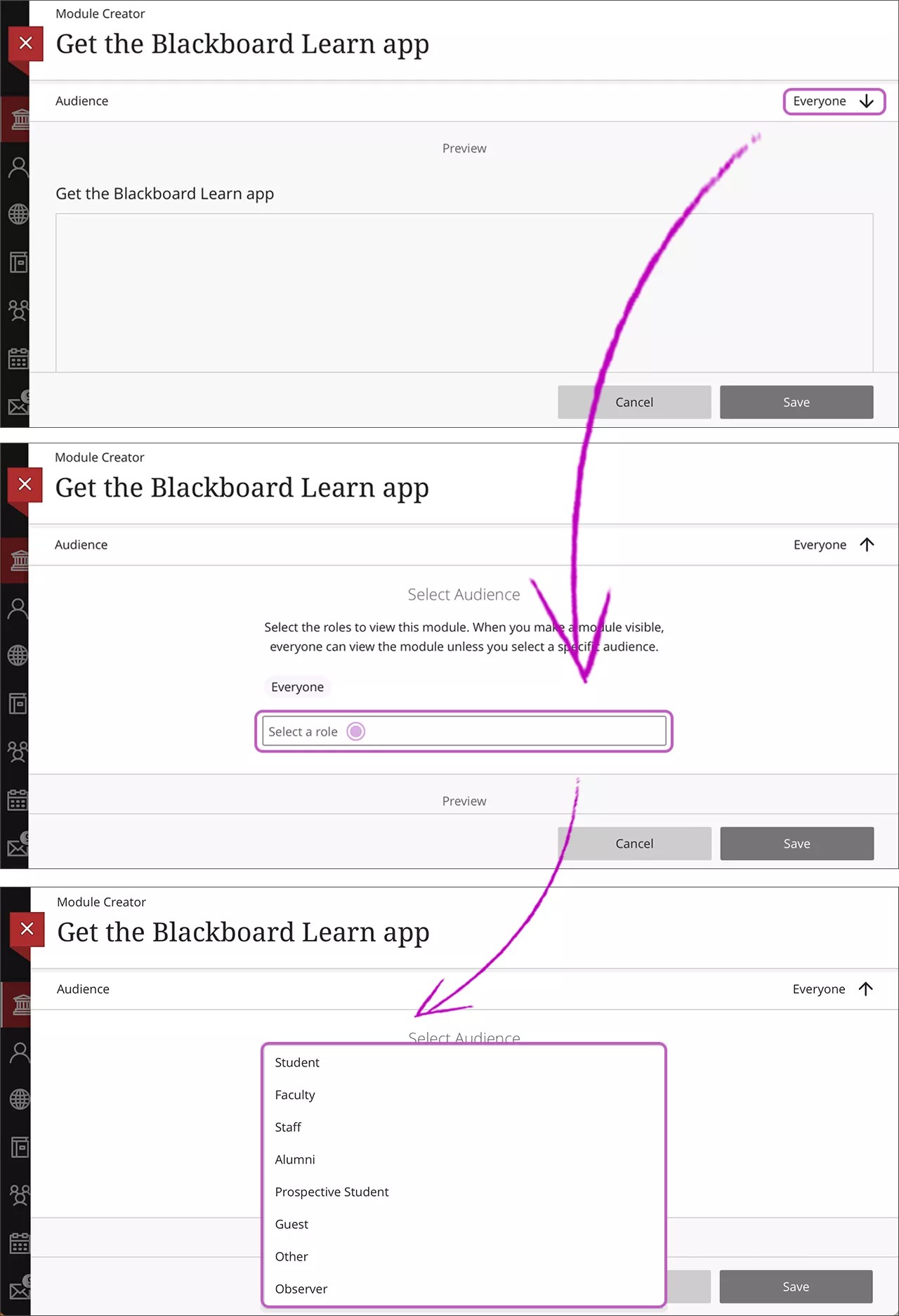
Seleccione Audiencia para elegir los roles que pueden ver este módulo. Cuando haces visible un módulo, todos pueden verlo a menos que selecciones una audiencia específica.
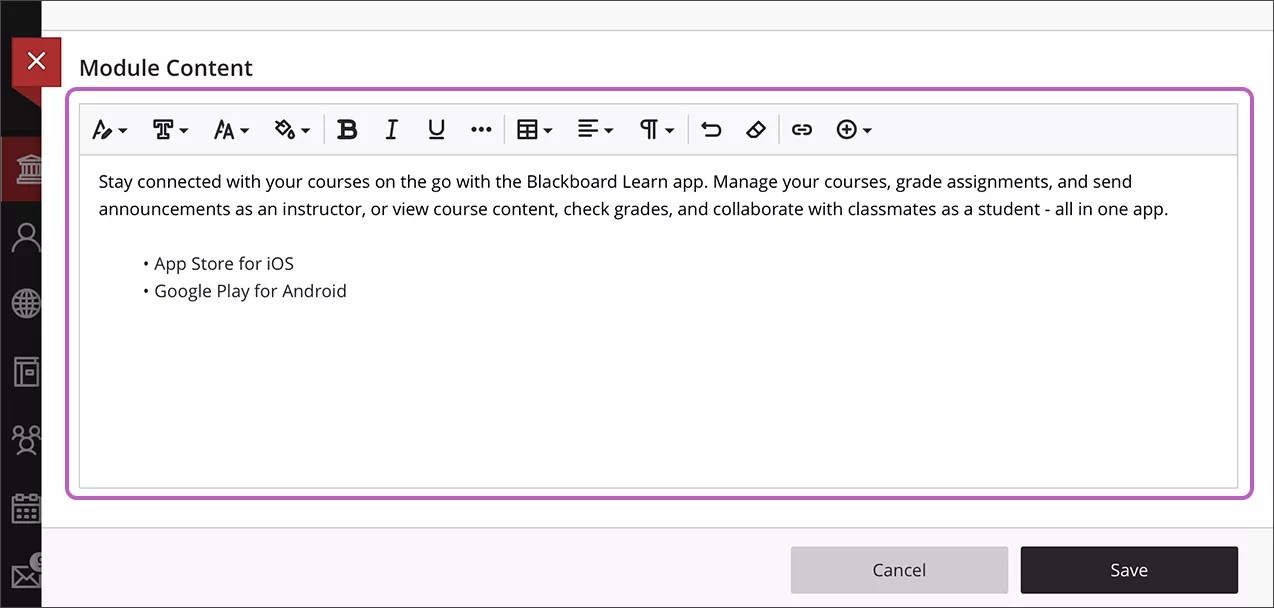
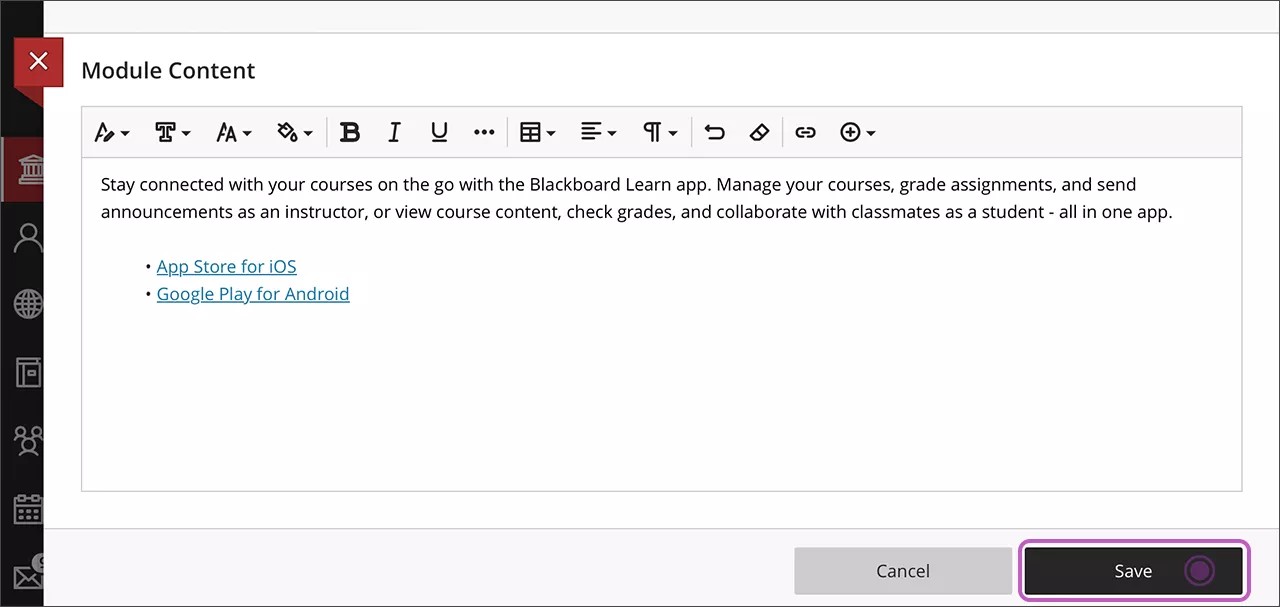
En el editor de contenido del módulo, pegue este texto:
Manténgase conectado con sus cursos sobre la marcha con la aplicación Blackboard. Administre sus cursos, califique actividades y envíe anuncios como profesor, o vea el contenido del curso, verifique las calificaciones y colabore con sus compañeros de clase como estudiante, todo en una sola aplicación.
App Store para iOS
Google Play para Android
Resalte App Store para iOS y seleccione el botón Vincular. Pega esta URL:
https://apps.apple.com/app/blackboard-app/id950424861Luego, resalte Google Play para Android y seleccione el botón Vincular. Pega esta URL:
https://play.google.com/store/apps/details?id=com.blackboard.android.bbstudent&hl=en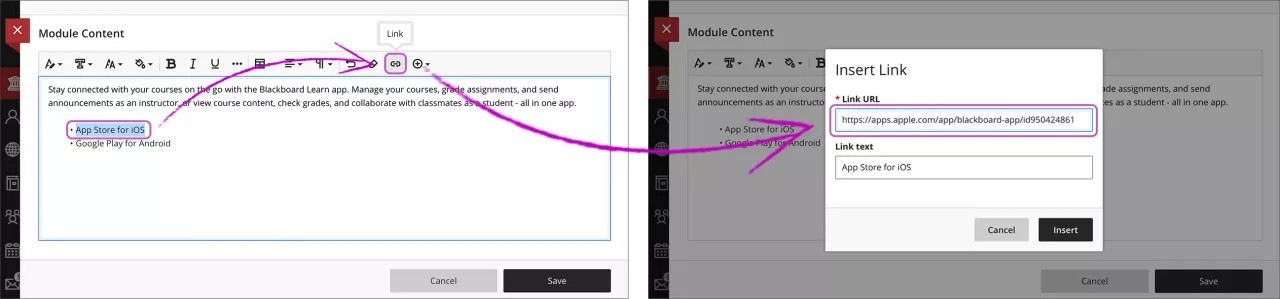
Puede utilizar las funciones del editor para agregar formatos y modificar el texto. Una vez que haya terminado, seleccione Guardar para crear el módulo.
Haga que el módulo sea visible seleccionando el icono del ojo y eligiendo Visible para los usuarios.