Configurar el nivel de registro
Note
Este documento se ha traducido mediante traducción automática asistida por IA. Las traducciones se proporcionan «tal cual», sin garantía alguna respecto a su exactitud. La versión en inglés de este contenido es la fuente oficial y con valor normativo.
El registro detallado solo debe habilitarse cuando intente solucionar un problema con Grades Journey. El archivo x-bbgs-consultoría-central.YYYY-MM-DD.log (por ejemplo, x-bbgs-consultoría-central.2023-10-04.log) que contiene el registro de Grades Journey estará bajo el directorio de registros/personalizado. Blackboard LMS logs can be retrieved from the content collection. (Visit Registros para más detalles sobre la descarga de registros.) El registro detallado y la revisión de los registros suelen ser realizados por el equipo de soporte de Grades Journey.
Configurar el nivel de registro
Acceda al Panel del administrador.
Seleccione Bloques de construcción en la sección Integraciones.
Seleccione Herramientas instaladas.
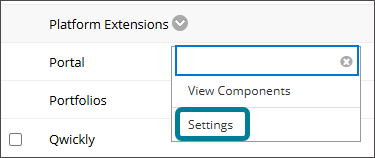
Localiza Extensiones de plataforma y elige Configuración en su menú.
Seleccione el momento deseado para el que desea habilitar el registro detallado.
Seleccione Inicio.
Seleccione OK para confirmar que desea habilitar el registro detallado.
Aparecerá una notificación indicando que la operación se ha completado con éxito.