Notas de la versión de julio de 2025 (3900.121)
Información del lanzamiento
Sugerencia
Para obtener más información sobre las actualizaciones y las correcciones de errores, visite el Soporte global de Anthology.
Diseño didáctico
Añadir leyendas a bloques de imagen en Documentos
Profesores
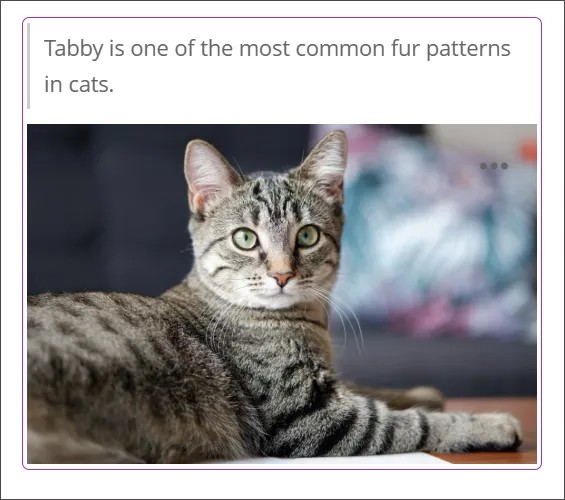
Los profesores ahora pueden añadir subtítulos por encima o por debajo de los bloques de imagen en Documentos. Los subtítulos proporcionan contexto y facilitan la comprensión, ayudando a los estudiantes a profundizar en el contenido visual.
Imagen 1. Los profesores pueden ir a Opciones de edición de archivo para añadir subtítulos de imágenes y establecer posiciones.
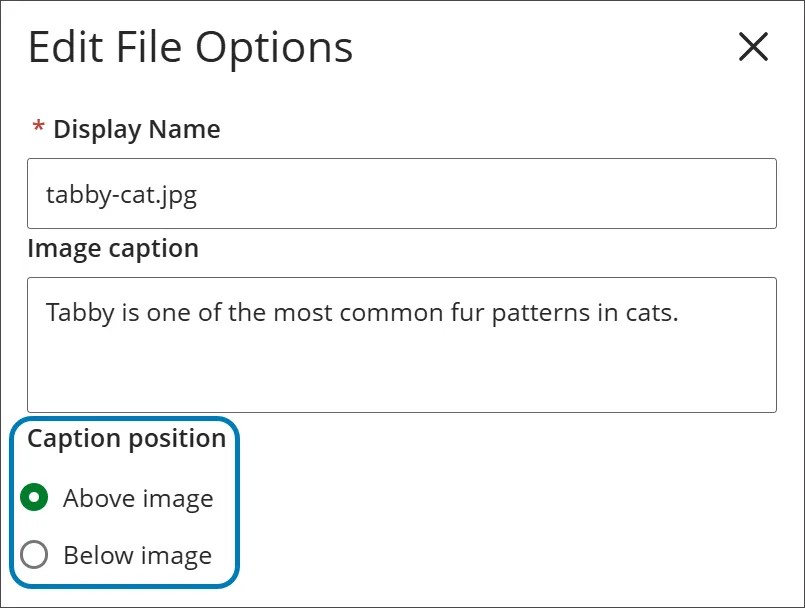
Imagen 2. Los subtítulos aparecen sobre la imagen y proporcionan más contexto.
Administradores
Disponibilidad: Disponible para todos los cursos Ultra.
Activación: No es necesaria.
Configuración: No es necesaria.
Controlar cómo se convierten las descripciones de Original a Ultra
Profesores
Hemos añadido una nueva función para controlar cómo se convierten las descripciones de las carpetas y los módulos de aprendizaje de Original a Ultra. Los cursos Original admiten formato enriquecido, multimedia incrustar, archivos adjuntos y más de 750 caracteres en las descripciones de carpetas y módulos de aprendizaje. Cuando se convierten a Ultra, las descripciones se limitan a texto sin formato con un límite de 750 caracteres. Esto puede resultar en pérdida de datos. Para evitar la pérdida de datos, hemos añadido la opción de convertir las descripciones de carpetas y módulos de aprendizaje en Documentos durante las conversiones de Original a Ultra.
Administradores
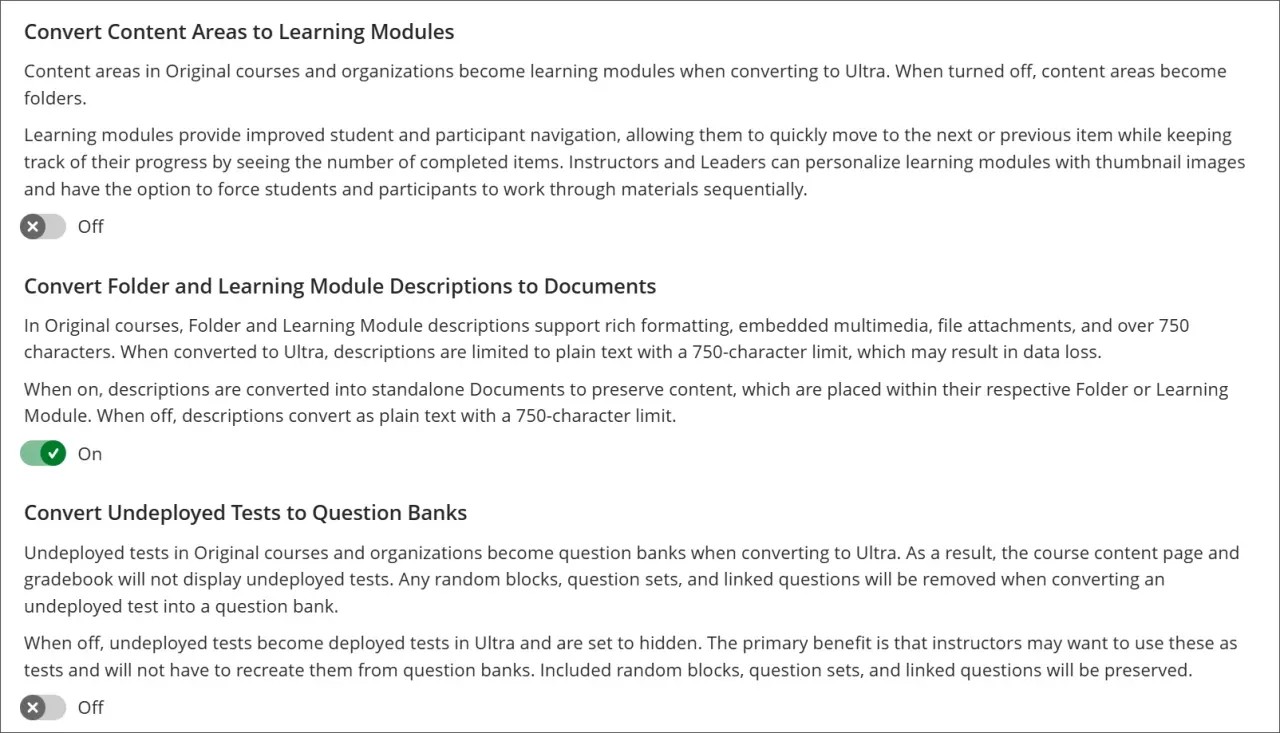
Los administradoras pueden encontrar la función con el nombre Convertir descripciones de carpetas y módulos de aprendizaje en documentos en la sección gestión de la experiencia Ultra. Cuando la función está activada, las descripciones se convierten en documentos para conservar el contenido. El documento se coloca dentro de la carpeta o del módulo de aprendizaje asociado. Cuando la función está desactivada, las descripciones se convierten en texto sin formato con un límite de 750 caracteres.
Hemos activado esta función de forma predeterminada para evitar la alta probabilidad de pérdida de datos durante la conversión. Al convertir cursos de forma masiva, la institución debe decidir si quiere activar esta nueva función para reducir la cantidad de trabajo necesario para preparar los cursos para la enseñanza y el aprendizaje.
Imagen 1. La función Convertir descripciones de carpetas y módulos de aprendizaje en documentos está activada de forma predeterminada.
Disponibilidad: Disponible para todos los cursos Ultra.
Activación: No es necesaria.
Configuración: Vaya a gestión de la experiencia Ultra para encontrar el nuevo interruptor de alternancia para la función Convertir descripciones de carpetas y módulos de aprendizaje en documentos.
Repositorio de objetos de aprendizaje: Mejore la usabilidad con la fecha de modificación
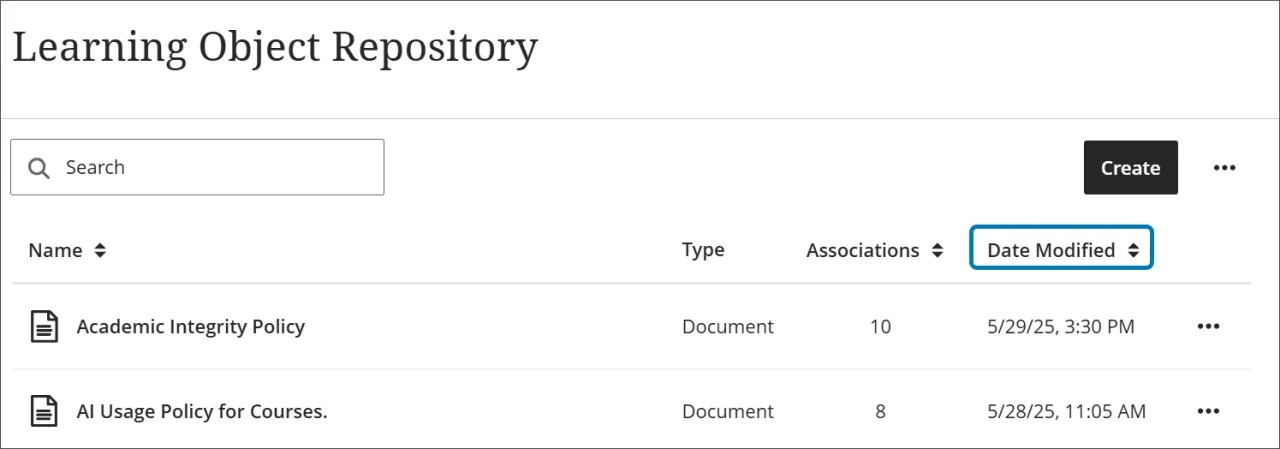
Se ha añadido una columna Fecha de modificación al repositorio de objetos de aprendizaje. Esta mejora permite a los usuarios revisar rápidamente la fecha de modificación más reciente de cada objeto de aprendizaje. Los usuarios pueden identificar fácilmente el contenido actualizado más recientemente y ordenar los objetos por más reciente o más antiguo.
Imagen 1. La columna Fecha de modificación se encuentra ahora en el repositorio de objetos de aprendizaje.
Administradores
Disponibilidad: Disponible para todos los cursos Ultra.
Activación: No es necesaria.
Configuración: No es necesaria.
Repositorio de objetos de aprendizaje: identifique el uso de objetos de aprendizaje en cursos y organizaciones
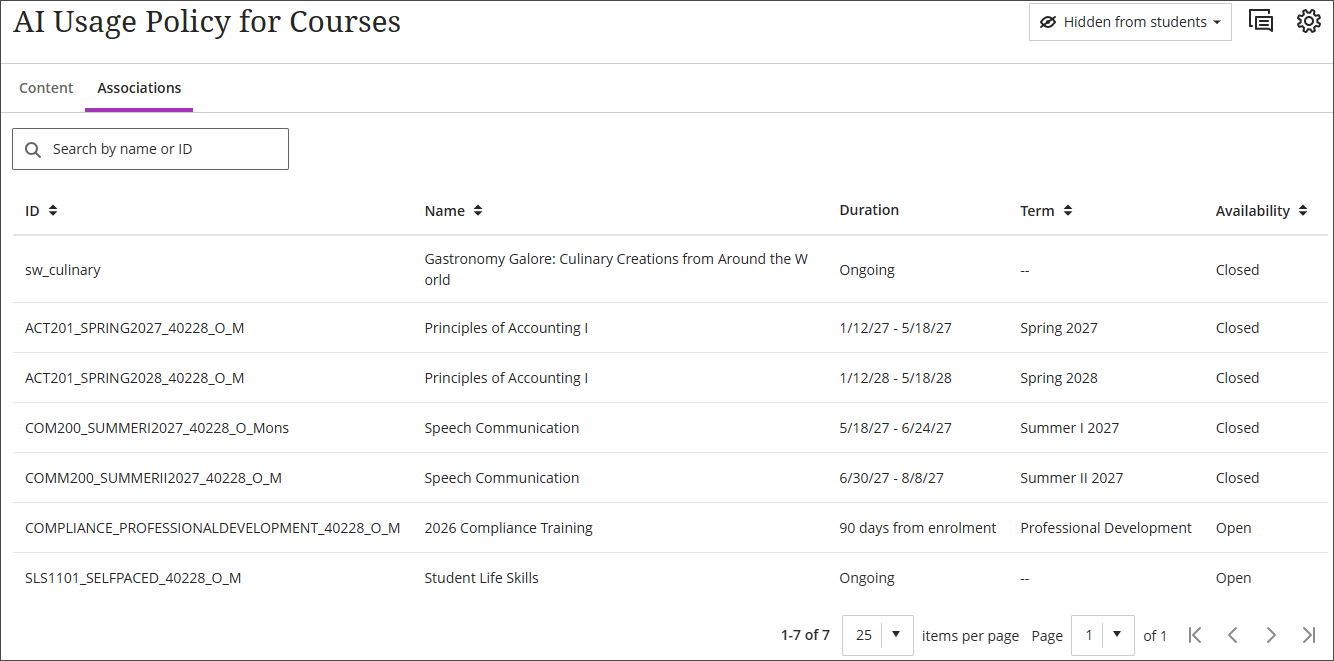
Hemos añadido una nueva página de Asociaciones al Repositorio de objeto de aprendizaje. La página Asociaciones enumera qué cursos y organizaciones están utilizando un objeto específico del repositorio. Con esta mejora, las instituciones pueden comprender mejor el grado de uso de un recurso e identificar qué cursos podrían verse afectados antes de realizar actualizaciones. Esto permite tomar decisiones más informadas y gestionar mejor los cambios.
Imagen 1. La página Asociaciones enumera los cursos a los que está asociado un objeto e incluye la disponibilidad del curso.
Administradores
Disponibilidad: Disponible para todos los cursos Ultra.
Activación: No es necesaria.
Configuración: No es necesaria.
Repositorio de objetos de aprendizaje: se ha actualizado el mensaje de eliminación para mostrar los efectos en los elementos asociados
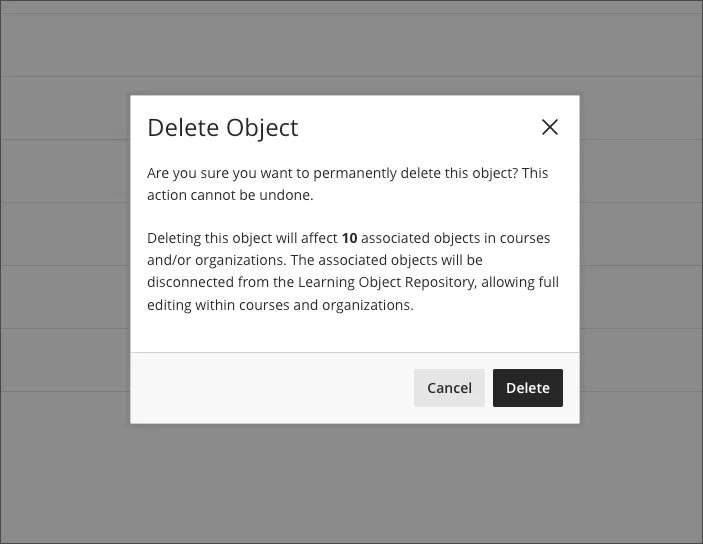
Hemos actualizado el mensaje emergente Eliminar asociado con la eliminación de un elemento en el repositorio de objeto de aprendizaje. Los usuarios ahora reciben más información sobre lo que sucede con los objetos asociados cuando eliminan un elemento, incluido el número de objetos afectados. Este cambio responde a los comentarios de que el mensaje original no estaba claro.
Texto anterior a la eliminación de un objeto:
"¿Está seguro de que desea eliminar este objeto de forma permanente? Esta acción no se puede deshacer".
Texto revisado al eliminar un objeto:
"¿Está seguro de que desea eliminar este objeto de forma permanente? Esta acción no se puede deshacer. La eliminación de este objeto afectará a [número] de objetos asociados en cursos y/u organizaciones. Los objetos asociados se desconectarán del repositorio de objeto de aprendizaje, lo que permitirá la edición completa dentro de los cursos y las organizaciones".
Imagen 1. Los usuarios recibirán un mensaje nuevo y más largo cuando seleccionen Eliminar.
Administradores
Disponibilidad: Disponible para todos los cursos Ultra.
Activación: No es necesaria.
Configuración: No es necesaria.
Permitir que los profesores cambien entre carpetas y módulos de aprendizaje
Profesores
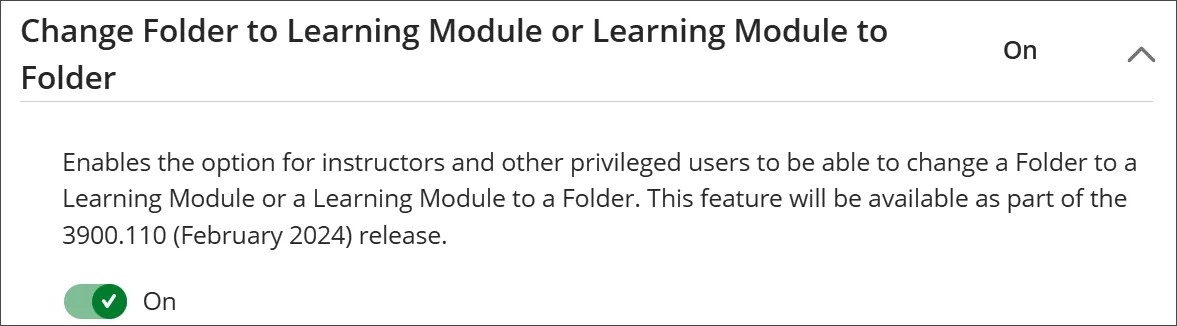
Hemos simplificado la experiencia docente al eliminar la marca de función Cambiar módulo de aprendizaje a carpeta o Carpeta a módulo de aprendizaje marca. A partir de la versión 3900.121, los profesores siempre pueden cambiar las carpetas a módulos de aprendizaje y viceversa. Las instituciones que anteriormente desactivaban la función ahora la tendrán activa de forma predeterminada. Esta actualización refleja la estrategia de Blackboard de implementar nuevas funciones de forma incremental, al mismo tiempo que permite a las instituciónes la flexibilidad para adoptarlas a su propio ritmo.
Imagen 1. El indicador de función Cambiar carpeta a módulo de aprendizaje o Módulo de aprendizaje a carpeta se encuentra en la gestión de la experiencia Ultra.
Administradores
Disponibilidad: Disponible para todos los cursos Ultra.
Activación: No es necesaria.
Configuración: No es necesaria.
Análisis avanzado con clasificación de tipos de temas y términos
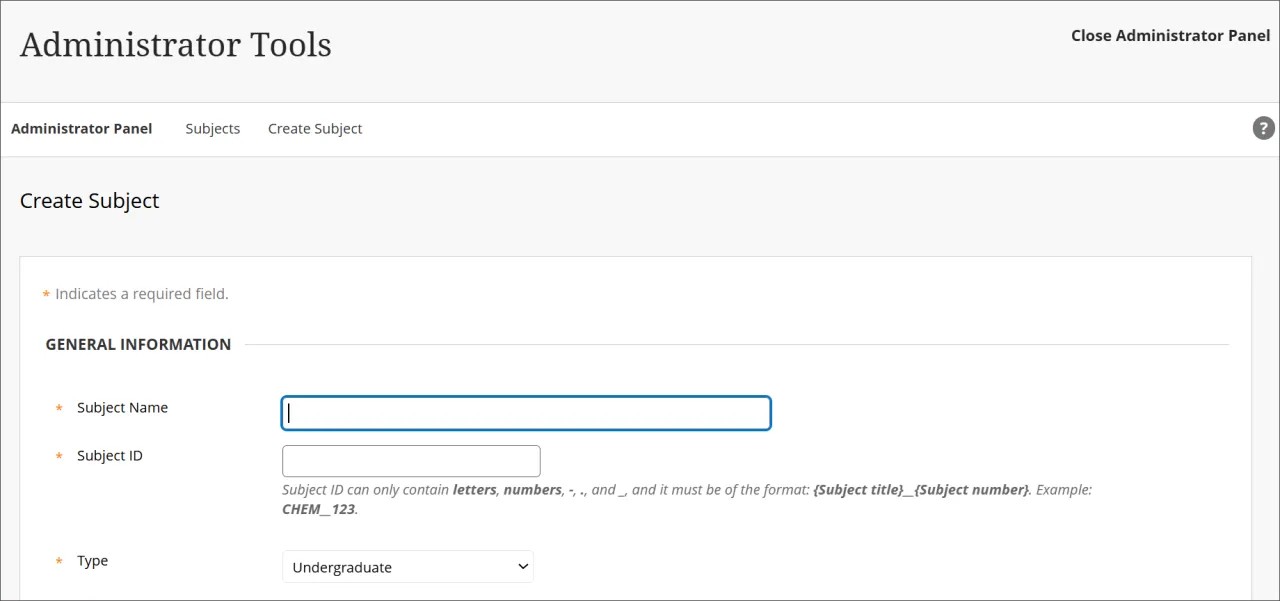
Los administradores ahora pueden clasificar los cursos por tema y períodos por tipo para organizar mejor los datos y mejorar los informes. Estas actualizaciones permiten obtener una visión más profunda del rendimiento de los estudiantes en todos los programas, departamentos y estructuras académicas. La actualización de los períodos es totalmente compatible con versiones anteriores.
Clasificar cursos por materia: Agrupe los cursos por materia para analizar el resultado del aprendizaje en programas y tipos de cursos similares. Los temas se pueden vincular a nodos para reflejar la jerarquía de su institución.
Clasificar los períodos por tipo: Compare el rendimiento en diferentes calendarios o estructuras académicas con una organización de períodos más flexible.
Beneficios en todas las funciones
Estas mejoras respaldan una serie de necesidades de la institución:
Administradores
Organice los cursos en relaciones de subordinación y tipos de períodos.
Genere informes que destaquen las tendencias en el rendimiento y la participación de los estudiantes.
Directores de programas
Revise los datos de todos los programas y departamentos.
Identificar tendencias y áreas de mejora del currículo.
Respalde los informes de acreditación con decisiones basadas en datos.
Diseñadores instruccionales
Revise los datos de todos los programas y departamentos.
Identificar tendencias y áreas de mejora del currículo.
Respalde los informes de acreditación con decisiones basadas en datos.
Estas nuevas opciones de clasificación aportan más estructura a los datos académicos, lo que ayuda a las instituciones a tomar decisiones informadas en todos los niveles.
Imagen 1. Los administradores pueden acceder a la nueva función de clasificación de materias directamente desde el panel del administrador.
Administradores
Disponibilidad: Disponible para todos los cursos Ultra.
Activación: No es necesaria.
Configuración: No es necesaria.
Asignar retroactivamente los logros a los estudiantes
Profesores y estudiantes
Los logros ahora pueden otorgarse después de crear o completar una evaluación. Los profesores pueden utilizarlos de manera más flexible para reconocer el progreso de los estudiantes. Los estudiantes reciben automáticamente todos los logros que hayan obtenido, sin importar cuándo se hayan añadido. Esta actualización permite a los profesores usar los logros de manera más dinámica y garantiza que los estudiantes sean reconocidos por sus logros.
Administradores
Disponibilidad: Disponible para todos los cursos Ultra.
Activación: No es necesaria.
Configuración: No es necesaria.
Exámenes y actividades
Admite la importación de preguntas QTI en bancos
Profesores
Para mejorar la interoperabilidad y agilizar la creación de evaluación, ahora admitimos la importación de preguntas de paquetes QTI a los bancos. Los profesores y los diseñadores instruccionales a menudo usan diferentes herramientas para crear evaluaciones, por lo que es fundamental garantizar una transferencia fluida de preguntas entre plataformas. Con esta actualización, los usuarios pueden importar preguntas en formato QTI v2.1 a los bancos de manera eficiente, manteniendo la compatibilidad con los estándares de la industria.
Las preguntas admitidas incluyen:
Verdadero o falso
Opción múltiple
Varias respuestas correctas
Rellenar el espacio en blanco
Ensayo
Durante el proceso de importación, los usuarios recibirán notificaciones que indican el progreso, el éxito o el error de la carga. Si alguna pregunta individual no se puede convertir debido a tipos o comportamientos no admitidos, el sistema proporcionará comentarios claros, asegurando que los profesores estén informados de las limitaciones.
Esta mejora permite a las instituciones aprovechar el contenido de la evaluación basada en QTI de manera más efectiva, lo que hace que las transiciones de curso y la gestión de contenido sean más fluidas.
Administradores
Disponibilidad: Disponible para todos los cursos Ultra.
Activación: No es necesaria.
Configuración: No es necesaria.
Libro de calificaciones
Aplicar la opción Sin categoría a los elementos del libro de calificaciones
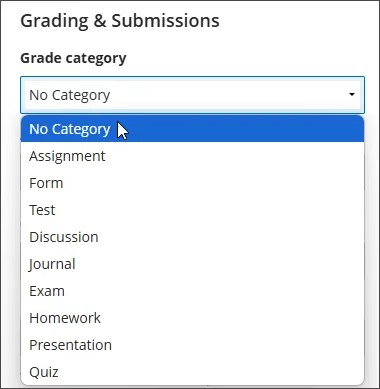
La administración de elementos calificados ahora es más flexible con la adición de la opción Sin categoría en el menú desplegable Categoría de calificación. Este cambio permite a los profesores eliminar un elemento de una categoría sin necesidad de asignarlo a otro lugar. Al seleccionar Sin categoría, no se almacenan datos de categoría, lo que simplifica los flujos de trabajo de calificación y mantiene la coherencia.
Profesores
Los profesores ahora pueden eliminar un elemento de una categoría cuando no es necesario, sin asignarlo automáticamente a otra categoría. La opción Sin categoría aparece en el menú desplegable Categoría de calificación para todos los elementos, lo que facilita mantener las estructuras de calificación limpias y organizadas.
Al seleccionar Sin categoría se garantiza que el elemento no esté vinculado a ninguna categoría de calificación y que no se almacenen datos para él en el sistema. Esto proporciona una forma más simplificada de administrar las calificaciones sin actividades innecesarias. Los profesores ahora pueden adaptar la organización de calificación con mayor precisión para que se adapte a las necesidades de su curso.
Imagen 1: La opción Sin categoría está disponible en el menú desplegable de Categoría de calificación.
Administradores
Disponibilidad: Disponible para todos los cursos Ultra.
Activación: No es necesaria.
Configuración: No es necesaria.
Rúbrica emergente mejorada
Hemos realizado varias mejoras en la rúbrica emergente del libro de calificaciones.
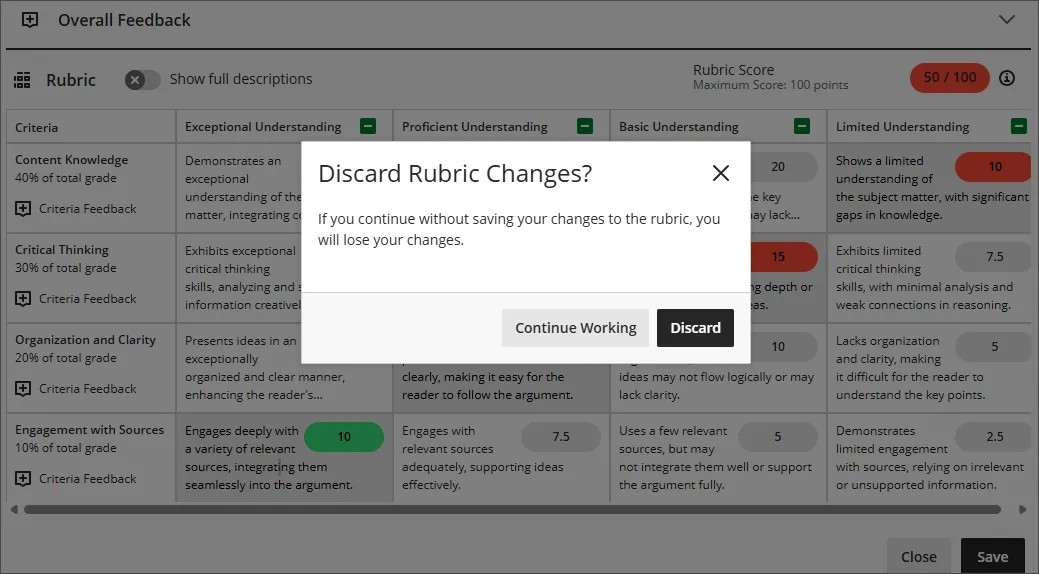
Al intentar cerrar la rúbrica emergente sin guardar los cambios, se muestra una advertencia que le recuerda que debe guardar los cambios.
Al seleccionar Guardar ya no se cierra la rúbrica emergente.
Hemos mejorado la navegación con el teclado, específicamente la interacción entre las teclas de flecha y la tecla de pestaña, para la tabla de cuadrícula.
Imagen 1: Aparece una advertencia cuando un profesor intenta cerrar la rúbrica emergente sin guardar los cambios.
Administradores
Disponibilidad: Disponible para todos los cursos Ultra.
Activación: No es necesaria.
Configuración: No es necesaria.
Activar la funcionalidad SafeAssign DirectSubmit
La función DirectSubmit permite a los profesores enviar trabajos directamente a SafeAssign para verificar la originalidad, incluso fuera de las actividades de los estudiantes. Con esta actualización, los administradores tienen la capacidad de gestionar el acceso de los profesores a DirectSubmit en función de las preferencias de la institución. De forma predeterminada, DirectSubmit permanece disponible, lo que garantiza un acceso sin problemas a las funciones de detección de plagio de SafeAssign.
DirectSubmit incluye las siguientes funcionalidades:
Los profesores pueden eliminar los elementos enviados.
Las devoluciones de llamada de aplicaciones móviles mejoran la integración.
Una nueva columna proporciona enlaces directos para la descarga de entregas originales.
Un flujo de trabajo para sugerir URL mejora la comparación de contenido.
Los iconos de calificación ahora se ajustan a los estándares de diseño actualizados.
Profesores
Si DirectSubmit está disponible, los profesores pueden eliminar los elementos enviados, acceder a las descargas de entrega originales y beneficiarse de íconos de calificación consistentes. Estas mejoras agilizan el flujo de trabajo y mejoran la usabilidad.
Si una institución ajusta el acceso a DirectSubmit, los profesores no tendrán acceso a esta función. Solo los administradores pueden administrar esta configuración.
Administradores
Disponibilidad: Disponible para todos los cursos Ultra.
Activación: No es necesaria.
Configuración: los administradores pueden gestionar el acceso a DirectSubmit mediante un indicador de elemento. De forma predeterminada, DirectSubmit sigue estando disponible, pero los administradores pueden ajustar el acceso en función de las necesidades de la institución.
Evolución del alumno y experiencia personalizada
Mejore la eficiencia del profesor con la página de actividad ampliada
Ampliamos y optimizamos la página actividad para profesores en Blackboard. Anteriormente, la página Actividad solo presentaba el Flujo de actividades, que proporcionaba una descripción cronológica de la actividad del curso y de los próximos eventos. Nuestra última actualización, desarrollada en estrecha colaboración con nuestra comunidad de aprendizaje global, aborda los desafíos a los que se enfrentan los profesores a la hora de gestionar un gran número de cursos. Esta actualización hace que la gestión de los cursos sea más fácil y eficiente.
La página actividad es adaptable en todos los dispositivos y se puede acceder a ella tanto desde los navegadores web de escritorio como desde la aplicación Blackboard. La nueva página de actividad incluye el flujo de actividades.
Profesores
Nuevas funciones en la página de actividad:
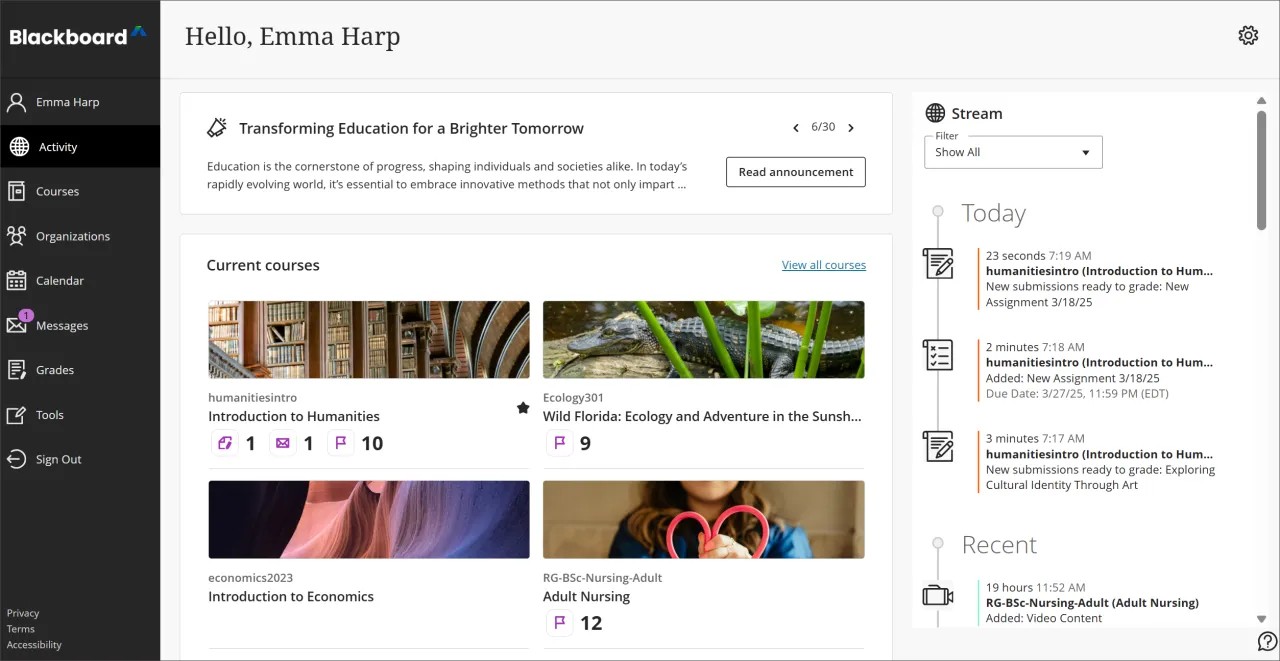
Sección del curso: La página de actividad actualizada ahora incluye una sección del curso que describe la nueva actividad en los cursos abiertos actuales desde la última vez que un profesor ha iniciado sesión en Blackboard.
Atajos: Se han añadido nuevos atajos para mejorar la eficiencia del profesor.
Revisar elementos que necesitan calificación
Buscar cursos con nuevos mensajes
Acceder directamente al Informe de actividad del curso para revisar a los estudiantes que tengan alertas
Anuncios: Lea los avisos importantes de la institución.
Imagen 1. La nueva página de Actividad tiene secciones para anuncios, cursos y flujo de actividades.
Administradores
Disponibilidad: Disponible para todos los cursos Ultra.
Activación: Esta función está desactivada de forma predeterminada. Active la función para usar la nueva página de actividad.
Configuración: Vaya aexperiencia Ultra Managementen el Panel del administrador. Selecciona Tablero del profesor para activar y desactivar la nueva página de actividad.
Revisar la participación de los estudiantes con los anuncios
Profesores
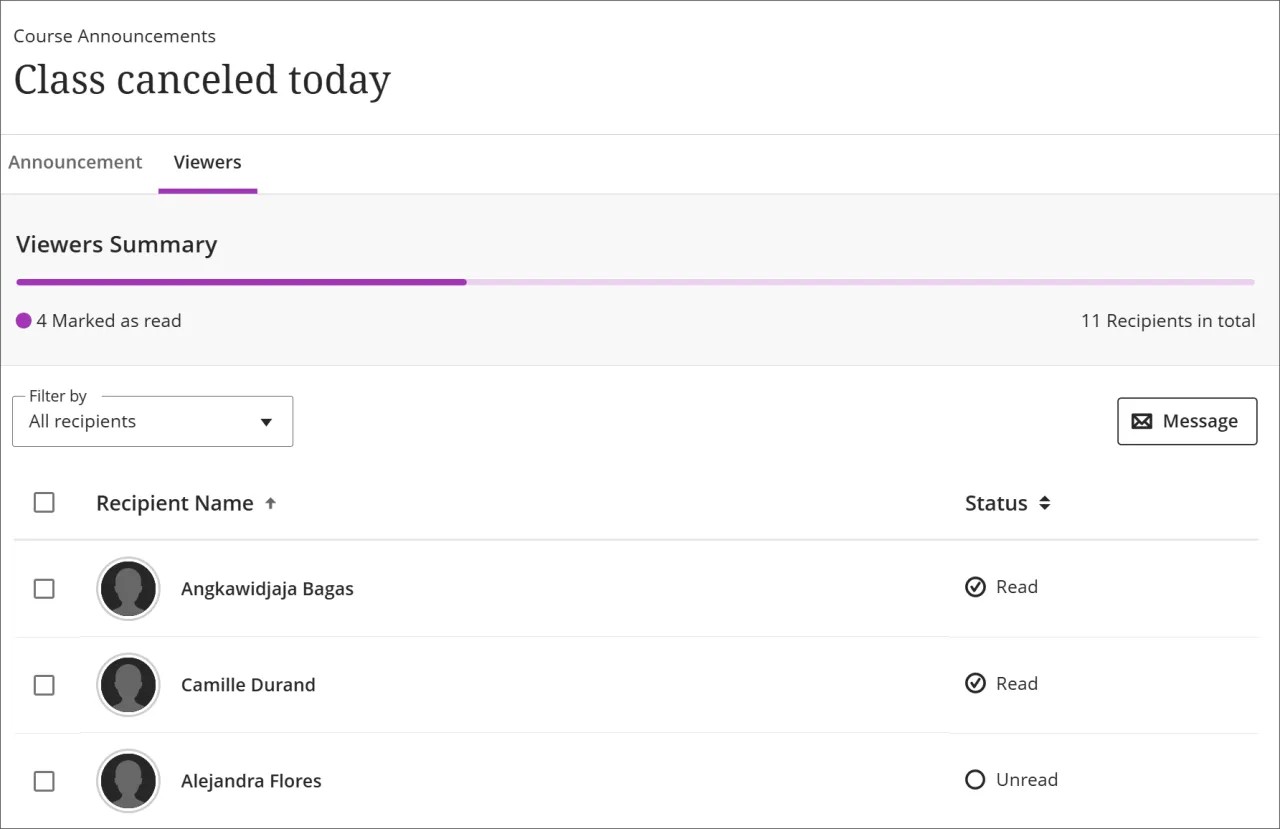
Los profesores ahora pueden verificar qué estudiantes han marcado un anuncio como visto. Al seleccionar el recuento de vistas en la página principal Anuncios, los profesores pueden abrir una lista que muestra quién ha confirmado y quién no ha confirmado el mensaje. A partir de esta lista, los profesores pueden enviar un mensaje para hacer un seguimiento de los estudiantes que no han visto el anuncio o confirmar que han recibido información clave. Esto ayuda a los profesores a comprender la eficacia con la que sus anuncios llegan a los estudiantes.
Imagen 1. Cada anuncio viene con una columna Visualizaciones en la página Anuncios.
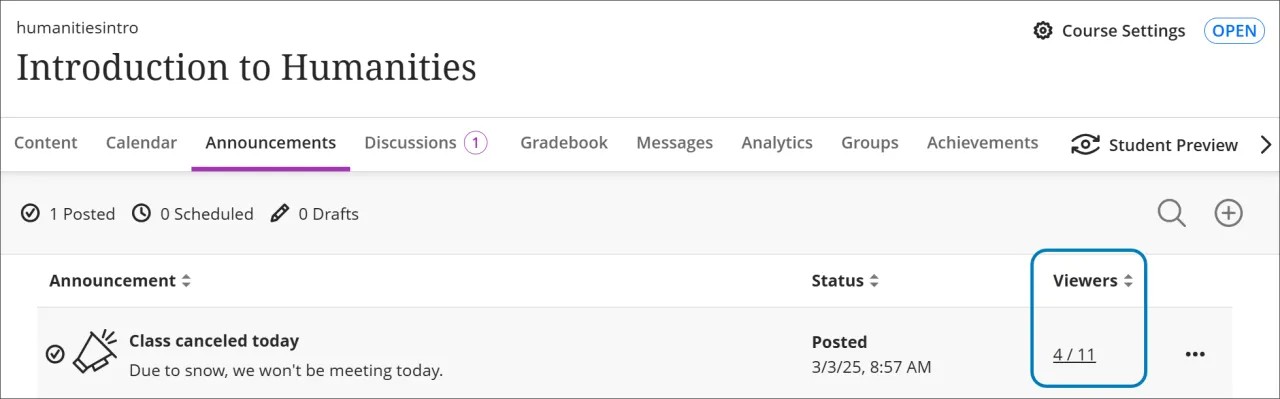
Imagen 2. La lista de visualizaciones de un anuncio muestra que dos estudiantes han leído el anuncio y uno no.
Administradores
Disponibilidad: Disponible para todos los cursos Ultra.
Activación: No es necesaria.
Configuración: No es necesaria.
Integraciones
Renderizar fórmulas matemáticas con MathJax
Hemos mejorado la experiencia de representación de fórmulas en el editor de contenido mediante la implementación de MathJax, una potente herramienta para mostrar notación matemática. Esta actualización mejora la precisión visual y la consistencia de las fórmulas basadas en LaTeX, alineándolas más estrechamente con los estándares científicos y académicos.
MathJax ofrece un estilo de renderizado más preciso preferido por muchos profesores de STEM. Cuando esté activado, MathJax renderizará automáticamente el código LaTeX introducido directamente en el Editor de contenidos en todas las áreas compatibles de Blackboard. Wiris sigue estando disponible de forma predeterminada para renderizar fórmulas para el editor de contenido. Si MathJax no está activado, Wiris renderizará las fórmulas.
Nota
La función de MathJax solo admite $$..$$ en este momento. La representación de MathJax no se aplica al editor de matemáticas (que se abre seleccionando el botón más y, a continuación, la opción Insertar matemáticas en el editor de contenido). Wiris sigue renderizando las fórmulas creadas en el editor de matemáticas.
Administrador
Disponibilidad: Disponible para todos los cursos Ultra.
Activación: Activado de forma predeterminada a través del indicador de función.
Configuración: Para habilitar el renderizado de Mathjax para fórmulas LaTeX en el editor de contenido, seleccione Herramientas en el módulo Herramientas y utilidades en el Panel del administrador. Localice MathJax para LaTeX (solo para Ultra) y con la Disponibilidad activada para Herramientas de cursos y/o Herramienta de organización, según la preferencia de la institución.
Utilice el motor SCORM de Rustici actualizado
Hemos actualizado el motor SCORM de Rustici de la versión 20.1 a la versión 23 para garantizar el soporte continuo, mejorar el rendimiento y ofrecer acceso a los últimos estándares SCORM. Esta actualización mejora la compatibilidad, aplica parches de seguridad críticos y sienta las bases para futuras mejoras relacionadas con SCORM.
La actualización a Rustici SCORM Engine 23 permite a los usuarios:
Compatibilidad con xAPI 2.0 junto con mejoras de Engine LRS
Importar e iniciar formatos de transmisión de video HLS o MPEG-DASH
Fuentes de configuración alternativas para la Bóveda y el Cónsul de Hashicorp
Esta actualización también resuelve la mayoría de los errores notificados por los clientes relacionados con SCORM. La actualización es compatible con una amplia gama de estándares SCORM, incluidos SCORM 1.2, SCORM 2004 y otros. También reduce los errores y mejora la estabilidad de la entrega de contenido SCORM en Blackboard Ultra.
Importante
No modifique las tablas de base de datos relacionadas con SCORM. Los cambios pueden interrumpir la funcionalidad del motor actualizado.
Administrador
Disponibilidad: Disponible para todos los cursos Ultra.
Activación: No es necesaria.
Configuración: No se necesita, pero se recomienda a las instituciones probar el contenido SCORM después de la actualización.
Garantizar la visibilidad de las opciones de archivos adjuntos para los administradores de nodos en la jerarquía institucional
Hemos mejorado la experiencia de archivado del curso para los administradores de nodos de jerarquía de la institución al garantizar un acceso coherente a las opciones de archivos adjuntos sin necesidad de inscripción de administrador en el curso.
Anteriormente, los administradores de nodos experimentaban problemas intermitentes en los que la configuración de los archivos adjuntos (como Incluir archivos adjuntos, Calcular tamaño y Administrar el contenido del paquete) no era visible a menos que los administradores se inscribieran manualmente en el curso. Esta solución temporal ha dado lugar a inscripciones innecesarias de administradores en cursos archivados.
Las mejoras incluyen:
Acceso confiable: Los administradores de nodos ahora pueden acceder de manera consistente a todas las opciones relacionadas con el archivo sin necesidad de estar inscritos en el curso.
Mejoras en los privilegios: Actualizamos los privilegios de los roles del sistema para garantizar que los administradores de nodos hereden los permisos necesarios para:
Incluir o excluir archivos adjuntos durante el archivado
Calcular el tamaño del curso
Gestionar el contenido del paquete
Gestionar paquetes archivados
Flujo de trabajo mejorado: Esta actualización elimina la necesidad de soluciones temporales, lo que agiliza el proceso de archivado y conserva las listas de usuarios limpias.
Este cambio mejora la eficiencia administrativa y garantiza una experiencia más predecible y profesional a la hora de gestionar los archivos de los cursos.
Administradores
Disponibilidad: Disponible para todos los cursos Ultra y Original.
Activación: No es necesaria.
Configuración: Asegúrese de que los administradores de nodos tengan asignados los privilegios de archivo adecuados a través de sus roles del sistema.
Blackboard Core y seguridad
Acceda a la herramienta de seguimiento del progreso a través de la configuración del curso
Hemos simplificado la experiencia del profesor al reubicar la herramienta de seguimiento del progreso de la sección Detalles y acciones en la página Contenido del curso y moverla a la página Configuración del curso. Este cambio se alinea con nuestro esfuerzo continuo para simplificar la interfaz de usuario.
Profesores
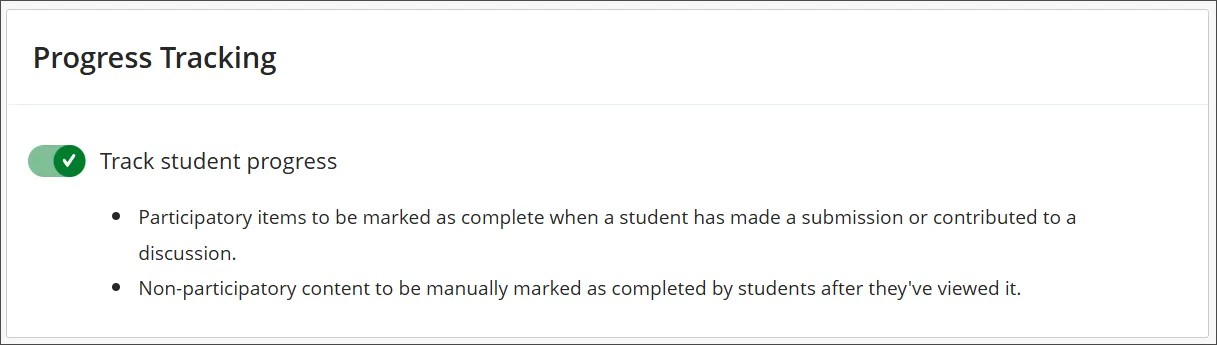
Ahora los profesores pueden activar o desactivar el seguimiento del progreso desde la página Configuración del curso, en una nueva sección denominada Seguimiento del progreso. Esto mejora la experiencia del profesor al colocar la herramienta fuera de la página Contenido del curso, que es principalmente para el trabajo diario.
Imagen 1: La opción de activar la herramienta de seguimiento del progreso para realizar un seguimiento del progreso del estudiante ahora se encuentra en la Configuración del curso.
Administradores
Disponibilidad: Disponible para todos los cursos Ultra.
Activación: No es necesaria.
Configuración: Los profesores necesitan los siguientes privilegios para modificar el seguimiento del progreso:
Panel de control del curso u organización (personalización) > Modificar la configuración de seguimiento del progreso
Panel de control del curso u organización (personalización) > Propiedades para acceder a la página Configuración del curso
Administrar la finalización masiva para cursos y organizaciones
Los administradores ahora pueden administrar el estado de finalización de los cursos y organizaciones de su institución de forma masiva. Con la nueva función de finalización masiva, los administradores ahora pueden marcar varios cursos u organizaciones Ultra como Completo o No completo en una sola acción, lo que ahorra tiempo y reduce el esfuerzo manual.
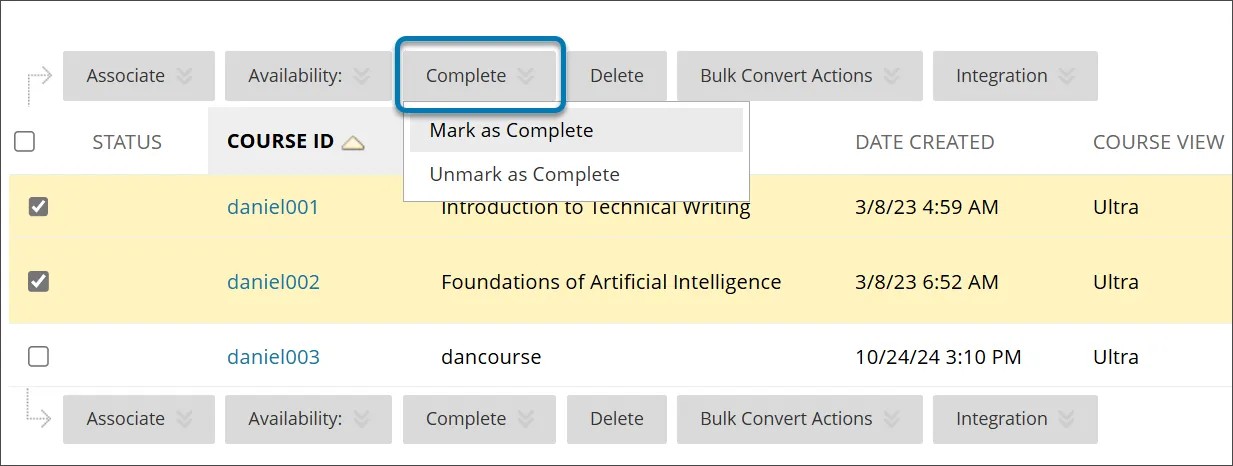
Seleccione Cursos en el Panel del administrador y, a continuación, utilice la búsqueda para crear una lista de cursos que desea administrar. Los administradores ahora pueden seleccionar varios cursos u organizaciones en esta página y aplicar una acción masiva para actualizar su estado de finalización. Hay dos opciones disponibles:
Marcar como completado
Desmarcar como completado
Imagen 1: Ahora los administradores pueden marcar los cursos como completados o revertir el estado completo de forma masiva dentro del Panel del administrador.
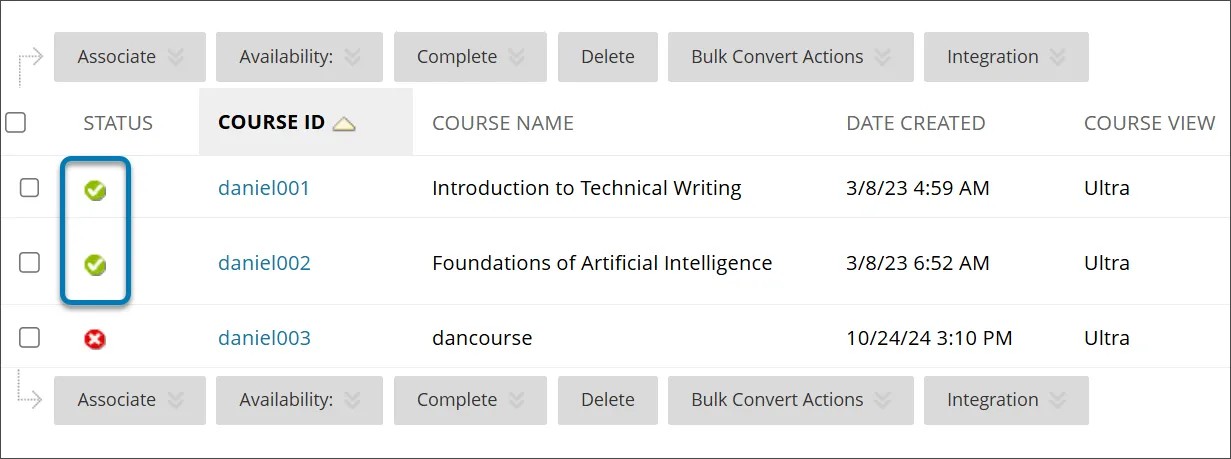
Aparece un nuevo icono de verificación verde en la columna Estado para indicar cuándo un curso u organización está marcado como Completado. Si un curso está Completado y No disponible, tanto la marca verde como el icono rojo de no disponible se muestran uno al lado del otro.
Imagen 2: Cuando un curso está marcado como Completado, aparece un icono de verificación verde junto a la lista de cursos de ese curso.
Clasificación mejorada
La clasificación de columnas de estado ahora incluye estados de finalización y disponibilidad, así como otras mejoras de usabilidad, lo que mejora la capacidad de clasificación.
Alternar finalización por curso
Cada curso u organización ahora incluye un menú desplegable con opciones contextuales:
Si el curso es No completado, aparece la opción Marcar como completado.
Si el curso es Completado, aparece la opción Marcar como no completado finalizado.
Además, un curso tiene opciones contextuales para la disponibilidad. En vez de mostrar ambas opciones, Hacer disponible o Hacer no disponible se muestra en función del contexto, lo que proporciona una experiencia de usuario coherente e intuitiva.
Administrador
Disponibilidad: Esta función está disponible para todos los cursos y organizaciones Ultra. Se puede usar para la vista del curso Original, pero si se establece un curso Original como completo, se deshabilitarán las notificaciones y es posible que se bloqueen otras actualizaciones en el futuro.
Activación: No es necesaria.
Configuración: Para utilizar esta función, los usuarios deben tener los privilegios adecuados:
Cambiar estado de finalización (activado o desactivado)
Estado de finalización de cambio parcial (activado) (si corresponde)
Acceso al Panel del administrador y a la lista de cursos
Premium
Video Studio: Crear y editar grabaciones en Actividades y Exámenes
Los profesores y los estudiantes ahora pueden crear, cargar y editar grabaciones de Video Studio directamente en las actividades y los exámenes. Esta mejora permite experiencias de aprendizaje más dinámicas y personalizadas al permitir instrucciones y entregas multimedia.
Profesores
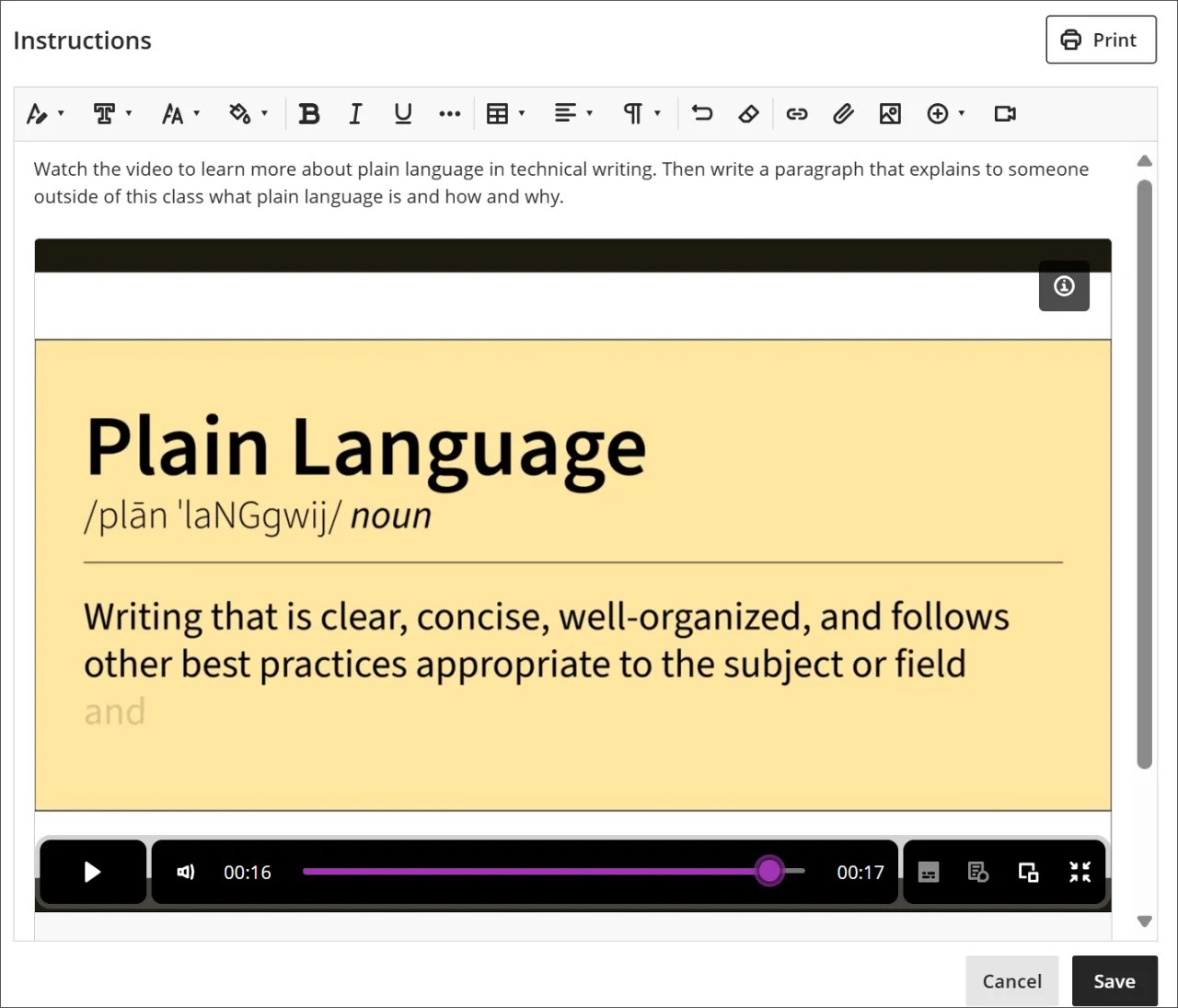
Los profesores pueden utilizar el icono de la cámara en el Editor de texto enriquecido (RTE) para iniciar Video Studio al crear una actividad o un examen. Pueden grabar o cargar un archivo de video o audio para proporcionar instrucciones detalladas, ejemplos visuales o enfatizar conceptos clave. Las grabaciones se incrustan directamente en el contenido de la actividad o el examen.
Imagen 1: Las grabaciones de Video Studio ahora se pueden incrustar dentro de las evaluaciones de Blackboard.
Estudiantes
Los estudiantes pueden responder a actividades y exámenes mediante Video Studio. Pueden crear o cargar un archivo de video o audio como parte de su entrega, lo que ofrece una forma más expresiva y flexible de demostrar comprensión.
Límites de carga para estudiantes:
Límite de grabación: 5 minutos
Límite de carga: 5 GB
Administrador
Disponibilidad: Requiere Video Studio.
Activación: Ofrecemos a los clientes una prueba gratuita hasta el 30 de junio de 2025.
Configuración: Para configurar Video Studio: seleccione Configurar en el módulo ¡La experiencia Ultra ya está aquí! Seleccione Habilitar la creación o carga de videos con Video Studio.
Video Studio: Crear y editar grabaciones en Forms
Video Studio ahora está disponible en Formularios, lo que permite a los profesores crear o cargar contenido de video y audio como parte de las respuestas de los formularios. Esta función mejora la participación y la claridad en los comentarios, las encuestas y otras interacciones basadas en formularios.
Profesores
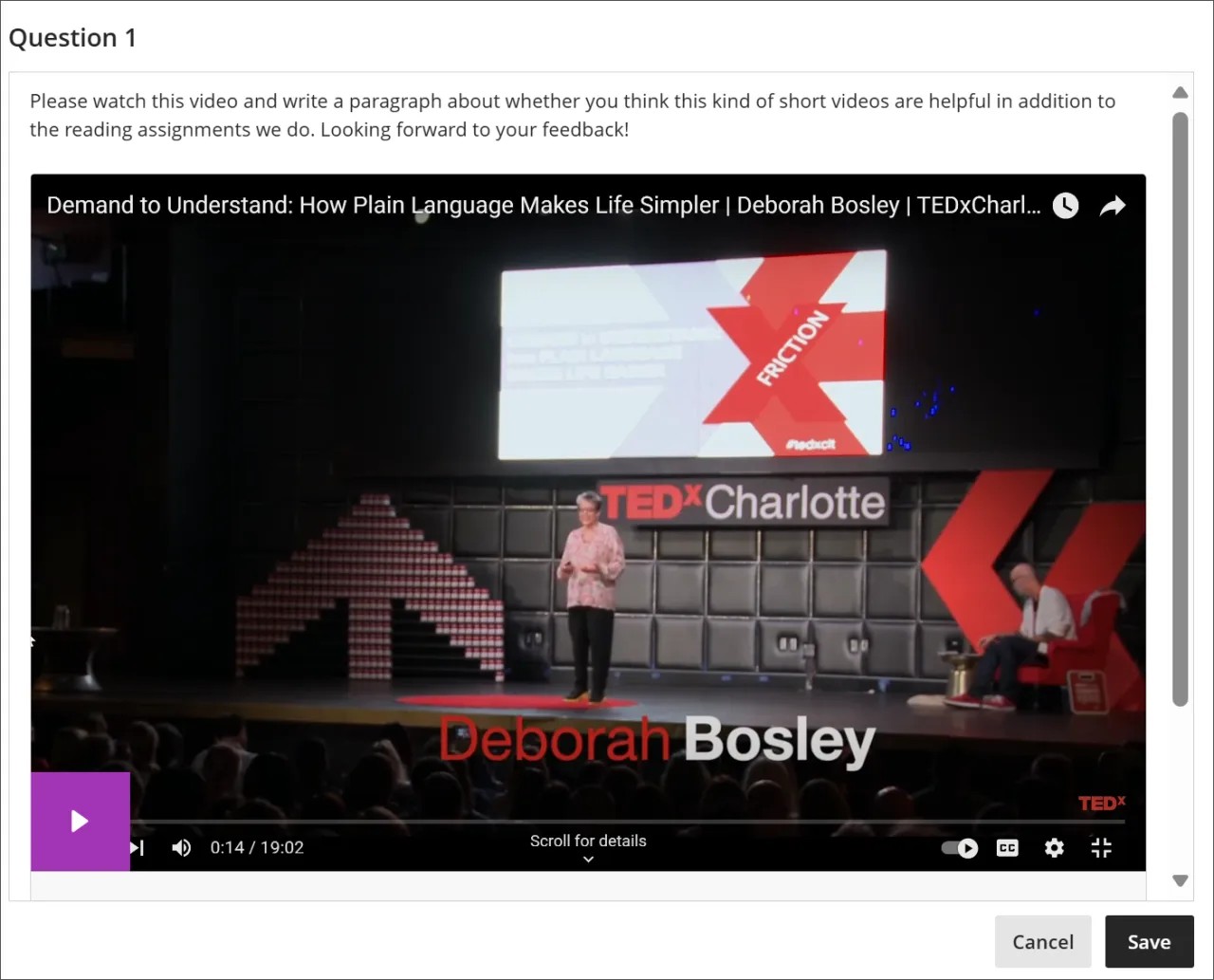
Los profesores pueden incrustar grabaciones de Video Studio al crear formularios mediante el icono de la cámara en el editor de contenido. Esto les permite proporcionar contexto multimedia o instrucciones.
Imagen 1: Los profesores ahora pueden incrustar grabaciones de Video Studio en los formularios de Blackboard.
Administrador
Disponibilidad: Requiere Video Studio.
Activación: Ofrecemos a los clientes una prueba gratuita hasta el 30 de junio de 2025.
Configuración: Para configurar Video Studio: seleccione Configurar en el módulo ¡La experiencia Ultra ya está aquí! Seleccione Habilitar la creación o carga de videos con Video Studio.
Video Studio: Capacidades de edición en Discusiones
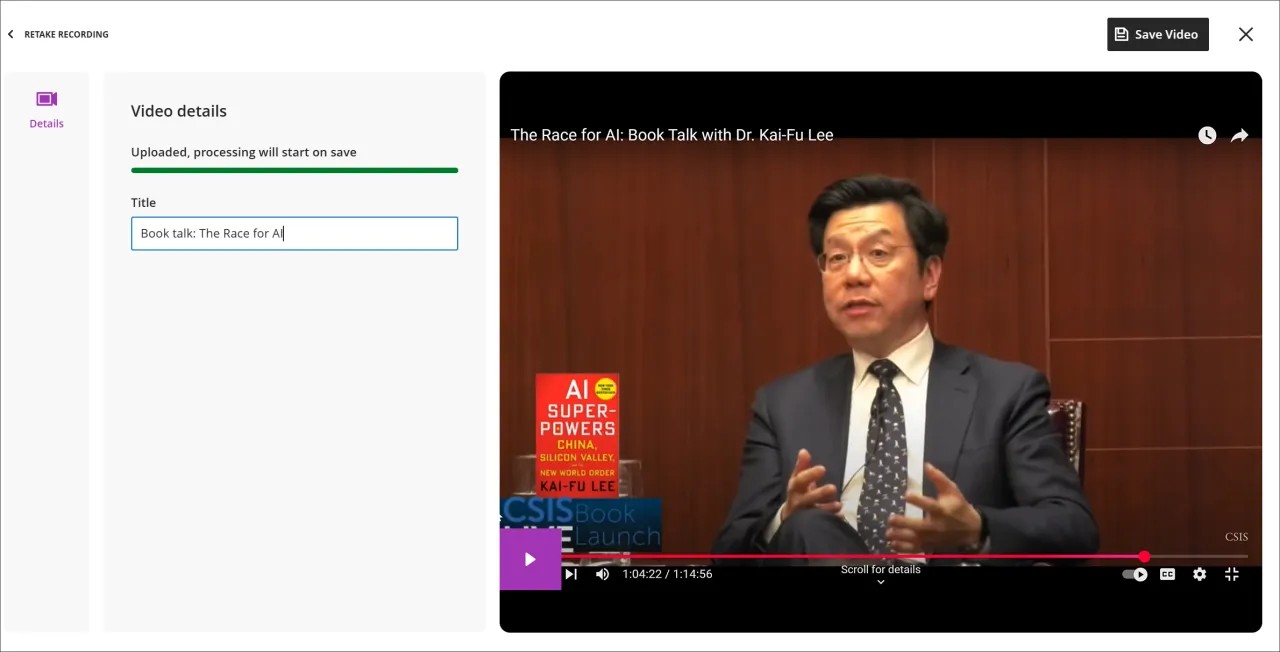
Hemos ampliado la funcionalidad de Video Studio en Debates para incluir la edición del título, los subtítulos y las transcripciones. Los profesores y los estudiantes ahora pueden editar sus grabaciones de Video Studio directamente dentro de las cadenas de debates, utilizando las mismas herramientas de edición intuitivas disponibles en otras áreas de Blackboard.
Esta mejora admite contribuciones de video más pulidas y con propósito, lo que mejora la calidad de las discusiones asincrónicas.
Imagen 1: Los profesores y los estudiantes ahora tienen capacidades de edición para las grabaciones de Video Studio en Debates.
Administrador
Disponibilidad: Requiere Video Studio.
Activación: Ofrecemos a los clientes una prueba gratuita hasta el 30 de junio de 2025.
Configuración: Para configurar Video Studio: seleccione Configurar en el módulo ¡La experiencia Ultra ya está aquí! Seleccione Habilitar la creación o carga de videos con Video Studio.
Catálogo de cursos: seleccione un idioma con una guía más clara para los lectores de pantalla
Estudiantes y responsables
El botón de selección de idioma incluye ahora un soporte de accesibilidad mejorado. El botón incluye ahora un texto alternativo descriptivo, y los lectores de pantalla lo anuncian con la mención "Seleccionar idioma". Estos cambios proporcionan una orientación más clara y una experiencia más inclusiva para todos los usuarios.
Administradores
Disponibilidad: Disponible para todos los cursos del Catálogo de cursos.
Activación: No es necesaria.
Configuración: No es necesaria.
Catálogo de cursos: acceder al texto Más información con navegación por teclado
Estudiantes
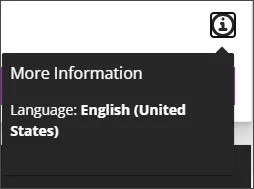
Ahora se puede acceder al texto Más información en los recuadros del curso en el catálogo a través de la navegación con el teclado. Cuando el icono de información recibe el foco del teclado, aparece el texto. Esta actualización garantiza que los usuarios que dependen de la navegación con el teclado puedan acceder fácilmente a información adicional sobre los cursos.
Imagen 1: Se puede acceder al texto Más información a través de la navegación con el teclado.
Administradores
Disponibilidad: Disponible para todos los cursos del Catálogo de cursos.
Activación: No es necesaria.
Configuración: No es necesaria.
Catálogo de cursos: Introduzca códigos de confirmación con soporte mejorado para lectores de pantalla
Estudiantes
Hemos mejorado la accesibilidad de los campos de entrada del código de confirmación en el flujo de trabajo de registro. En vez de varias entradas sin contexto, ahora hay un único campo de entrada correctamente etiquetado. Los lectores de pantalla anuncian correctamente la etiqueta, proporcionando a los usuarios el contexto necesario para introducir la información. Esta actualización mejora la usabilidad y se alinea con las prácticas recomendadas de accesibilidad.
Administradores
Disponibilidad: Disponible para todos los cursos del Catálogo de cursos.
Activación: No es necesaria.
Configuración: No es necesaria.