Notas de la versión de octubre de 2024 (3900.102)
Información del lanzamiento
Sugerencia
Para obtener más información sobre las actualizaciones y las correcciones de errores, visite el Soporte global de Anthology.
Diseño didáctico
Mejoras de usabilidad para documentos
Blackboard Learn SaaS
Experiencia Ultra
Vista del curso Ultra
Afecta a los profesores
Tema relacionado: Crear documentos
Hemos realizado varias mejoras de usabilidad para Documentos.
Para los archivos cargados, hemos restaurado el valor predeterminado de Ver y descarga en la Opciones de edición de archivo.
Si no hay espacio suficiente para cambiar el tamaño de los bloques con la navegación mediante el teclado, la opción para expandirlos hacia la derecha está oculta.
El botón Rehacer ahora continúa mostrándose y funcionando después de eliminar un bloque HTML.
La función de cursor funciona según lo esperado al arrastrar un bloque.
Hemos restaurado la opción colección de contenido en el Insertar contenido + en el bloque contenido.
Para las instituciones que no han habilitado el Soporte con el Diseñador de contenido para documentos, hemos restaurado la opción de generar un banco de preguntas directamente desde un documento.
Importante
Para administradores: Hay una nueva opción de configuración en la página de configuración de Ultra en el Panel del administrador: "Habilitar el Soporte para personalizar diseños de documentos Ultra". El estado predeterminado es Activado.
Video Studio: Compatibilidad mejorada con subtítulos para archivos cargados
Blackboard Learn SaaS
Experiencia Ultra
Vista del curso Ultra
Afecta a los profesores
Tema relacionado: Video Studio (página de administración) , Video Studio (página de profesor)
Video Studio ofrece a los profesores la posibilidad de cargar o grabar fácilmente audio y video en los documentos, lo que crea una experiencia de aprendizaje más atractiva. Mejoramos las capacidades de Video Studio para ayudar a crear un entorno de aprendizaje más accesible. Ahora, Video Studio genera automáticamente subtítulos para todos los tipos de archivos.
Nota
Video Studio es una solución premium. Ofrecemos a los clientes una prueba gratuita hasta el 30 de junio de 2025. Esto proporcionará acceso a la versión completa de Video Studio como distintivo de funciones. Video Studio está DESACTIVADO de forma predeterminada en entornos de prueba o ensayo. Si desea activarlo en el entorno de producción de su institución, puede hacerlo de forma gratuita hasta finales de junio de 2025. Los clientes tendrán que comprar Video Studio para continuar usándolo después de esa fecha.
Importante
Para administradores: Para obtener información sobre la configuración y los ajustes, consulte la página Administrador Video Studio.
Mejora de la usabilidad para las comprobaciones de conocimientos
Blackboard Learn SaaS
Experiencia Ultra
Vista del curso Ultra
Afecta a los profesores
Modificamos la configuración predeterminada de la métrica de dificultad para que se muestre como "--" hasta que haya al menos un intento. También actualizamos el texto de las instrucciones de respuesta para que los profesores lo adapten a las instrucciones que se dan en un examen. Ahora dice "Elija una o más respuestas correctas".
Importante
Información para administradores: esta función está disponible para todos los cursos Ultra. No es necesario aplicar ningún ajuste.
Aprendizaje avanzado y rutas de aprendizaje
Pestaña Dominio en el libro de calificaciones
Blackboard Learn SaaS
Experiencia Ultra
Vista del curso Ultra
Impacto: Profesores, Estudiantes, Administradores
Tema relacionado: Pestaña Maestría
Importante
Esta función estará disponible el 17 de septiembre de 2024.
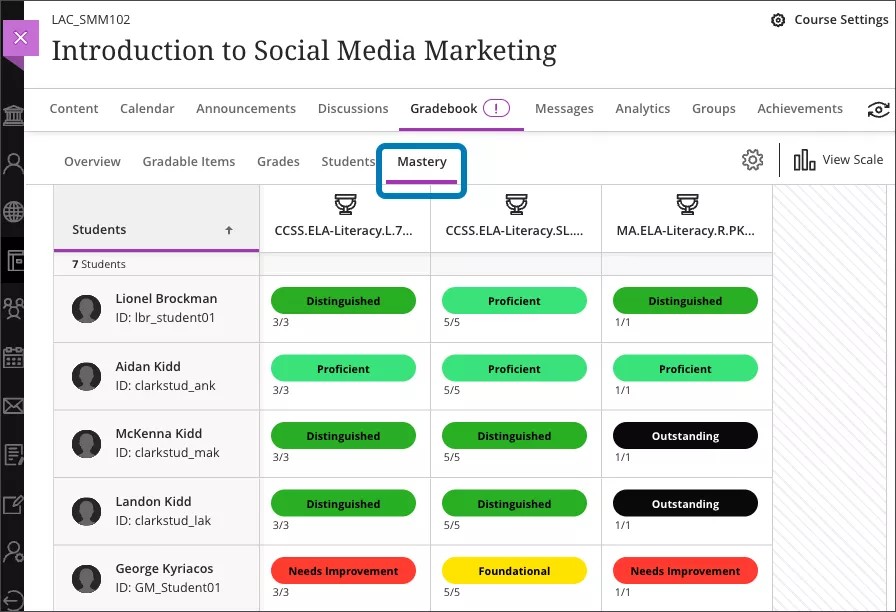
La nueva pestaña Maestría del libro de calificaciones permite que los profesores y estudiantes vean de qué manera se alinean sus actividades con las metas institucionales Según la escala de rendimiento de metas establecida por la institución, la pestaña muestra el grado de maestría de cada alineación.
La pestaña Dominio habilita a los profesores:
Vea el nivel de dominio por alineación para cada estudiante.
Ver el rendimiento de cada estudiante con respecto a esas alineaciones.
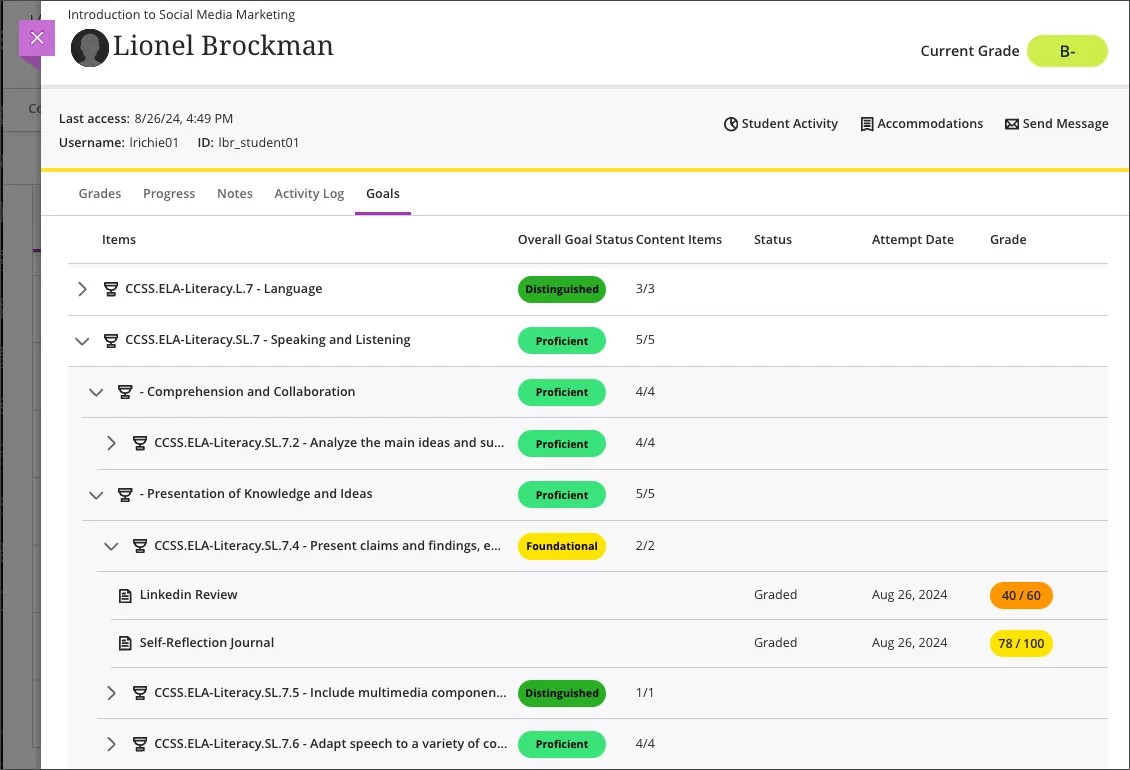
Vista de desglose para el desempeño de maestría individual de los estudiantes.
Imagen 1. La vista del profesor de la pestaña Maestría
La pestaña Dominio habilita a los estudiantes a:
Accede a una visualización de su desempeño de maestría.
Ver las habilidades y competencias específicas que deben dominar. Esta información ayuda a los estudiantes a comprender en qué aspectos deben esforzarse. Esto conduce a un aprendizaje más específico y efectivo.
Acceder a su rendimiento en función de cada criterio específico. Esto les permite identificar áreas de mejora y trabajar hacia el dominio.
Concéntrese en las áreas clave donde no se logró el dominio. Esto fomenta una mentalidad de crecimiento y una comprensión más amplia del contenido del curso.
Imagen 2. Vista del profesor sobre el dominio de los metas de un estudiante
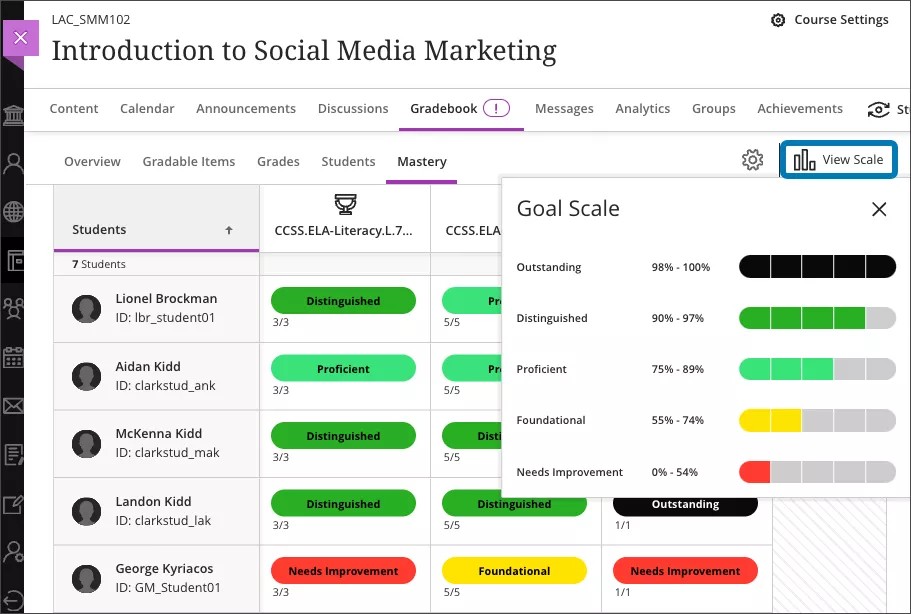
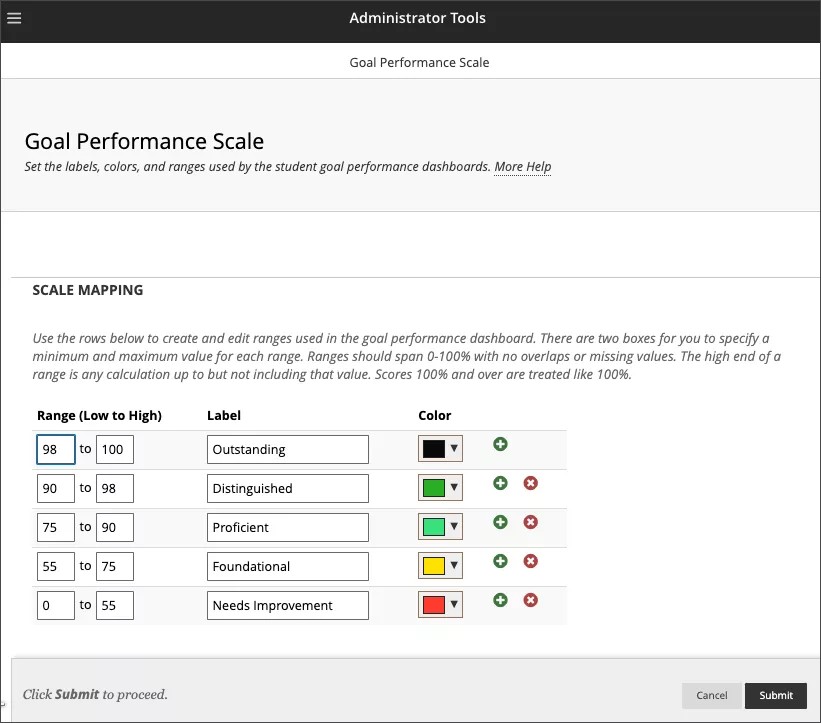
El esquema de colores utilizado en la Escala de rendimiento de metas (que se muestra en la Imagen 5) indica los niveles de maestría. Los profesores pueden seleccionar Ver escala para ver la escala de rendimiento de metas desde la pestaña Maestría.
Imagen 3. Vista del profesor de la pestaña Maestría con seleccionada Escala de vista
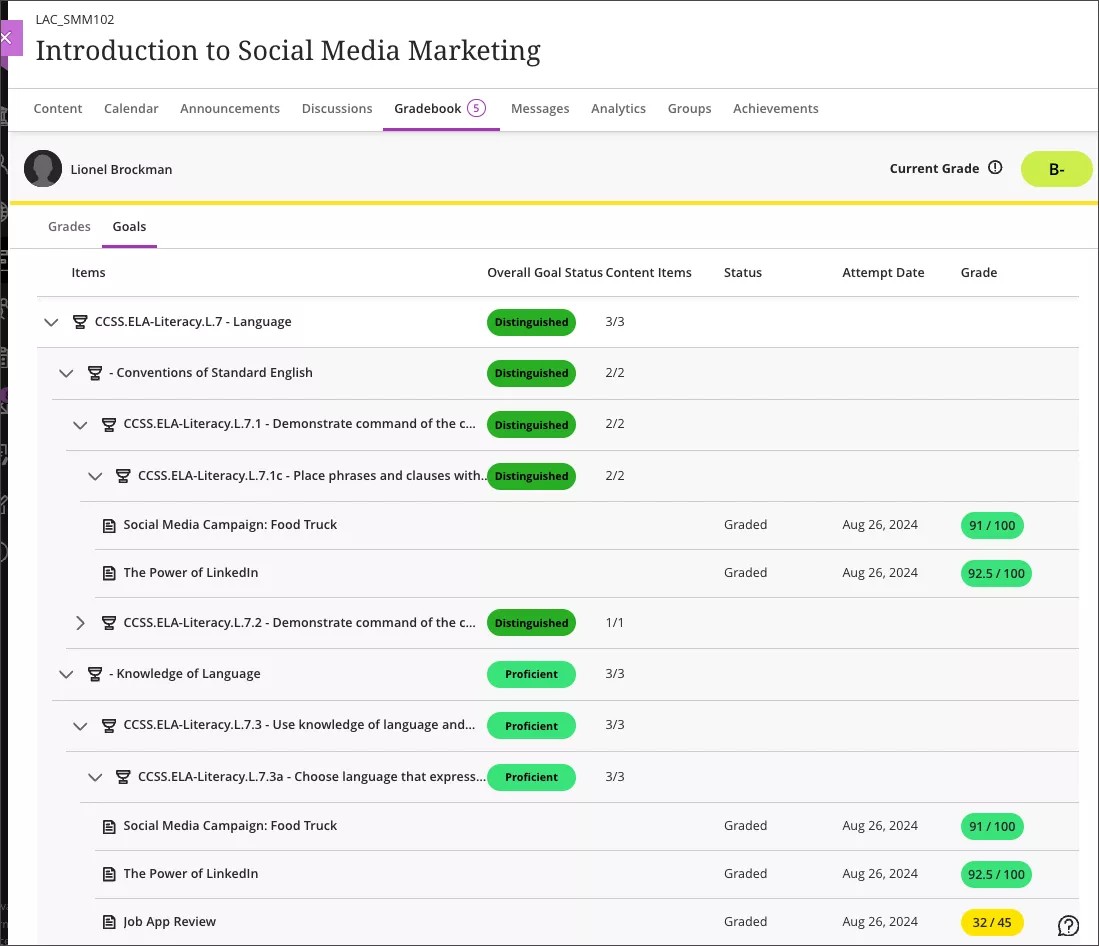
Los estudiantes pueden profundizar en la pestaña Meta a elementos de contenido individuales para ver cómo las metas se alinean con su progreso de dominio.
Imagen 4. Vista del estudiante de los detalles del dominio en la pestaña Meta
La escala de rendimiento es una configuración institucional. Esto permite realizar una agrupación uniforme en todos los cursos. También crea uniformidad para los estudiantes en los programas de aprendizaje basados en la maestría.
Los administradores pueden configurar el número de niveles, así como las etiquetas y los colores de cada uno.
Imagen 5. Escala de rendimiento de metas (solo administrador)
Notas:
Los estudiantes siempre verán la pestaña Metas y los profesores siempre verán la pestaña Maestría. Cuando no haya ninguna meta alineada, la pestaña estará en blanco. La pestaña Maestría se mostrará a otros usuarios en función de los privilegios. Si su rol en el curso o en el sistema les permite crear o ver la alineación de metas, los usuarios verán la pestaña.
Los usuarios pueden seleccionar el encabezado de la columna del estudiante en la pestaña Maestría para ordenar a los estudiantes por apellido.
Los profesores pueden obtener una vista previa de cómo se verá la pestaña Meta para los estudiantes.
El método de cálculo se basa en puntos. Para ponderar elementos diferentes, se deben asignar diferentes valores de puntos. Por ejemplo, cuando un profesor quiere ponderar el rendimiento en un criterio de la rúbrica diez veces más que en una pregunta de correspondencia de un examen. Por lo tanto, la fila de la rúbrica debe establecerse en 50 puntos y la pregunta correspondiente en 5 puntos.
El método de cálculo prioriza alineaciones más granulares. Se da prioridad a las alineaciones en filas individuales de la rúbrica o preguntas del examen, y luego se ignoran las demás alineaciones. Cuando las alineaciones sean solo sobre la evaluación en sí, esas alineaciones se aplicarán a todas las preguntas del examen o a los criterios de la rúbrica de la evaluación.
Importante
Para administradores: El panel Administrador tiene una nueva opción de configuración en la página Administración de experiencia Ultra: Habilitar Soporte para la pestaña en el libro de calificaciones. El estado predeterminado es DESACTIVADO. Tenga en cuenta que, si se habilita esta opción, los estudiantes verán la pestaña Metas incluso cuando las metas no estén alineadas con los elementos de contenido. Además, todos los profesores verán la pestaña Maestría. La capacidad de controlar esta función a nivel de curso estará disponible en una versión futura.
Otorga insignias de cursos con logros
Blackboard Learn SaaS
Experiencia Ultra
Vista del curso Ultra
Impacto: Profesores, estudiantes
Tema relacionado: Logros
Logros es una nueva función de los cursos Ultra que sirve para mantener motivados a los alumnos y darles una distinción por su participación en un curso. Gracias a esta función:
Los profesores pueden crear insignias del curso y establecer criterios para que los estudiantes obtengan las insignias.
Los profesores pueden ver qué estudiantes obtuvieron una insignia del curso.
Los estudiantes pueden ver los requisitos para obtener una insignia del curso.
Los estudiantes pueden ver las insignias del curso obtenidas y no obtenidas.
Los líderes pueden utilizar los logros en las organizaciones Ultra.
Los logros apoyan el aprendizaje de muchas maneras:
Apoya vías de aprendizaje autodirigidas. Los profesores pueden hacer que sus estudiantes realicen tareas, alcancen metas o realicen búsquedas con criterios claramente definidos. Los estudiantes tienen mayor flexibilidad a la hora de abordar sus actividades; pueden optar por centrarse en un área particular de desarrollo antes de pasar a otra. Esta flexibilidad puede reemplazar una secuencia establecida para personalizar el aprendizaje.
Involucra y motiva a los alumnos. Algunos alumnos responden a motivaciones extrínsecas. Sienten logro cuando completan tareas. Los métodos de enseñanza pueden usar logros para agregar mecánicas de juego a un curso.
Agrega transparencia al aprendizaje. Las insignias del curso que definen las habilidades y competencias de un curso pueden ayudar a los estudiantes de la siguiente manera:
Siga cómo están desarrollando competencias.
Comprender y articular a los demás lo que están aprendiendo.
Con esta versión, hay dos tipos de logros: insignias de curso y Open Badges.
Los usuarios con privilegios para administrar los logros pueden hacer lo siguiente:
Crear, publicar y eliminar insignias del curso.
Seleccionar una imagen de insignia desde una biblioteca de insignias.
Definir criterios de rendimiento para una o varias evaluaciones del curso. Los estudiantes deben cumplir todos los criterios de rendimiento para obtener la insignia del curso.
Obtenga una vista preliminar de cómo se muestra la insignia del curso a los estudiantes.
Imagen 1. Vista del profesor de la pestaña Logros con insignias de curso guardadas y el botón Nueva insignia de curso
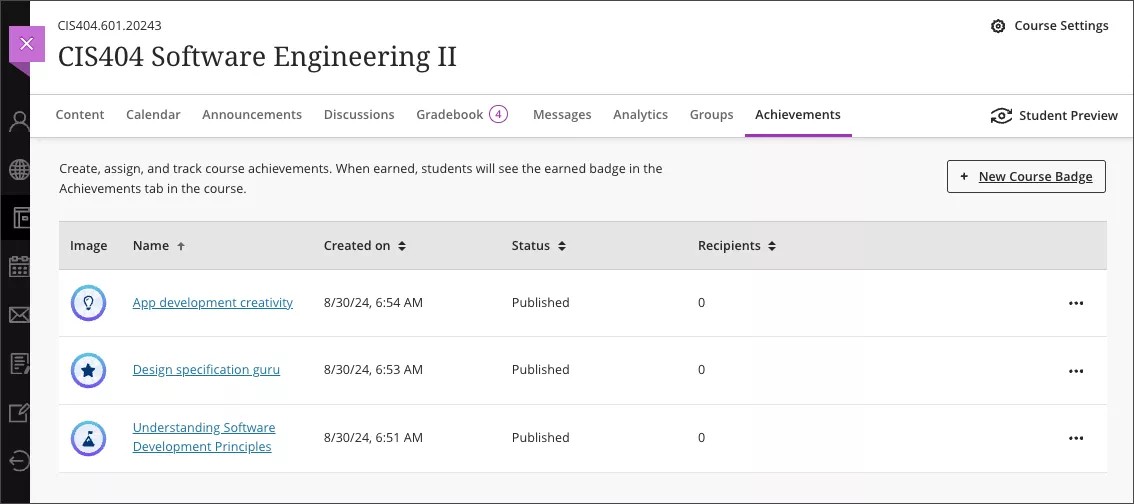
Imagen 2. Vista del profesor de la nueva pantalla de insignia del curso donde puede establecer el título, la descripción, la imagen de la insignia y los requisitos de obtención
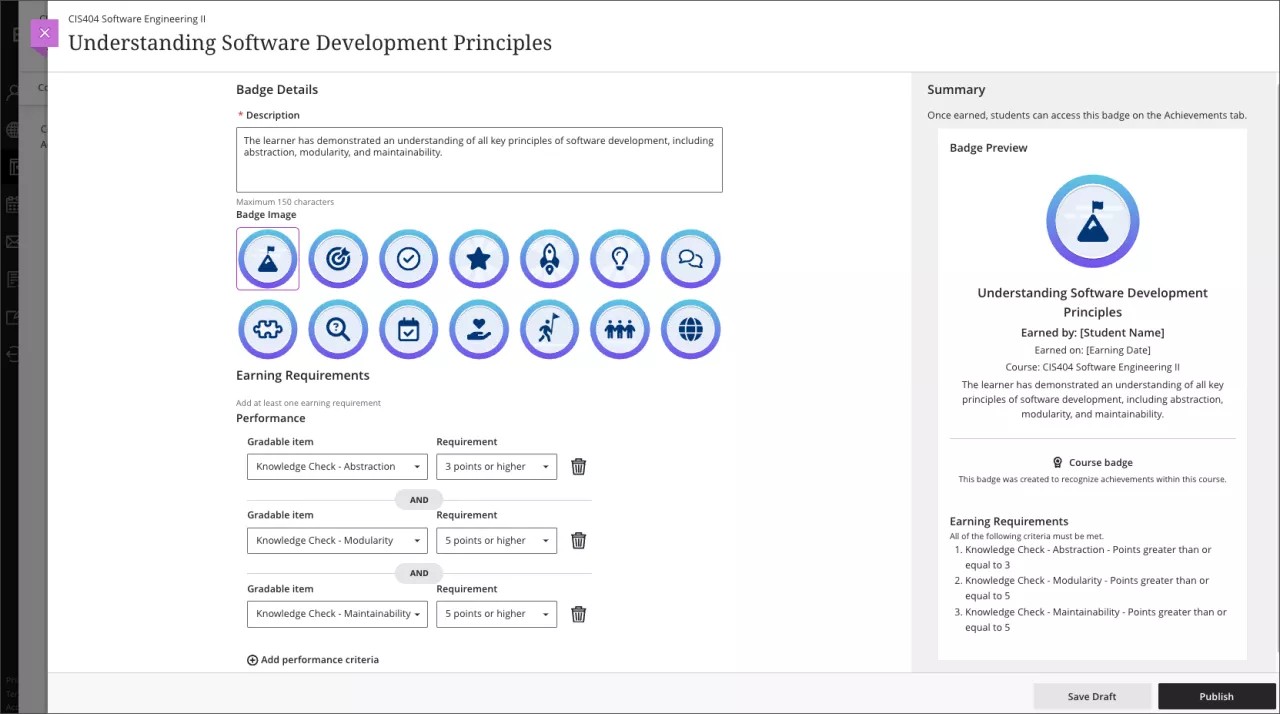
En la pestaña Logros, los profesores pueden ver el recuento de destinatarios para cada insignia del curso. Seleccione un logro para revisar los detalles de los destinatarios, como la fecha y la hora en que obtuvieron la insignia del curso. Para revisar la configuración de la insignia, seleccione la pestaña Configuración de insignia.
Imagen 3. La vista del profesor de la pestaña Destinatarios muestra los ganadores de insignias del curso
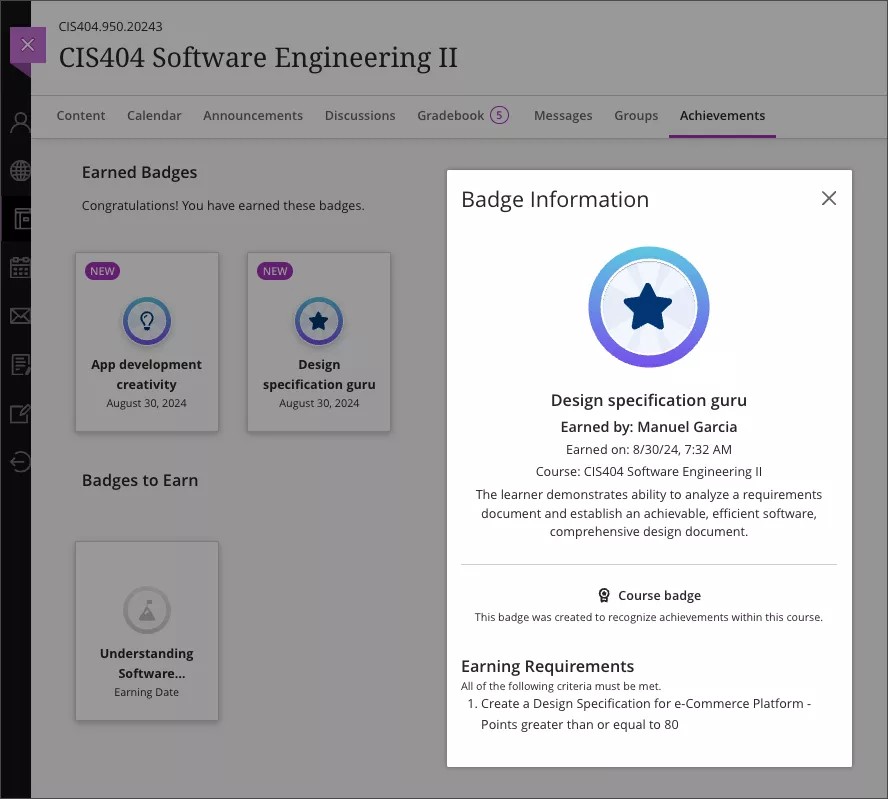
En la pestaña Logros, los estudiantes pueden revisar los detalles de las insignias y los requisitos para obtenerlas. También pueden determinar qué insignias obtuvieron y cuáles no. Cuando un estudiante obtiene una insignia, se muestra la fecha y la hora en la que se obtuvo.
Imagen 4. Vista del estudiante de la pestaña Logros con detalles de las insignias del curso obtenidas y no obtenidas
Cuando la calificación global o una columna calculada es un criterio de rendimiento, ese cálculo por sí solo no basta para obtener el logro. Los estudiantes deben tener puntuaciones para todos los elementos calificables que se utilizan para el cálculo. Este requisito impide que un total acumulado emita una insignia antes de que un estudiante complete todas las tareas.
Cuando un elemento calificable tiene varios intentos, se calcula utilizando uno de los siguientes elementos: último intento, primer intento, puntuación más alta, puntuación más baja o promedio de todos los intentos. Si necesita cambiar este ajuste, le recomendamos que lo haga antes de calificar las entregas. Si lo cambia después de realizar la calificación, es posible que las actualizaciones del cálculo no otorguen nuevos logros a los estudiantes. Si se encuentra con este problema, puede volver a actualizar las calificaciones de los estudiantes para el elemento.
Un logro obtenido no se revoca si un profesor cambia las calificaciones de un estudiante.
Las imágenes de insignias personalizadas no son compatibles con esta versión.
La vista preliminar de los estudiantes no es compatible con esta versión.
Una vez que se publica un logro, no se puede cambiar. Si hay un error de configuración, elimine el logro y créelo de nuevo.
Los logros de la vista del curso Original no se convierten al copiar o importar un curso.
Los logros no se pueden copiar de un curso Ultra a otro. Tenemos previsto incluir esta función en una versión futura.
Blackboard envía eventos sobre cambios en las columnas calculadas cada 4 horas; por lo tanto, los Logros que utilicen una columna calculada tendrán un retraso antes de otorgarse.
Para las columnas calculadas, si hay elementos calificables contribuyentes si calificar, los Logros basados en esa columna calculada no se emitirán hasta que se publiquen todas las calificaciones.
Consideraciones para la adopción temprana:
La pestaña Logros aparece para todos los estudiantes, incluso cuando los logros no se utilizan en el curso. Tenemos previsto mejorar esto en una versión futura.
La vista preliminar de los estudiantes no es compatible con esta versión.
En esta versión, no es posible copiar cursos para obtener logros.
Los administradores pueden restringir quién puede administrar los logros y ver a los destinatarios de las insignias. Pueden administrar los privilegios de los logros en las configuraciones de rol de curso y rol de sistema.
Las páginas de administración de logros que se encuentran en la página principal del panel del administrador y en el área de herramientas son solo para Original. Estas no se aplican a los logros en Ultra.
Importante
Información para administradores: esta función es opcional y se activa mediante la opción del administrador Logros en Ultra. Actívelo en la página de configuración de Ultra en el panel de administración.
Otorga insignias abiertas automáticamente con Anthology Milestone
Blackboard Learn SaaS
Experiencia Ultra
Vista del curso Ultra
Impacto: Profesores, Estudiantes, Líderes académicos
Los logros en Blackboard pueden vincularse a insignias abiertas en Anthology Milestone. Cuando se vinculan, las insignias abiertas obtenidas se envían automáticamente al perfil del estudiante en Blackboard.
Anthology Milestone es una solución para administrar las insignias y las microcredenciales institucionales. Puede emitir insignias abiertas transferibles que ofrecen varias ventajas para la educación, el desarrollo profesional y la carrera profesional:
Verificado y confiable: Las insignias abiertas transferibles son credenciales digitales que se verifican de forma segura para verificar su autenticidad. Demuestran que las habilidades y los logros que representan son confiables y reconocidos por las escuelas y los empleadores.
Fácil de compartir: estas insignias se pueden mostrar en diferentes plataformas como LinkedIn, sitios web personales, currículums digitales y redes sociales. Esto facilita que las personas lleven un registro constante de sus habilidades y logros, sin importar dónde trabajen o estudien.
Apoyo al aprendizaje continuo: las insignias abiertas transferibles permiten a las personas recopilar y mostrar sus habilidades a lo largo del tiempo, lo que las ayuda a seguir aprendiendo durante toda su vida.
Personalización: las personas pueden elegir y organizar sus insignias de modo que reflejen sus aptitudes únicas, sus experiencias de aprendizaje y sus objetivos profesionales. Pueden administrar y mostrar sus insignias con una cuenta gratuita de Achievement Studio o transferirlas a otro sistema.
Claridad y confianza: la información que contienen las insignias abiertas deja claro qué competencias se demostraron y cómo se evaluaron.
Funciona en todas las plataformas: las insignias abiertas siguen estándares abiertos, por lo que se pueden utilizar y reconocer en diferentes sistemas y plataformas.
Inclusión: las insignias abiertas pueden reconocer una variedad de habilidades, incluidas aquellas que podrían no ser reconocidas por la educación tradicional, como las habilidades sociales, el aprendizaje informal y la participación en la comunidad.
Un administrador primero debe configurar la integración de Anthology Milestone.
Una vez habilitado, los usuarios con privilegios para administrar los logros en Blackboard pueden hacer lo siguiente:
Agregar una insignia abierta a un curso o una organización.
Establecer criterios de rendimiento necesarios para obtener la insignia.
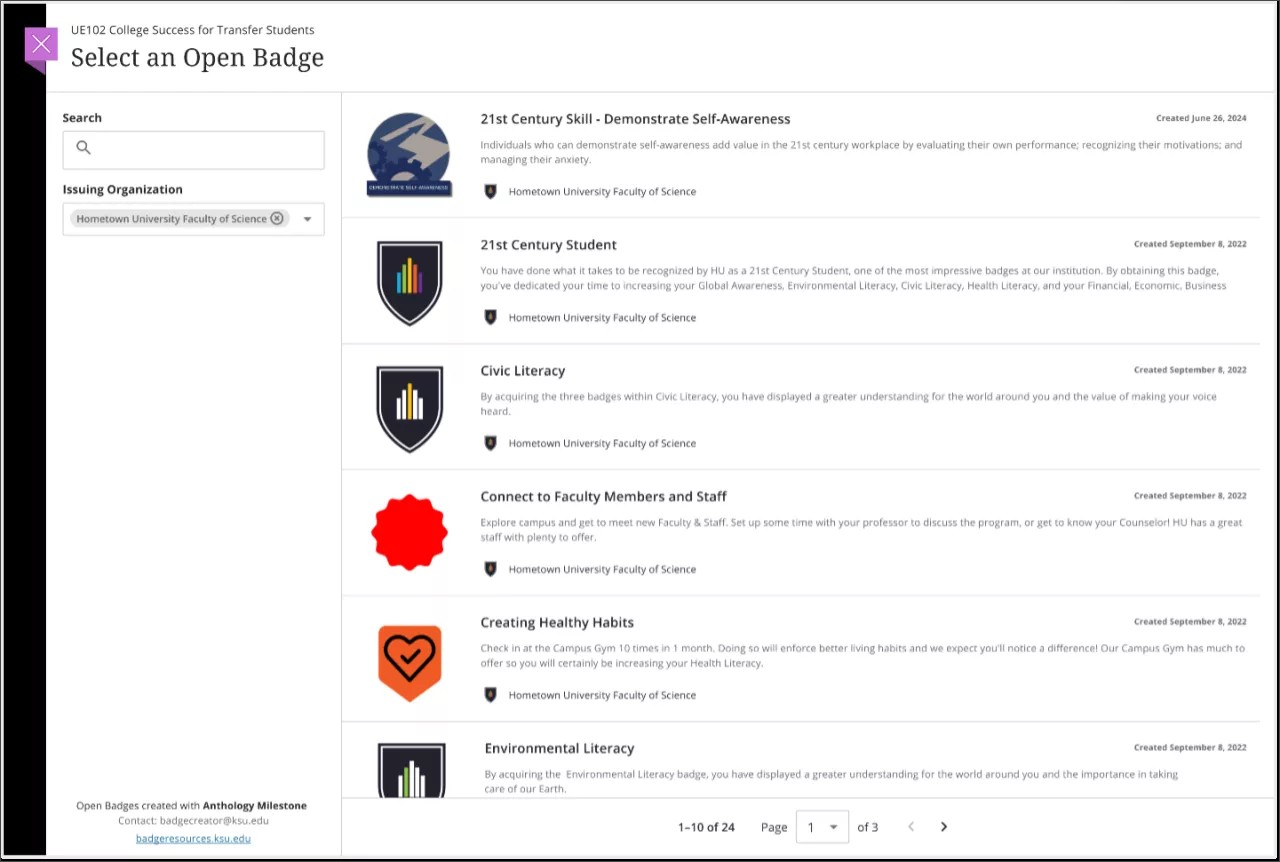
En la pestaña Logros, seleccione Usar insignia abierta. Busque y seleccione una insignia abierta en Milestone. Luego, trabaje con la insignia como con cualquier otra. Para obtener más información, consulte Logros.
Imagen 1. Vista del profesor de la pestaña Logros con la integración de hitos habilitada. El botón Usar de insignia abierta aparece en la pestaña
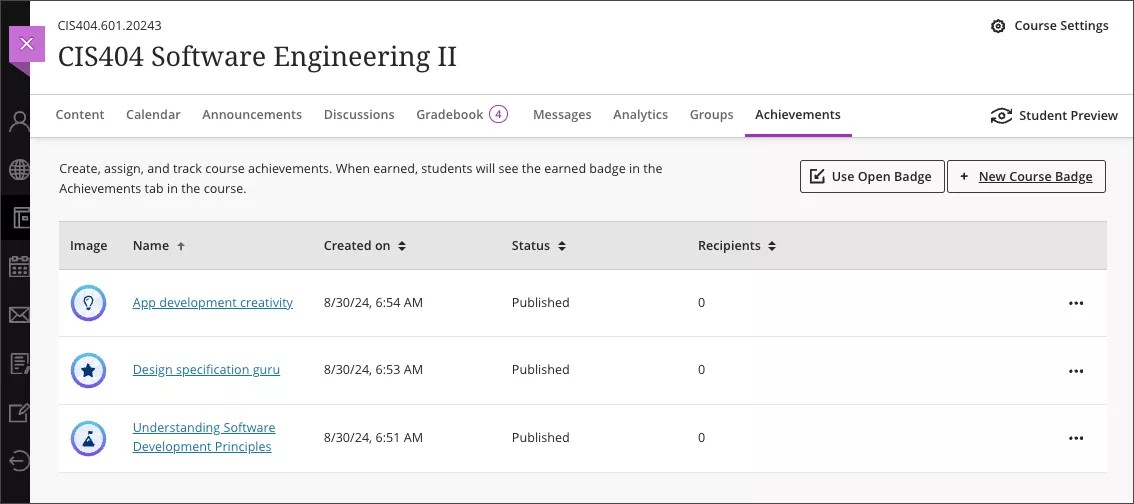
Imagen 2. Vista del profesor de la pantalla Seleccionar una insignia abierta. Muestra una lista de Open Badges de Milestone
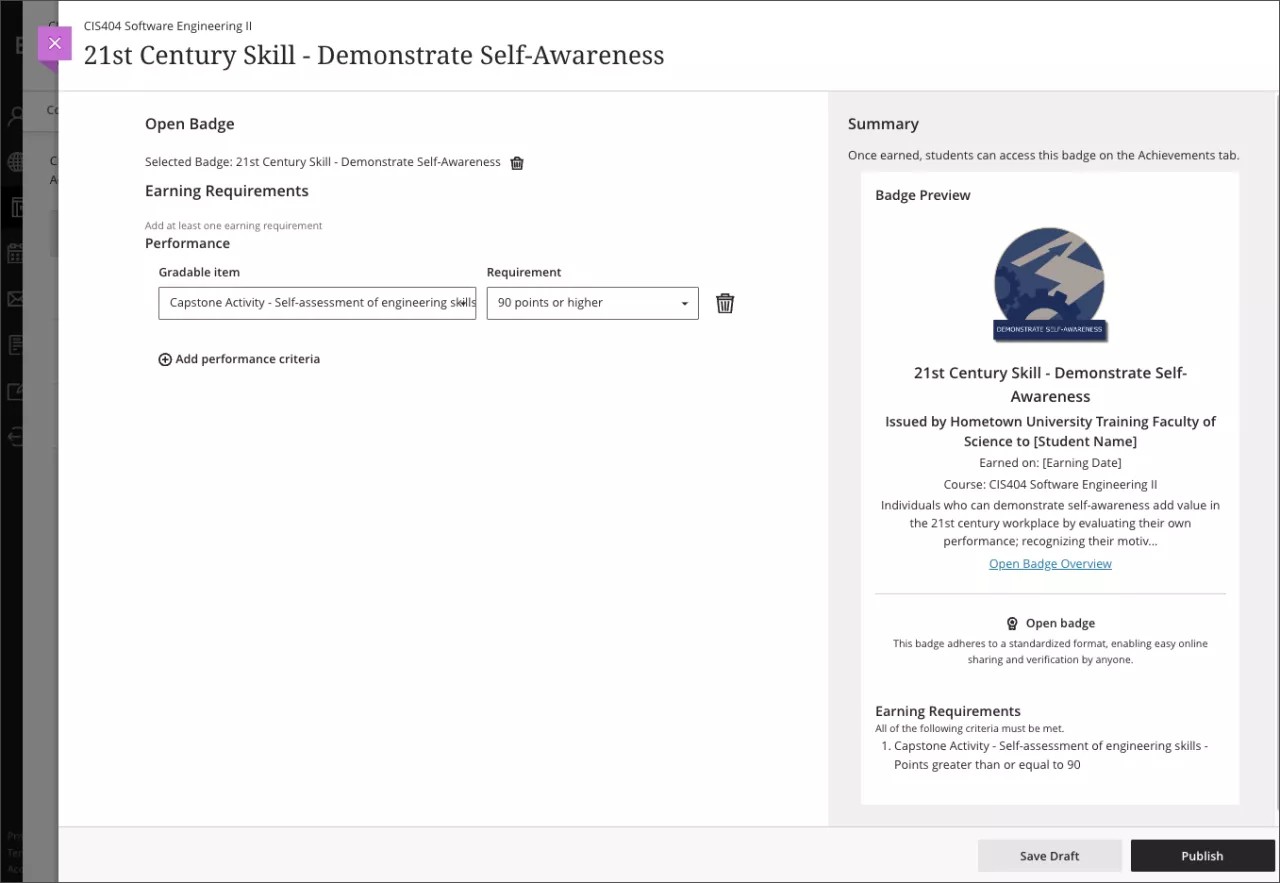
Luego de seleccionar una insignia abierta, puede definir criterios de rendimiento para una o varias evaluaciones del curso. Al existir varios criterios de rendimiento, los estudiantes deben cumplirlos todos para obtener la insignia abierta.
En la sección Resumen , puede obtener una vista previa de cómo se mostrará la insignia abierta a los estudiantes en Blackboard.
Imagen 3. Vista del profesor de Requisitos de obtención donde puede establecer los criterios de desempeño requeridos para obtener la insignia abierta y obtener una vista previa de cómo aparece la insignia para los estudiantes
Estudiantes que obtienen insignias abiertas
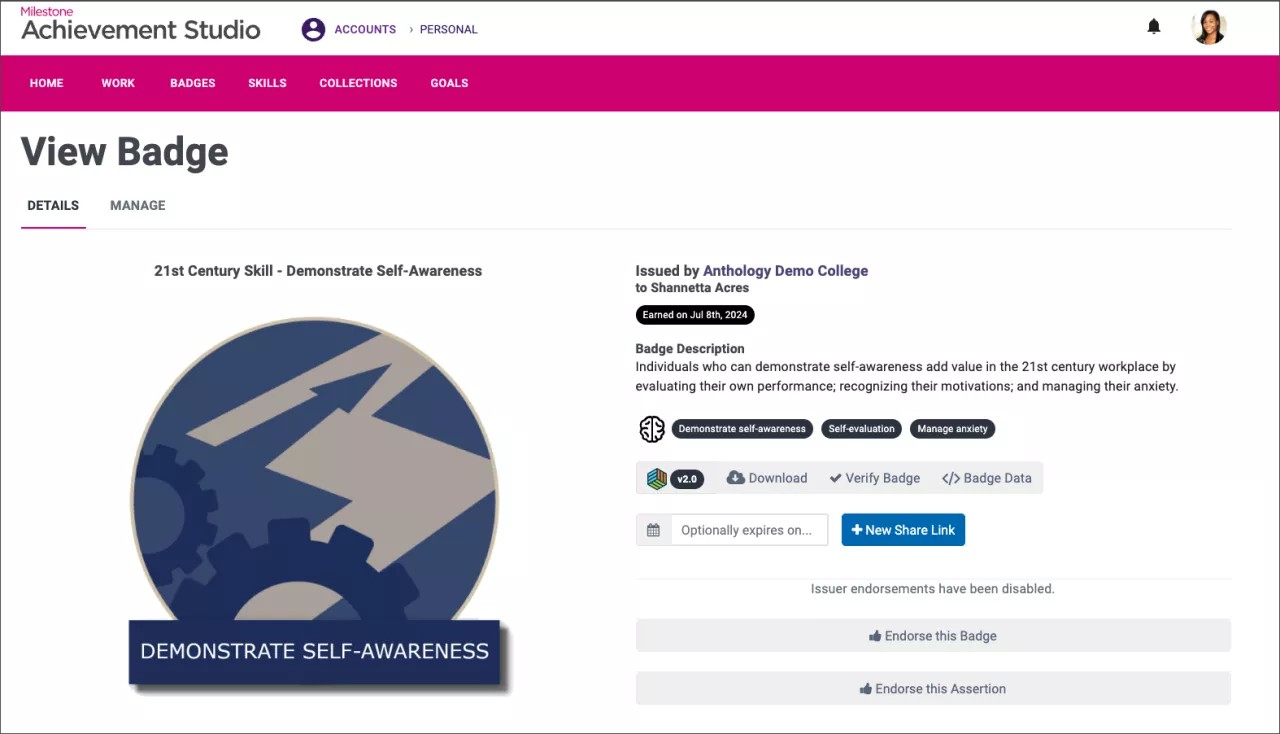
Cuando los estudiantes obtienen una insignia abierta, reciben un correo electrónico en la dirección asociada a su perfil de Blackboard. Los estudiantes pueden administrar las insignias abiertas obtenidas con una cuenta de Achievement Studio. Para administrar su insignia abierta, el perfil de la cuenta de Achievement Studio debe incluir la misma dirección de correo electrónico.
Desde Achievement Studio, los estudiantes pueden hacer lo siguiente:
Ver una insignia abierta
Agregar la insignia a una colección
Descargarla
Obtener un enlace para compartirla
Para obtener más información sobre las tareas de los estudiantes en Achievement Studio, consulte Información general sobre las insignias.
Imagen 4. Vista del estudiante de una insignia abierta en Achievement Studio
Si tiene licencia para Anthology Milestone, puede integrarla en la herramienta Logros de Blackboard. Al usar cursos Ultra en Blackboard, los profesores y los creadores de cursos pueden vincular los criterios de rendimiento a Open Badges en Milestone.
Actualmente, no hay instancias de Milestone distintas para entornos de prueba o ensayo y de producción. Por lo tanto, recomendamos integrar Milestone únicamente con su instancia de producción de Blackboard. Esto es para evitar la emisión accidental de Open Badges auténticos desde un entorno de examen.
Para configurar la integración, póngase en contacto con el área de soporte de productos de Milestone. En la solicitud, proporcione lo siguiente:
Indique su solicitud para integrar Milestone con Blackboard.
Proporcione el ID de inquilino de su instancia production Blackboard.
Acceda al Panel del administrador.
Vaya a Bloques de creación y haga clic en el enlace para enumerar Bloques de creación instalados.
En el menú contextual de Foundations Connector, seleccione Configuración.
El ID de inquilino ocupa el segundo lugar en la lista.
Los administradores deben configurar la integración con Milestone.
Las insignias abiertas se pueden utilizar en los cursos y las organizaciones Ultra.
Los usuarios sin dirección de correo electrónico no podrán usar el selector de insignia abierta. Los estudiantes deben tener una dirección de correo electrónico en su perfil de Blackboard para recibir las insignias abiertas que obtengan.
Cualquier usuario con privilegios para administrar los logros puede vincularlos a las insignias abiertas. Planeamos limitar este acceso en una versión futura.
Un logro obtenido no se revoca si un profesor cambia las calificaciones de un estudiante.
Si se elimina un logro vinculado a una insignia abierta, no se elimina esa insignia en Milestone.
La vista previa de los estudiantes no es compatible con la obtención de insignias abiertas.
Importante
Información para administradores: esta función requiere una licencia de Anthology Milestone. La integración está configurada como una herramienta LTI. Un nuevo tipo de colocación de LTI incluye las herramientas apropiadas de la insignia abierta en la herramienta de logros. Este tipo de ubicación no debe usarse para otras herramientas de LTI.
Importante
Puede administrar los privilegios de Logros en las configuraciones de Rol del curso y Rol del sistema. En esta versión, no hay privilegios diferentes para los usuarios que pueden configurar insignias abiertas frente a las insignias de curso mediante Logros. Es posible que desee considerar un lanzamiento limitado de logros hasta que abordemos esto con privilegios separados en una próxima versión.
Exámenes y actividades
Generar bancos de preguntas
Blackboard Learn SaaS
Experiencia Ultra
Vista del curso Ultra
Afecta a los profesores
Tema relacionado: Bancos de preguntas
La creación de preguntas lleva mucho tiempo. Es por eso que ahora ofrecemos a los profesores la posibilidad de generar preguntas en un banco de preguntas. La generación de bancos de preguntas a partir de los materiales del curso proporciona inspiración y ahorra tiempo.
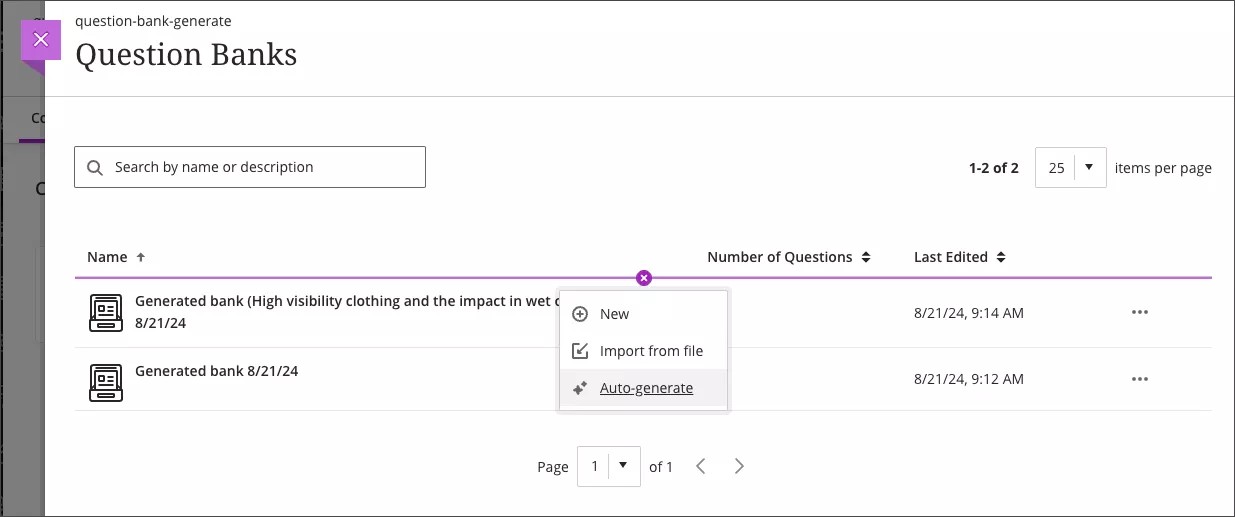
Para generar un banco de preguntas, seleccione la opción Generar automáticamente en la + de la página Bancos de preguntas.
Imagen 1. Generar automáticamente un banco de preguntas
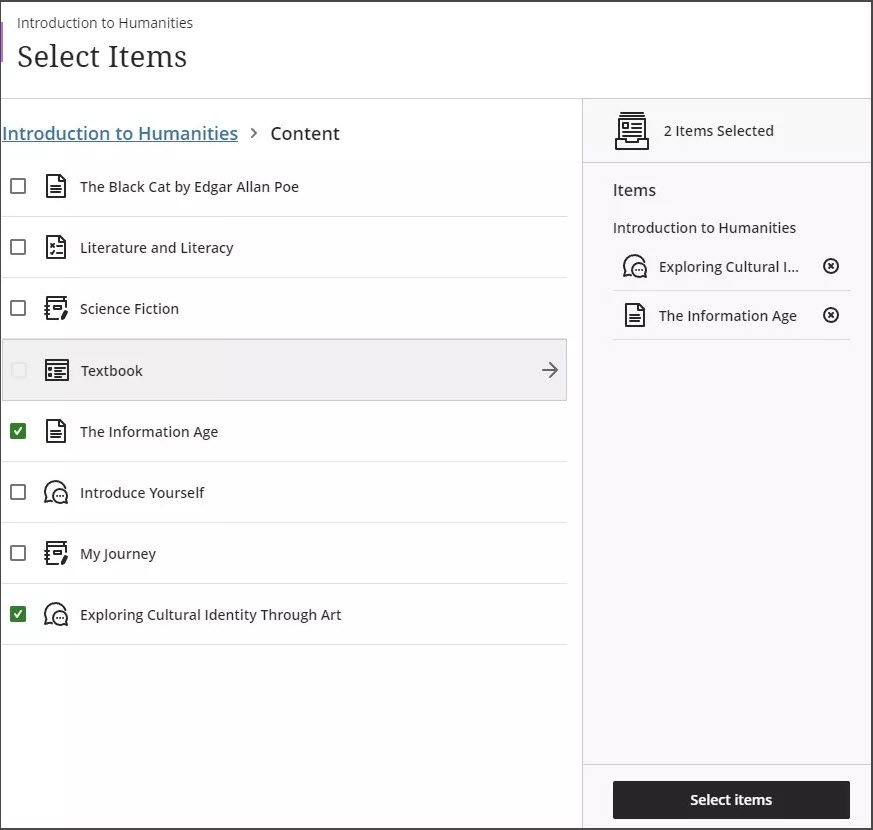
En el menú, los profesores pueden seleccionar los elementos de contenido. Estos elementos de contenido proporcionan contexto para las preguntas. Los profesores pueden refinar aún más las preguntas que hacen ingresando una descripción de los objetivos o temas de aprendizaje.
Imagen 2. El selector de contexto para crear nuevas preguntas
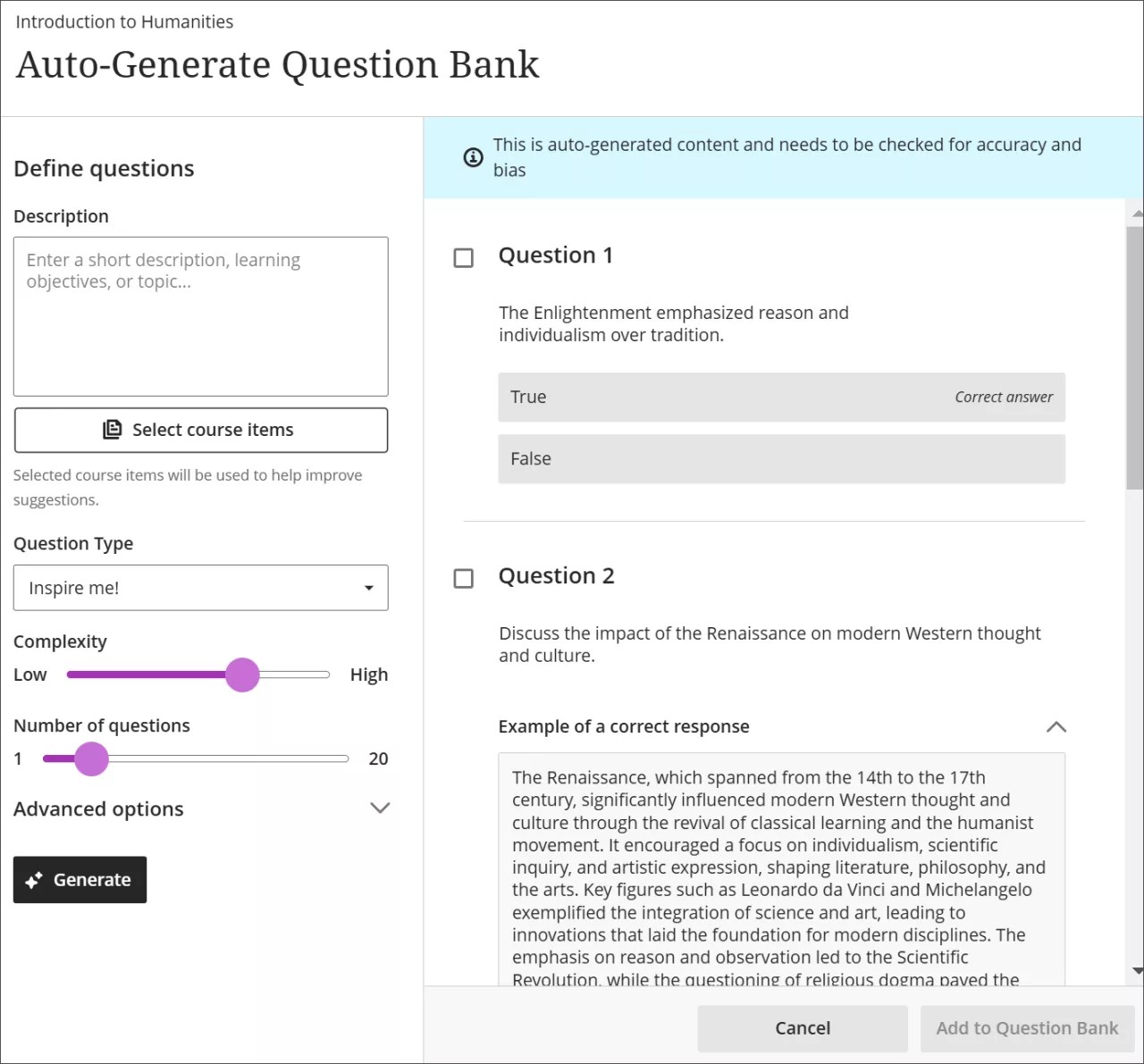
Los profesores pueden seleccionar el tipo de pregunta que se va a generar, por ejemplo, de opción múltiple o de rellenar el espacio en blanco. También se puede ajustar la complejidad de las preguntas. Los profesores eligen qué preguntas incluir en el banco de preguntas.
Imagen 3. La página Generar automáticamente el banco de preguntas
Importante
Para administradores: La opción para generar preguntas solo aparece para los profesores cuando la herramienta está activada. Seleccione Bloques de creación en el Panel del administrador y, a continuación, seleccione Herramientas instaladas. Busque "AI Design Assistant y Unsplash" y seleccione Configuración en el menú desplegable. El estado predeterminado está desactivado. También debe activar los privilegios. Asigne el privilegio "Utilizar AI Design Assistant" a los roles de curso apropiados (por ejemplo, profesor).
Mejoras en la página de revisión de entrega de estudiante
Blackboard Learn SaaS
Experiencia Ultra
Vista del curso Ultra
Impacto: estudiantes, profesores
La página de revisión de las entregas de los estudiantes les permite acceder con mayor facilidad a los comentarios del profesor en sus entregas.
Realizamos varias mejoras en esta página:
Cuando un profesor selecciona la vista preliminar de los estudiantes, ahora puede acceder a la página de revisión de entregas del estudiante.
Los estudiantes ahora pueden acceder a las entregas fuera de la plataforma desde esta página.
Los estudiantes ahora tienen la opción Leer más para recibir comentarios generales y sobre los intentos.
También hicimos mejoras generales de usabilidad, incluidas etiquetas adicionales y otros indicadores, para ayudar a los estudiantes a encontrar fácilmente la información que necesitan.
Importante
Para administradores: Esta función está disponible para todos los cursos Ultra. No es necesario aplicar ningún ajuste.
Comunicación y colaboración
Notificaciones por correo electrónico para las discusiones seguidas
Blackboard Learn SaaS
Experiencia Ultra
Vista del curso Ultra
Afecta a todos los usuarios
Los profesores y los estudiantes a veces deben prestar especial atención a una o más discusiones o cadenas en un curso. Ahora es más fácil para los usuarios seguir debates específicos y recibir novedades por correo electrónico sobre las contribuciones nuevas. Las instituciones pueden establecer valores predeterminados de notificación para la actividad y las respuestas de los debates que tienen seguidores. Esta función facilita a los usuarios monitorear e interactuar con las discusiones de clase desde la aplicación móvil Blackboard.
Importante
Para administradores: Puede configurar esta función en el Panel del administrador seleccionando Configuración de notificaciones y habilitando/deshabilitando las preferencias de su institución.
Acceda rápidamente a los elementos que necesitan conciliación de calificaciones
Blackboard Learn SaaS
Experiencia Ultra
Vista del curso Ultra
Afecta a los profesores
Con el método de calificación en paralelo, varias personas pueden compartir las responsabilidades de calificación de un curso. Por ejemplo, un profesor puede repartir las tareas de calificación entre sus profesores asistentes y otros calificadores. El conciliador designado revisa todas las calificaciones y comentarios para determinar la calificación final.
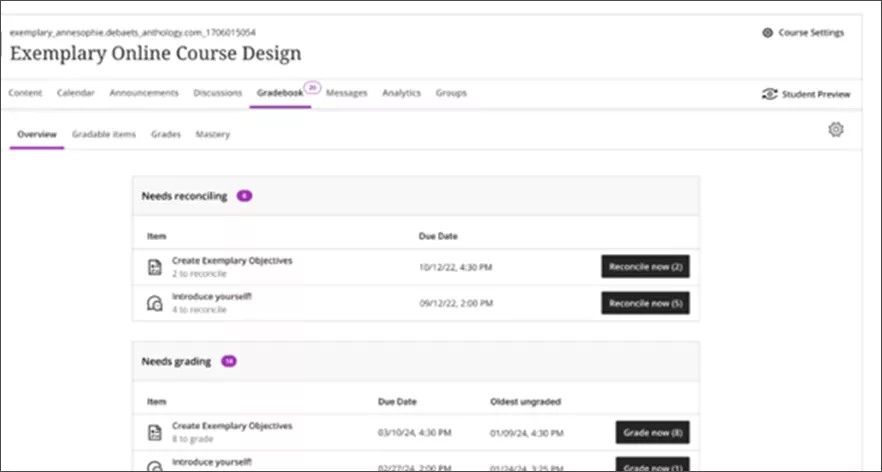
Ahora aparece una sección Necesita conciliación en la pestaña Descripción general del libro de calificaciones. En esta sección, los conciliadores pueden acceder fácilmente a todos los elementos listos para la conciliación.
Imagen 1. La vista del conciliador de la sección Necesita conciliación en la pestaña Descripción general del libro de calificaciones
Nota
Esta sección está oculta cuando el calificador no tiene elementos para la conciliación.
Los calificadores pueden seleccionar la opción Conciliar ahora para abrir la pestaña Entregas correspondiente al elemento. Pueden revisar las calificaciones y los comentarios de los demás antes de determinar la calificación final.
Nota
En la pestaña Libro de calificaciones, se muestra un signo de exclamación cuando hay elementos para conciliar o publicar.
Importante
Información para administradores: esta función está disponible para todos los cursos Ultra. No es necesario aplicar ningún ajuste.
Mostrar estudiantes no disponibles en el libro de calificaciones
Blackboard Learn SaaS
Experiencia Ultra
Vista del curso Ultra
Afecta a los profesores
Es posible que los profesores tengan estudiantes en sus cursos cuyo acceso a Blackboard esté restringido temporalmente. Por ejemplo, si un estudiante tiene un pago pendiente, un administrador puede establecer la cuenta de usuario del estudiante como no disponible hasta que se desbloquee la retención.
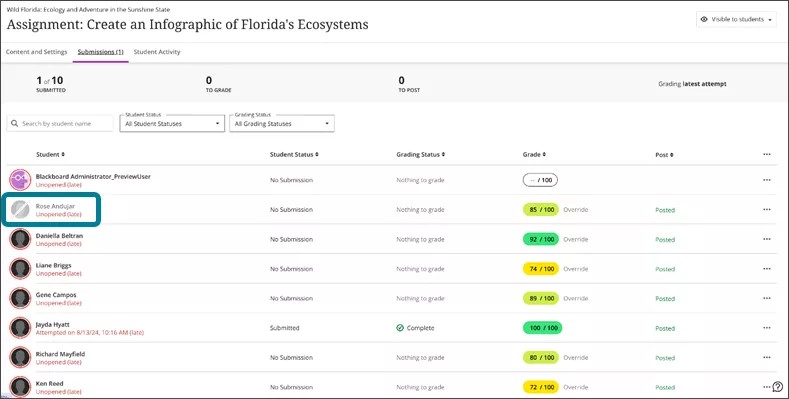
En respuesta directa a los comentarios de los usuarios, cambiamos la forma en que los estudiantes que no están disponibles aparecen en el libro de calificaciones. Ahora los estudiantes que no están disponibles aparecen en el libro de calificaciones de los cursos en los que están inscritos, pero su avatar está tachado para indicar el estado "No disponible".
Yo mago 1. Vista del profesor del libro de calificaciones que muestra un estudiante no disponible
Para ocultar completamente a los estudiantes que no están disponibles del libro de calificaciones, los profesores pueden utilizar la configuración Visibilidad de los estudiantes que se presentó en la última versión.
Cuando se activa la opción "Ocultar estudiantes no inscritos del libro de calificaciones", los estudiantes no disponibles y los que no están inscritos se ocultan de las siguientes áreas del libro de calificaciones:
Página Calificaciones
Página del estudiante
Lista de estudiantes para el Cálculo
Lista de estudiantes para Elementos calificables
Pestaña Entrega de una evaluación
Pestaña Entrega grupal de una evaluación
Pestaña Actividad del estudiante de una evaluación
Importante
Información para administradores: esta función está disponible para todos los cursos Ultra. No es necesario aplicar ningún ajuste.
Método de calificación flexible
Mejoras en el rendimiento de la clasificación flexible
Blackboard Learn SaaS
Experiencia Ultra
Vista del curso Ultra
Impacto: estudiantes, profesores
Hicimos varios ajustes para mejorar el rendimiento de la clasificación flexible. Los usuarios experimentarán una carga más rápida cuando:
Desplazamiento en la lista de estudiantes (profesores)
Publicación de todas las calificaciones (profesores)
Ver la rúbrica (profesores y estudiantes)
Para clases más grandes con más de 2000 inscripciones, ¡la página de calificación flexible se carga un 25% más rápido!
Importante
Para administradores: Esta función está disponible para todos los cursos Ultra. No es necesario aplicar ningún ajuste.
Dispositivos móviles
Notificaciones por correo electrónico para las discusiones seguidas
Blackboard Learn SaaS
Experiencia Ultra
Vista del curso Ultra
Afecta a todos los usuarios
Los profesores y los estudiantes a veces deben prestar especial atención a una o más discusiones o cadenas en un curso. Ahora es más fácil para los usuarios seguir debates específicos y recibir novedades por correo electrónico sobre las contribuciones nuevas. Las instituciones pueden establecer valores predeterminados de notificación para la actividad y las respuestas de los debates que tienen seguidores. Esta función facilita a los usuarios monitorear e interactuar con las discusiones de clase desde la aplicación móvil Blackboard.
Importante
Para administradores: Puede configurar esta función en el Panel del administrador seleccionando Configuración de notificaciones y habilitando/deshabilitando las preferencias de su institución.
Actualización a Ultra
Mejoras en la conversión de Brightspace
Blackboard Learn SaaS
Experiencia Ultra
Vista del curso Ultra y/o Vista del curso Original
Afecta a los profesores
Tema relacionado: Migrar desde D2L Brightspace
Perfeccionamos aún más la conversión de cursos desde Brightspace. La biblioteca de preguntas y las secciones de Brightspace ahora se convierten en bancos de preguntas. Esta mejora es importante para convertir cuestionarios cortos que incluyen grupos de preguntas y secciones.
Notas importantes:
La biblioteca de preguntas y las secciones se comprimirán. Los bancos de preguntas anidados no son compatibles con Blackboard.
Las secciones sin preguntas no se convertirán en bancos de preguntas.
Los elementos de calificación numérica, de casilla de selección, de texto y de aprobado/suspenso de Brightspace ahora se conservan cuando se convierte un curso de Brightspace a Blackboard. Los elementos con fórmulas y calificaciones calculadas no se conservan y se eliminan del libro de calificaciones. Los profesores deben comprobar si los elementos con fórmulas o calificaciones calculadas pueden volver a crearse en la columna de cálculos de Blackboard. Si desea obtener más información, consulte Calcular calificaciones.
Importante
Para administradores : Estas funciones y mejoras están disponibles para todos los cursos Ultra y Original. No es necesario aplicar ningún ajuste.