Notas de la versión de enero de 2025 (3900.108)
Información del lanzamiento
Sugerencia
Para obtener más información sobre las actualizaciones y las correcciones de errores, visite el Soporte global de Anthology.
Diseño didáctico
Mejoras en las salidas del Asistente de diseño con IA
Blackboard Learn SaaS
Vista del curso Ultra
Afecta a los profesores
Tema actualizado: Asistente de diseño con IA
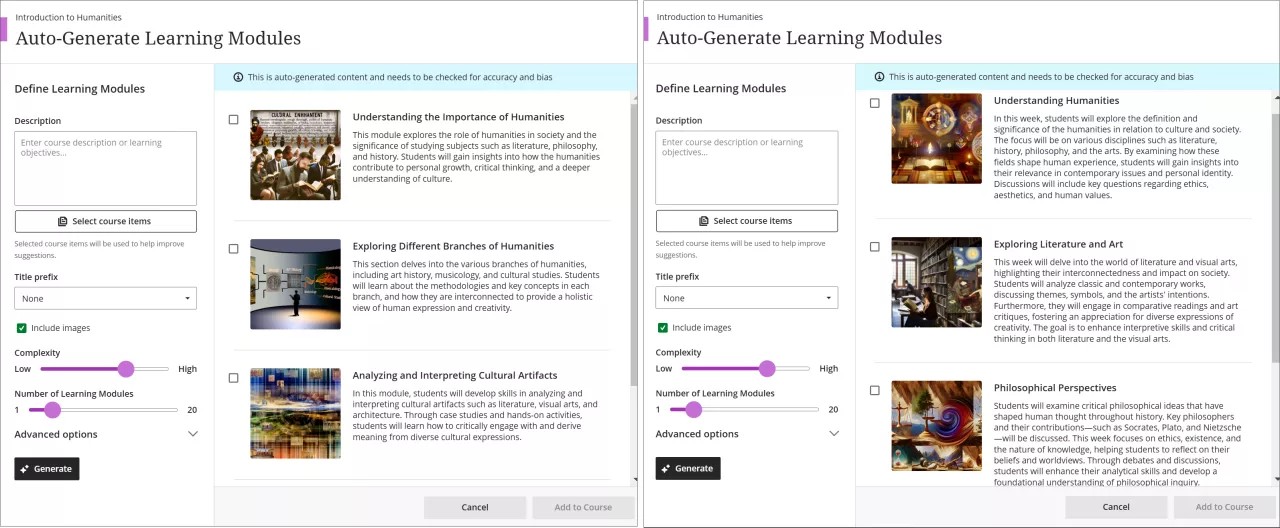
Hemos mejorado las siguientes funciones de generación automática del Asistente de diseño con IA para dar resultado más rápidos y complejos. Los resultados de los módulos de aprendizaje son más descriptivos y se centran más en el tema que en la versión 3900.106. Las actividades, los debates y los diarios también presentan más profundidad en relación con las indicaciones y el contenido seleccionado por los profesores. Además, las imágenes de los avatares de la conversación con AI son más realistas. Los profesores ya pueden ahorrar tiempo tanto en generar contenido como usar ese contenido en sus cursos.
Actividades
Debates
Diarios
Preguntas de examen
Módulos de aprendizaje
Avatares de conversación con IA
Palabras clave para Unsplash
Nuestras mejoras más recientes continúan el trabajo que hicimos en la versión 3900.106 de diciembre para mejorar las rúbricas.
Imagen 1. Los módulos de aprendizaje de la izquierda se han generado con la versión 3900.106. Los módulos de aprendizaje se describen en pocas frases. Los módulos de aprendizaje de la derecha se han generado con la versión 3900.108. Las descripciones de los módulos de aprendizaje son más largas en la versión 3900.108 que en la versión 3900.106.
Administradores
Disponibilidad: Disponible para todos los cursos Ultra.
Activación: No es necesaria.
Configuración: No es necesaria.
Mejoras en la generación de imágenes del asistente de diseño con IA
Blackboard Learn SaaS
Vista del curso Ultra
Afecta a los profesores
Tema actualizado: AI Design Assistant
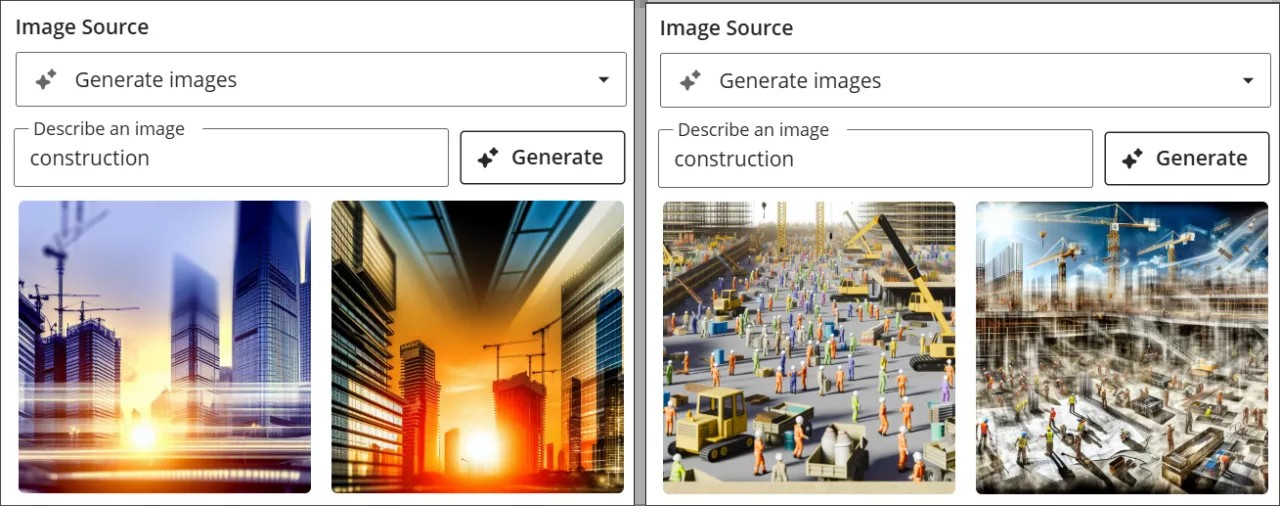
Mejoramos la calidad de las imágenes generadas por el Asistente de diseño con IA, haciendo que sean más realistas y que estén relacionadas con las indicaciones de los profesores. Los profesores pueden generar imágenes más rápido y los archivos de imagen requieren menos espacio de almacenamiento.
Imagen 1. Las dos imágenes de la izquierda se han generado con el Asistente de diseño con IA en la versión 3900.106. El comando utilizado es "construcción". Estas imágenes están relacionadas con los altos edificios de las ciudades. Las dos imágenes de la derecha se han generado con el Asistente de diseño con IA en la versión 3900.108. El comando utilizado también es "construcción".
Administradores
Disponibilidad: Disponible para todos los cursos Ultra.
Activación: No es necesaria.
Configuración: No es necesaria.
Resultados de lenguaje ampliados para AI Design Assistant
Blackboard Learn SaaS
Vista del curso Ultra
Afecta a los profesores
Tema actualizado: AI Design Assistant
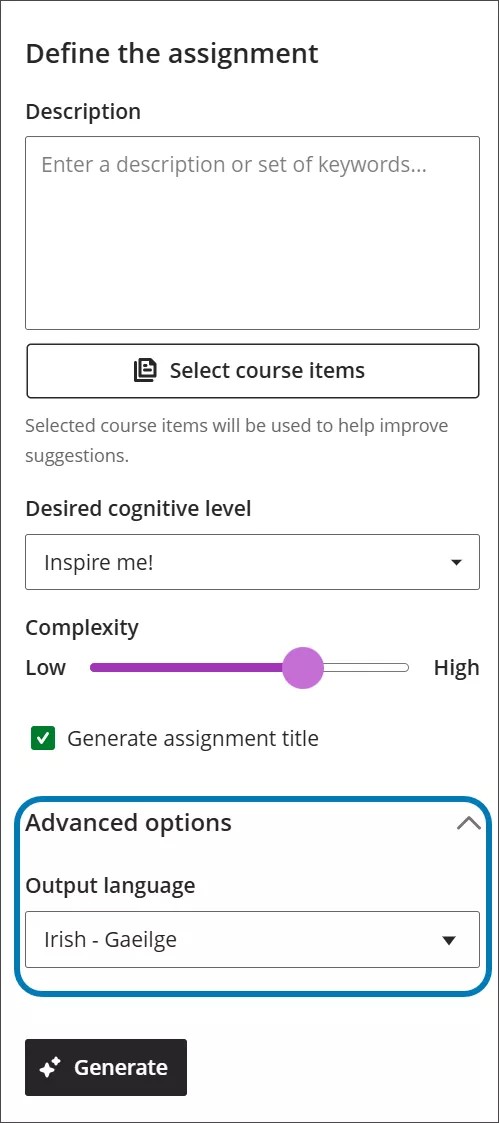
Los resultados de los idiomas disponibles para los flujos de trabajo con IA ahora incluyen griego, catalán, croata, irlandés y esloveno. Cada vez más profesores pueden aprovechar las funciones del Asistente de diseño con IA. Hemos añadido estos idiomas según los comentarios de los profesores. Para obtener una lista de todos los idiomas disponibles para los resultados con IA, consulte Asistente de diseño con IA para profesores.
Imagen 1. La opción de cambiar el idioma de los resultados está disponible en la configuración avanzada del Asistente de diseño con IA.
Administradores
Disponibilidad: Disponible para todos los cursos Ultra.
Activación: No es necesaria.
Configuración: No es necesaria.
Mejoras en los bloques de contenido para el Diseñador de contenido: Documentos
Blackboard Learn SaaS
Vista del curso Ultra
Afecta a los profesores
Tema actualizado: Crear documentos
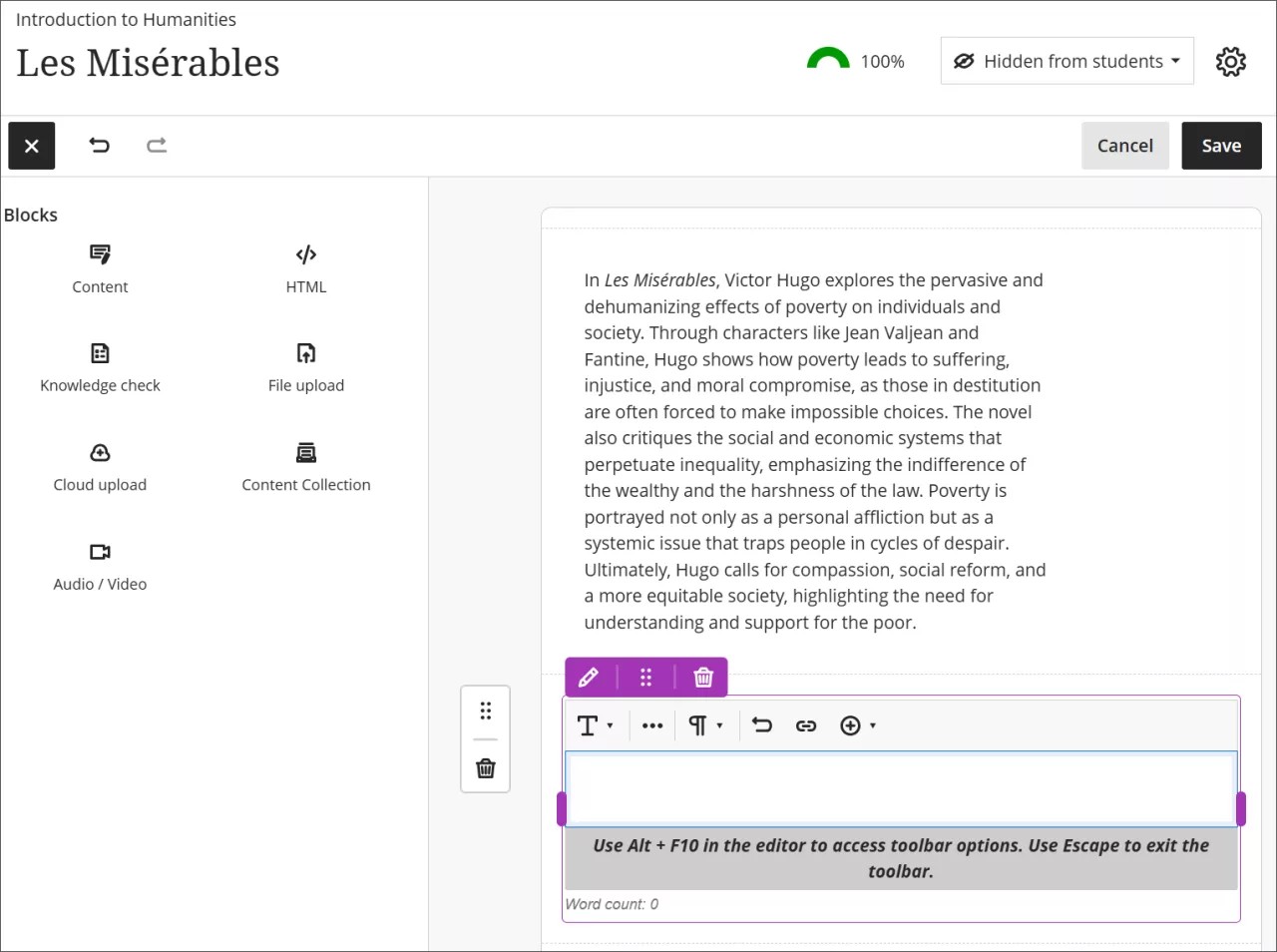
Te facilitamos la edición de bloques de contenido en Documentos. Cuando los profesores crean o editan un documento, el bloque de contenido ya no se cierra cuando minimizan el menú en el editor. Además, el editor ya no se cierra al editar la configuración de la tabla.
Imagen 1. Un bloque de contenido está abierto para editar mientras el menú sigue abierto.
Administradores
Disponibilidad: Disponible para todos los cursos Ultra.
Activación: No es necesaria.
Configuración: No es necesaria.
Mejoras en la carga de archivos para el Diseñador de contenido: Documentos
Blackboard Learn SaaS
Vista del curso Ultra
Afecta a los profesores
Tema actualizado: Crear documentos
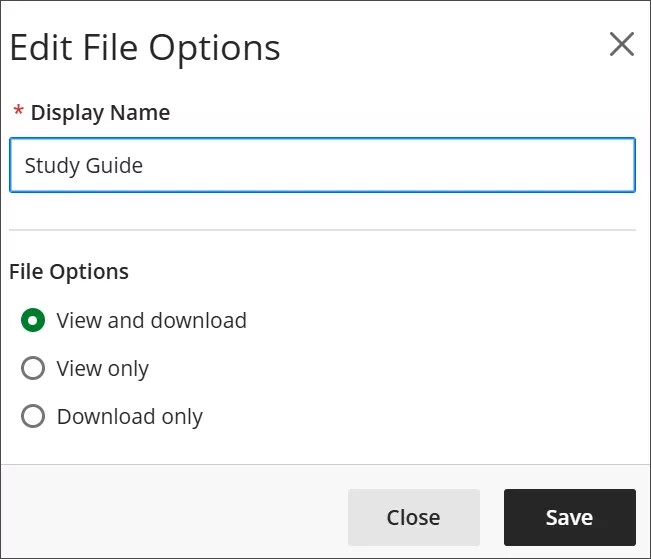
Te facilitamos la carga de archivos a Documentos. Ahora, la opción de archivo predeterminada cuando los profesores cargan archivos en Documentos es Ver y descargar.
Imagen 1. El botón Ver y descargar se selecciona automáticamente cuando los profesores van a Editar opciones de archivo.
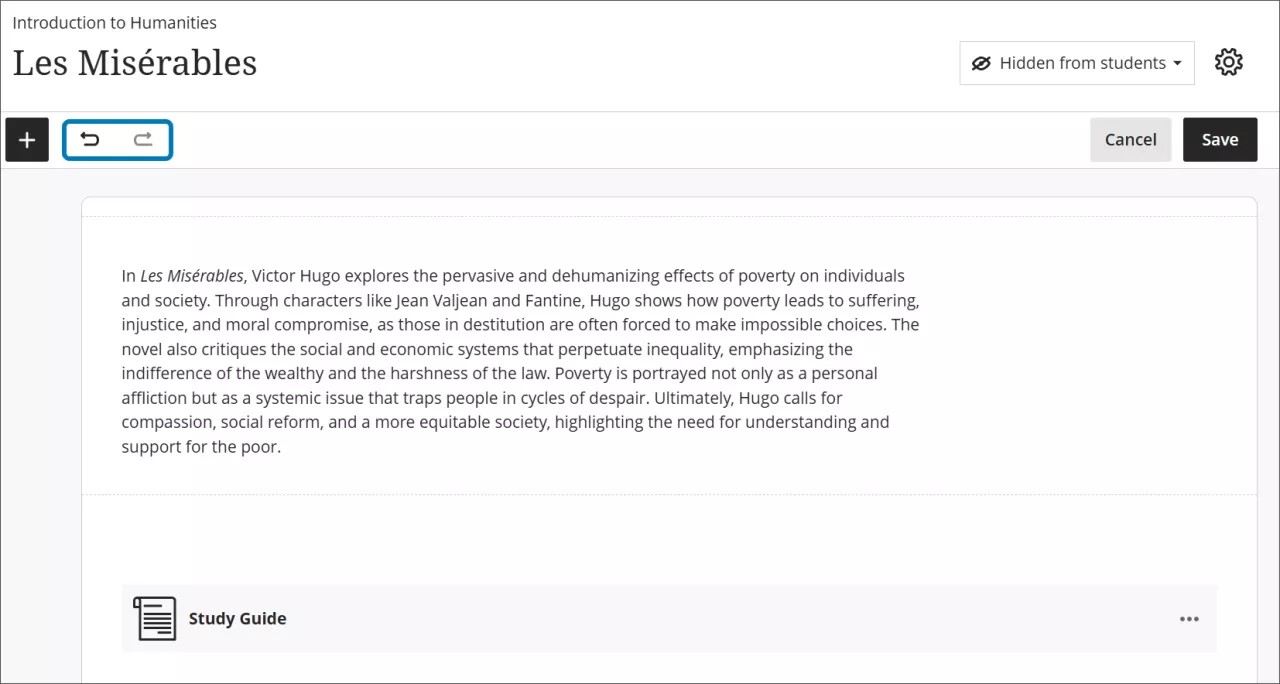
Además, los profesores ya pueden usar las funciones Deshacer y Rehacer para cargar archivos.
Imagen 2. Los botones Deshacer y Rehacer ya están disponibles para cargar los archivos.
Administradores
Disponibilidad: Disponible para todos los cursos Ultra.
Activación: No es necesaria.
Configuración: No es necesaria.
Aprendizaje avanzado y rutas de aprendizaje
Agregar intentos de entrega para condiciones de lanzamiento
Blackboard Learn SaaS
Vista del curso Ultra
Afecta a profesores y estudiantes
Tema actualizado: Condiciones de publicación de contenido
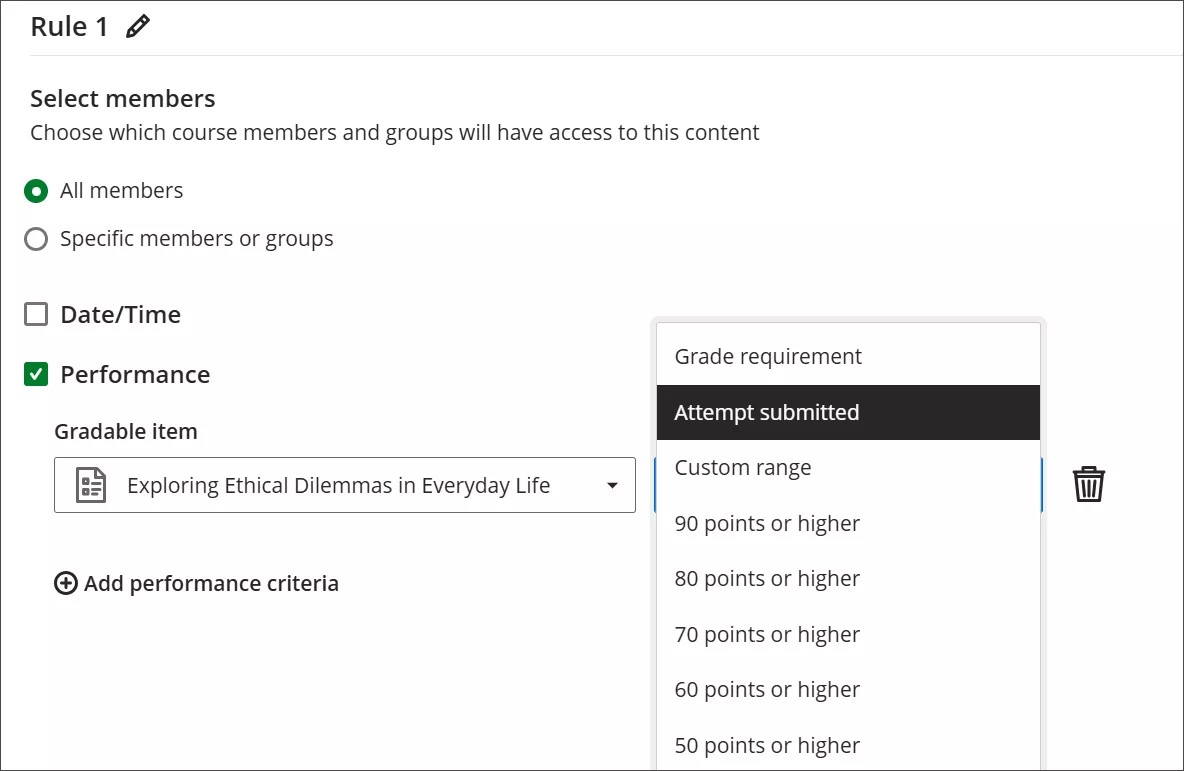
Los profesores ya pueden usar el estado de entrega de un artículo como requisito de publicación. Por ejemplo, un profesor que desea que los estudiantes accedan a un documento solo después de entregar un cuestionario corto, usaría un requisito de publicación. Los estudiantes pueden acceder a los artículos de contenido sin tener que esperar a que se publique una calificación.
Imagen 1. La nueva opción Intento enviado se encuentra en el menú desplegable de un elemento calificable en el panel Condición de liberación .
Administradores
Disponibilidad: Disponible para todos los cursos Ultra.
Activación: Activado de forma predeterminada.
Configuración: No es necesaria.
Disponibilidad de la pestaña Logros en los cursos
Blackboard Learn SaaS
Vista del curso Ultra
Afecta a profesores y estudiantes
Tema actualizado: Logros
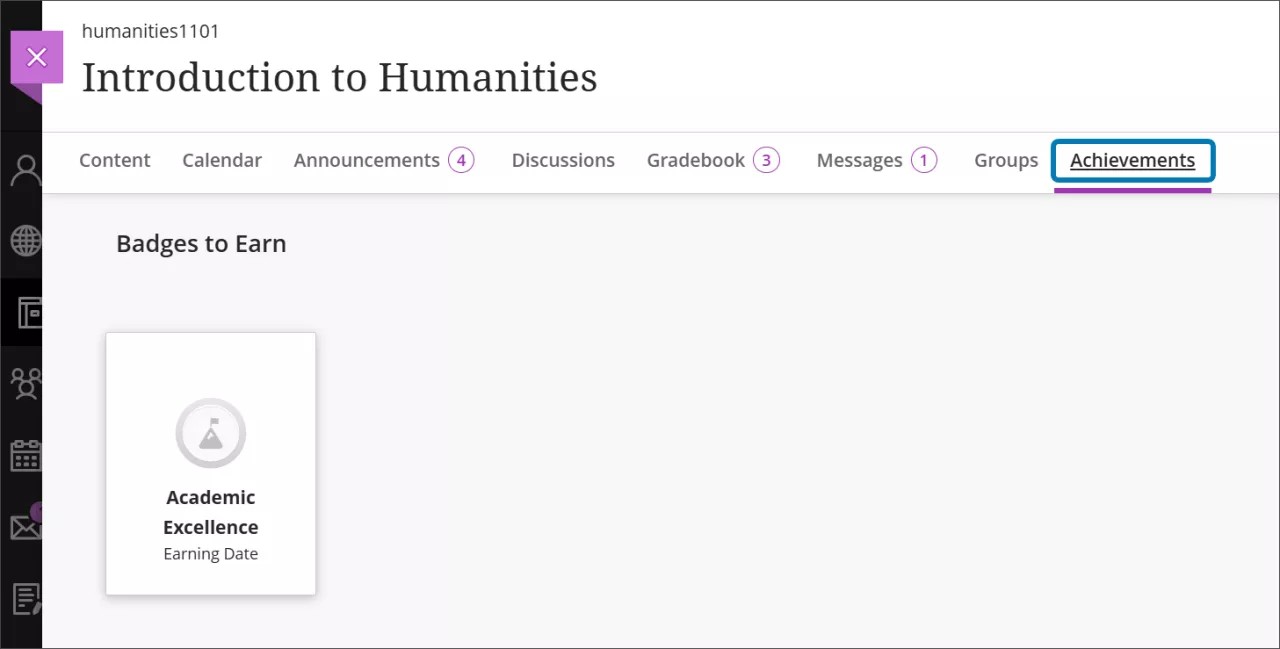
Cambiamos la disponibilidad de la pestaña Logros en los cursos. Ahora, la pestaña Logros está oculta para los estudiantes hasta que el profesor crea y publica logros que los estudiantes puedan obtener. Los estudiantes dejarán de tener dudas sobre una pestaña Logros si no es aplicable a sus cursos.
Imagen 1. Si el curso del estudiante tiene activada la pestaña Logros, tendrá una página dedicada a los Logros.
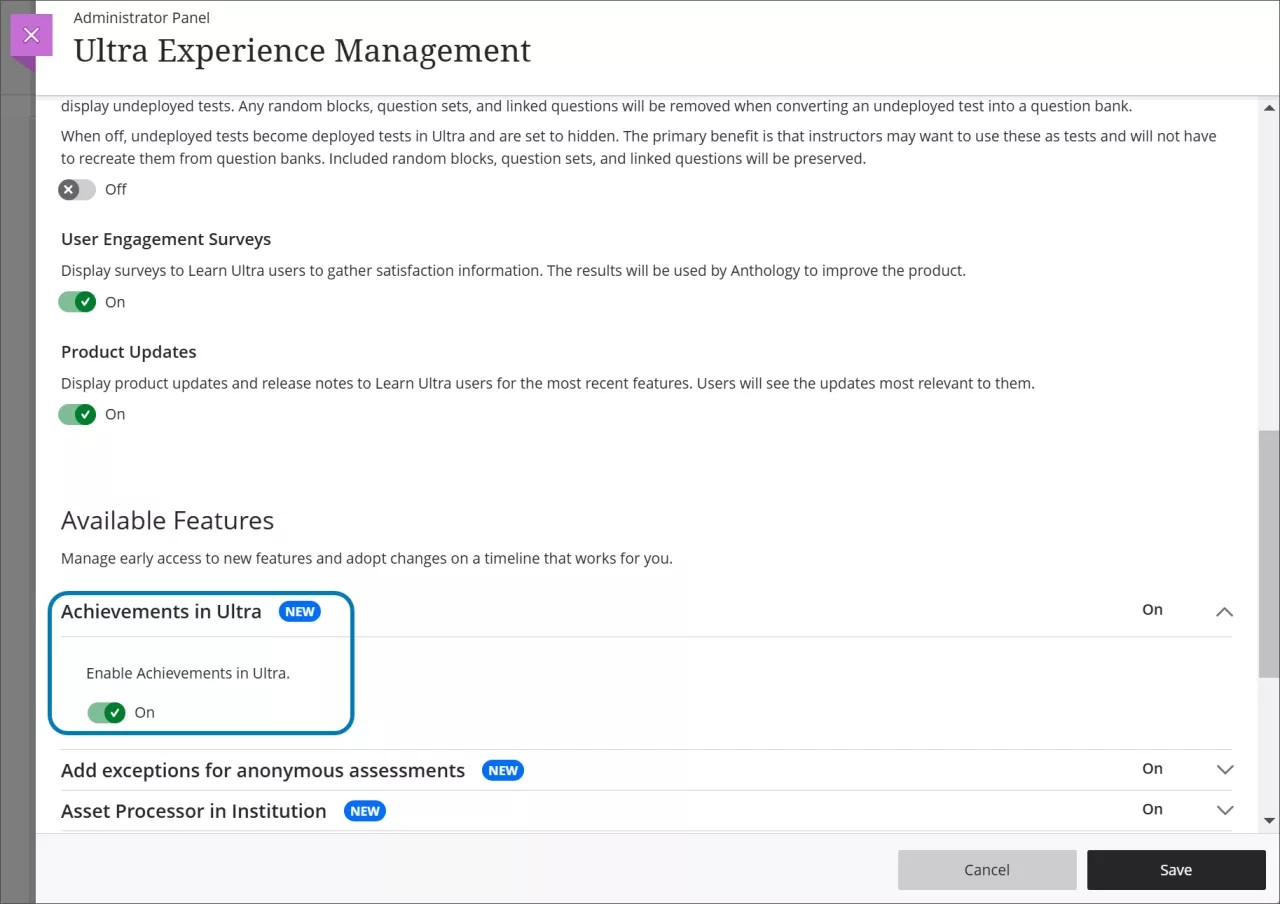
Los administradores del sistema determinan si los logros pueden utilizare en cursos a nivel de institución. Los administradores del sistema pueden configurar la disponibilidad de los logros en gestión de la experiencia Ultra en el Panel del administrador.
Imagen 2. El control de los Logros se encuentra en la gestión de la experiencia Ultra.
Administradores
Disponibilidad: Disponible para todos los cursos Ultra.
Activación: No es necesaria.
Configuración: No es necesaria.
Pestaña Dominio en los controles de disponibilidad del libro de calificaciones
Blackboard Learn SaaS
Vista del curso Ultra
Afecta a profesores y administradores
Tema actualizado: la pestaña Maestría y la configuración del curso
Los administradores y profesores ya tienen flexibilidad de controlar la disponibilidad de la pestaña Maestría en el libro de calificaciones. Esta configuración permite a las instituciones adaptar el uso de la pestaña de maestría en el libro de calificaciones a su enfoque curricular, al mismo tiempo que ofrece a los profesores el control sobre cuándo y cómo esté visible para los estudiantes.
Los administradores determinan si la pestaña Maestría del libro de calificaciones puede utilizarse en cursos a nivel de institución. Hay dos formas de activar la pestaña Maestría en el libro de calificaciones.
Vaya a Herramientas en el Panel del administrador. Vaya a la sección Tablero de rendimiento de metas del estudiante. Debe activar Rendimiento de metas. Active la disponibilidad de Rendimiento de metas.
En el Panel del administrador, vaya a Configuración del curso. Seleccione Herramientas del curso. Debe activar Rendimiento de metas. Active la disponibilidad de Rendimiento de metas.
Imagen 1. Una de las opciones para activar y desactivar la pestaña Maestría en el libro de calificaciones está en Herramientas.
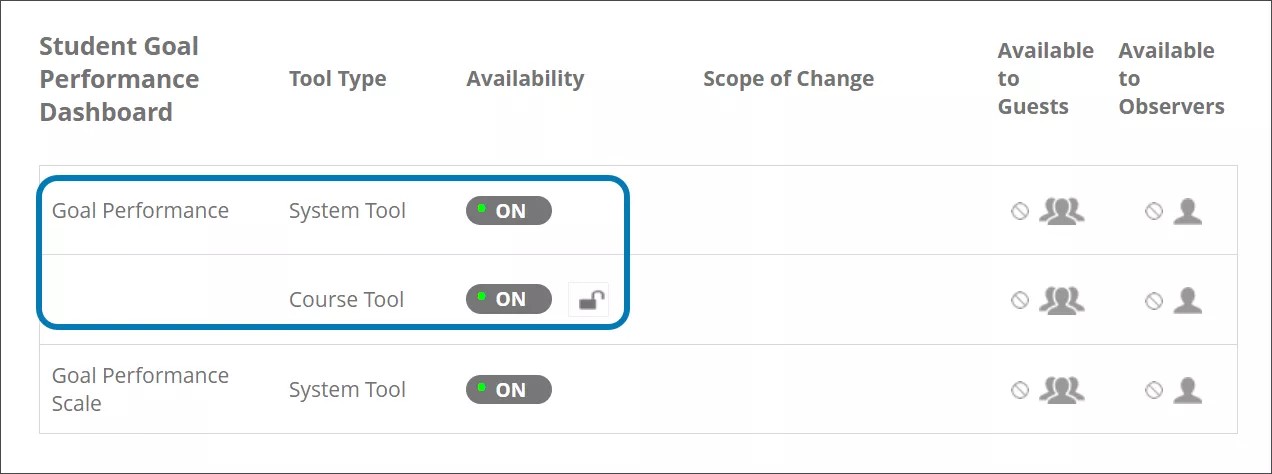
Imagen 2. Otra opción para activar y desactivar la pestaña Maestría en el Libro de calificaciones es desde Herramientas del curso.
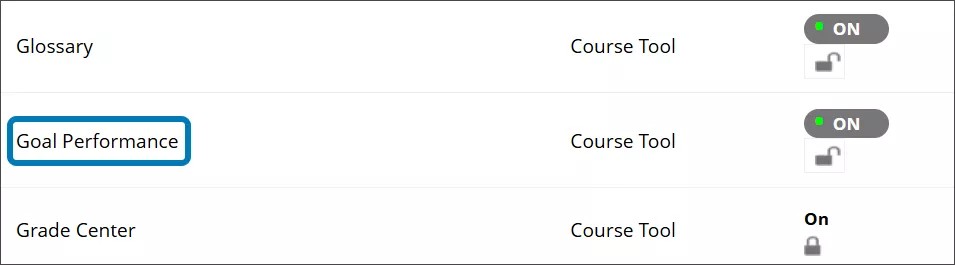
Rendimiento de metas configurado como bloqueado: la pestaña de Maestría en el libro de calificaciones estará disponible en todos los libros de calificaciones y los profesores no podrán controlar su disponibilidad.
Cuando el Rendimiento metas está desbloqueado, los profesores pueden decidir si la pestaña de Maestría aparece o no en sus libros de calificaciones. Los profesores controlan esta función desde las opciones de configuración de sus cursos.
Importante
Los administradores que desactivaron inicialmente la pestaña de Maestría en el libro de calificaciones también deben asegurarse de que la herramienta de curso Rendimiento de metas esté desactivada. De lo contrario, los profesores seguirán teniendo la opción de activar la pestaña Maestría en el Libro de calificaciones.
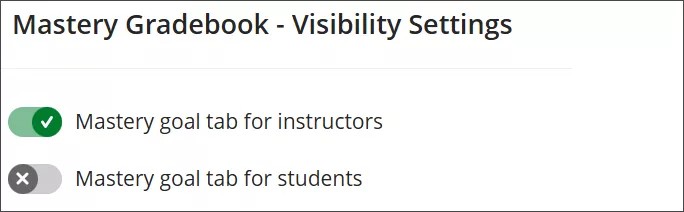
Los profesores pueden gestionar la disponibilidad tanto para ellos como para sus estudiantes. La configuración incluye el botón de Visibilidad para los profesores y el botón de Visibilidad para los estudiantes. El ajuste de la pestaña Meta de maestría para profesores determina si la pestaña Maestría en el libro de calificaciones está disponible para los profesores en el curso. El ajuste de la pestaña Meta de maestría para estudiantes determina si la pestaña Maestría en el libro de calificaciones está disponible para los profesores en el curso.
Aviso
Con el lanzamiento de la pestaña Maestría en los ajustes de visibilidad del Libro de calificaciones, la pestaña Maestría en el Libro de calificaciones se Desactiva automáticamente en ese curso. Por lo tanto, los profesores deben ir a Ajustes del curso para activar la visibilidad de la pestaña de maestría en el libro de calificaciones en ese curso.
Imagen 2. Las opciones para activar y desactivar la pestaña Maestría en el Libro de calificaciones está en Configuración del curso.
Administradores
Disponibilidad: Disponible para todos los cursos Ultra.
Activación: No es necesaria.
Configuración: Los administradores del sistema pueden configurar la pestaña Maestría en la visibilidad del libro de calificaciones desde el Panel del administrador y después Configuración del curso. El rendimiento de metas está en las Herramientas del curso. Si la pestaña Maestría en el Libro de calificaciones está activada a nivel institucional, los profesores pueden configurar su visibilidad desde la sección Configuración del curso.
Libro de calificaciones
Mostrar u ocultar las columnas para los profesores en el libro de calificaciones
Blackboard Learn SaaS
Vista del curso Ultra
Afecta a los profesores
Tema actualizado: Libro de calificaciones
Los profesores ahora pueden configurar la visibilidad de las columnas para ver el libro de calificaciones, lo que garantiza un espacio de trabajo más limpio y organizado al calificar. Hemos añadido una nueva página de administración de artículos a la que se puede acceder desde el panel Configuración del libro de calificaciones. Desde esta página, los profesores pueden configurar la visibilidad para una sola selección de columna o de varias.
La configuración de visibilidad se aplica a la página Calificación y a la página Artículos calificables para usuarios que no son estudiantes (profesores, asistentes, calificadores). La vista del estudiante de cualquier página relacionada con las calificaciones no se ve afectada. Si un profesor oculta una columna del libro de calificaciones, esa columna mostrándose a los alumnos.
Administradores
Disponibilidad: Disponible para todos los cursos Ultra.
Activación: Activado de forma predeterminada.
Configuración: No es necesaria.
Establezca los ceros automáticos predeterminados en desactivado en el libro de calificaciones para los nuevos cursos
Blackboard Learn SaaS
Vista del curso Ultra
Impacto: Profesores, estudiantes
Tema actualizado: Libro de calificaciones
La opción Asignar ceros automáticos para trabajos atrasados, está desactivada de forma predeterminada para los cursos Ultra recién creados. Los cursos existentes no están afectados. Cambiar la configuración predeterminada a desactivado evita que los estudiantes reciban automáticamente ceros por las actividades atrasadas. Los profesores pueden activar los ceros automáticamente para entregas atrasadas desde el panel Configuración del libro de calificaciones.
Administradores
Disponibilidad: Disponible para todos los cursos Ultra.
Activación: Activado de forma predeterminada.
Configuración: No es necesaria.
Introducir directamente las calificaciones de las actividades desde la vista en cuadrícula o la página de Entregas
Blackboard Learn SaaS
Vista del curso Ultra
Afecta a los profesores
Los profesores ahora pueden introducir las calificaciones de las actividades directamente en la vista de cuadrícula o en la página Entregas con mayor precisión y coherencia. Antes, las calificaciones ingresadas desde estas vistas se registraban como modificaciones manuales, lo que generaba confusión, ya que los intentos pendientes quedaban sin calificar y seguían mostrando las etiquetas de Necesita calificación y Nueva entrega. Esta actualización garantiza que las calificaciones que se han introducido de esta manera, se asignen correctamente al intento o entrega subyacente cuando corresponda.
Todas las calificaciones introducidas a través de la carga de archivos continúan guardadas como calificaciones anuladas.
Actividades de un solo intento
Intentos sin calificar. Cuando detectamos un intento sin calificar, la calificación se guarda en dicho intento, se borran los indicadores de Necesita calificación y Nueva entrega, y se elimina cualquier puesta a cero automática.
Intentos calificados. Si el intento ya está calificado, la calificación existente se actualiza según corresponda.
Modificaciones manuales existentes. Si ya existe una modificación manual, solo se actualiza la modificación manual. No se realizan cambios en la calificación del intento.
Sin entrega. Si un estudiante no ha enviado un intento, la calificación se almacena como una modificación manual.
Actividades con varios intentos
Intentos sin calificar. Si no se califican todos los intentos, la calificación se asigna al intento adecuado en función del modelo de agregación:
Primero: La calificación se asigna al primer intento.
Último: La calificación se asigna al último intento.
Todos (mín., máx. y promedio): La calificación se asigna al último intento. Se excluyen todos los demás intentos.
Un solo intento calificado. Para un solo intento calificado, se actualiza la calificación existente.
Múltiples intentos calificados. Si se califica más de un intento, la calificación se guarda como una modificación manual. Las etiquetas Necesita calificación y Nueva entrega permanecen sin cambios.
Modificaciones manuales existentes. Si ya existe una modificación manual, se actualiza la calificación de la modificación manual.
Sin entrega. En el caso de los estudiantes que no han realizado ninguna entrega, la calificación se almacena como una modificación.
Administradores
Disponibilidad: Disponible para todos los cursos Ultra.
Activación: Activado de forma predeterminada.
Configuración: No es necesaria.
Learn Core y Seguridad
Gestionar el acceso al curso desde Configuración del curso
Blackboard SaaS
Vista del curso Ultra
Afecta a los profesores
Tema actualizado: Configuración del curso (profesor)Administración de los períodos y el acceso al curso (administrador)
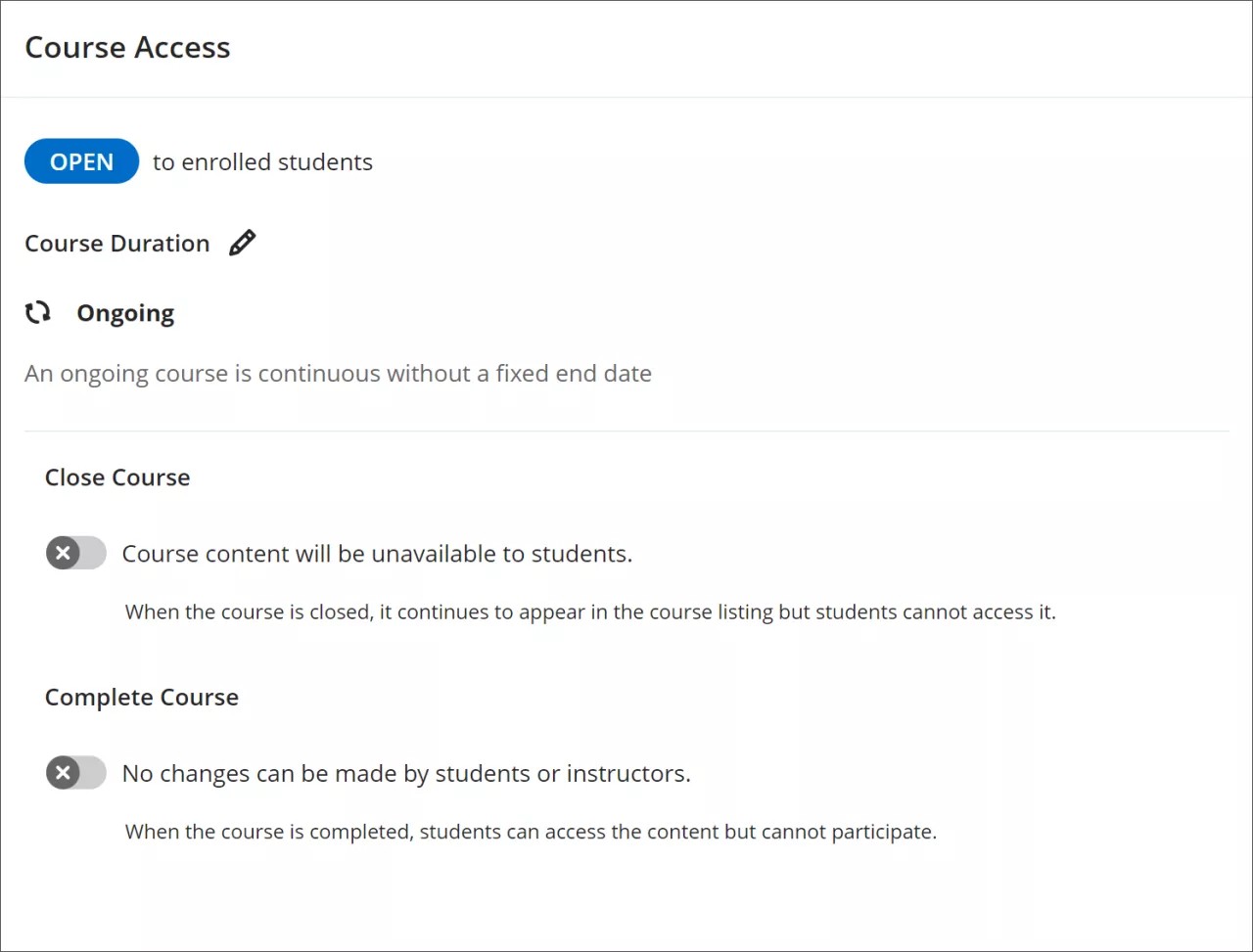
Los profesores pueden gestionar la configuración de estado de acceso al curso a través de la página Configuración del curso. Este cambio agiliza las tareas administrativas y mejora la usabilidad para los profesores que imparten los cursos.
Los profesores o usuarios con los privilegios adecuados pueden establecer el estado del curso desde Configuración del curso. Esta funcionalidad se llamaba anteriormente El curso está abierto o privado y se encontraba en el panel Detalles y acciones.
Los estados de acceso al curso son los siguientes:
Abierto. El contenido del curso está disponible para los estudiantes.
Cerrado. El contenido del curso no está disponible para los estudiantes. Anteriormente, con el estado Privado.
Completo. Los estudiantes o profesores no pueden realizar cambios.
Imagen 1. La página Configuración del curso ahora tiene una sección llamada Acceso al curso donde los profesores pueden establecer si el curso está Abierto, Cerrado o Completo.
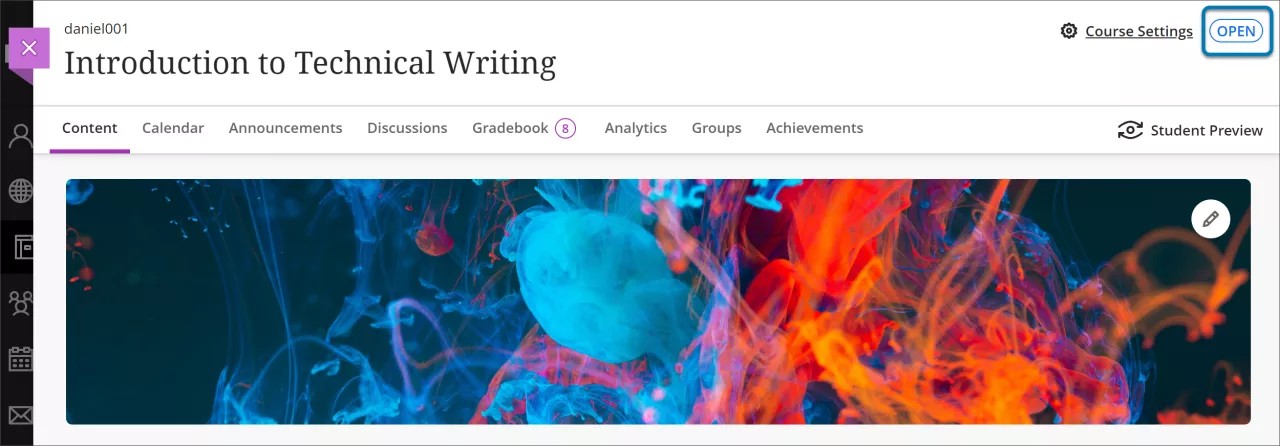
En la parte superior del curso, el estado actual de acceso al curso se muestra como un círculo de color junto a Configuración del curso. Este cambio hace que sea más fácil para los profesores gestionar los estados de los cursos.
Imagen 2: En la parte superior de un curso, hay un indicador que muestra si un curso está Abierto, Cerrado o Completo.
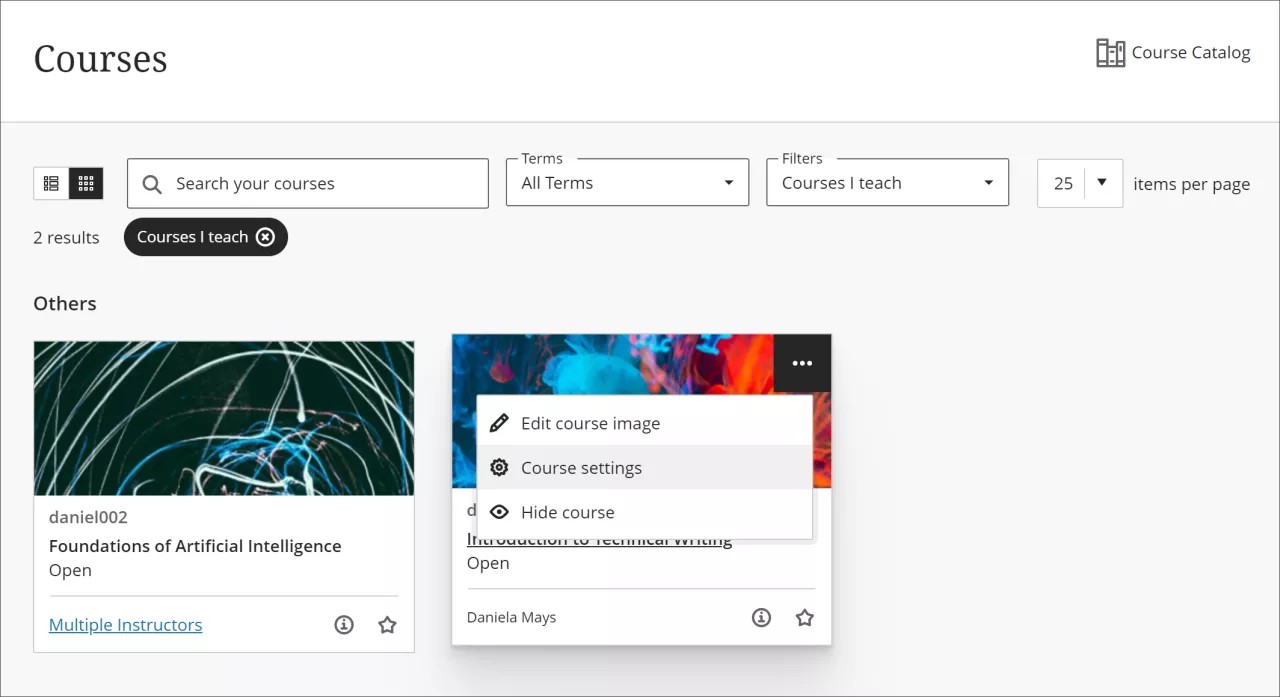
Además, los profesores pueden acceder a la Configuración del curso desde la página Cursos. En el menú de tres puntos, el profesor puede seleccionar Configuración del curso.
Imagen 3. Configuración del curso en el menú de edición de la ficha del curso.
Administradores:
Disponibilidad: esta función está disponible para todos los cursos Ultra.
Activación: la sección Acceso al curso está activada de forma predeterminada, pero solo está disponible para usuarios con privilegios.
Configuración: estos cambios en la interfaz de usuario requieren cambios en los privilegios de los roles, que se detallan en Finalización del curso y nuevos privilegios para la gestión del acceso a los cursos en la versión 3900.108. Los profesores necesitan el privilegio de configuración del curso para que la configuración del curso se muestre en el curso: Curso o Panel de control del curso/organización (personalización) > Propiedades
Nuevos privilegios de rol para la gestión del acceso a los cursos
Blackboard SaaS
Vista del curso Ultra
Afecta a administradores y profesores
Tema actualizado: Roles y privilegios , Configuración del curso (profesores)
Hay privilegios nuevos y actualizados para admitir la nueva sección de Acceso al curso en la página de Configuración del curso.
En esta versión, la configuración de acceso al curso ha pasado del panel Detalles y acciones a la página Configuración del curso (consulte Gestión del acceso a los cursos desde la Configuración del curso en la versión 3900.108). La disponibilidad del curso para los estudiantes y la finalización del curso están claramente diferenciadas:
Abierto o cerrado. El contenido del curso no está disponible para los estudiantes. Anteriormente, con el estado Privado.
Completo. Los estudiantes o profesores no pueden realizar cambios.
Este cambio facilita a los profesores gestionar el acceso a los cursos.
Administradores
Disponibilidad- Disponible para todos los cursos Ultra.
Activación- La sección Acceso al curso está activada de forma predeterminada, pero solo está disponible para los usuarios asignados a los nuevos privilegios.
Configuración- Con este privilegio el usuario puede cambiar la disponibilidad y la finalización del curso, ahora está dividido en dos configuraciones independientes. En el Panel del administrador, asigne estos nuevos y actualizados privilegios a los usuarios:
Panel de control del curso u organización (personalización) > Propiedades, Disponibilidad de herramientas (privilegio actualizado). Este privilegio ahora solo se usa para abrir o cerrar un curso. Antes, le daba a un usuario acceso para abrir o cerrar un curso, así como para marcarlo como completo o incompleto.
Cambiar estado de finalización (activado/desactivado) (nuevo privilegio). Este privilegio permite a un usuario marcar un curso como completo y puede revertir este cambio.
Cambio parcial de estado de finalización (activado) (nuevo privilegio). Un usuario puede marcar un curso como completo con este privilegio, pero no puede deshacer este cambio.
Si los usuarios ya tienen los privilegios para abrir o cerrar y completar cursos antes de esta versión con el Panel de control del curso u organización (Personalización) > Propiedades, Disponibilidad, no es necesario cambiar los privilegios para mantener su acceso a estas funciones. Si un usuario no tiene previamente estos privilegios, debe establecer sus privilegios para abrir o cerrar un curso y para completar un curso.
Nota
Revise Gestión del acceso a los cursos desde Configuración del curso en la versión 3900.108 para ver los cambios orientados por el profesor en las opciones de acceso al curso.
Características de la versión 2.13 del catálogo de cursos
Integración de hitos
Fecha de lanzamiento: Examen/Etapa: Semana del 16 de diciembre; Producción: semana del 13 de enero
Impacto: alumnos, gerentes, administradores
Tema actualizado: Certificate Manager v2 y Crear una oferta y Tablero
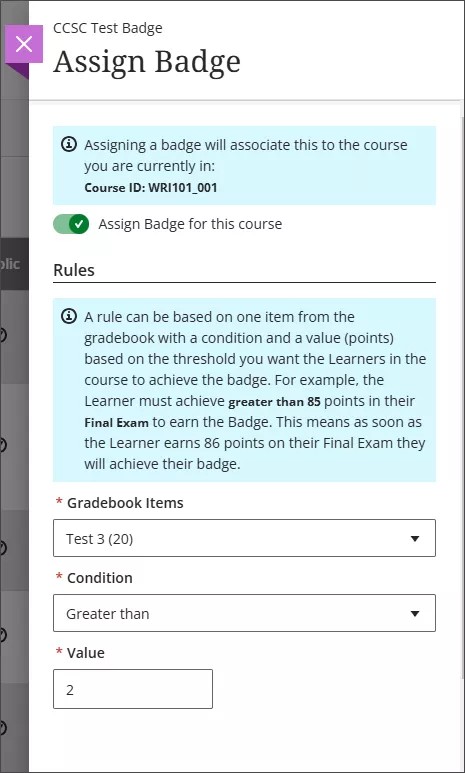
La integración con Anthology Milestone permite a los alumnos obtener insignias en los cursos de Learn realizados a través del catálogo de cursos. Esta integración proporciona un medio para aumentar la participación del alumno a través del reconocimiento y la exhibición de aptitudes.
Alumnos
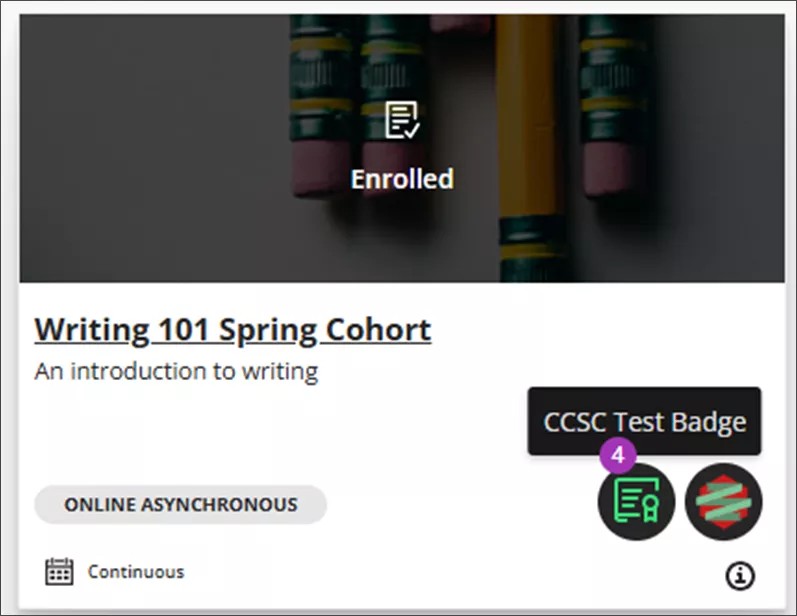
Si una oferta tiene una insignia asociada, habrá un icono en el mosaico del curso en el catálogo que identifica la insignia. Los alumnos también verán las insignias asociadas con las ofertas en las que están inscritos en la sección de logros del tablero.
Imagen 1: La insignia aparece en la oferta del catálogo.
Gerentes
Los administradores definen los criterios necesarios para obtener una insignia al crear o editar una oferta, y el alumno recibe automáticamente la insignia una vez que cumple con los criterios.
Imagen 2: El administrador agrega una insignia a una oferta.
Administradores
Los administradores habilitarán y configurarán la integración de hitos en la aplicación Certificate Manager v2.
Disponibilidad: Disponible para todos los cursos del catálogo de cursos.
Activación: No es necesaria.
Configuración: La integración se configura en la aplicación Certificate Manager v2 (Panel de administración > Administrador de Prórrogas de la Plataforma > Certificate Manager v2 > Configuración > Anthology Milestone). Requiere la licencia del producto Anthology Milestone.
Integración de WPM
Fecha de lanzamiento: Examen/Etapa: Semana del 16 de diciembre; Producción: semana del 13 de enero
Impacto: alumnos, gerentes, administradores
Tema actualizado: Pasarela de pago v2
La integración con WPM permite a los alumnos utilizar este proveedor de servicios de pago para procesar los pagos de los cursos. Los gestores de ofertas pueden incluir un código de Finanzas al crear una oferta que indique dónde deben distribuirse los fondos de la oferta. Esto permite a la institución designar los fondos recaudados de cada oferta para el departamento correspondiente.
Alumnos
Los alumnos pueden elegir WPM como proveedor de pagos al comprar una oferta.
Gerentes
Los gerentes pueden ingresar un código de Finanzas al crear una oferta.
Imagen 1: El gerente ingresa un código de Finanzas para la oferta.
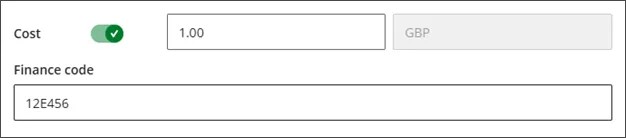
Esta función solo será funcional para pagos de WPM.
Administradores
Disponibilidad: Disponible para todos los cursos del catálogo de cursos.
Activación: No es necesaria.
Configuración: La integración de WPM se configura en la aplicación Payment Gateway v2 (Panel de administración > Administrador de Prórrogas de la Plataforma > Configuración de Payment Gateway v2 > > WPM).
Modelo de suscripción
Fecha de lanzamiento: Examen/Etapa: Semana del 16 de diciembre; Producción: semana del 13 de enero
Impacto: Alumnos, Gerentes
Tema de ayuda actualizado: Configurar el catálogo de cursos para un modelo de suscripción
El catálogo de cursos se puede configurar para que los alumnos lo utilicen por suscripción. En este caso de uso, los alumnos compran acceso a un catálogo de cursos en lugar de comprar cursos individuales. Este modelo permite a la institución personalizar el catálogo de cursos según sus necesidades.
Alumnos
Los alumnos pueden buscar en el catálogo la suscripción de membresía. Cuando compren esa oferta, verán el catálogo de cursos que está disponible con esa suscripción y podrán inscribirse en cualquiera de esos cursos.
Gerentes
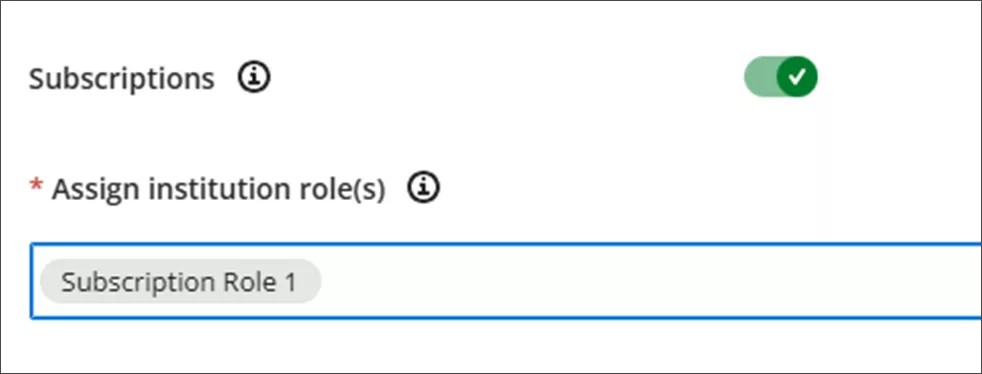
El administrador de ofertas configura una oferta como curso de suscripción y configura otras ofertas para que solo puedan verlas los alumnos que hayan comprado el curso de suscripción. Esto se logra otorgando a los alumnos que compran el curso de suscripción una función institucional específica y permitiendo que solo los alumnos con esa función vean e inscriban en los cursos incluidos en la suscripción.
Imagen 1: El administrador establece la oferta como la oferta de suscripción y asigna el rol al alumno.
Administradores
Disponibilidad: Disponible para todos los cursos del catálogo de cursos.
Activación: No es necesaria.
Configuración: Consulte Configurar el catálogo de cursos para un modelo de suscripción.
Correos electrónicos de graduación y bajas
Fecha de lanzamiento: Examen/Etapa: Semana del 16 de diciembre; Producción: semana del 13 de enero
Afecta a administradores
Tema actualizado: Configuración de notificaciones
Los administradores pueden configurar plantillas para los correos electrónicos de graduación y retiro que se enviarán a los alumnos. Los correos electrónicos de graduación se envían automáticamente en función de una fecha configurada en el sistema. Los correos electrónicos de retiro se envían a los alumnos que seleccione de la base de datos de usuarios del catálogo de cursos a pedido. El correo electrónico de retiro también le permite hacer que las cuentas de los alumnos no estén disponibles o deshabilitadas y eliminar las fechas de graduación de los alumnos del sistema. Estos correos electrónicos se pueden utilizar para administrar la comunicación sobre las cuentas del catálogo de cursos de los alumnos.
Administradores
Disponibilidad: Disponible para todos los cursos del Catálogo de Cursos.
Activación: No es necesaria.
Configuración: Estas plantillas de correo electrónico se configuran en el Catálogo de cursos en Administración > Configuración > Notificaciones. La configuración para cuando se envíe el correo electrónico de graduación será realizada por expertos de Anthology Professional Services; Debe enviar un ticket para obtener ayuda con esta configuración.
Mejoras de accesibilidad
Examen/Etapa: Semana del 16 de diciembre; Producción: semana del 16 de diciembre
Impacto: Alumnos
Se han publicado varias mejoras de accesibilidad, incluidas mejoras en la coherencia de las etiquetas de idioma utilizadas para los lectores de pantalla en toda la aplicación. Estas mejoras hacen que la aplicación sea más accesible para todos los alumnos.
Alumnos
Los alumnos verán una experiencia mejorada con los lectores de pantalla.
Administradores
Disponibilidad: Disponible para todos los cursos del catálogo de cursos.
Activación: No es necesaria.
Configuración: No se necesita configuración.
Se ha añadido la columna ID de curso a la lista de códigos de pago
Examen/Etapa: Semana del 16 de diciembre; Producción: semana del 16 de diciembre
Afecta a administradores
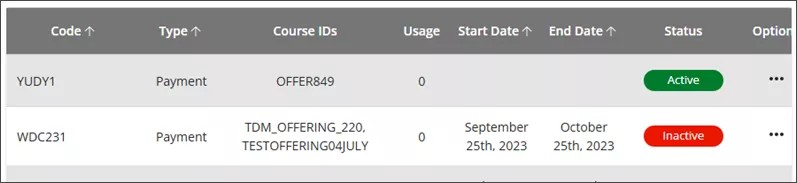
Se ha agregado una columna ID de curso a la lista de códigos de pago que se muestra en el área Configuración del catálogo de cursos. Esta columna facilita a los administradores la administración de códigos porque pueden ver de un vistazo a qué cursos se aplican los códigos.
Administradores
Imagen 1: La lista de códigos de pago ahora tiene una columna ID de curso.
Disponibilidad: Disponible para todos los cursos del catálogo de cursos.
Activación: No es necesaria.
Configuración: No se requiere configuración.
Características de lanzamiento de Ally 2.11.0 y 2.11.1
Descarga del archivo original ya está disponible en el cuadro de diálogo Formatos alternativos
Fecha de estreno: Producción: Semana del 16 de diciembre
Impacto: Alumnos, administradores
Tema actualizado: Formatos alternativos y Informe de uso
Alumnos
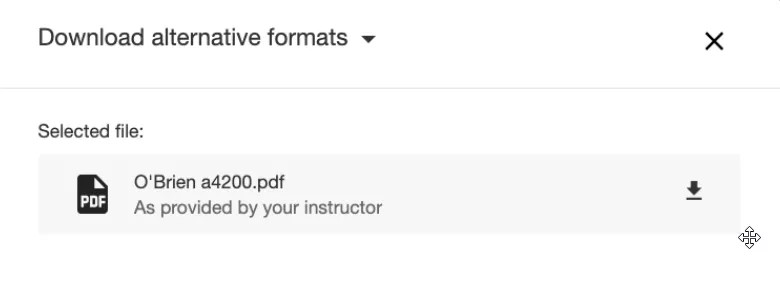
Los alumnos ahora tienen la opción de descargar la versión original del archivo de un archivo cargado por su profesor directamente desde el cuadro de diálogo de descarga de formatos alternativos sin tener que volver al curso. Al seleccionar el icono de descarga junto al nombre del archivo, se descarga el archivo.
Imagen 1: Cuadro de diálogo Descarga de formatos alternativos
Administradores
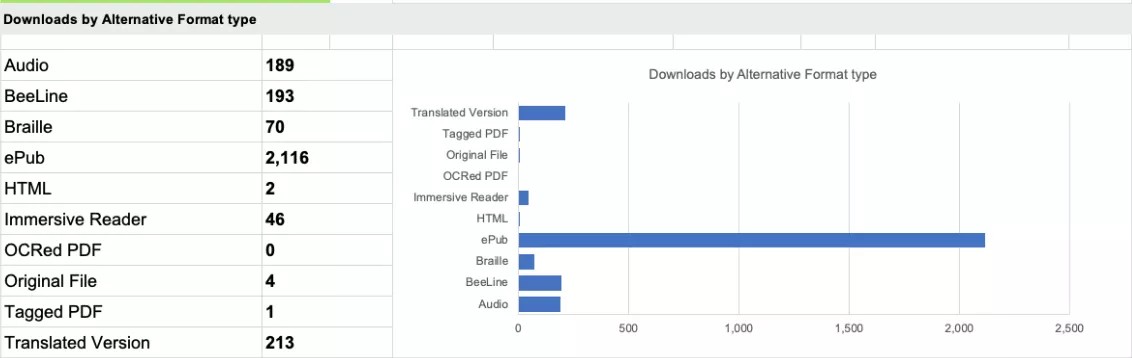
Los administradores pueden realizar un seguimiento del uso de esta función dentro de la exportación del informe de uso, disponible en el informe de la institución. Esto cuenta en el total de descargas y se muestra como archivo original en la distribución como parte de la participación general. Estos datos son útiles para la institución que desea analizar cómo se utilizan formatos alternativos.
Imagen 2: Informe de uso de Ally
Disponibilidad: Esta función ahora está disponible para el contenido de archivos en Blackboard, pero no se aplica a los elementos WYSIWYG/Contenido enriquecido.
Activación: Activado por defecto.
Configuración: No se necesita configuración.
Formatos alternativos para los vídeos de Video Studio en documentos de Blackboard
Fecha de estreno: Producción: Semana del 20 de enero
Impacto: Alumnos, administradores
Tema actualizado: Formatos alternativos
Alumnos
Los alumnos podrán descargar formatos alternativos para videos de Video Studio dentro de Blackboard Documents cuando utilicen la función Formatos alternativos de Ally. Cuando el administrador lo habilita, los estudiantes ven el video como un tipo de archivo válido para la descarga de una variedad de formatos alternativos basados en la transcripción del video cuando navegan por el menú Formatos alternativos para Blackboard Documents.
Administradores
Los administradores pueden configurar esto a través de la consola de configuración de administración de Ally para habilitar la capacidad de descargar formatos alternativos para videos de Video Studio.
Disponibilidad: Disponible solo para videos de Blackboard Video Studio.
Activación: No activado de forma predeterminada.
Configuración: Consola de configuración de administración de Ally