Notas de la versión de abril de 2024 (3900.89)
Información del lanzamiento
Sugerencia
Para obtener más información sobre las actualizaciones y correcciones de errores, visite Behind the Blackboard.
Diseño didáctico
AI Design Assistant: selector de contexto para módulos de aprendizaje, actividades, debates y diarios
Blackboard Learn SaaS
Experiencia Ultra
Vista del curso Ultra
Afecta a los profesores
Temas relacionados: Módulos de aprendizaje , Actividades , Discusiones y Diarios
La selección del contexto es fundamental para adaptar el contenido del curso generado con el Asistente de diseño de IA. El selector de contexto también ayuda a fundamentar el contenido generado en un contexto adecuado.
Nota
Entre los tipos de archivos admitidos por el selector de contexto se incluyen PDF, Word, PowerPoint, texto, RTF y HTML.
Estamos extendiendo el selector de contexto para las preguntas de examen a otros flujos de trabajo de generación:
Módulos de aprendizaje
Actividades auténticas
Discusiones auténticas
Diarios auténticos
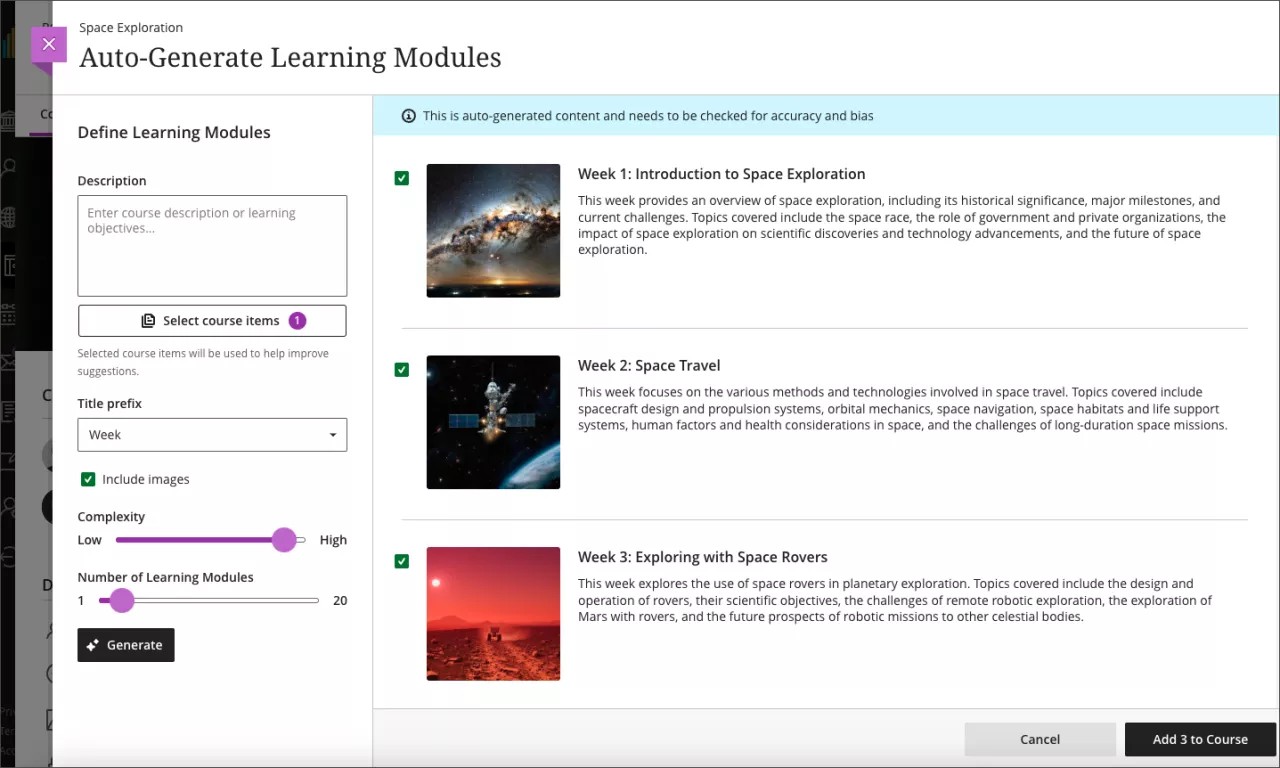
Imagen 1. Ejemplo de selector de contexto para la generación de módulos de aprendizaje; seleccione Generar módulos automáticamente en el menú desplegable del icono más
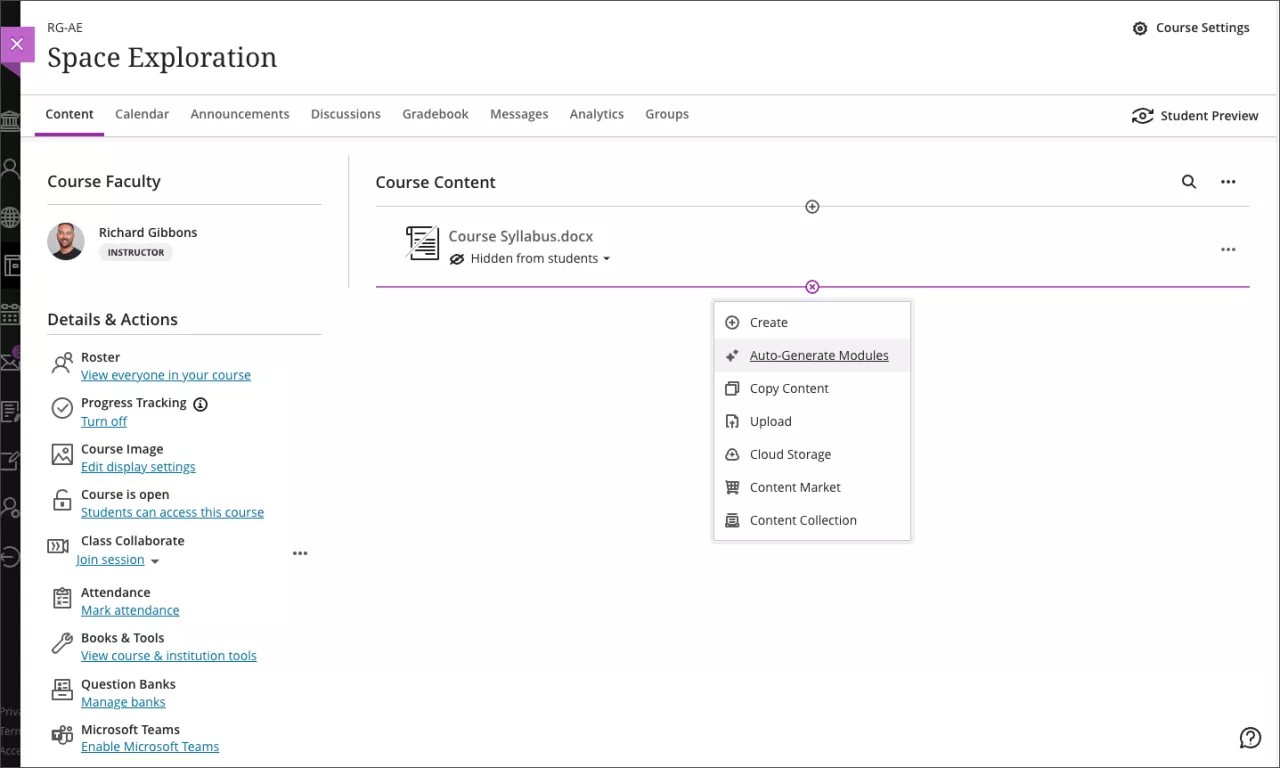
Imagen 2. Elija seleccionar elementos del curso
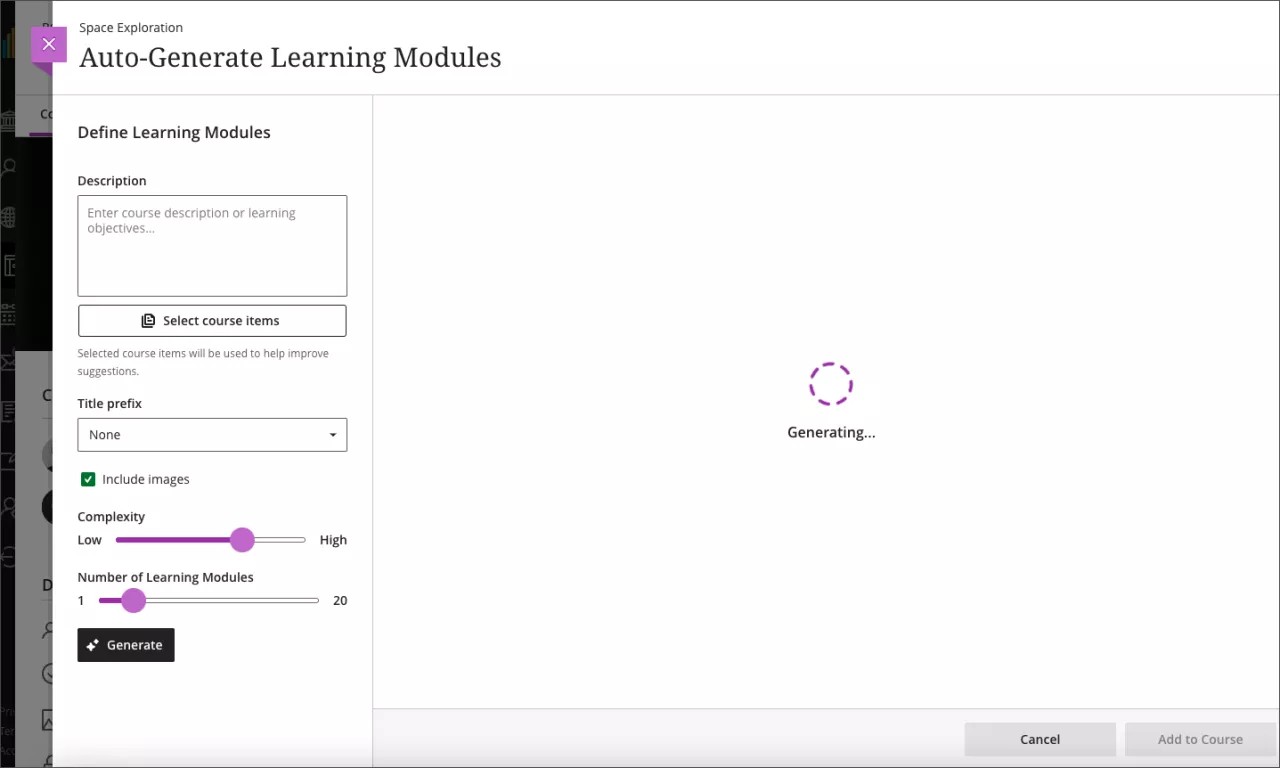
Imagen 3. Seleccione los elementos del curso para el contexto y, a continuación, elija Seleccionar elementos
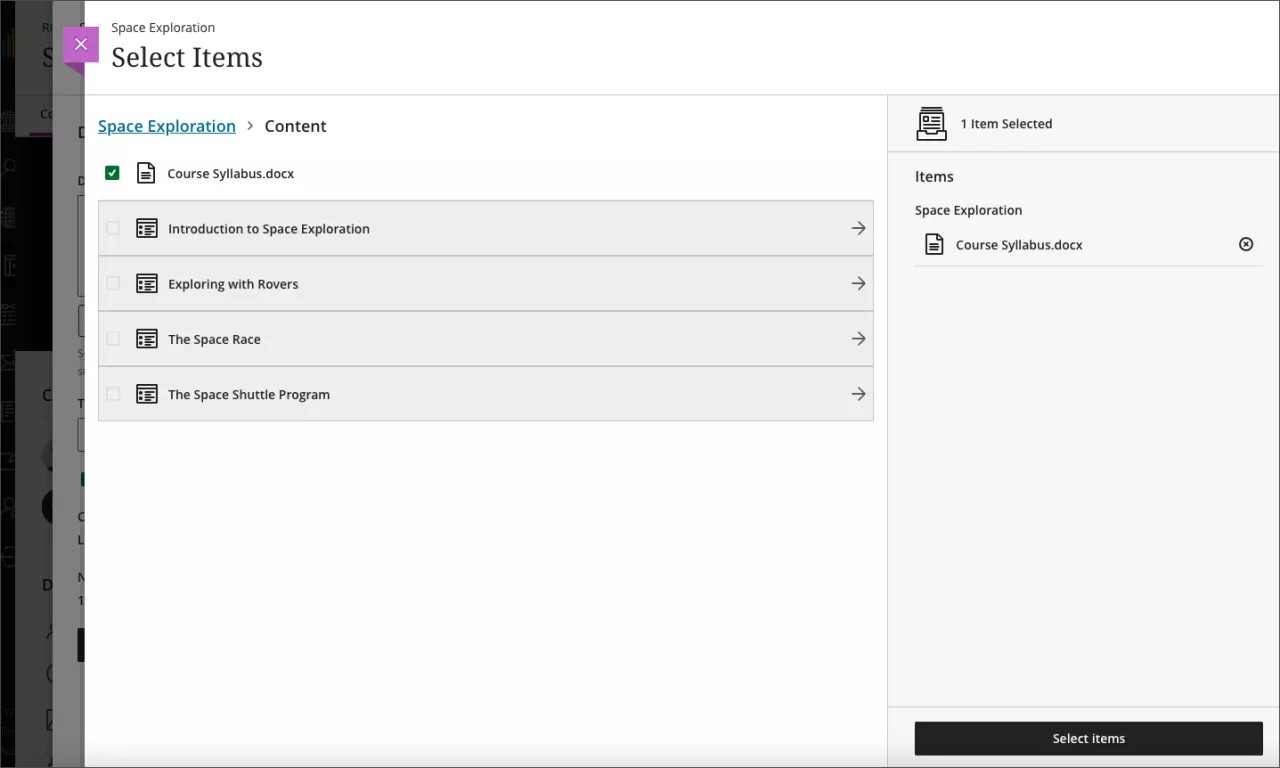
Imagen 4. Seleccione Generar para aplicar el contexto al flujo de trabajo de generación
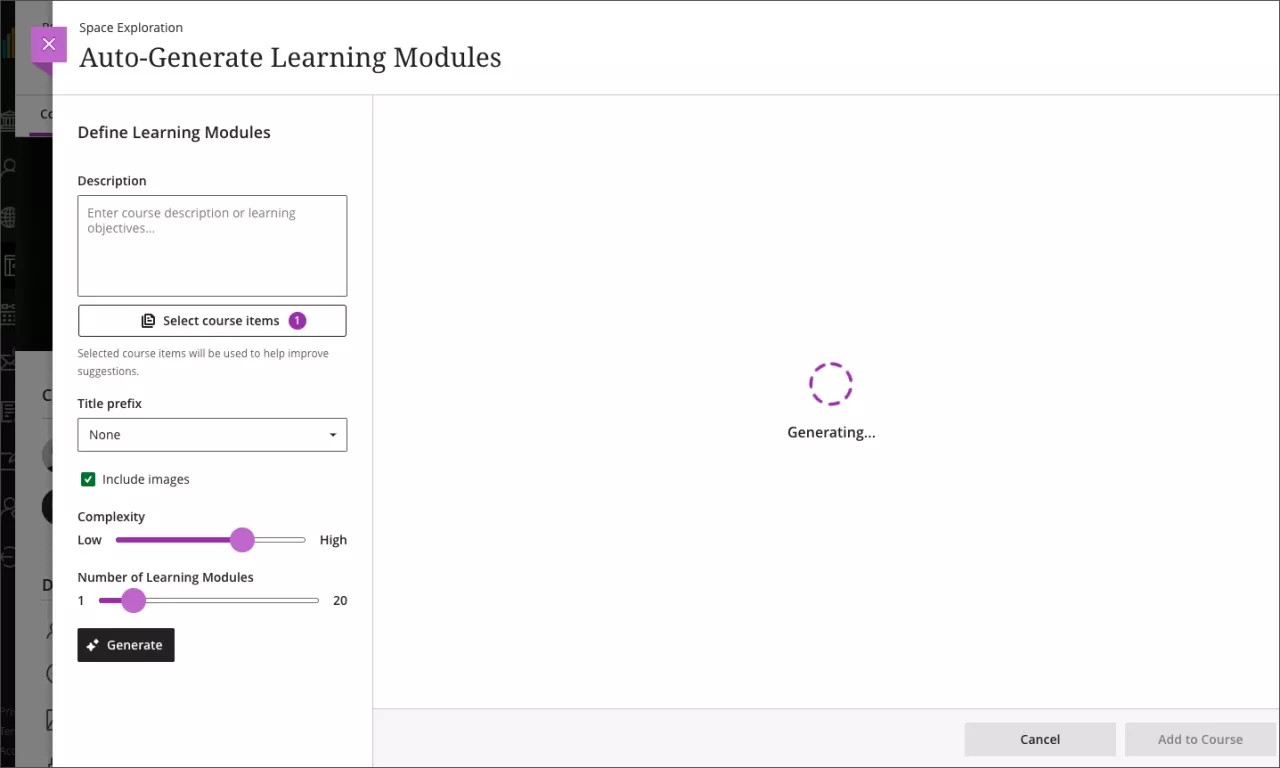
Imagen 5. Seleccione los módulos de aprendizaje generados y agréguelos a su curso
Nota
Cuando los documentos Ultra se seleccionan como contexto, los archivos adjuntos en el documento Ultra también se incluirán como contexto para todos los selectores.
Importante
Para administradores: debe habilitar las funciones de IA para usar el selector de contexto para módulos de aprendizaje, actividades, debates y diarios. En Herramientas instaladas, seleccione Configuración para Asistente de diseño de IA y Unsplash. El estado predeterminado está desactivado. Cuando esta función está activada, el privilegio deberá asignarse a los roles del curso según sea necesario, por ejemplo, Profesor. El privilegio que se debe asignar es "Utilizar funciones de IA".
Navegación persistente para módulos de aprendizaje
Blackboard Learn SaaS
Experiencia Ultra
Vista del curso Ultra
Afecta a estudiantes
Tema relacionado: Módulos de aprendizaje
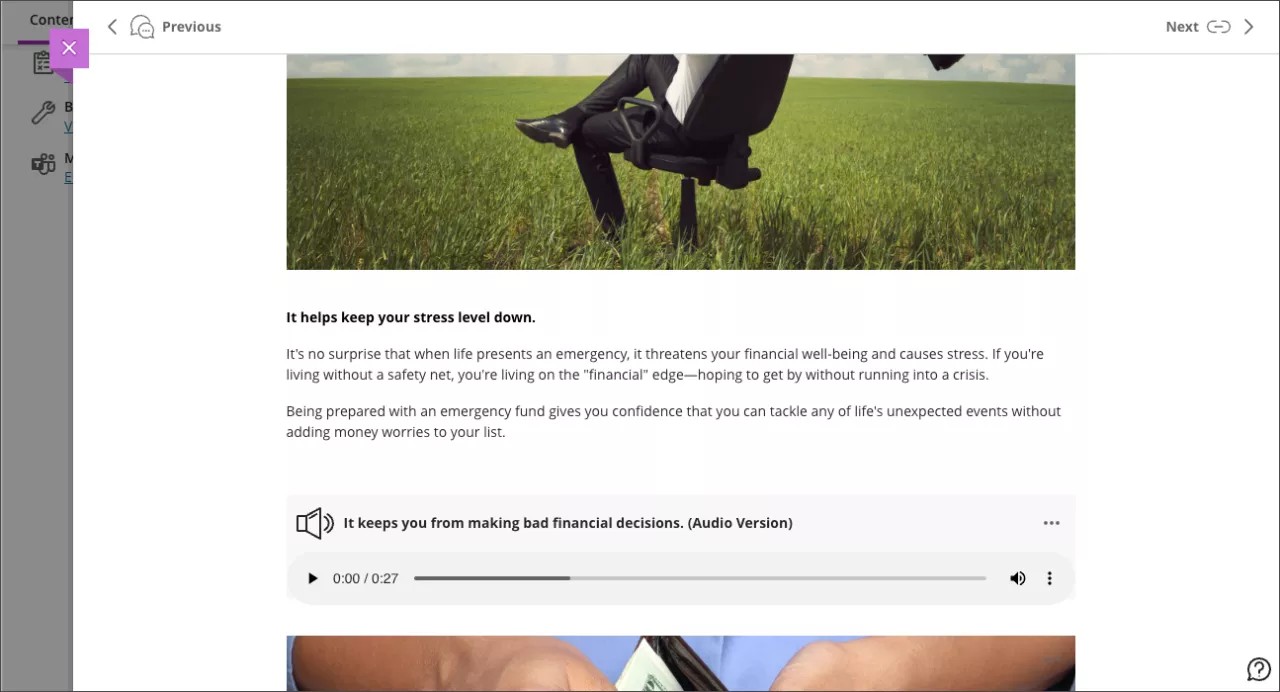
Para mejorar la navegación de los estudiantes en un módulo de aprendizaje, actualizamos la barra de navegación. Ahora, la barra de navegación está fija y permanece visible mientras los estudiantes se desplazan verticalmente por el contenido. Los estudiantes ya no necesitan desplazarse hacia arriba hasta la parte superior del contenido para acceder a las herramientas de navegación.
Imagen 1. La barra de navegación siempre está visible
Importante
Información para administradores: esta función está disponible para todos los cursos Ultra. No es necesario aplicar ningún ajuste.
Educación basada en competencias
Los comentarios de los estudiantes permanecen visibles para los estudiantes independientemente de la configuración de la condición de liberación
Blackboard Learn SaaS
Experiencia Ultra
Vista del curso Ultra
Impacto: Profesores, estudiantes
Tema relacionado: Condiciones de publicación de contenido
Es posible que los profesores quieran controlar el acceso al contenido del curso mediante las condiciones de publicación. Esto resulta útil para proporcionar rutas de aprendizaje personalizadas a través del contenido del curso. Las condiciones de publicación incluyen una opción para mostrar u ocultar contenido a los estudiantes antes de que cumplan con las condiciones de publicación. Modificamos la manera en que esta configuración afecta la vista de los estudiantes de los comentarios de los profesores. Ahora los profesores pueden establecer condiciones de lanzamiento sin ningún impacto en los comentarios a los estudiantes.
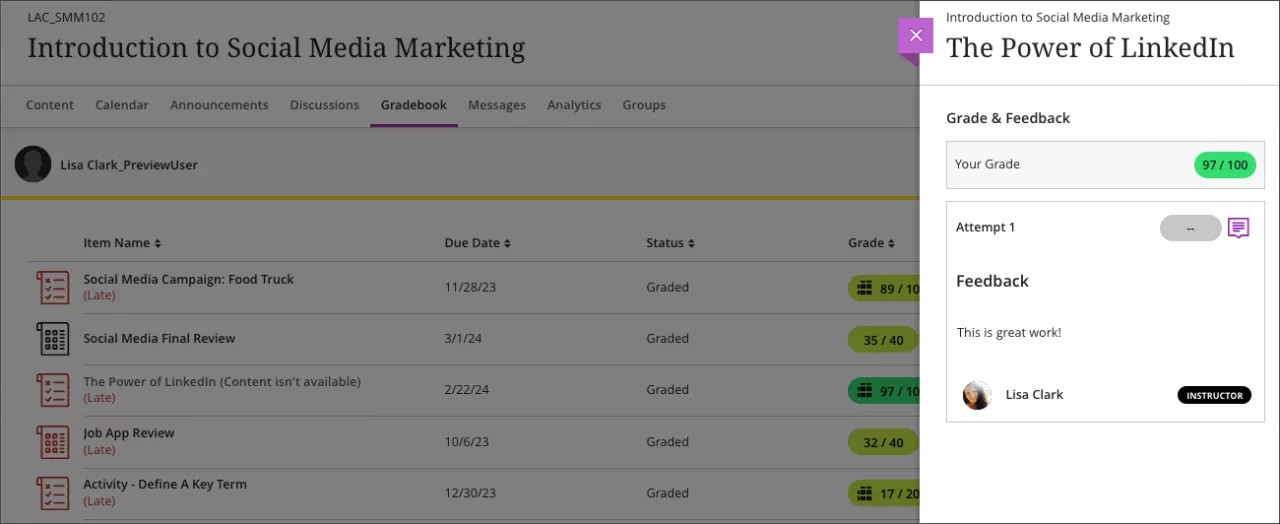
Antes, cuando un profesor seleccionaba la opción para ocultar el contenido, los estudiantes podían ver las calificaciones asociadas, pero no los comentarios. Hemos corregido esto para garantizar que los estudiantes siempre puedan revisar los comentarios.
Imagen 1. Vista del profesor de la configuración de las condiciones de lanzamiento con la condición de lanzamiento de fecha / hora establecida en combinación con el estado Ocultar en "¿Cuándo aparecerá el contenido?"
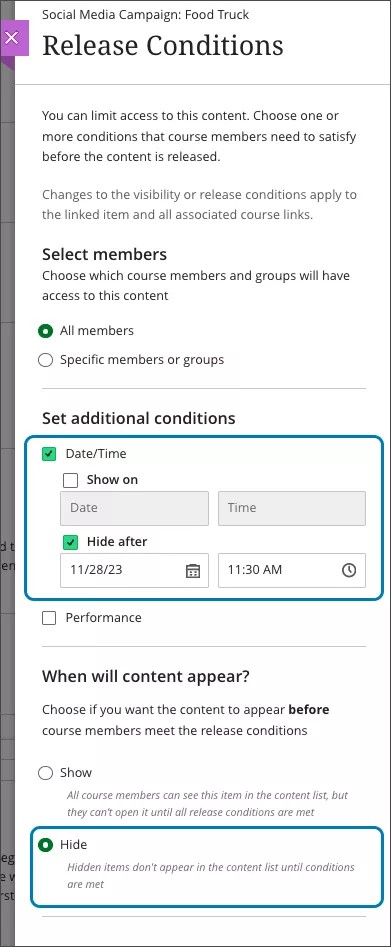
Imagen 2. Vista del libro de calificaciones del estudiante con visualización de los comentarios y la calificación del estudiante independientemente de la configuración de la condición de liberación en la Imagen 1
Importante
Información para administradores: esta función está disponible para todos los cursos Ultra. No es necesario aplicar ningún ajuste.
Exámenes y actividades
El valor predeterminado del valor en puntos de pregunta ha cambiado de 10 a 1
Blackboard Learn SaaS
Experiencia Ultra
Vista del curso Ultra
Afecta a los profesores
Tema relacionado: Crear exámenes
Comprendemos que ajustar manualmente el valor en puntos de las preguntas puede llevar mucho tiempo y dar lugar a errores. Basándonos en los valiosos comentarios de los clientes, estamos cambiando el valor en puntos predeterminado de 10 a 1. En el futuro, las preguntas recién creadas tendrán un valor en puntos predeterminado de 1. Este cambio ayuda a reducir la necesidad de ajustes manuales.
Nota
Las preguntas copiadas de otra evaluación conservarán el valor en puntos designado.
Importante
Información para administradores: esta función está disponible para todos los cursos Ultra. No es necesario aplicar ningún ajuste.
Mejoras en la API de rúbrica
Blackboard Learn SaaS, Blackboard Learn 9.1
Experiencia Ultra, experiencia original
Vista del curso Ultra, vista del curso Original
Afecta a administradores
Tema relacionado: Aprender API
Las rúbricas son herramientas fundamentales para los profesores, ya que contribuyen a una evaluación justa y uniforme del trabajo calificado. Ahora, los administradores pueden aprovechar la API mejorada para realizar el espectro completo de las operaciones CRUD (Crear, Leer, Actualizar, Eliminar) para las rúbricas.
Los desarrolladores tendrán acceso a los siguientes extremos:
POST
/learn/api/public/v1/courses/{courseId}/rúbricasPATCH o DELETE
/learn/api/public/v1/courses/{courseId}/rúbricas/{rubricId}
Importante
Para los administradores: El usuario de integración de REST debe tener los siguientes derechos de uso:
Para el método POST: "Panel de control del curso/organización (herramientas) > rúbricas > creación de rúbrica"
Para el método PATCH: "Panel de control del curso/organización (herramientas) > rúbricas > edición de rúbrica"
Para el método DELETE: "Panel de control del curso/organización (herramientas) > rúbricas > eliminación de rúbrica"
Duplicar preguntas en evaluaciones, formularios y bancos de preguntas
Blackboard Learn SaaS
Experiencia Ultra
Vista del curso Ultra
Afecta a los profesores
Tema relacionado: Editar exámenes y preguntas
Esta mejora es una respuesta directa a los comentarios de los clientes.
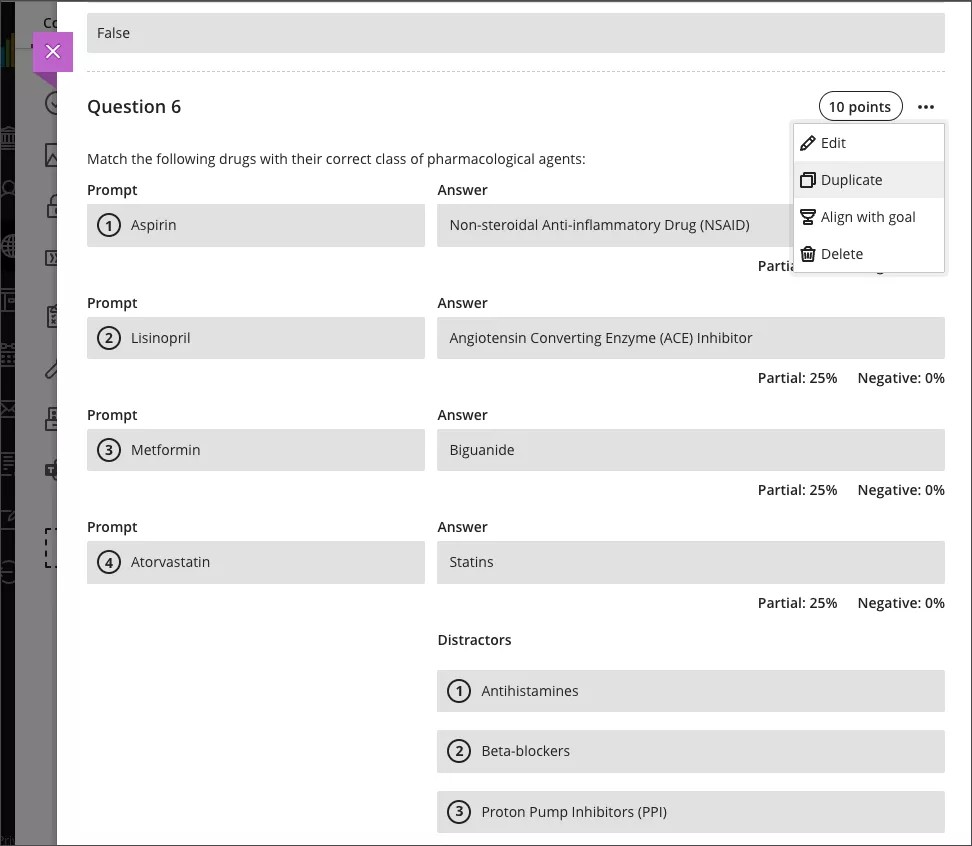
A veces, es posible que un profesor quiera que se repita una pregunta con las mismas opciones de respuesta, pero con una pregunta diferente. Los profesores ahora pueden seleccionar Duplicar para copiar rápidamente una pregunta existente dentro de la misma evaluación (examen, actividad, formulario) o en un banco de preguntas. Con esta función, ya no hace falta realizar la duplicación manual y se simplifica el proceso de crear varias preguntas con las mismas opciones de respuesta.
Nota
Los profesores pueden editar el texto de la pregunta y las opciones de respuesta. No hay cambios en la forma en que el profesor edita la pregunta.
Imagen 1. Opción de menú duplicado para una pregunta de examen
Importante
Información para administradores: esta función está disponible para todos los cursos Ultra. No es necesario aplicar ningún ajuste.
Las opciones de respuesta Likert se ampliaron para incluir 4 y 6
Blackboard Learn SaaS
Experiencia Ultra
Vista del curso Ultra
Afecta a los profesores
Tema relacionado: Preguntas sobre Likert
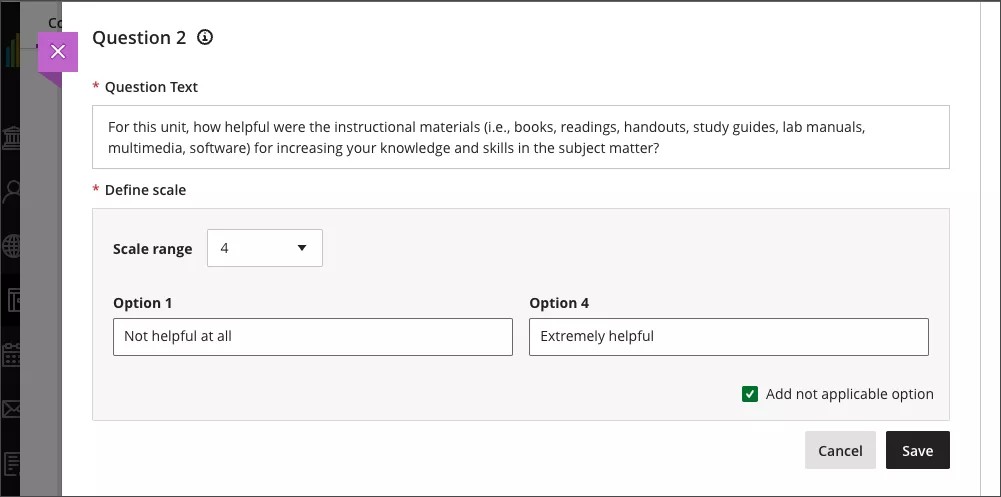
Los profesores ahora pueden crear preguntas de la escala de Likert con 4 o 6 opciones de respuesta. Esto permite una mayor granularidad en las respuestas de los estudiantes. Un número par de opciones de respuesta también permite la creación de preguntas en las que los estudiantes no pueden seleccionar una opción neutral. Esta mejora es en respuesta a los valiosos comentarios de los usuarios.
Imagen 1. Pregunta Likert con 4 y 6 opciones de respuesta
Importante
Información para administradores: esta función está disponible para todos los cursos Ultra. No es necesario aplicar ningún ajuste.
Indicador enviado automáticamente en los registros de intentos
Blackboard Learn SaaS
Experiencia Ultra
Vista del curso Ultra
Afecta a los profesores
Tema relacionado: Registros de intentos
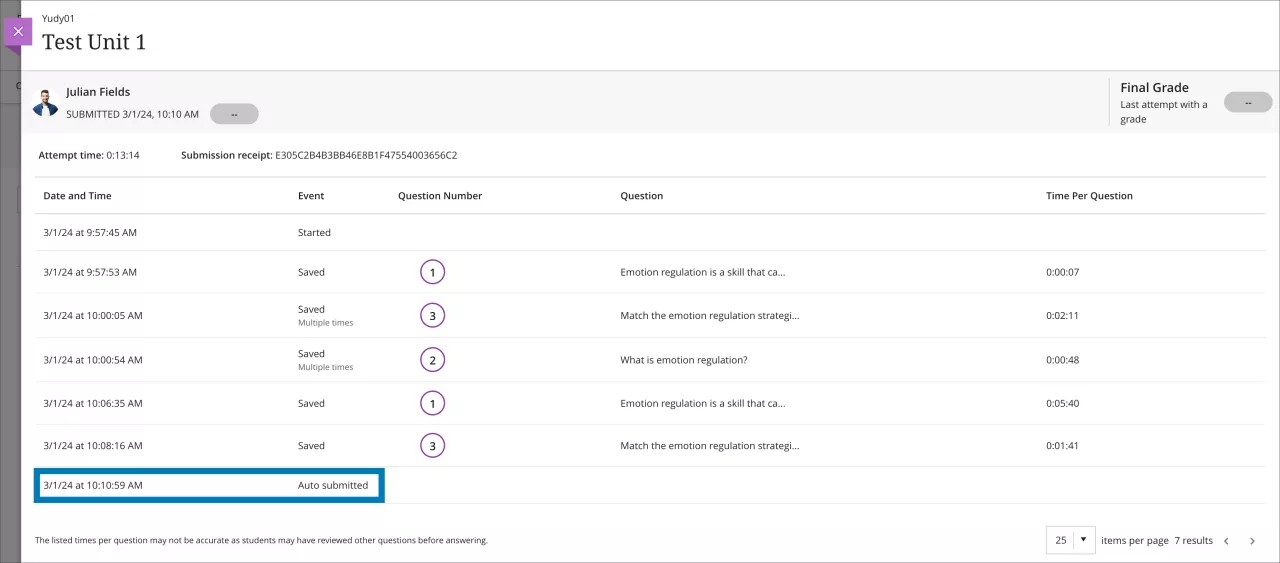
Para los profesores es útil comprender el contexto de las entregas de los estudiantes. Ahora, el Registro de intentos indica si una entrega es manual o automática. Este indicador ofrece a los profesores información más detallada sobre el comportamiento de los estudiantes. Esta adición también permite a los profesores realizar un mejor seguimiento del progreso de sus estudiantes.
Imagen 1. Intento marcado como "Enviado automáticamente" en el registro
Importante
Información para administradores: esta función está disponible para todos los cursos Ultra. No es necesario aplicar ningún ajuste.
Comunicación y colaboración
Publicaciones anónimas para discusiones
Blackboard Learn SaaS
Experiencia Ultra
Vista del curso Ultra
Afecta a profesores y estudiantes
Temas relacionados: Crear debates para profesores , Debates para estudiantes
Los debates desempeñan un rol fundamental para fomentar la interacción entre pares y el pensamiento crítico. Los estudiantes necesitan sentirse libres de expresar sus ideas y opiniones sin temor a ser juzgados. Para respaldar esto, agregamos una opción para que los profesores permitan publicaciones anónimas en los debates sin calificar. Esta función ofrece flexibilidad a los profesores. Pueden activar o desactivar el anonimato a medida que avanza el debate. Cualquier publicación anónima existente mantiene su anonimato.
Imagen 1. Configuración para activar publicaciones anónimas
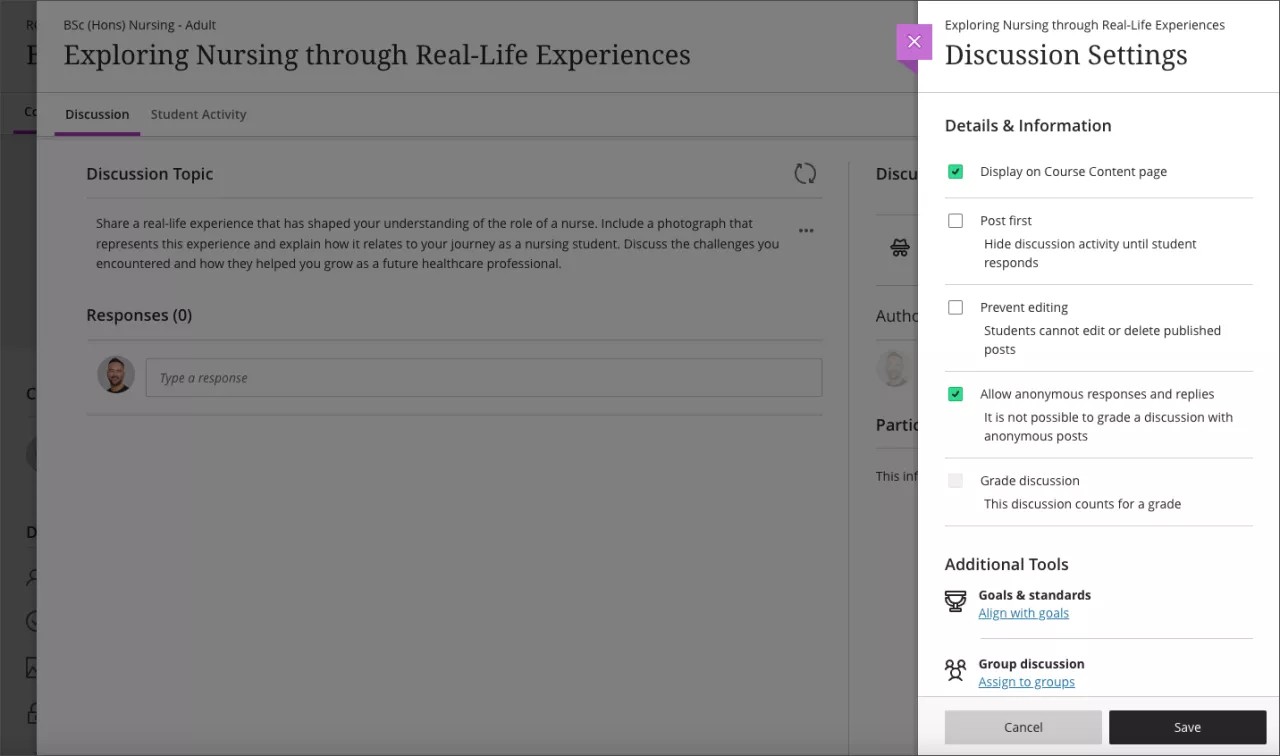
Imagen 2. Un estudiante que hace una publicación anónima
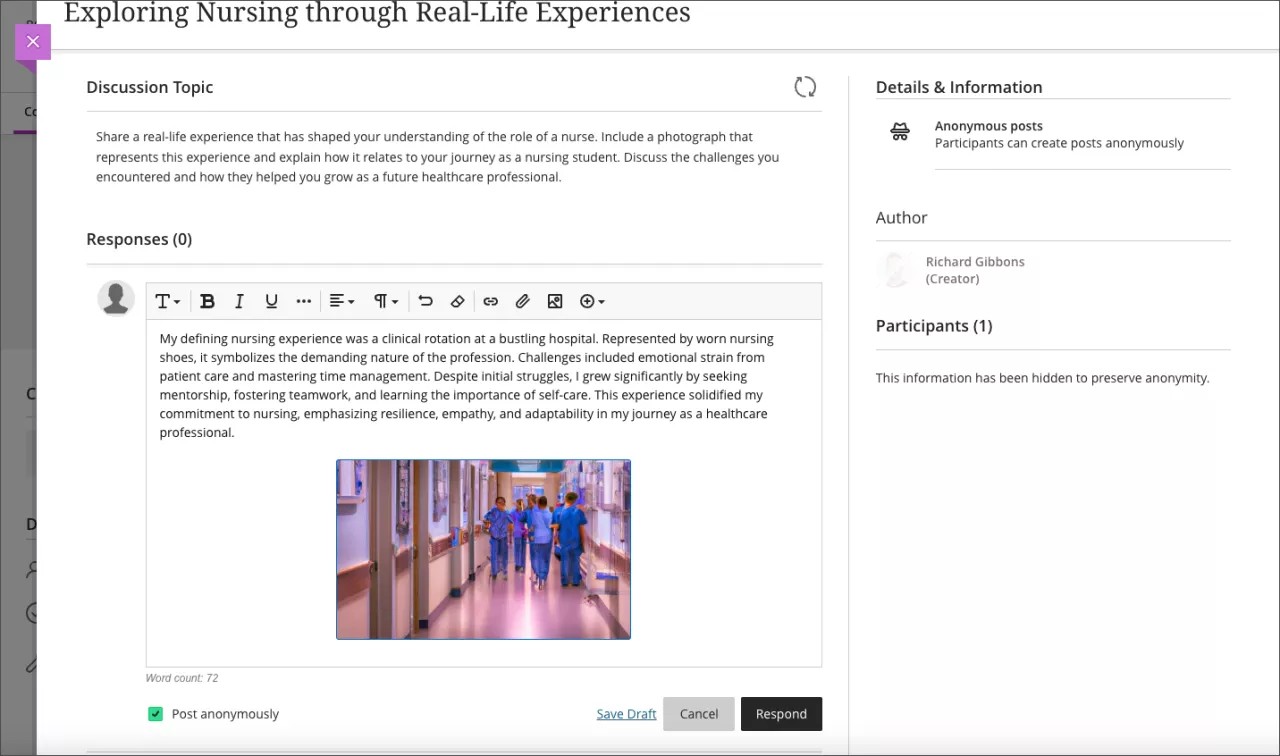
Imagen 3. Una publicación anónima en una discusión

Importante
Información para administradores: esta función está disponible para todos los cursos Ultra. No es necesario aplicar ningún ajuste.
Mejoras en el grupo de autoinscripción
Blackboard Learn SaaS
Experiencia Ultra
Vista del curso Ultra
Afecta a los profesores
Tema relacionado: Crear grupos
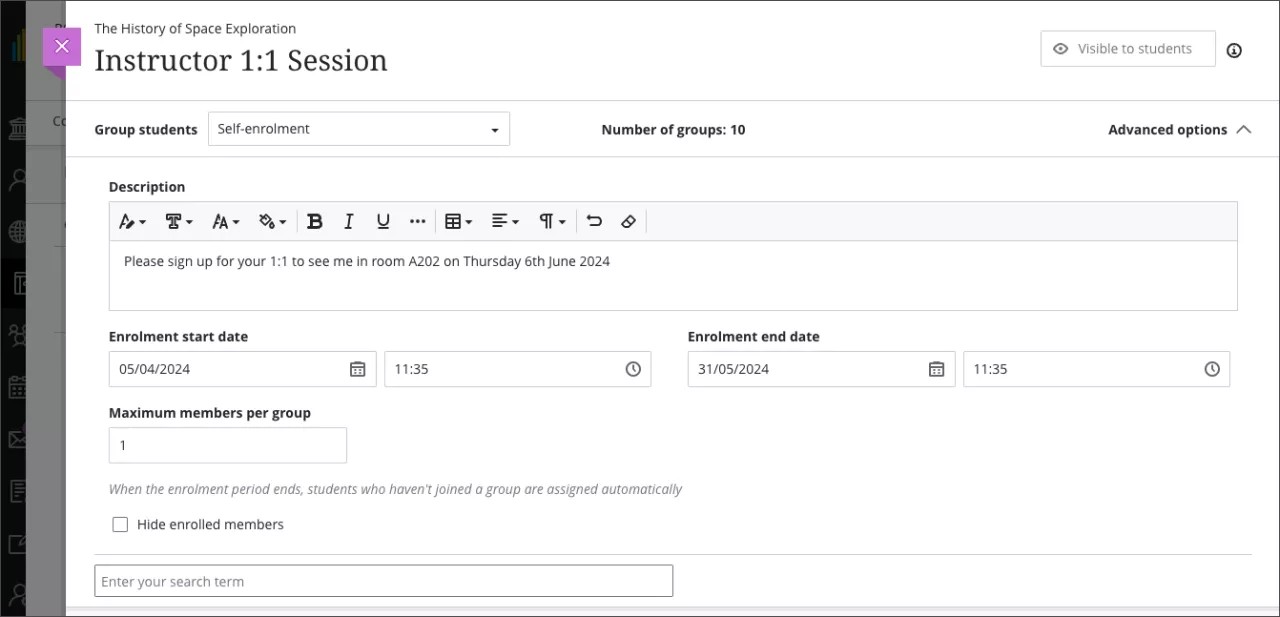
Los grupos de autoinscripción representan una parte importante de la autonomía de los estudiantes durante toda la experiencia de aprendizaje. Para admitir más casos de uso para grupos de autoinscripción y en función de los comentarios de los clientes, estamos reduciendo el número máximo de miembros por grupo de 2 a 1. Esto cubrirá casos de uso como hojas de registro y reserva de espacios 1: 1 con estudiantes.
Imagen 1. Los profesores pueden establecer un máximo de miembros por grupo en 1
Importante
Información para administradores: esta función está disponible para todos los cursos Ultra. No es necesario aplicar ningún ajuste.
Responder a todos en los mensajes
Blackboard Learn SaaS
Experiencia Original
Vista de curso Original
Afecta a profesores y estudiantes
Temas relacionados: Mensajes para profesores , Mensajes para estudiantes
Responder a los mensajes es una parte importante de la comunicación del curso. La opción "Respuesta a todos" en la vista del curso Original está limitada a mensajes con hasta 100 destinatarios. Con esta versión, hemos aumentado los límites a 1000 destinatarios. Esto es para ayudar con una comunicación más amplia del curso y se basa en los comentarios de los clientes. Al usar la función "Respuesta a todos", responderá a todos los usuarios en el mensaje original. Si desea seleccionar a qué usuarios responder, la opción "Respuesta" le permite seleccionar los usuarios deseados.
Importante
Información para administradores: esta función está disponible para todos los cursos Original. No es necesario aplicar ningún ajuste.
Método de calificación flexible
Mejoras de usabilidad para una clasificación flexible
Blackboard Learn SaaS
Experiencia Ultra
Vista del curso Ultra
Impacto: Profesores, estudiantes
Temas relacionados: Calificar exámenes con calificación flexible , Calificar actividades con calificación flexible, Anular calificaciones
Simplificar el proceso de calificación ahorra tiempo y reduce la carga de trabajo de los profesores. Pusimos en práctica varias mejoras para el método de calificación flexible en respuesta a los comentarios de los profesores. Todas las mejoras tienen como objetivo mejorar la usabilidad y la eficiencia.
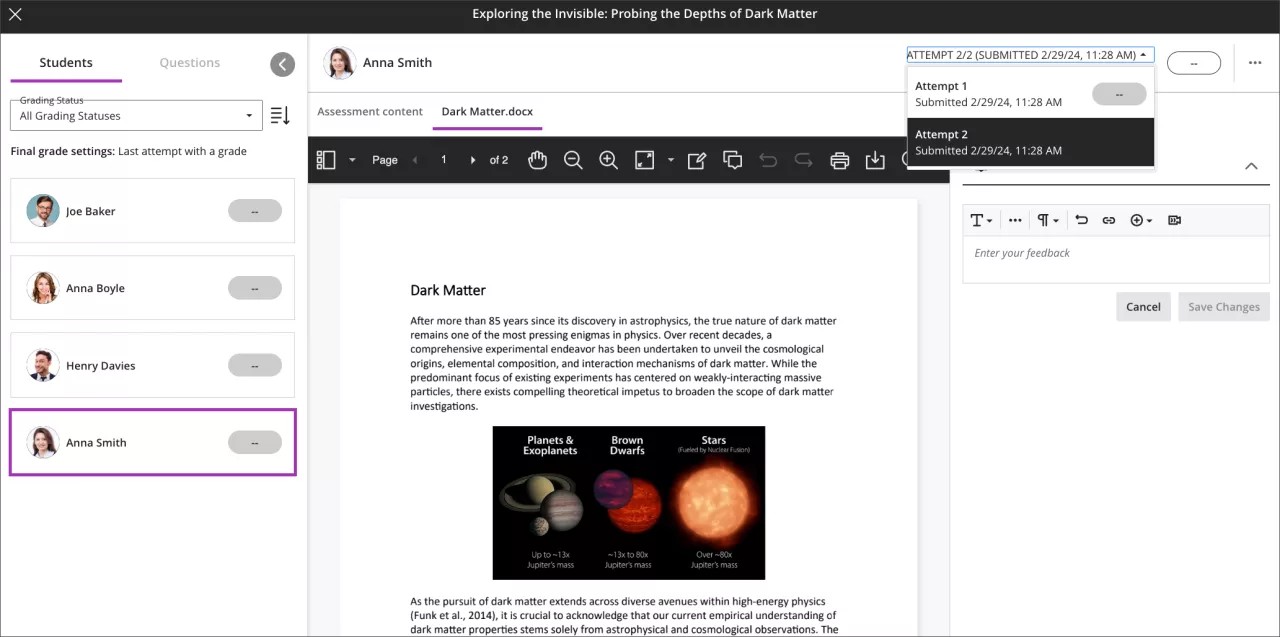
Reubicamos el selector de intentos para mejorar la visibilidad y la eficiencia. Ahora está más cerca del cuadro de calificación de intento. Esto permite a los profesores cambiar entre los intentos de un estudiante durante la calificación.
Imagen 1. Vista de los profesores que muestra el selector de intentos reubicado junto a la píldora de calificación de intentos
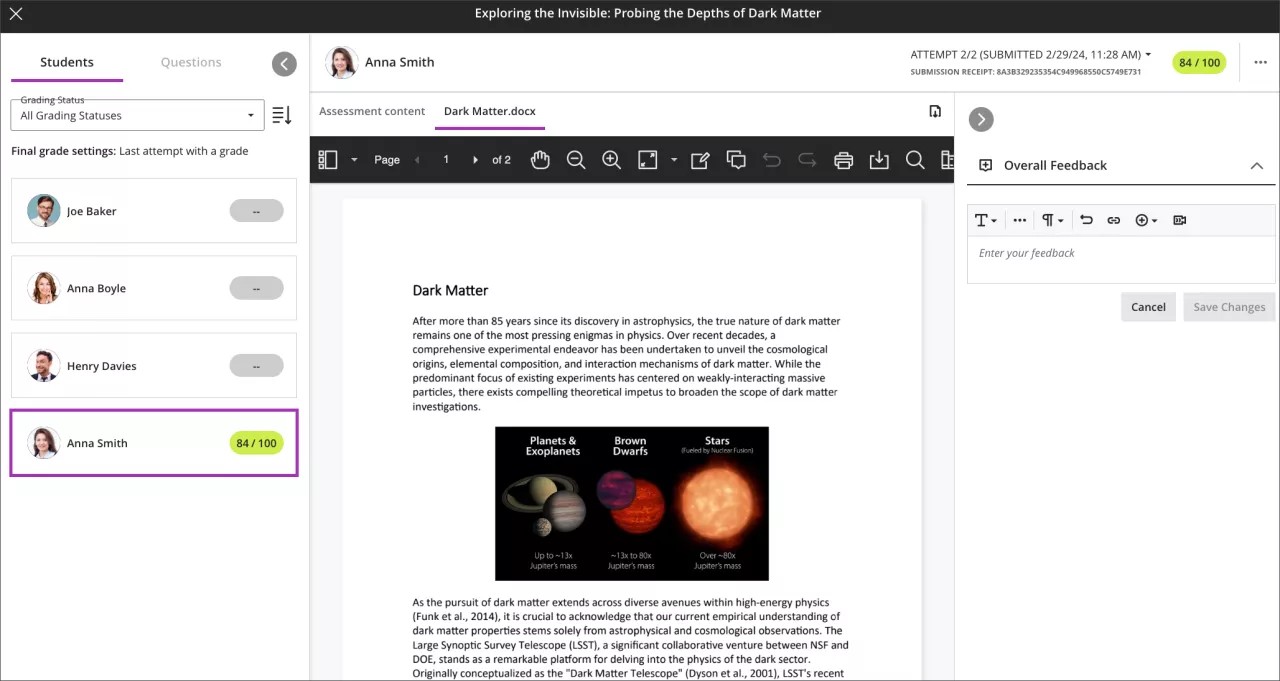
La interfaz de calificación ahora muestra un solo cuadro de calificación. Esto ofrece un flujo de trabajo de calificación más intuitivo. La píldora de una sola calificación también evita anulaciones accidentales de calificación.
Imagen 2. Los profesores ven una sola píldora de calificación, así como el recibo de entrega para el intento mostrado
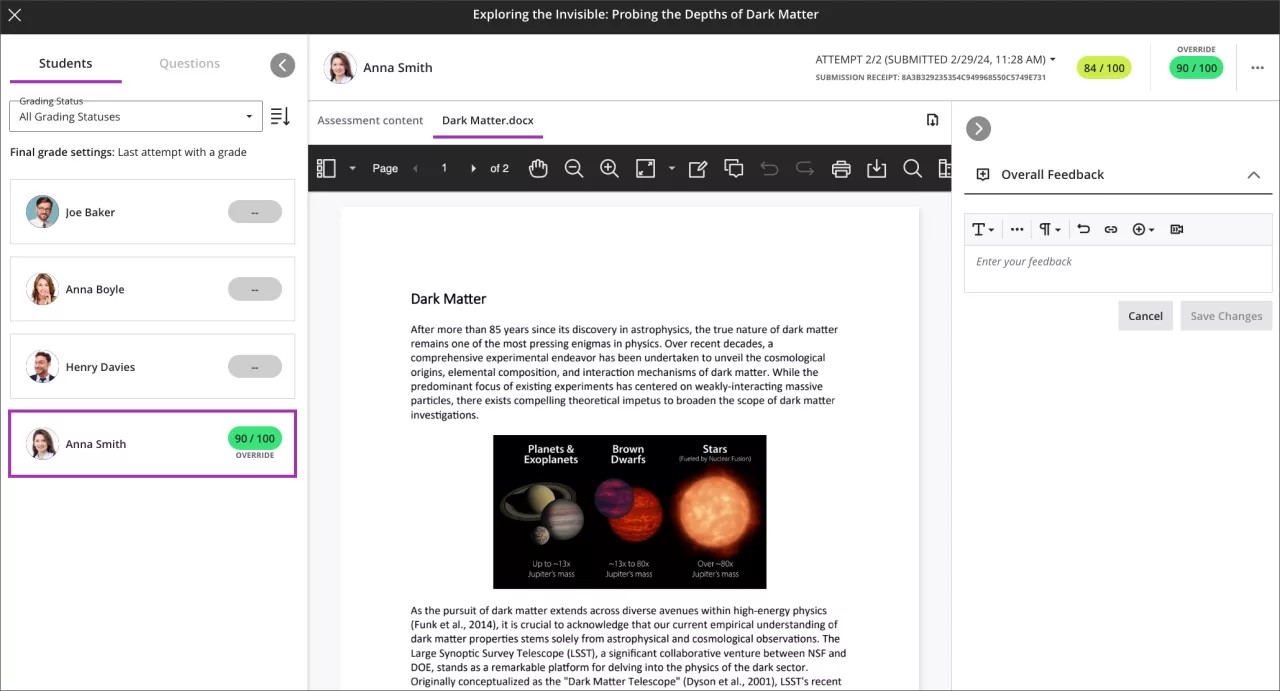
Anular la calificación final pasa a ser una opción de calificación explícita. El menú de tres puntos, junto al cuadro de calificación del intento, ahora incluye una opción para Anular la calificación final. Cuando se selecciona, aparece la etiqueta Anular arriba del cuadro de calificación. Aquí el profesor puede ajustar la calificación final para la entrega.
Imagen 3. Vista de profesores que muestra el nuevo flujo de trabajo de anulación de calificación
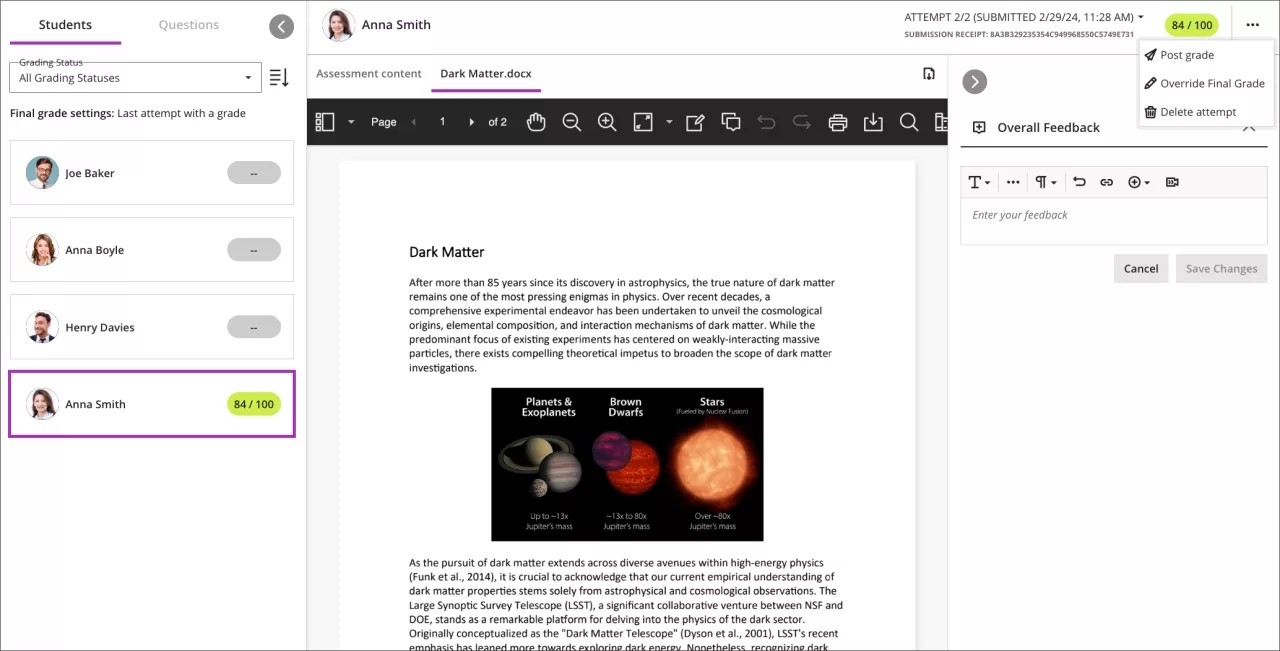
Imagen 4. Vista de profesores que muestra una entrega calificada en la que se ha aplicado una anulación de calificación
La confirmación de entrega del intento seleccionado ahora se muestra debajo del selector de intentos.
Importante
Para administradores: la experiencia de calificación flexible está disponible detrás de una marca de función. La función está activada de forma predeterminada para garantizar que la interfaz del método de calificación flexible esté disponible de forma predeterminada también para los usuarios. Si desea desactivarla, seleccione la opción Desactivar.
Agregar comentarios sobre preguntas al calificar por estudiante
Blackboard Learn SaaS
Experiencia Ultra
Vista del curso Ultra
Impacto: Profesores, estudiantes
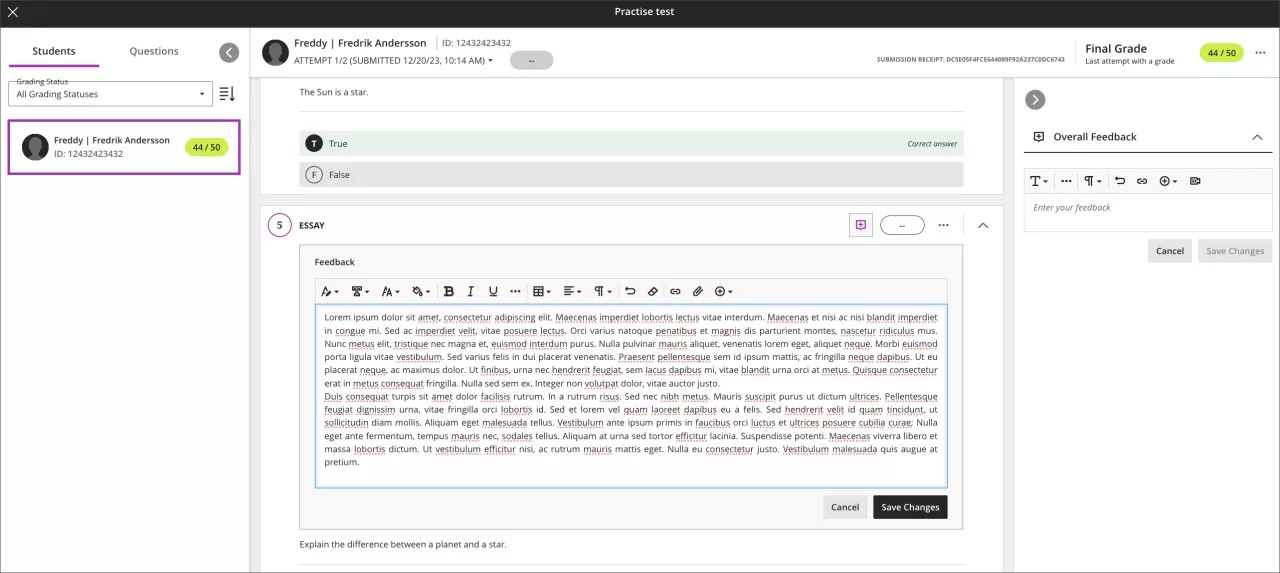
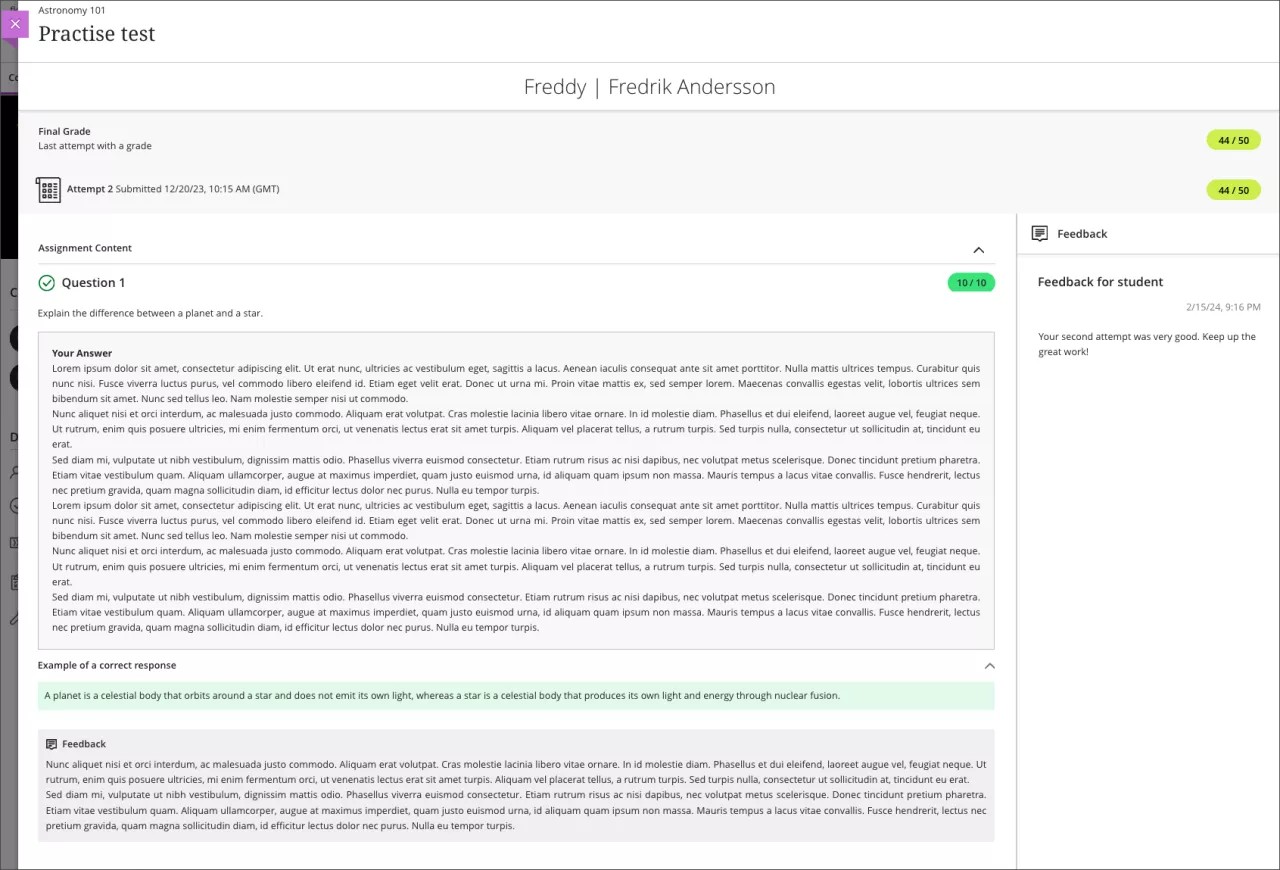
Ahora los profesores pueden proporcionar comentarios contextuales por estudiante en todos los tipos de preguntas. Los comentarios relacionados con las preguntas promueven una comprensión más profunda y el crecimiento personal de los estudiantes. También complementan las funciones existentes de los comentarios generales sobre la entrega y los comentarios automatizados para las preguntas con calificación automática.
Nota
Nota: Estamos apuntando a la versión 3900.91 de mayo para comentarios por pregunta al calificar los exámenes por preguntas.
Imagen 1. Vista del profesor para agregar comentarios por pregunta
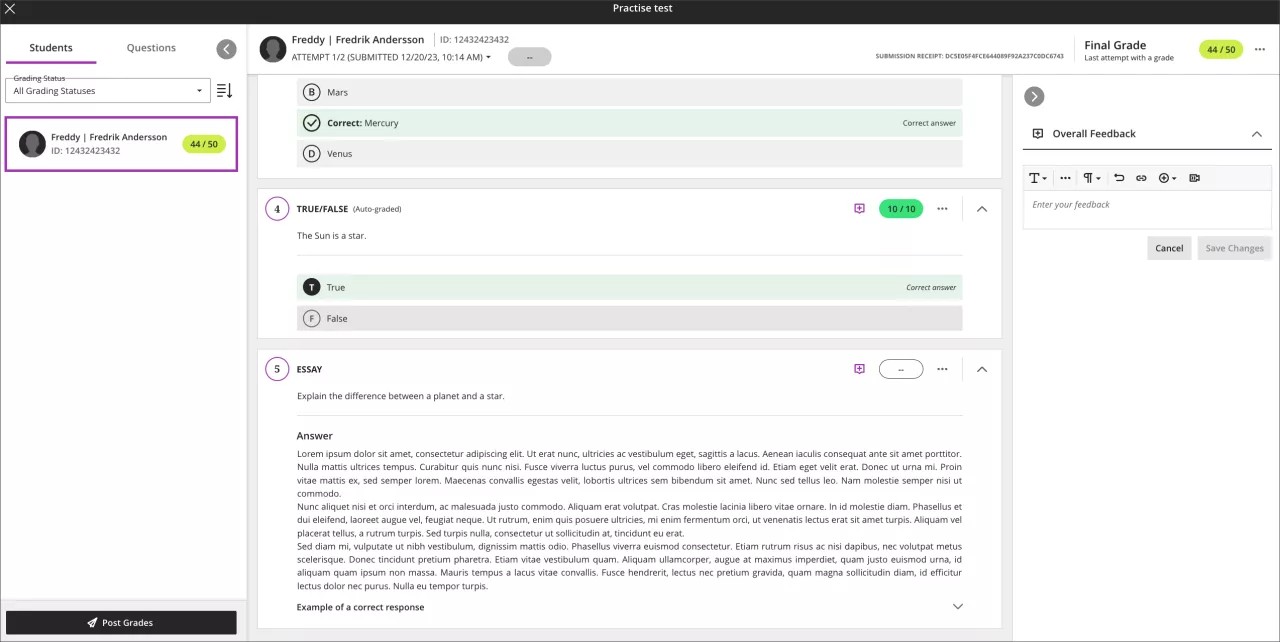
Imagen 2. Vista del profesor de la pregunta con comentarios guardados
Una vez que los estudiantes hayan entregado sus exámenes y se publiquen las puntuaciones, pueden acceder a los comentarios. Los estudiantes pueden acceder tanto a comentarios generales como a comentarios específicos de preguntas.
Imagen 3. Opinión del estudiante sobre los comentarios agregados a una pregunta de ensayo
Importante
Información para administradores: esta función está disponible para todos los cursos Ultra. No es necesario aplicar ningún ajuste.
Libro de calificaciones
Se han cambiado los cálculos de usar BigDecimal a BigFraction
Blackboard Learn SaaS y Learn 9.1
Experiencia Ultra y experiencia original
Vista del curso Ultra y Vista del curso Original
Impacto: Profesores, estudiantes
Los profesores necesitan un libro de calificaciones que admita diversos casos de calificación. Estamos cambiando la biblioteca de software que se usa para realizar los cálculos en las columnas calculadas y en la calificación general del curso.
Ejemplo: Un curso contiene 3 actividades que valen 22 puntos cada una. El estudiante obtiene una puntuación de 13/22 en la primera actividad, 14/22 en la segunda y 15/22 en la tercera. Un profesor crea una columna calculada para calcular el promedio de estas actividades.
Con la utilización de la nueva biblioteca de software, BigFraction, el promedio se calculará como 14/22.
Con la biblioteca de software anterior, BigDecimal, el promedio se calcularía incorrectamente como 13,99/22. La nueva biblioteca de software garantiza que los cálculos se realicen según lo esperado.
Importante
Para administradores: Este cambio se aplica tanto a los cursos Ultra como a los Original. No es necesario aplicar ningún ajuste.
Calificación general agregada a la descarga del libro de calificaciones
Blackboard Learn SaaS
Experiencia Ultra
Vista del curso Ultra
Afecta a los profesores
Tema relacionado: Trabajar sin conexión con datos de calificaciones
Algunos profesores descargan las calificaciones del libro de calificaciones para analizarlas en otras aplicaciones, como Microsoft Excel.
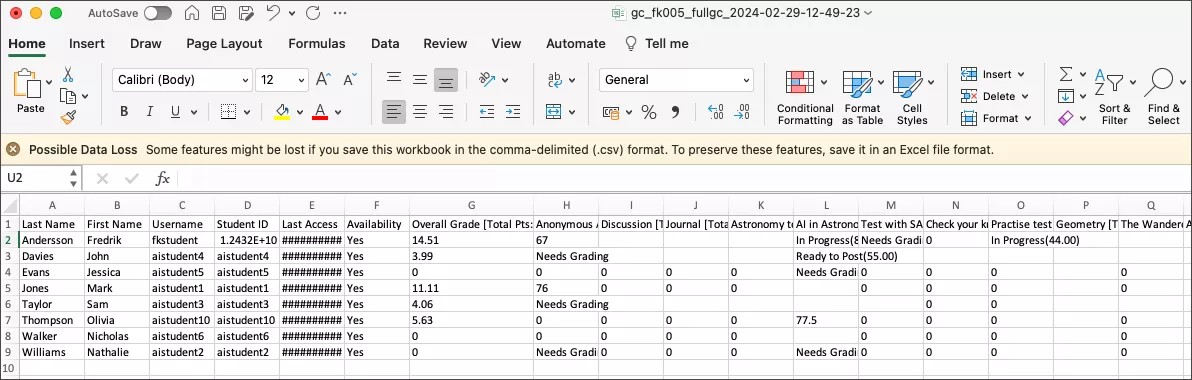
Ahora, los profesores pueden optar por incluir la calificación general de los estudiantes en el libro de calificaciones descargado. Este punto de datos adicional proporciona una visión completa del desempeño de los estudiantes.
Imagen 1. Vista del profesor del panel Descarga de calificaciones con la opción 'Seleccionar todos los elementos' seleccionada
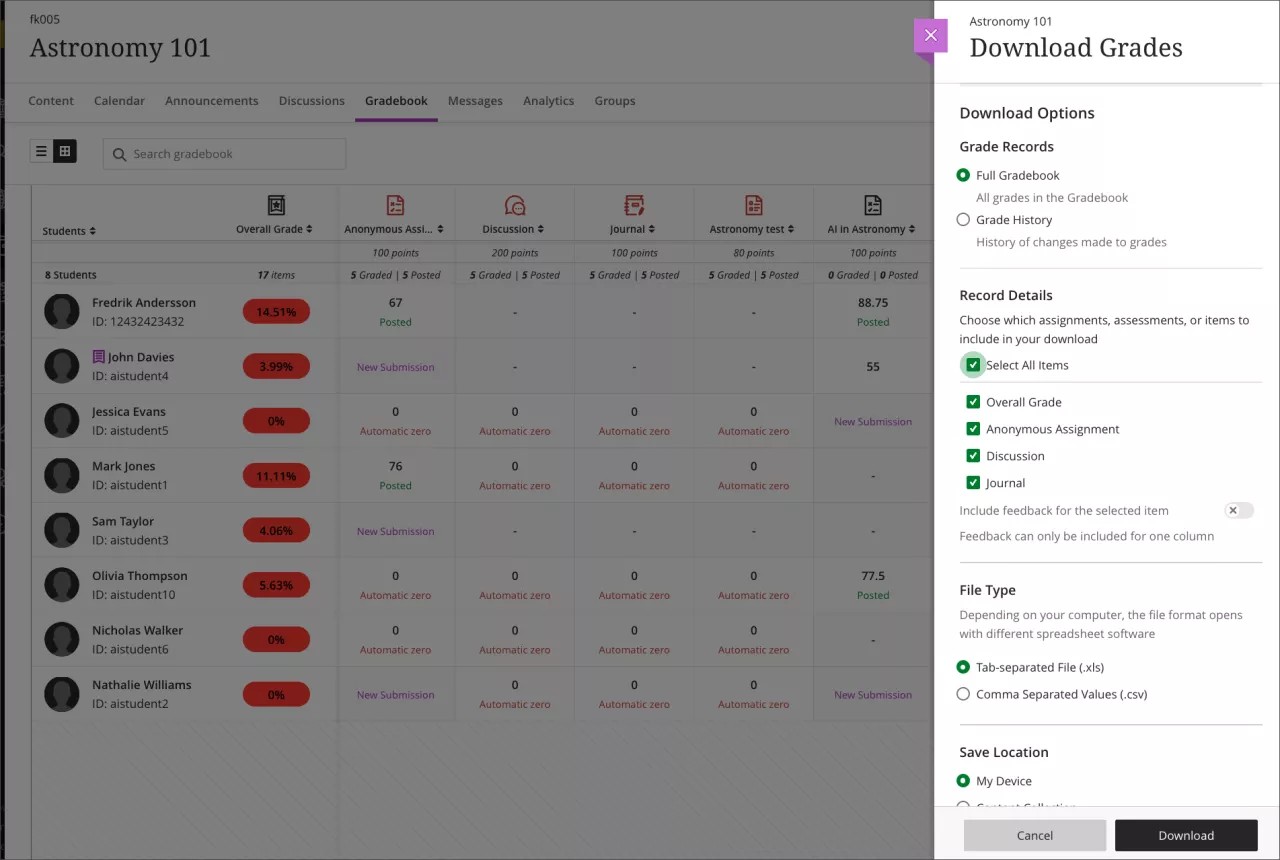
Imagen 2. Vista del profesor del archivo de calificaciones descargado que contiene la columna Calificación general
Importante
Información para administradores: esta función está disponible para todos los cursos Ultra. No es necesario aplicar ningún ajuste.
Edición de la categoría del libro de calificaciones para el contenido de Partner Cloud
Blackboard Learn SaaS
Experiencia Ultra
Vista del curso Ultra
Afecta a los profesores
Tema relacionado: Columnas de calificación
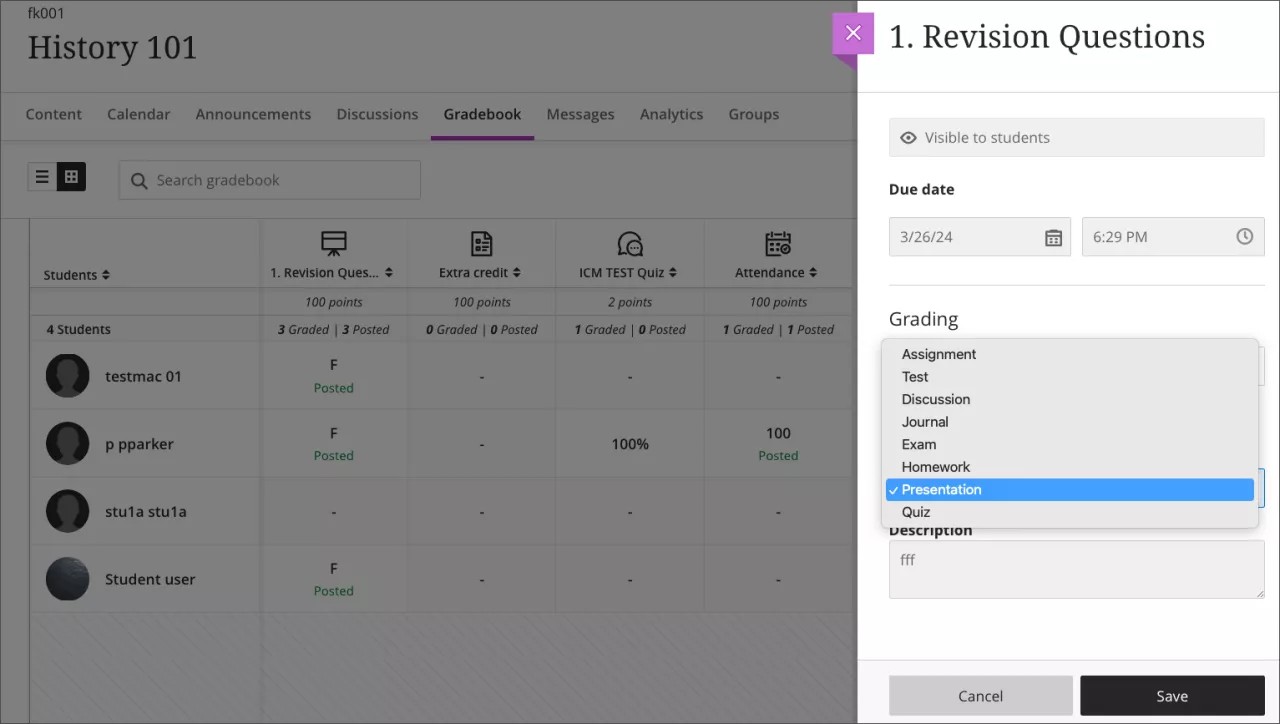
Algunos profesores quieren cambiar la categoría del libro de calificaciones para el contenido y las herramientas de terceros (por ejemplo, Cengage). Ahora, los profesores pueden editar la información de la categoría desde el libro de calificaciones.
Imagen 1. Vista del profesor de la opción de menú Editar para un elemento del libro de calificaciones generado por Partner Cloud
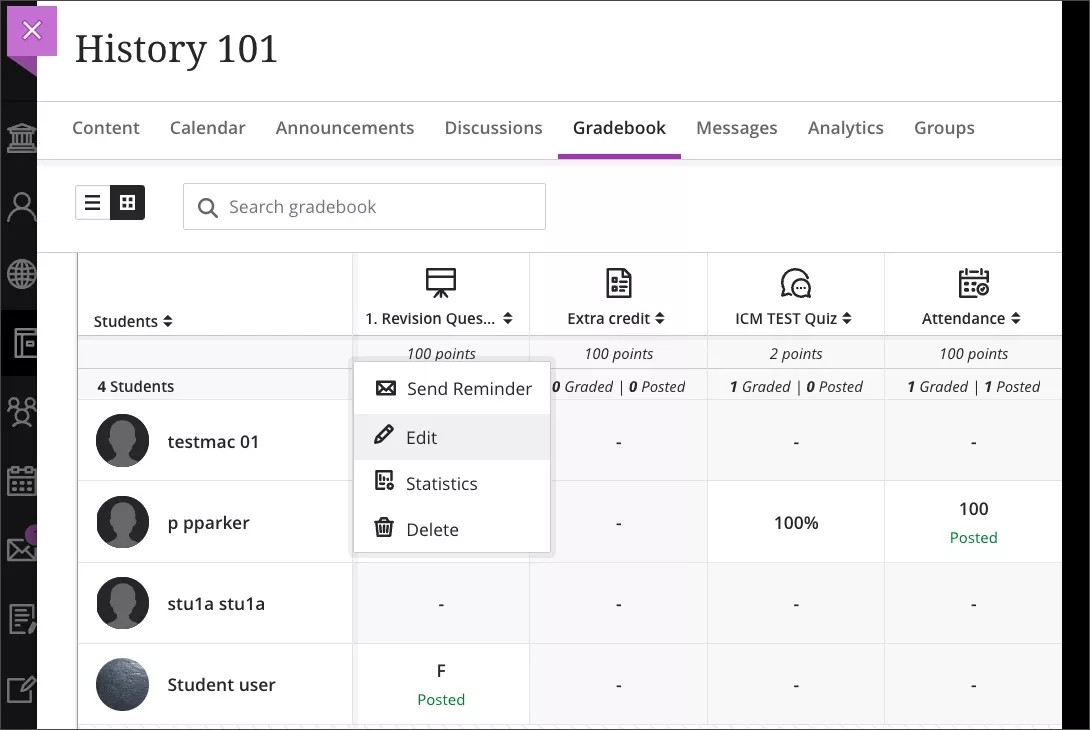
Imagen 2. Vista del profesor del panel Editar para un elemento del libro de calificaciones generado por Partner nube
Importante
Información para administradores: esta función está disponible para todos los cursos Ultra. No es necesario aplicar ningún ajuste.
Evolución del alumno y experiencia personalizada
Controles de visibilidad y clasificación de nombres largos para el informe de actividad del estudiante para evaluaciones en dispositivos pequeños y aplicación móvil
Blackboard Learn SaaS
Experiencia Ultra
Vista del curso Ultra
Vista de curso original
Afecta a los profesores
Tema relacionado: Detalles de la actividad del estudiante para las evaluaciones
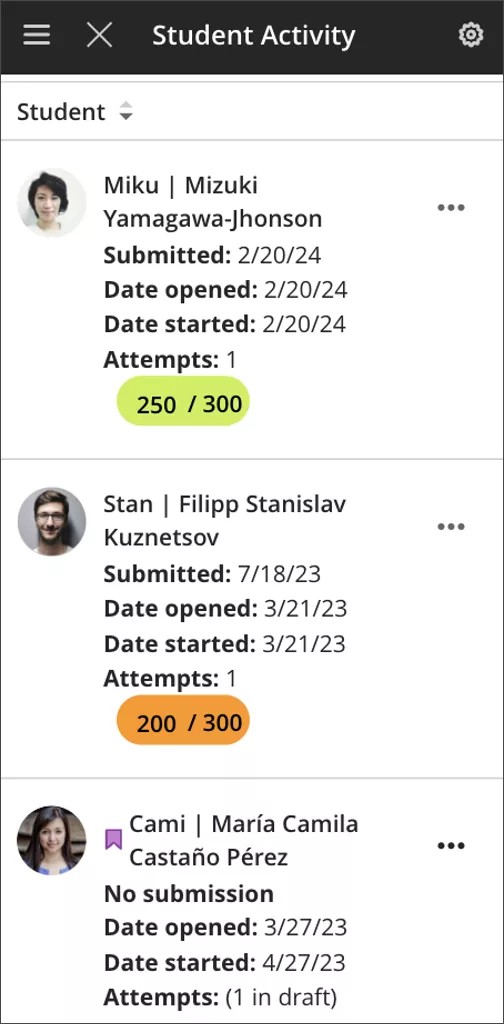
Dependiendo de la cultura, los nombres personales pueden ser más o menos largos. Para continuar demostrando nuestro compromiso con la diversidad y la inclusión, ajustamos los nombres largos en el informe Actividad del estudiante para las evaluaciones. Este cambio garantiza que los nombres se puedan ver en diferentes dispositivos. Con esto, los profesores evitan confusiones al ver estudiantes con nombres similares.
Además, los profesores ahora pueden ordenar la lista de estudiantes por apellido en dispositivos pequeños para que puedan organizar la lista fácilmente.
Imagen 1: Visibilidad de nombres largos y control de clasificación en los informes de actividad del estudiante para una evaluación en una pantalla pequeña
Importante
Información para administradores: esta función está disponible para todos los cursos Ultra. No es necesario aplicar ningún ajuste.
Integraciones
Eliminación de un identificador de implementación
Blackboard Learn SaaS
Experiencia Ultra y experiencia original
Afecta a administradores
Tema relacionado: Gestión de LTI
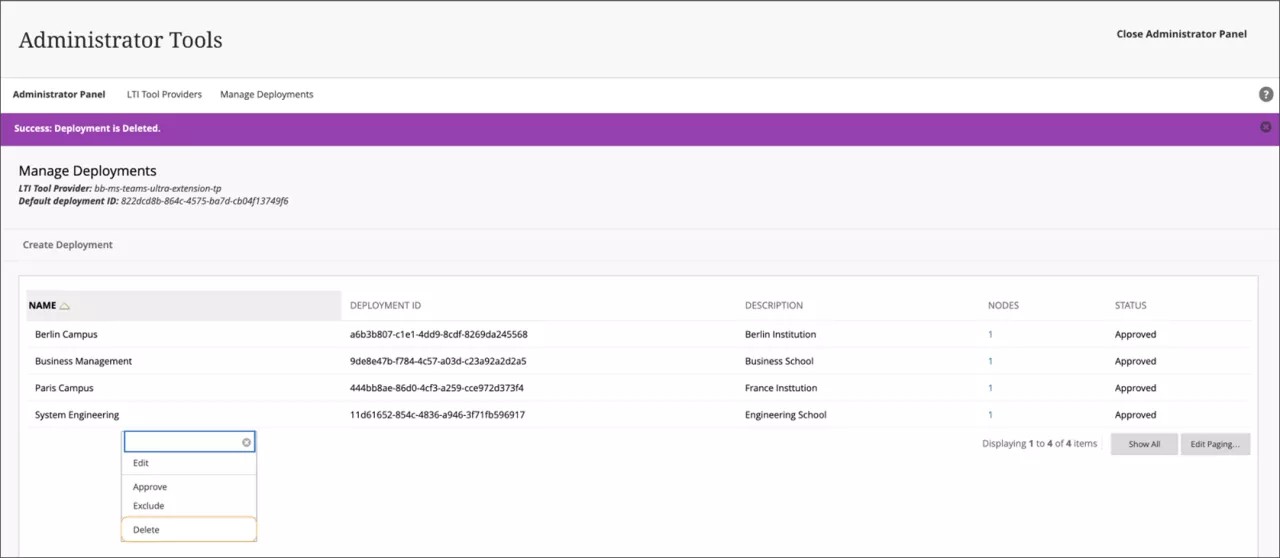
Las implementaciones múltiples permiten que los administradores se integren en una herramienta LTI 1.3 de terceros que administra diferentes credenciales a través de la jerarquía institucional. Ahora, los administradores pueden eliminar estas implementaciones y los inquilinos que ya no están activos.
Imagen 1. Eliminar vínculo en el menú desplegable de implementación
Importante
Para administradores: La administración de implementación está disponible tanto para la experiencia Ultra como para la experiencia original.
Convertir contenido de Bloque de Construcción a LTI: Entregas y comentarios de los estudiantes
Blackboard Learn SaaS, Blackboard Learn 9.1
Experiencia Original
Vista de curso Original
Afecta a administradores
Tema relacionado: Convertir bloques de creación en LTI
Estamos comprometidos en garantizar una experiencia de transición más sencilla de Building Block a LTI. Hemos mejorado aún más nuestra herramienta de conversión. Ahora, los administradores pueden incluir las entregas de los estudiantes y los comentarios de los profesores.
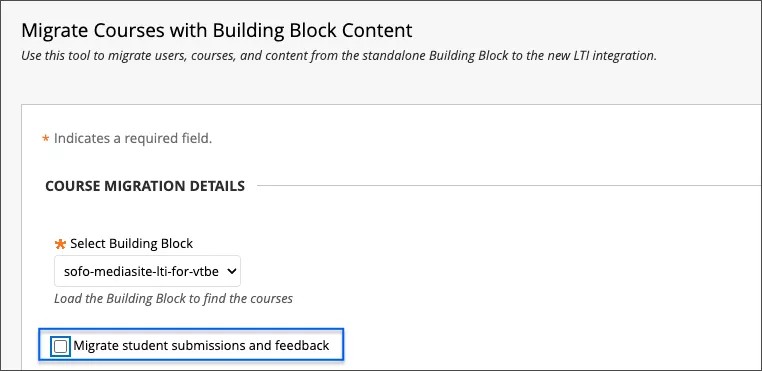
Durante el proceso de conversión, la herramienta solicita a los administradores que seleccionen si incluyen los enlaces de contenido agregados en las entregas y los comentarios de los estudiantes. Si se seleccionan, los enlaces en las entregas y comentarios de los estudiantes pasan a formato LTI dentro del curso seleccionado.
Imagen 1. Opción para migrar el contenido de entrega y comentarios del estudiante
Recomendamos a los administradores que revisen la configuración de la herramienta de conversión. Tome decisiones informadas basadas en los requisitos de su institución.
Importante
Para administradores: Si un curso contiene contenido de bloques de construcción de Kaltura, Panopto, Echo360, MediaSite y/o ShareStream, debe realizar el proceso de conversión para cada bloque.
Mejoras en las API de evaluación de rúbricas
Blackboard Learn SaaS
Experiencia Ultra
Vista del curso Ultra
Afecta a administradores
Tema relacionado: Aprender API
Las rúbricas proporcionan a los profesores un enfoque estructurado para evaluar el trabajo de los estudiantes. Seguimos mejorando las API de evaluaciones de rúbricas. Ahora tenemos puntos finales para crear y actualizar evaluaciones de rúbricas a elementos calificables asociados con una rúbrica.
Los desarrolladores tendrán acceso a los siguientes extremos:
POST
.../public/v1/courses/{courseId}/rúbricas/{rubricId}/associations/{rubricAssociationId}/evaluacionesPARCHE
.../public/v1/courses/{courseId}/rúbricas/{rubricId}/associations/{rubricAssociationId}/evaluaciones/{evaluationId}
Antes de utilizar estas opciones, tenga en cuenta los siguientes consejos para tener una experiencia sin inconvenientes:
Cuando utilice el método PATCH, incluya las celdas que van a actualizarse. Confirme que al menos una celda esté relacionada con el evaluationId proporcionado en la URL.
Proporcione solo un valor por aspecto en las celdas de la rúbrica. Verifique que coincida con la definición de la rúbrica.
Antes de crear o actualizar rúbricas, verifique que la calificación del libro de calificaciones permita dichos cambios. Este paso garantiza que los datos de evaluación sean precisos y fiables.
Importante
Para administradores: El usuario de integración de REST debe tener el Derecho de uso "Panel de control del curso/organización (centro de calificaciones) > control total".
Mejoras en la API de anuncios: información para creadores
Blackboard Learn SaaS, Blackboard Learn 9.1
Experiencia Ultra, experiencia original
Vista del curso Ultra, vista del curso Original
Afecta a administradores
Tema relacionado: Aprender API
Los anuncios del curso son fundamentales para la comunicación oportuna en los cursos. Algunos cursos contienen usuarios con distintos roles. Identificar a los autores de los anuncios a través de la API de REST es un desafío para los usuarios. Hemos mejorado la API de anuncios con el agregado del parámetro "Creador". De esta forma, se muestran los ID de usuario de los autores tanto de los anuncios del curso como del sistema.
Con el nuevo parámetro "Creador", los desarrolladores ahora pueden identificar a los autores de los anuncios a través de API. Los administradores también pueden filtrar los anuncios por creador.
Importante
Para administradores: Los Derechos de uso necesarios para la API de anuncios permanecen sin cambios.
Learn Core y Seguridad
Los límites de tamaño de archivo ahora también se aplican a la colección de contenido
Blackboard Learn SaaS
Experiencia Ultra
Vista del curso Ultra
Afecta a administradores
Tema relacionado: Límite de carga de tamaño de archivo
Los administradores deben gestionar el almacenamiento que utilizan los cursos. Mejoramos los límites de tamaño de los archivos de grupo para que ahora también se apliquen a la colección de contenido. Este cambio ayuda a que los administradores garanticen el uso responsable del almacenamiento en toda la plataforma.
Importante
Para administradores: Le recomendamos que revise las prórrogas y los límites establecidos anteriormente.
Mejora de la conversión de Moodle: Categorías del libro de calificaciones
Blackboard Learn SaaS
Experiencia Ultra y experiencia original
Vista del curso Ultra y Vista del curso Original
Afecta a profesores y administradores
Tema relacionado: Migrar desde Moodle
Las categorías permiten que los profesores agrupen las evaluaciones en el libro de calificaciones. Los profesores pueden utilizar las categorías para ajustar la ponderación de los elementos en el libro de calificaciones. Ahora, al importar un paquete de Moodle (.mbz), se conservan las categorías. Los profesores tendrán la opción de alinear estas categorías con las evaluaciones.
Importante
Información para administradores: Esta función está disponible para todos los cursos. No es necesario aplicar ningún ajuste.
Ajustes de fecha individuales de edición de lotes
Blackboard Learn SaaS
Experiencia Ultra
Vista del curso Ultra
Afecta a los profesores
Tema relacionado: Edición por lotes
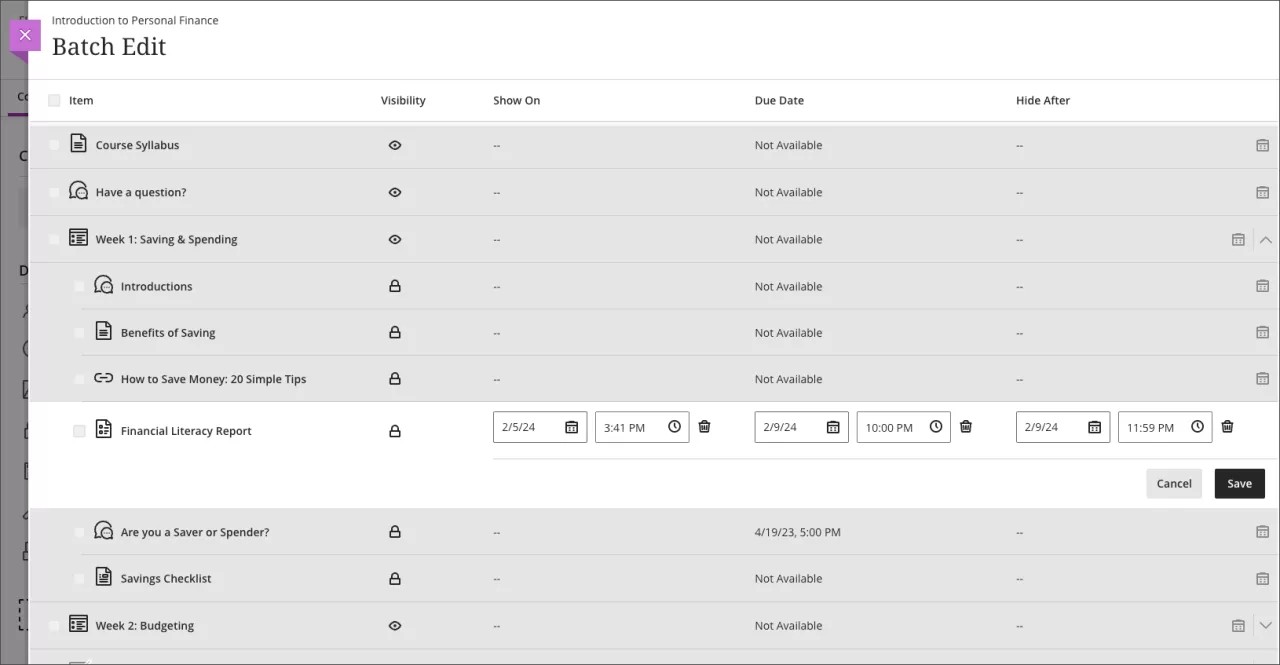
La actualización de la disponibilidad y las fechas de entrega después de la copia, importación o conversión de un curso puede llevar tiempo. Facilitamos los ajustes de fecha a los profesores para cualquier elemento de la página Edición por lotes. Los profesores ahora tienen la opción de cambiar la fecha de entrega y la disponibilidad (Mostrar en y Ocultar después) para cualquier artículo.
Imagen 1. Agregar una fecha de entrega para una actividad
Importante
Información para administradores: esta función está disponible para todos los cursos Ultra. No es necesario aplicar ningún ajuste.