Preguntas frecuentes sobre Microsoft Education.
Note
Este documento se ha traducido mediante traducción automática asistida por IA. Las traducciones se proporcionan «tal cual», sin garantía alguna respecto a su exactitud. La versión en inglés de este contenido es la fuente oficial y con valor normativo.
¿Qué aporta la integración con Microsoft Education?
La integración con Microsoft Education —especialmente a través de la Learning Tools Interoperability (LTI)— permite una conectividad fluida entre las herramientas de Microsoft 365 (como Teams, OneNote y OneDrive) y Blackboard.
Los profesores pueden sincronizar los datos de membresía de Blackboard con el Microsoft Active Directory y crear automáticamente una clase. Los alumnos del curso Ultra se matricularán automáticamente en la clase. El profesor puede Activar el Equipo para permitir que los estudiantes accedan a él y así iniciar la clase de Teams dentro de su Curso Ultra, desde el menú Detalles y Acciones.
¿Quién puede utilizar la integración con Microsoft Education y qué roles desempeña?
Esta integración está diseñada específicamente para cursos Ultra y requiere que la institución tenga una licencia de Microsoft Education con Microsoft Education habilitado. Blackboard ha añadido un nuevo derecho para soportar la configuración de Microsoft Education. Este se otorga al rol de profesor del sistema central de forma predeterminada. El derecho es el siguiente:
Course/Organization Outline > Microsoft Teams > Configure
Atención
Si bien se puede otorgar el derecho a cualquier rol personalizado para permitir la creación del equipo, todos los cursos deben tener un rol de profesor registrado para crear el equipo de Microsoft Teams en su inquilino.
¿Cuáles son los requisitos mínimos para la integración de Microsoft Education?
Entorno SaaS Blackboard ejecutando la v3900.19.0 o superior.
Cursos de Blackboard Ultra.
Microsoft Education License habilitada.
Microsoft Test and Production tenant IDs (Se recomienda el ID de tenant de prueba para clientes que deseen probar en su instancia de prueba o staging de Blackboard).
Configuración del correo electrónico institucional.
¿Cómo se relaciona Microsoft 365 LTI con otras herramientas LTI de Microsoft Education?
La nueva aplicación Microsoft 365 LTI combina y mejora las capacidades de múltiples herramientas individuales en una sola herramienta conveniente. En lugar de gestionar múltiples integraciones LTI, tendrá una solución unificada que es más funcional y más fácil de desplegar y mantener. Tanto educadores como alumnos se beneficiarán de una experiencia Blackboard más fluida y actualizada para Microsoft 365 Education. Esta consolidación también nos permite ofrecer mejoras y nuevas funciones con mayor rapidez. Las herramientas LTI sustituidas por Microsoft 365 LTI incluyen:
Clases de equipos LTI
Reuniones de equipos LTI
Asignaciones de equipos LTI
OneDrive LTI
Cuaderno de clase LTI de OneNote
LTI reflejado
¿Qué significa esto para las herramientas LTI sustituidas?
Microsoft anunció previamente que Teams Classes LTI y Teams Meetings LTI llegarán al final de su vida útil el 15 de septiembre de 2025. Aunque las herramientas restantes continúan siendo compatibles con su funcionalidad actual, las mejoras y nuevas funciones solo se ofrecerán en Microsoft 365 LTI.
¿Esta integración afectará las integraciones de Microsoft Teams existentes?
Esta integración es independiente de cualquier integración existente de Microsoft Teams que las instituciones hayan configurado. Si un cliente tiene integrado el planificador LTI de Microsoft Teams en su instancia de Blackboard, esto no se verá afectado dado cómo se ha construido la integración con Microsoft Education. Si tiene una configuración más compleja o alguna pregunta, puede ponerse en contacto con su equipo de cuentas de Microsoft para recibir más orientación o completar el formulario correspondiente formulario de inscripción.
Si usamos los LTI de Teams Classes y/o Teams Meetings, ¿deberíamos desinstalar las herramientas antiguas antes de instalar Microsoft 365 LTI?
Las herramientas LTI de Teams Classes y Teams Meetings dejarán de funcionar después del 15 de septiembre de 2025. Una vez instalada la nueva herramienta LTI de Microsoft 365, se recomienda Excluir (no Eliminar) las herramientas heredadas. Excluir una herramienta heredada evita problemas con la colocación de los menús de Detalles y Acciones (UERF) y preserva la configuración en caso de que sea necesario hacer retroceso.
Microsoft 365 LTI es compatible hacia atrás con las herramientas anteriores. Los equipos y reuniones existentes de las herramientas antiguas aparecerán en Microsoft 365 LTI. No es necesaria la migración de datos.
Si estamos usando actividades de Teams LTI en Mi Blackboard, ¿deberíamos desinstalar la herramienta antigua antes de instalar Microsoft 365 LTI?
Desafortunadamente, el LTI de actividades de Teams debe desinstalarse antes de instalar Microsoft 365 LTI para Mi Blackboard. Estas dos herramientas utilizan un dominio común, lo que significa que no pueden instalarse simultáneamente debido a una restricción de unicidad en Mi Blackboard. Ten en cuenta que los enlaces profundos LTI existentes de actividades de Teams se romperán si se desinstala la herramienta. Sin embargo, esas actividades seguirán estando accesibles directamente en Microsoft Teams.
No vemos el enlace "Microsoft Education" en Detalles y Acciones aunque el Microsoft 365 LTI también está instalado. ¿Por qué?
Para activar este elemento del menú, sigue las instrucciones para habilitar la integración con Teams: Integración con Microsoft Education.
¿Por qué es necesario el ID de inquilino de Microsoft?
El ID de inquilino de Microsoft es el identificador único utilizado entre Mi Blackboard y Microsoft Azure Active Directory. Los datos en Blackboard se sincronizarán específicamente con su tenant para que los usuarios, los cursos y la información de membresía puedan coincidir correctamente. Para probar la integración en su instancia de prueba o staging de Blackboard, recomendamos usar un ID de tenant de Microsoft test para este proceso en lugar de su ID de tenant de Microsoft Production. Nunca utilice su ID de inquilino de producción para realizar pruebas. Si no tiene un inquilino de prueba de Microsoft, póngase en contacto con el equipo de cuentas de Microsoft para solicitarlo conforme al acuerdo de licencia institucional correspondiente.
¿Dónde se almacenan los datos para esta integración?
Todos los datos están protegidos y se utilizan conforme a los acuerdos existentes de Blackboard y Microsoft con su institución y todas las leyes de privacidad aplicables. Encontrará más información sobre nuestras prácticas de privacidad en el Centro de privacidad. Todos los datos de Blackboard y los datos de integración relacionados continúan alojados en su región AWS y sujetos a las protecciones de privacidad y seguridad existentes que aplican Blackboard y Amazon para sus datos de Blackboard. Microsoft administra y conserva todos los datos de integración específicos de Teams como parte de su inquilino, y los preserva en la región específica asociada a él.
¿Funcionará esta integración en AWS GovCloud?
Esta integración solo está disponible para clientes con licencia educativa y cuentas .edu. Los clientes de GovCloud tienen inquilinos Microsoft corporativos y, por lo tanto, no brindan licencias para las API necesarias.
¿Cuáles son los requisitos de permisos para esta integración?
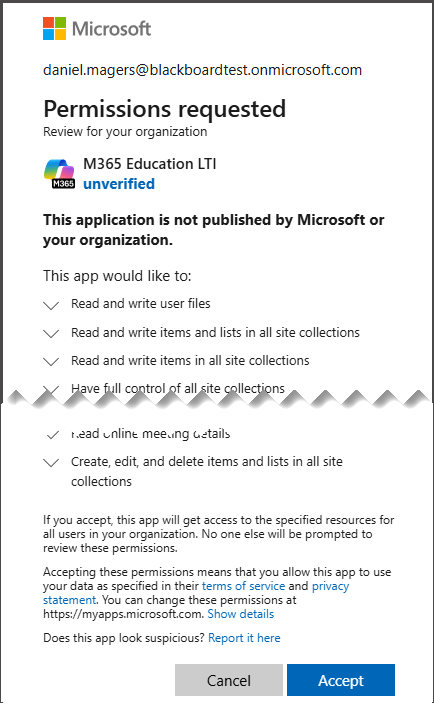
La integración se diseñó de manera que se aprovecharan las API de Graph de Microsoft para crear la clase de Teams, pero también para enumerar, agregar y actualizar los miembros asociados de los grupos para los equipos creados. Como parte del enfoque de desarrollo, Blackboard ha trabajado estrechamente con el equipo de ingeniería de Microsoft Graph para obtener información sobre cuáles serían recomendaciones clave sobre cómo construir y utilizar las APIs de Graph, los permisos requeridos y qué debería seguir Blackboard para sincronizar la membresía y los datos del curso.
Estos son algunos de los ejemplos públicos de las API utilizadas:
Cada una de las API de Graph cuenta con permisos y tipos de permisos recomendados que también se corresponden con este documento de referencia obligatorio sobre la orientación y el consentimiento disponible en Microsoft. La documentación de Microsoft también se centra en los permisos de "aplicación" que se necesitarían para crear una solución dedicada a interactuar con las API de Graph. Si bien la lista anterior no es la lista completa y detallada de las API a las que llama la integración de Blackboard, sí ofrece información clave sobre cómo y por qué Blackboard creó la "aplicación de Teams" con los niveles de permisos necesarios para que nuestro microservicio llame a las API, cree el equipo y sincronice los datos de nuestra arquitectura de múltiples inquilinos con AAD.
¿Pueden los administradores de LMS activar o desactivar las diferentes aplicaciones de Microsoft dentro de la herramienta Microsoft 365 LTI?
Sí, los administradores de LMS pueden controlar la disponibilidad de funciones como Teams, OneNote, Reflect, etc. En todo el LMS. Para acceder a las aplicaciones en el Panel de Administrador, seleccione Configuración de Administrador de Microsoft Education en la sección Herramientas y Utilidades.
Desde la página de Configuración de Administrador, puede activar o desactivar las diferentes herramientas dentro de Microsoft Education.
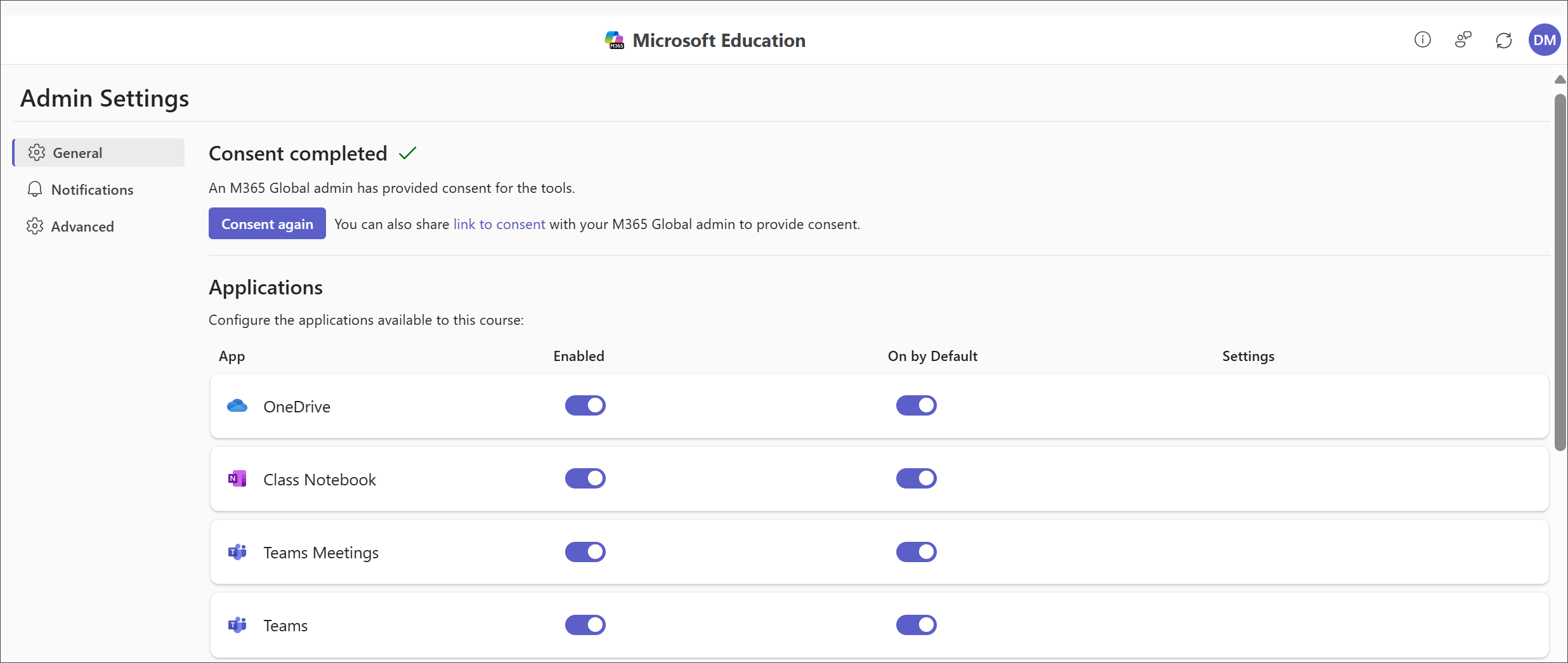
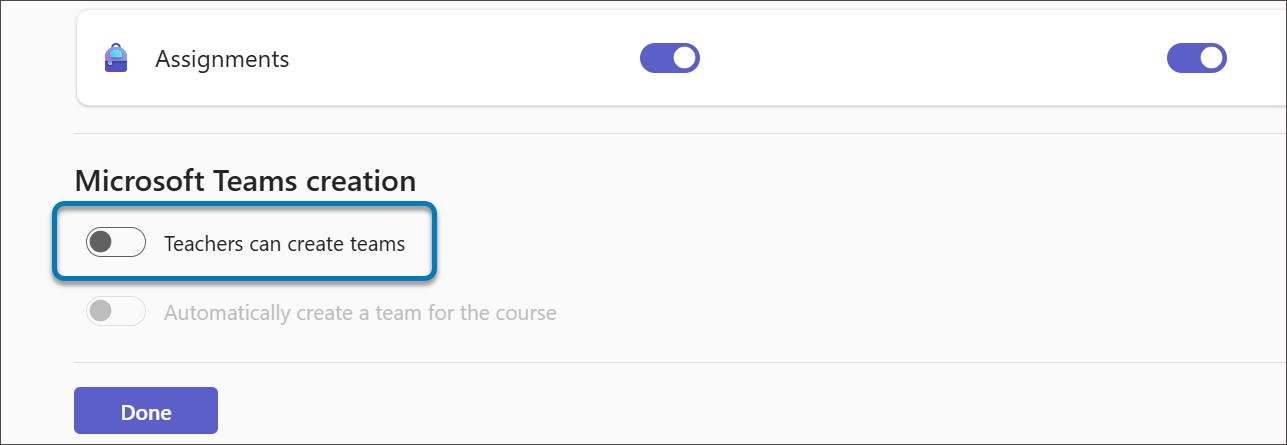
Nota: en la página de Configuración de Administrador hay un interruptor de encendido/apagado bajo Microsoft Teams Creation etiquetado como Profesores pueden crear equipos. Como Teams se crea automáticamente en Blackboard, recomendamos deshabilitar esta opción.
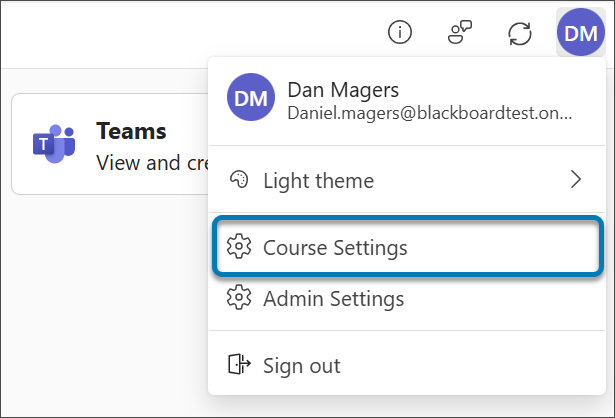
Además, los profesores pueden configurar aún más la visibilidad de las funciones disponibles dentro de cada uno de sus propios cursos. Para ello, seleccione Open Microsoft Education en el panel de Detalles y Acciones. En su botón de perfil, en la esquina del banner de Microsoft Education, cerca de la parte superior de la pantalla, seleccione Configuración del curso. Esto abre la página de Configuración del curso, donde los profesores pueden activar o desactivar las herramientas de Microsoft Education dentro de su curso.
¿Cómo se pueden administrar la renovación anual de los cursos y las prácticas de archivado? ¿Cómo afecta esto a Microsoft Education?
Se ha añadido funcionalidad adicional a la integración de Education para apoyar los flujos de trabajo sobre la gestión de desactivaciones, eliminaciones y archivados de cursos Ultra y cómo se relacionan con Microsoft Teams. El siguiente conjunto de casos de uso ofrece orientación sobre lo que admite esta integración:
Circuito Ultra Blackboard | Microsoft Education |
|---|---|
Finalización del curso Ultra | El equipo será archivado |
Cambio de disponibilidad del curso Ultra (de disponible a no disponible) | La sincronización de datos con Teams está pausada. Los profesores aún pueden acceder a Team a través de Blackboard Ultra y a través de Teams direct. Los estudiantes previamente matriculados pueden seguir accediendo al equipo directamente a través de Teams. |
El profesor desactiva Microsoft Education en el curso Ultra | Los equipos específicos de Microsoft Teams no se ven afectados por este cambio, y los usuarios pueden seguir accediendo directamente desde allí. Se detiene el proceso de sincronización automática. Si el profesor vuelve a habilitar Teams, se reanudará el proceso de sincronización para el equipo existente. |
Integración LMS en todo el ámbito de la Educación para Administradores con Discapacidades | Ninguno de los equipos de Microsoft Teams se ve afectado por este cambio, y los usuarios pueden seguir accediendo directamente desde Microsoft Teams. Se detiene el proceso de sincronización automática. |
El administrador vuelve a habilitar la integración de Microsoft Education en todo el LMS, y el profesor vuelve a habilitar el curso | Si el administrador decide volver a habilitar la integración con Microsoft Education, entonces no se desarchivarán los Teams, pero los cursos permanecerán inactivos (el proceso de sincronización está pausado). Si un profesor vuelve a habilitar la integración después de que el administrador la habilite, el curso actual reutilizará el equipo existente que se sincronizó originalmente con el curso. |
Eliminación de los cursos Ultra | Se cambia el estado del equipo a archivado y se eliminan todas las inscripciones según las recomendaciones de Microsoft. |
¿Esta nueva integración Microsoft 365 LTI soporta entornos multi-inquilino?
Sí, la herramienta puede utilizarse en ciertos entornos multi-inquilino, por ejemplo, cuando varios institutos con sus propios inquilinos M365 comparten un despliegue LMS. Consideraciones importantes:
Cuando el usuario inicia sesión en la herramienta Microsoft 365 LTI, la herramienta se conecta al tenant M365 en función del dominio de inicio de sesión del usuario.
Profesores y estudiantes del mismo curso deben estar en el mismo inquilino M365.
La herramienta LTI no soporta usuarios invitados B2B de Entra.
Generalmente, será necesario un mapeo 1:1 de las cuentas de usuario del LMS con las cuentas de usuario de M365, para que las identidades se emparejan correctamente entre ambos sistemas. Esto significa que si un usuario LMS está matriculado en dos institutos con dos inquilinos M365 diferentes, ese usuario necesitará dos cuentas LMS separadas.
Aunque la propia herramienta Microsoft 365 LTI soporta entornos multi-inquilino, Blackboard actualmente solo soporta múltiples IDs de despliegue para las siguientes ubicaciones:
Colaboración en la nube (Microsoft OneDrive)
Enlaces profundos (Colaboración con Microsoft Education y Actividad de Microsoft Education)
Estas colocaciones permiten que institutos con diferentes inquilinos M365 convivan dentro del mismo entorno Blackboard. Sin embargo, herramientas o escenarios fuera de estas ubicaciones —incluido Microsoft Teams— no están soportados con múltiples despliegues en Blackboard.
¿Qué métodos de integración del SIS se admiten como parte del correo electrónico institucional?
El correo electrónico institucional ahora está disponible para todos los tipos de integración de SIS existentes, excepto para SIF, y se trata de un identificador único primario para cada usuario que consiste en un prefijo UPN (nombre de la cuenta del usuario) y un sufijo UPN (nombre de dominio DNS) unidos con el símbolo @. Esto crea una dirección de correo electrónico única para cada usuario específico dentro de un directorio de servicios de datos, permitiendo a las instituciones gestionar eficazmente el proceso de sincronización de datos entre Blackboard Ultra y el servicio. Se establece de forma predeterminada como el correo electrónico personal para todos los formatos del SIS y debe ser único para cada persona. Todas las integraciones existentes que se configuren y ejecuten tendrán esta asignación de datos, ya que el SIS no podrá importar usuarios si sus correos electrónicos están duplicados.
Puede administrarlo desde la Configuración avanzada del SIS > Tipo de objeto de Learn de usuarios > Asignación de campos.
Como parte de esta integración, Blackboard actualizó el siguiente conjunto de tipos de integración de SIS para que sean compatibles con la nueva asignación de campos del correo electrónico institucional:
Si ya utiliza el Marco de interoperabilidad de los institutos (School Interoperability Framework, SIF) para la integración del SIS, puede combinar los tipos de integración para complementar los requisitos de datos adicionales a través de las API de REST u otro método, como el archivo de instantáneas sin formato.
¿Dónde puedo obtener asistencia?
Obtendrá asistencia técnica en los siguientes sitios:
Blackboard
Microsoft: Para asistencia en la incorporación, por favor complete este formulario disponible en la página web de Microsoft.