Administrar cursos
Note
Este documento se ha traducido mediante traducción automática asistida por IA. Las traducciones se proporcionan «tal cual», sin garantía alguna respecto a su exactitud. La versión en inglés de este contenido es la fuente oficial y con valor normativo.
Cuando crea un curso, Blackboard LMS requiere únicamente dos propiedades del curso: un nombre de curso y un ID de curso. Sin embargo, hay otras propiedades que controlan aspectos importantes de los cursos, como su disponibilidad e integridad.
Puede editar las propiedades del curso y añadir ajustes que no estaban incluidos cuando se creó el curso.
También puede combinar los cursos. Aquellos cursos se convertirán en cursos secundarios dentro de un conjunto de cursos mayor y aparecerán en el listado de cursos debajo del curso principal. Los cursos secundarios están marcados como no disponibles y deben permanecer así, pero pueden administrarse en el curso principal. Los cursos activos (aquellos con entregas de los estudiantes) nunca deben convertirse en cursos secundarios de una relación de cursos combinados.
Aviso
Las funciones que se detallan en esta sección pueden diferir de aquellas a las que acceden los usuarios en la interfaz. Las vistas de curso Ultra y de curso Original admiten diferentes funciones; las opciones de disponibilidad y finalización pueden aparecer de forma diferente según la vista del curso y el rol del usuario.
Ver o editar las propiedades del curso
Nota
Los cursos secundarios tienen opciones limitadas en el menú y deben gestionarse desde sus cursos principales asociados.
En el Panel del administrador, en la sección Cursos, seleccione Cursos.
Busque un curso.
En la página Cursos, abra el menú de un curso y seleccione Editar.
Edite las propiedades del curso. No es posible cambiar la ID del curso.
Seleccione Enviar.
Cambiar la disponibilidad del curso y el estado de finalización
Los cursos tienen dos estados diferentes relacionados con el acceso:
Disponibilidad (Disponible / No disponible)
Completado (Completado / No completado)
Estos estados son independientes y se pueden gestionar individualmente o en bloque.
Cambiar la disponibilidad de uno o más cursos
En los resultados de búsqueda del curso, Blackboard LMS indicates unavailable courses with a red circle with a white X.
Para cambiar la disponibilidad:
Abra el menú del curso y seleccione Hacer disponible o Hacer que no esté disponible.
Seleccione varios cursos y utilice el menú Disponibilidad situado en la parte superior o inferior de los resultados de búsqueda.
Los profesores, administradores y otros usuarios con el rol Tratar a los usuarios con este rol como profesor (P) o el privilegio Curso/Organización > Acceder a curso no disponible pueden acceder a cursos que no están disponibles. Esto permite configurar el curso antes de conceder acceso a los estudiantes.
Los estudiantes con inscripciones disponibles pueden encontrar cursos no disponibles en su página Cursos, pero no pueden abrirlos.
Marcar cursos como completados o no completados
El estado de finalización solo está disponible para los cursos en la vista de curso Ultra.
Puede:
Marque cursos individuales como Completado o No completado.
Actualice el estado de finalización de varios cursos a la vez desde la página Cursos del Panel del administrador.
Gestionar el estado de finalización a través de las integraciones SIS o Sistema de información del estudiante, cuando estén configuradas.
Para actualizar el estado de finalización desde el panel del administrador:
Seleccione Cursos.
Buscar uno o varios cursos.
Seleccione la casilla situada junto a cada curso.
Utilice el menú desplegable Completar para seleccionar Marcar como completado o Desmarcar como completado.
El curso o cursos que ha seleccionado han sido completados o no han sido completados.
Un curso completado es de solo lectura. Los estudiantes y los profesores pueden acceder al contenido, pero no pueden enviar tareas ni participar en las actividades del curso.
Atención
La finalización está destinada principalmente a la vista del curso Ultra. En el caso de los cursos en la vista de curso original, si se marca un curso como completo, se desactivan las notificaciones y se pueden evitar futuras actualizaciones.
Control de acceso al curso por parte del profesor
Dependiendo de los privilegios de rol asignados, los profesores pueden administrar el acceso a los cursos que enseñan desde Configuración del curso dentro de un curso.
Las opciones para el profesor incluyen:
Estado del curso
Abierto. Los estudiantes tienen acceso al contenido del curso durante la duración del mismo.
Cerrado: anular la duración del curso. El curso sigue apareciendo en el listado de cursos, pero los estudiantes no pueden acceder al contenido. Si un curso tiene una Duración del Curso definida, al seleccionar Cerrado puede anular la duración del curso. Equivalente para el administrador: No disponible.
Marcar curso como completo: Cuando esta opción está activada, ni los estudiantes ni los profesores pueden realizar cambios. El estado Completado no está vinculado al período del curso.
Habilitar o deshabilitar cursos (estado de la inscripción)
Blackboard LMS admite un estado de registro independiente que se utiliza principalmente con Integraciones SIS o Sistema de información del estudiante:
Activado
Deshabilitado
Cuando se deshabilita un curso:
Ningún usuario puede entrar en ella.
El curso no aparece en la mayoría de las listas de cursos.
Solo los administradores pueden encontrarlo.
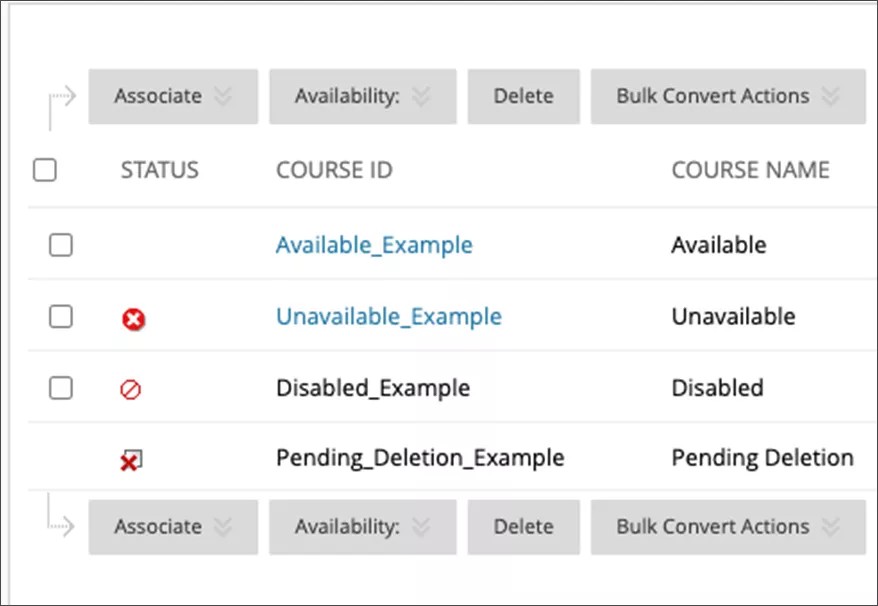
Blackboard LMS indica los cursos deshabilitados con un círculo rojo atravesado por una barra.
El estado de deshabilitado se utiliza habitualmente para indicar cursos que se cancelaron o que nunca comenzaron.
Puede habilitar o deshabilitar un curso de dos maneras:
Utilice la integración SIS o el sistema de información del estudiante para actualizar el valor estado_fila. Visite Ejemplos de cursos de archivos planos de instantáneas para obtener más información.
Utilice las herramientas Gestión del estado de datos, si es necesario realizar cambios manuales. Visite Descripción general de la clave del origen de datos.
El SIS o Sistema de información del estudiante debe seguir siendo la fuente de la verdad siempre que sea posible para evitar conflictos.
Cuando se disponga a eliminar cursos en bloque debido a las políticas de conservación de datos, recomendamos
La configuración de cursos está Deshabilitada.
Deje tiempo para confirmar que los cursos ya no son necesarios antes de eliminarlos.
Habilitar o deshabilitar las estructuras de cursos en la vista del curso Original
Nota
Las estructuras del curso solo están disponibles en la vista original del curso.
Las estructuras de curso contienen materiales de curso predefinidos, como enlaces del menú de curso de la vista de curso Original, instrucciones y ejemplos de contenido que ayudan a los profesores a poner en marcha la organización de su vista de curso Original. Los administradores controlan la disponibilidad de esta función.
En el Panel del administrador, en la sección Cursos, seleccione Configuración del curso.
En la página Configuración del curso, seleccione Menú y estructuras del curso.
En la página Menú y estructuras del curso, seleccione la casilla Habilitar estructuras del curso. Para deshabilitar estas opciones, quite la marca de la casilla de verificación.
Seleccione Enviar.
Activar o desactivar la Guía de configuración rápida en la vista del curso Original
Nota
La guía de configuración rápida solo está disponible en la Vista del curso Original.
La Guía de configuración rápida ayuda a los profesores a elegir los elementos para sus cursos como, por ejemplo, una estructura. También pueden modificar el nombre y la descripción de curso, así como acceder a temas y tutoriales de vídeos que les proporcionarán más información acerca de cómo crear los cursos.
Puede decidir si mostrar la Guía de configuración rápida cuando los profesores accedan a los cursos. Si elige deshabilitar su apariencia, los profesores pueden acceder a él desde la vista del curso original seleccionando Panel de control, luego Personalización y luego Guía de configuración rápida.
En el Panel del administrador, en la sección Cursos, seleccione Configuración del curso.
En la página Configuración del curso, seleccione Guía de configuración rápida.
En la página Guía de configuración rápida, seleccione la casilla No mostrar la guía de configuración rápida cuando se entra a un curso para deshabilitarla. Para habilitarla, quite la marca de la casilla.
Seleccione Enviar.
Eliminar cursos
Cuando elimina un curso, Blackboard LMS crea automáticamente un paquete de archivo final y completo. El paquete de archivo se almacena en la carpeta archivado automático del curso en la colección de contenido con el siguiente patrón de nombre de archivo: Course_ID_Course_PKID_Course_Title_currentTime_in_milliseconds_bb_permanent.zip.
Importante
Los paquetes de archivo creados automáticamente al eliminar cursos están disponibles durante 30 días. Esto puede ser útil para recuperar datos de cursos eliminados accidentalmente.
Para borrar cursos:
En el Panel del administrador, en la sección Cursos, seleccione Cursos.
Buscar uno o varios cursos.
Seleccione la casilla situada junto a cada curso que desee eliminar.
Haga clic en Eliminar.
Seleccione Aceptar.
Eliminación masiva de materiales del curso en la vista del curso Original
La eliminación masiva de materiales del curso solo está disponible en la Vista del curso Original. Esta opción permite a los administradores o profesores eliminar materiales seleccionados mientras conservan otros, como por ejemplo mantener contenidos mientras se eliminan inscripciones o calificaciones.
No podrá recuperar los materiales que elimina en masa.
Si elige la eliminación de "Usuarios" por lotes, se eliminarán del curso todos los usuarios con el rol de estudiante. No se eliminarán los roles de profesor asistente, calificador y desarrollador del curso.
Sugerencia
Archive un curso primero para poder restaurarlo a su estado exacto antes de una eliminación en bloque.
Para eliminar materiales del curso de forma masiva:
En el Panel de control, seleccione Paquetes y utilidades y, a continuación, Eliminación en bloque.
En la sección Seleccionar materiales de contenido que desee eliminar, seleccione las casillas de verificación de las áreas de contenido del curso que desee eliminar.
En la sección Seleccionar otros materiales que desee eliminar, seleccione las casillas de verificación del contenido almacenado en otras áreas del curso que desee eliminar. Por ejemplo, si selecciona Contactos, se eliminarán todos los datos asociados con la información del personal.
En la sección Confirmación, escriba "Eliminar" en el cuadro para confirmar la eliminación por lotes.
Seleccione Enviar.
Cuando se ejecuta, se eliminan los materiales del curso seleccionados.