Notas de la versión de julio de 2024 (3900.95)
Información del lanzamiento
Sugerencia
Para obtener más información sobre las actualizaciones y correcciones de errores, visite Behind the Blackboard.
Exámenes y actividades
Imprimir clave de respuestas para evaluaciones
Blackboard Learn SaaS
Experiencia Ultra
Vista del curso Ultra
Afecta a los profesores
Tema relacionado: Evaluación de impresión
Los profesores ahora pueden imprimir una clave de respuesta para sus evaluaciones. Una clave de respuestas impresa es útil para calificar cualquier evaluación impresa.
Esto proporciona una solución conveniente para una variedad de casos de uso:
Satisfacer las necesidades de los estudiantes con necesidades específicas o con acceso limitado a tecnología.
Proporcionar una evaluación impresa para los exámenes en los centros designados.
Realizar copias de seguridad y conservar registros.
Realizar evaluaciones fuera de la plataforma.
Documentar y cumplir las normas.
Mantener la seguridad y la integridad.
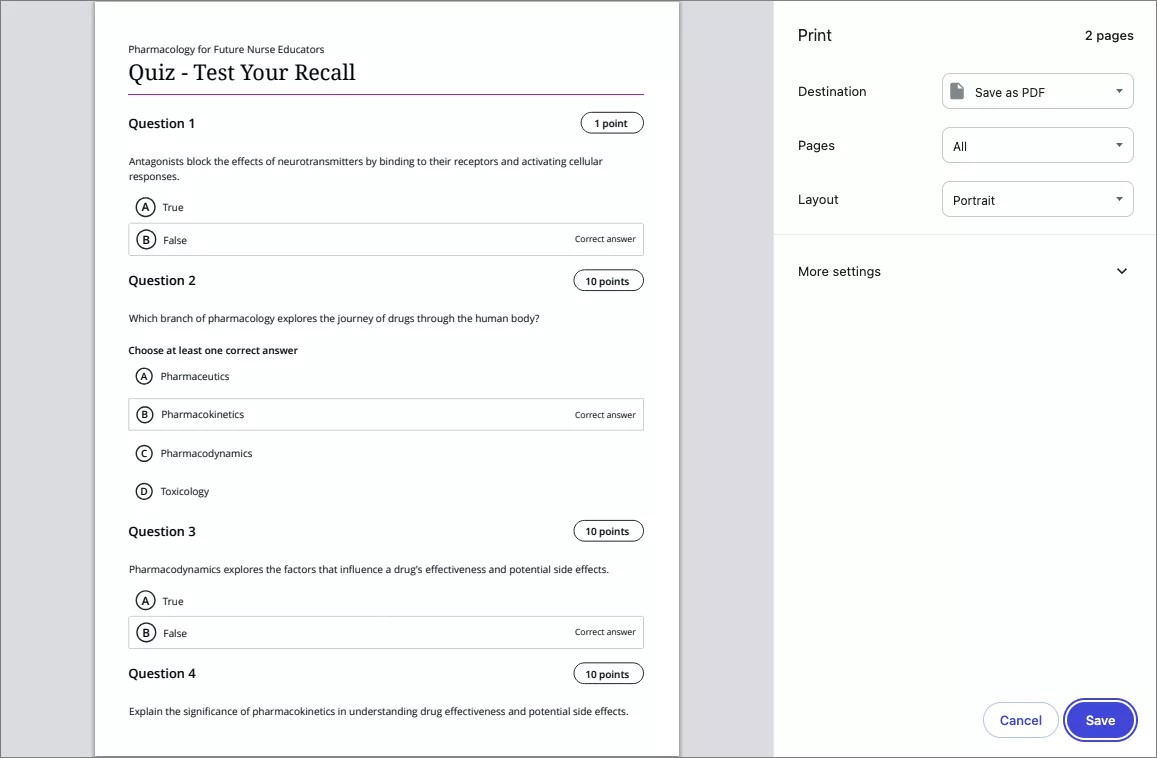
La opción de imprimir la clave de respuesta está disponible en Exámenes y Actividades con preguntas. Los profesores también pueden guardar las claves de respuesta como archivo PDF.
Para imprimir una clave de respuesta de una evaluación, diríjase a la evaluación. Seleccione Imprimir en la pestaña Contenido y ajustes.
Nota
En los próximos lanzamientos, tenemos previsto ofrecer la posibilidad de imprimir bancos de preguntas e imprimir desde la aplicación móvil.
Imagen 1. Opción de imprimir clave de respuestas
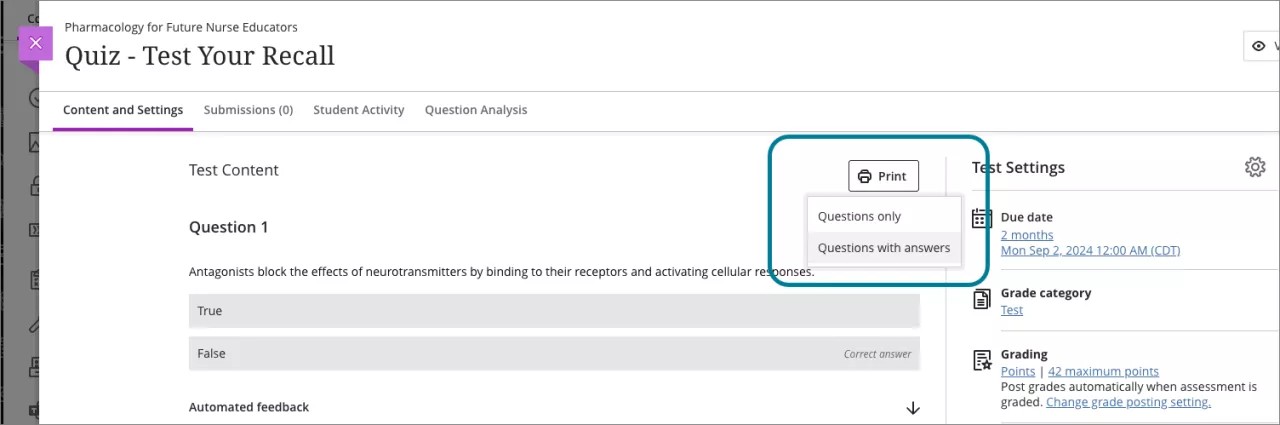
Imagen 2. Seleccione las opciones de impresión deseadas
Importante
Para administradores: Esta función está disponible para todos los cursos Ultra. No es necesario aplicar ningún ajuste.
Mejoras en la página de entregas grupales
Blackboard Learn SaaS
Experiencia Ultra
Vista del curso Ultra
Afecta a los profesores
Algunos profesores prefieren evaluar a sus estudiantes mediante evaluaciones grupales. Para mejorar la experiencia del usuario, realizamos varias mejoras a la página de Entregas grupales. que optimizan el rendimiento general de la vista y reducen el tiempo de carga.
Escenarios probados en un curso con 5000 estudiantes inscripciones y 1000 grupos:
Carga de la página Entregas grupales desde el elemento de contenido: el tiempo de carga se redujo de 260 segundos (aproximadamente 4,5 minutos) a 34 segundos (87 % de mejora del rendimiento)
Cargando la página Entregas grupales desde la vista del libro de calificaciones de elementos calificables: el tiempo de carga se redujo de 260 segundos (aproximadamente 4,5 minutos) a 29 segundos (88 % de mejora del rendimiento)
Abrir un grupo de entregas desde la vista Calificaciones del libro de calificaciones: el tiempo de carga se redujo de 276 s (aproximadamente 4,5 minutos) a 15 s (95% de mejora en el rendimiento)
Importante
Para administradores: Estas mejoras están disponibles para todos los cursos Ultra. No es necesario aplicar ningún ajuste.
Mejoras para evitar que se imprima una pregunta en todas las páginas
Blackboard Learn SaaS
Experiencia Ultra
Vista del curso Ultra
Afecta a los profesores
En respuesta a los comentarios de los clientes, mejoramos la funcionalidad de impresión de las evaluaciones a fin de garantizar una experiencia más sencilla para el usuario. Para los siguientes casos de uso, ahora las preguntas se imprimen de manera que una pregunta no se separe incorrectamente en el salto de página de papel físico o digital (por ejemplo, en archivos PDF). Esto mejora la legibilidad y la facilidad de uso tanto para los profesores como para los estudiantes.
Los encabezados de las preguntas dividirán el número y los puntos posibles de las preguntas en las páginas
El encabezado de la pregunta no separará el encabezado del texto de la pregunta
Los íconos de respuesta a las preguntas y el texto no se dividirán entre páginas
Las tablas, listas e imágenes no se dividirán entre páginas
Las opciones de respuesta con texto muy extenso pueden abarcar páginas, pero el ícono de opción de respuesta (p. ej., la opción A) se mostrará junto a la primera línea de texto en lugar de alinearse con el centro de la opción
En las preguntas coincidentes, el encabezado de la pregunta y la respuesta no se separará de los pares de respuestas
Importante
Para administradores: Esta función está disponible para todos los cursos Ultra. No es necesario aplicar ningún ajuste.
Necesita mejoras en la calificación para las evaluaciones que permiten múltiples intentos
Blackboard Learn SaaS
Experiencia Ultra
Vista del curso Ultra
Afecta a los profesores
Temas relacionados: Calificación y entregas y Calificación de intentos múltiples
El uso de varios intentos en una evaluación puede ayudar a dominar el aprendizaje o a reducir la ansiedad de los estudiantes. Para ayudar a los profesores a calificar las evaluaciones con varios intentos, agregamos ajustes nuevos.
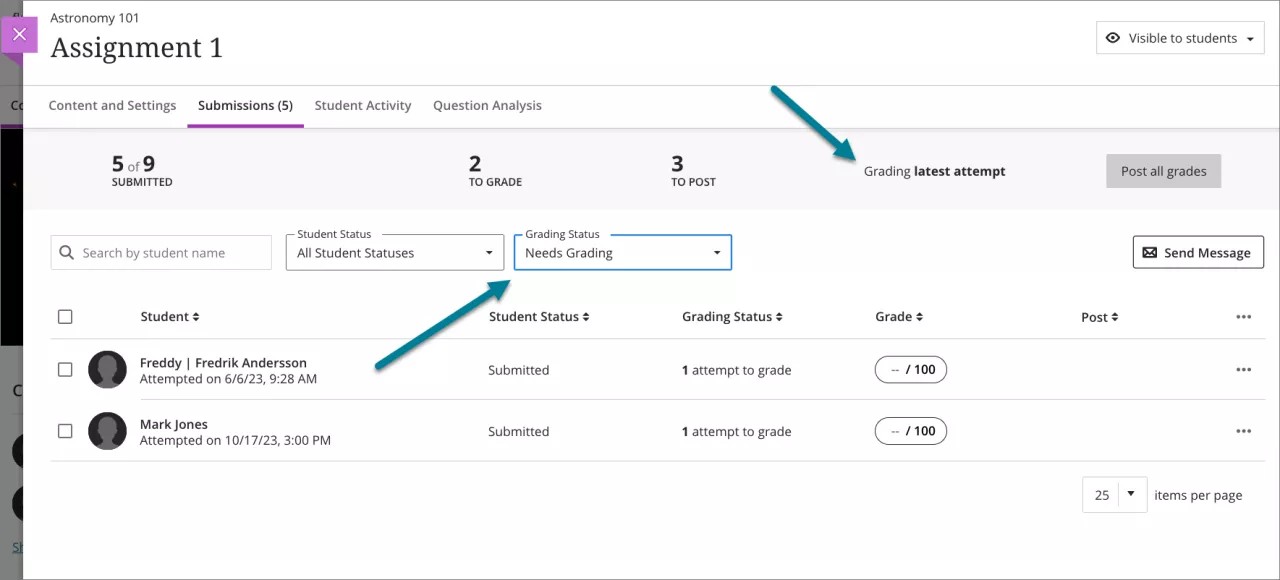
Si un profesor permite el uso de varios intentos, ahora puede ver qué intentos se indican con la etiqueta Necesita calificación.
En el menú "Intentos por calificar", Tiene estas opciones:
Primer intento
Último intento (predeterminado)
Todos los intentos
Ejemplo: Una evaluación permite 3 intentos; un estudiante hizo 3 entregas
Opción | Intentos que se tienen en cuenta para la opción Necesita calificación | Recuento de Necesita calificación |
|---|---|---|
Primer intento | Primer intento enviado por el estudiante | 1 |
Último intento | El último intento enviado por el estudiante | 1 |
Todos los intentos | Todos los intentos enviados por el estudiante | 3 |
Nota
Los profesores siempre tendrán acceso a todos los intentos enviados por un estudiante en la interfaz de calificación. El ajuste Intentos por calificar solo controla qué intentos se muestran como Necesita calificación.
Si se selecciona Todos los intentos, el profesor también debe seleccionar el método de cálculo para la calificación del estudiante.
En el menú Cálculo de calificación final, las opciones son las siguientes:
Promedio
Más alto (predeterminado)
Más bajo
Imagen 1. Se ha actualizado el ajuste "Intentos de calificación"
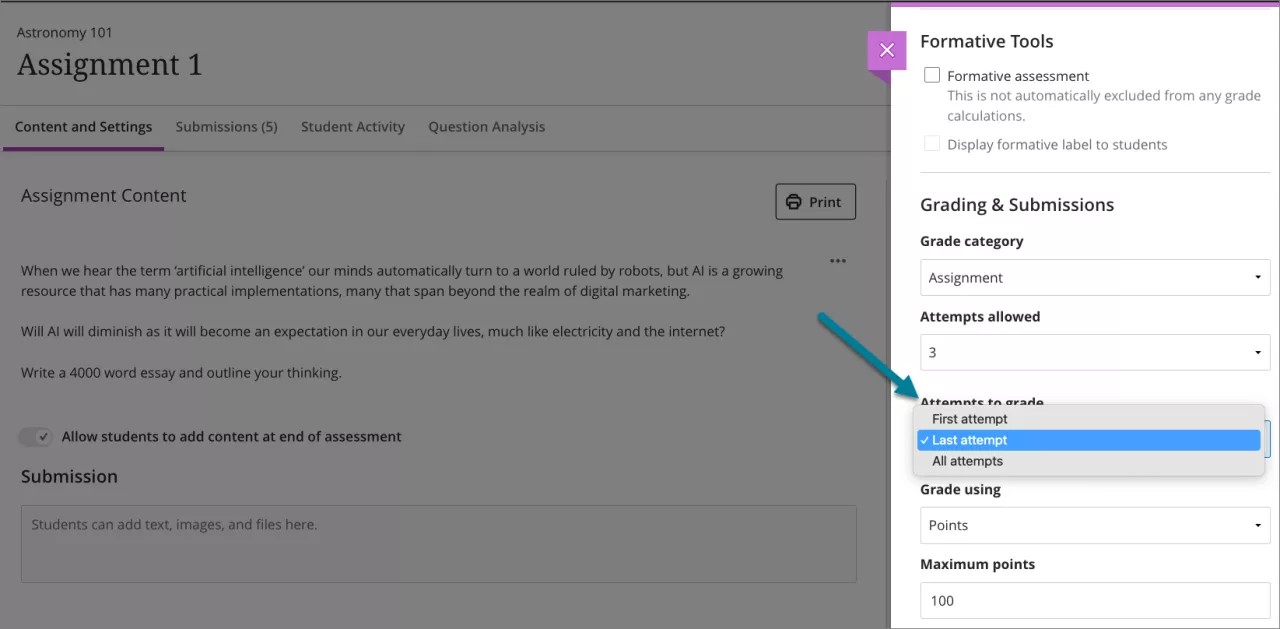
Imagen 2. Nueva configuración de 'Cálculo de calificación final'
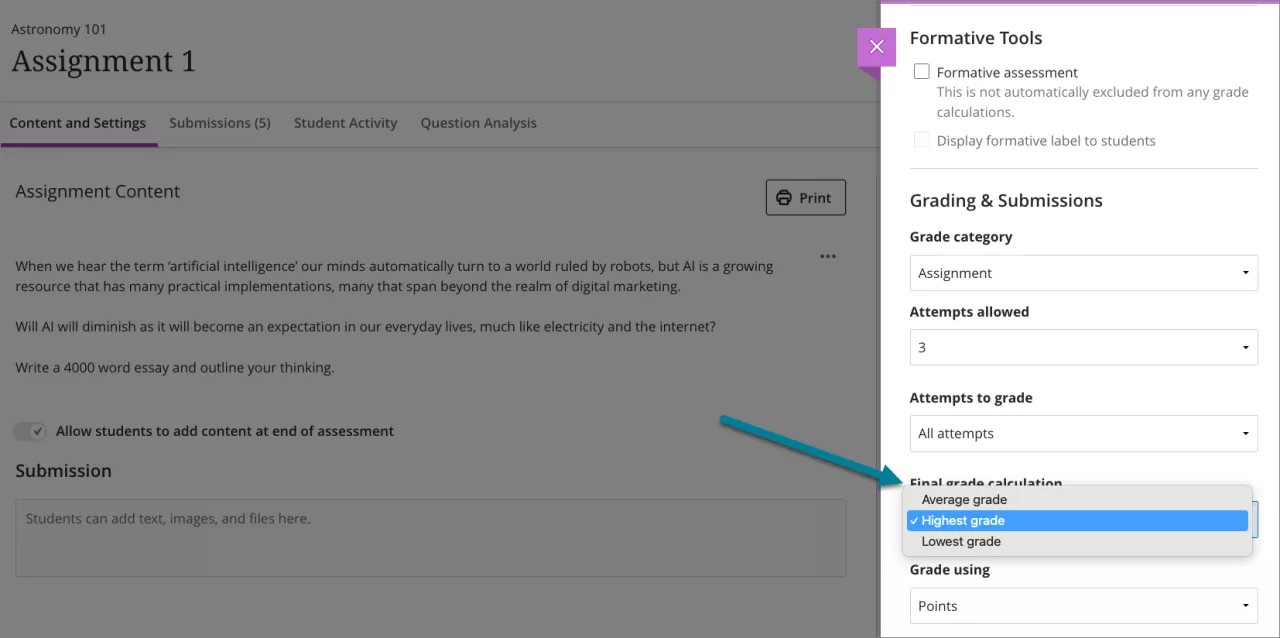
Imagen 3. Se ha actualizado la página Entregas con el filtro Necesita calificación aplicado; En este ejemplo, el profesor eligió calificar el último intento, que ahora también se muestra
Importante
Para administradores: Esta función está disponible para todos los cursos Ultra. No es necesario aplicar ningún ajuste.
Comunicación y colaboración
Enviar una copia al correo electrónico al programar anuncios
Blackboard Learn SaaS
Experiencia Ultra
Vista del curso Ultra
Afecta a los profesores
Tema relacionado: Anuncios
Administrar la comunicación con los estudiantes es una tarea importante del profesor. Los profesores suelen planificar ciertas comunicaciones con antelación. Ahora, los profesores pueden programar un anuncio para una fecha futura y seleccionar que se enviará una copia por correo electrónico. La herramienta de anuncios enviará la copia del correo electrónico el día y la hora en que se publiquen los anuncios.
Antes, los profesores podían programar un anuncio que se presentaría a los estudiantes el día y la hora seleccionados. Los profesores también podían publicar inmediatamente un anuncio y enviar una copia por correo electrónico a los estudiantes al mismo tiempo.
Importante
Información para administradores: esta función está disponible para todos los cursos Ultra. No es necesario aplicar ningún ajuste.
Método de calificación flexible
Necesita mejoras en la calificación para las pestañas Estudiantes y Preguntas
Blackboard Learn SaaS
Experiencia Ultra
Vista del curso Ultra
Afecta a los profesores
Temas relacionados: Calificar actividades con calificación flexible y Exámenes calificar con calificación flexible
Seguimos mejorando la experiencia de calificación para los profesores. Ahora, el filtro Necesita calificación para las pestañas Estudiante y Preguntas refleja la configuración de la evaluación "Intentos por calificar".
El filtro Necesita calificación en la pestaña Estudiante ahora solo mostrará a los estudiantes con intentos sin calificar que cuentan para Necesita calificación.
El filtro Necesita calificación en la pestaña Preguntas ahora solo mostrará preguntas con respuestas sin calificar de intentos que cuentan para Necesita calificación.
Nota
Los profesores siempre tendrán acceso a todos los intentos enviados por un estudiante en la interfaz de calificación. El ajuste "Intentos por calificar" solo controla qué intentos deben calificarse para que se elimine al estudiante del flujo de trabajo Necesita calificación.
Ejemplo: Un profesor configura un examen con varios intentos y elige calificar el último intento. Dos estudiantes, Jessica Evans y Nathalie Williams, han hecho dos intentos cada una. Los cuatro intentos no están calificados.
Imagen 1. Pestaña Estudiantes con filtro Necesita calificación aplicado; Dos estudiantes se muestran en la pestaña.
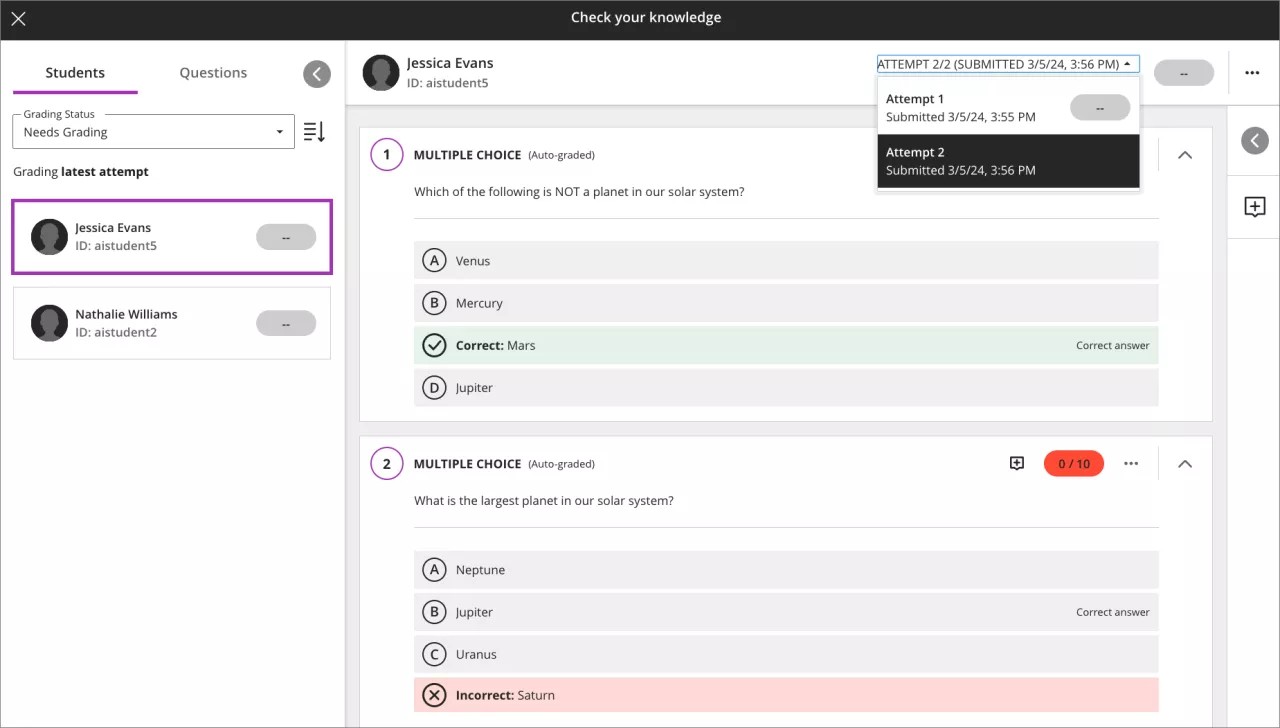
Observe la imagen de arriba. Después de que el profesor califique el último intento de Jessica Evans, Jessica dejará de aparecer en la pestaña Estudiantes, aunque su primer intento no haya sido calificado.
Imagen 2. Pestaña Preguntas con el filtro Necesita calificación aplicado
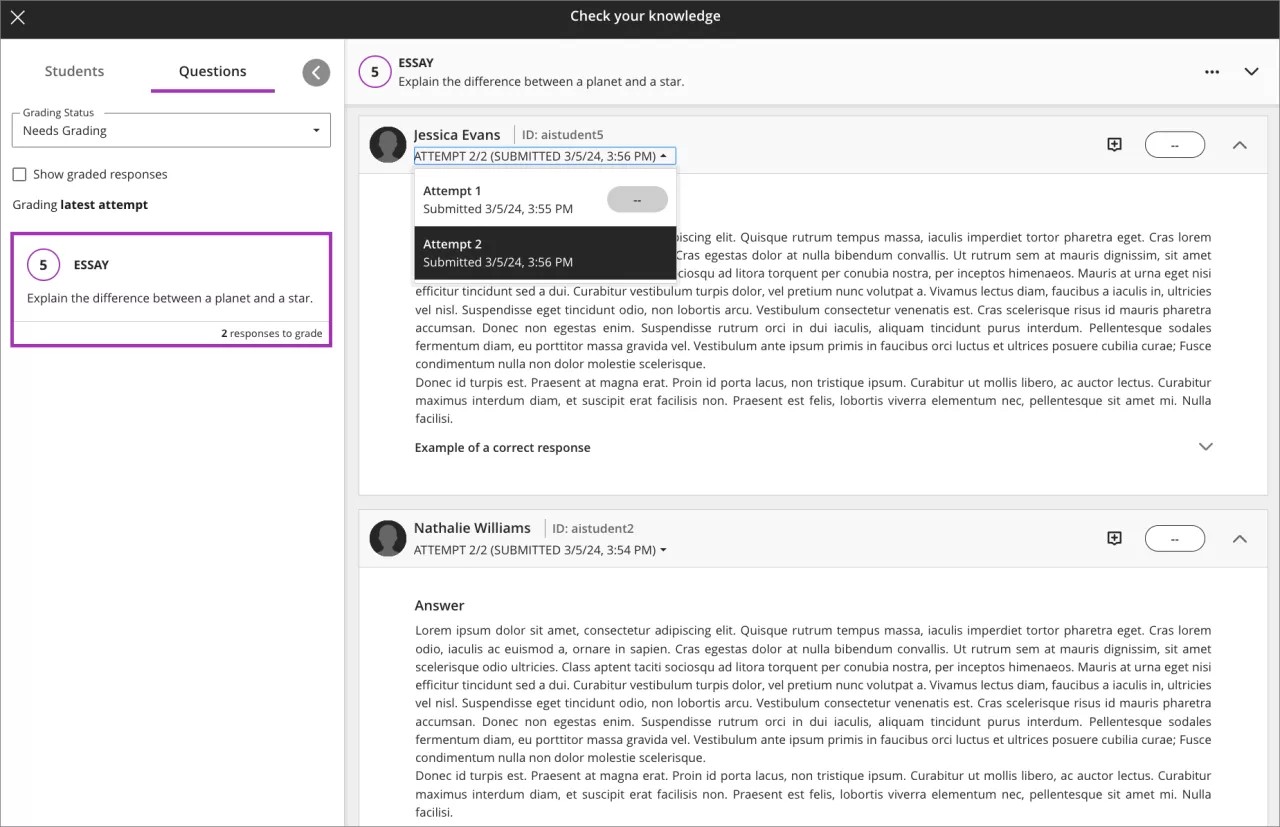
Continuando con el ejemplo, se muestra una pregunta de redacción junto con dos respuestas para calificar. El profesor está calificando a Jessica Evans. El selector de intentos toma de forma predeterminada la última respuesta a esa pregunta en función de la configuración de la evaluación. Después de que el profesor califique la última respuesta de Jessica a la pregunta de ensayo, las respuestas de Jessica ya no aparecerán en la pestaña Preguntas aunque la respuesta de su primer intento no esté calificada.
Importante
Para administradores: Esta función está disponible para todos los cursos Ultra. No es necesario aplicar ningún ajuste.
Grabación de audio y video al agregar comentarios por pregunta
Blackboard Learn SaaS
Experiencia Ultra
Vista del curso Ultra
Afecta a los profesores
Tema relacionado: Exámenes con calificación flexible
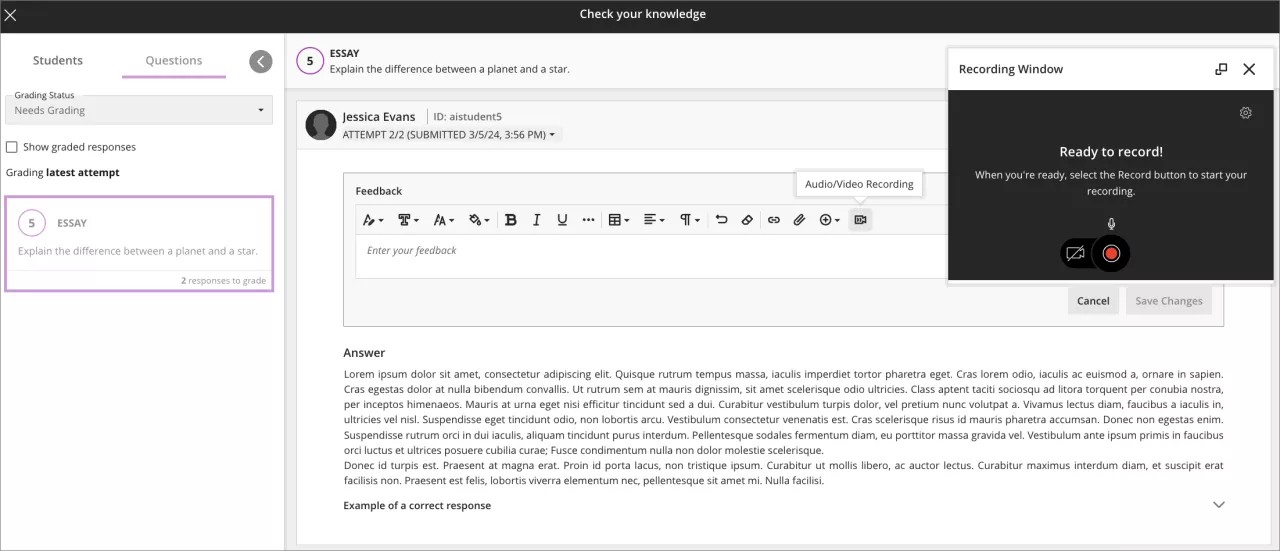
Cuando se califica por estudiante o pregunta, los profesores ahora pueden proporcionar comentarios en contexto como grabaciones de audio y video. Pueden agregar comentarios grabados a todos los tipos de preguntas. Los comentarios relacionados con las preguntas promueven una comprensión más profunda y el crecimiento personal de los estudiantes. También mejoran los comentarios generales sobre la entrega y los comentarios automatizados para las preguntas con calificación automática.
Nota
Las grabaciones de comentarios de audio y video no cuentan para la cuota de almacenamiento de la institución.
Imagen 1. Opción de grabación de comentarios de preguntas al calificar un examen por estudiante
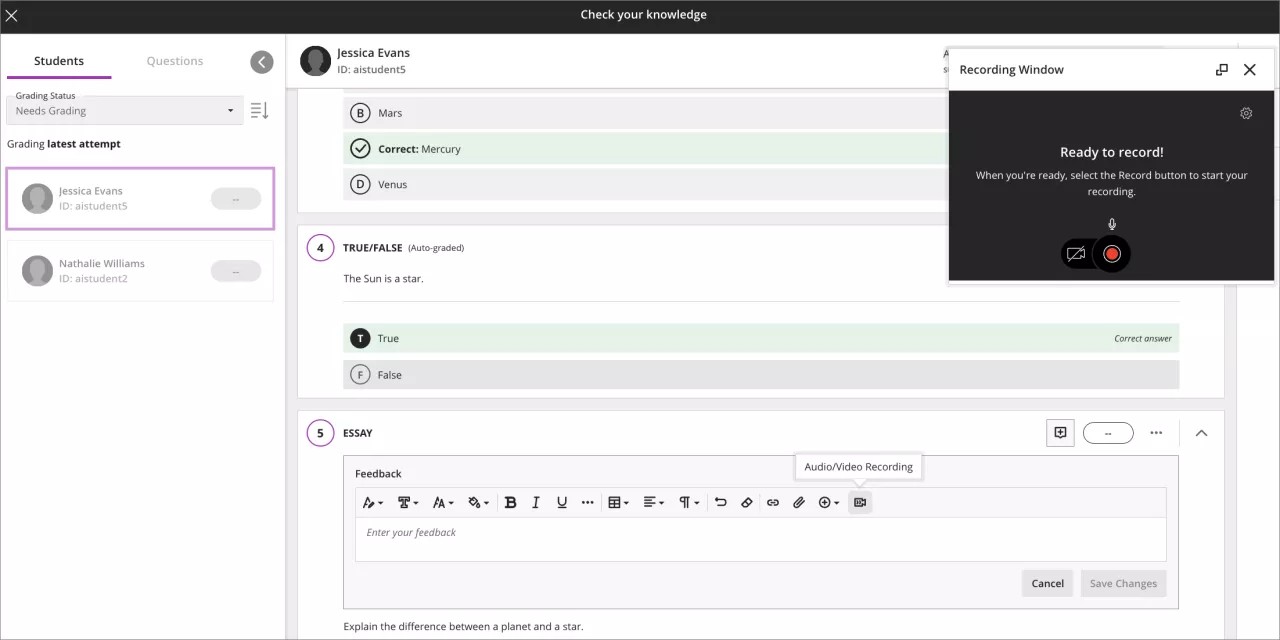
Imagen 2. Vista del profesor de la opción de grabación de comentarios de preguntas al calificar un examen por pregunta
Importante
Para administradores: Esta función está disponible para todos los cursos Ultra. No es necesario aplicar ningún ajuste.
Libro de calificaciones
Navegación mejorada al acceder a los comentarios
Blackboard Learn SaaS
Experiencia Ultra
Vista del curso Ultra
Afecta a estudiantes
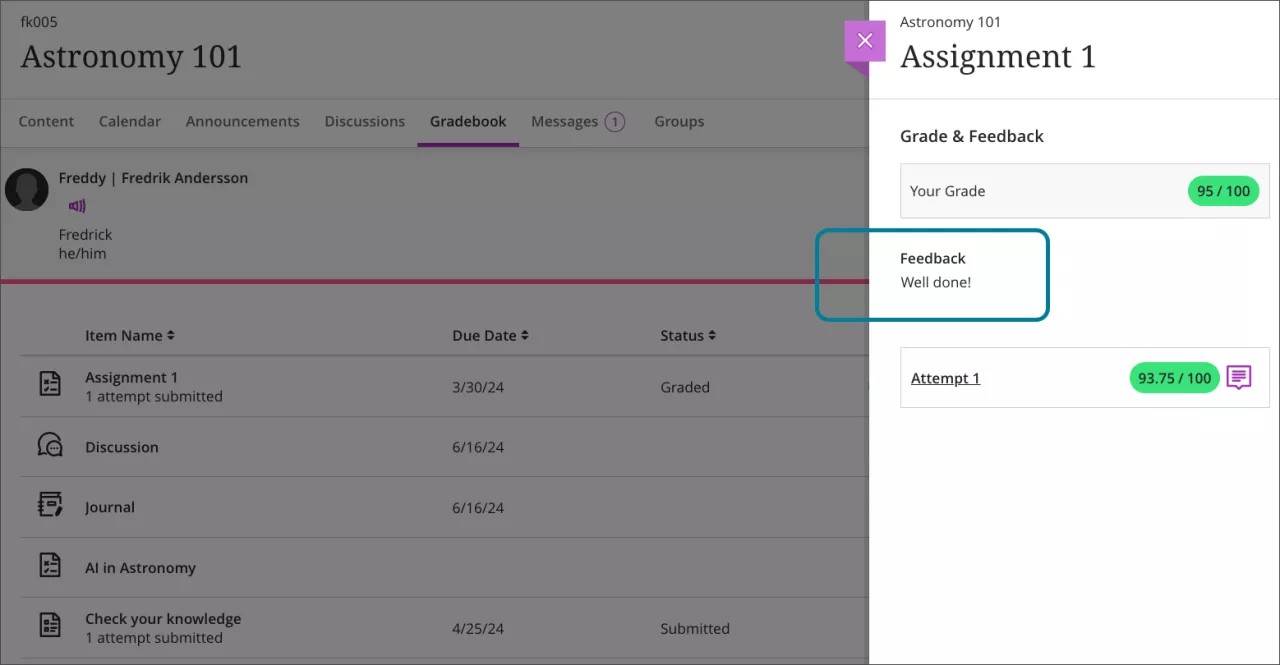
Algunos profesores optan por agregar comentarios sobre la entrega general y los intentos individuales de un estudiante. Mejoramos el acceso de los estudiantes a estos valiosos comentarios. Ahora los estudiantes pueden ver los comentarios a nivel general y de intento desde el libro de calificaciones.
Imagen 1. Libro de calificaciones del estudiante con el panel de calificación y comentarios que muestra los comentarios generales de la entrega para la actividad 1; el estudiante también puede seleccionar el ícono de comentarios en el intento 1 para revisar los comentarios específicos de ese intento
Importante
Información para administradores: esta función está disponible para todos los cursos Ultra. No es necesario aplicar ningún ajuste.
Evolución del alumno y experiencia personalizada
Eventos de examen y discusión incluidos en la limpieza del acumulador de actividad y eventos sintéticos
Blackboard Learn SaaS
Experiencia Ultra y experiencia original
Vista del curso Ultra y Vista del curso Original
Afecta a administradores
Los administradores y el personal docente deben revisar la actividad de los usuarios. Esta actividad del usuario ayuda a tomar decisiones informadas en disputas académicas y ayuda a solucionar problemas.
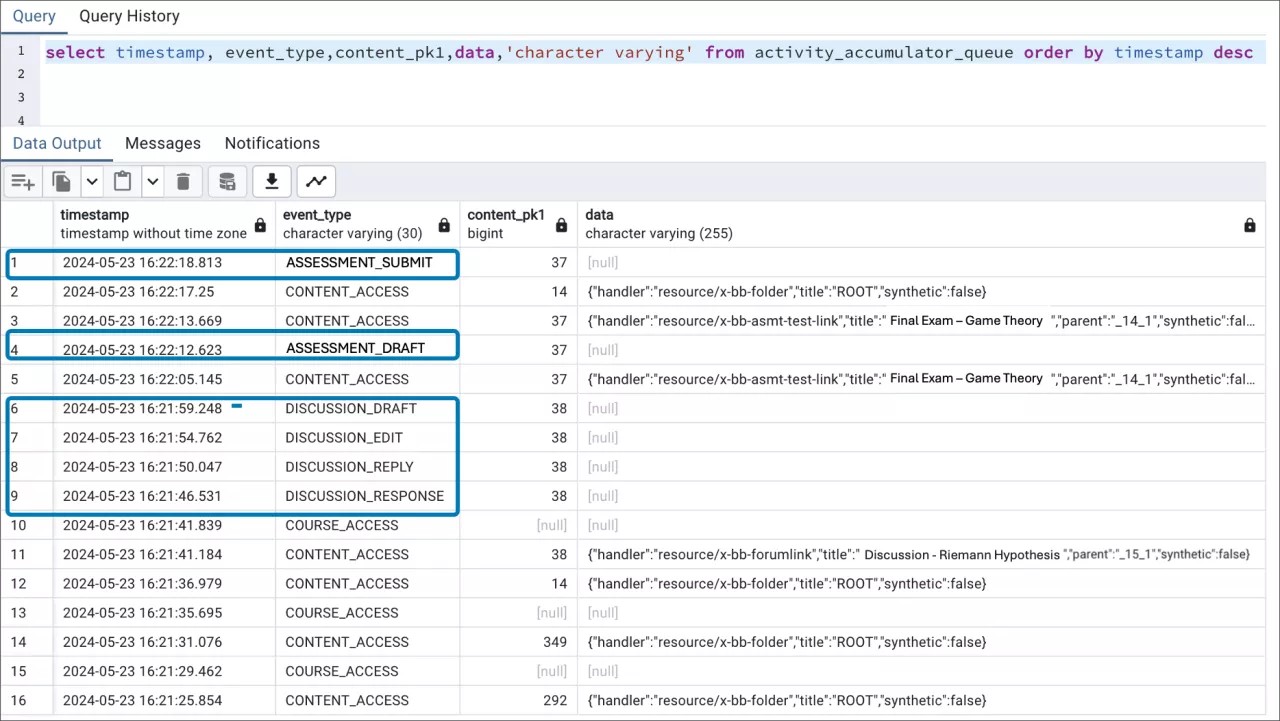
Los administradores ahora pueden ver eventos más granulares de lo que hicieron los estudiantes en las evaluaciones y discusiones en la tabla "activity_accumulator".
Los nuevos eventos se guardan en la columna "event_type".
Nombre del evento | Regla |
|---|---|
ASSESSMENT_SUBMIT | Un estudiante envía un examen o una actividad |
ASSESSMENT_DRAFT | Un estudiante guarda un borrador de un examen o una actividad |
DISCUSSION_RESPONSE | Un estudiante publica una respuesta en un debate |
DISCUSSION_REPLY | Un estudiante publica un comentario en un debate |
DISCUSSION_DRAFT | Un estudiante guarda un borrador de un comentario o respuesta a un debate |
DISCUSSION_EDIT | Un estudiante edita un comentario o una respuesta de un debate |
Nota
Nota: El "acumulador de actividad" incluye solo las entregas que realiza el estudiante. Los entregas automáticas realizadas por el sistema aún no están incluidas.
Imagen 1: Consulta de los resultados de las interacciones de los usuarios en un curso, incluidos los eventos de discusión y evaluación en la tabla "activity_accumulator"
También limpiamos la tabla "activity_accumulator" para evitar la generación de eventos sintéticos y duplicados. Esto hace que la revisión de las actividades de los estudiantes sea más simple y transparente.
Las interacciones indirectas de los usuarios pueden generar eventos sintéticos. Por ejemplo, un estudiante que acceda a una página en la que se muestra un contenido sin acceso al material propiamente dicho podría generar un evento sintético. Estos eventos sintéticos podrían generar confusión, dificultar la diferenciación de las interacciones reales de los usuarios y saturar las bases de datos. Ahora, no se generan eventos sintéticos.
Se generaban eventos duplicados con una sola interacción del usuario. Esto podía dar la impresión de que un usuario era más activo de lo que realmente era. Ahora, cada interacción del usuario registra un solo evento.
Cuando se abría una carpeta, un módulo de aprendizaje u otro contenedor, se registraban eventos "CONTENT_ACCESS" para todos los elementos dentro del contenedor. Ahora, solo se registra el acceso al contenedor.
Comportamientos que puede esperar en eventos existentes:
Los eventos "COURSE_ACCESS" se generan solo cuando un usuario accede al curso.
Los eventos "CONTENT_ACCESS" solo se generan cuando un usuario accede al contenido de ese curso. Esto se aplica a todos los elementos del contenido del curso: documentos, evaluaciones, discusiones, revistas, actividades LTI, paquetes SCORM, etc.
Al igual que antes, la tabla "activity_accumulator" puede recibir solicitudes de las API públicas del contenido del curso. Si usa los siguientes extremos API, tenga en cuenta estos nuevos eventos y esta limpieza:
GET /learn/api/public/v1/courses/{courseld}/contents
GET /learn/api/public/v1/courses/{courseld}/contents/{contentld}
GET /learn/api/public/v1/courses/{courseld}/contents/{contentld}/children
Consideraciones clave:
Estos cambios se aplicarán a los eventos nuevos. Los eventos históricos seguirán siendo los mismos.
La tabla activity_accumulator registra eventos de todos los usuarios, independientemente del rol. Estos cambios se aplican a los estudiantes y a cualquier otro rol que haya realizado estas interacciones.
Las acciones del usuario realizadas en la aplicación móvil también se incluyen en la tabla "acumulador_de_actividad".
Importante
Para administradores: Para realizar un seguimiento de las interacciones del usuario en la tabla Acumulador de actividad, esta función debe estar activada. En el Panel del administrador, vaya a Herramientas y utilidades. Seleccione Informes del sistema y, luego, opciones de Informes automáticos. Seleccione Sí en el campo Seguimiento de eventos. El estado predeterminado es Activado.
Controles de privacidad mejorados para las identificaciones de estudiantes
Blackboard Learn SaaS
Experiencia Ultra
Vista del curso Ultra
Afecta a administradores
Tema relacionado: Personalizar la información del usuario
Nuestro objetivo es respaldar las políticas únicas de nuestros clientes y los casos de uso relacionados con la información personal. Los administradores ya pueden realizar lo siguiente:
Restringir la visualización de determinados campos para todos los usuarios del entorno
Mostrar los nombres de usuario a los miembros del personal seleccionados mediante privilegios basados en roles
Con los nuevos privilegios basados en roles, los administradores ahora pueden personalizar el acceso a las ID de los estudiantes.
Por ejemplo, se puede otorgar visibilidad de las ID de los estudiantes a los profesores. Esto resulta útil para distinguir entre estudiantes con nombres similares. Al mismo tiempo, los administradores pueden aplicar restricciones para impedir que otros roles vean las ID de los estudiantes.
También hemos agregado un nuevo privilegio: "Mostrar ID de estudiante/participante incluso cuando está oculto a otros usuarios". Este privilegio proporciona una capa adicional de control al permitir que los usuarios específicos vean las ID de los estudiantes. Esto garantiza que solo el personal designado tenga acceso a esta información cuando sea necesario.
Nota
Antes, para poder ver la ID del estudiante, era necesario que un usuario tuviera acceso para editar la información del estudiante. Esto ya no es necesario.
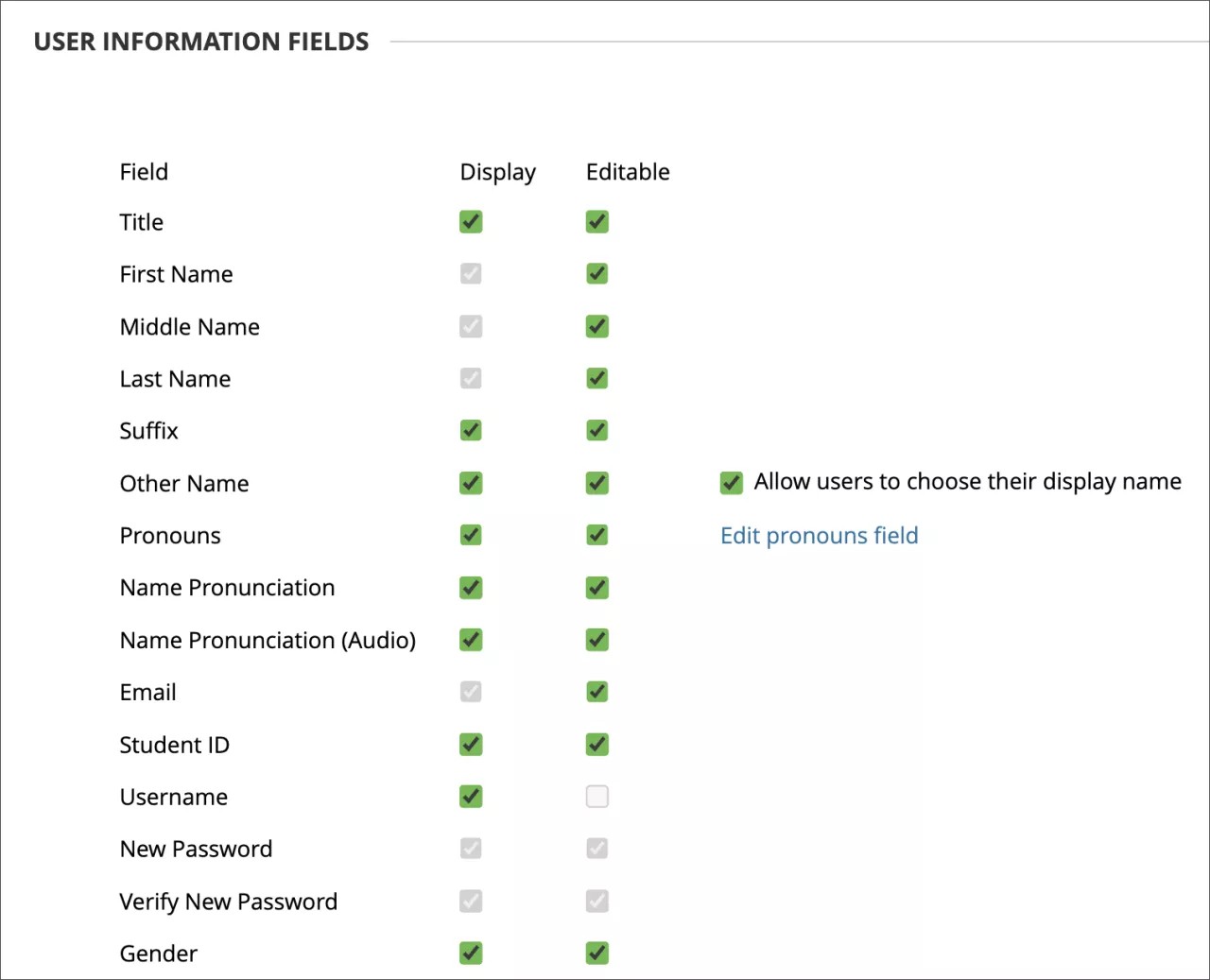
Imagen 1. Personalice la configuración de la información del usuario desde el panel de herramientas del administrador; seleccione Personalizar información de usuario en la sección Usuarios para acceder a esta página
Importante
Para administradores: Recomendamos revisar y modificar los privilegios de acuerdo con las políticas de su institución. Con la introducción de un nuevo privilegio, recomendamos verificar los roles personalizados.
Función 'Respuesta al correo electrónico' para Mensajes
Blackboard Learn SaaS
Experiencia Ultra
Afecta a administradores
Tema relacionado: Mensajes
Nuestro objetivo es apoyar las políticas y procedimientos específicos de las instituciones sobre las comunicaciones por correo electrónico. Para hacerlo, los administradores ahora pueden controlar cómo interactúan los usuarios con los mensajes enviados como correos electrónicos. Cuando se permite, los usuarios pueden dar una Respuesta a los mensajes enviados como correo electrónico.
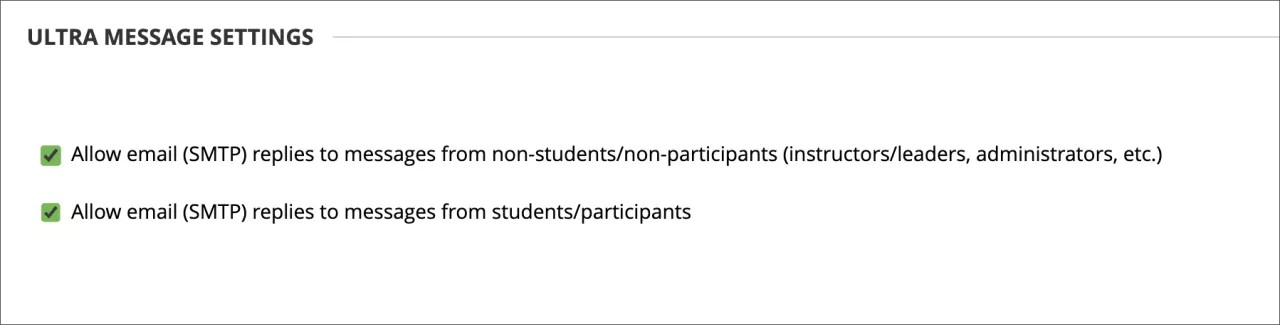
Hay dos nuevas configuraciones para Mensajes Ultra:
Permitir respuestas por correo electrónico a mensajes de personas que no son estudiantes/no participantes (profesores/líderes, administradores)
Permitir respuestas por correo electrónico a los mensajes de los estudiantes/participantes
Al redactar el mensaje, los profesores pueden elegir si desean permitir respuestas. Una vez que seleccione esta opción, las respuestas de los estudiantes se dirigirán a la dirección de correo electrónico del profesor registrada en el sistema. Permitir respuestas ayuda a que las interacciones sean más eficientes y fomentará una comunicación más fluida.
Imagen 1. Configuración de mensajes para organizaciones y cursos desde el panel de herramientas del administrador
Importante
Para administradores: De forma predeterminada, ambas configuraciones no están seleccionadas. Esta configuración se puede seleccionar para estudiantes, personas que no sean estudiantes o ambos.
Configuración predeterminada de la vista de organización
Blackboard Learn SaaS
Experiencia Ultra
Vista de organización Ultra, vista de organización original
Afecta a administradores
Tema relacionado: Organizaciones
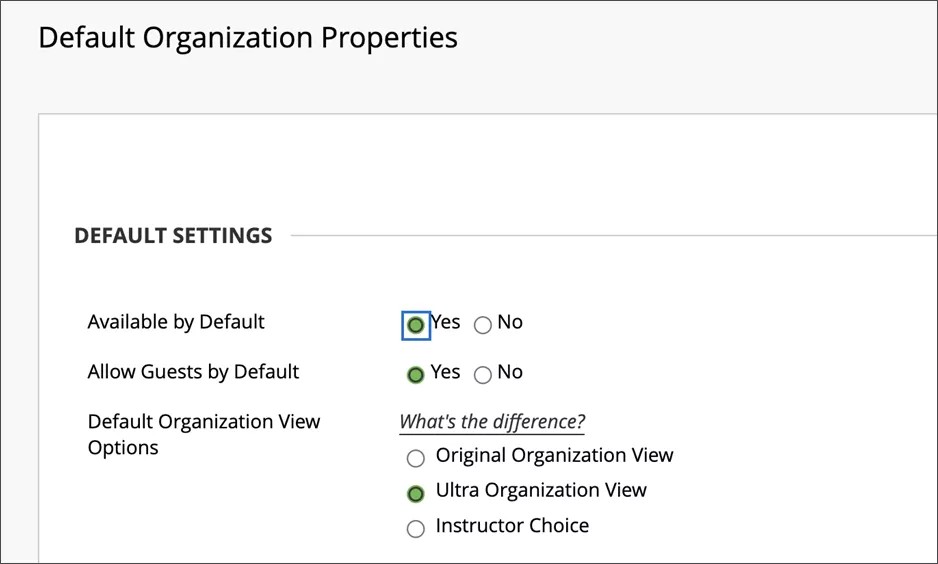
Ahora, los administradores pueden establecer la experiencia predeterminada para las organizaciones:
Vista de la organización Original
Vista de la organización Ultra
Decisión del profesor
Las opciones de la vista de la organización predeterminada ahora se alinean con las opciones de la vista del curso predeterminada.
Imagen 1. Propiedades predeterminadas de las organizaciones del panel de herramientas del administrador
Importante
Para administradores: Los administradores del sistema pueden establecer la vista de organización predeterminada navegando al módulo Administrador del sistema> Organizaciones >Propiedades predeterminadas de la organización.
Actualización a Ultra
Mejora de la conversión de Brightspace: imágenes incrustadas y multimedia
Blackboard Learn SaaS
Experiencia Ultra y experiencia original
Vista del curso Ultra y Vista del curso Original
Afecta a profesores y administradores
Tema relacionado: Migrar desde D2L Brightspace
Mejoramos la forma en que convertimos documentos HTML de Brightspace a Ultra. Ahora, las imágenes y el contenido multimedia incrustados se conservan en los documentos HTML. Los documentos HTML de Brightspace se convierten en Elementos de contenido o documentos Ultra, según la vista del curso. Ahora conservamos las imágenes incrustadas y los elementos multimedia para cualquiera de las salidas.
Importante
Información para administradores: esta función está disponible para todos los cursos Ultra. No es necesario aplicar ningún ajuste.
Mejora de la conversión de Moodle: discusiones calificadas
Blackboard Learn SaaS
Experiencia Ultra y experiencia original
Vista del curso Ultra y Vista del curso Original
Afecta a profesores y administradores
Tema relacionado: Migrar desde Moodle
Mejoramos la forma en que convertimos los debates de Moodle a Ultra. Ahora, los debates calificados y su configuración se convierten. En esta versión, presentamos los puntos y las categorías de calificación para el debate. Este cambio simplifica el proceso para aquellos usuarios que migran desde Moodle. Los profesores ya no necesitarán actualizar las discusiones convertidas para ser calificadas.
Importante
Información para administradores: esta función está disponible para todos los cursos Ultra. No es necesario aplicar ningún ajuste.