Google Workspace
Note
Este documento se ha traducido mediante traducción automática asistida por IA. Las traducciones se proporcionan «tal cual», sin garantía alguna respecto a su exactitud. La versión en inglés de este contenido es la fuente oficial y con valor normativo.
Introducción a la integración de Google Workspace para administradores
Google Workspace se puede integrar con Blackboard LMS. Cuando Google Workspace está habilitado en la institución, los profesores pueden acceder a los archivos desde Google Drive y vincularlos a los cursos Ultra. Los archivos incluyen documentos, diapositivas y hojas de cálculo creados en Google Drive.
Los profesores pueden vincular los archivos de Google Workspace al área de contenido del curso, a los módulos de aprendizaje y a las carpetas. Todos los cambios que los profesores realicen en el archivo de Google Workspace se aplicarán a cada enlace que haya añadido el profesor.
Nota
Solo los archivos de la carpeta Mi unidad de un profesor pueden vincularse a un curso a través de Google Workspace.
Para integrar Google Workspace, debe seguir los pasos a continuación
Configurar Google Workspace en Google Cloud
Debe configurar los ajustes de su institución en Google Cloud, también conocida como cuenta de desarrollador de Google. Google Cloud está fuera de Blackboard LMS y debe accederse utilizando sus credenciales de Google. Sigue los pasos que se indican en Configurar Google Workspace en Google Cloud (PDF). El PDF vinculado contiene un ejemplo práctico para la configuración de Google Cloud.
Use esta tabla para identificar el URI de redirección. Necesita este URI para completar la configuración de Google Cloud.
ID del cliente | Región | URI de redirección |
|---|---|---|
57dfd374-a957-4352-a6f8-9cf398a554eb | us-east-1 | us.prod.bb-google-service.api.blackboard.com/google-service/api/v1/googleCallback |
136cad97-f53f-4719-a320-be308424864b | eu-central-1 | eu.prod.bb-google-service.api.blackboard.com/google-service/api/v1/googleCallback |
4f3043a9-2687-4f2b-8014-7d662142f3eb | ca-central-1 | ca.prod.bb-google-service.api.blackboard.com/google-service/api/v1/googleCallback |
43dcf283-7e70-4594-9caa-30a16ce2b605 | ap-southeast-2 | au.prod.bb-google-service.api.blackboard.com/google-service/api/v1/googleCallback |
c4cb2aff-2f3f-4cc3-93a4-2fa7dd317d0d | ap-southeast-1 | sg.prod.bb-google-service.api.blackboard.com/google-service/api/v1/googleCallback |
b863c2bb-2b80-45d1-af82-1a3e152eaaa8 | ap-northeast-2 | kr.prod.bb-google-service.api.blackboard.com/google-service/api/v1/googleCallback |
5cf09ba6-60be-4b5b-aaf9-61f7f3c0be9c | af-south-1 | sa.prod.bb-google-service.api.blackboard.com/google-service/api/v1/googleCallback |
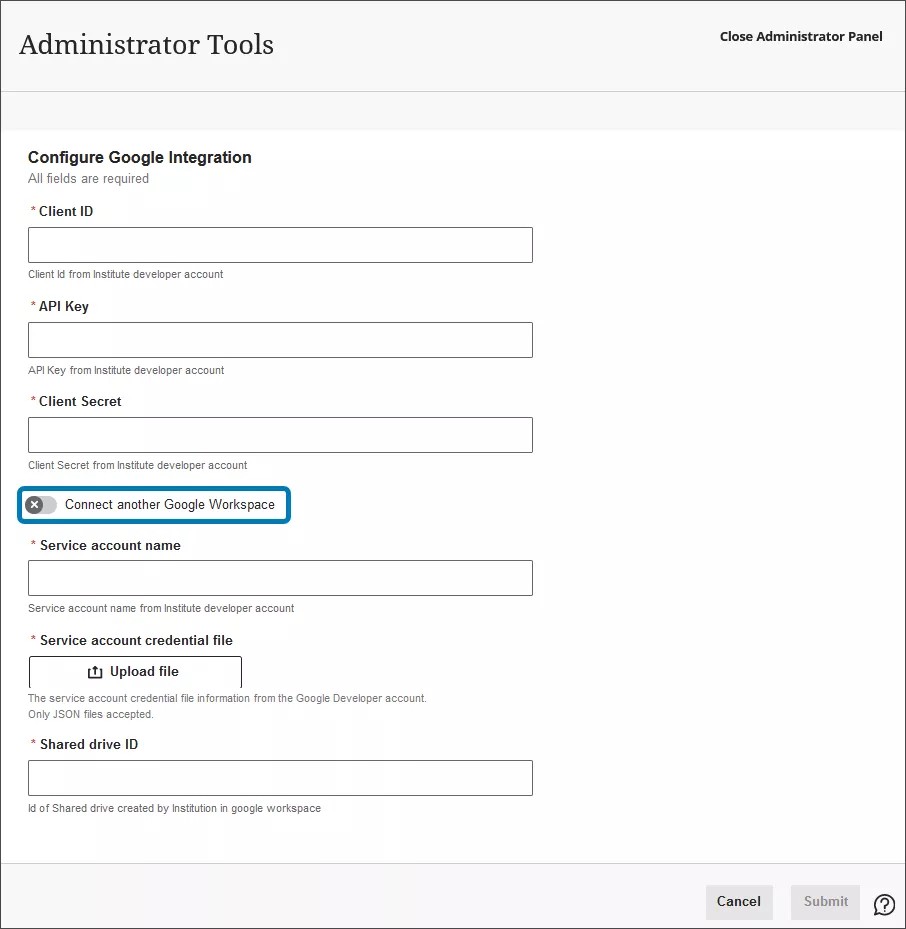
La siguiente información debe registrarse en Google Cloud para completar la integración de la institución con Google:
ID del cliente
Clave de API
Secreto de cliente
Nombre de la cuenta de servicio
Archivo con credenciales de la cuenta de servicio
ID de la unidad compartida
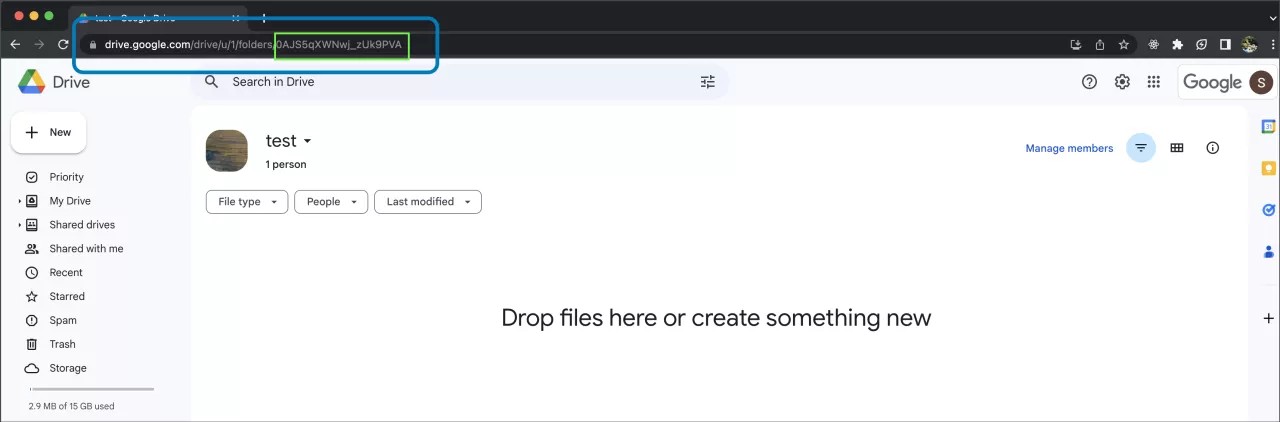
Puede obtener el ID de la unidad compartida si copia el ID de la carpeta de Workspace de su institución. Puede encontrar el ID de la carpeta si copia lo que aparece en el campo URL de su navegador cuando accede a la carpeta. Copie todo lo que aparece después de drive.google.com/drive/u/1/folders/
Habilite las APIs desde la biblioteca de aplicaciones. Visite el sitio de ayuda de Google para habilitar las APIs de Google. Debe seleccionar las siguientes API:
API de Google Drive
API de Google Picker
Registrar Google Workspace en Blackboard LMS
En el Panel del administrador de su institución en Blackboard LMS, seleccione Proveedores de herramientas LTI en la categoría Integraciones.
Seleccione Registrar herramienta LTI 1.3.
En el campo ID de cliente, escriba o copie y pegue el ID de cliente de su región.
Región
ID del cliente
us-east-1
57dfd374-a957-4352-a6f8-9cf398a554eb
eu-central-1
136cad97-f53f-4719-a320-be308424864b
ca-central-1
4f3043a9-2687-4f2b-8014-7d662142f3eb
ap-southeast-2
43dcf283-7e70-4594-9caa-30a16ce2b605
ap-southeast-1
c4cb2aff-2f3f-4cc3-93a4-2fa7dd317d0d
ap-northeast-2
b863c2bb-2b80-45d1-af82-1a3e152eaaa8
af-south-1
5cf09ba6-60be-4b5b-aaf9-61f7f3c0be9c
Seleccione Enviar.
Revise todas las configuraciones que se completaron de manera automática en la vista Estado de la herramienta. Asegúrese de que el botón Estado de la herramienta esté configurado en Aprobado.
En las políticas de la institución, todos los ajustes están activados de forma predeterminada. Recomendamos dejar todos los ajustes activados, en caso de que la institución decida utilizar más ajustes más adelante.
Seleccione Enviar para finalizar el registro de LTI 1.3. La integración con Google ahora se muestra como una opción en el Panel del administrador en la categoría Herramientas y utilidades.
Al añadir el ID de cliente se configuran de forma predeterminada diferentes ubicaciones de integración de Google en Blackboard LMS.
Enlaces LTI de Google en el esquema de contenido
Configuración del administrador
Enlaces LTI de Google en Content Market
Activar la integración de Google Workspace en Blackboard LMS
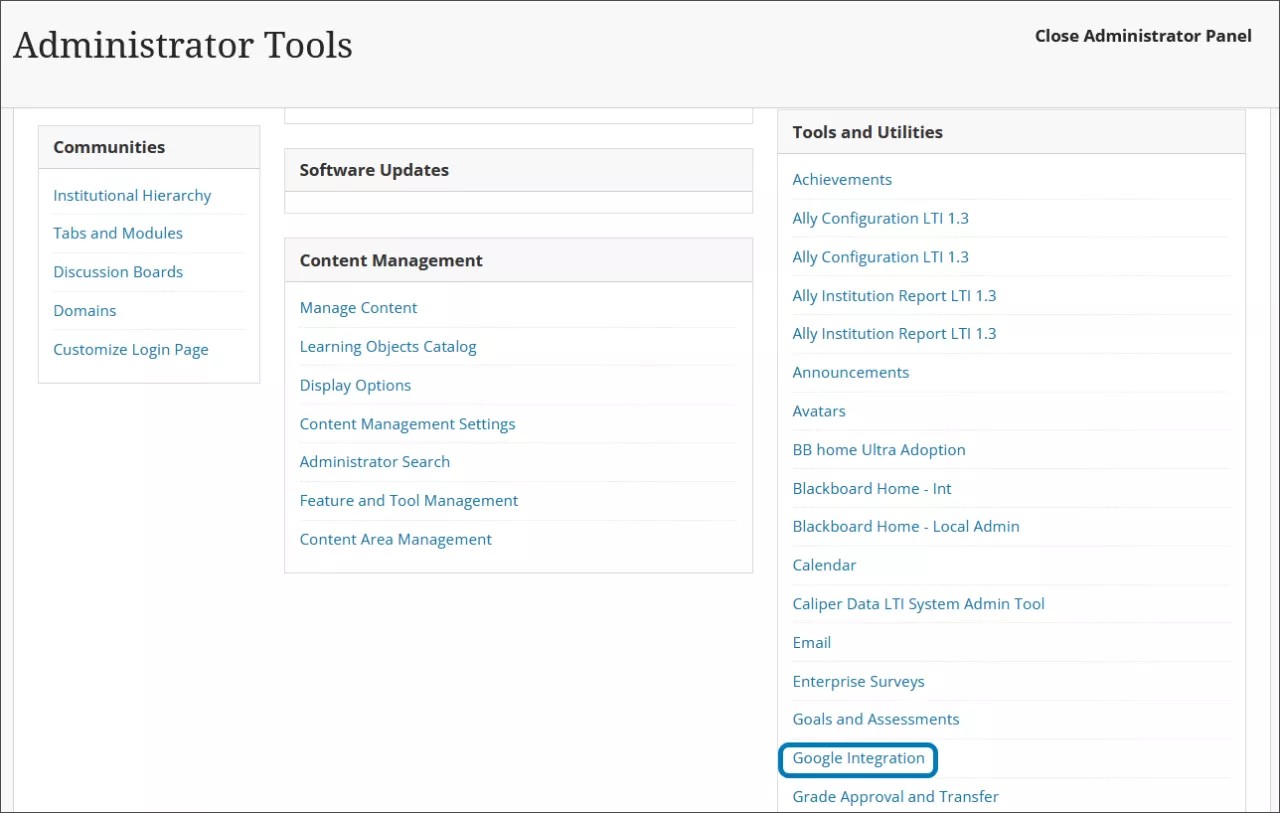
Seleccione la página Integración de Google en Herramientas y utilidades en el Panel del administrador en Blackboard LMS.
Complete todos los campos obligatorios con la información que obtuvo de Google Cloud al configurar su Workspace. Si tu institución tiene dos Google Workspaces, selecciona Conectar otro Google Workspace para introducir la información del segundo Google Workspace.
Nota
Todos los estudiantes deben tener la función de institución de Estudiante para poder acceder al contenido de Google añadido al curso por el profesor.
Selecciona Enviar para activar la integración de Google Workspace en tu institución.