Three-Legged OAuth
Note
Este documento se ha traducido mediante traducción automática asistida por IA. Las traducciones se proporcionan «tal cual», sin garantía alguna respecto a su exactitud. La versión en inglés de este contenido es la fuente oficial y con valor normativo.
Blackboard LMS proporciona compatibilidad con la autorización OAuth 2.0 de tres patas.
Three-Legged OAuth (3LO)
Los desarrolladores pueden crear, mediante las API de REST, aplicaciones que actúen en nombre de un usuario y que brinden mayor seguridad. Cuando se autoriza mediante 3LO, las aplicaciones pueden actuar en nombre de un usuario y, por tanto, están restringidas a las partes de Blackboard LMS a las que ese usuario tenga permisos de acceso.
Los estudiantes e profesores deben permitir que las aplicaciones integradas accedan a su información personal en Blackboard LMS. Para obtener más información sobre la autorización, consulte Autorizar el acceso a aplicaciones integradas.
Registrar una integración de terceros
Blackboard LMS admite la integración de aplicaciones externas creadas con las APIs de REST de Blackboard LMS. Antes de poder utilizar una integración con Blackboard LMS, un administrador debe registrarla.
Antes de comenzar a registrar la aplicación, debe obtener un ID de aplicación. El desarrollador puede proporcionar el ID directamente al administrador o adjuntarlo a la documentación de soporte de la aplicación.
Desde Herramientas del administrador, en Integraciones, seleccione Integración de REST API.
En la página Integraciones de REST API, seleccione Crear integración.
En ID de aplicación, escriba el ID de la aplicación probado por los desarrolladores de la integración.
Importante
Los desarrolladores de la integración deben proporcionar el ID. Nunca deben pedirle que cree un registro de aplicación en el portal de desarrolladores de Anthology, a menos que estén creando software personalizado solo para usted. Si un proveedor de software comercial disponible en el mercado le pide esto, póngase en contacto con nosotros.
En Usuario de Learn, busque el usuario con el que debería actuar la integración. Normalmente, debe crear un usuario por aplicación, utilizando un rol personalizado con solo los permisos que el proveedor indique que la aplicación requiere.
Importante
Anthology recomienda que nunca seleccione un usuario con el rol de sistema "Administrador del sistema" para aplicaciones REST API, ya que no habrá límites en la capacidad de la aplicación para acceder a la información. Si un proveedor le solicita que utilice el "Administrador del sistema", pídale que se comunique con nosotros para obtener ayuda.
Si la aplicación tiene que "actuar en nombre" de un usuario final, configure Acceso de usuario final en Sí. Se solicitará a los usuarios el flujo de trabajo de consentimiento de terceros la primera vez que accedan a esta aplicación.
Si selecciona Sí para Acceso del usuario final, también puede optar por omitir el flujo de trabajo de consentimiento. Para ello, configure Autorizado para actuar como usuario en Sí. Debe considerar detenidamente las implicaciones legales, de privacidad y de otro tipo de esta elección. Consulte la sección sobre Servicios de confianza más abajo para obtener más información.
Si configura Acceso del usuario final en No, la integración siempre tendrá acceso a Blackboard LMS como si fuera el usuario de Blackboard LMS seleccionado en Usuario de Learn. Si el usuario seleccionado tiene acceso a los datos personales del usuario, la aplicación integrada también tendrá acceso.
Seleccione Enviar para guardar la configuración de la integración.
Servicios de confianza
Un servicio de confianza se comunicará con Blackboard LMS de una forma muy similar a como lo hacen las aplicaciones desarrolladas por terceros con Blackboard LMS. Se debe crear una aplicación para el servicio de confianza en el portal para desarrolladores y el servicio de confianza usa esas credenciales para interactuar con Blackboard LMS.
Los servicios de confianza pueden hacer lo siguiente:
Hacer que un sitio de Blackboard LMS se registre automáticamente como integrado con ese servicio de confianza y no permitir que los administradores del sitio eliminen esa integración
Eludir los límites de velocidad y las cuotas del sitio que normalmente se aplican a las integraciones de aplicaciones
Utilizar OAuth de tres patas sin tener que presentar al usuario final de Blackboard LMS una interfaz de integración de permitir o denegar
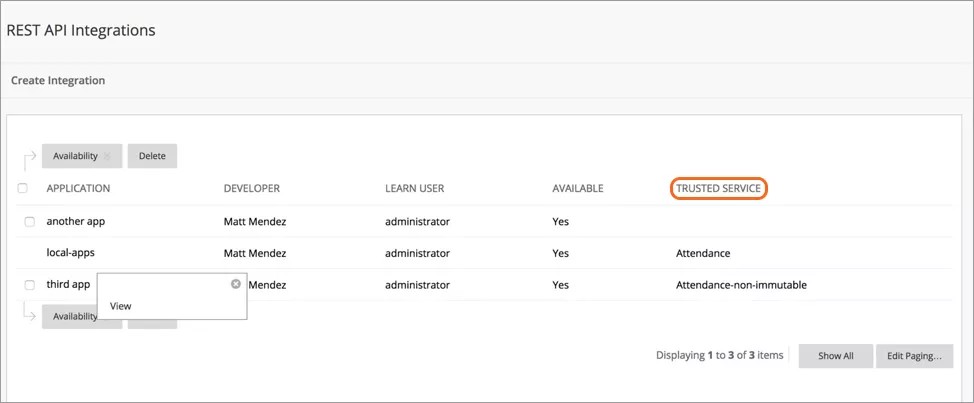
Una aplicación de terceros que no es un servicio de confianza puede seguir editándose y seleccionándose, mientras que la aplicación del servicio de confianza no puede seleccionarse. El menú de acciones en el servicio de confianza también muestra solo el botón Ver .
¿Debo permitir el acceso del usuario final?
El proveedor de la aplicación de integración debe poder indicarle si la aplicación requiere acceso del usuario final. Un ejemplo típico de cuándo es necesario el acceso es una aplicación que crea actividad en un curso. Por ejemplo, una aplicación de tablero de discusión necesita que el usuario final tenga acceso para hacer publicaciones como usuario conectado. De lo contrario, podría parecer que todas las publicaciones del tablero de discusión proceden de una cuenta genérica.
Un ejemplo de una aplicación que no necesitaría acceso del usuario final es una que se integra con el SIS para crear o administrar cursos, usuarios o inscripciones. En este caso, la aplicación debe tener solo su propio usuario y ese usuario debe tener un rol al que se le concedan solo los permisos necesarios. La aplicación no necesita "actuar por" un usuario específico para lograr su funcionalidad.
Authorize Access to Integrated Apps
Los estudiantes y profesores deben permitir que las aplicaciones integradas accedan a su información en Blackboard. Cuando acceda a una aplicación por primera vez, se le pedirá que autorice el acceso.
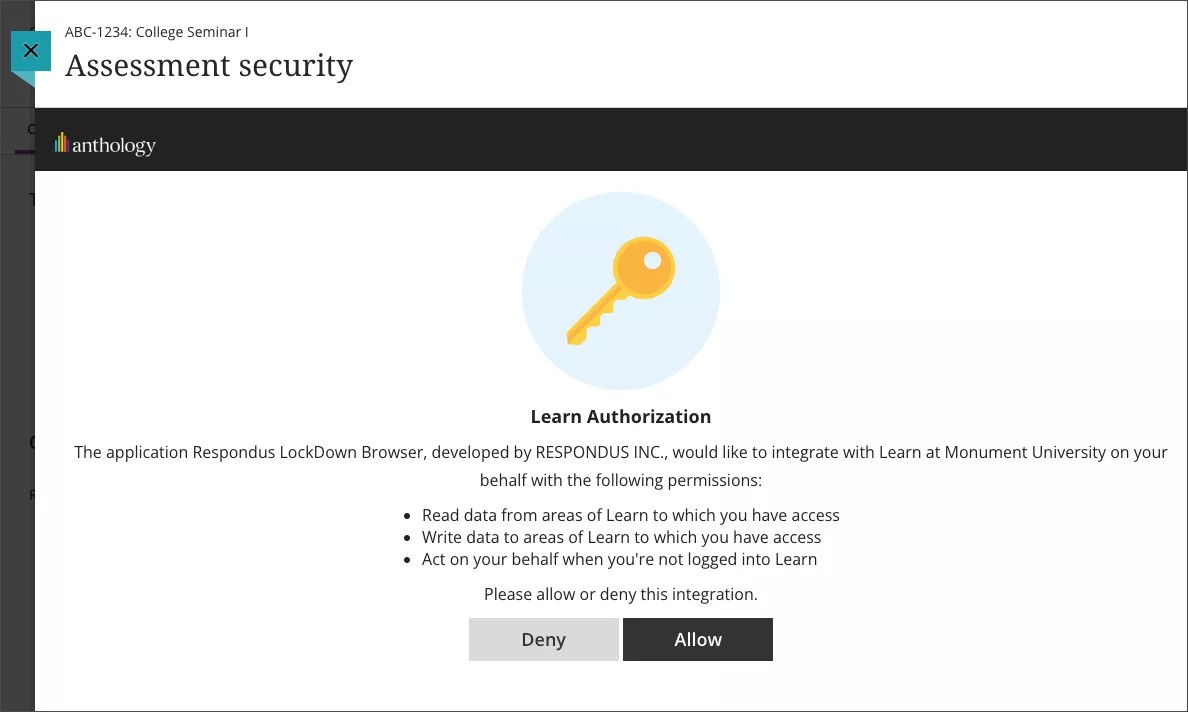
Permitir el acceso a aplicaciones integradas
Cuando se le solicite en la pantalla Autorización de Blackboard que autorice el acceso, seleccione Permitir. Recibirá un mensaje de confirmación.
Una vez autorizada, la aplicación aparece en el menú Autorización de la aplicación.
En la barra de navegación, seleccione Herramientas, Autorización de aplicaciones.
Revisar o revocar el acceso a aplicaciones integradas
En la página Administrar sus autorizaciones, puede ver todas las aplicaciones que autorizó y sus permisos correspondientes. También puede revocar el acceso a las aplicaciones en cualquier momento.
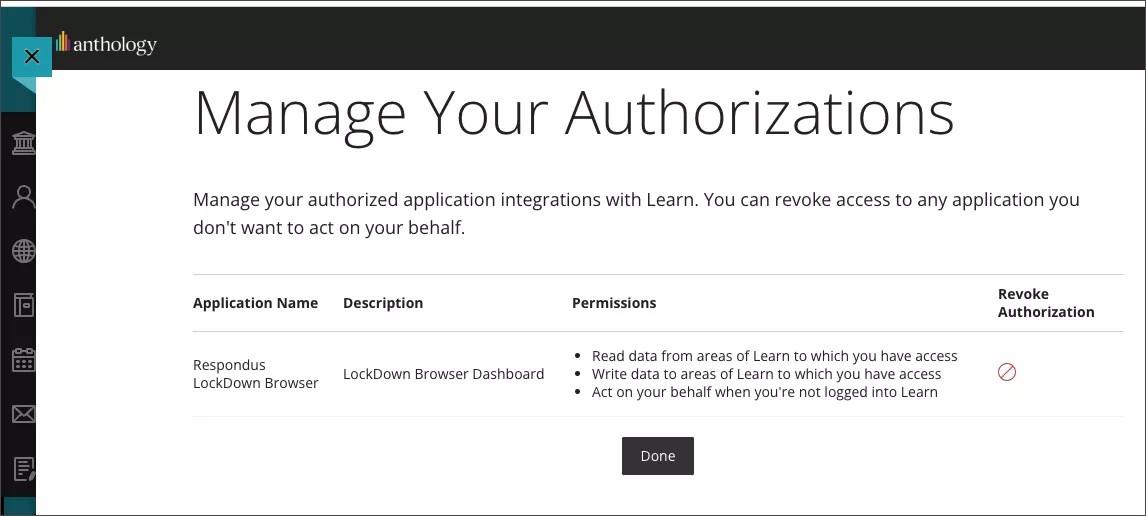
Para revocar el acceso, seleccione Revocar con el signo de no entrada. La autorización se elimina, y la aplicación ya no puede acceder a su información personal.
Importante
Si la aplicación integrada copió datos en sus propios servidores, la eliminación de la autorización solo impide el acceso futuro de la herramienta a sus datos. Para eliminar todos sus datos históricos, debe ponerse en contacto con el proveedor de la herramienta y solicitar su eliminación.
Notas del administrador
This authorization process only applies to REST API apps that use "3LO" to act on behalf of a Blackboard LMS user; this does not apply to REST API apps that have their own “user,” such as Ally. You can learn more about how this works in our developer documentation for 3LO.
An administrator must pre-install the REST API application before users can provide authorization.
Si elimina la autorización, es probable que la aplicación deje de funcionar.
Aviso
Es importante administrar el acceso a la información personal. Con la herramienta de autorización de aplicaciones, los usuarios pueden ver todas las aplicaciones a las que han otorgado acceso y eliminar el acceso a cualquier aplicación que consideren necesario. Debido a que esta herramienta se relaciona con los ajustes y las divulgaciones básicas de privacidad y seguridad, no se puede desactivar. Para evitar que una aplicación tenga acceso a la información personal de todos los usuarios, un administrador debe eliminar la aplicación del panel de control de la Integración de REST API.