Notas de la versión de enero de 2024 (3900.82)
Información del lanzamiento
Sugerencia
Para obtener más información sobre las actualizaciones y correcciones de errores, visite Behind the Blackboard.
Diseño didáctico
AI Design Assistant - Generación de solicitudes de actividad auténtica
Blackboard Learn SaaS
Experiencia Ultra
Vista del curso Ultra
Afecta a los profesores
El plagio con IA es una preocupación creciente entre los académicos. Las investigaciones indican que la dependencia del uso de IA para detectarlo plantea diversos problemas. Los modelos de detección no pueden seguir el ritmo de los avances en las tecnologías de IA. Nuestro enfoque para combatir el plagio con IA es diferente. Capacitamos a los profesores para que adopten la práctica eficaz de evaluación auténtica.
Obtenga más información en nuestro informe académico IA, integridad académica y evaluación auténtica.
Ahora, los profesores pueden generar indicaciones para actividades que animen a los estudiantes a realizar lo siguiente:
desarrollar un pensamiento complejo,
aplicar los conocimientos adquiridos;
producir entregas auténticas que sean evidenciadas, y
emular situaciones del mundo real.
Para garantizar que el profesor tenga el control, el proceso de generación permite a los profesores:
introduzca una descripción de la actividad,
seleccionar un proceso cognitivo deseado basado en la taxonomía de Bloom,
establecer la complejidad y
generar un título para la actividad.
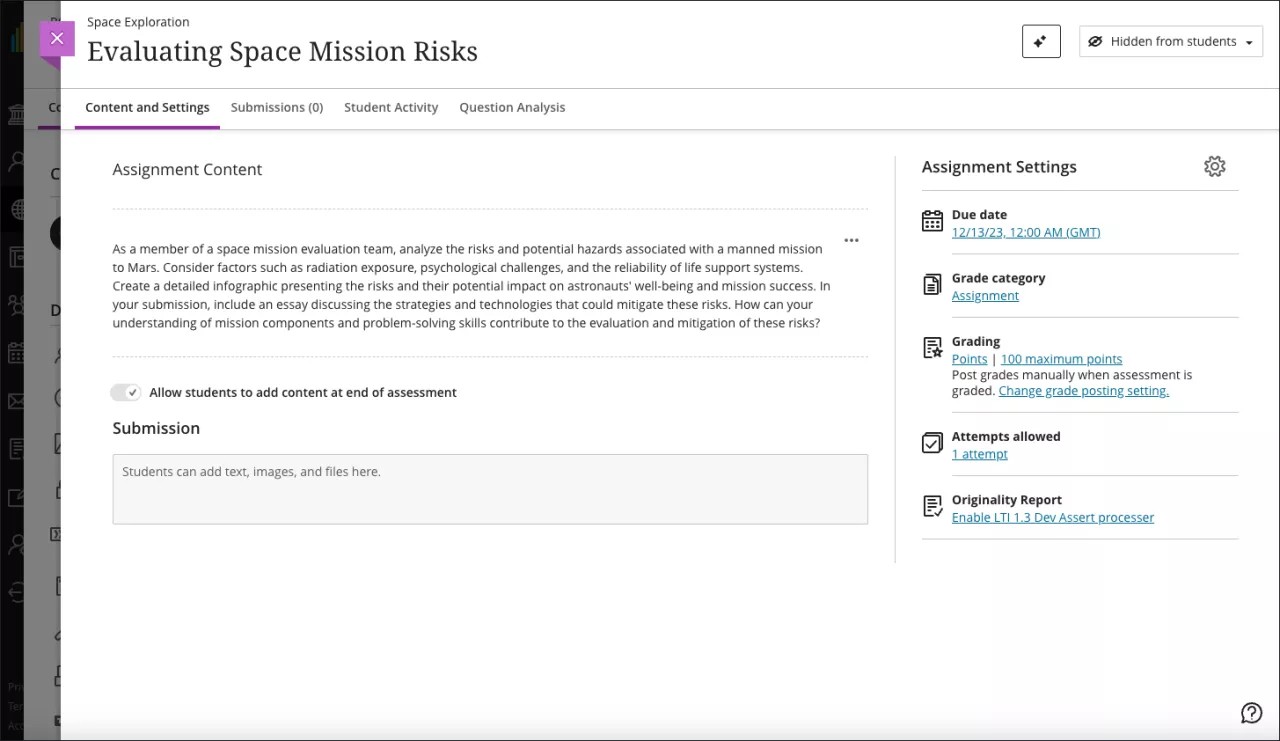
El profesor puede revisar las indicaciones generadas y seleccionar una para agregarla a la actividad. Después de agregar la indicación, puede editarla o perfeccionarla según corresponda.
Imagen 1. La opción de generación automática de actividad
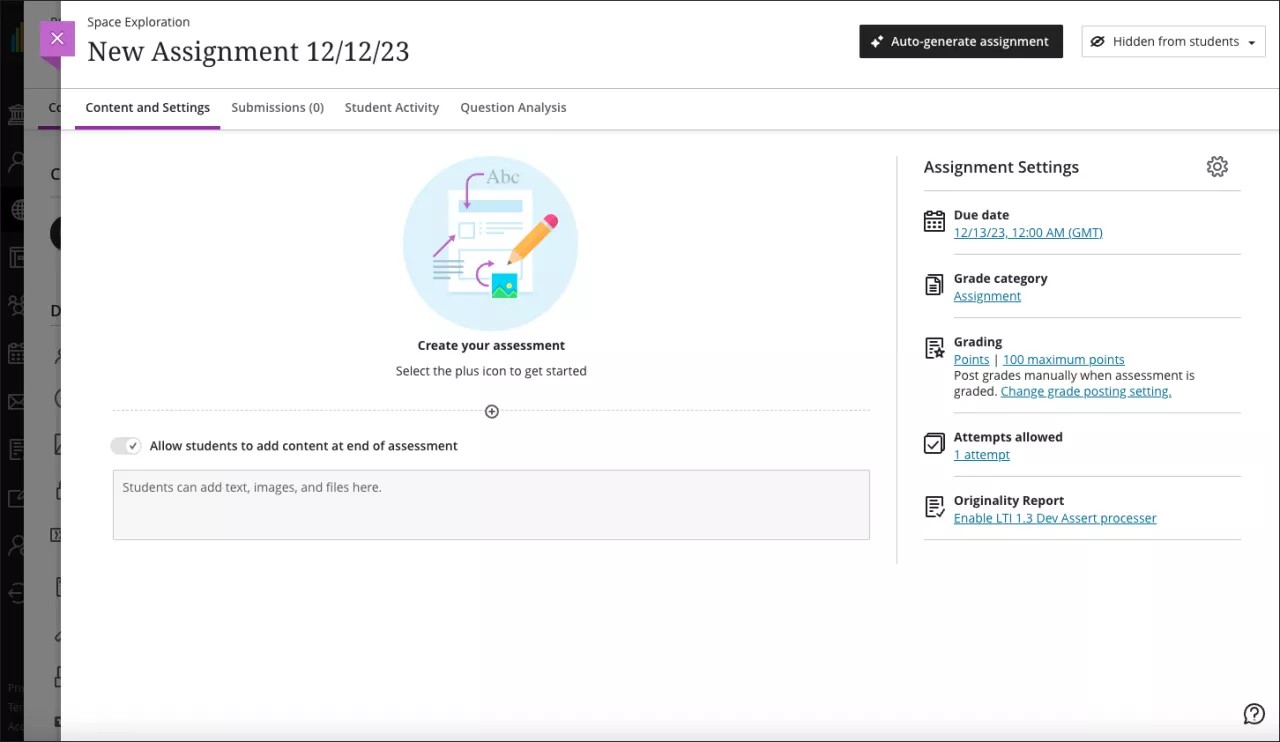
Imagen 2. Tres indicaciones generadas; Cada uno incluye un título, un mensaje y un nivel cognitivo
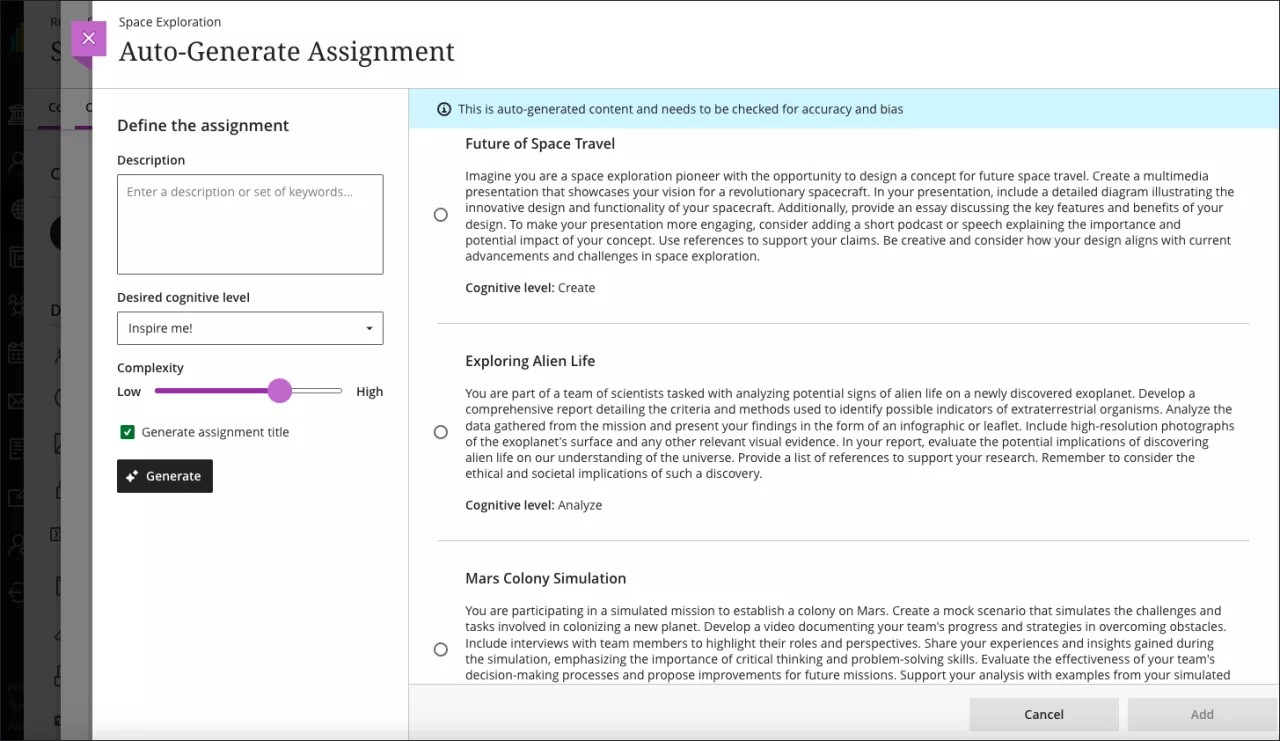
Imagen 3. Los profesores pueden agregar contexto adicional a través de una descripción, seleccionar el nivel cognitivo y la complejidad deseados y luego generar indicaciones
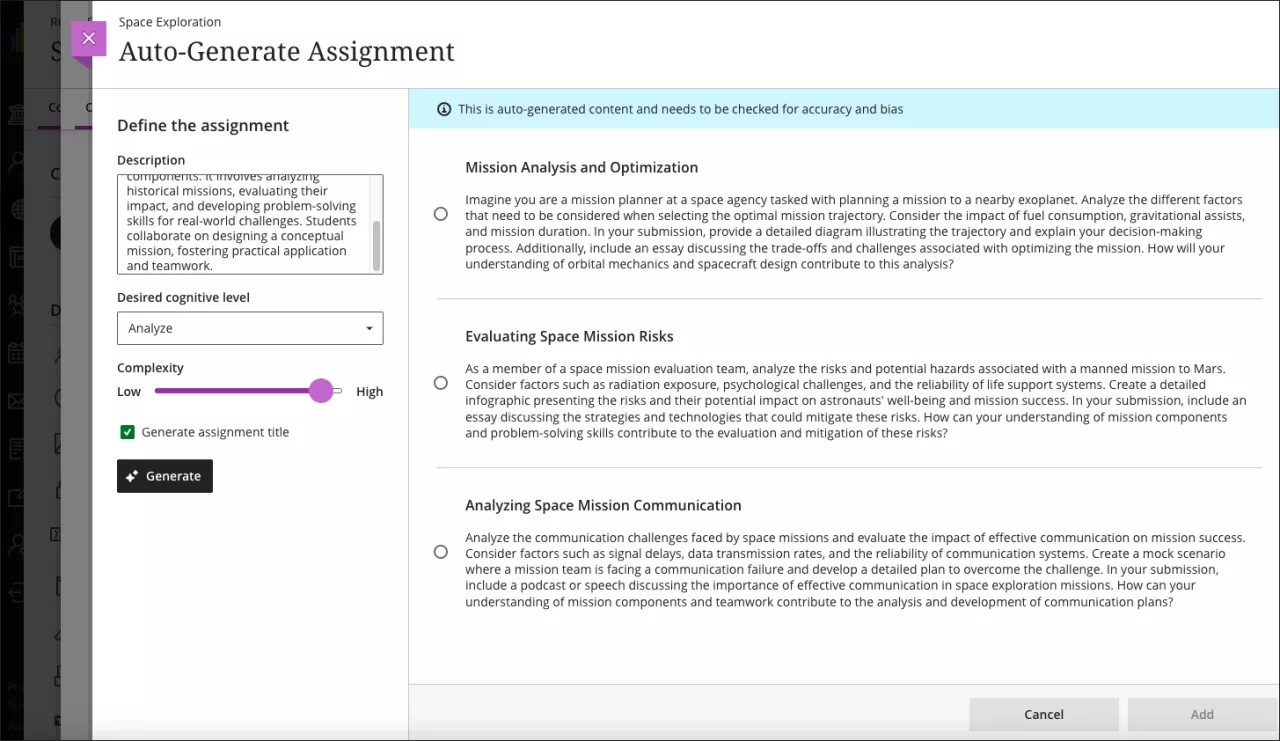
Imagen 4. Título seleccionado y mensaje agregado a una actividad
Importante
Para administradores: Para usar esta función, habilite la opción Funciones de IA en experiencia Ultra Management. En el Panel del administrador, seleccione Building Blocks y, luego, Herramientas instaladas. Busque AI Design Assistant y Unsplash, y elija Ajustes en el menú desplegable. El estado predeterminado está desactivado. Active la opción Habilitar AI Design Assistant. Active la opción Generar actividades. También debe activar los privilegios. Asigne el siguiente privilegio a los roles de curso apropiados (por ejemplo, Profesor): Utilizar funciones de IA.
Asistente de diseño de IA: generar mejoras en la rúbrica
Blackboard Learn SaaS
Experiencia Ultra
Vista del curso Ultra
Afecta a los profesores
El Asistente de diseño de IA ayuda a los profesores a crear rúbricas para las evaluaciones. Simplificamos una tarea que requiere mucho tiempo y optimizamos el proceso de creación de rúbricas que deben llevar a cabo los profesores. Para tener en cuenta los comentarios de los usuarios, hemos realizado algunas mejoras en la generación de rúbricas de calificaciones. Las mejoras se aplican a las etiquetas de columnas y filas. También mejoramos la distribución de porcentajes/puntos para los criterios.
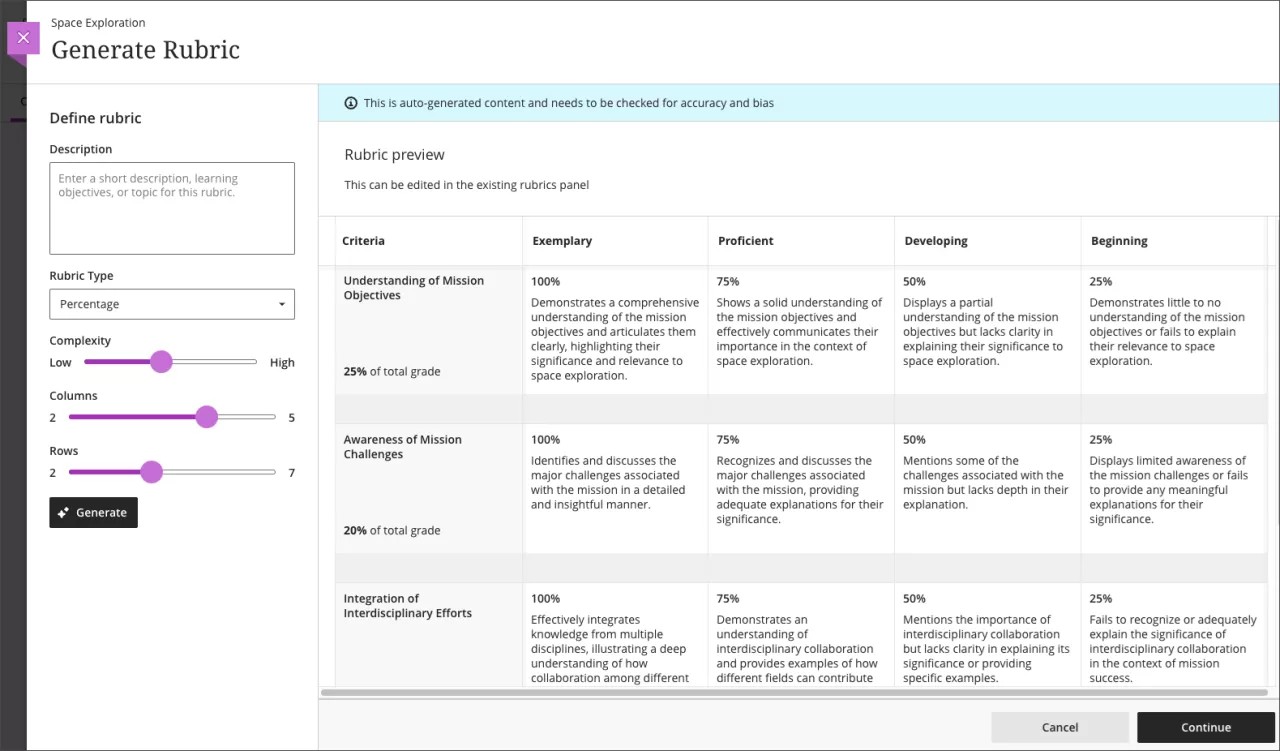
Imagen 1. Resultados de generación de rúbricas mediante el Asistente de diseño de IA
Importante
Para administradores: Para utilizar esta función, habilite la opción Funciones de IA en gestión de experiencia Ultra. En el Panel del administrador, seleccione Building Blocks y, luego, Herramientas instaladas. Busque AI Design Assistant y Unsplash y elija Ajustes en el menú. El estado predeterminado del AI Design Assistant es Desactivado. Active la opción Habilitar AI Design Assistant. También debe dejar la opción Generar actividades en el estado Activado. Asigne el privilegio Usar funciones de IA para los roles de curso apropiados (por ejemplo, profesor).
Aprendizaje para el dominio/Educación basada en competencias
Calificación visible para los estudiantes en el libro de calificaciones cuando el elemento está oculto por condiciones de liberación
Blackboard Learn SaaS
Experiencia Ultra
Vista del curso Ultra
Impacto: Profesores, estudiantes
Las condiciones de publicación ofrecen opciones para personalizar rutas de aprendizaje a través del contenido del curso. Si los profesores establecen condiciones de publicación, no se podrá acceder al contenido hasta que los estudiantes cumplan esas condiciones. Hay una opción disponible para "Ocultar" contenido seleccionado a los estudiantes. Este ajuste también oculta la calificación de la vista del estudiante del libro de calificaciones.
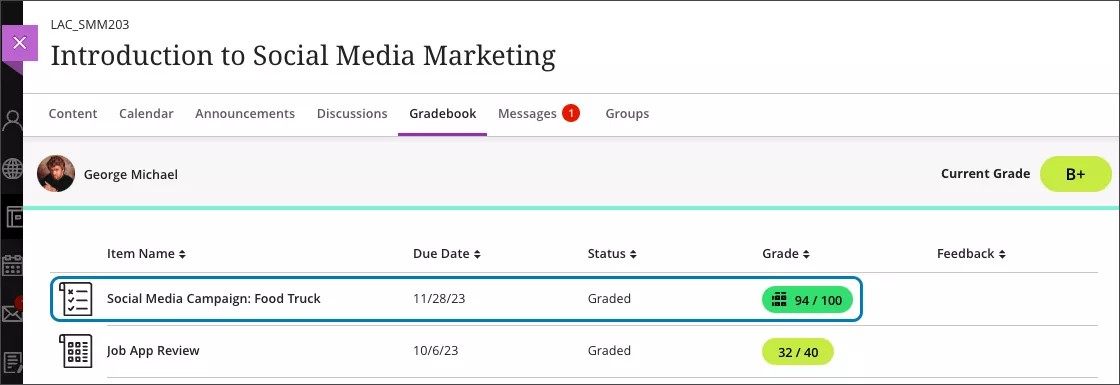
Ahora, los profesores pueden establecer condiciones de publicación sin preocuparse por ocultar las calificaciones. Independientemente del ajuste "¿Cuándo aparecerá el contenido?", los estudiantes pueden ver la calificación. No se modificó el resto de las funciones de las condiciones de publicación.
Imagen 1. Configuración de condiciones de lanzamiento con condición de lanzamiento de fecha / hora establecida en combinación con Ocultar estado en "¿Cuándo aparecerá el contenido?"
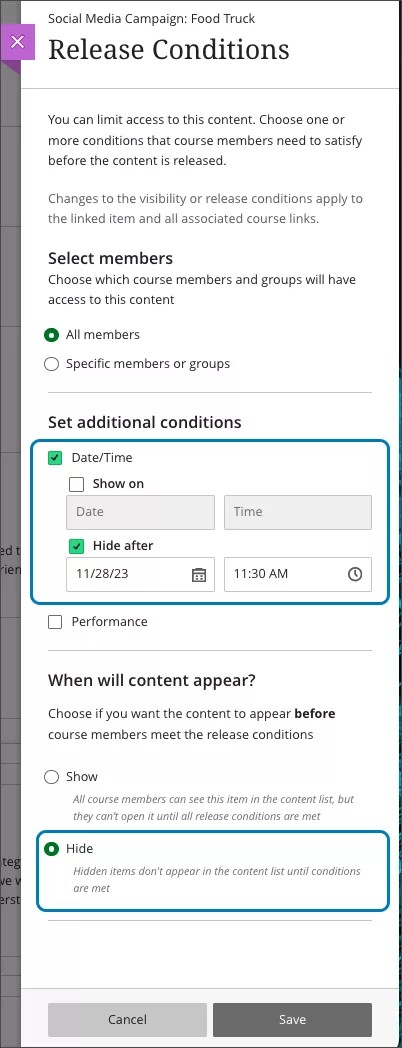
Imagen 2. Vista del libro de calificaciones del estudiante con visualización de la calificación del estudiante independientemente de la configuración de la condición de liberación en la Imagen 1
Importante
Para administradores: Esta función está disponible para todos los cursos Ultra. No es necesario aplicar ningún ajuste.
Exámenes y actividades
Mejoras en la calificación delegada
Blackboard Learn SaaS
Experiencia Ultra
Vista del curso Ultra
Afecta a los profesores
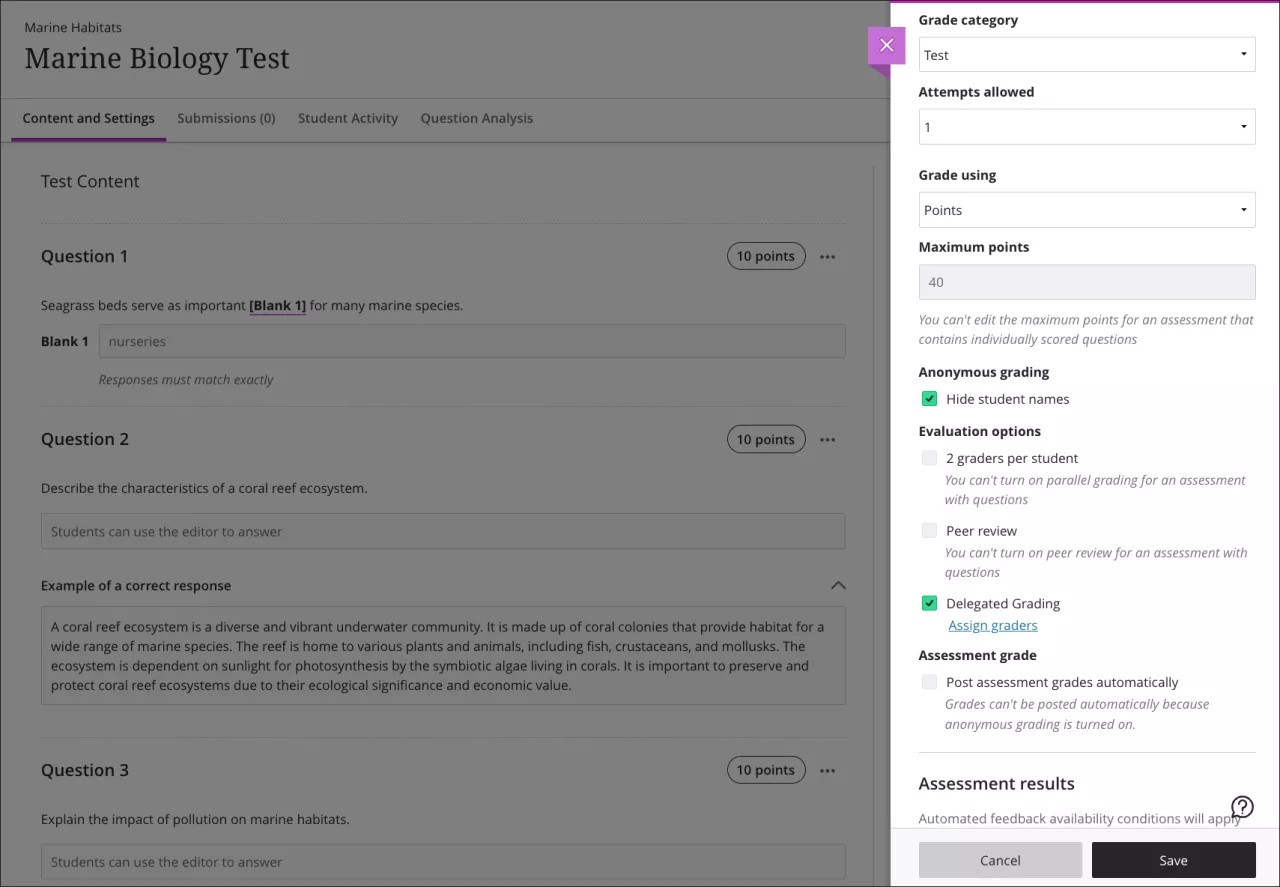
En ocasiones, los profesores distribuyen la carga de trabajo de calificación de una evaluación entre varios calificadores. Se trata de una práctica habitual en clases numerosas. Con la nueva opción de calificación delegada, los profesores pueden asignar calificadores a distintos grupos de estudiantes. Cada calificador solo podrá visualizar las entregas realizadas por aquellos estudiantes que pertenezcan a los grupos que tenga asignados.
Ahora los profesores también pueden usar la calificación delegada en combinación con entregas y exámenes anónimos.
Imagen 1: Vista del profesor del panel de configuración de la evaluación para un examen con las opciones de calificación delegada y calificación anónima habilitadas
Importante
Para administradores: Esta función está disponible para todos los cursos Ultra. No es necesario aplicar ningún ajuste.
Método de calificación flexible
Visualización de intentos mejorada en la explanación flexible
Blackboard Learn SaaS
Experiencia Ultra
Vista del curso Ultra
Afecta a los profesores
Las evaluaciones con varios intentos generan más entregas, lo cual puede complicar la tarea de calificar.
Antes, si un profesor seleccionaba a un estudiante en la lista, se mostraba el último intento. Ahora, el intento que se selecciona para ver depende del modelo de agrupación de intentos y el estado de calificación seleccionados.
Modelo de agrupación de intentos | Estado de calificación e intento que se muestra |
|---|---|
Promedio de todos los intentos | Si se califican todos los intentos, se muestra el último intento entregado. Si existen intentos no calificados, se muestra el intento más reciente sin calificar. |
Primer intento con una calificación | Si se califican todos los intentos, se muestra el primer intento entregado. Si existen intentos sin calificar, se muestra el intento sin calificar más antiguo. |
Intento con la calificación más alta | Si se califican todos los intentos, se muestra el intento con la calificación más alta. Si existen intentos no calificados, se muestra el intento más reciente sin calificar. |
Último intento con una calificación | Si se califican todos los intentos, se muestra el último intento entregado. Si existen intentos sin calificar, se muestra el intento más reciente sin calificar. |
Intento con la calificación más baja | Si se califican todos los intentos, se muestra el intento con la calificación más baja. Si existen intentos sin calificar, se muestra el intento más reciente sin calificar. |
Importante
Para administradores: Esta función está disponible para todos los cursos Ultra. No es necesario aplicar ningún ajuste.
Ordenar controles en la vista Estudiantes para evaluaciones calificadas de forma anónima
Blackboard Learn SaaS
Experiencia Ultra
Vista del curso Ultra
Afecta a los profesores
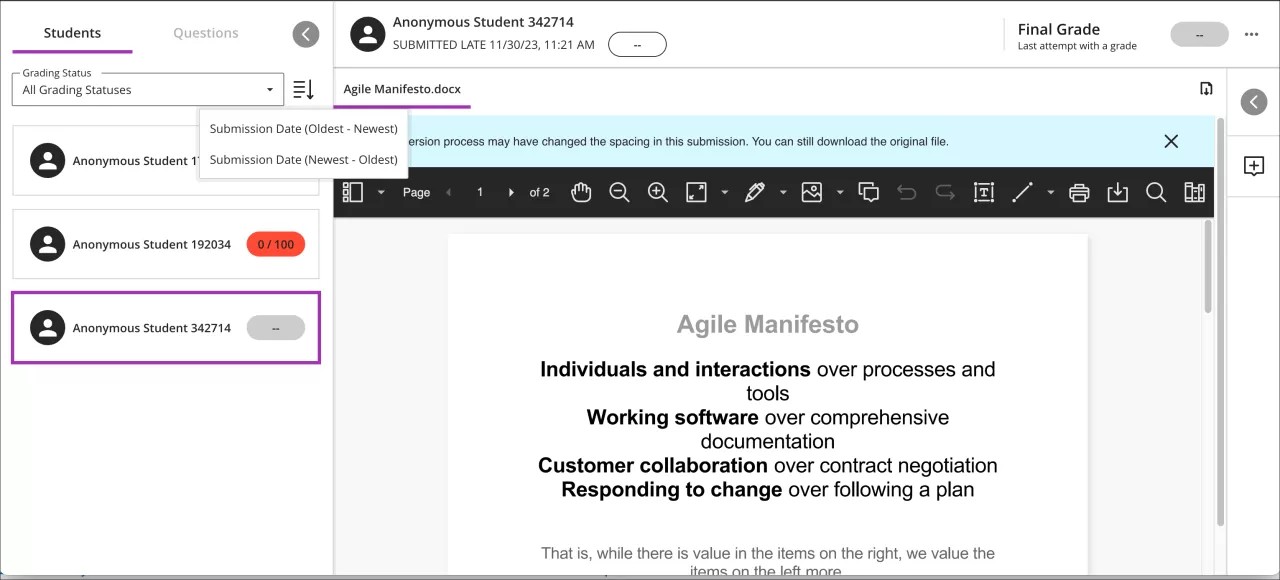
Estamos agregando controles para clasificación en las evaluaciones calificadas de forma anónima. Ahora, los profesores pueden aplicar las siguientes opciones para clasificación:
Fecha de entrega (más antigua - más reciente) del último intento
Fecha de entrega (más reciente - más antigua) del último intento
La interfaz de calificación guarda la última opción de clasificación utilizada. Si un profesor deja de calificar una evaluación y reanuda la calificación más tarde, se aplica la última opción de clasificación.
Imagen 1: Opciones de clasificación en una evaluación calificada de forma anónima en la calificación flexible
Importante
Para administradores: Esta función está disponible para todos los cursos Ultra. No es necesario aplicar ningún ajuste.
Libro de calificaciones
Vista de cuadrícula mejorada
Blackboard Learn SaaS
Experiencia Ultra
Vista del curso Ultra
Afecta a los profesores
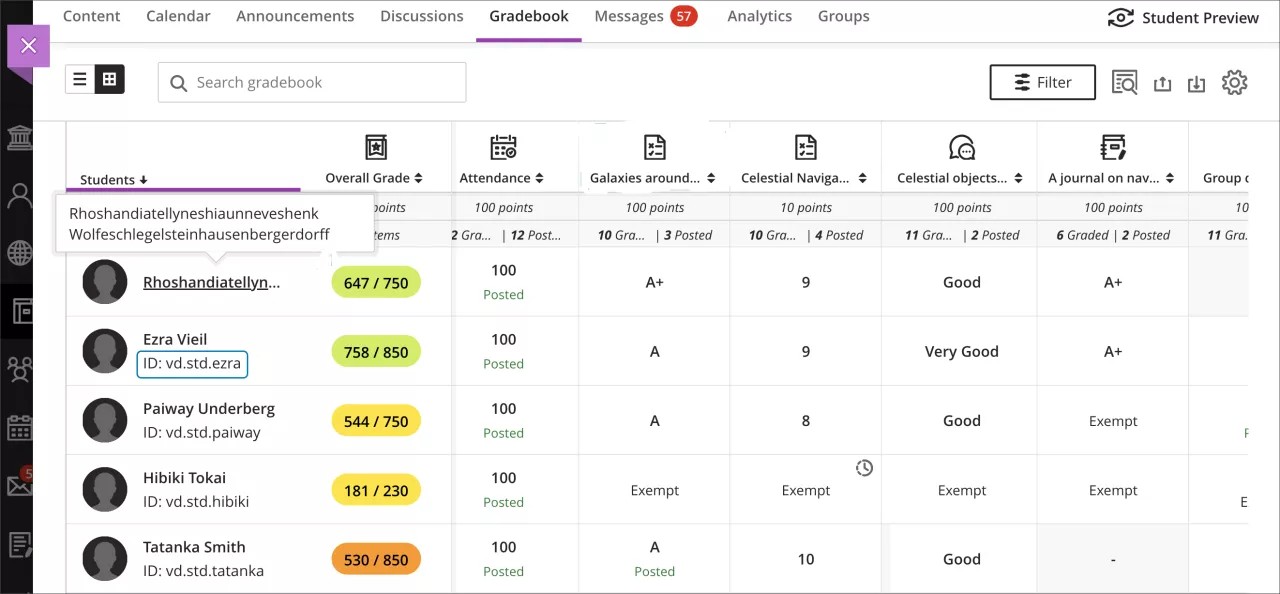
Para mejorar la usabilidad y maximizar el espacio de la pantalla de la vista de cuadrícula del libro de calificaciones, hemos realizado varias mejoras:
Se pueden ver mejor las filas y se muestran más de ellas:
Redujimos el tamaño de los iconos de columna y el espaciado alrededor de ellos.
Eliminamos los nombres de los grupos y el resaltado de las evaluaciones grupales.
El nombre del curso se traslada hacia arriba y se oculta al desplazarse verticalmente.
Se mejoró la identificación de los estudiantes:
Al pasar el cursor sobre el nombre de un estudiante truncado, el nombre completo se muestra en una información sobre herramientas.
Los ID de los estudiantes se muestran debajo de los nombres para que sea más fácil distinguir los estudiantes con nombres similares.
Imagen 1. Mejoras en la vista de cuadrícula del libro de calificaciones
Importante
Para administradores: Esta función está disponible para todos los cursos Ultra. No es necesario aplicar ningún ajuste.
Cálculos totales y ponderados
Blackboard Learn SaaS
Experiencia Ultra
Vista del curso Ultra
Impacto: Profesores y otros usuarios con permisos
Los profesores necesitan un libro de calificaciones que admita diversos casos de calificación. El libro de calificaciones admite la creación de columnas calculadas y una calificación general del curso. Estamos ampliando la funcionalidad del libro de calificaciones para que admita también las columnas de cálculos totales y ponderados. Estos tipos de cálculos son útiles para eventos o períodos específicos, como exámenes parciales o finales.
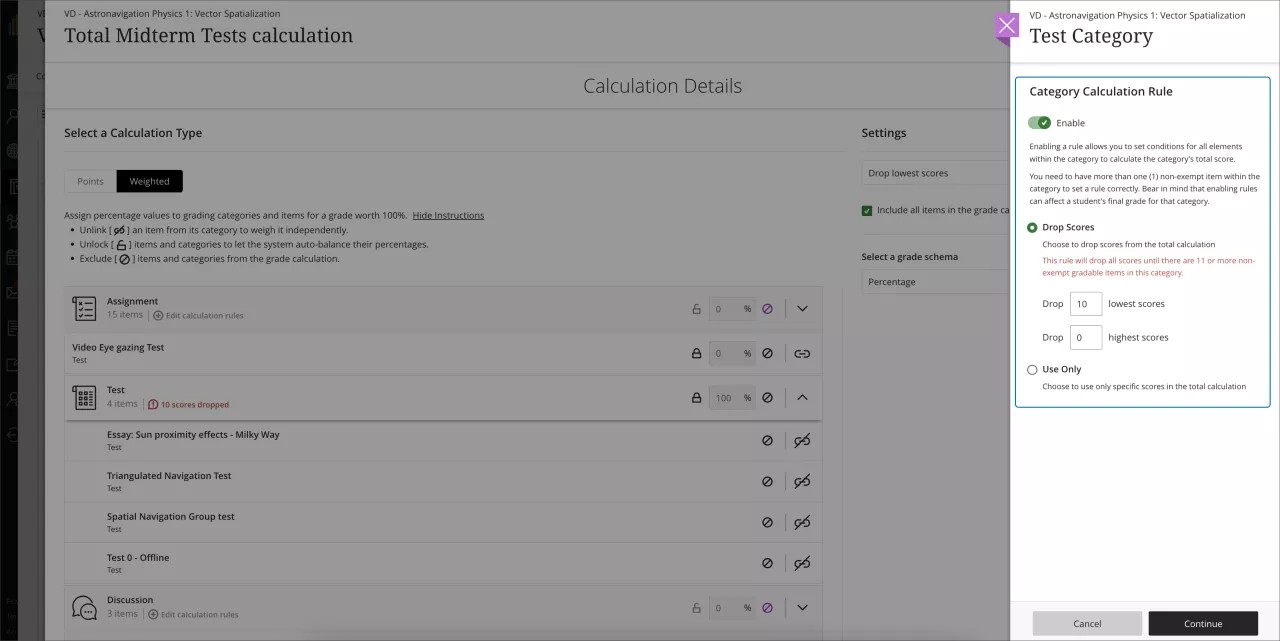
Las columnas con cálculos totales pueden incluir cálculos ponderados o basados en puntos. De la misma manera en que se configura la Calificación general, los profesores pueden vincular o desvincular elementos de una categoría del cálculo. También pueden optar por excluir categorías del cálculo. Para una categoría que se incluye, los profesores pueden editar la regla de cálculo. La regla de cálculo permite que los profesores eliminen puntuaciones o incluyan solo las puntuaciones más bajas o más altas de la categoría.
Es posible que los profesores quieran definir una columna de cálculo total para su propio uso. En este caso, pueden optar por ocultarla de los estudiantes. Si quieren, los profesores pueden incluir una columna de cálculo total en el cálculo de la calificación general.
Imagen 1. Agregar una columna Cálculo total desde la vista de cuadrícula
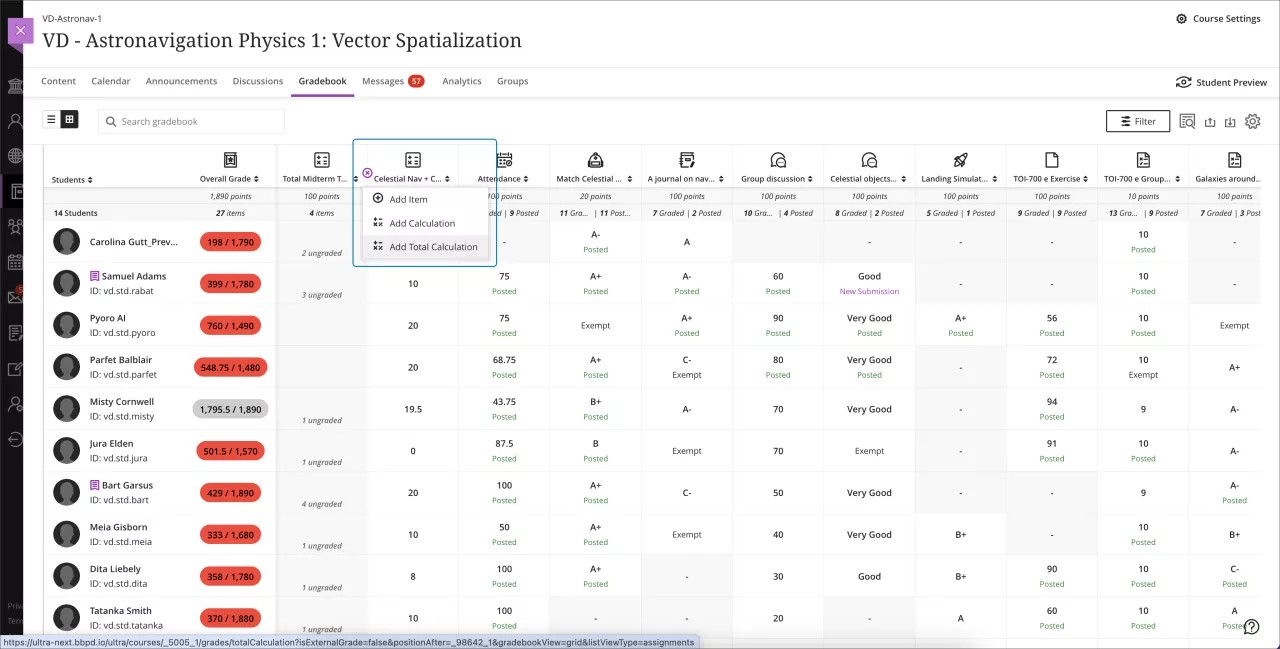
Imagen 2. Agregar una columna Cálculo total desde la vista Elementos calificables
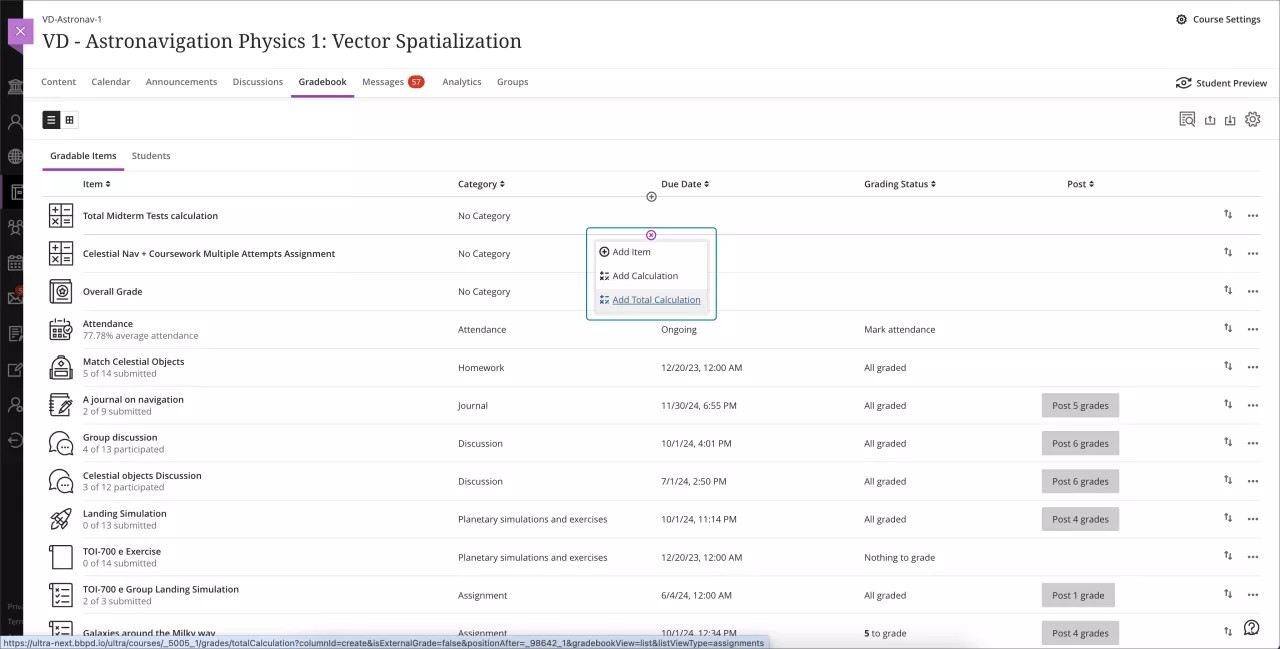
Imagen 3. Edición de una columna de cálculo de total ponderado
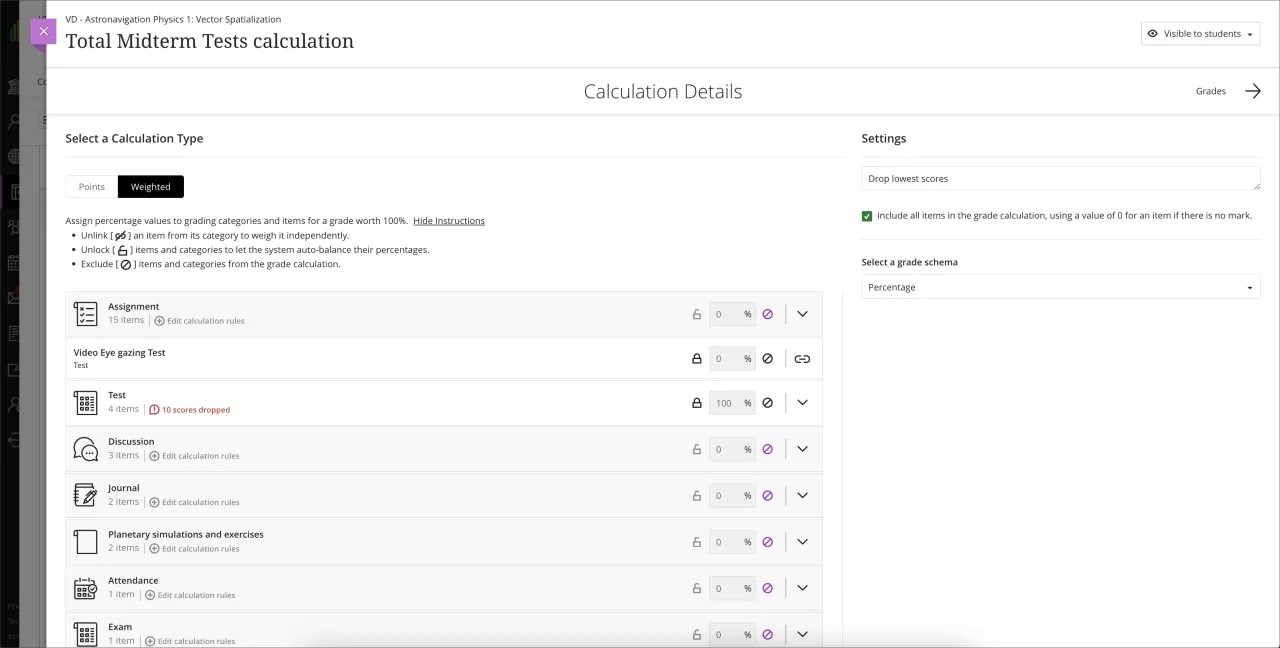
Imagen 4. Definir reglas para la columna Cálculo total ponderado
Importante
Para administradores: Esta función está disponible para todos los cursos Ultra. No es necesario aplicar ningún ajuste.
Información de categoría en la página Elementos calificables
Blackboard Learn SaaS
Experiencia Ultra
Vista del curso Ultra
Afecta a los profesores
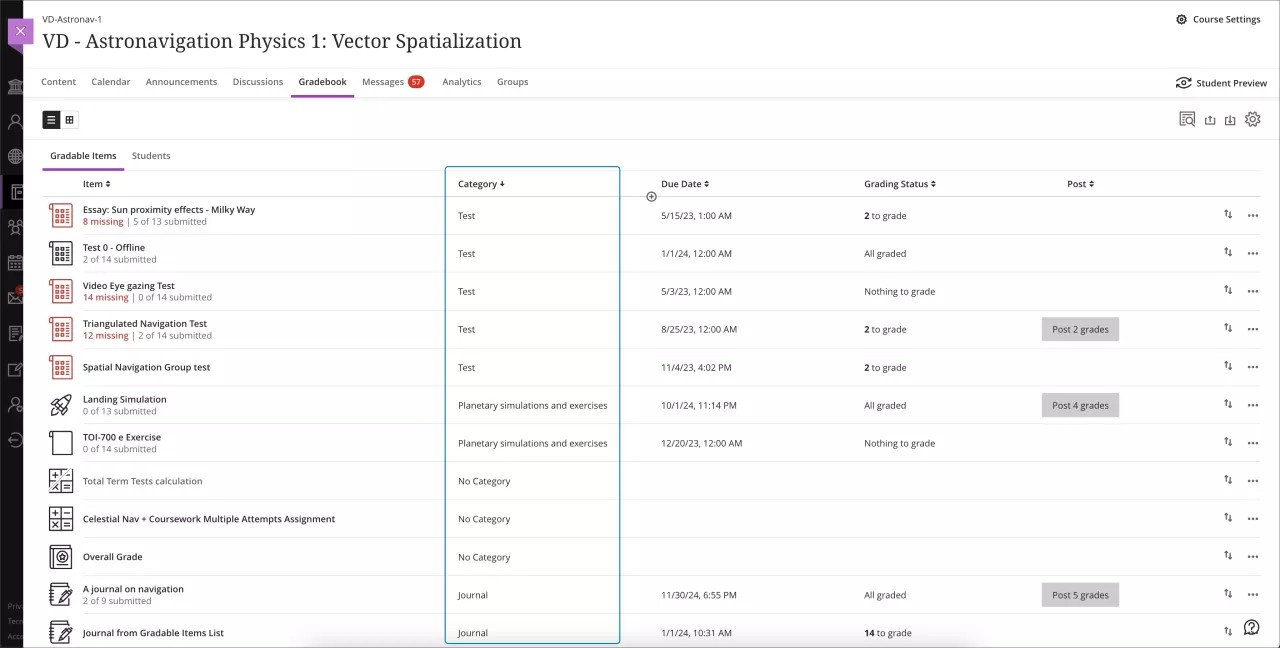
Para ofrecer mayor eficiencia y claridad en la vista de elementos calificables, agregamos la columna Categoría. Esta columna, junto con el ícono de elemento de calificación, permite que los profesores identifiquen más fácilmente a qué categoría pertenece un elemento, si es que pertenece a alguna. Los profesores pueden ordenar esta columna de manera ascendente o descendente alfabéticamente.
Imagen 1. Columna de categoría en los elementos calificables, ordenados de la Z a la A
Importante
Para administradores: Esta función está disponible para todos los cursos Ultra. No es necesario aplicar ningún ajuste.
Vista del curso Original: se han actualizado las opciones que se muestran al enviar correos electrónicos desde el centro de calificaciones
Blackboard Learn SaaS, Blackboard Learn 9.1
Vista de curso Original
Afecta a los profesores
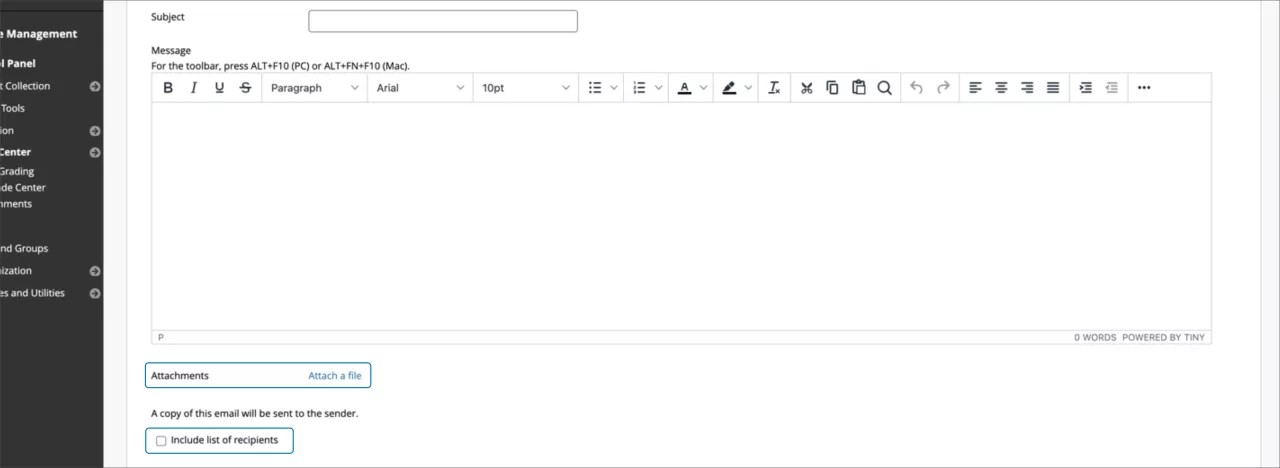
Los profesores pueden enviar mensajes por correo electrónico a los estudiantes en sitios como el Centro de calificaciones y el Centro de retención. Anteriormente, la opción de incluir los nombres de los estudiantes en la copia del remitente daba lugar a confusión. La casilla de verificación parecía corresponder tanto al envío de una copia del mensaje como a la inclusión de los nombres de los destinatarios. Mejoramos la presentación para aclarar el comportamiento esperado. Siempre se envía una copia al remitente. El remitente puede optar por incluir los nombres de los destinatarios en su copia del correo electrónico.
Imagen 1. Las opciones para agregar archivos adjuntos e incluir los nombres de los destinatarios están mejor organizadas
Importante
Para administradores: Esta función está disponible para todos los cursos Original. No es necesario aplicar ningún ajuste.
Evolución del alumno y experiencia personalizada
Registros de intentos para mejorar la integridad de la evaluación
Blackboard Learn SaaS
Experiencia Ultra
Vista del curso Ultra
Afecta a los profesores
La integridad de las evaluaciones es una prioridad para las instituciones educativas. Brindamos información valiosa a los profesores sobre el progreso de los estudiantes en las evaluaciones nativas. Los registros de intentos han demostrado ser una herramienta indispensable para validar los problemas que pueden enfrentar los estudiantes durante una evaluación. Los registros también ayudan a los profesores a identificar signos de fraude académico.
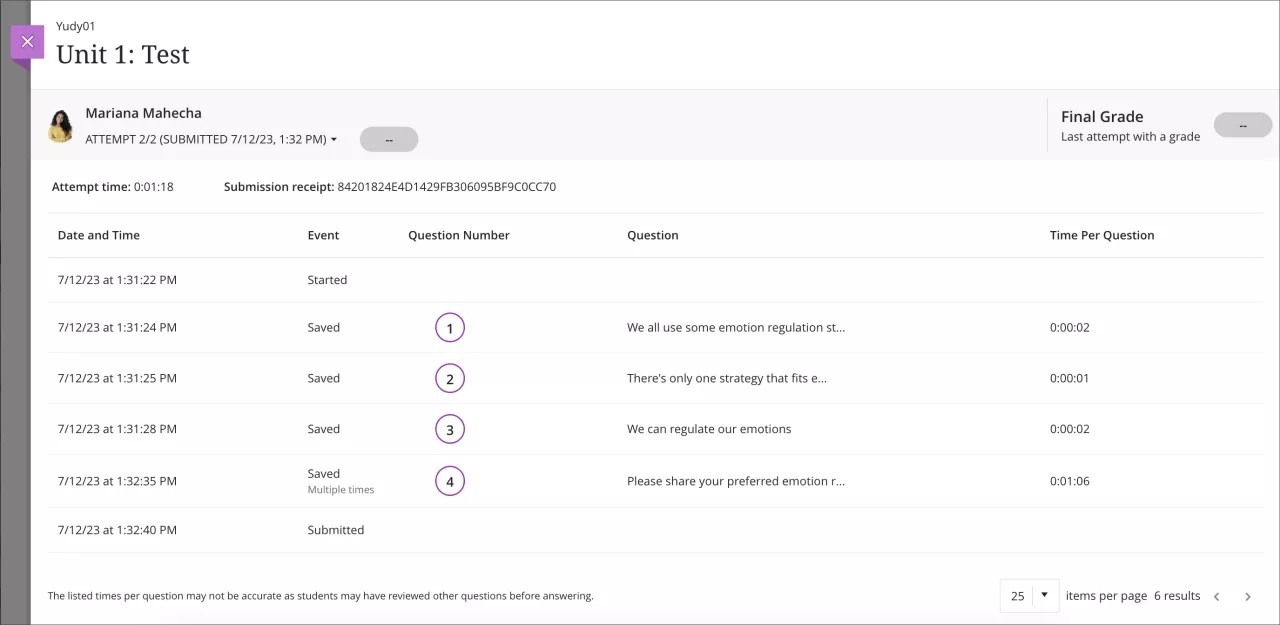
Para los exámenes, los registros proporcionan lo siguiente:
información detallada, incluidas la fecha y la hora de inicio, y las respuestas a cada pregunta;
Detalles específicos sobre la pregunta, como el número de pregunta, una vista previa de la pregunta y el tiempo estimado que se debe dedicar a cada pregunta;
número de comprobante de entrega, calificación final y calificación del intento; y
capacidad de alternar fácilmente entre todos los intentos en curso y enviados para controlar en detalle las evaluaciones.
Imagen 1. Registro de intentos de examen con múltiples intentos realizados por el estudiante
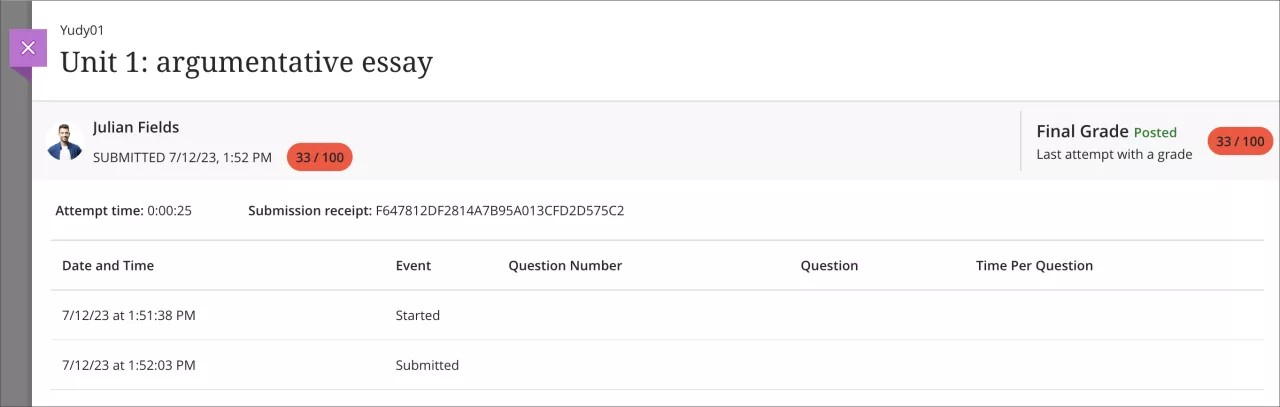
Para las actividades, los registros ofrecen los siguientes detalles:
fecha y hora del inicio y la entrega;
número de comprobante de entrega; y
capacidad de alternar fácilmente entre diferentes intentos para obtener una vista integral.
Imagen 2. Registro de intentos de actividad
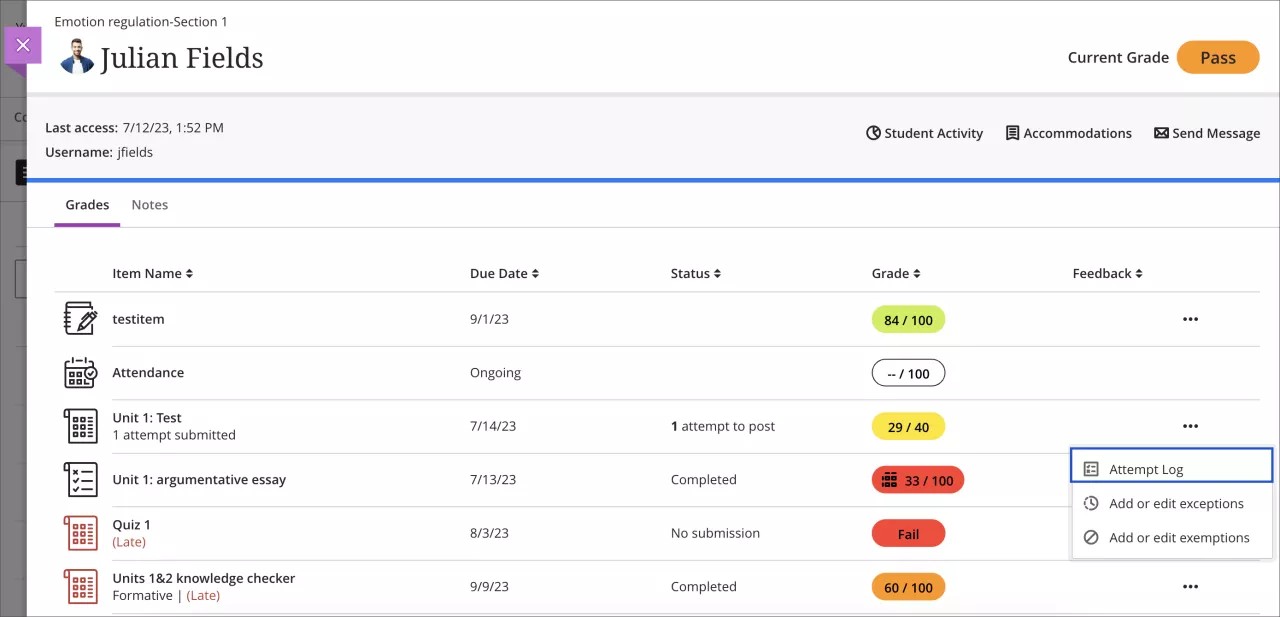
Los profesores pueden acceder a los registros de intentos desde dos áreas principales:
menú contextual en la página Entrega: solo para evaluaciones individuales
pestaña Calificaciones en la página de Información del estudiante: disponible para evaluaciones grupales e individuales
Imagen 3. Acceso desde la pestaña Entrega
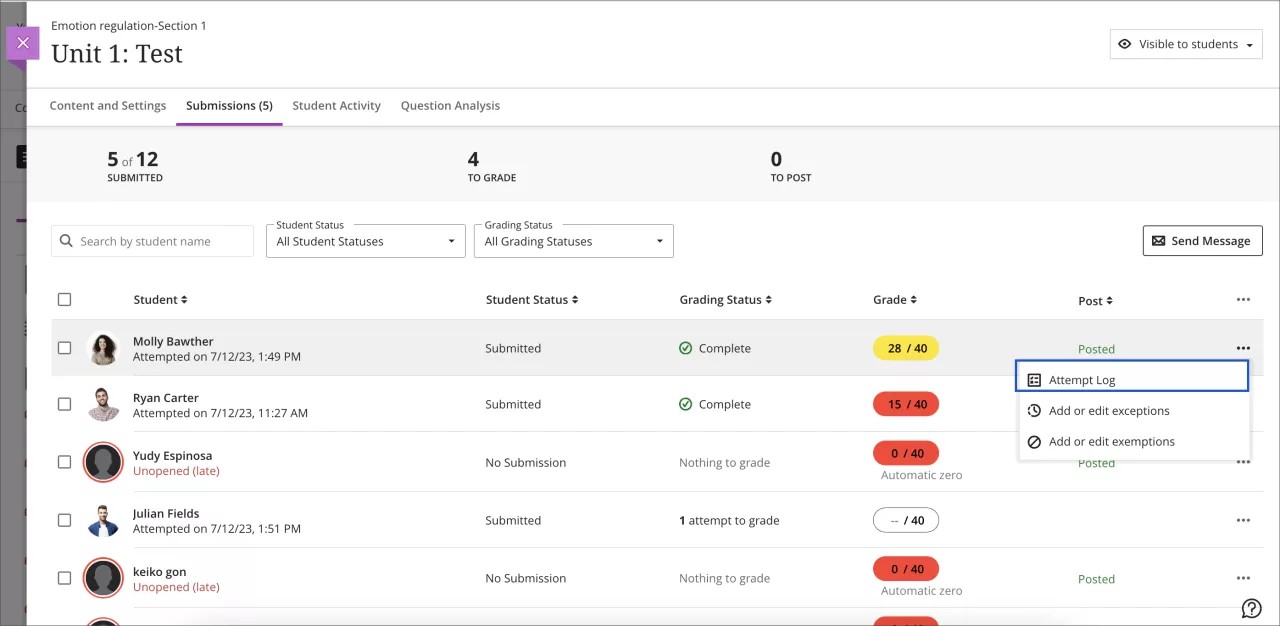
Imagen 4. Acceso desde la pestaña Calificaciones de la descripción general del estudiante
En el caso de las evaluaciones anónimas, el informe se activa después de que se publican las calificaciones y se elimina el anonimato. Esto garantiza que el informe Registros de intentos sea una herramienta sólida, incluso en los casos en los que las identidades de los estudiantes están ocultas al principio.
Importante
Para administradores: Esta función está disponible para todos los cursos Ultra. No es necesario aplicar ningún ajuste.
Integraciones
Mejoras en múltiples implementaciones de LTI
Blackboard Learn SaaS
Experiencia Ultra, experiencia original
Afecta a administradores
Tema relacionado: Gestión de LTI
Algunos administradores necesitan agregar varios dominios a una sola integración de LTI. Ampliamos la compatibilidad con varios dominios para una única integración de LTI. Ahora, los administradores pueden aprobar o excluir el estado de la herramienta de implementación. Esto proporciona más flexibilidad para la creación y el uso de varios dominios. Los administradores también pueden asociar los ID de implementación a diferentes dominios administrados por una herramienta externa.
Imagen 1. Estado de las herramientas de implementación: seleccione aprobado o excluido
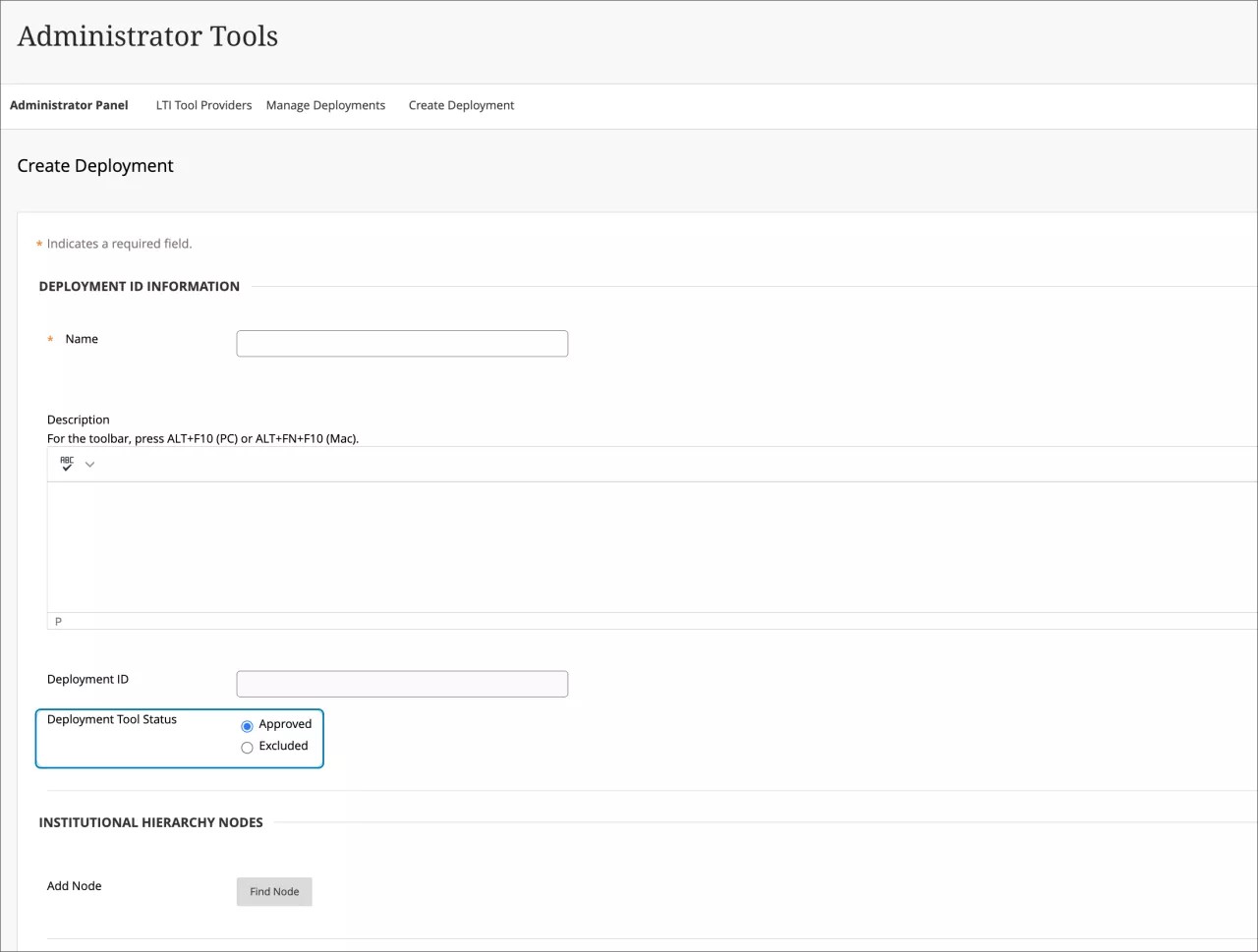
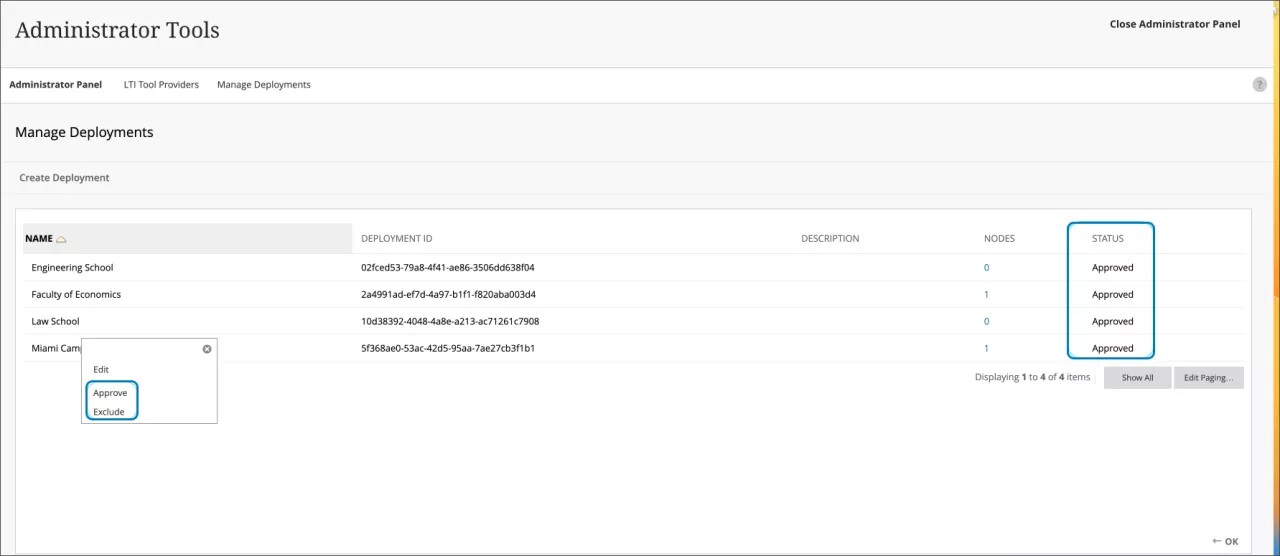
Cuando un administrador crea nuevas implementaciones de una herramienta de LTI, la configuración predeterminada es "Aprobado". Los administradores pueden cambiar la configuración a "Excluido". Esto impide el uso de esa implementación. La opción Administrar implementaciones ahora muestra una columna de estado para garantizar que el estado de la implementación sea claro.
Imagen 2. La columna Estado indica si una implementación está aprobada o excluida
Nota
Algunas instituciones combinan cursos (crean cursos principales y secundarios). Si un curso principal tiene asociado un ID de implementación de LTI, el curso secundario hereda esa ID de implementación.
Admitimos múltiples dominios para integraciones de LTI que aparecen en Libros y herramientas en un curso Ultra y en el editor de texto enriquecido.
Importante
Para administradores: Esta función está disponible para entornos Ultra y Original.
Mejora en el control de las calificaciones a través de REST API
Blackboard Learn SaaS, Blackboard Learn 9.1
Experiencia Ultra, experiencia original
Vista del curso Ultra, vista del curso Original
Afecta a administradores
Tema relacionado: Aprender API
Cada institución tiene sus propios métodos de evaluación. Algunos cursos tienen criterios de calificación específicos. Para admitir diversos métodos de calificación y evaluación, hemos mejorado la API del Libro de calificaciones.
Anteriormente, con la API del Libro de calificaciones, los usuarios podían actualizar la fórmula de calificación general. Ahora, la API se alinea con las mismas reglas de validación de fórmulas aplicadas en la interfaz de usuario. Esto garantiza la coherencia y la precisión en los procesos de calificación.
Los usuarios pueden seguir modificando y validando las fórmulas a través de la API con el extremo:
PATCH /public/v2/courses/{courseId}/gradebook/columns.Esta actualización demuestra cuán comprometidos estamos con brindar una experiencia de calificación controlada y sin interrupciones.
Importante
Para administradores: Los derechos de uso necesarios para la API de usuarios permanecen sin cambios.
Conversión de contenido de bloques de construcción a LTI: contenido del curso Panopto
Blackboard Learn SaaS, Blackboard Learn 9.1
Experiencia Original
Vista de curso Original
Afecta a administradores
Tema relacionado: Conversión de contenido de bloques de creación a LTI
Aviso
La conversión de Panopto ahora está disponible para los usuarios.
Con la integración de Panopto, los usuarios pueden crear, compartir y ver videos con facilidad. Los usuarios pueden incrustar estos videos en los cursos de Blackboard Learn.
Panopto proporcionó un Building Block para los clientes que utilizan la vista del curso Original. Para garantizar una transición sin problemas, actualizamos la herramienta de conversión de modo que los usuarios puedan convertir contenido de Panopto de Building Block a contenido de LTI.
Esta conversión admite el siguiente contenido de Building Block:
Contenido de herramientas del curso
enlaces de herramientas combinadas dentro del editor de contenido
Esta herramienta solo convierte los enlaces creados a partir de Building Block. Además, valida los enlaces independientes dentro del curso para cambiar la forma en que se procesan. Esto evitará que los enlaces independientes se rompan después de que el Building Block se desactive.
Imagen 1. Conversión de contenido de Building Block a LTI
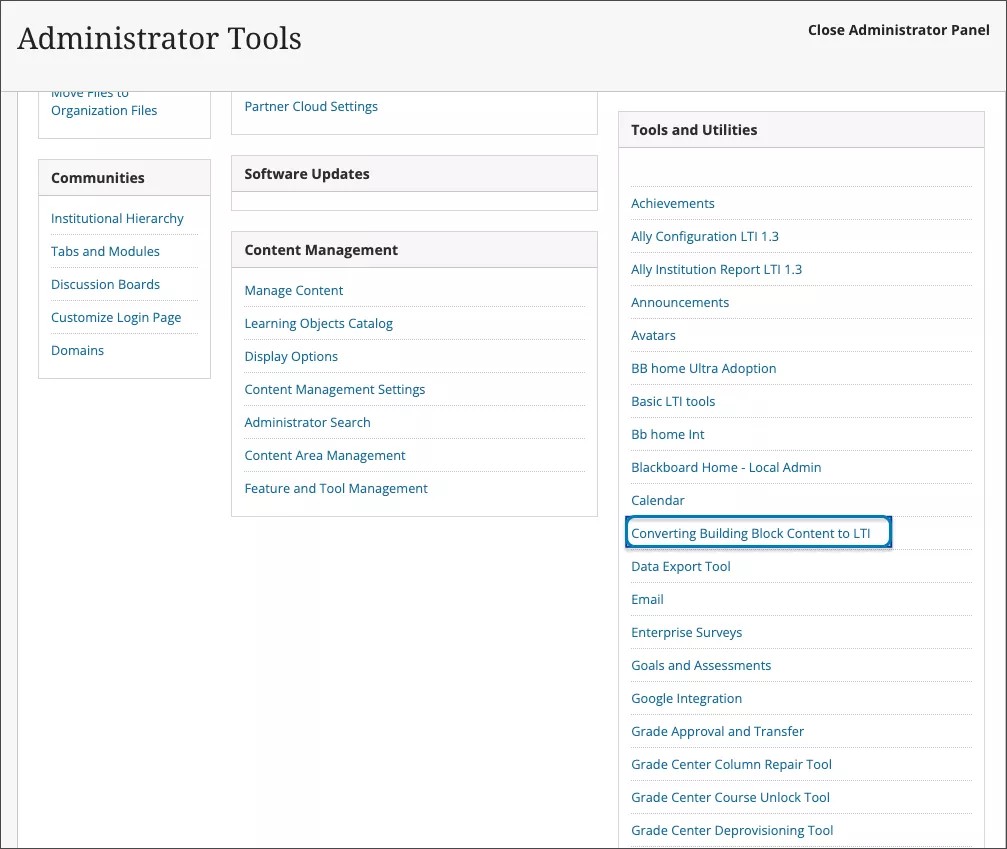
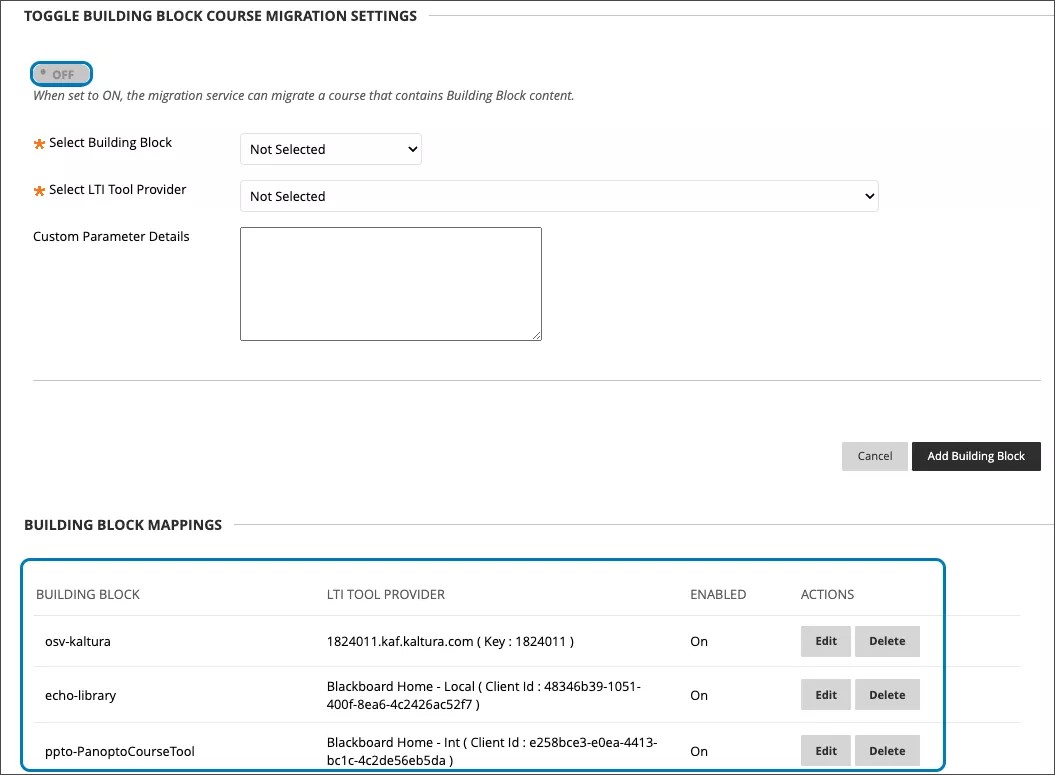
En un menú desplegable, los administradores pueden seleccionar el Building Block que se va a configurar:
Echo360
Kaltura
Panopto
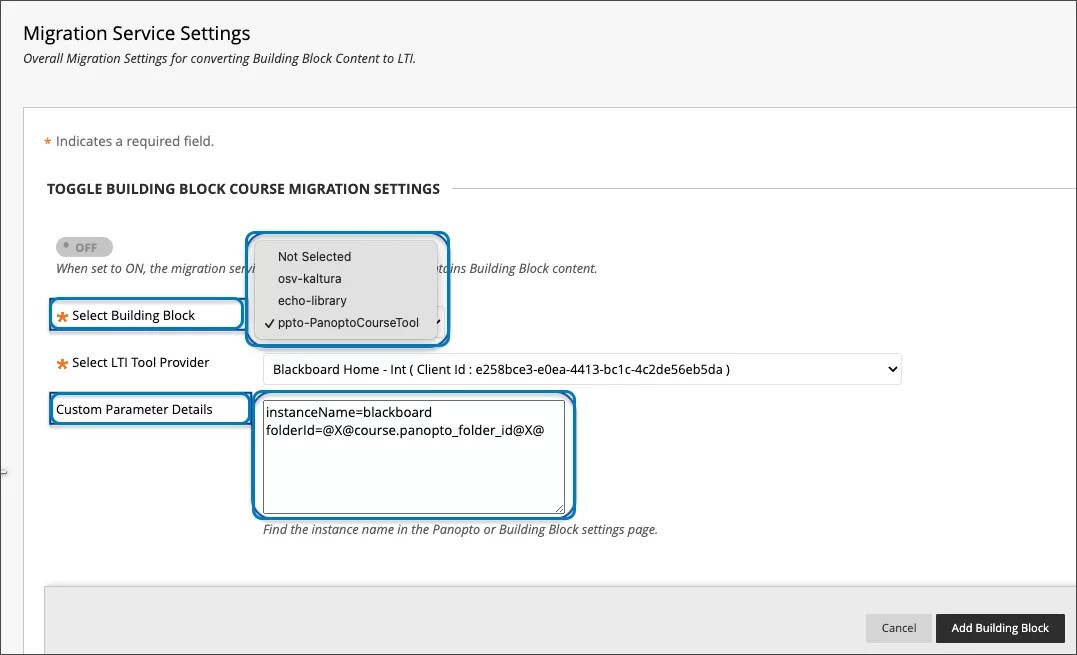
Los administradores pueden configurar los ID y los parámetros personalizados necesarios para los detalles de la conversión. Para Panopto, agregamos los siguientes parámetros personalizados:
Instancename: El administrador debe modificar el nombre de la instancia si se ha cambiado en la configuración general del bloque de creación de Panopto.
folderid: Este es un identificador de Panopto para los cursos en las diferentes carpetas; No es necesario modificar este parámetro personalizado.
Imagen 2. Configuración de migración para Panopto, Echo 360 y Kaltura, incluidos los parámetros personalizados de Panopto
Se muestran las asignaciones de Building Blocks. Los administradores pueden editar, eliminar o desactivar el Building Block de la herramienta de conversión.
Imagen 3. Asignaciones de bloques de creación
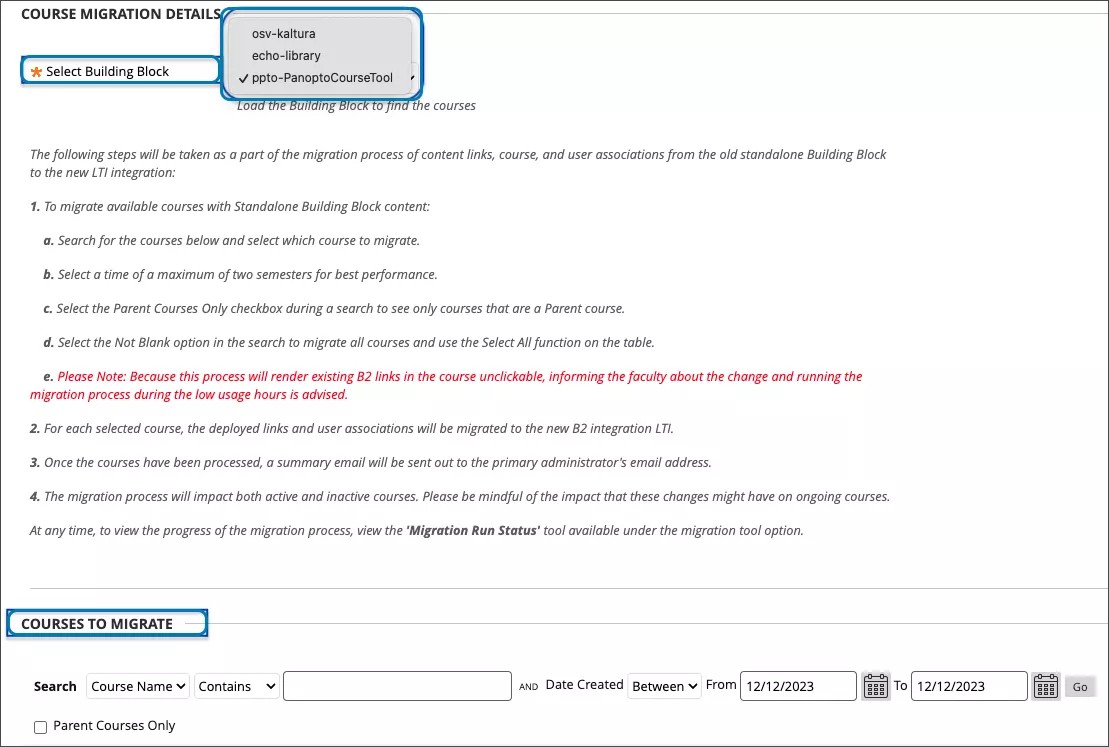
Una vez establecidas las configuraciones, los administradores pueden administrar las ubicaciones. Tiene la opción de elegir los cursos en los que desea iniciar la conversión de enlaces de contenido para un Building Block específico.
Imagen 4. Migrar cursos con contenido de bloque de creación
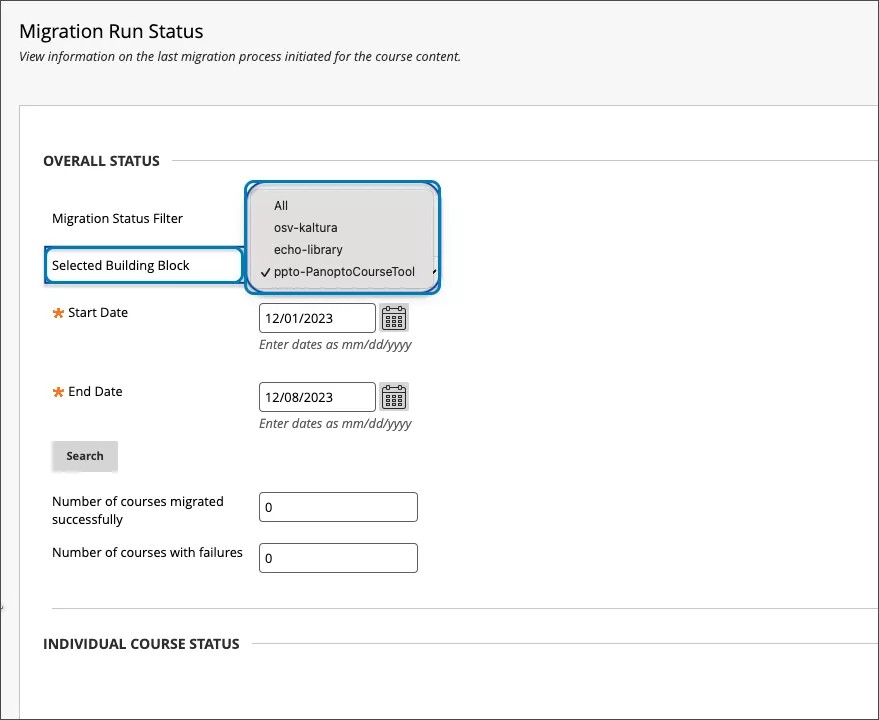
Por último, en Estado de ejecución de la migración, los usuarios pueden supervisar el estado del proceso de conversión de cada curso.
Imagen 5. Estado de ejecución de la migración
Importante
Para administradores: Si un curso contiene contenido de bloques de construcción de Panopto, Kaltura y/o Echo360, el proceso de conversión debe realizarse una vez para cada bloque.
Autenticación multifactor para el método de autenticación predeterminado
Blackboard Learn SaaS
Experiencia Ultra
Afecta a todos los usuarios
Temas relacionados: Identificación y autorización,Inicio rápido para la aplicación Blackboard
Algunas instituciones aplican la autenticación multifactor (MFA) para cumplir las políticas y las prácticas recomendadas en torno a la seguridad. Para respaldar mejor a estas instituciones, ahora ofrecemos un segundo factor de autenticación como el método de autenticación interno (donde un usuario proporciona un nombre de usuario y una contraseña).
Si el administrador habilita la MFA, los usuarios inician el proceso de registro de la MFA después de proporcionar un nombre de usuario y una contraseña correctos. Los usuarios pueden usar la aplicación de autenticación que prefieran o la que sugiera su institución.
Imagen 1. Instrucciones iniciales descritas en el proceso de registro de MFA
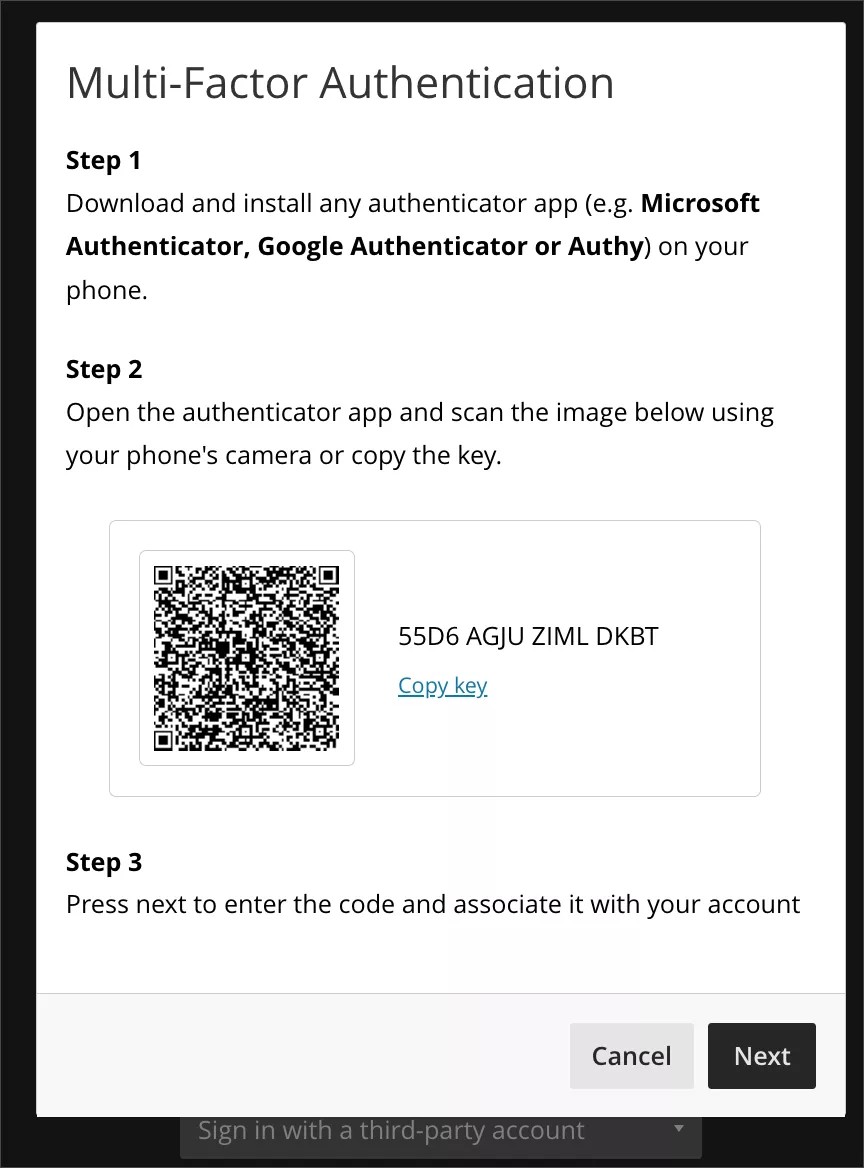
Imagen 2. Solicitud de código temporal para completar el registro de MFA
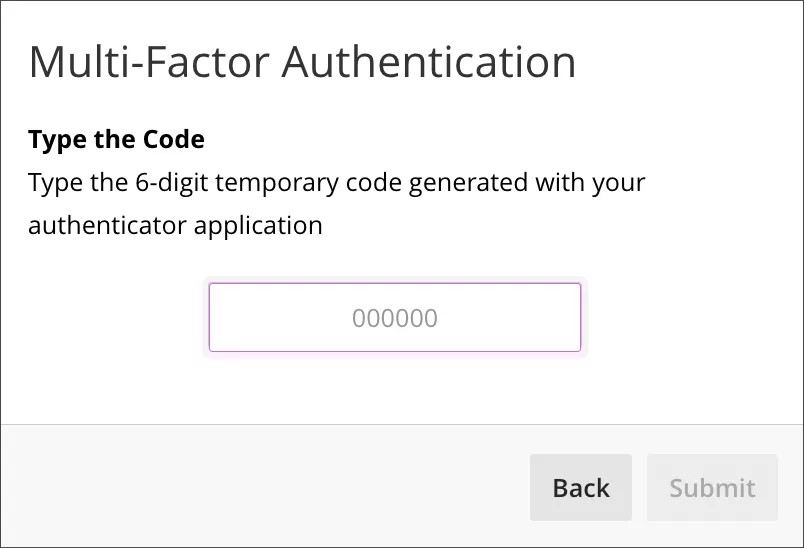
Imagen 3. Confirmación del registro exitoso de MFA
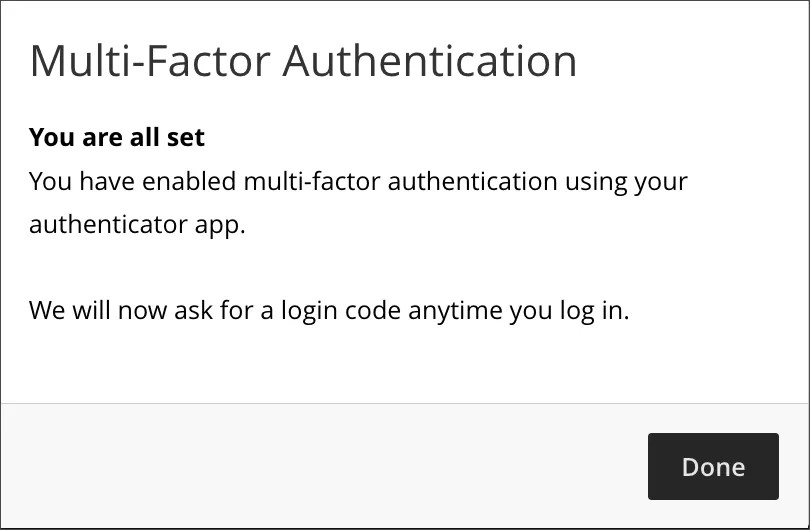
Con cada inicio de sesión, se solicita a los usuarios en sus dispositivos de confianza un código generado por la aplicación de autenticación.
Si un usuario ya no tiene acceso a su dispositivo de confianza, puede solicitar el restablecimiento de su MFA (a través de los canales de soporte normales que define la institución). Esto permite al usuario iniciar el proceso de registro de un nuevo dispositivo.
Importante
Para administradores: MFA está inactivo de forma predeterminada. La MFA es compatible con cualquier tipo de aplicación de autenticación.
Nota
Para este lanzamiento, la MFA solo es compatible con el método de autenticación Forzar a la Web en la aplicación móvil. Si la institución tiene activado el método de autenticación nativo, no se les pedirá a los usuarios que introduzcan el código TOTP al iniciar sesión en la aplicación móvil. La compatibilidad con el método de autenticación nativo estará disponible en un lanzamiento futuro.
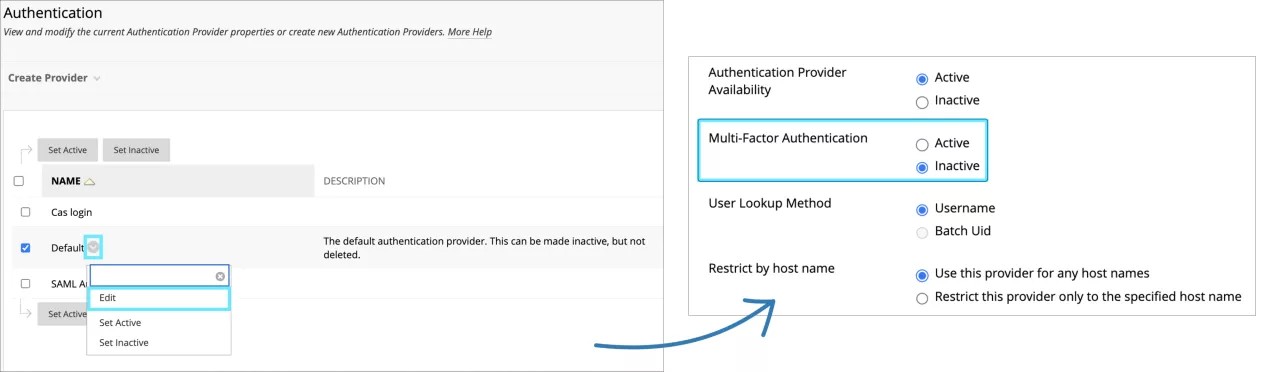
Para establecer MFA en activo, vaya al Panel de herramientas del administrador -> Integraciones -> Autenticación -> Predeterminado -> Editar -> Autenticación multifactor -> Activo.
Imagen 4. Habilitar la función MFA desde el Panel de herramientas del administrador
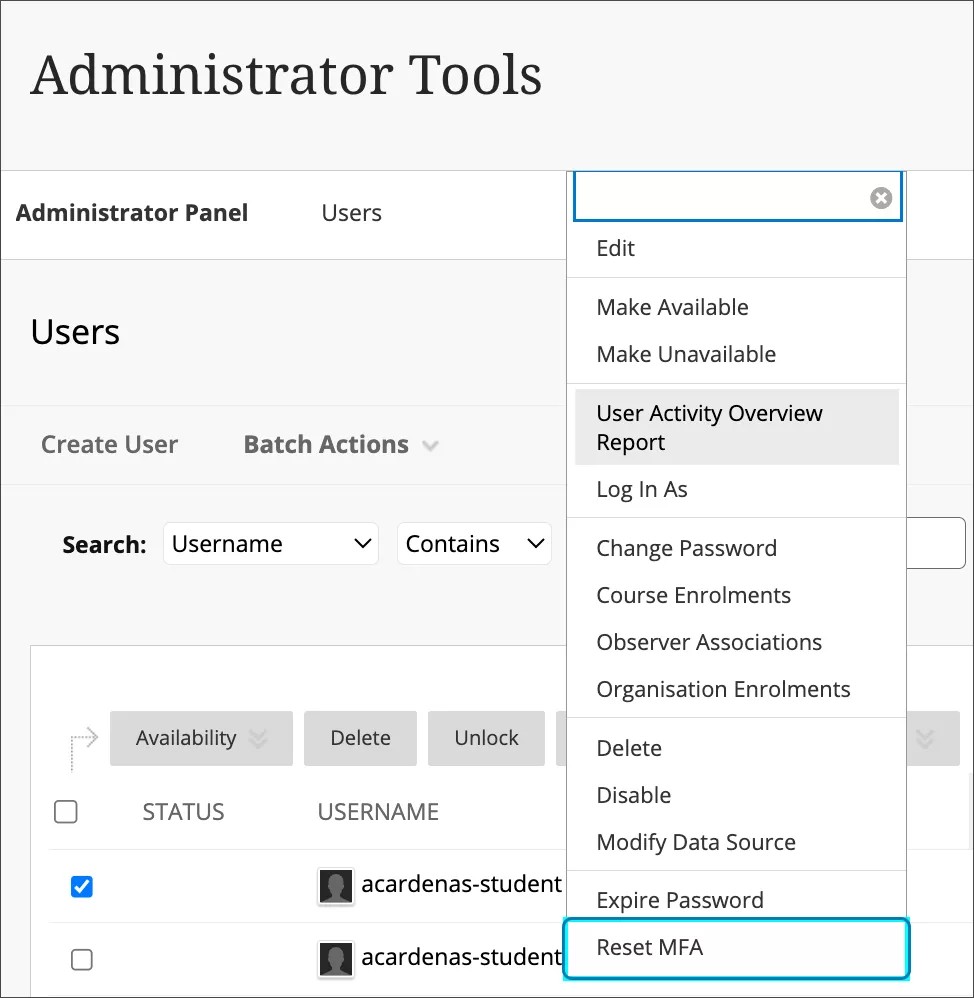
Para restablecer la MFA de un usuario, vaya a Panel de herramientas del administrador -> Users -> Search y seleccione user -> Reset MFA.
Imagen 5. Restablecer MFA para un usuario específico
La MFA es compatible con la función Bloqueo de cuenta. Para proteger las cuentas del acceso no autorizado, recomendamos habilitar la función Bloqueo de cuenta. Para confirmar la configuración actual, vaya al Panel de herramientas del administrador -> Configuración de bloqueo de cuenta -> Habilitar cuenta -> Bloqueo.
Para fines de auditoría y supervisión, los eventos relacionados con el inicio de sesión y el restablecimiento de MFA se pueden encontrar en Panel de herramientas del administrador -> Herramientas y utilidades -> Registros -> Registros de autenticación.
Usar herramienta de administración de archivos no utilizados
Blackboard Learn SaaS
Experiencia Ultra
Vista del curso Ultra
Afecta a los profesores
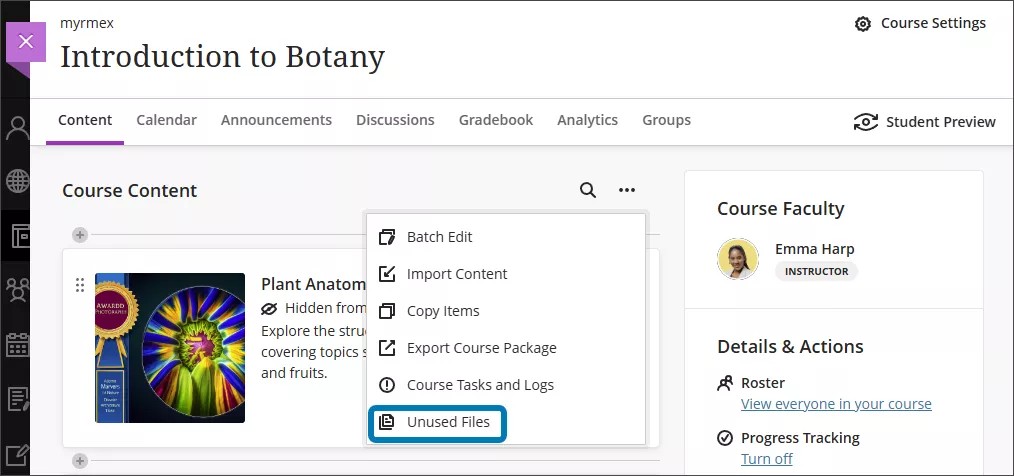
La administración de archivos es importante para muchas instituciones que desean estar al tanto de su presencia digital. Para ayudar a los profesores a comprender el uso de los archivos en sus cursos, hemos creado la herramienta Archivos no utilizados. Esta herramienta ayuda a los profesores a encontrar y eliminar los archivos del curso que no se usan. Los profesores pueden ubicar la herramienta Archivos no utilizados en el menú de tres puntos en la página Contenido del curso.
Imagen 1. Herramienta Archivos no utilizados
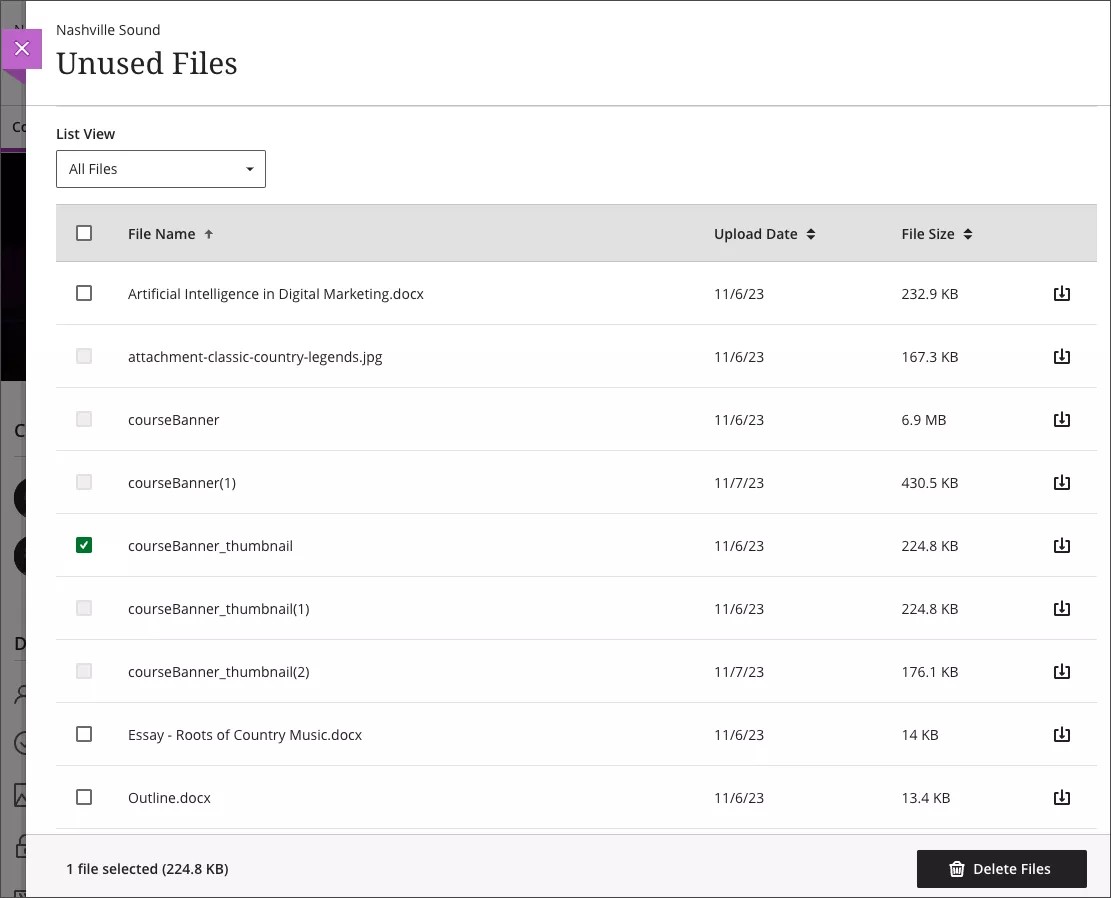
Hay dos vistas disponibles: archivos no utilizados (vista predeterminada) o todos los archivos. El nombre del archivo, la fecha de carga y el tamaño del archivo se muestran junto con una opción para descargar una copia del archivo local. Los profesores pueden eliminar fácilmente los archivos no utilizados.
Imagen 2. Lista de archivos no utilizados
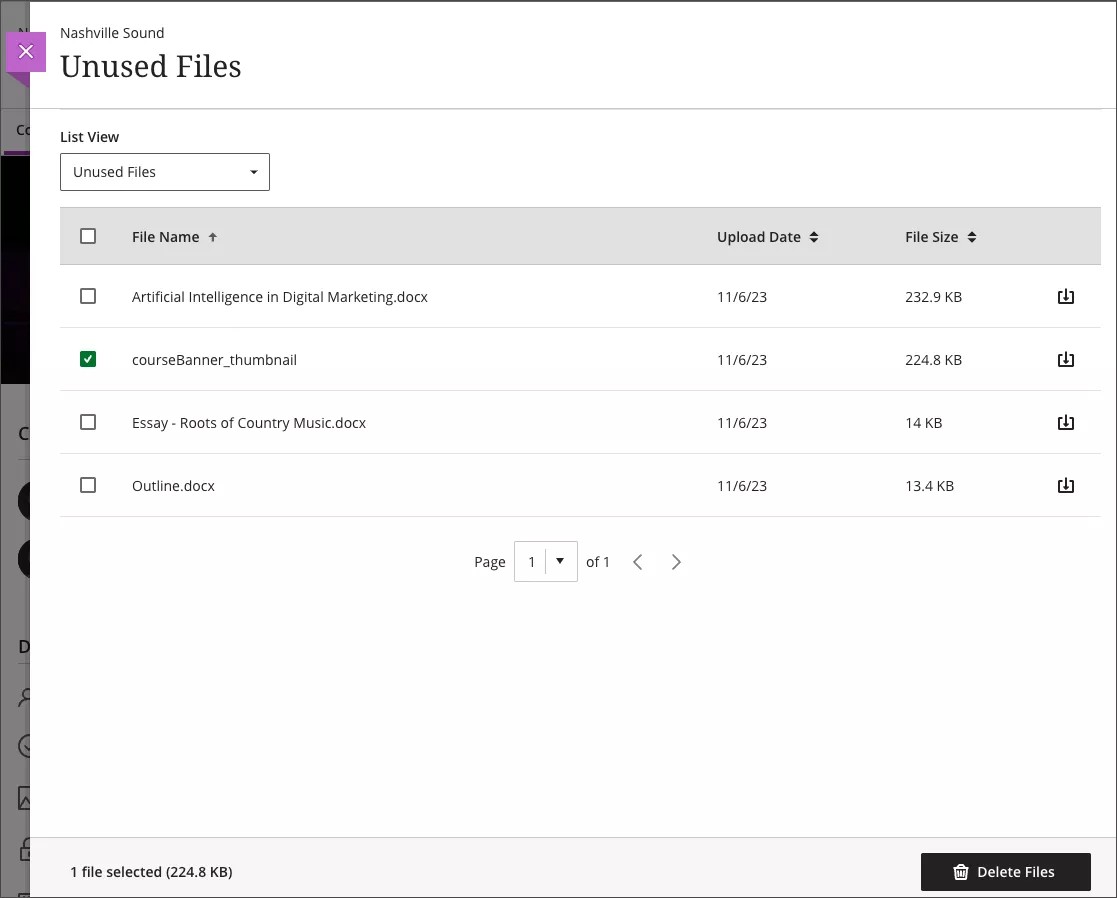
Imagen 3. Lista de todos los archivos
Nota
Los roles del curso necesitarán privilegios de "Curso/Organización >Archivos Administrar archivos" para acceder a la herramienta Archivos no utilizados.
Importante
Para administradores: Hay una nueva opción de configuración disponible en la opción Configurar en ¡La experiencia Ultra está aquí! módulo en el Panel del administrador. En la sección Funciones disponibles busque "Administración de archivos no utilizados". El estado predeterminado es Activado.
Mejora del privilegio Crear mensaje
Blackboard Learn SaaS
Experiencia Ultra
Vista del curso Ultra
Afecta a administradores
Implementamos algunas mejoras en el privilegio para crear mensajes en cursos y organizaciones. Este cambio potencia la experiencia de los administradores del sistema y otros usuarios que no están inscritos en el curso.
Ahora, los administradores y otros usuarios con privilegios pueden hacer lo siguiente:
acceder a la pestaña de mensajes y usarla para comunicarse con los usuarios del curso; y
Nota
Los usuarios del curso no podrán enviar mensajes al administrador ni responder a los mensajes que este envíe.
realizar cambios en las Herramientas del curso: Mensajes y Opciones de mensajería.
Importante
Para administradores: Esta mejora se aplica a todos los cursos Ultra. Aplique este privilegio a los roles apropiados según corresponda: "Panel de control del curso/organización (personalización) -> Crear mensaje".
Dispositivos móviles
Se agregaron las secciones Centro de ayuda y Acerca de al menú Más
Blackboard Learn SaaS
Experiencia Ultra, experiencia original
Afecta a todos los usuarios
Tema relacionado: Ayuda de la aplicación Blackboard Learn
Para mejorar la accesibilidad y el conocimiento de los usuarios, hemos agregado dos segmentos mejorados al menú Más: Centro de ayuda y Acerca de.
La sección Acerca de es un reservorio completo que permite a los usuarios obtener información esencial para navegar la aplicación.
Se incluye lo siguiente:
Detalles sobre la accesibilidad
Políticas de la institución: las instituciones pueden agregar la URL de su política de privacidad institucional si este enlace se ha configurado en la configuración de "Uso de datos y divulgación de privacidad" Bloque.
Un canal dedicado solamente a los comentarios sobre la aplicación móvil
Políticas de privacidad
Notas de la versión
Condiciones de uso
Información sobre la versión de la aplicación
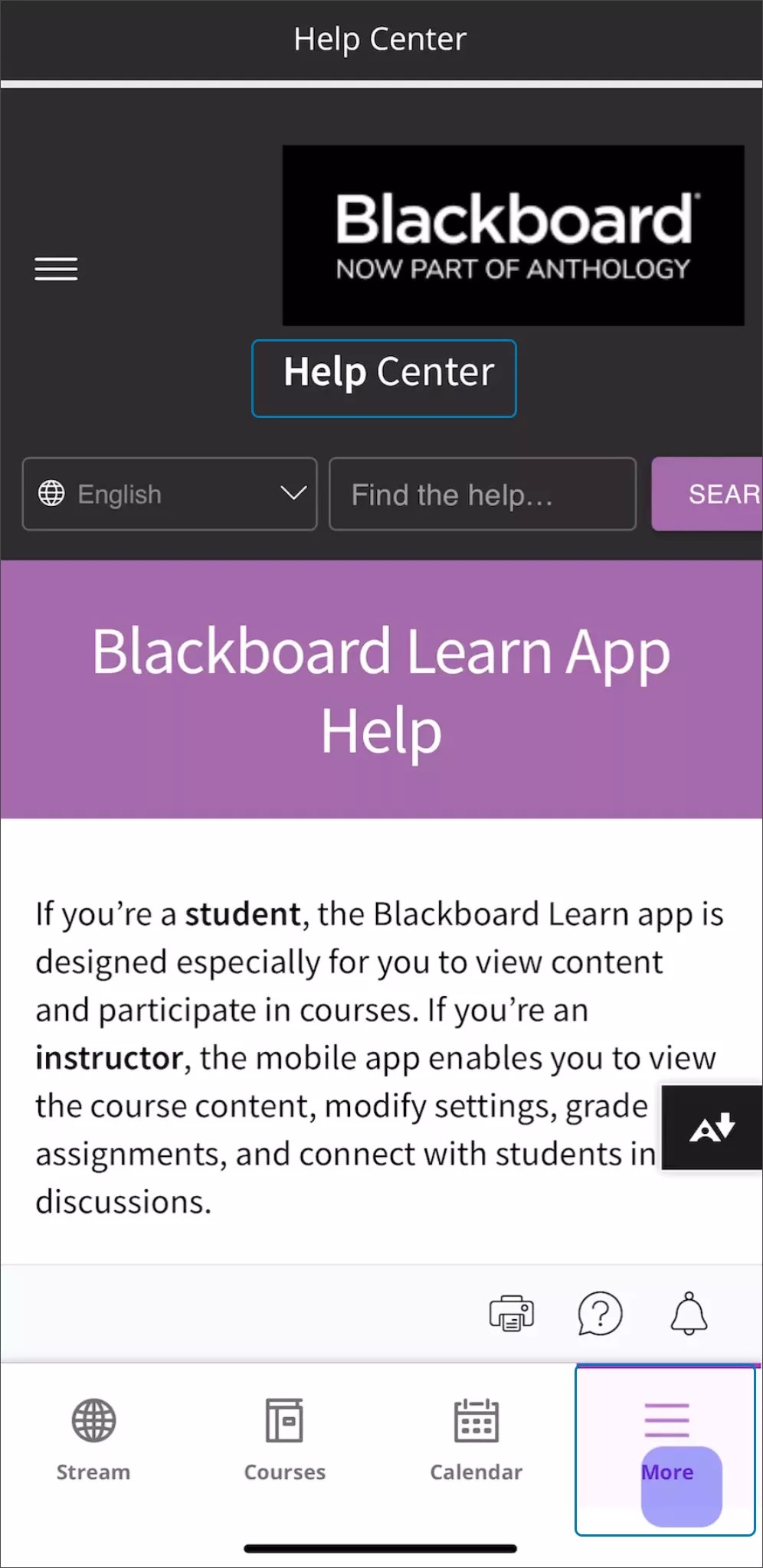
Los usuarios pueden explorar el Centro de ayuda para obtener más información, lo que les proporcionará una experiencia enriquecida y sin complicaciones. Las notas de la versión ofrecen a los usuarios información sobre mejoras, optimizaciones y nuevas funciones. Esto garantiza que los usuarios estén bien familiarizados con las capacidades en evolución de la aplicación.
Imagen 1. Nuevas secciones en el menú Más: Acerca de y Centro de ayuda
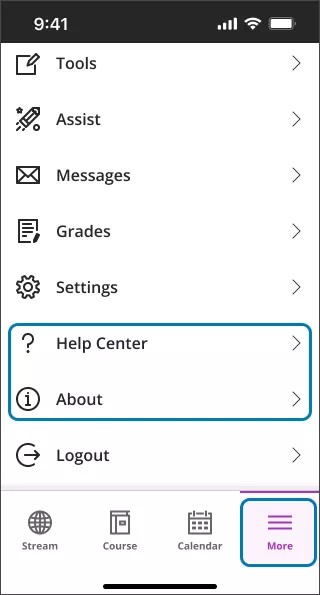
Imagen 2. Nueva sección Acerca de en el menú Más
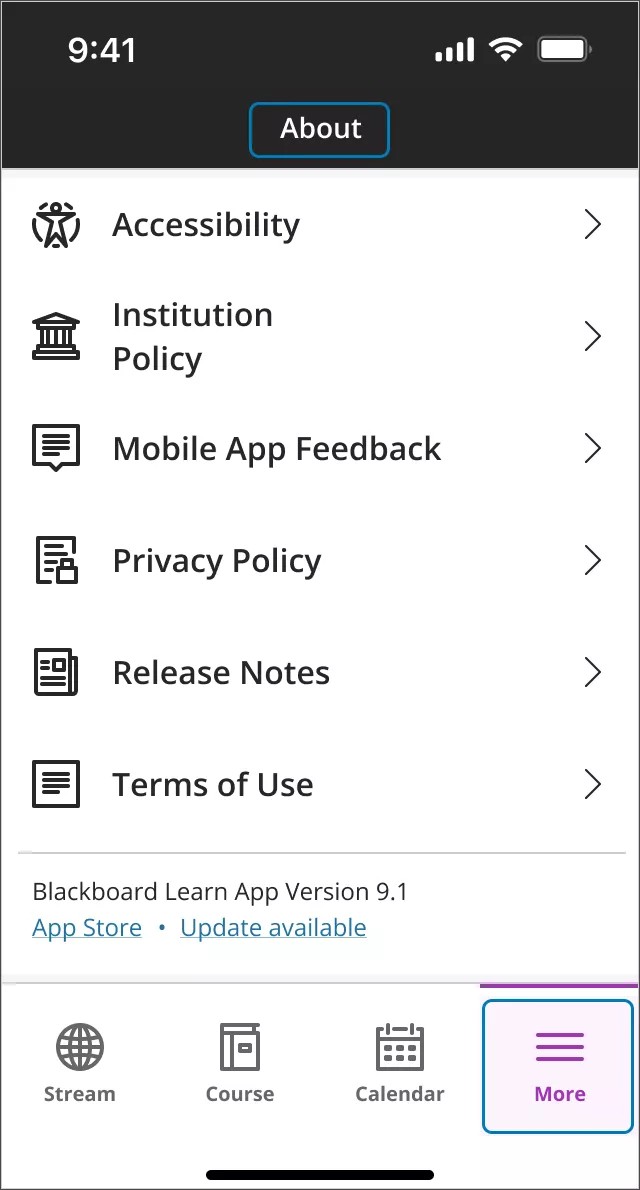
Imagen 3. Centro de ayuda de la aplicación Blackboard Learn Ayuda
Importante
Para administradores: No se necesitan configuraciones.
Actualización a Ultra
Restricción de flujos de trabajo de copia original
Aviso
Estamos al tanto de que las actualizaciones en la copia de flujos de trabajo para los administradores están causando problemas, y trabajamos activamente para solucionarlos.
Blackboard Learn SaaS, Learn 9.1
Experiencia Original
Vista de curso Original
Impacto: Profesores, administradores
Tuvimos varios problemas a la hora de copiar elementos de las vistas de cursos Original en Ultra y de Ultra en Ultra. Se debían a que los usuarios copiaban materiales con los flujos de trabajo de Original. Con estos flujos de trabajo, se obtuvieron copias parciales de los elementos. Los flujos de trabajo de copia de Original no se diseñaron para admitir los cursos Ultra. Tampoco se actualizaron para ello.
A continuación, se indican dos ejemplos:
Ejemplo 1
El profesor seleccionaría "Discusiones" y no seleccionaría "Columnas y configuración del centro de calificaciones". Los debates se copiarían sin las columnas asociadas del centro de calificaciones. El debate se trasladaría parcialmente y no funcionaría. En este caso, los profesores tendrían que eliminar el contenido y copiarlo con el flujo de trabajo compatible.
Ejemplo 2
El profesor selecciona un "Área de contenido" con enlaces del curso que llevan a los debates. No seleccionaron "Discusiones" ni "Columnas y configuración del centro de calificación". La copia de los enlaces del curso. Estos enlaces no funcionan. No se seleccionaron los "Debates", y los enlaces del curso no tienen referencias. En este caso, los profesores tendrían que eliminar el contenido y copiarlo con el flujo de trabajo compatible.
Comportamientos anteriores:
Los profesores podían usar los flujos de trabajo de Original para copiar contenido de Original en Ultra.
Los administradores podían usar los flujos de trabajo de Original para copiar contenido de Original en Ultra.
Los administradores podían usar los flujos de trabajo de Original para copiar contenido de Ultra en Ultra.
Nuevos comportamientos:
Los profesores ya no pueden usar los flujos de trabajo de Original para copiar contenido de Original en Ultra.
Los administradores ya no pueden usar los flujos de trabajo de Original para copiar contenido de Original en Ultra.
Copiar materiales del curso en un curso nuevo
Copiar materiales del curso en un curso existente
Los administradores ya no pueden usar los flujos de trabajo de Original para copiar contenido de Ultra en Ultra.
Copiar materiales del curso en un curso nuevo
Copiar materiales del curso en un curso existente
Alternativas
Los profesores pueden copiar contenido de un curso Original en uno Ultra mediante el flujo de trabajo de copia de elementos.
Los administradores pueden copiar contenido de un curso Original en uno Ultra mediante el flujo de trabajo de copia de elementos.
Los administradores pueden copiar contenido de un curso Ultra en otro Ultra mediante el flujo de trabajo de copia de elementos.
Los administradores pueden copiar contenido de un curso Ultra en otro Ultra con la opción "Copiar curso con usuarios (Copia exacta)".
Los administradores pueden exportar un paquete de curso de Ultra e importarlo a otro curso Ultra.
Los administradores pueden usar el marco de trabajo de integración de SIS para copiar contenido de un curso Ultra en otro Ultra.
Importante
Para administradores: Esta función está disponible para todos los cursos Ultra. No es necesario aplicar ningún ajuste.
Edición por lotes: Cambio a fecha y/u hora específica
Blackboard Learn SaaS
Experiencia Ultra
Vista del curso Ultra
Afecta a los profesores
Escuchamos que los profesores quieren cambiar la fecha y la hora de los elementos seleccionados en sus cursos. Por ejemplo, las horas de la fecha de entrega están actualmente establecidas en 8:00 p. m. y el profesor desea cambiarlas a las 11:59 p. m. El cambio les daría a los estudiantes más tiempo para hacer sus entregas. El problema de ese cambio es que sería muy tedioso tener que hacerlo en cada elemento por separado.
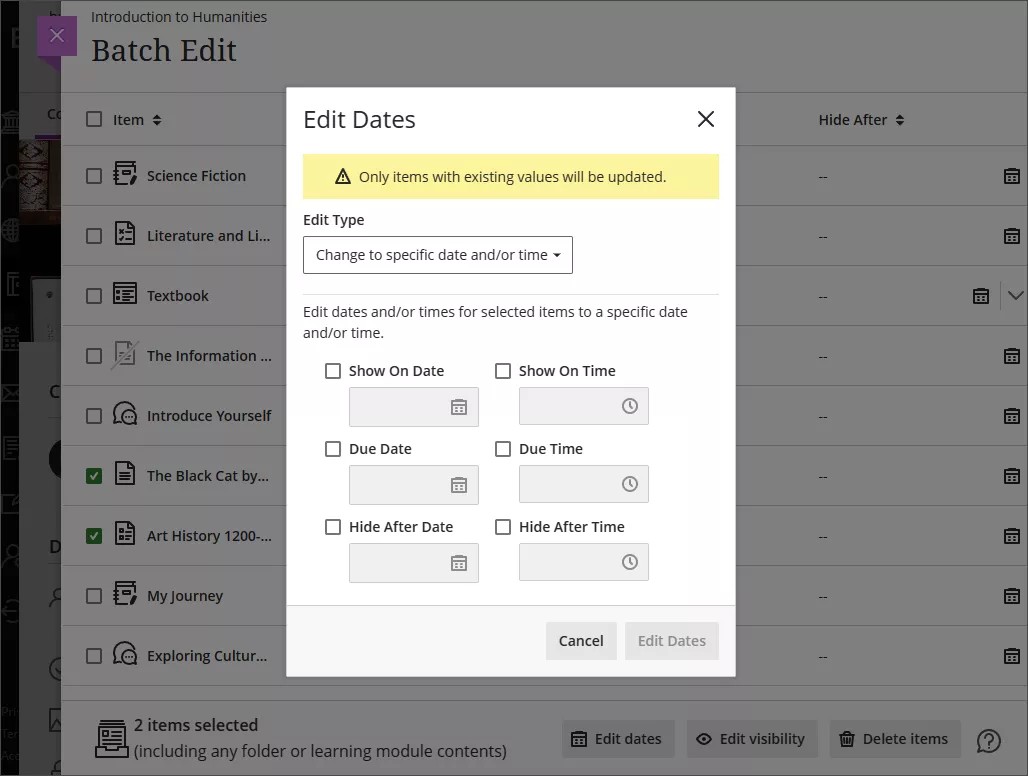
Con la Edición por lotes, los profesores pueden anular la fecha o la hora existentes para los elementos que seleccionen. Con esta opción, los profesores pueden ajustar la fecha y la hora de entrega de todas las evaluaciones. Se puede usar la misma función con las opciones que permiten mostrar u ocultar recursos de acuerdo con ciertas fechas y horas.
Nota
La edición por lotes de fechas u horas solo funciona con elementos que tienen valores de fecha y hora preexistentes. No se aplicará a los elementos sin un valor de fecha u hora.
Imagen 1. Cambiar a una opción de fecha y/u hora específica para la edición por lotes
Importante
Para administradores: Esta función está disponible para todos los cursos Ultra. No es necesario aplicar ningún ajuste.