Notas de la versión de junio de 2025 (3900.118)
Información del lanzamiento
Sugerencia
Para obtener más información sobre las actualizaciones y las correcciones de errores, visite el Soporte global de Anthology.
Diseño didáctico
Agregar divisores de tamaño redimensionable a los documentos
Afecta a los profesores
Página de ayuda actualizada: Crear documentos
ID de intercambio de ideas: LEARNU-I-5102
Profesores
Agregamos un bloque divisor a Documentos. Los divisores se pueden usar para ayudar a los estudiantes a identificar fácilmente las secciones relacionadas y no relacionadas. Esta nueva característica mejorará en gran medida la legibilidad y la estructura de los materiales educativos.
Características principales:
Flexible: Los divisores se pueden utilizar de varias maneras para adaptarse a diferentes necesidades didácticas.
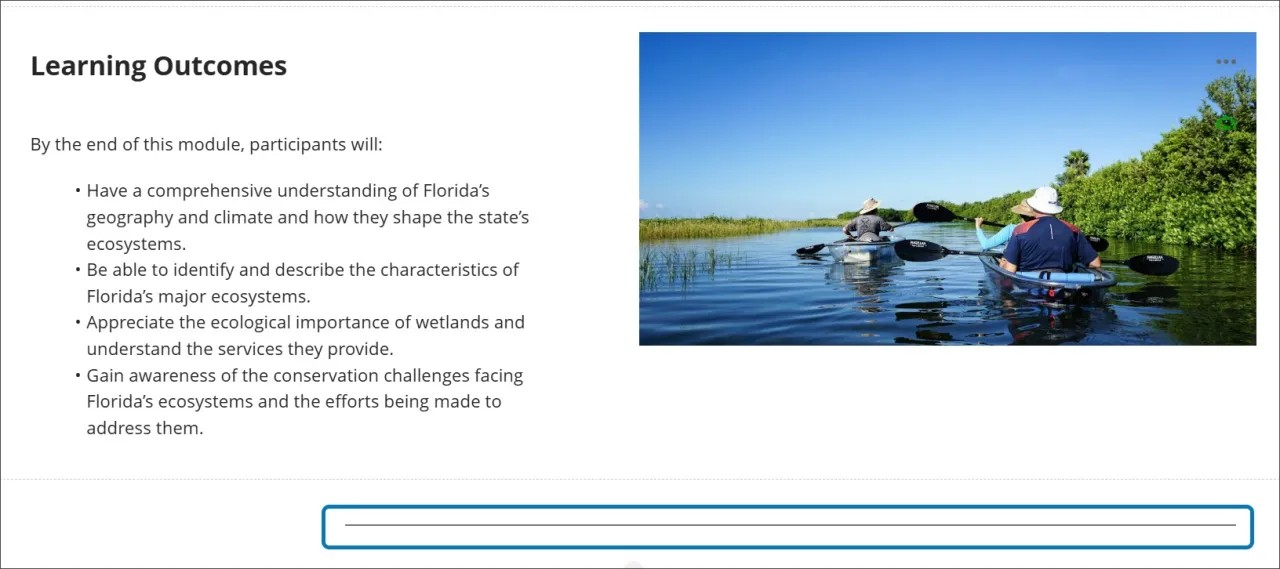
Redimensionable: Los divisores se pueden cambiar de tamaño hasta en cuatro columnas, lo que proporciona opciones flexibles.
Imagen 1. La nueva opción para añadir un divisor ahora se incluye entre los distintos tipos de bloques.
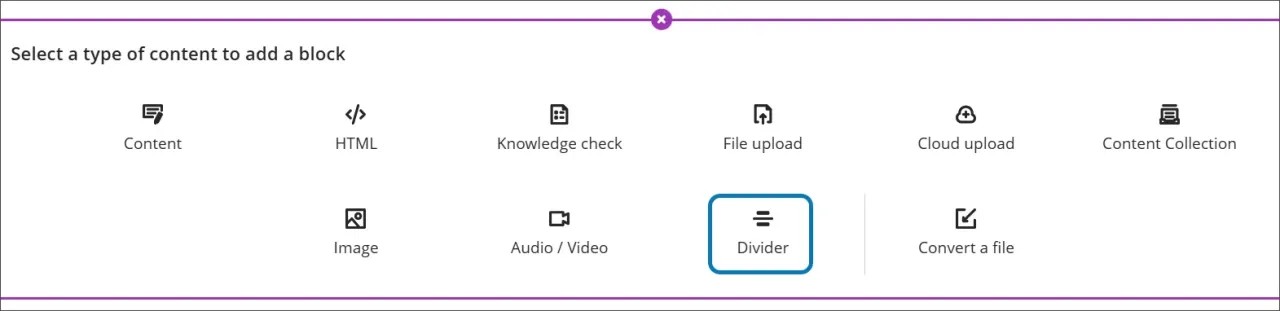
Imagen 2. El bloque divisorio abarca tres columnas en el documento.
Administradores
Disponibilidad: Disponible para todos los cursos Ultra.
Activación: No es necesaria.
Configuración: No es necesaria.
Mejora de la apariencia general y facilidad de uso de las comprobaciones de conocimientos
Afecta a profesores y estudiantes
Página de ayuda actualizada: Crear documentos
ID de intercambio de ideas: No aplicable
Hemos realizado varios ajustes en la apariencia y el comportamiento receptivo de las comprobaciones de conocimiento. Estos cambios mejoran los efectos visuales y la facilidad de uso tanto para los profesores como para los estudiantes.
Profesores y estudiantes
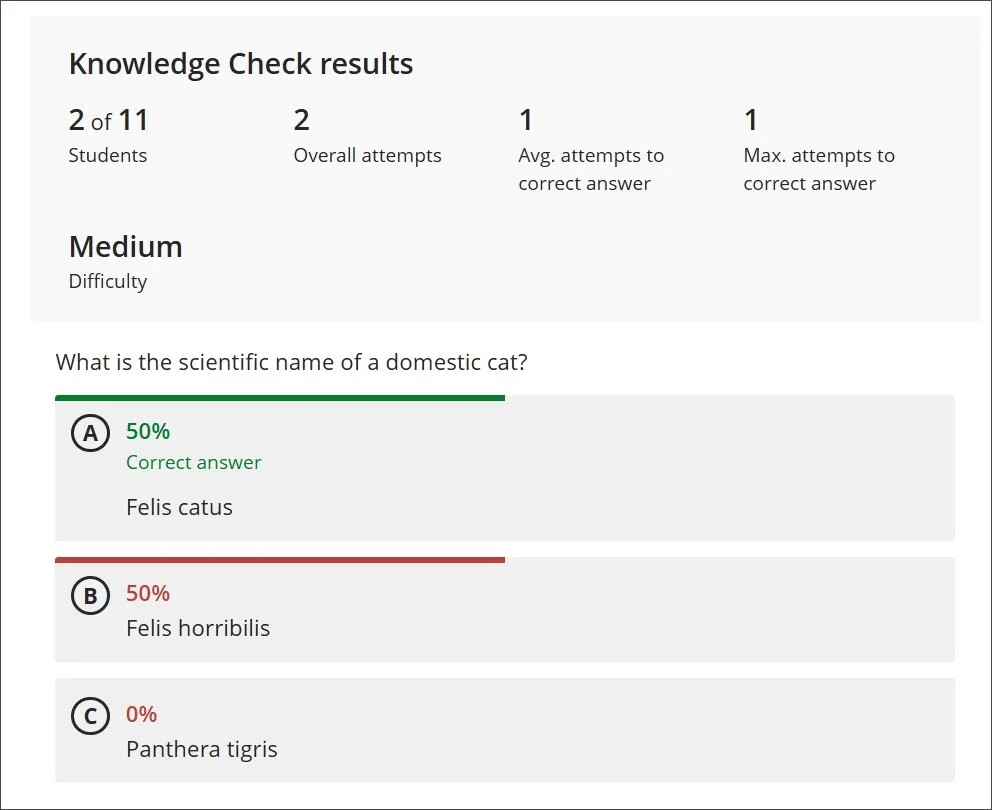
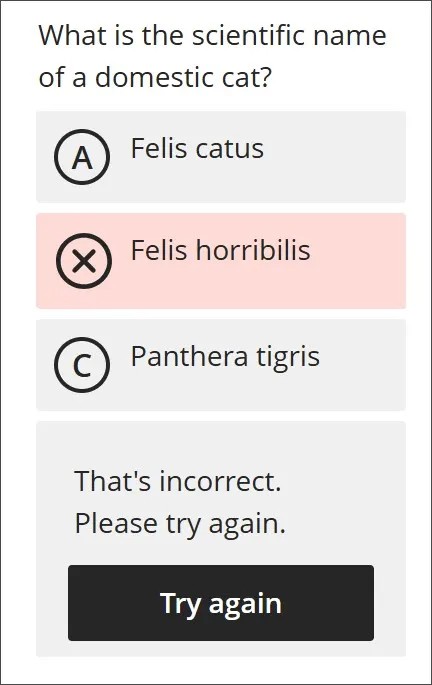
Opciones de respuesta: Las letras de las opciones de respuesta ahora se muestran en la parte superior de cada opción de respuesta, en lugar de en el medio.
Etiquetas de respuesta: Las etiquetas de respuesta correctas e incorrectas se han movido del lado de una opción de respuesta a la parte superior.
Relleno del texto de la pregunta: Se ha eliminado el relleno en el lado derecho del texto de la pregunta que se extendía más allá del texto de la respuesta.
Ajustes en pantallas pequeñas: En pantallas muy pequeñas, la etiqueta "Respuesta correcta" ahora se acorta a "Correcta".
Profesores
Métricas de respuestas: Las métricas de respuestas ahora aparecen en la parte superior del texto de la respuesta junto con las etiquetas de respuesta correcta e incorrecta.
Indicadores visuales: En lugar de resaltar las preguntas con rojo y verde para indicar la corrección de la respuesta, ahora aparece una barra de color en la parte superior de una pregunta.
Etiquetas de resultados: Las etiquetas de resultados ahora se muestran en minúsculas en lugar de todas las letras mayúsculas.
Relleno de pantalla pequeña: Se ha eliminado el relleno a la izquierda y a la derecha de los resultados de la comprobación de conocimientos para pantallas más pequeñas.
Recuento de participación: La cantidad de estudiantes que participaron ya no se muestra como una fracción. En cambio, los estudiantes se describen como parte de una cantidad. Por ejemplo, "participaron 2 de 8 estudiantes".
Imagen 1. La vista del profesor de los resultados de la Comprobación de conocimientos en la versión 3900.116.
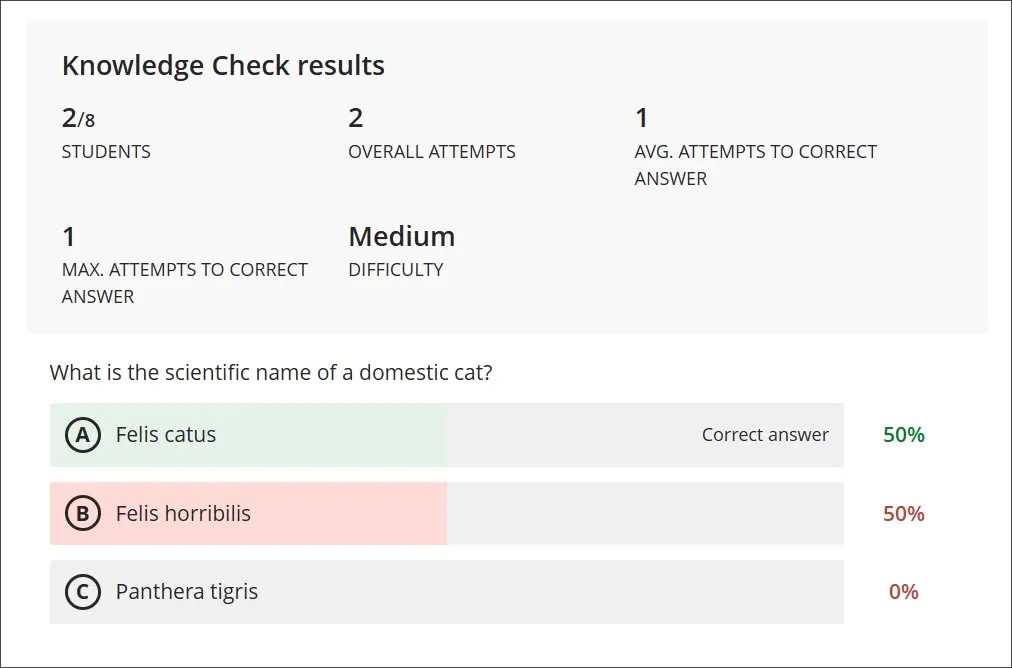
Imagen 2. La vista del profesor de los resultados de la Comprobación de conocimientos en la versión 3900.118.
Estudiantes
Hicimos varios cambios para mejorar la experiencia móvil y de pantalla pequeña para los estudiantes.
Botón Enviar: El botón Enviar ahora ocupa todo el espacio en la parte inferior de una pregunta, en lugar de solo un espacio parcial a la derecha.
Diseño de comentarios: Para las respuestas correctas, el indicador de marca de verificación, los comentarios de respuestas correctas y el botón Restablecer ahora se apilan verticalmente en lugar de estar en una sola fila. Este cambio también se aplica a los comentarios de respuestas incorrectas y al botón Volver a intentarlo.
Indicador de selección de respuestas: En todas las pantallas, la respuesta que selecciona un estudiante ahora tiene una línea morada para indicar que ha sido elegida.
Imagen 3. La vista del estudiante de una respuesta incorrecta en una Comprobación de conocimientos en la versión 3900.116.
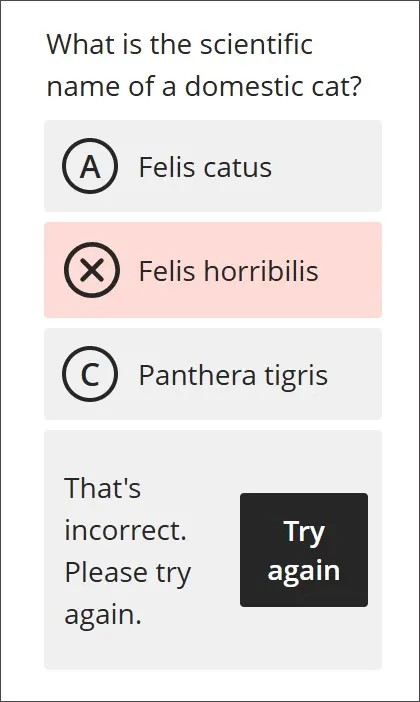
Imagen 4. La vista del estudiante de una respuesta incorrecta en una Comprobación de conocimientos en la versión 3900.118.
Administradores
Disponibilidad: Disponible para todos los cursos Ultra.
Activación: No es necesaria.
Configuración: No es necesaria.
Exámenes y actividades
Crear preguntas con frases desordenadas
Afecta a los profesores
Página de ayuda actualizada: Preguntas con frases desordenadas
ID de intercambio de ideas: LEARNU-I-1677
Profesores
Los profesores ahora pueden crear preguntas con frases desordenadas para exámenes en línea. Esta función permite a los profesores definir uno o más párrafos con espacios en blanco para que los estudiantes los completen. Además, los profesores pueden:
definir distractores para desafiar a los estudiantes;
agregar comentarios automatizados para las respuestas correctas y las incorrectas;
designar las preguntas como crédito adicional.
Utilice herramientas de accesibilidad, como flujos de trabajo de solo teclado, para crear este tipo de pregunta
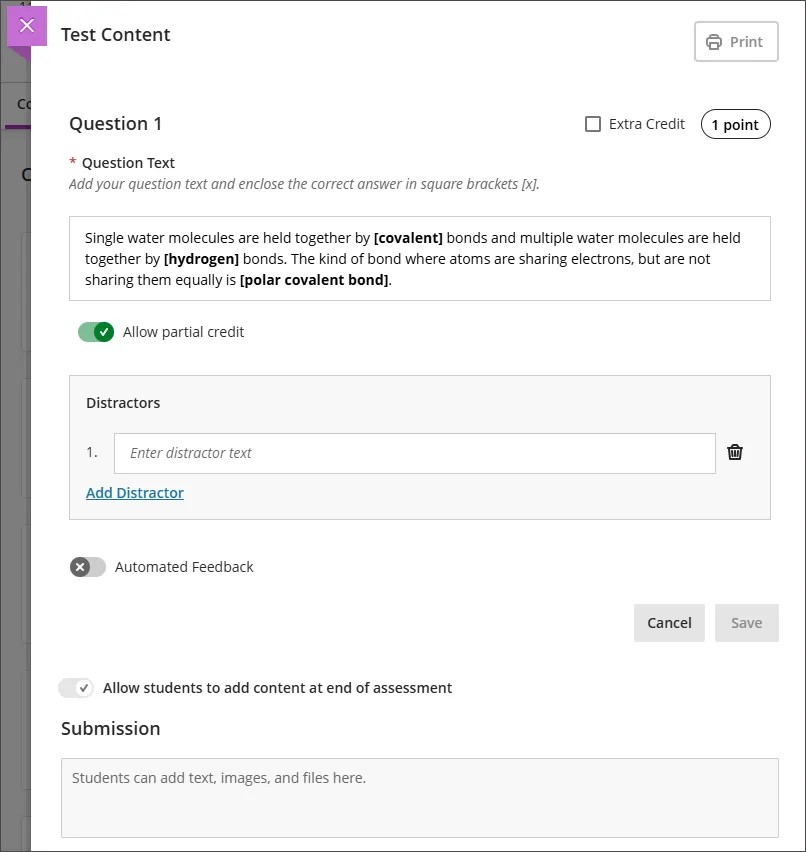
Para crear una variable, inserte una entre corchetes dentro del párrafo. Cada variable se reconoce automáticamente como la respuesta correcta. Los profesores pueden habilitar créditos parciales para dar puntos por respuestas parcialmente correctas. Por ejemplo, si la mitad de las respuestas son correctas, se brinda la mitad de los puntos máximos.
Las variables pueden incluir los siguientes caracteres:
Cartas
dígitos (0-9)
puntos (.)
guiones bajos (_)
guiones medios (-)
El texto de la pregunta y la entrada de la variable se validan para verificar la corrección de la sintaxis, y notifican a los profesores de cualquier error, como la falta de un corchete.
Ejemplo de párrafo con variables:
Las moléculas de agua individuales se mantienen unidas por enlaces [covalentes] y las moléculas de agua múltiples se mantienen unidas por enlaces [de hidrógeno]. El tipo de enlace en el que los átomos comparten electrones, pero no los comparten por igual es el [enlace covalente polar].
Las preguntas guardadas muestran las variables en negrita y subrayadas en púrpura para mayor claridad. Los profesores también pueden agregar comentarios manualmente a las respuestas de los estudiantes y usar el flujo de trabajo Editar o Volver a calificar durante la calificación.
Imagen 1: El profesor crea un tipo de pregunta de oración desordenada.
Estudiantes
Las opciones de respuesta se muestran en un orden aleatorio, lo que garantiza la equidad en la experiencia de evaluación.
Los alumnos pueden:
identificar si una pregunta está marcada como crédito adicional;
responder preguntas usando tecnología de asistencia;
guardar automáticamente sus respuestas a medida que trabajan;
restablecer la pregunta para borrar todas las selecciones.
Administradores
Disponibilidad: Disponible para todos los cursos Ultra.
Activación: No es necesaria.
Configuración: No es necesaria.
Genere preguntas con frases desordenadas con IA
Afecta a los profesores
Página de ayuda actualizada: Preguntas con frases desordenadas
ID de intercambio de ideas: No aplicable
Con el lanzamiento del nuevo tipo de pregunta con frases desordenadas, los profesores pueden usar IA para generar este tipo de preguntas.
Profesores
Frase desordenada ahora es una opción en el menú desplegable Tipo de pregunta. Al crear la pregunta en un examen o en un banco de preguntas, los profesores pueden seleccionar Generar para producir el contenido de la pregunta. Los profesores pueden agregar la pregunta de oración desordenada generada por IA a grupos de preguntas o exámenes. Los profesores pueden editar la pregunta generada por IA, incluidos los puntos, los distractores, los comentarios automáticos, el crédito adicional y la configuración de crédito parcial.
Administradores
Disponibilidad: Disponible para todos los cursos Ultra.
Activación: No es necesaria.
Configuración: No es necesaria.
Mejorar la estabilidad y facilidad de uso de las herramientas de comentarios
Afecta a los profesores
Página de ayuda actualizada: Bb Annotate
ID de intercambio de ideas: No aplicable
Profesores
Hemos corregido varios errores en Bb Annotate.
Se ha solucionado un problema por el que, al seleccionar un comentario, el documento se volvía opaco y el botón Cerrar ya no funcionaba.
Hemos resuelto varias incoherencias visuales que se produjeron después de la actualización más reciente.
El menú desplegable del grupo en la barra de herramientas ahora se muestra con el tema oscuro.
Los colores son coherentes al pasar el ratón por encima y seleccionar herramientas.
Los menús desplegables ahora están siempre en blanco.
Los botones de la barra de herramientas son blancos.
Los marcadores ahora tienen todos los colores de fondo.
Los botones Guardar y Cancelar del cuadro de comentarios están alineados correctamente.
Se pueden agregar comentarios anónimos. Los comentarios se pueden personalizar cuando el cuadro de comentarios está abierto mientras se cambia el tamaño de la pantalla.
Hemos corregido un problema en Firefox por el que el uso de la tecla Retroceso hacía que el cursor fuera a la parte superior del cuadro de comentarios cuando se soltaba.
El botón Guardar ahora se muestra correctamente en los cuadros de comentarios en lugar de una flecha hacia arriba.
Las opciones de formato de comentario están disponibles en la vista Anotar anchura de ajuste al editar un comentario.
Cuando se selecciona un enlace dentro de un comentario, las opciones de edición permanecen disponibles.
Estas correcciones entrarán en producción en las siguientes fechas:
Asia Pacífico: 23 de mayo de 2025
Europa, África y Oriente Medio: 26 de mayo de 2025
América del Norte y del Sur: 26 de mayo de 2025
Administrador
Disponibilidad: Disponible para todos los cursos Ultra.
Activación: No es necesaria.
Configuración: No es necesaria.
Mejorar el flujo de trabajo de calificación con una navegación y diseño mejores
Afecta a los profesores
Página de ayuda actualizada: Bb Annotate
ID de intercambio de ideas: No aplicable
Profesores
Agregamos dos nuevas características a Bb Annotate.
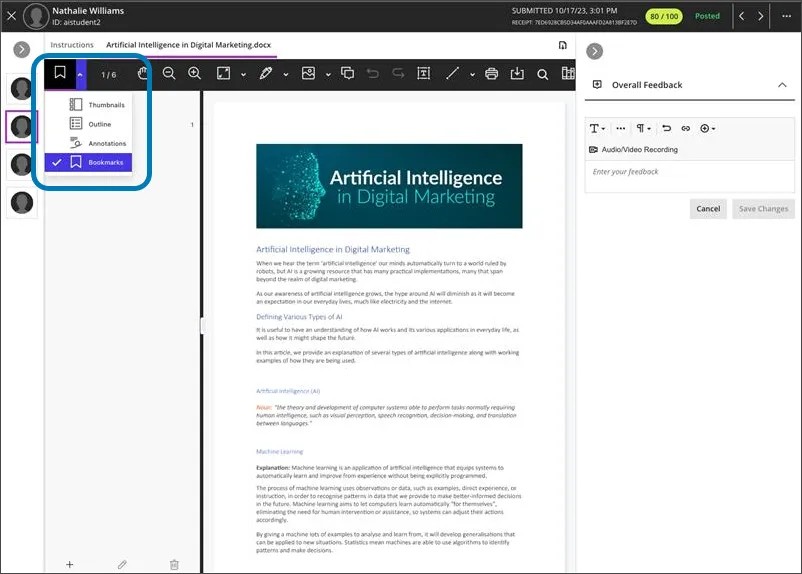
Agregamos marcadores a la navegación. Los profesores pueden usar marcadores para moverse rápidamente entre las páginas de una entrega de un estudiante mientras califican. Esta mejora agiliza el flujo de trabajo de calificación al permitir que los profesores naveguen por las entregas de los estudiantes de manera más eficiente.
Imagen 1. Los profesores pueden seleccionar marcadores para navegar.
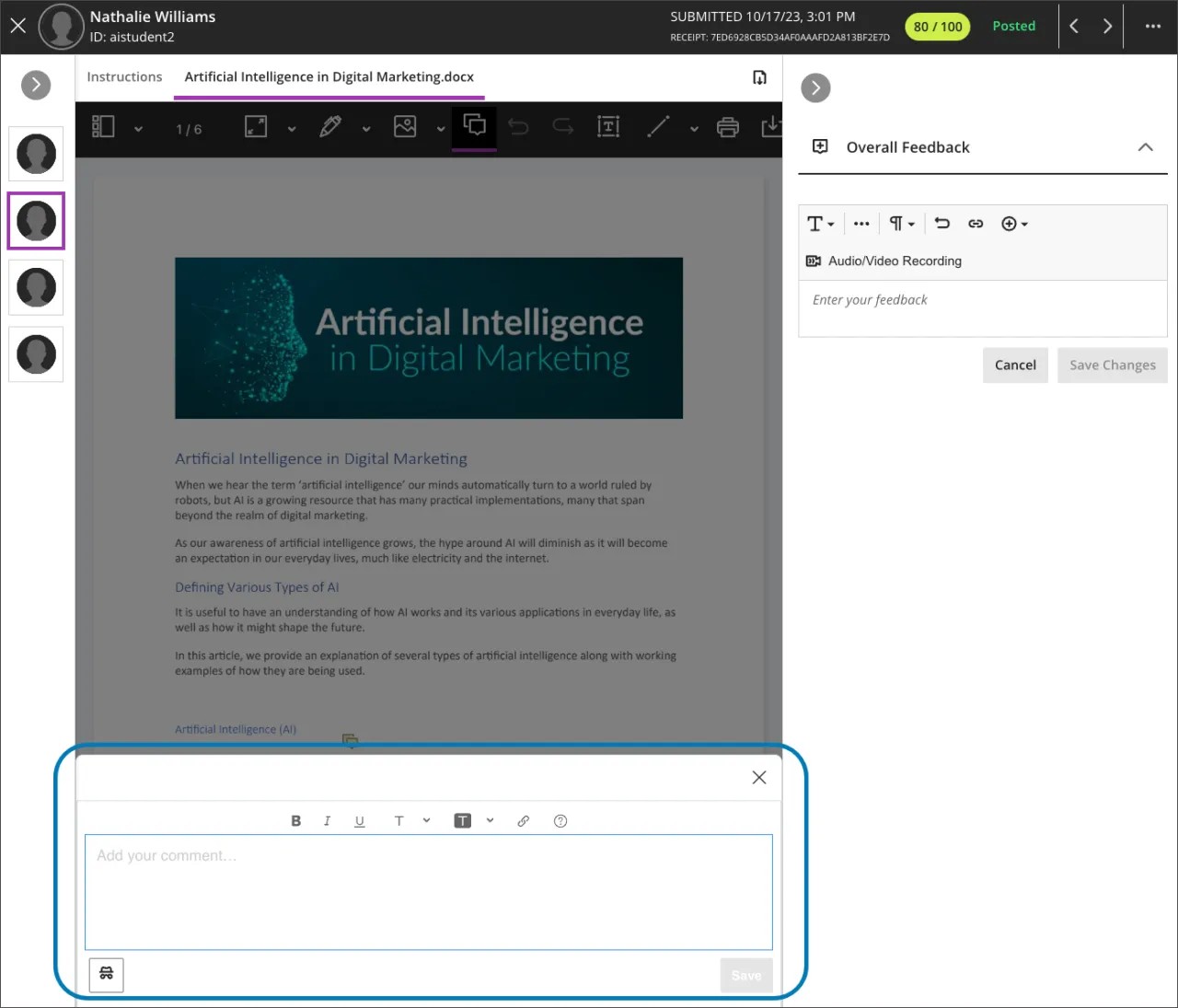
En resoluciones bajas o ampliadas, el cuadro de comentarios se extiende por la parte inferior de la pantalla en lugar de ser una ventana emergente. Esta actualización mejora la accesibilidad y la facilidad de uso y, por ende, optimiza la experiencia general de calificación.
Imagen 2. El cuadro de comentarios ahora aparece en la parte inferior en lugar de como una ventana emergente.
Administrador
Disponibilidad: Disponible para todos los cursos Ultra.
Activación: No es necesaria.
Configuración: No es necesaria.
Comunicación y colaboración
Mejorar la participación de los estudiantes con el indicador de actividad para debates
Afecta a profesores y estudiantes
Página de ayuda actualizada: Debates (para profesores), Debates (para estudiantes)
ID de intercambio de ideas: No aplicable
Profesores y estudiantes
Mejoramos la experiencia de debate al agregar otro indicador de actividad. Esta adición fomenta la participación de los estudiantes y facilita a los profesores el seguimiento de la actividad de los estudiantes.
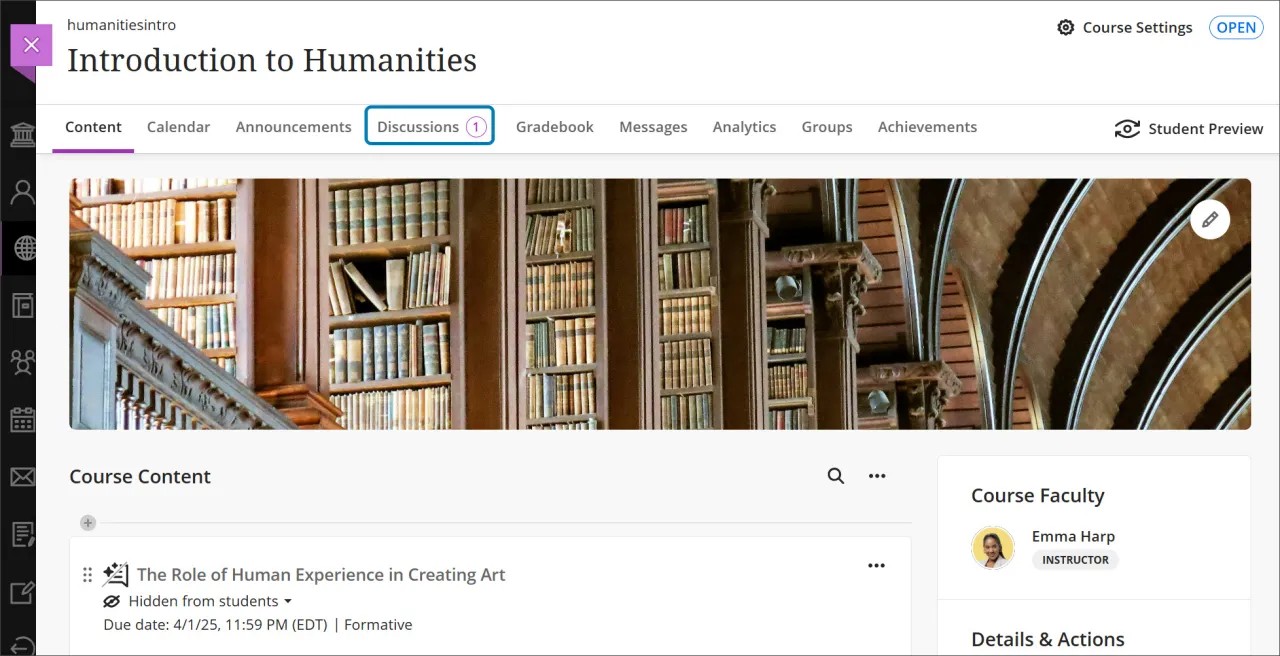
Publicaciones de debate no leídas: La página de Debates ahora muestra la cantidad de publicaciones de debates no leídas de cualquier parte de un curso.
Imagen 1. Desde la página Contenido del curso, el enlace a la página de Debates ahora tiene un número al lado que indica la cantidad de nuevas publicaciones de debate.
Administradores
Disponibilidad: Disponible para todos los cursos Ultra.
Activación: No es necesaria.
Configuración: No es necesaria.
Convertir grupos de nivel de actividad en grupos de nivel de curso durante las restauraciones de cursos
Afecta a administradores
Página de ayuda actualizada: Restaurar cursos
ID de intercambio de ideas: No aplicable
Hemos simplificado el proceso de conversión de grupos cuando se restaura un curso. Anteriormente, los grupos de nivel de actividad seguían siendo grupos de nivel de actividad durante una restauración de curso. Ahora, los grupos de nivel de actividad se convierten en grupos de nivel de curso. Este cambio es parte de nuestra transición continua para usar exclusivamente grupos de nivel de curso en Blackboard. La primera etapa de este proceso es la restauración e importación del curso.
Esta actualización proporciona más coherencia para los profesores y agiliza el proceso de restauración del curso para los administradores.
Características principales:
Asociaciones de contenido: Los grupos mantienen sus asociaciones con los elementos de contenido.
Inscripción y membresía: Se conservan los detalles de inscripción y membresía.
Administradores
Disponibilidad: Disponible para todos los cursos Ultra.
Activación: No es necesaria.
Configuración: No es necesaria.
Libro de calificaciones
Realizar cambios masivos de categoría en la gestión de artículos
Afecta a los profesores
Página de ayuda actualizada: No corresponde
ID de intercambio de ideas: LEARNU-I-311
A partir de la nueva vista del libro de calificaciones de la administración de elementos, los profesores ahora pueden realizar cambios de categoría masivos para los elementos del libro de calificaciones.
Profesores
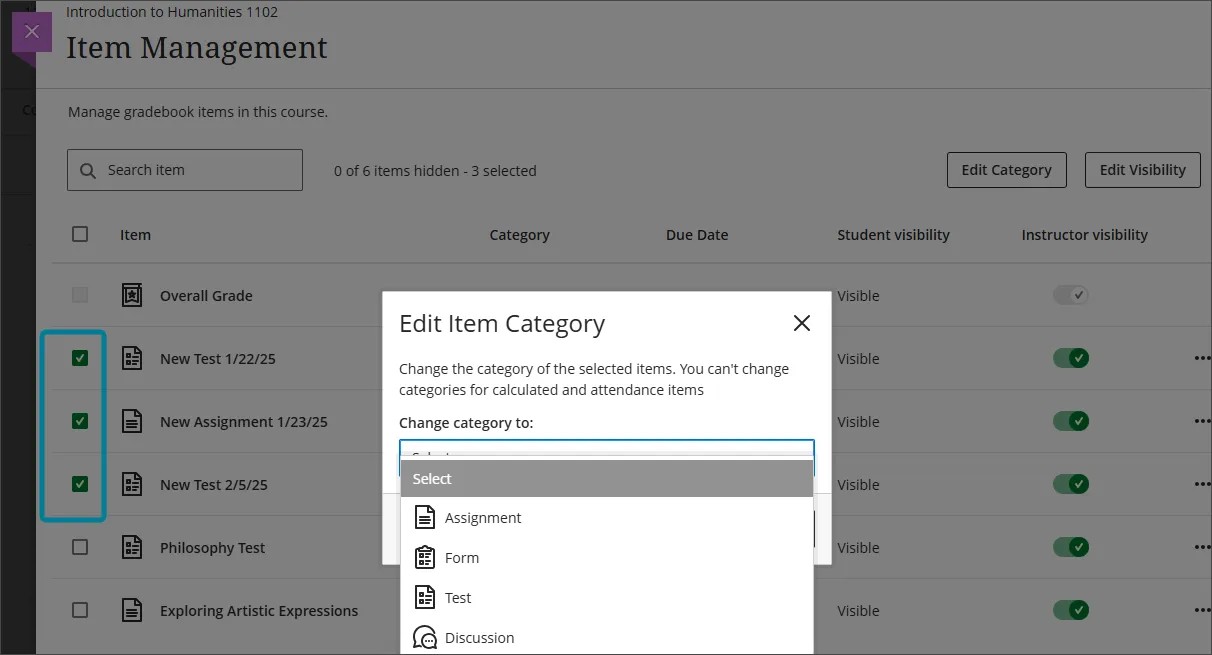
Los profesores pueden seleccionar una o más columnas del libro de calificaciones en la página Administración de elementos y asignarlas a una categoría existente.
Con esta función, los profesores pueden organizar y administrar de manera eficiente los elementos del libro de calificaciones. Al cambiar la categoría de un elemento del libro de calificaciones, se actualiza la etiqueta de categoría con fines de visualización sin alterar el elemento en sí. El proceso sigue el conocido patrón de interfaz de Edición masiva, en el que los profesores pueden seleccionar elementos, seleccionar Cambiar categoría y utilizar el modal para ver y seleccionar las categorías disponibles.
Imagen 1: El profesor está cambiando de forma masiva la categoría de varios elementos seleccionados del libro de calificaciones.
Administradores
Disponibilidad: Disponible para todos los cursos Ultra.
Activación: No es necesaria.
Configuración: No es necesaria.
Navegar por la pestaña Elementos calificables en el Libro de calificaciones
Afecta a los profesores
Página de ayuda actualizada: Descripción general de la accesibilidad
ID de intercambio de ideas: No aplicable
Profesores
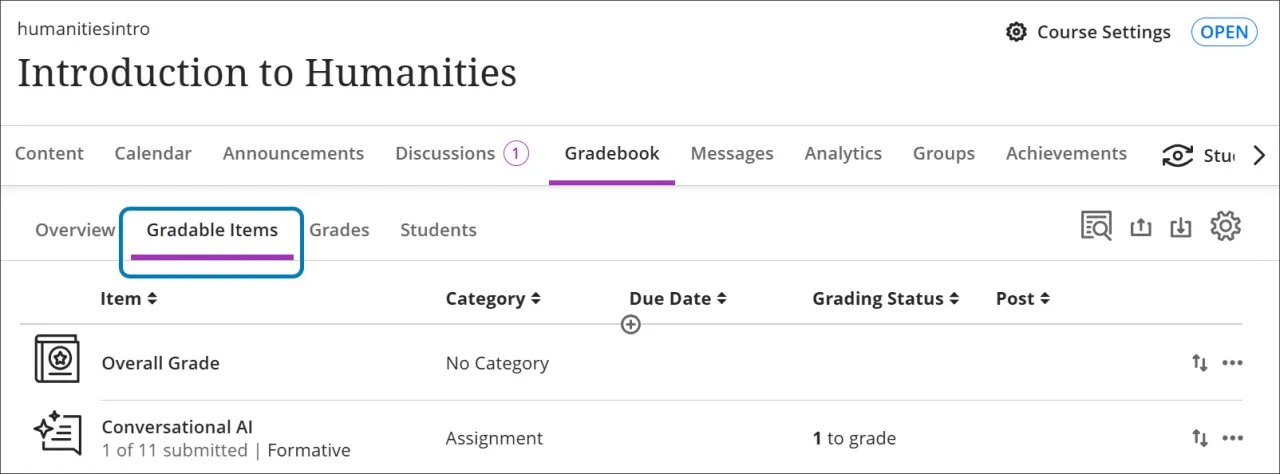
Tenemos un compromiso continuo con la facilidad de uso y accesibilidad del libro de calificaciones. La pestaña Elementos calificables utiliza un diseño basado en tablas para mejorar la navegación y la interacción de los profesores que utilizan teclados y lectores de pantalla. Esto hace que el libro de calificaciones sea más accesible para todos los profesores.
Imagen 1. Se puede acceder a la pestaña Elementos calificables desde la página Libro de calificaciones.
Navegue por la pestaña Elementos calificables con el teclado
Use la tecla Tab para ir a la pestaña Elementos calificables.
Pulse la tecla Tab en la cabecera de la tabla Elementos graduables para entrar en la tabla.
Utilice las teclas de flecha para navegar por la tabla.
La tecla Tab le sacará de la tabla y le llevará al botón Cerrar. Shift + Tab le devolverá al botón Configuración.
Navegar por la pestaña Elementos calificables con lectores de pantalla
Los usuarios de lectores de pantalla pueden navegar hasta la pestaña Elementos calificables siguiendo las instrucciones del teclado. También puede utilizar la combinación de teclado especializada para su lector de pantalla para ir directamente a la tabla.
JAWS: Aprete Insert + Control + T
NVDA: Aprete T, luego Control + Flecha abajo para entrar en la tabla
VoiceOver: Aprete Control + Opción + Comando + tecla de flecha derecha para elegir la opción de la pestaña
Una vez en la tabla, los usuarios de lectores de pantalla pueden utilizar la navegación por la tabla (Control + Alt + teclas de flecha) para desplazarse por la tabla.
Si desea añadir contenido, use la flecha hacia abajo para ir al botón Más opciones al final de la fila. La siguiente flecha hacia abajo será el botón Añadir contenido.
Anotación para los usuarios de JAWS
Los usuarios de JAWS pueden desplazarse a izquierda o derecha en cualquier fila utilizando las teclas de navegación de la tabla.
Para desplazarse hacia arriba y hacia abajo entre las filas de la actividad, navegue hasta el primero en la columna Elemento.
Administradores
Disponibilidad: Disponible para todos los cursos Ultra.
Activación: No es necesaria.
Configuración: No es necesaria.
Registro de actividad de los estudiantes: Simplifique la revisión del acceso al contenido de los estudiantes
Afecta a los profesores
Página de ayuda actualizada: Registro de actividad de los estudiantes
ID de intercambio de ideas: LEARNU-I-6169
Profesores
Agregamos un nuevo filtro al registro de actividad de los estudiantes para mejorar el seguimiento y la revisión de la participación de los estudiantes. Esta actualización agiliza el proceso de evaluación y proporciona datos más completos para los profesores.
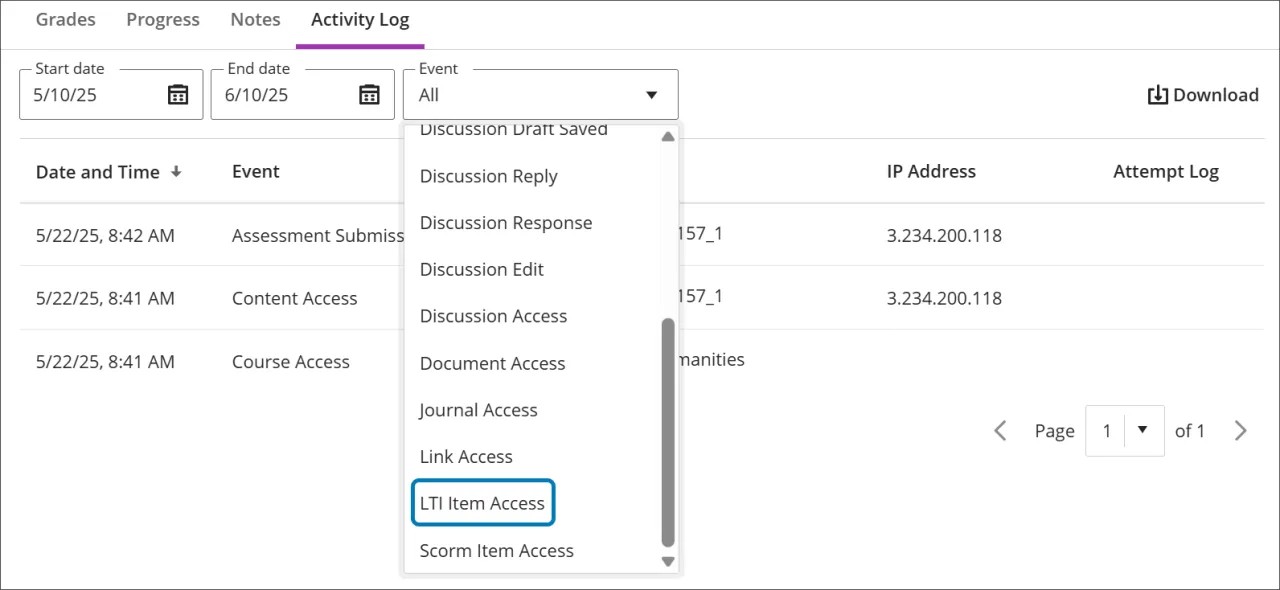
Filtro de acceso LTI mejorado: El filtro de acceso LTI incluye todos los tipos de elementos LTI, incluidos los marcadores de posición LTI. Esto proporciona a los profesores información más detallada sobre cómo los estudiantes interactúan con los elementos de LTI en sus cursos.
Imagen 1. El filtro de acceso LTI se encuentra en el menú Evento.
Administradores
Disponibilidad: Disponible para todos los cursos Ultra.
Activación: No es necesaria.
Configuración: No es necesaria.
Blackboard Core
Asignar un nuevo rol y derecho de uso al sistema de Espectador para administrar el acceso al sistema
Afecta a profesores y administradores
Página de ayuda actualizada: Roles y privilegios (administrador) ; Roles del sistema (administrador)
ID de intercambio de ideas: No aplicable
Los administradores ahora pueden asignar un derecho de uso y un rol que proporcione acceso a todos los materiales del curso, las calificaciones y la información del usuario sin capacidades de edición de forma predeterminada. Los administradores también pueden personalizar este rol para otorgarle capacidades específicas según sea necesario. Esta función es ideal para decanos académicos, jefes de departamento y auditores externos que necesitan acceso integral para revisar el contenido académico y el rendimiento dentro de Blackboard.
Más información sobre el rol Espectador:
Rol del sistema. Se trata de una función a nivel del sistema que puede implementarse de manera flexible en función de las necesidades institucionales. De forma predeterminada, los usuarios con este rol pueden ingresar al Panel de administrador para buscar cursos.
Acceso completo a la visualización. Los usuarios con este rol pueden ver todos los materiales del curso, las calificaciones, los intentos, los comentarios, los debates y el contenido no disponible, así como la información del usuario.
No hay capacidades de edición. De forma predeterminada, este rol es estrictamente de solo lectura, lo que garantiza que los usuarios no puedan realizar ningún cambio en el contenido, las calificaciones, la información del usuario o las configuraciones del sistema. Los administradores pueden personalizar el rol y agregar privilegios de edición específicos según sea necesario.
Privilegios personalizables. Si bien la configuración predeterminada proporciona un amplio acceso a la visualización, las instituciones pueden personalizar los privilegios para restringir el acceso a áreas específicas si es necesario. Además, se puede personalizar para permitir que el rol edite información específica según sea necesario.
Casos de uso:
los decanos académicos revisan los trabajos de clase y los estándares académicos de los estudiantes;
los jefes de departamento supervisan que los profesores cumplan los requisitos y los estándares de diseño didáctico de los cursos disponibles y no disponibles dentro de su departamento; y
los auditores externos realizan revisiones con fines de acreditación.
Administradores
Disponibilidad: Disponible para todos los cursos Ultra.
Activación: No es necesaria.
Configuración: No es necesaria. Derechos de uso incluido en el rol de Espectador:
user.only.VIEWcourse.gradebook-grades.execute.only.VIEWcourse.gradebook.only.VIEWcourse.groups.admin.only.VIEWcourse.pool.VIEWsystem.admin.only.VIEWcourse.announcements.VIEWcourse.adaptiverelease.VIEWcourse.assessment.results.VIEWcourse.calendar.VIEWcourse.content.VIEWcourse.content.designer.VIEWcourse.assessment.exceptions.VIEWcourse.gradebook-item.exceptions.VIEWcourse.gradebook-grades.VIEWcourse.gradebook-metadata.VIEWcourse.gradebook.attempts.VIEWcourse.groups.VIEWcourse.progress.information.VIEWcourse.rubrics.VIEWcourse.tools.VIEWsystem.administration.top.VIEWsystem.course.VIEWsystem.org.VIEWsystem.user.VIEWsystem.user.course.enrollment.VIEWsystem.user.org.enrollment.VIEWcourse.assessment.VIEWcourse.learningstandards.alignment.VIEWCourse.ultra.discussion.groups.VIEW
Seguridad y acreditación
Seleccionar Perfiles de restricción de IP con la nueva función de búsqueda
Afecta a profesores y administradores
Tema de ayuda actualizado: Restringir ubicación (profesor) Filtrado de direcciones IP de evaluación (administrador)
ID de intercambio de ideas: No aplicable
Los profesores y administradores ahora pueden usar una función de búsqueda para seleccionar perfiles de restricción de IP para definir las ubicaciones de realización de exámenes al crearlos. Esta funcionalidad de búsqueda mejora la experiencia del usuario al simplificar el proceso de identificación y administración de perfiles.
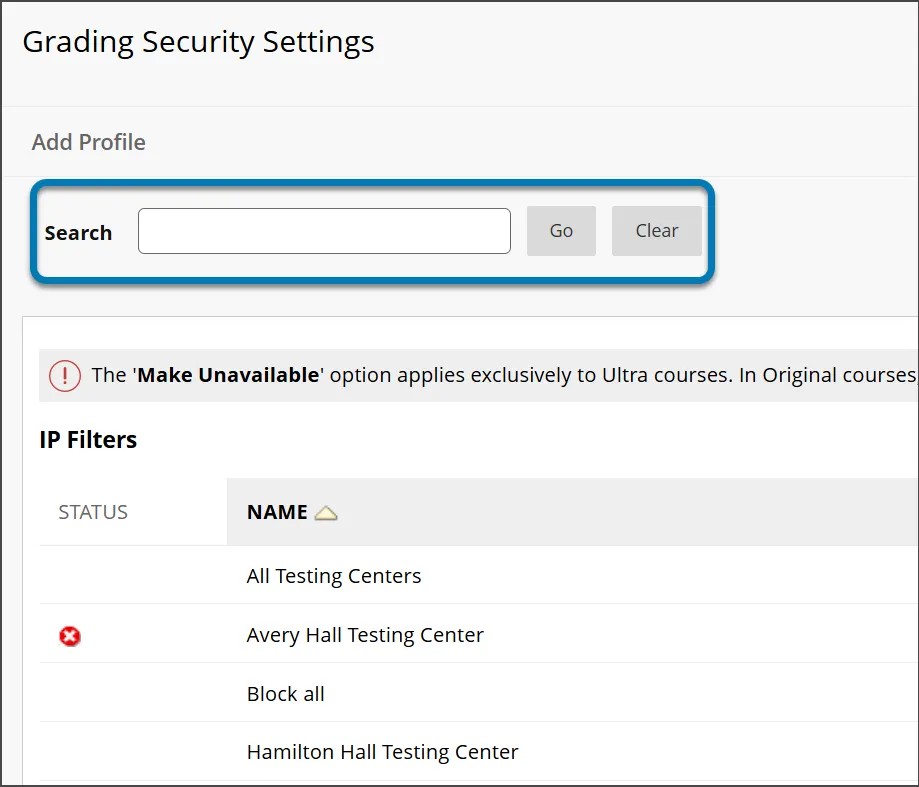
Los administradores pueden acceder a esta funcionalidad de búsqueda en el Panel del administrador. Seleccione Configuración del curso, luego Configuración de seguridad de calificación. Después de introducir letras en la barra de búsqueda y seleccionar Ir, la lista de perfiles se filtra para mostrar los perfiles que coinciden con las letras introducidas.
Imagen 1: La página Configuración de seguridad de calificación ahora incluye una barra de búsqueda que filtra los perfiles en función de las letras ingresadas.
Profesores
Al crear o revisar un examen, los profesores pueden restringir la ubicación de realización del examen seleccionando un perfil disponible en el campo Restricción de ubicación de Configuración de evaluación.
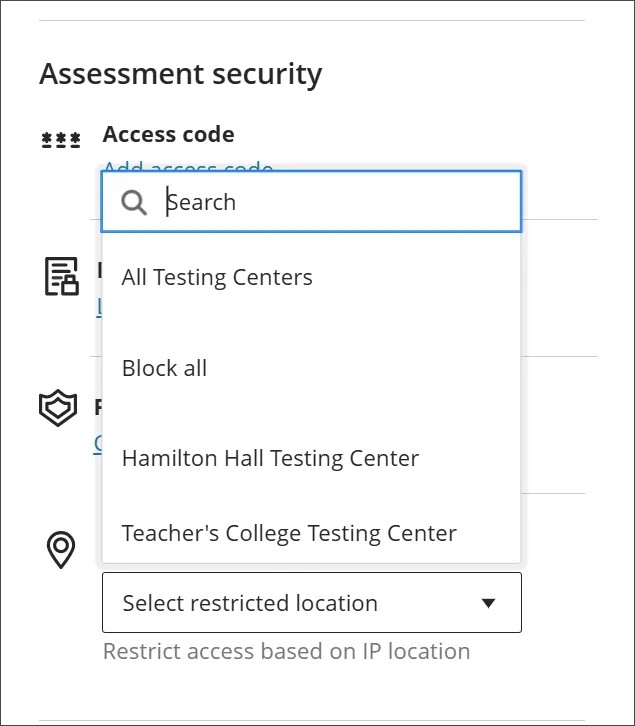
En lugar de desplazarse por un largo menú desplegable que contiene muchos perfiles, los profesores pueden simplemente realizar una búsqueda. Con esta nueva funcionalidad de búsqueda, los profesores pueden introducir letras en la barra de búsqueda y así filtrar los perfiles disponibles a aquellos que coincidan con las letras introducidas. Esto mejora la experiencia del usuario al reducir la necesidad de desplazarse.
Imagen 2: El campo Restricción de ubicación ahora incluye una barra de búsqueda para filtrar los perfiles disponibles.
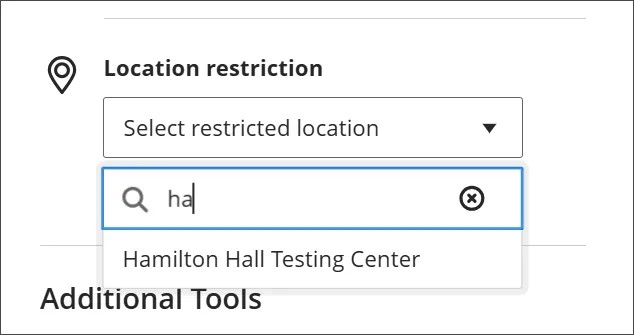
Imagen 3: Cuando se introducen letras en la barra de búsqueda de Restricción de ubicación, los perfiles se filtran para mostrar aquellos que coinciden con las letras introducidas.
Administradores
Disponibilidad: Disponible para todos los cursos Ultra.
Activación: No es necesaria.
Configuración: No es necesaria.
Premium
Video Studio: Crear y compartir grabaciones en Debates
Impacto: Profesores, estudiantes
Página de ayuda actualizada: Video Studio (profesores), Video Studio (estudiantes)
ID de intercambio de ideas: No aplicable
Importante
Las funciones de actualización de títulos y transcripción de ediciones en Debates estarán disponibles en la versión 3900.121 de julio.
Los profesores y los estudiantes ahora pueden grabar, cargar y ver grabaciones de Video Studio en Debates. Anteriormente, los estudiantes solo podían ver el contenido de Video Studio. Ahora, pueden crear grabaciones de Video Studio en Debates. Estas mejoras optimizan la experiencia del curso al permitir que tanto los profesores como los estudiantes creen debates dinámicos con grabaciones de video y audio atractivas.
Profesores
Al crear un tema de debate, los profesores pueden acceder a Video Studio seleccionando el botón de la cámara en el panel editor de Rich Text (RTE). Pueden cargar o crear una grabación utilizando el flujo de trabajo existente de Video Studio, que incrusta la grabación en el editor de texto enriquecido. Los profesores también pueden agregar texto descriptivo junto con la grabación incrustada.
Imagen 1: Los profesores ahora pueden incrustar grabaciones de Video Studio cuando crean temas de debate en un curso.
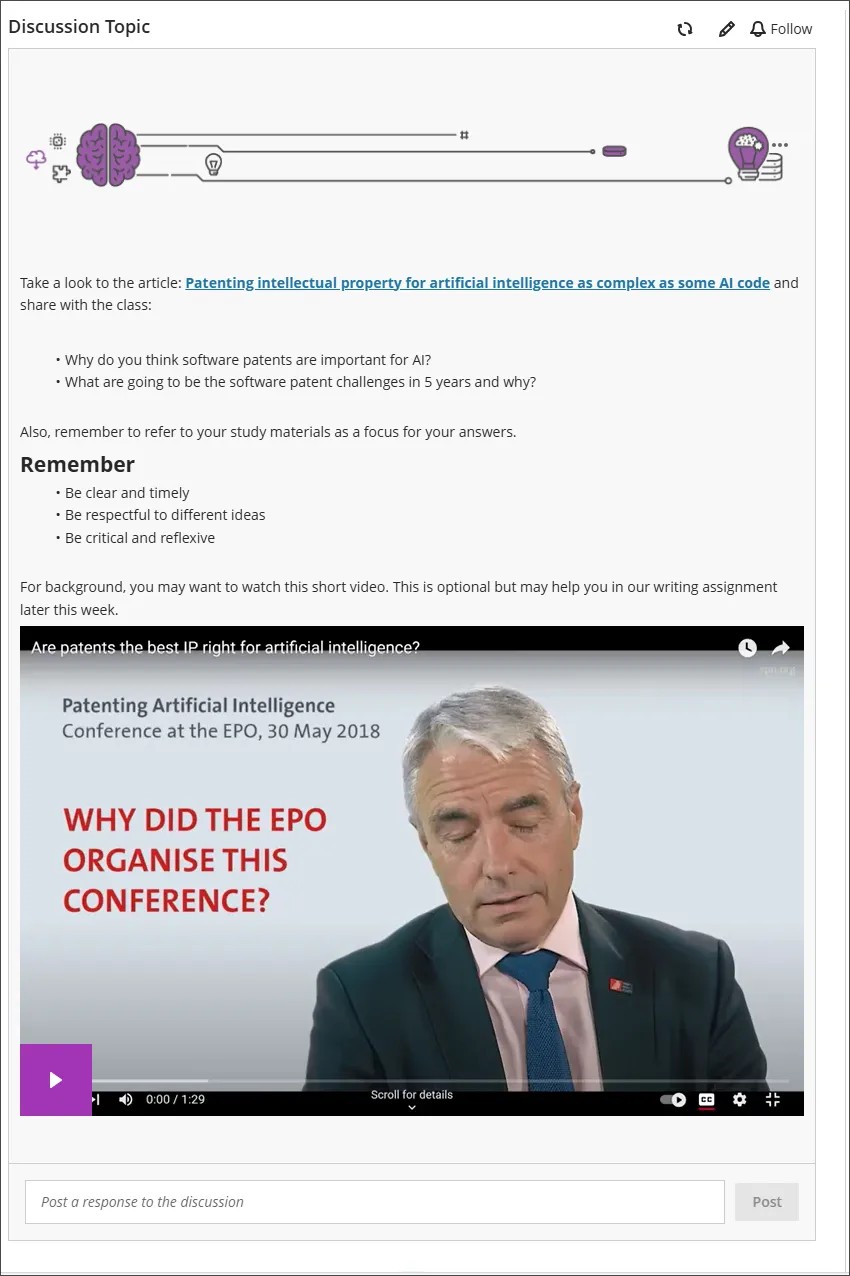
Los profesores también pueden agregar contenido de Video Studio en las respuestas a los debates seleccionando el botón de la cámara en el panel RTE.
Los profesores también pueden ver el contenido de Video Studio dentro de Debates, tanto el suyo propio como el de sus estudiantes.
Estudiantes
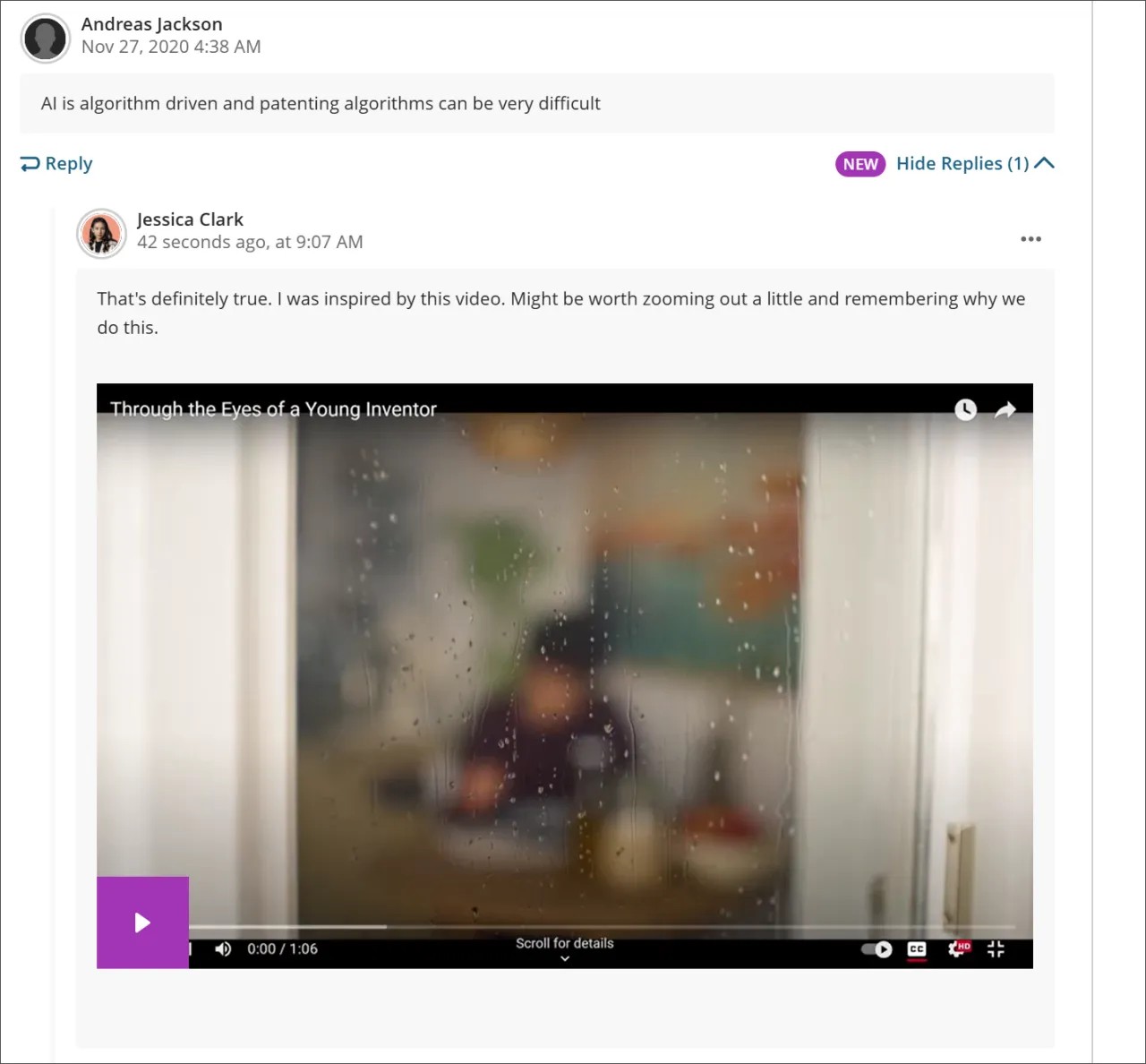
Los estudiantes tienen la misma capacidad que los profesores para responder a los temas de debate con respuestas con grabaciones de Video Studio. Al crear una respuesta, los estudiantes seleccionan el botón de la cámara en el panel RTE para crear o cargar una grabación.
Todos los estudiantes pueden ver todo el contenido de video y audio creado o cargado dentro de una cadena de debate.
Imagen 2: Los estudiantes ahora pueden crear y cargar grabaciones de Video Studio en publicaciones de debate.
Administrador
Disponibilidad: Video Studio es una solución premium.
Activación: Ofrecemos a los clientes una prueba gratuita hasta el 30 de junio de 2025. Esta versión de prueba proporciona acceso a la versión completa de Video Studio. Video Studio está DESACTIVADO de forma predeterminada en entornos de examen o etapa. Si desea habilitarlo en el entorno de su institución, puede hacerlo de forma gratuita hasta finales de junio de 2025.
Configuración: Para configurar Video Studio: seleccione Configurar en el módulo ¡La experiencia Ultra ya está aquí! Seleccione Habilitar la creación o carga de videos con Video Studio. Después del 30 de junio de 2025, la institución tendrá que adquirir Video Studio para que pueda seguir utilizándolo.
Anthology Adopt: Crear guías del usuario incrustadas
Afecta a administradores
Páginas actualizadas: Guías de Anthology Adopt
ID de intercambio de ideas: No aplicable
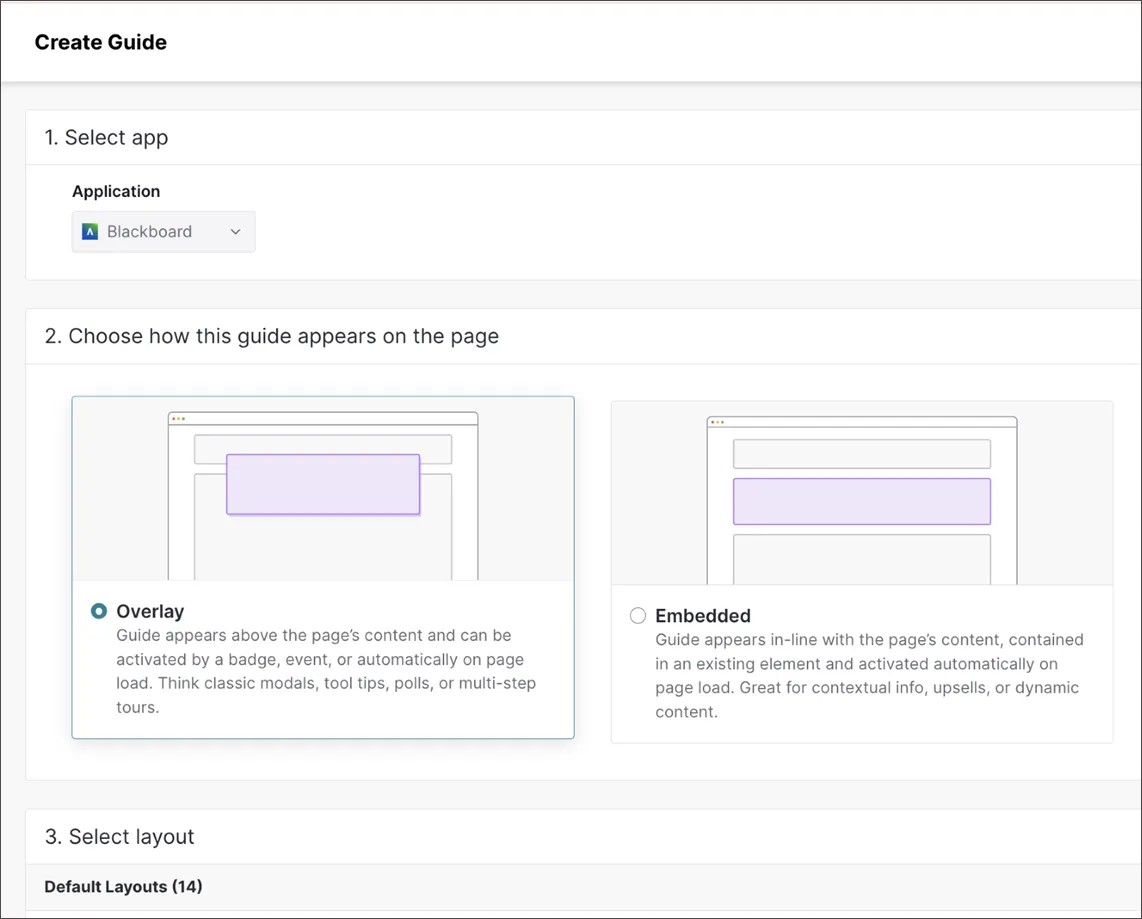
Los administradores ahora pueden crear guías integradas, que proporcionan orientación directamente incrustada en Blackboard. A diferencia de las guías superpuestas, las guías incrustadas se colocan en línea dentro de las áreas de contenido de Blackboard, lo que garantiza una experiencia de usuario fluida.
Capacidad de guía incrustada:
Incrustar guías. Guía superficial directamente desde Blackboard, sin necesidad de iniciar otra.
Mejorar la facilidad de uso. Cree una experiencia sin interrupciones al tener instrucciones incrustadas en la página.
Apariencia personalizable. Alinee una guía incrustada para que coincida con el diseño y la experiencia del usuario de su instancia de Blackboard.
Imagen 1: Los administradores ahora pueden crear guías incrustadas en línea con las áreas de contenido de Blackboard.
Para obtener más información, vaya a Guías de Anthology Adopt.
Administrador
Disponibilidad: Anthology Adopt Powered by Pendo es una oferta premium de Anthology.
Activación: No es necesaria.
Configuración: No se necesita ninguna.
Anthology Adopt: Realizar un seguimiento de la interacción del usuario con Guías en Informes de ruta
Afecta a administradores
Páginas actualizadas: No corresponde
ID de intercambio de ideas: No aplicable
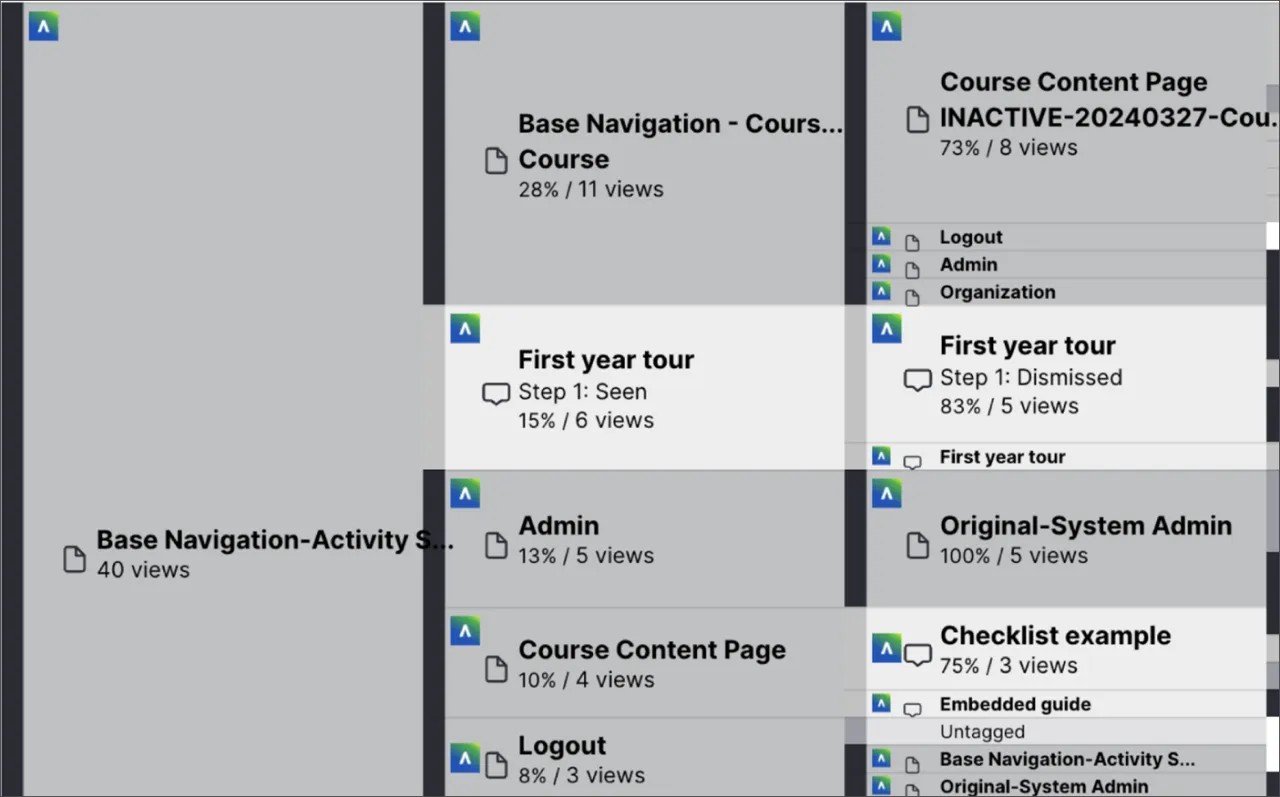
Los administradores ahora pueden ver cómo interactúan los usuarios con las guías en los informes de rutas. Esta función proporciona información sobre cómo los usuarios llegan y continúan su recorrido después de experimentar una guía. Esta actualización mejora el análisis de rutas al ofrecer visibilidad de las vistas de guía dentro de las rutas de los usuarios.
Función Actividad de guía en Rutas:
Mejora de la visibilidad. Crea una comprensión más profunda del comportamiento del usuario en función de las interacciones con los guías dentro de su viaje.
Mejora la optimización de la guía. Identifica dónde abandonan o continúan los usuarios después de interactuar con las guías.
Imagen 1: Informes de Anthology Adopt Path de Base Navigation - Flujo de actividades.
Administrador
Disponibilidad: Anthology Adopt Powered by Pendo es una oferta premium de Anthology.
Activación: No es necesaria.
Configuración: No se necesita ninguna.
Exportar calificaciones v2: Elija el número de elementos por página
Examen/Etapa: semana del 19 de mayo; Producción: semana del 19 de mayo
Afecta a los profesores
Página de ayuda actualizada: No corresponde
ID de intercambio de ideas: No aplicable
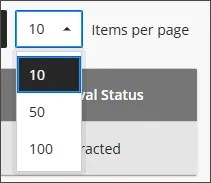
Los profesores ahora pueden elegir mostrar 10, 50 o 100 elementos por página en el flujo de trabajo de aprobación. Mostrar más elementos en una sola página reduce la necesidad de cambiar de página, lo que hace que el proceso de aprobación sea más eficiente. Los profesores pueden ajustar la cantidad de elementos que se muestran para que coincida con sus preferencias y necesidades de flujo de trabajo.
Imagen 1: Los profesores pueden elegir el número de elementos que se mostrarán en cada página del flujo de trabajo de aprobación.
Administradores
Disponibilidad: Disponible para todos los cursos Ultra y Original.
Activación: No es necesaria.
Configuración: No es necesaria.
Video Studio - Análisis para la participación de los estudiantes
Afecta a los profesores
Página de ayuda actualizada: Video Studio (Profesores)
ID de intercambio de ideas: No aplicable
Los profesores que utilizan Video Studio ahora pueden acceder a los análisis para obtener información valiosa sobre la participación de los estudiantes con las grabaciones. Con el análisis de usuarios, los profesores pueden tomar decisiones basadas en datos sobre el contenido de sus grabaciones y estrategias didácticas para promover la participación en un curso.
Profesores
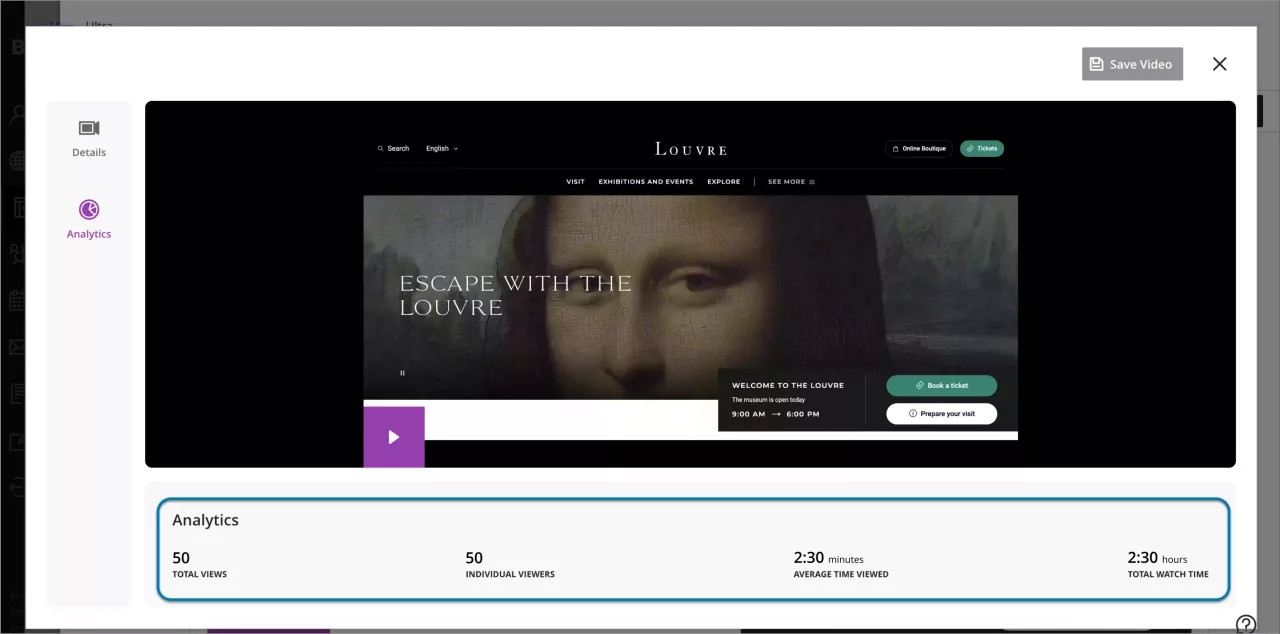
Un profesor puede acceder a los análisis de grabación desde el flujo de trabajo de edición. Seleccione Editar contenido y luego el botón de lápiz que aparece al pasar el cursor o desplazarse hasta la pestaña de grabación. En el panel que aparece, seleccione Análisis.
Vistas totales: Realice un seguimiento del número total de veces que los estudiantes han accedido a una grabación.
Usuarios individuales: Identifique a los usuarios únicos que han abierto una grabación.
Tiempo promedio de visualización: Monitoree el tiempo promedio que los estudiantes pasan escuchando o viendo una grabación.
Tiempo total de visualización: Conozca la duración total del tiempo que los estudiantes pasan escuchando o viendo una grabación.
Estos análisis pueden revelar qué partes de una grabación son más y menos atractivas mediante el análisis de los patrones de participación y las marcas de tiempo. Una vez que un usuario ha accedido a una grabación, estos datos pueden tardar hasta 20 minutos en representarse en los análisis.
Importante
Si los datos de análisis aún no están disponibles para un video específico, se muestra la pestaña Análisis, pero cada métrica mostrará guiones como marcadores de posición. Para los clientes de GovNube, los análisis no están disponibles y la pestaña Análisis no se muestra.
Imagen 1: Los profesores ahora pueden ver los análisis de los usuarios cuando seleccionan el elemento de menú Análisis en la página Editar contenido.
Administrador
Disponibilidad: Video Studio es una solución premium.
Activación: Ofrecemos a los clientes una prueba gratuita hasta el 30 de junio de 2025. Esta versión de prueba proporciona acceso a la versión completa de Video Studio. Video Studio está DESACTIVADO de forma predeterminada en entornos de examen o etapa. Si desea habilitarlo en el entorno de su institución, puede hacerlo de forma gratuita hasta finales de junio de 2025.
Configuración: En el Panel del administrador, seleccione Configurar en el módulo de La experiencia Ultra ya está aquí. Seleccione Habilitar la creación o carga de videos con Video Studio. Después del 30 de junio de 2025, la institución tendrá que adquirir Video Studio para que pueda seguir utilizándolo.