Acceso a los cursos y gestión de períodos.
Note
Este documento se ha traducido mediante traducción automática asistida por IA. Las traducciones se proporcionan «tal cual», sin garantía alguna respecto a su exactitud. La versión en inglés de este contenido es la fuente oficial y con valor normativo.
En esta página se describe la configuración que utilizan los administradores para controlar el acceso a los cursos para profesores y estudiantes.
Acceso al curso
Los administradores del sistema pueden gestionar el acceso al curso de forma manual o masiva en el Panel del administrador.
Cambiar el estado de un curso individual
Seleccione Cursos y luego busque el curso que necesita cambiarse. Seleccione el menú de opciones del curso. Tiene estas opciones:
Hacer disponible o no disponible
Marcar como completo o incompleto
El etiquetado de estas opciones está determinado por la disponibilidad y el estado de finalización del curso. Si un curso está disponible, por ejemplo, la opción dirá Hacer no disponible. Si un curso no está disponible, aparecerá el icono de un círculo rojo con una X dentro. Si un curso está completo, aparecerá un recuadro verde con el icono de una marca de verificación.
Cambiar el estado del curso para varios cursos
En la página de Cursos, encima de la lista de cursos generados por una búsqueda, hay opciones de menú desplegable para Disponibilidad y Completado. Para cambiar el estado de varios cursos a la vez, seleccione la casilla junto a cada elemento del curso y luego seleccione Disponibilidad o Completado. Cada opción le permite cambiar el estado del curso para los cursos seleccionados.
Actualizar el estado de finalización de forma masiva con SIS
Los administradores ahora pueden utilizar la integración del Sistema de Información Estudiantil (SIS) para actualizar de forma masiva el estado de finalización de los cursos y las organizaciones. Esto se basa en la actualización del mes pasado, que ha añadido la administración de finalización masiva a través del Panel del administrador. Con esta mejora, los administradores pueden automatizar las acciones de finalización y anulación de finalización mediante SIS, lo que mejora la coherencia y reduce el trabajo manual.
Ahora los datos pueden añadirse a una nueva columna en su archivo plano SIS llamada Complete. Utiliza Y para marcar un curso u organización como completo, o N para marcarlo como incompleto. Esta actualización sólo se aplica durante las operaciones de actualización del SIS, no durante la creación de cursos u organizaciones.
Para usar esta función, vaya a Integración de Datos en el Panel de Administradores y luego seleccione Integraciones de Sistemas de Información para Estudiantes. Seleccione Carga de archivo de feed y suba su archivo.
Nota
Esta función está disponible para todos los cursos y organizaciones Ultra. Puede usarse para la Vista del Curso Original, pero poner un Curso Original en completado desactivará las notificaciones y podría bloquear futuras actualizaciones.
Para los profesores
En función de los privilegios de rol que se les haya otorgado, los profesores tienen la posibilidad de gestionar el acceso a su curso a través de los siguientes ajustes que se encuentran en Configuración del curso dentro de un curso. En la página Configuración del curso, en Acceso al curso, se incluyen las siguientes opciones:
Duración del curso. La duración de cada periodo.
Cerrado. El contenido del curso no está disponible para los estudiantes. Anteriormente, con el estado Privado.
Completo. Los estudiantes o profesores no pueden realizar cambios.
Además, puede gestionar esta configuración desde el Panel del administrador.
Seleccione Cursos en el módulo Curso.
Seleccione un curso mediante la función de búsqueda.
Vaya al menú desplegable del curso y seleccione Editar.
En la sección Disponibilidad, las opciones incluyen:
Disponible (esto es análogo a Cerrado en la interfaz del profesor)
Sí
No
Duración
Continuo
Seleccione las fechas
Días desde la fecha de inscripción
Completo
Sí
No
Importante
Nota importante: La opción Completo en el Panel del administrador solo se aplica a los cursos Ultra. Seleccione Sí para un Curso Original solo desactivará las notificaciones y podría bloquear otras actualizaciones futuras para ese curso.
Privilegios de los roles para administrar el acceso al curso
Puede gestionar el nivel de control que el profesor y otros roles tienen para gestionar el acceso al curso.
El privilegio que permitía a un usuario cambiar la disponibilidad y la finalización del curso se dividía en dos:
Panel de control del curso u organización (personalización) > Propiedades, Disponibilidad (privilegio actualizado)
Cambiar estado de finalización (activado o desactivado)
Además, se ha añadido otro privilegio:
Cambio parcial del estado de finalización (activado)
Con este privilegio, un usuario puede marcar un curso como completo, pero no puede deshacer este cambio.
Períodos del curso
Úselos para definir el inicio y el final de un período de estudio. Los cursos se pueden configurar para que estén disponibles durante un período concreto.
En la página Períodos de Cursos en el Panel del administrador, cada período enumerado contiene:
Nombre. El nombre de cada periodo.
Duración. La duración de cada periodo.
Disponibilidad. Si el período se ha configurado como disponible en el sistema.
Origen de datos. Cómo se creó el periodo en el sistema.
Cursos. El número de cursos asociados actualmente a un periodo. Seleccione el número para ver una lista de los cursos asociados.
Tipo. Tipo asignado al período.
Término para padres. El período principal asociado (y la jerarquía de períodos) de ese período.
¿Cómo funcionan los períodos?
Los períodos son plazos definidos que ayudan a las instituciones a organizar los cursos de acuerdo con el calendario académico. Su institución puede utilizar los períodos para agrupar los cursos y controlar la disponibilidad por lotes.
Las fechas de inicio y finalización del trimestre controlan dónde aparecen los cursos asociados en la página Cursos:
Duración del curso | Alineación del período |
|---|---|
Continuo | Período actual |
Seleccione las fechas: La fecha actual se encuentra entre la fecha de inicio y de finalización o coincide con una de ellas La fecha actual es anterior a la fecha de inicio La fecha actual es posterior a la fecha de finalización | Período actual Período futuro Período anterior |
Días desde la finalización de la inscripción Estudiantes y usuarios invitados con días restantes Estudiantes y usuarios invitados sin días restantes Usuarios que no son estudiantes ni invitados | Período actual Período anterior Período actual a menos que esté asociado a un período anterior o futuro |
Duración del curso - Duración del período de uso Continuo Seleccione las fechas La fecha actual se encuentra entre la fecha de inicio y de finalización del período o coincide con una de ellas La fecha actual es anterior a la fecha de inicio del período La fecha actual es posterior a la fecha de finalización del período Días desde la finalización de la inscripción Estudiantes y usuarios invitados con días restantes Estudiantes y usuarios invitados sin días restantes Usuarios que no son estudiantes ni invitados | Período actual Período actual Período futuro Período anterior Período actual Período anterior Período actual |
Importante
Para administradores: los ajustes del curso se pueden realizar en la interfaz Editar curso del panel del administrador. El ajuste de la duración del curso o del período afectará la lógica de visualización del período.
Jerarquía de periodos
Se crean relaciones padre/hijo en la jerarquía de períodos para estructurar los datos de los períodos y así organizar de forma coherente, a lo largo del tiempo, los datos del curso.
Nota
La funcionalidad de resultados requiere usar la jerarquía de períodos y cursos para asignar los períodos.
Tipo de periodo | Definición |
|---|---|
Anual | Período con una fecha de inicio y una fecha de finalización que, por lo general, coincide con el año académico o el calendario. |
| Todos los períodos asignados al período anual (principal), independientemente de la configuración de duración. |
Crear o editar un período
En el Panel del Administrador, en la sección Cursos, seleccione Períodos.
Para crear un período nuevo, seleccione Crear período . Para editar un período existente, abra el menú del período y seleccione Editar.
Introduzca un Nombre.
Seleccione Tipo.
Nota
El Tipo de período y el Período padre son obligatorios para cualquier período que no sea anual, ya que son necesarios para el funcionamiento de Outcomes.
Buscar Término principal.
De forma opcional, agregue una Descripción.
En Disponibilidad, seleccione Sí para que el período esté disponible en los cursos de Blackboard Learn. Seleccione No para establecer el período como no disponible.
Establezca la Duración del periodo.
Continuo. Cree un período sin inicio ni final.
Seleccione las fechas. Establezca las fechas de calendario para el principio y el final del periodo. La Fecha de inicio debe ser anterior a la Fecha de finalización. Los cursos están disponibles a partir de la mañana de la fecha de inicio (00:01). Los cursos dejan de estar disponibles al final del día de finalización (23:59).
Días desde la finalización de la inscripción. Defina un periodo de curso cuyo inicio sea el cierre de la inscripción del curso y que dure un número determinado de días.
Seleccione Enviar.
Eliminar períodos
Si elimina un período, la acción no se puede deshacer. Sea cauto al eliminar periodos que tengan cursos asociados.
En la página Períodos, abra el menú de períodos y seleccione Eliminar. O bien, utilice las casillas para seleccionar uno o más períodos y seleccionar Eliminar.
Ver cursos asociados con períodos
En la página Períodos, abra el menú de períodos y seleccione Ver cursos. O bien, seleccione el número en la columna Cursos.
La página Cursos para período muestra todos los cursos asociados a un período junto con otra información, como el nombre del curso, la fecha de creación y la clave de la fuente de datos.
Comportamiento de los períodos del curso en la página Cursos
Los estudiantes y los profesores siempre tienen acceso a los cursos en la página Cursos, independientemente de cuál sea la vista del curso establecida. La vista del curso Ultra y la vista del curso Original aparecen juntas en la lista.
En la página Cursos, se muestran todos los cursos en los que están inscritos los usuarios, ya sea que se trate de un estudiante, un profesor u otro tipo de miembro del curso. Los cursos se agrupan en función de la duración y los períodos relacionados, si los hubiera. Los usuarios filtran por curso y período. También utilizan la barra de búsqueda para mostrar la lista de cursos que desean.
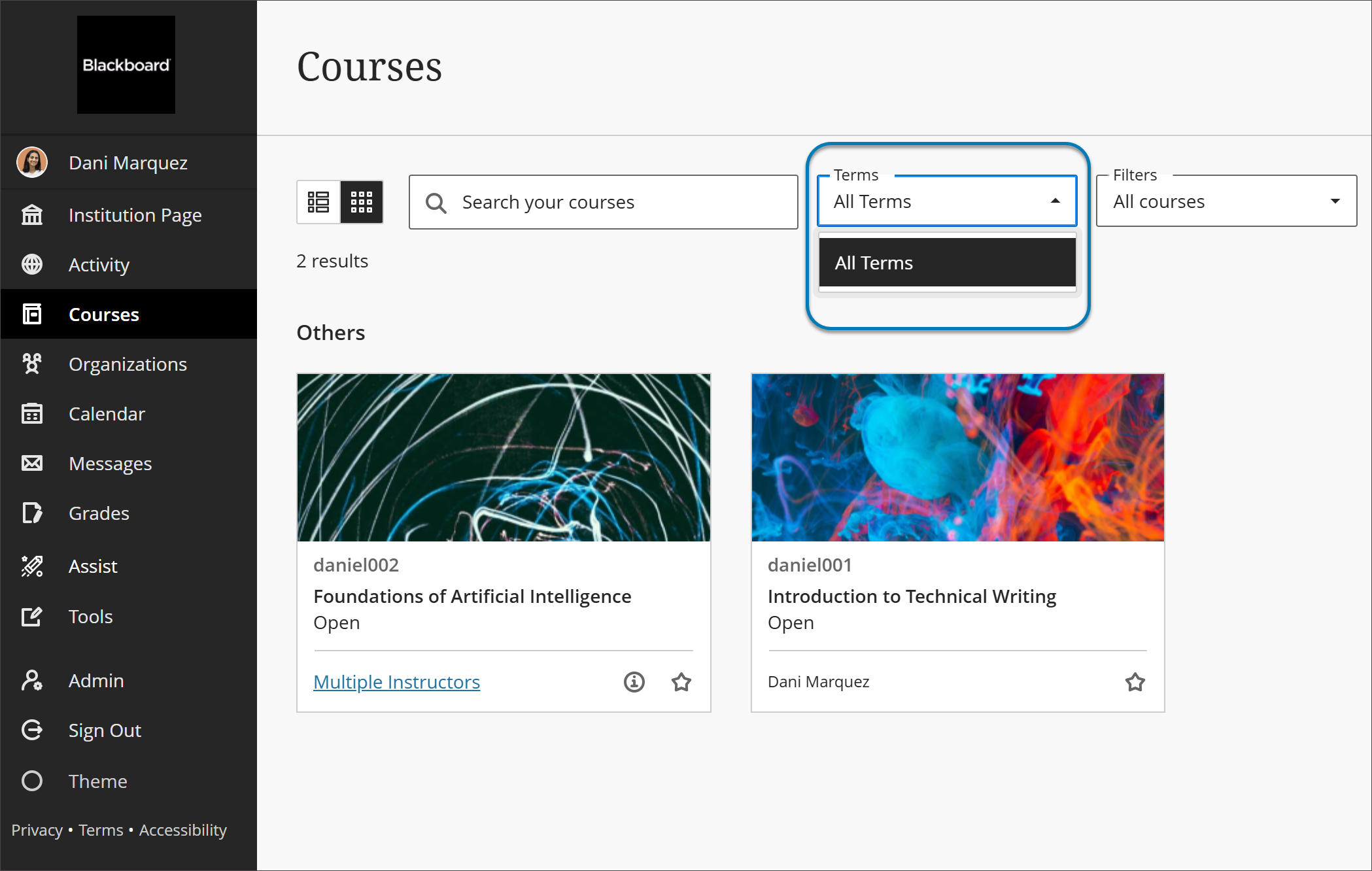
Períodos: La página Cursos contiene Todos los períodos. Las listas nuevas aparecen en la página Cursos cuando se asocia al menos un curso con un período personalizado. El encabezado indica el nombre del período, por ejemplo, Otoño de 2026.
Duración: La duración de un curso es el tiempo que transcurre entre su fecha de inicio y finalización. Cualquier curso que esté activo en ese momento, ya sea asociado con un período o no, aparece en Cursos actuales para que los miembros del curso puedan acceder fácilmente. Estos parámetros no se modifican con la disponibilidad o finalización del curso.
Importante
La configuración personalizada de la duración de un curso anula cualquier período de finalización asociado.
Los estudiantes y los profesores pueden ver todos los cursos, ya sea que estén disponibles o no. La disponibilidad controla si los estudiantes tienen acceso al contenido. Cuando un profesor finaliza un curso, este se establece como accesible pero en un modo de solo lectura.
Cursos no asociados a un período
Cuando crea un curso, puede controlar el lapso de tiempo en el que el curso estará activo. Un curso puede estar activo todo el tiempo, entre fechas determinadas o por una cantidad de tiempo a partir de la inscripción. Las fechas de inicio y finalización del curso determinan dónde aparece en la página Cursos:
Si la duración del curso ha finalizado, el curso aparece en el período anterior, por ejemplo, Otoño de 2022. Cursos anteriores.
Si la duración del curso está vigente, el curso aparece en Cursos actuales.
Si tanto la fecha de inicio como de finalización del curso son a futuro, el curso aparece en Próximos cursos.
Los cursos anteriores y próximos aparecen como no disponibles para los estudiantes.
Cursos asociados a un período
Los períodos son períodos de tiempo definidos destinados a ayudar a las instituciones a organizar cursos de acuerdo con el calendario académico. Puede agregar cursos a un período para que las opciones de disponibilidad sean automáticas según la configuración del período. De esta manera, si necesita ajustar la disponibilidad o duración de todos los cursos que se impartirán en el otoño de 2026, puede ajustar la configuración del período en lugar de actualizar cada curso de forma manual.
Al crear un curso, puede asociarlo a un período en su sistema. Si asocia el curso a un período, puede hacer que la duración y disponibilidad del curso se rija por las fechas de inicio y finalización de este. No obstante, si selecciona una disponibilidad o duración específica para un curso, se anula la configuración del período. El sistema utiliza la configuración de un curso individual incluso cuando está asociado a un período.
Sugerencia
Si asocia un curso con un período, pero selecciona Sí para Disponible y Continuo para Duración, los estudiantes tendrán acceso al curso incluso después de que termine el período.
Las fechas de inicio y finalización del trimestre controlan dónde aparecen los cursos asociados en la página Cursos:
Si el período ya transcurrió, el curso aparecerá con el nombre del período indicado cuando se filtre por el nombre del período.
Si el período está vigente, el curso aparece en Cursos actuales con el nombre del período como grupo.
Si las fechas de inicio y finalización del período son en el futuro, el curso aparece en Próximos cursos con el nombre del período como grupo.
Los cursos de períodos anteriores o próximos aparecen como no disponibles para los estudiantes.
Si un usuario está inscrito en un curso que está asociado a un período, el nombre de ese período aparece en la página Cursos y todos los cursos asociados están agrupados. Por ejemplo, si un estudiante está matriculado en tres cursos asociados al otoño de 2026 y esos cursos están disponibles y están actualizados, los tres asignaturas aparecen agrupados bajo la etiqueta Cursos Actuales .
Visualización de la disponibilidad del curso
Las fechas, la disponibilidad y los períodos del curso influyen en el lugar donde aparece un curso para un profesor o un estudiante. Consulte la tabla anterior "¿Cómo funcionan los períodos?" para comprender dónde aparece un curso en diferentes escenarios.
Si un curso se establece como No disponible, aparece en la página Cursos según su duración, aunque los estudiantes no pueden acceder a él. Los profesores sí tienen acceso al curso, pero aparece como Privado.
Si la duración de un curso ha finalizado, aparece en la página Cursos, pero los estudiantes no pueden acceder a él. Cuando un profesor abre un curso que ha finalizado, aparece un mensaje preguntando si el profesor desearía completar el curso.
Los cursos que tienen una fecha de inicio posterior y aquellos con fechas anteriores no se encuentran disponibles para los estudiantes. Los estudiantes seguirán viendo estos cursos en pantalla pero no podrán acceder a ellos.