Convertir cursos a Ultra: Conversión por lotes
Note
Este documento se ha traducido mediante traducción automática asistida por IA. Las traducciones se proporcionan «tal cual», sin garantía alguna respecto a su exactitud. La versión en inglés de este contenido es la fuente oficial y con valor normativo.
Para las nuevas implementaciones de Blackboard, la conversión masiva desde Moodle, Canvas y Brightspace se proporciona sin coste adicional.
Información general
Como administrador de Blackboard, tienes dos opciones para convertir cursos y organizaciones de Blackboard Original a Ultra:
Conversión masiva:
Puede convertir cursos y organizaciones específicos que utilizan la vista Original a la vista Ultra.
Puede convertir cursos y organizaciones existentes, ya sea de forma nativa o a través del Sistema de información del estudiante, a la vista Ultra sin necesidad de eliminarlos o volver a crearlos.
Puede conservar las inscripciones.
No se conservan los datos de actividades (por ejemplo: entregas, respuestas y comentarios de debates, calificaciones, etc.).
No hay ninguna opción para que los profesores vuelvan a la vista Original.
Copiar y convertir en masa (recomendado):
Se copian cursos y organizaciones específicos que utilizan la vista Original y, luego, se convierte esa copia a la vista Ultra.
Los profesores o líderes tienen acceso a ambas versiones de su curso u organización (vista Original y vista Ultra). Pueden ajustar fácilmente el contenido mediante la referencia a la versión original al tiempo que se trabaja en la copia de la vista Ultra.
La copia no está sincronizada con el Sistema de información del estudiante, y las inscripciones no se conservan. Todas las inscripciones de estudiantes se eliminarán, ya que se trata de una copia.
Importante
Si la mayoría de sus cursos/organizaciones tienen contenido profundamente anidado, es posible que desee activar un nivel adicional de elementos anidados (consulte Activación de un nivel adicional de elementos anidados más abajo en esta página. La profundidad adicional de la carpeta reducirá el "aplanamiento" del contenido del curso u organización durante el proceso de conversión en este tipo de cursos.
Requisitos previos
Compruebe que se permiten los siguientes privilegios en los roles del sistema que necesitan usar Conversión masiva y Copia y conversión masivas:
Panel de administrador (cursos) > cursos > acciones de conversión masiva > conversión masiva
Panel de administrador (cursos) > cursos > acciones de conversión masiva > copia y conversión masiva
Panel de administrador (organizaciones) > Organizaciones > acciones de conversión masiva > conversión masiva
Panel de administrador (organizaciones) > organizaciones > acciones de conversión masiva > copia y conversión masivas
Convertir cursos y organizaciones por lote
Seleccione Admin.
Seleccione Cursos/Organizaciones.
Busque los cursos y organizaciones que desea convertir. Utilice los criterios de búsqueda y el filtro y seleccione Ir.
Seleccione la casilla situada junto a cada curso y organización que desee convertir a la vista Ultra.
Nota
Los cursos/organizaciones que ya están utilizando la vista Ultra, la vista previa Ultra o que están configurados como "disponibles" no se agregarán al proceso de conversión masiva.
Seleccione Acciones de conversión masiva.
Seleccione Conversión masiva. Se creará una tarea de conversión para cada curso y organización seleccionado, y se agregará a la cola de tareas del sistema. Como administrador de Blackboard, recibirá un mensaje de confirmación o de advertencia en función de su selección.
A continuación, se muestran algunos ejemplos de mensajes:
Éxito:Las tareas de conversión ahora están en cola. No se incluyeron los cursos que están disponibles, utilizando la vista del curso Ultra o la vista previa del curso Ultra.
Advertencia: No se crearon las tareas de conversiones. Los cursos seleccionados estaban disponibles, utilizando la vista del curso Ultra o la vista previa del curso Ultra.
Copiar y convertir cursos y organizaciones por lotes
Puede usar la opción Copiar y convertir en bloque si desea proporcionar a los profesores acceso a su curso, utilizando la vista del curso original, al mismo tiempo que tiene una copia de su curso, con la vista del curso Ultra.
Seleccione Admin.
Seleccione Cursos.
Busque los cursos que desea copiar y convertir. Utilice el filtro de criterios de búsqueda y seleccione Ir.
Seleccione la casilla situada junto a cada curso que desee convertir a la vista del curso Ultra.
Nota
Los cursos que ya usen la vista del curso Ultra o la vista preliminar del curso Ultra no se agregarán al proceso de copia y conversión por lotes.
Seleccione Acciones de conversión masiva.
Seleccione Copiar y convertir en bloque.
Seleccione y agregue un Prefijo y/o Sufijo que se agregará al ID de la organización o curso copiado.
Importante
Se agregará un guion ("-") después del prefijo y antes del sufijo. Por ejemplo, un curso con el ID "ECON-101" se convertirá en "ECON-101-SANDBOX" si se especificó el sufijo "SANDBOX".
Seleccione Incluir datos de actividad para copiar las entregas de los participantes, las calificaciones, los comentarios y los datos relacionados de actividades.
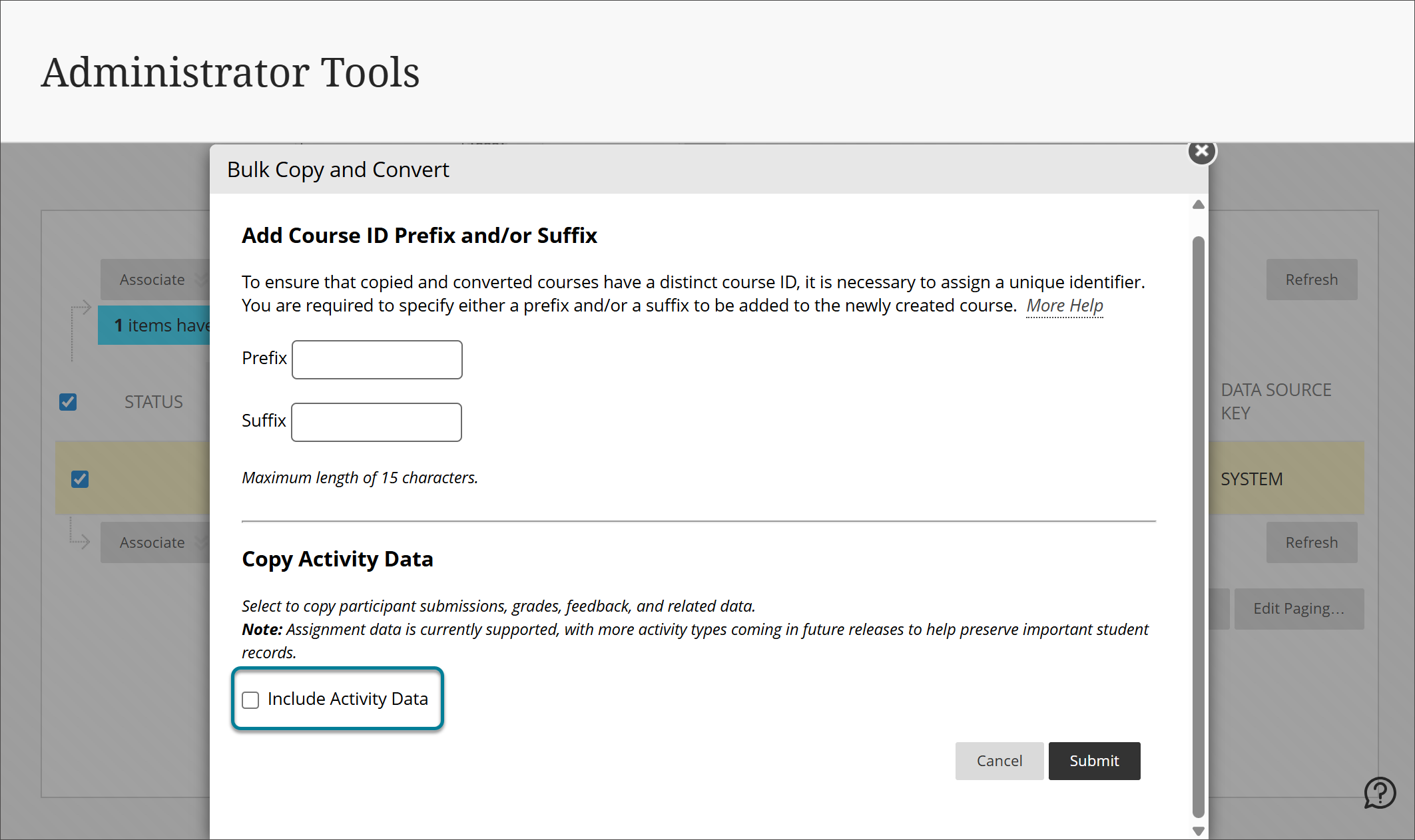
Seleccione Enviar.
Verificar el estado de conversión de cursos y organizaciones
Seleccione Admin.
Seleccione Registros.
Seleccione Estado de la tarea del sistema.
Nota
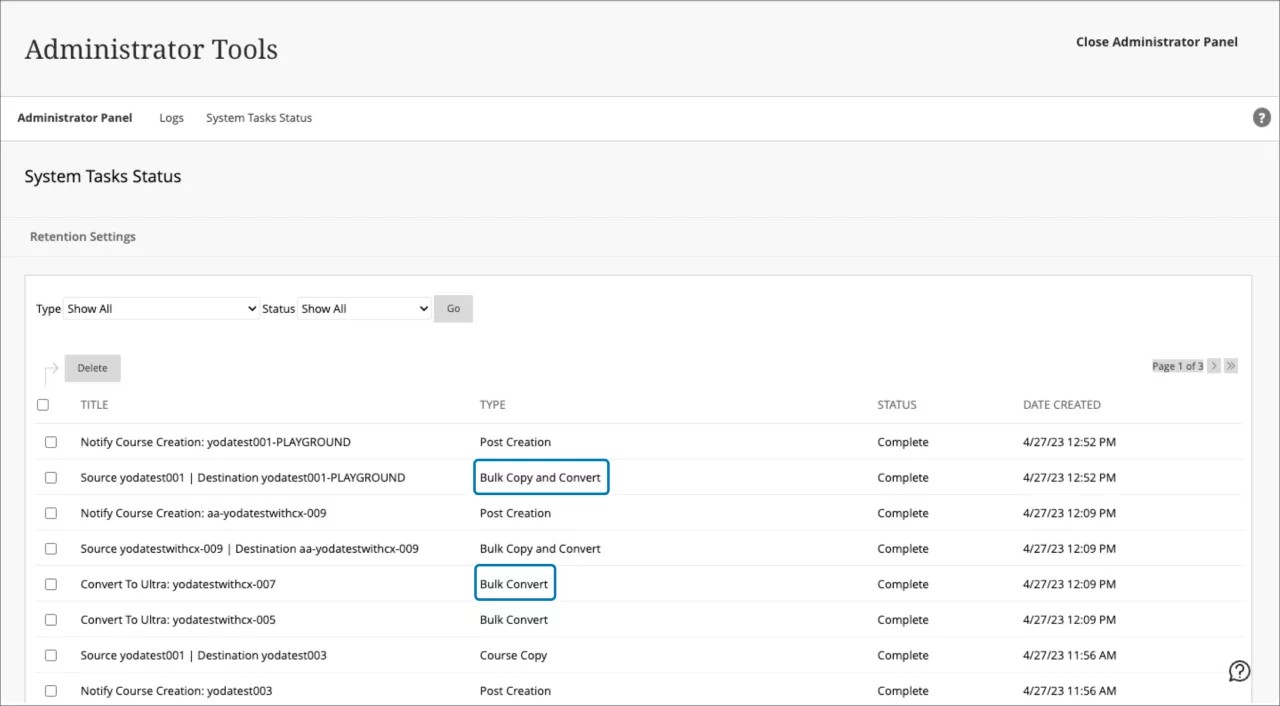
Verá una lista de tareas. Cada curso u organización que se convierta tendrá su propia tarea y estado de conversión. Verá Convertir a Ultra: COURSEID/ORGANIZATIONID como título para las tareas de conversión masiva. Verá Fuente: COURSEID/ORGANIZATIONID | Destino COURSEID/ORGANIZATIONID como título para las tareas de copia y conversión masivas. El tipo es Conversión masiva para tareas de conversión masiva. El tipo es Copia y conversión masivas para las tareas de copia y conversión masivas.
Importante
Las conversiones por lotes son conjuntos de tareas en cola. El número máximo de conversiones que se pueden procesar es de dos (2) a la vez.
Activar un nivel adicional de elementos anidados
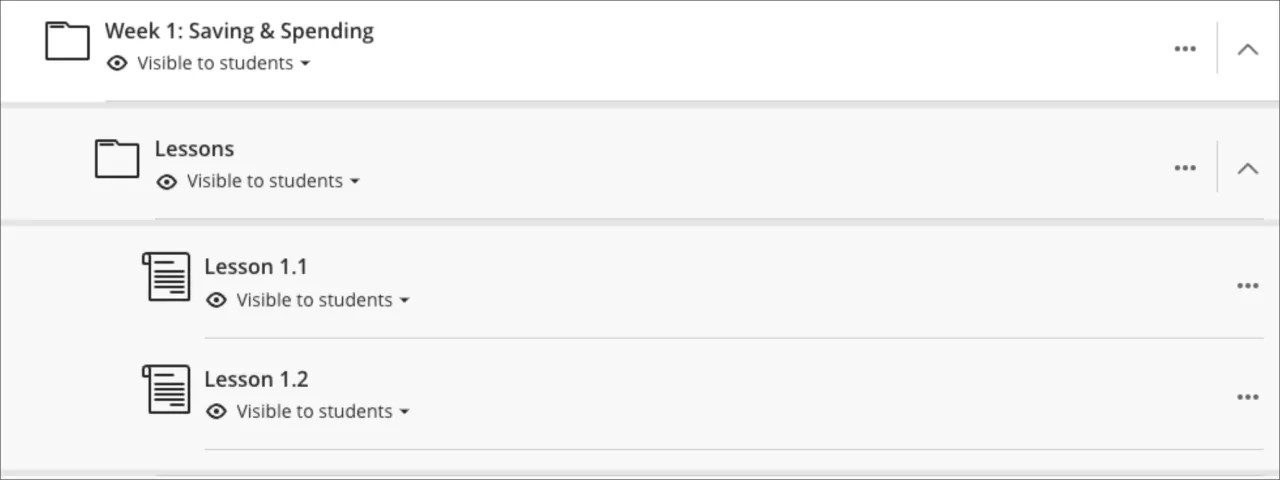
De forma predeterminada, los cursos en la vista del curso Ultra admiten hasta tres niveles de jerarquía en la página Contenido del curso. Por ejemplo, una carpeta incluida dentro de otra contiene dos niveles. Una carpeta dentro de otra carpeta y que a su vez están dentro de un módulo de aprendizaje es un ejemplo de tres niveles. Esto difiere de la vista del curso Original, que no tenía restricciones en cuanto al número de niveles que podían utilizarse. La finalidad de este cambio consiste en simplificar las estructuras de los cursos y mejorar la experiencia de los estudiantes.
Sin embargo, esta configuración puede plantear problemas al convertir un curso de la vista del curso Original a la vista del curso Ultra, ya que el contenido de los niveles más profundos se desplaza al nivel más bajo que admite la vista Ultra.
Para solucionar este problema, tiene la opción de utilizar un nivel adicional de anidamiento de contenidos.
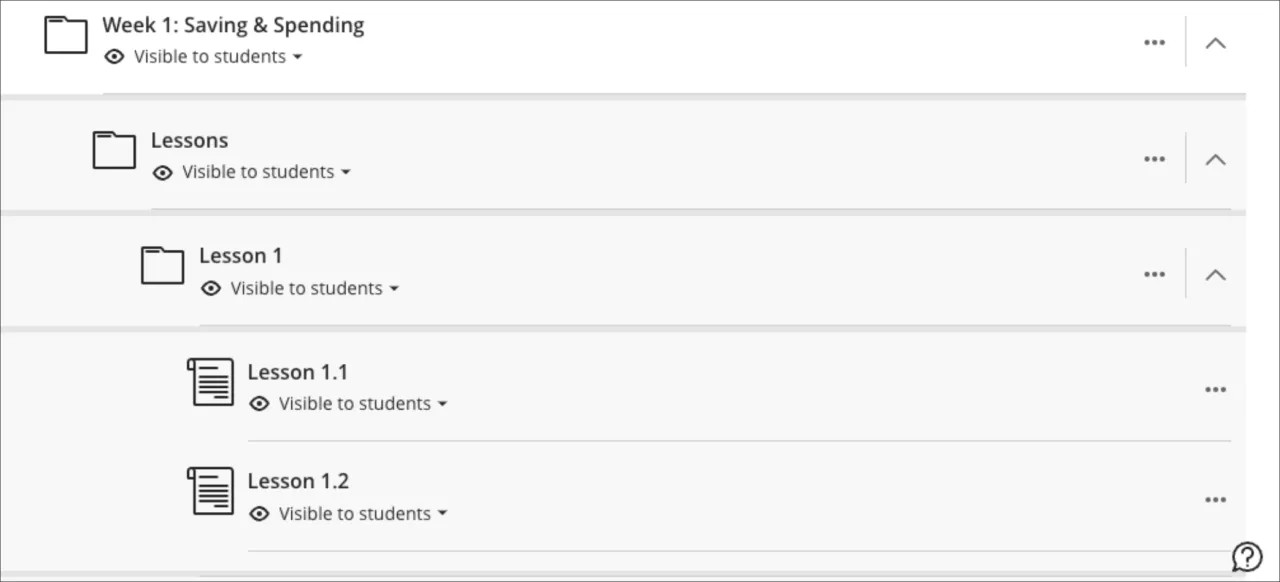
Esta función está desactivada de forma predeterminada. Para activar un nivel adicional de profundidad en la vista del curso Ultra, siga los pasos que se indican a continuación:
Seleccione Admin.
Seleccione Configurar.
Navegue hasta el conmutador de la función Activar un nivel adicional de elementos anidados .
Cambie el interruptor de Apagado a Encendido.
Seleccione la casilla de verificación Reconozco que esta acción no se puede deshacer.
Seleccione Confirmar.
Seleccione Guardar.

Aviso
Una vez que active el nivel adicional de elementos anidados, no podrá revertirlo. Es importante consultarlo y confirmarlo con las partes interesadas internas antes de seleccionar esta opción.
Conversión de diferentes tipos de contenido
Hay varias opciones para configurar cómo se convierten algunos tipos de contenido en gestión de la experiencia Ultra.
Select Admin.
Select Configure in the The Ultra experience is here! module.
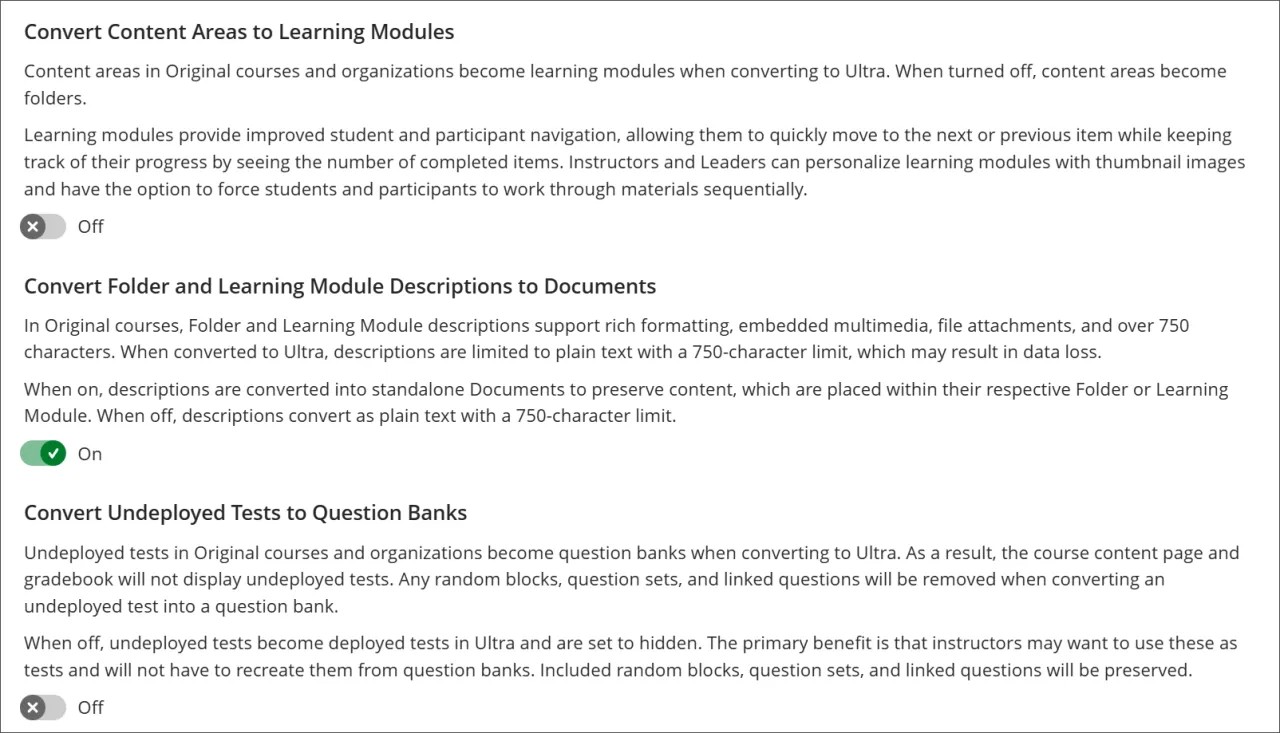
Convertir áreas de contenido en módulos de aprendizaje
De forma predeterminada, la opción de convertir los cursos originales en Ultra convierte las áreas de contenido en módulos de aprendizaje está activada.
La conversión a módulos de aprendizaje es útil para los siguientes tipos de cursos:
Cursos originales que utilizan más de una área de contenido para organizar los materiales del curso
Cursos que migran desde los sistemas de gestión del aprendizaje Canvas, Brightspace y Moodle
Si desactiva la opción Convertir áreas de contenido en módulos de aprendizaje, las áreas de contenido se convertirán en carpetas.
Convertir descripciones de carpetas y módulos de aprendizaje en documentos
Los cursos originales admiten descripciones de carpetas y módulos de aprendizaje que incluyen formato enriquecido, multimedia incrustado, archivos adjuntos y superan los 750 caracteres. Los módulos de aprendizaje en Ultra están limitados a 750 caracteres y texto sin formato.
Para evitar la pérdida de datos durante la conversión, puede habilitar esta opción para que las descripciones se conviertan en Documentos y conserven el contenido de la carpeta o del módulo de aprendizaje.
Convertir exámenes no implementados en bancos de preguntas
Las pruebas no desplegadas en cursos y organizaciones Original se convierten en pruebas desplegadas que se configuran como ocultas en Ultra. De este modo, se conservan los bloques aleatorios, los conjuntos de preguntas y las preguntas vinculadas.
Cuando esta configuración está activada, los exámenes no implementados se convierten en bancos de preguntas en Ultra. No se puede acceder a los bancos de preguntas desde la página Contenido del curso ni desde el libro de calificaciones. Los bloques aleatorios, los conjuntos de preguntas y las preguntas vinculadas se eliminan durante la conversión a un banco de preguntas.