Notas de la versión de marzo de 2026 (4000.10)
Información de la versión
Sugerencia
Para consultar los números de compilación de las versiones de mantenimiento y las correcciones de errores, visite Las versiones de mantenimiento.
Para consultar el estado del servicio y los retrasos, visite Estado de Blackboard.
Diseño didáctico
Generar comprobaciones de conocimientos con IA
Hemos ampliado la creación asistida por IA para que permita generar comprobaciones de conocimientos de opción múltiple dentro de los documentos. Esta mejora permite a los profesores crear evaluaciones formativas justo a tiempo utilizando preguntas generadas por IA basadas en el contenido de su documento y en cualquier material del curso seleccionado.
Profesores
Al insertar una comprobación de conocimientos, los profesores tienen ahora dos opciones: Introducir mi pregunta o Generar pregunta automáticamente. Al seleccionar Autogenerar pregunta se abre el panel Autogenerar pregunta, que adapta el panel existente Pregunta utilizado en pruebas y bancos de preguntas.
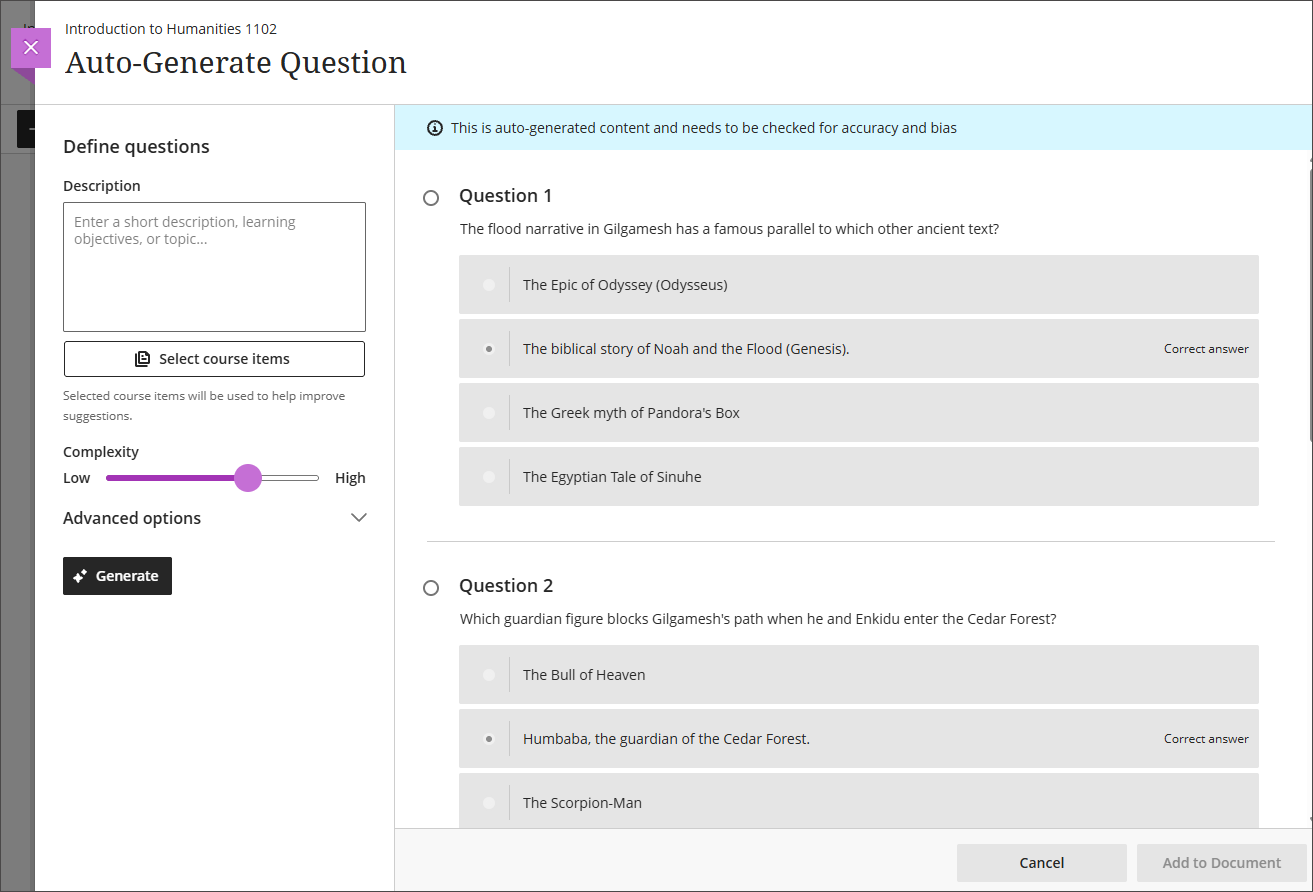
Cuando se utiliza la opción Generar automáticamente pregunta, los profesores pueden definir entradas de generación con los siguientes campos:
Campo de texto de descripción
Un selector para elegir los elementos del curso para informar de la generación
Un control deslizante de nivel de complejidad con un rango de Bajo a Alto
Opciones avanzadas, incluidas un selector de idioma de salida
Un banner informativo que diga: "Este contenido está autogenerado y se debe comprobar su exactitud e imparcialidad"
El sistema genera cuatro preguntas de opción múltiple cada vez. Cada pregunta generada se muestra con un botón de opción para que el profesor pueda seleccionar una pregunta para añadirla al documento. El profesor puede entonces modificar la pregunta, las opciones de respuesta y los comentarios después de la inserción. Si el profesor abre Comprobación de conocimientos pero no añade una pregunta, el bloque de marcador de posición permanece vacío y se comporta como otros bloques de contenido vacíos.
Todas las preguntas se generan utilizando solo el contenido textual del documento. La consideración de medios o archivos adicionales se tratará como parte de una versión futura.
Imagen 1: Los profesores pueden seleccionar Introducir mi pregunta o Generar pregunta automáticamente al crear una verificación de conocimientos.
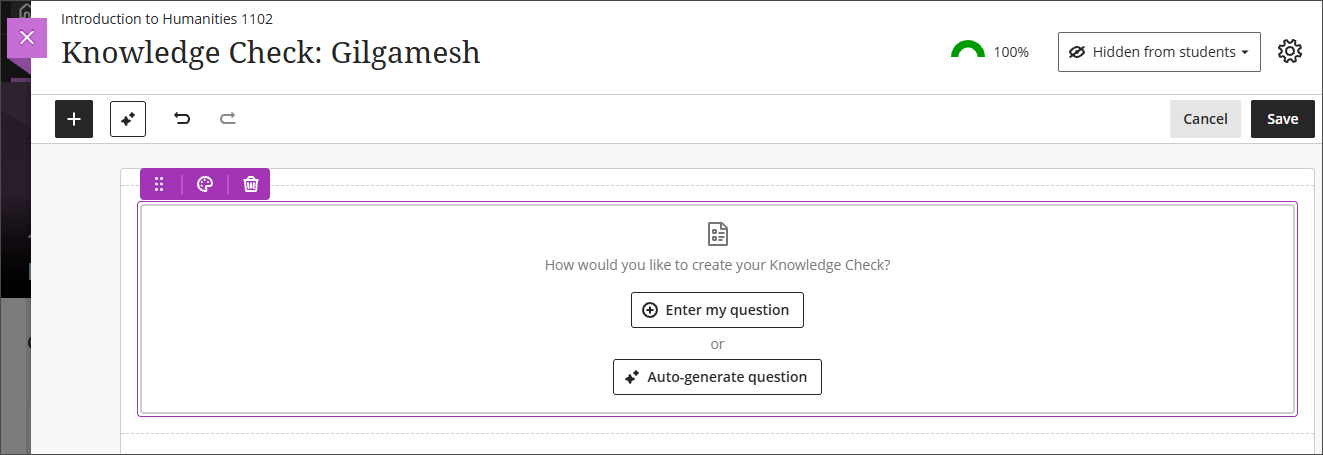
Imagen 2: Después de que el sistema genere las preguntas, el profesor selecciona qué pregunta añadir al documento. Después de añadir una pregunta, los profesores pueden editar la pregunta, las opciones de la pregunta y la configuración de la pregunta.
Administradores
Disponibilidad: Disponible para todos los cursos de Ultra.
Activación: Los administradores deben activar el nuevo conmutador Asistente de diseño de IA y Unsplash para poder activar Generar comprobaciones de conocimientos.
Configuración: No es necesaria.
Comunicación y colaboración
Mejora de la experiencia de las cadenas en los mensajes del curso
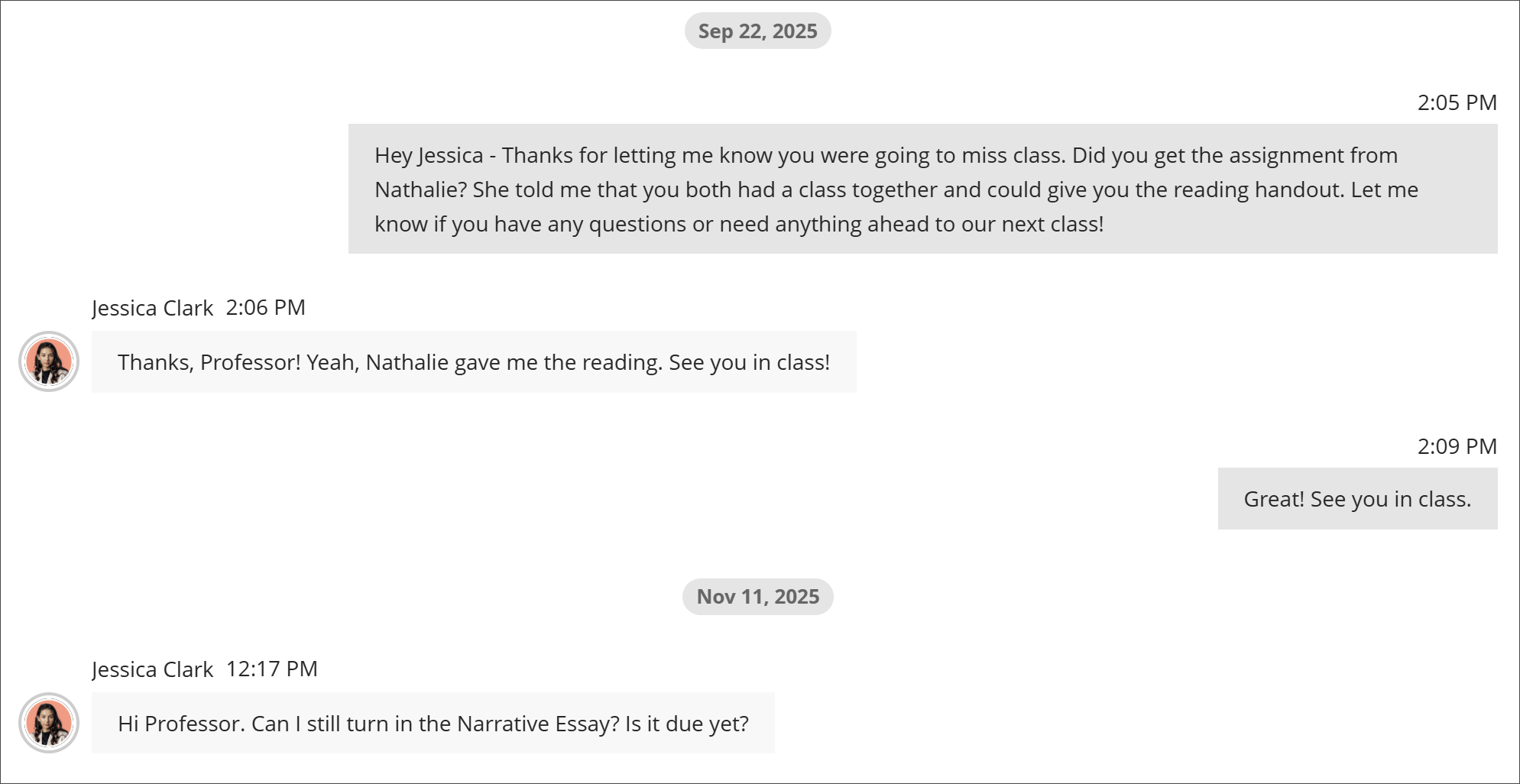
Cuando los usuarios envían mensajes nuevos, el sistema atribuye ahora el mensaje a una conversación existente. Si no existe ninguna conversación, el sistema crea una. Cualquier mensaje futuro entre esos usuarios volverá a esa misma conversación. Esta actualización reúne los anuncios dispersos y mejora la comunicación en los cursos.
La opción de bloquear respuestas se elimina porque entra en conflicto con la experiencia optimizada de los hilos.
Además, el editor de texto enriquecido (RTE) y el botón Enviar ahora permanecen en pantalla en dispositivos más pequeños para mejorar la usabilidad.
Profesores y estudiantes
Los usuarios crean y envían mensajes como antes. Si ya existen mensajes entre usuarios, el sistema atribuye los mensajes nuevos a esas conversaciones.
En las conversaciones que incluyen a todos los miembros del curso, todos los profesores o todos los estudiantes, la adición y eliminación de miembros permanece en un subproceso.
En las conversaciones de grupo, los cambios en la pertenencia a un grupo pueden iniciar una nueva conversación.
Cuando los usuarios añaden nuevos miembros a una conversación individual previa, el sistema inicia una nueva conversación independiente.
Eliminar un mensaje no elimina toda la conversación.
Cuando los profesores envían un recordatorio desde el libro de calificaciones, el sistema atribuye el mensaje a una conversación existente. Los recordatorios de calificación anónima se envían por correo electrónico.
Imagen 1: La función Mensajes atribuye ahora un nuevo mensaje a una conversación existente entre los participantes.
Administradores
Disponibilidad: Disponible para todos los cursos Ultra.
Activación: No es necesaria.
Configuración: No es necesaria.
Añadir un segundo requisito de participación y fecha de entrega en los debates
Ahora los profesores pueden añadir una segunda fecha de entrega con requisitos de participación para los debates. Esta actualización se basa en las recientes mejoras de los requisitos de participación en los debates y ofrece a los profesores formas más claras de establecer las expectativas de actividad en los debates. Los estudiantes reciben una orientación transparente sobre las expectativas de debate y los indicadores de progreso de su participación.
Profesores
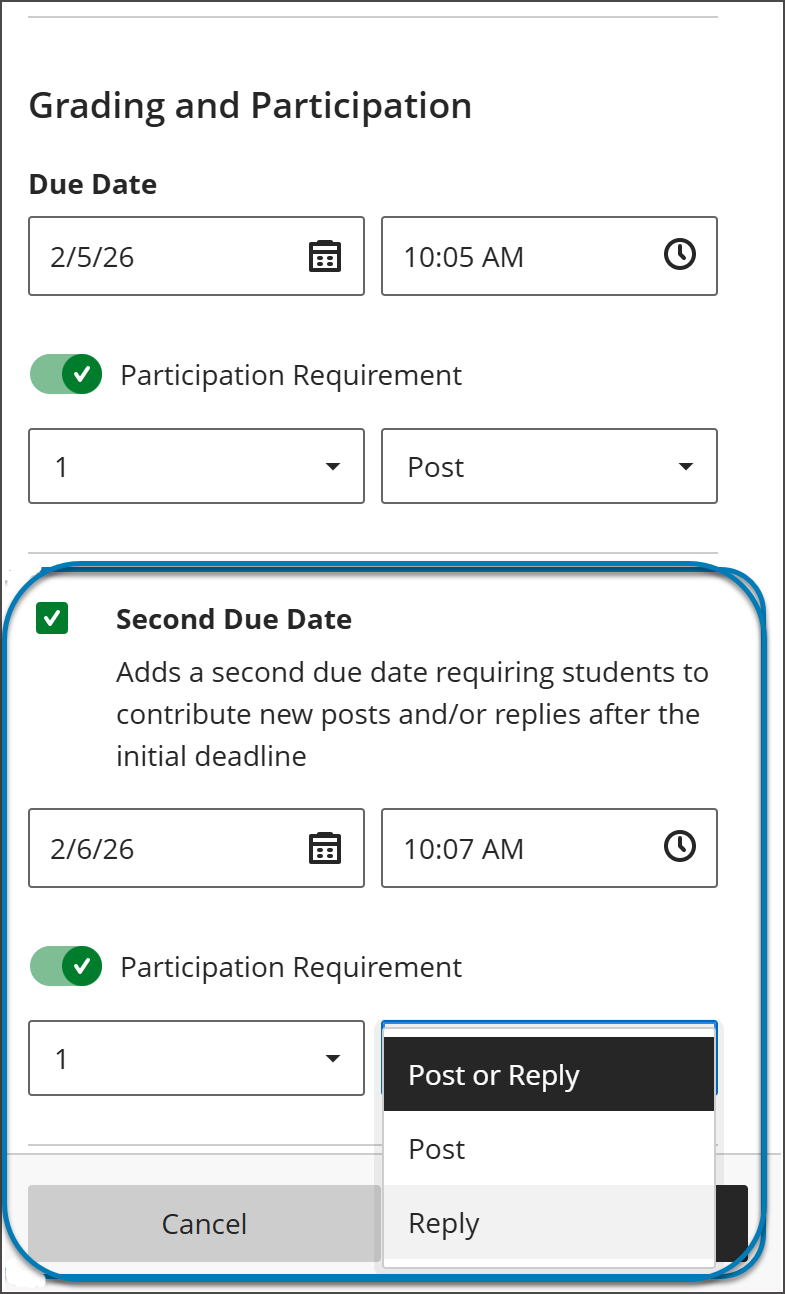
Los profesores pueden establecer cuántas publicaciones y respuestas deben completar los estudiantes en dos fechas de entrega.
Debe seleccionar la opción Calificar discusión para añadir una fecha de entrega y requisitos de participación. Introduzca una fecha y hora en Fecha de vencimiento y especifique los requisitos de participación. Al seleccionar Segunda fecha de entrega se agrega otra fecha de entrega con sus propios requisitos.
Los profesores pueden impedir que los estudiantes publiquen o respondan después de la fecha de vencimiento seleccionando Detener la actividad de discusión después de la fecha de vencimiento.
Imagen 1: Los profesores ahora pueden añadir una segunda fecha de entrega para los Debates. También puede especificar el número y el tipo de mensajes o respuestas que un estudiante debe enviar.
 |
Estudiantes
Cuando los estudiantes abren un debate, se encuentran con dos requisitos claros de participación con fechas de entrega separadas. A medida que publican y responden, los indicadores de progreso se actualizan en tiempo real.
Los estudiantes pueden completar los requisitos en cualquier orden, pero las contribuciones después de una fecha de entrega no contarán para ese requisito. Una vez cumplidos todos los requisitos, el debate se marca como finalizado y se actualiza el Seguimiento del progreso.
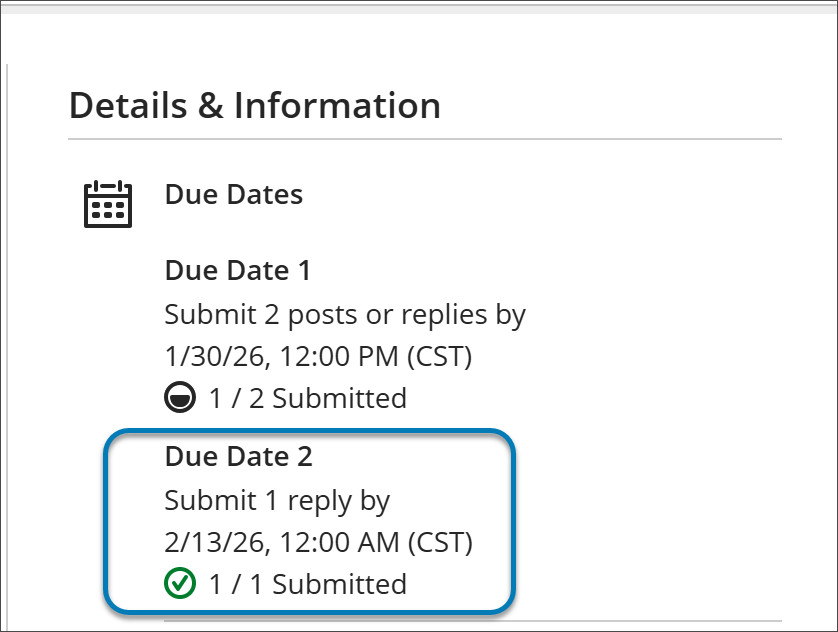
Imagen 2: En un debate, un estudiante puede encontrar las fechas de entrega en la sección Detalles e información de la actividad de debate.
 |
Administradores
Disponibilidad: Disponible para todos los cursos Ultra.
Activación: No es necesaria.
Configuración: No es necesaria.
Exigir confirmación para las direcciones de correo electrónico actualizadas: supresión de la marca de características
En la versión 3900.125, hemos añadido un paso de verificación cuando los usuarios actualizan su dirección de correo electrónico en Blackboard. Esto se publicó detrás de una marca de función para que los administradores la activaran si decidían utilizarla.
Esta funcionalidad ahora está permanentemente activada para mejorar la seguridad y garantizar la fiabilidad de las comunicaciones. El indicador de la característica también se eliminará del panel del administrador.
Administradores
Disponibilidad: Disponible para todos los usuarios.
Activación: No es necesaria.
Configuración: No se requiere ninguna.
Actividades y exámenes
Reubicación del campo Título de la pregunta
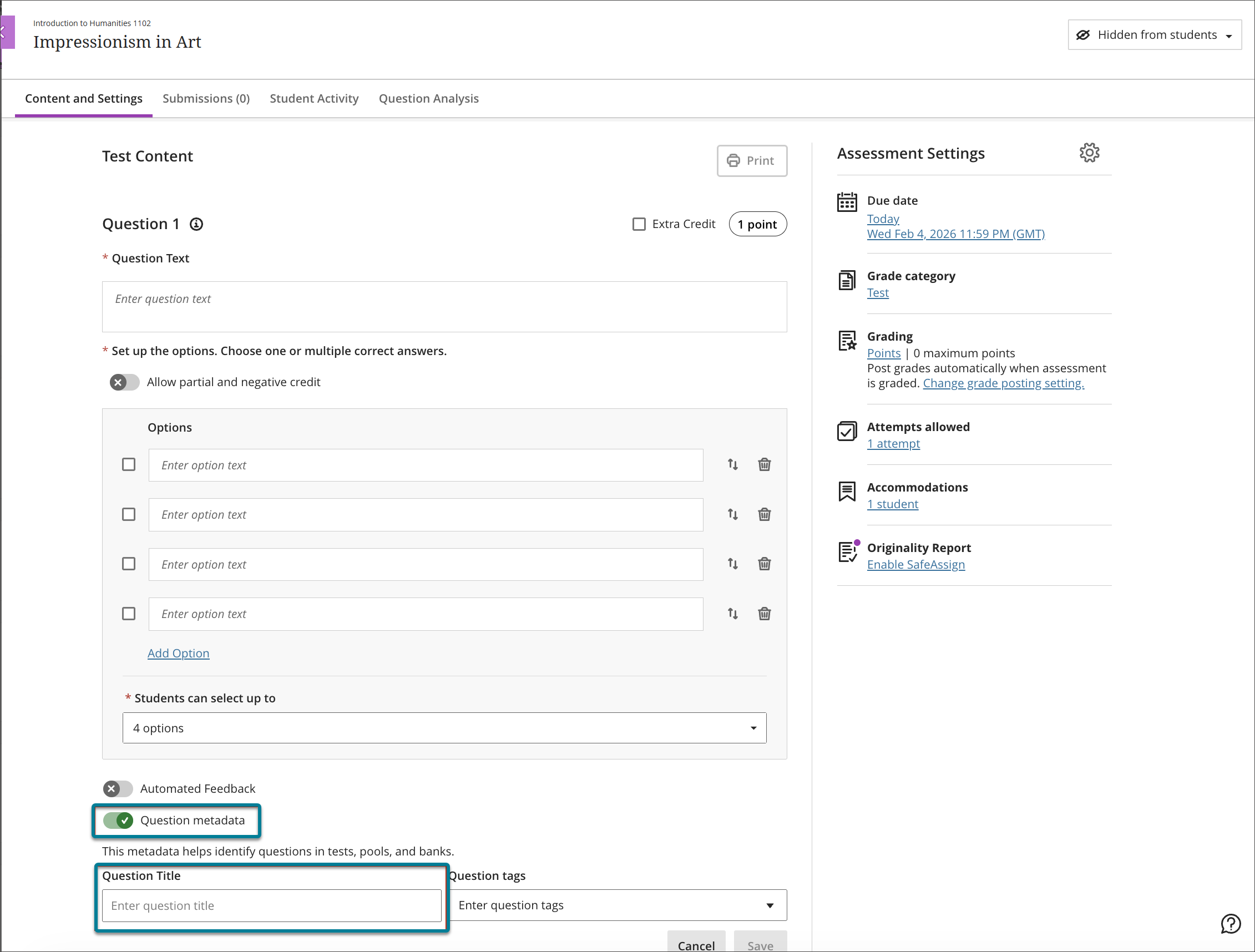
Para reducir la confusión identificada a través de los comentarios de los usuarios, hemos movido el campo Título de la pregunta del inicio del flujo de trabajo de creación de preguntas a la parte inferior, debajo del campo Metadatos de la pregunta. Mover este campo garantiza que los títulos sigan siendo un elemento de metadatos opcional y reduce la carga cognitiva durante la creación de preguntas.
Imagen 1: Antes de esta mejora, el campo Título de la pregunta se encontraba en la parte superior del flujo de trabajo de creación de preguntas.
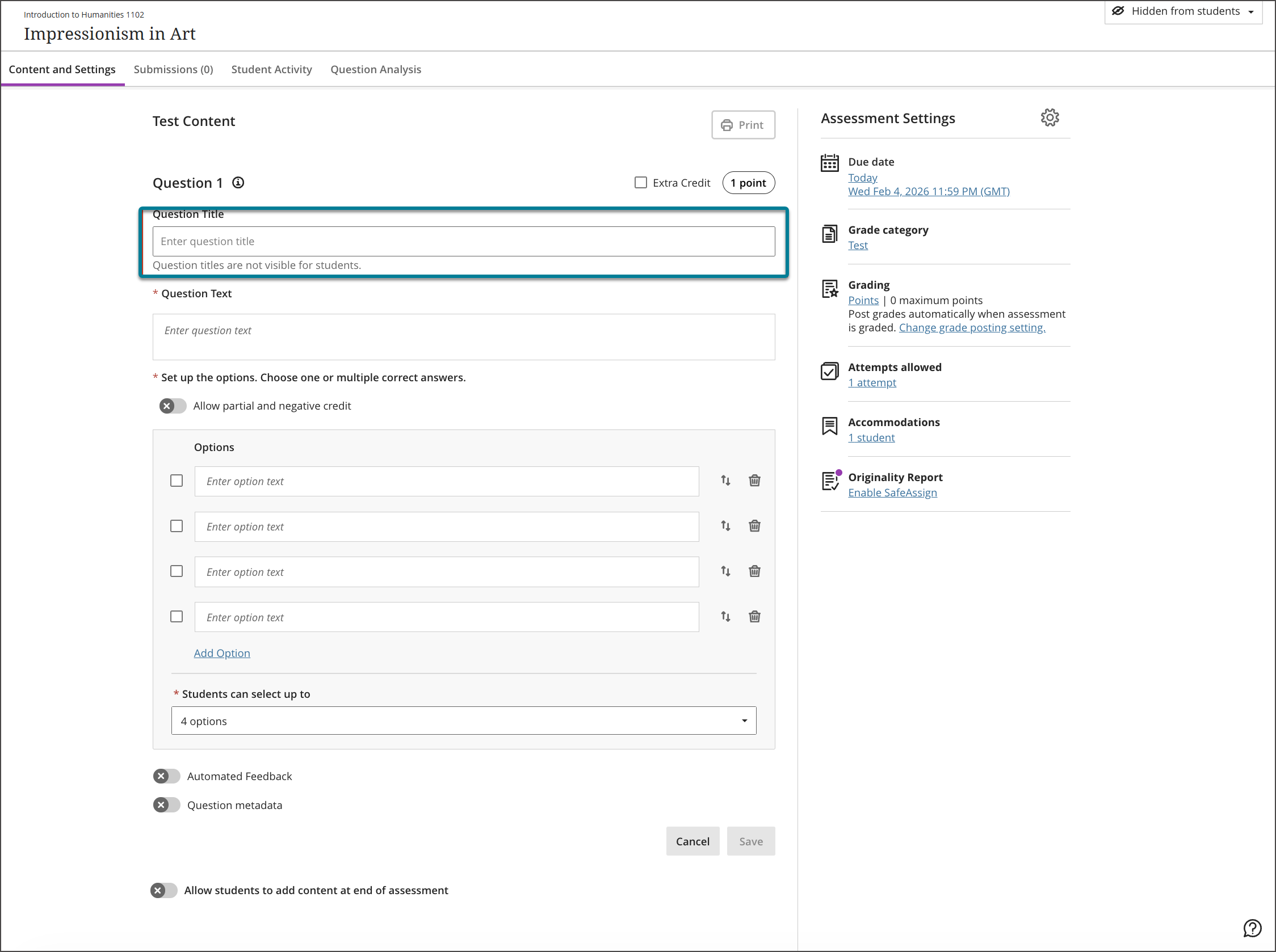
Imagen 2: Ahora, el campo Título de la pregunta está en la parte inferior del flujo de trabajo de creación de preguntas, debajo del campo Metadatos de la pregunta.
Administradores
Disponibilidad: Disponible para todos los cursos de Ultra.
Activación: No es necesaria.
Configuración: No es necesaria.
Eliminación de los límites de crédito parcial para las preguntas de opción múltiple y las preguntas con varias respuestas correctas
Hemos actualizado el sistema de créditos parciales para preguntas de opción múltiple y preguntas con varias respuestas correctas para permitir a los profesores asignar valores de crédito sin el requisito de que todos los valores designados sumen el 100%. Este cambio admite estrategias de calificación más flexibles y permite a los profesores representar distintos niveles de comprensión conceptual sin ajustar los valores para alcanzar un total fijo.
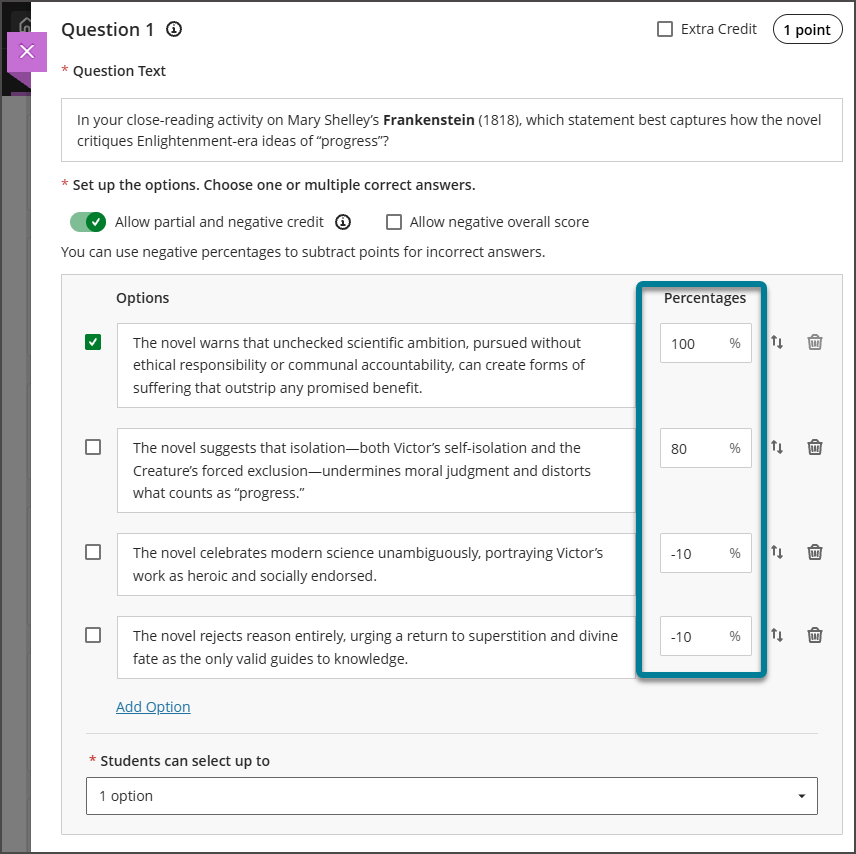
El sistema permite ahora a los profesores introducir cualquier valor de crédito parcial para cada opción dentro de un intervalo de -100 % a +100 %. La validación sigue avisando a los profesores si los valores totales superan el 100 %, pero ya no bloquea la configuración de las preguntas. Ahora los profesores también pueden introducir valores de crédito positivos para las opciones que no están marcadas como respuesta correcta. El valor total de crédito parcial para las respuestas correctas debe ser al menos del 100%, y puede superar el 100%. El marcado negativo sigue funcionando cuando está habilitado. Los profesores también pueden ajustar los valores de los créditos durante la recalificación.
Imagen 1: Los profesores pueden tener opciones de respuesta que no sumen 100%.
Administradores
Disponibilidad: Disponible para todos los cursos de Ultra.
Activación: No es necesaria.
Configuración: No es necesaria.
Libro de calificaciones
Calificación anónima por pregunta
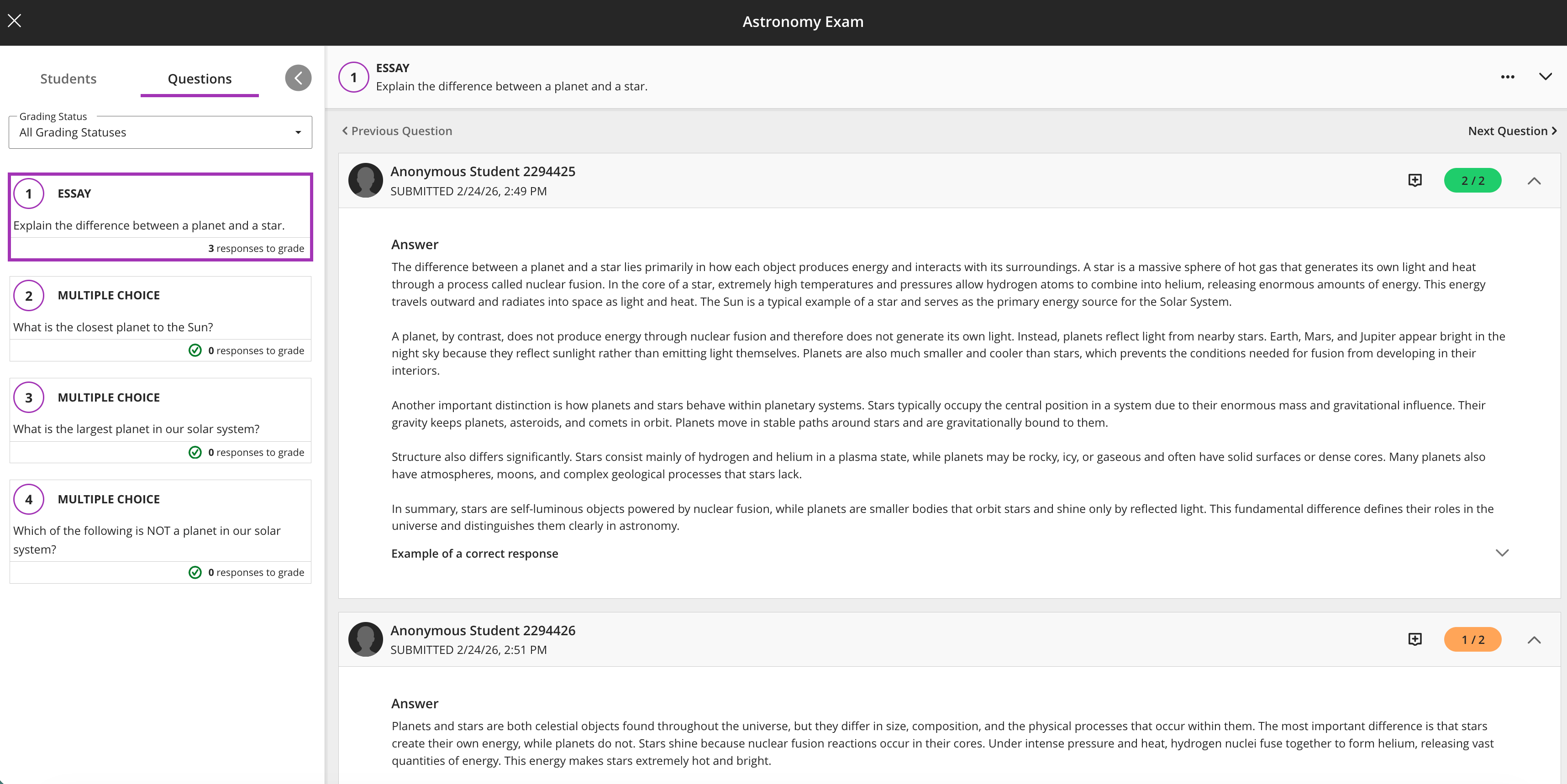
Hemos ampliado el soporte para la calificación anónima de exámenes en Calificación flexible. Los profesores pueden ahora calificar de forma anónima por pregunta, además de calificar de forma anónima por estudiante.
Al calificar entregas anónimas de exámenes en la vista de preguntas, la interfaz sustituye el nombre, el avatar y el ID del estudiante por un identificador anónimo y un avatar en blanco. Toda la funcionalidad disponible al calificar entregas no anónimas por pregunta también está disponible al calificar entregas de forma anónima por pregunta. Cuando se habilita la calificación anónima, las API relacionadas ya no devuelven información identificativa.
Imagen 1: Los profesores pueden calificar de forma anónima por pregunta.
Administradores
Disponibilidad: Disponible para todos los cursos de Ultra.
Activación: No es necesaria.
Configuración: No es necesaria.
Aumentar el límite de tamaño de los archivos a 25 MB para actividades y exámenes
Hemos aumentado el tamaño máximo de archivo de SafeAssign de 10 MB a 25 MB. Esta mejora es compatible con los flujos de trabajo académicos modernos, en los que los estudiantes suelen enviar documentos de gran tamaño. El aumento del tamaño de los archivos se aplica a las actividades y a los exámenes. DirectSubmit se incluirá en una versión posterior.
Administradores
Disponibilidad: Disponible para todos los cursos de Ultra.
Activación: No es necesaria.
Configuración: No es necesaria.
Capa de análisis de metadatos en el informe de originalidad
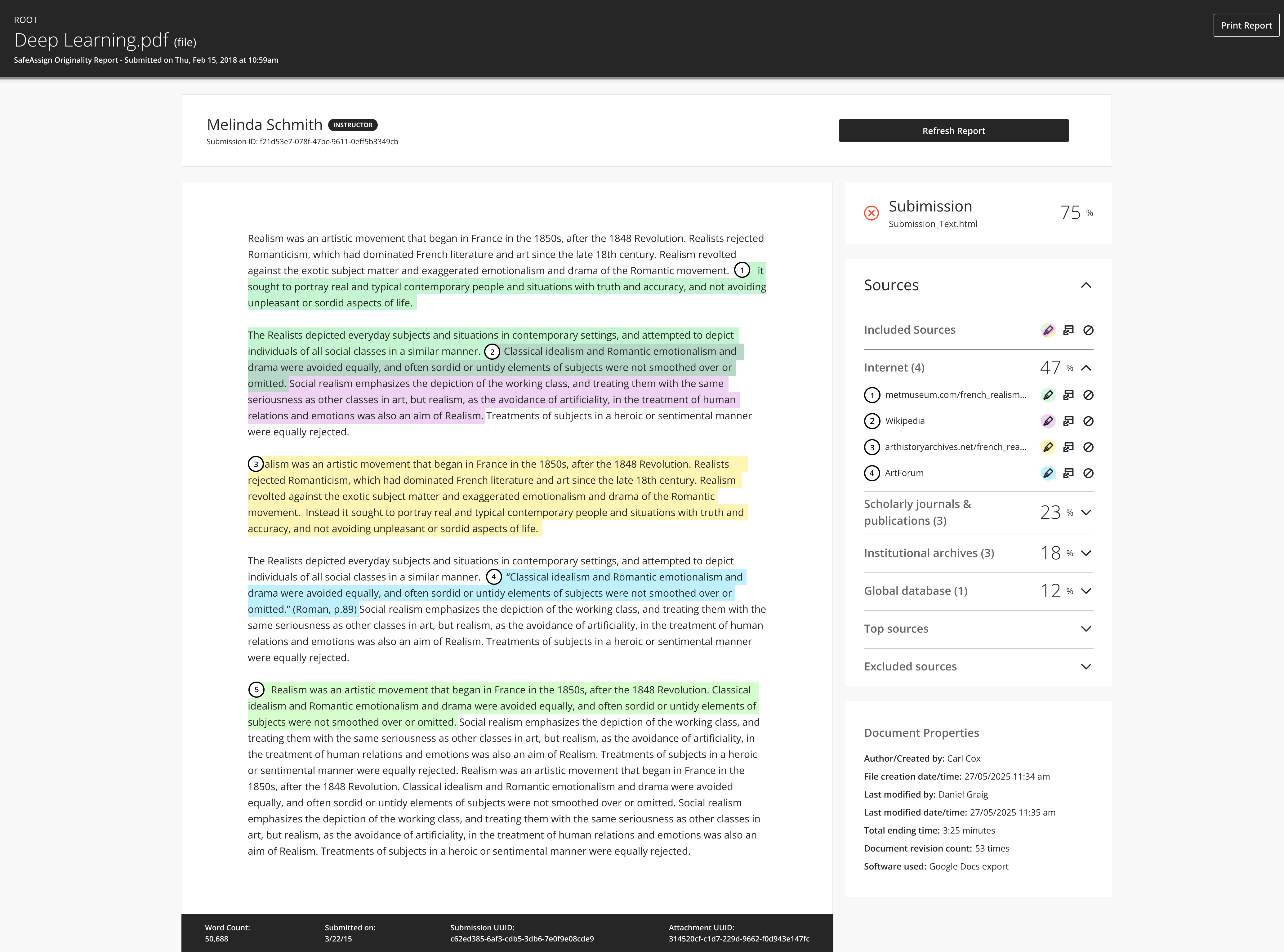
SafeAssign ahora incluye una nueva capa de análisis de metadatos dentro del Informe de originalidad. Además del cotejo de textos tradicional, los profesores pueden acceder a información contextual en la nueva sección Propiedades del documento del resumen del informe.
La sección Propiedades del documento enumera metadatos como:
Autor/Creador
Fecha y hora de creación del archivo
Última modificación
Fecha/hora de la última modificación
Tiempo total de finalización
Número de revisiones del documento
Software utilizado
Estas señales de metadatos complementan los métodos de detección existentes, proporcionando un contexto más rico y apoyando revisiones de integridad académica más informadas. Información de metadatos respeta la configuración de calificación anónima y solo mostrará información identificable cuando la anonimización no esté activada. Si no hay metadatos específicos, no se mostrarán.
Imagen 1: La sección Propiedades del documento del resumen del informe enumera los metadatos.
Administradores
Disponibilidad: Disponible para todos los cursos de Ultra.
Activación: No es necesaria.
Configuración: No es necesaria.
Dominio y rutas de aprendizaje
Respaldar la creación de cursos
Hemos añadido soporte para la importación de asignaturas y el mantenimiento de las relaciones entre asignaturas a través de las integraciones SIS. Las instituciones ahora pueden gestionar los datos de los cursos directamente desde su Sistema de Información de Estudiantes en lugar de hacerlo manualmente en Blackboard. Esta integración reduce el esfuerzo administrativo, mejora la precisión de los datos y favorece la coherencia de las estructuras curriculares en todos los informes y soluciones como Outcomes y Evaluate.
La integración admite la importación de asignaturas mediante la ingesta de archivos planos, métodos de API o modelos basados en LIS, en función de los requisitos institucionales.
Administradores
Disponibilidad: Disponible para todos los cursos de Ultra.
Activación: No es necesaria.
Configuración: No es necesaria.
Escala de resultados
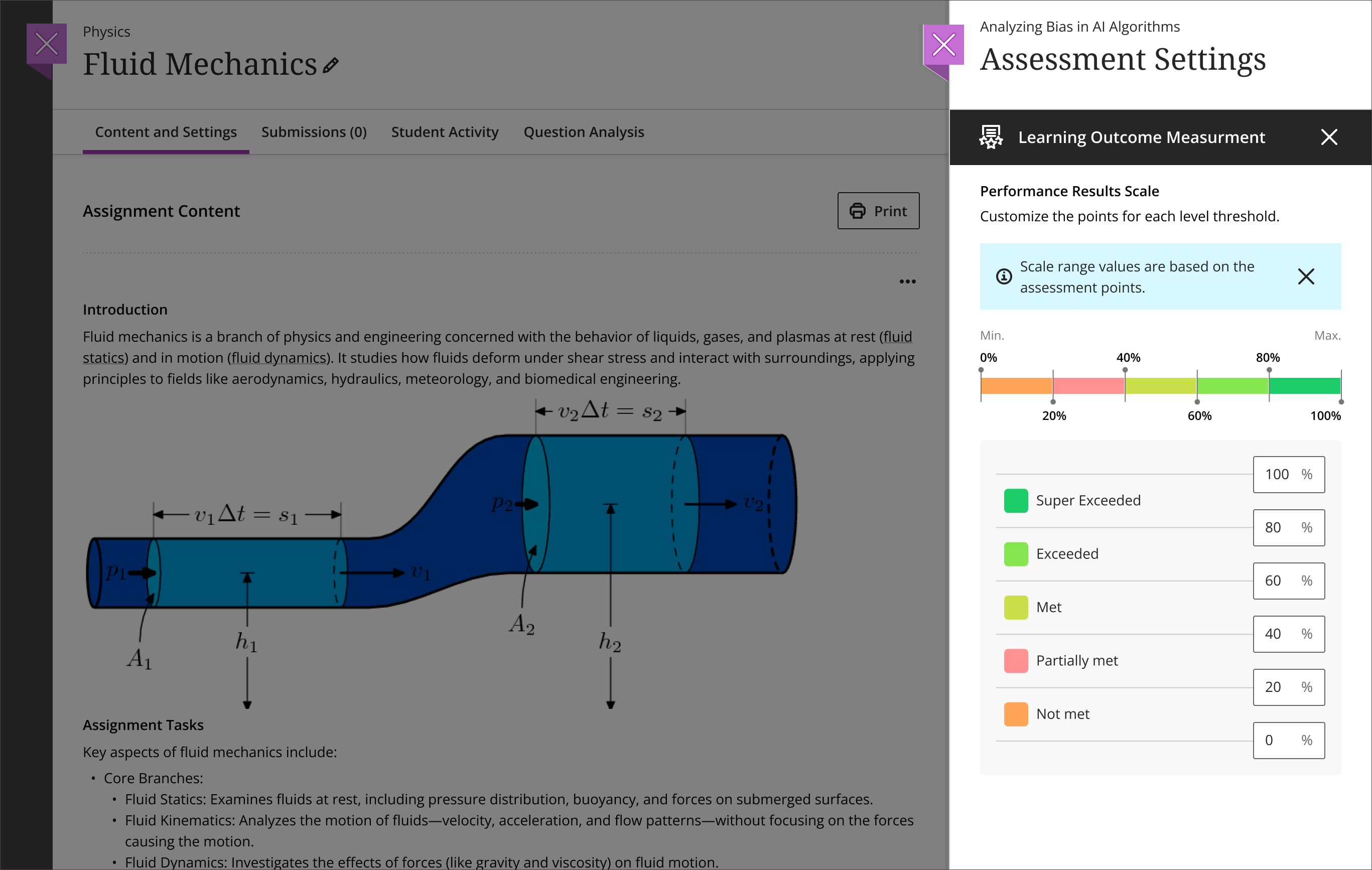
Las instituciones pueden empezar a utilizar la Escala de resultados del rendimiento y el Indicador clave de evaluación, que proporcionan un marco compartido para interpretar, agregar y visualizar el rendimiento de los resultados del aprendizaje de forma coherente en todas las evaluaciones. Estas capacidades establecen fundamentos institucionales críticos que apoyan los resultados de Anthology y permiten una medición significativa y longitudinal del aprendizaje de los estudiantes.
Las instituciones pueden:
Identificar las tareas como evaluaciones clave utilizadas para medir los resultados del aprendizaje, las habilidades o las competencias del curso
Defina una escala coherente para toda la institución y umbrales predeterminados para interpretar los resultados
Establezca umbrales personalizados en las tareas para agregar y comparar los resultados de las evaluaciones entre cursos, programas y periodos
Permitir a las instituciones sincronizar las escalas desde Blackboard, garantizando la coherencia, integridad y alineación en las medidas de evaluación y la configuración con Resultados
Imagen 1: Las instituciones pueden utilizar la escala de resultados y el indicador clave de evaluación.
Los resultados para Blackboard estarán disponibles en marzo de 2026, con anuncios adicionales y recursos de habilitación próximamente. Se recomienda a las instituciones que se preparen ahora consultando los recursos Outcomes for Blackboard: Guía de preparación institucional y Cómo empezar con Outcomes for Blackboard. La versión de Outcomes para Blackboard no es compatible con la versión 4000.10 de marzo de Blackboard.
Administradores
Disponibilidad: Disponible para todos los cursos de Ultra.
Activación: No es necesaria.
Configuración: No es necesaria.
Premium
Estudio de vídeo: Generación automática de miniaturas de grabaciones
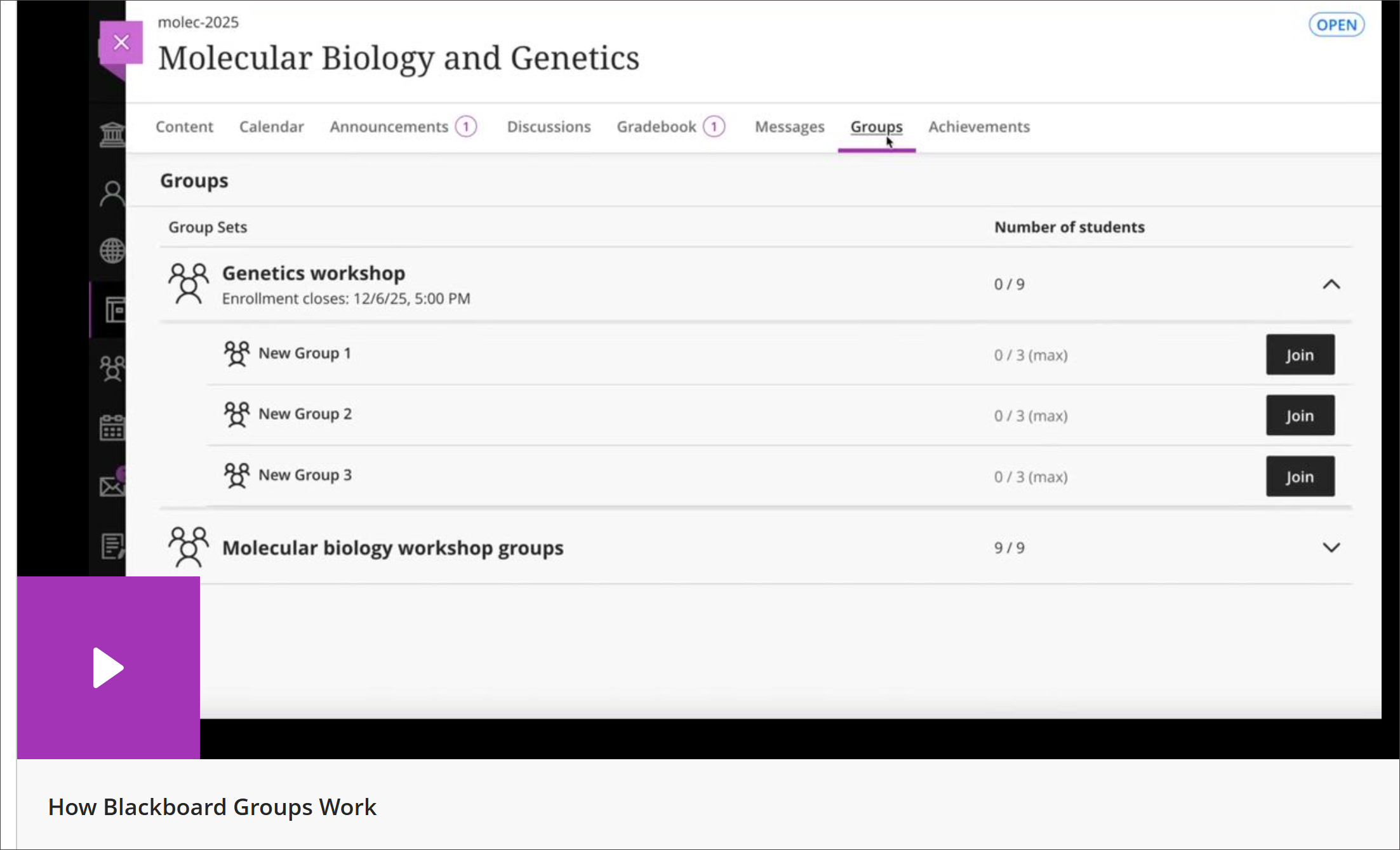
Ahora Video Studio genera automáticamente una miniatura para los vídeos recién grabados. Los espectadores obtienen una vista previa clara antes de la reproducción, y los creadores pueden presentar las grabaciones de forma más clara y profesional.
Profesores y estudiantes
Cuando los usuarios crean una grabación, el sistema captura una imagen en miniatura del vídeo a los diez segundos de la grabación (y a cero segundos para una grabación de menos de diez segundos). La miniatura aparece dondequiera que aparezca la grabación, para que los usuarios puedan reconocer e identificar rápidamente el contenido del video antes de abrirlo.
Esta actualización mejora la visibilidad y el reconocimiento del contenido de vídeo, crea una experiencia más pulida para los estudiantes y reduce el esfuerzo de los profesores, ya que las miniaturas se generan automáticamente.
Imagen 1: Video Studio genera automáticamente una miniatura para una grabación.
Administradores
Disponibilidad: Función incluida en las ubicaciones de Video Studio en Blackboard Core y en la oferta Premium de Video Studio.
Activación: No es necesaria.
Configuración: No se necesita ninguna.
Estudio de vídeo: Mejorar el temporizador para mostrar el tiempo máximo de grabación
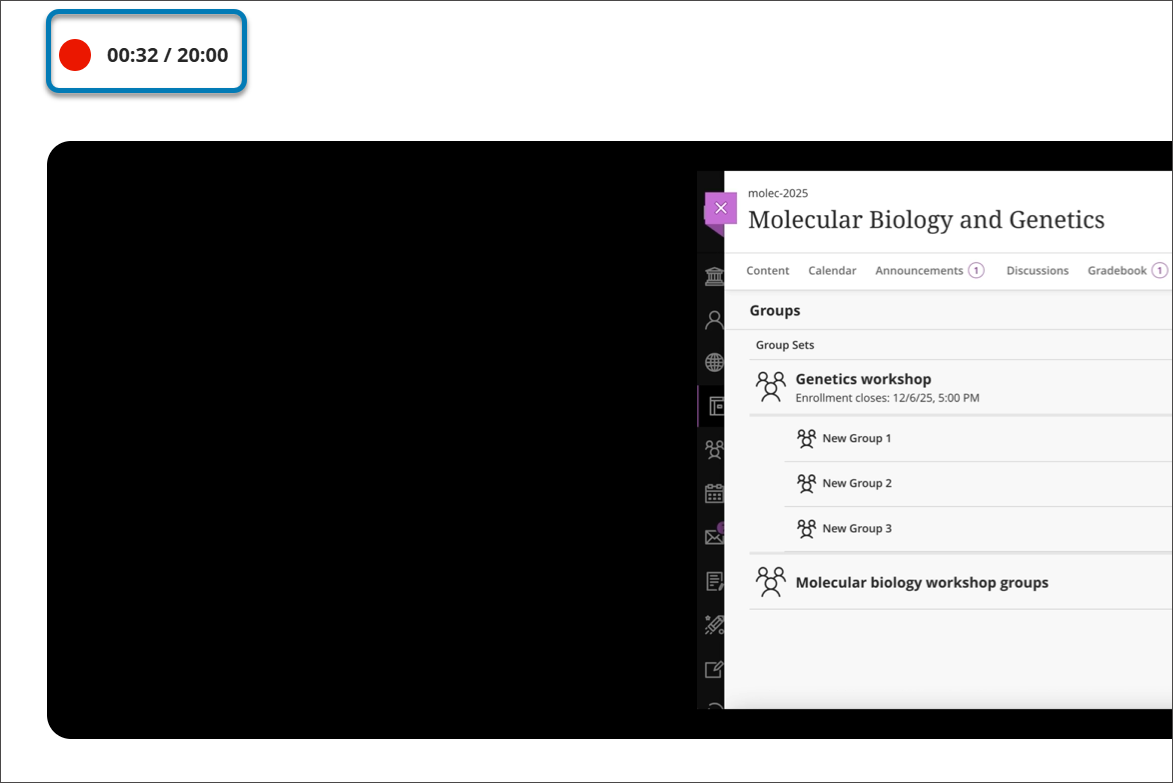
Video Studio ahora muestra el tiempo máximo de grabación en el temporizador de grabación, tanto en la vista completa como en la minimizada, lo que ofrece a los usuarios una idea más clara del tiempo restante para reducir el riesgo de cortes inesperados. Esta mejora elimina la incertidumbre en torno a la gestión del tiempo para que los usuarios puedan centrarse en la creación de sus contenidos.
Profesores y estudiantes
La funcionalidad para crear una grabación de Video Studio sigue siendo la misma. Esta mejora se aplica tanto a la vista de grabación completa como a la vista de grabación minimizada, lo que garantiza una visibilidad uniforme independientemente de la disposición de la pantalla.
Imagen 1: El temporizador de grabación muestra ahora el tiempo máximo de grabación durante una grabación de Video Studio.
Administradores
Disponibilidad: Función incluida en las ubicaciones de Video Studio en Blackboard Core y en la oferta Premium de Video Studio.
Activación: No es necesaria.
Configuración: No es necesaria ninguna.
Catálogo de cursos: Editar por lotes la disponibilidad de las ofertas de cursos
Los gestores pueden ahora editar por lotes la disponibilidad de las ofertas en la pantalla de gestión de ofertas, en lugar de actualizar cada oferta individualmente. Esta función ahorra tiempo al permitir a los administradores actuar sobre varias ofertas a la vez.
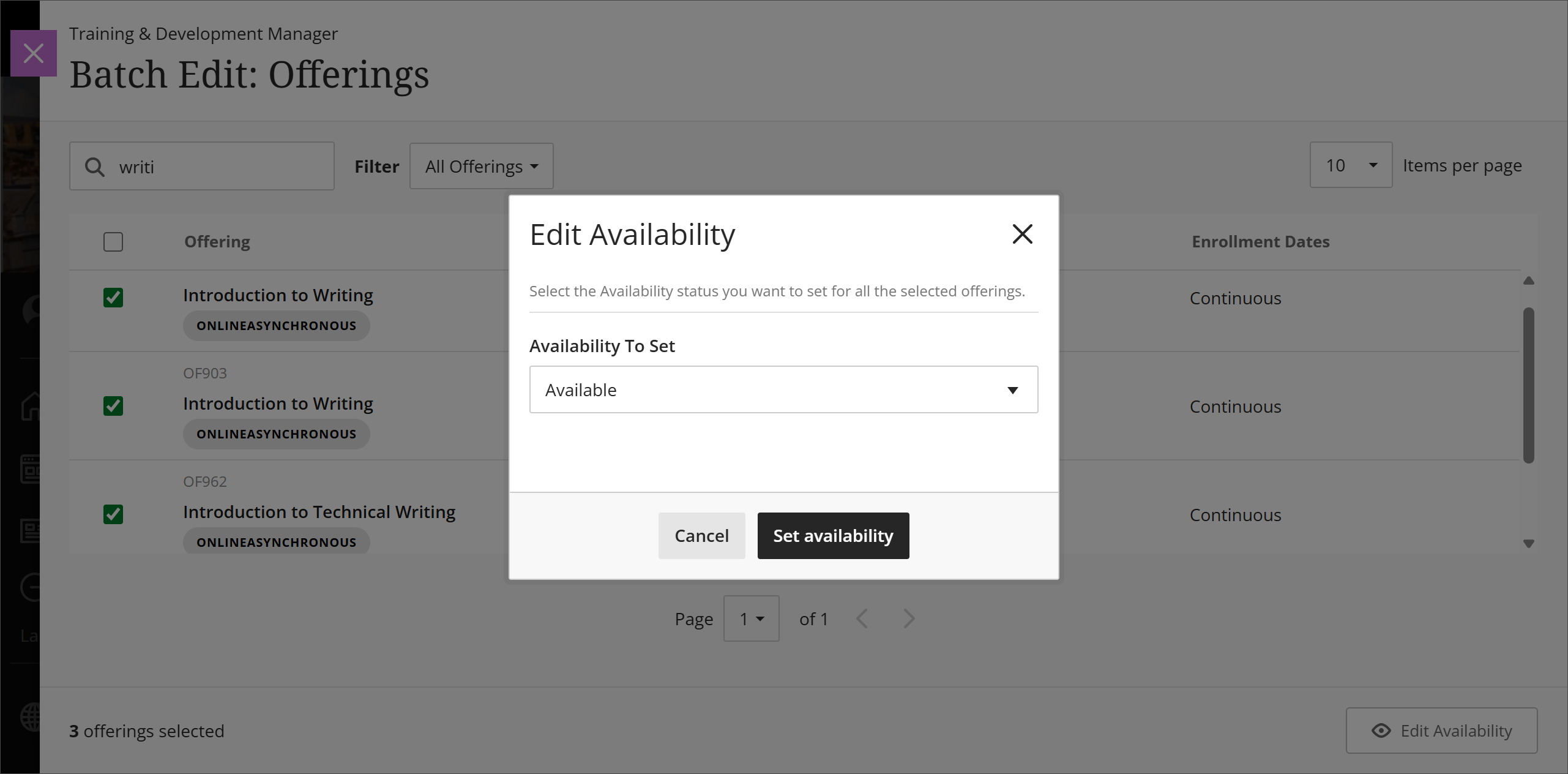
Los administradores seleccionan el botón Editar lote de la pantalla Gestión de ofertas, eligen las ofertas que desean actualizar y, a continuación, seleccionan el botón Editar disponibilidad. Seleccione la opción de disponibilidad deseada y seleccione Establecer disponibilidad.
Imagen 1: El botón Editar en lote aparece ahora en la pantalla de Gestión de ofertas.

Imagen 2: Los administradores eligen la disponibilidad en el menú y seleccionan Establecer disponibilidad.
Administradores
Disponibilidad: Disponible para todos los cursos en el Catálogo de cursos.
Activación: No es necesaria.
Configuración: No es necesaria.