Inscripción de profesores, estudiantes y demás usuarios
Note
Este documento se ha traducido mediante traducción automática asistida por IA. Las traducciones se proporcionan «tal cual», sin garantía alguna respecto a su exactitud. La versión en inglés de este contenido es la fuente oficial y con valor normativo.
Puede inscribir a profesores, estudiantes, profesores asistentes y demás usuarios en un curso de forma individual o utilizar un archivo por lotes para inscribir a grupos grandes.
Inscripción de usuarios en un curso
Si desea inscribir a varios usuarios en un curso, hágalo en grupos en función de sus roles del curso. Puede seleccionar un rol por conjunto de usuarios. Por ejemplo, si un curso tiene uno o más profesores, inscríbalos primero. Luego, continúe con los estudiantes.
Si lo desea, puede inscribir a todos los usuarios con un rol de estudiante y, posteriormente, editar los usuarios individuales para modificar sus roles del curso. Por ejemplo, si desea inscribir a 23 estudiantes, un profesor y un profesor asistente, puede inscribir a los 25 usuarios con el rol de estudiante. A continuación, edite los dos usuarios para cambiar sus roles a profesor y profesor asistente.
En el Panel del administrador, en la sección Cursos, seleccione Cursos.
En la página Cursos, abra el menú del curso y seleccione Inscripciones.
En la página Inscripciones, seleccione Inscribir usuarios.
En la página Añadir inscripciones, si conoce los nombres de usuario exactos, escríbalos en el cuadro Nombre de usuario separados por comas.
Si no sabe los nombres de usuario, seleccione Examinar para buscarlos. Seleccione la casilla de verificación de cada usuario que va a inscribir y, a continuación, haga clic en Enviar.
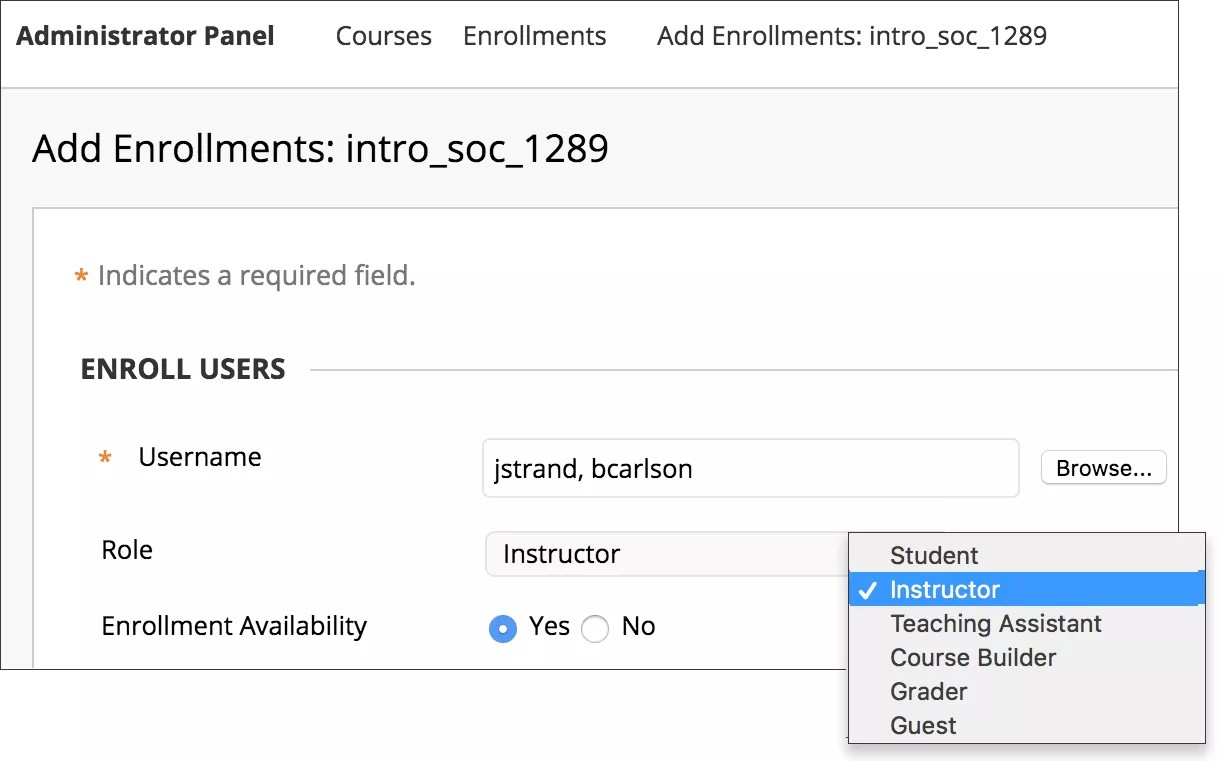
En el menú Rol, seleccione un rol de curso para este grupo de usuarios, por ejemplo, Profesor. El rol seleccionado se aplica únicamente a este curso. Su institución puede crear roles personalizados.
Defina la Disponibilidad de inscripción para este grupo de usuarios. Para inscribir usuarios pero hacer que el curso no esté disponible para ellos, seleccione No. Para inscribir usuarios y hacer que el curso esté disponible para ellos inmediatamente, seleccione Sí. Si utiliza la experiencia Ultra, puede anular la disponibilidad del curso de un usuario.
Seleccione Enviar.
Nota
Cuando un curso se combina con un único curso principal, sus estudiantes se inscriben automáticamente en el curso principal combinado. Sin embargo, cuando los estudiantes ingresen al curso, solo verán la identificación del curso secundario en el que se inscribieron originalmente. Para obtener más información sobre la combinación de cursos, consulte Combinar y separar los cursos.
Autoinscripción para administradores mediante Inscripción rápida
Los administradores pueden utilizar la Inscripción rápida en la Configuración del curso Ultra para unirse temporalmente a un curso como profesor. Esta función agiliza la resolución de problemas y la actualización de contenidos, ya que permite a los administradores inscribirse en los cursos, realizar cambios y anular la inscripción, todo ello dentro de la interfaz de usuario del curso. La Inscripción rápida es visible para los usuarios del grupo Administrador de asistencia. Esta función requiere los siguientes privilegios:
Panel de control del curso/organización > Inscripción rápida
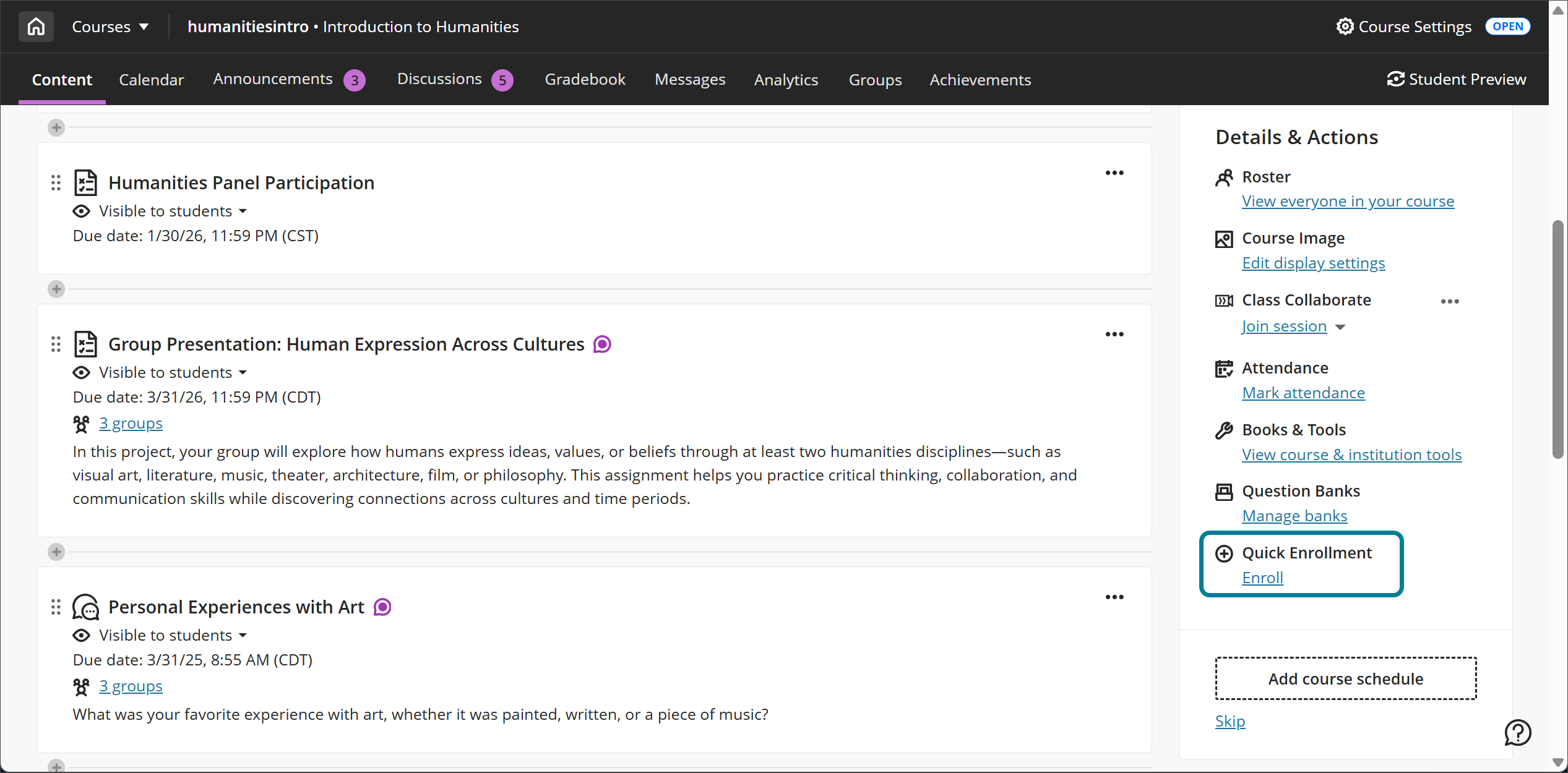
Cuando un administrador selecciona Inscripción rápida dentro de un curso, aparece un modal de confirmación. Tras la confirmación, el administrador queda inscrito como profesor y puede realizar las acciones necesarias. Una vez finalizada, al seleccionar Desafiliación rápida se eliminará el rol y cualquier dato de participación (por ejemplo, mensajes de debate o entregas) creado durante la sesión. Los registros de auditoría capturan el ID de usuario, el ID de curso, la marca de tiempo, el tipo de acción y el resultado.
Cambiar el rol de un usuario para un curso
Puede cambiar el rol de un usuario en un curso siempre que lo desee. Por ejemplo, si un profesor necesita un asistente adicional durante el período, puede cambiar el rol de un usuario de estudiante a profesor asistente en relación a ese curso.
En el Panel del administrador, en la sección Cursos, seleccione Cursos.
En la página Cursos, abra el menú del curso y seleccione Inscripciones.
En la página Inscripciones, abra el menú de nombre de usuario y haga clic en Editar.
En la página Editar inscripciones, seleccione un rol nuevo en el menú Rol. El rol seleccionado se aplica únicamente a este curso.
Seleccione Enviar.
Limitación de las inscripciones según el rol en el curso
Si su institución cuenta con profesores y personal de soporte que se encargan de gestionar manualmente la membresía para el curso, puede limitar o restringir los roles del curso que un usuario puede añadir, editar o eliminar de la lista.
En el Panel del administrador, en la sección Usuarios, seleccione Roles del curso o de la organización.
Seleccione el rol del curso u organización que desea administrar y seleccione Editar en el menú.
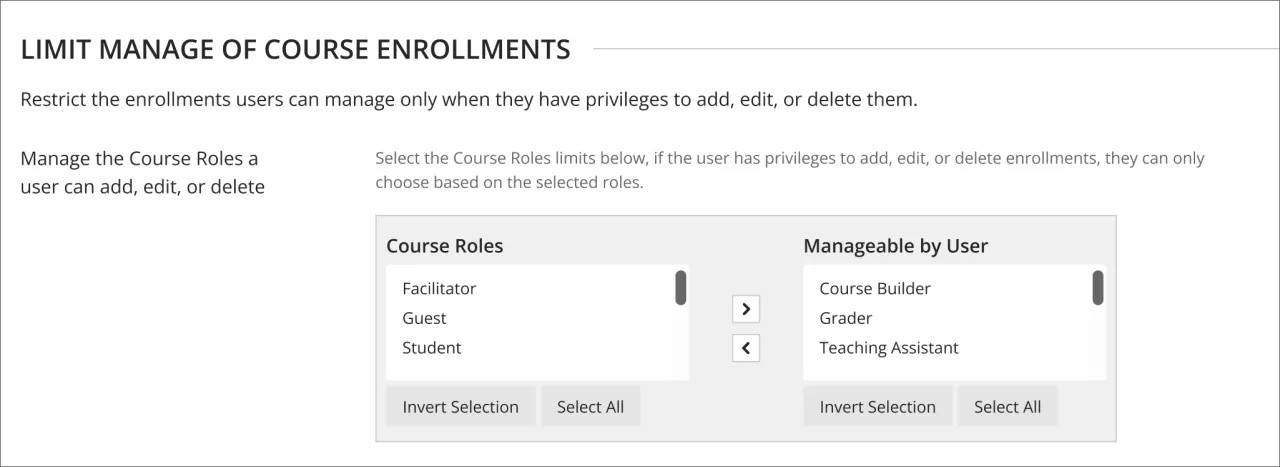
En la página Roles del curso u organización, en Limitar la administración de inscripciones en cursos, seleccione los roles que este rol (el que está editando) puede administrar en un curso. Por ejemplo, desea que el rol de profesor pueda inscribir a profesores asistentes, calificadores y desarrollador de cursos. Esto permite al profesor inscribir, editar o eliminar estos roles de soporte de la lista de un curso.
Mueva sus roles seleccionados al campo Administrable por el usuario.
Seleccione Enviar.
Los profesores ahora pueden inscribir a otras personas que tengan los roles del curso de profesor asistente, calificador o desarrollador de curso. El profesor también puede editar o eliminar estos roles del curso si se permiten esos privilegios. Para obtener información sobre cómo administrar privilegios para los roles del curso y de la organización, vaya a Roles del curso y de la organización.
Importante
Revise las configuraciones de los roles del curso para que se adapten mejor a las políticas institucionales. Confirme la asignación de los privilegios esperados. Establezca las restricciones de rol del curso apropiadas para aquellos que tengan los privilegios anteriores.
Existen dos privilegios que permiten a un usuario del curso añadir otras inscripciones:
Panel de control del curso (usuarios y grupos) > Usuarios > Inscribir usuario
Utilice este privilegio cuando quiera que se apliquen los límites de los roles del curso.
Panel de control del curso (usuarios y grupos) > Usuarios > inscribir usuarios para todos los roles
Utilice este privilegio cuando el usuario pueda inscribir a usuarios con cualquier rol del curso, pero desea aplicar límites de roles del curso a los privilegios de edición y eliminación de inscripciones.
Del mismo modo, ahora hay dos privilegios para inscribir usuarios por lotes:
Panel de control del curso u organización (usuarios y grupos) > usuarios > inscribir usuarios por lotes
Utilice este privilegio cuando desee aplicar los límites de roles del curso a las acciones por lotes.
Panel de control del curso (usuarios y grupos) > Usuarios > Inscribir usuarios por lotes para todos los roles
Utilice este privilegio cuando el usuario pueda inscribir por lotes a otros usuarios con cualquier rol del curso. Las restricciones para los roles del curso seguirán aplicándose a los privilegios de edición y eliminación.
Estas restricciones también se aplican a otros privilegios de roles del curso para editar y eliminar inscripciones. Cuando se permiten privilegios con etiquetas "todos los roles", esto permite que el usuario edite y elimine todos los roles del curso sin restricciones ni limitaciones.
Edición de inscripciones:
Panel de control del curso u organización (Usuarios y Grupos) > Usuarios > cambiar Disponibilidad del usuario DSK del sistema en el curso u organización
Panel de control del curso u organización (Usuarios y Grupos) > Usuarios > cambiar Rol del usuario DSK del sistema en el curso u organización
Panel de control del curso u organización (Usuarios y Grupos) > Usuarios > Establecer Profesor como principal en la vista del curso Ultra
Panel de control del curso u organización (Usuarios y Grupos) > Usuarios > cambiar Disponibilidad del usuario DSK que no es del sistema en el curso/organización
Panel de control del curso u organización (Usuarios y Grupos) > Usuarios > cambiar Rol del usuario de DSK que no es del sistema en el curso u organización
Panel de control del curso/organización (Usuarios y Grupos) > Usuarios > Establecer Profesor como principal no perteneciente al sistema DSK en la vista del curso Ultra
Eliminación de inscripciones:
Panel de control del curso u organización (Usuarios y Grupos) > Usuarios > Eliminar Usuarios DSK del sistema del curso u organización
Panel de control del curso u organización (Usuarios y Grupos) > Usuarios > Eliminar Usuarios de DSK que no sean del sistema del curso u organización
Para obtener más información sobre los roles y los privilegios, vaya a la página Roles y privilegios.
Enumerar a los usuarios inscritos en un curso
En el Panel del administrador, en la sección Cursos, seleccione Cursos.
Busque un curso.
En la página Cursos, abra el menú del curso y seleccione Inscripciones. Aparece la lista de usuarios inscritos.
Desde esta página, puede enviar un correo electrónico a un usuario al seleccionar la dirección de correo electrónico del usuario. Se abrirá su programa de correo electrónico predeterminado con un nuevo mensaje dirigido a este usuario.
Acceda al menú de un usuario para llevar a cabo otras acciones:
Cambio de contraseña. Cambie la contraseña de un usuario. Proporcione y confirme la contraseña y, a continuación, seleccione Enviar.
Inscripciones del curso. Vea o edite los cursos en los que está inscrito un usuario.
Inscripciones de la organización. Vea o edite las inscripciones de la organización de un usuario.
Inscripción de usuarios por lotes
Puede inscribir hasta 500 usuarios en cursos a la vez con un archivo por lotes. (Visite las Directrices de archivos por lotes para inscripciones para obtener más información). Si el archivo por lotes no incluye un atributo de rol de curso para un usuario, Blackboard LMS asigna el rol de curso predeterminado de Estudiante.
En el Panel del administrador, en la sección Cursos, seleccione Cursos.
En la página Cursos, seleccione Inscribir usuarios.
En la página Inscribir usuarios, seleccione Seleccionar archivo.
En el cuadro Carga del archivo, desplácese hasta el archivo por lotes y seleccione Abrir.
Permite seleccionar el tipo de delimitador que utiliza el archivo por lotes. Si selecciona Automático, Blackboard LMS analiza el archivo por lotes y determina el delimitador en función de la frecuencia del carácter en el archivo.
Seleccione Enviar.
Eliminar usuarios de un curso
Eliminar usuarios de un curso no elimina a los usuarios de Blackboard LMS. Una vez que se elimina un usuario de un curso, este ya no puede acceder a los materiales de dicho curso ni a las interacciones del usuario. El usuario deja de estar inscrito en el curso.
Después de eliminar a los usuarios de los cursos, no es posible restaurarlos de forma automática. Sin embargo, sí es posible inscribirlos de nuevo.
En el Panel del administrador, en la sección Cursos, seleccione Cursos.
Busque un curso.
En la página Cursos, abra el menú del curso y seleccione Inscripciones. Aparece la lista de usuarios inscritos.
Seleccione las casillas de verificación de los usuarios que desea eliminar.
Seleccione Eliminar usuarios del curso.
Seleccione Enviar.
Invitar estudiantes
Puede invitar a los estudiantes a un curso por correo electrónico.
Vaya a la página Contenido del curso. Seleccione Lista en Detalles y acciones.
Seleccione Invitar a estudiantes en la parte superior del panel de la lista. Se abre el panel Invitar a estudiantes.
Introduzca el correo electrónico de un estudiante en el campo Correo electrónico. Si desea invitar a varios estudiantes, separe los correos electrónicos con una coma. Puede enviar mensajes hasta 50 direcciones de correo electrónico a la vez. Los estudiantes recibirán un enlace de invitación en sus bandejas de correo electrónico. Pueden seleccionar Inscribirse ahora en el correo electrónico para inscribirse ellos mismos en el curso.
Para enviar la invitación a los estudiantes, seleccione Enviar en la parte inferior del panel.
Cuando el estudiante o los estudiantes abran el enlace desde la invitación de correo electrónico, podrán iniciar sesión en Blackboard LMS con sus credenciales y quedar inscritos en el curso. El enlace no es único para cada destinatario en una invitación con varios destinatarios. El enlace no se desactiva después de un tiempo determinado.
Ultra: Habilitar la autoinscripción
Puede habilitar la autoinscripción en los cursos Ultra. Cuando esta opción está habilitada, los profesores pueden copiar la URL del curso y compartirla con cualquier persona a la que deseen invitar a inscribirse. Quien recibe el enlace lo selecciona y es dirigido a la página de autoinscripción. Desde donde los estudiantes pueden unirse al curso.
En el Panel del administrador, en la sección Cursos, seleccione Cursos.
Busque un curso.
En la página Cursos, abra el menú de un curso y seleccione Editar.
En Opciones de inscripción, seleccione Autoinscripción.
Tiene la opción de controlar el período en el que los usuarios pueden autoinscribirse. Para ello, añada la Fecha de inicio y la Fecha de finalización elegidas para la autoinscripción en este curso. Si un usuario intenta hacerlo fuera de este intervalo, no será redirigido a la página de autoinscripción.
Tiene la opción de solicitar un código de acceso para inscribirse en el curso. Para habilitarlo, seleccione Solicitar código de acceso para realizar la inscripción. Si lo desea, puede crear uno en el campo correspondiente.
Ultra: Personaliza la disponibilidad del curso
En caso de tener estudiantes que deban acceder al curso fuera del período normal, puede anular sus inscripciones. De esa manera, tendrán acceso al curso hasta la fecha que establezca.
En el Panel del administrador, en la sección Cursos, seleccione Cursos.
Busque un curso.
En la página Cursos, abra el menú del curso y seleccione Inscripciones. Aparece la lista de usuarios inscritos.
Abra el menú de nombre de usuario y haga clic en Editar.
En la página Inscribir usuarios, seleccione un día del calendario para la Fecha de excepción de disponibilidad. Esta fecha le permitirá al usuario acceder al curso hasta la fecha que seleccione. Esta opción cancelará cualquier configuración de fecha de inscripción anterior.
La página Inscribir usuarios también es accesible a través de la página Usuarios en el Panel del administrador. Busque un usuario y seleccione Inscripciones del curso.