Repositorio de objetos de aprendizaje
Note
Este documento se ha traducido mediante traducción automática asistida por IA. Las traducciones se proporcionan «tal cual», sin garantía alguna respecto a su exactitud. La versión en inglés de este contenido es la fuente oficial y con valor normativo.
Las actualizaciones de los objetos almacenados en el Repositorio de objetos de aprendizaje (LOR) se sincronizan automáticamente en todos los cursos y organizaciones que utilizan ese objeto. De este modo, todos los cursos abiertos que utilicen ese objeto tendrán la misma versión.
Sincronización
Los cambios realizados en un objeto del Repositorio de objetos de aprendizaje se aplican automáticamente a todos los objetos asociados en cursos y organizaciones.
Se sincronizan las siguientes configuraciones para los objetos del Repositorio de objetos de aprendizaje:
Título
Texto principal
Descripción
Conversaciones en clase
Metas y estándares
Visible para los estudiantes.
Oculto a los estudiantes.
Miniatura del módulo de aprendizaje
Texto alternativo o designación de imagen decorativa para las miniaturas de los módulos de aprendizaje.
Si un módulo de aprendizaje es de secuencia forzada
Contenido de un módulo o carpeta de aprendizaje
Estos ajustes están bloqueados y los profesores no pueden anularlos.
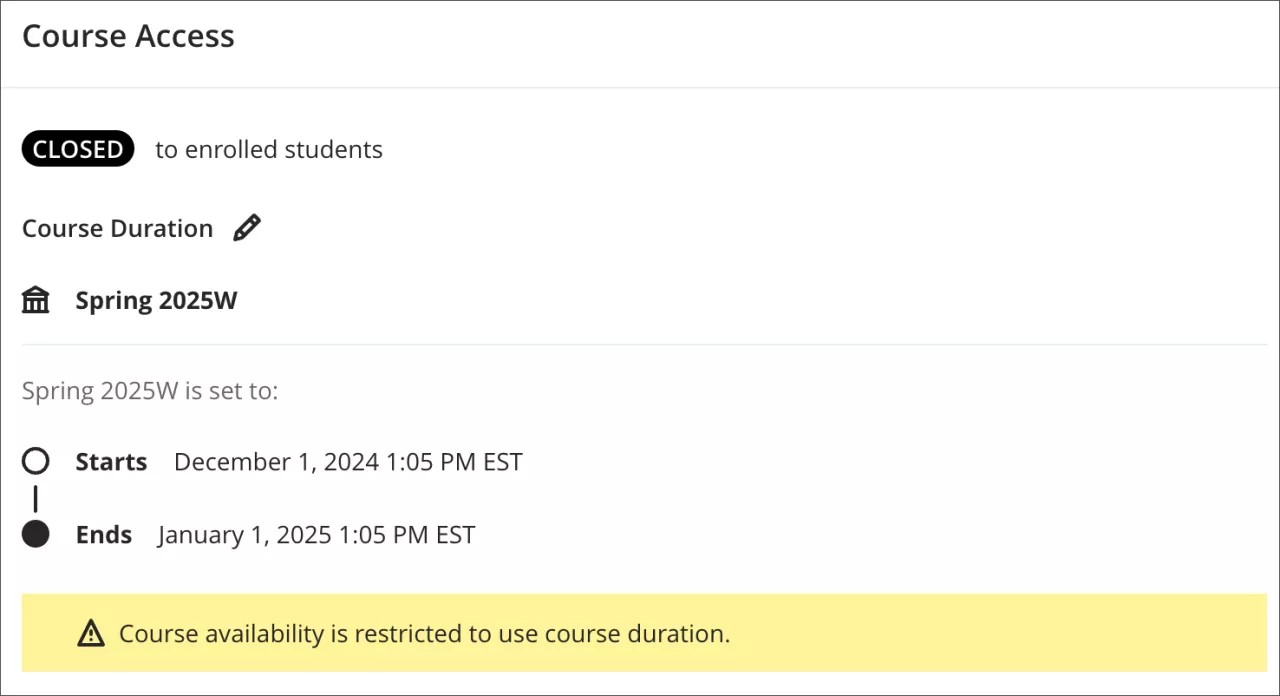
Los cambios en un objeto se aplican no cuando un curso ha finalizado o se ha marcado como finalizado. Determinamos si un curso ha finalizado comprobando su fecha de finalización o la fecha de finalización del período, si forma parte de un período.
Sincronización
Los cambios sincronizados no son instantáneos. El LOR espera a que la edición de un objeto finalice antes de iniciar el proceso de sincronización. Una vez iniciadas, las actualizaciones se envían como tareas en cola y se aplican en los objetos asociados. Actualmente, el sistema procesa una solicitud de sincronización cada vez, por lo que la sincronización de un gran número -como 1,000 objetos- tardará en completarse.
Evitar los cambios de sincronización para los alumnos marcados como incompletos
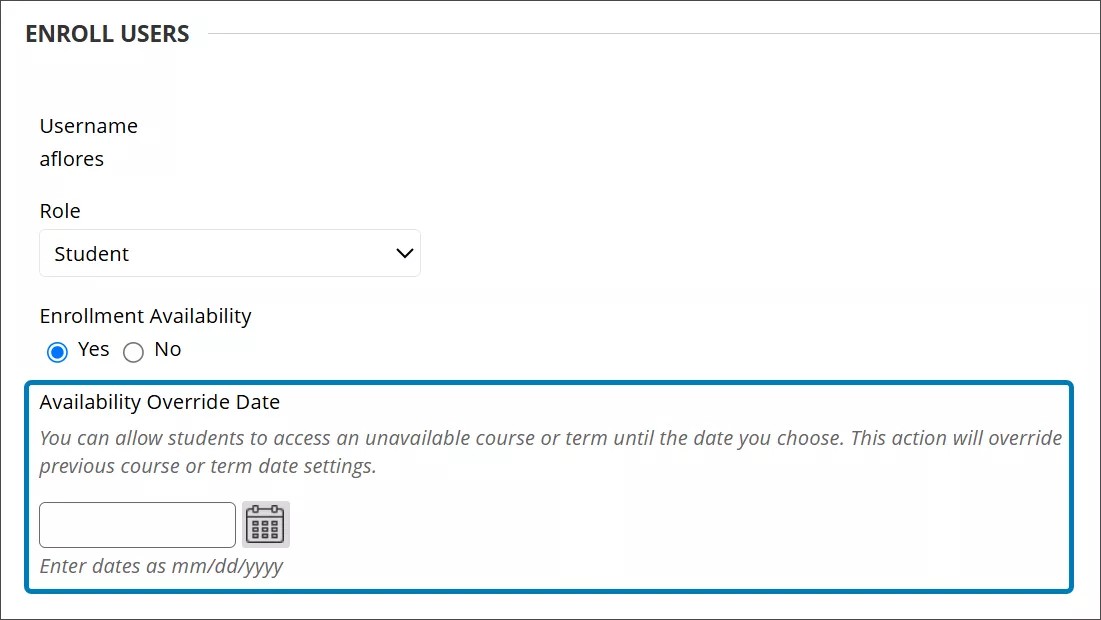
Los estudiantes que fueron marcados como incompletos y necesitan recuperar el acceso a un curso, recomendamos ampliar la fecha de inscripción del estudiante en lugar de la fecha de inscripción del curso. La ampliación de la fecha de inscripción del estudiante impide cambios en los objetos del curso desde el repositorio de objetos de aprendizaje cuando se actualizan los objetos.
La opción de ampliar la fecha de inscripción de un estudiante se encuentra en el Panel del administrador.
Vaya a Cursos.
Seleccione el curso y, a continuación, seleccione Inscripciones en el menú.
Vaya a editar la inscripción del estudiante.
Introduzca la nueva fecha de inscripción en el campo Fecha de anulación de disponibilidad .