Notas de la versión de noviembre de 2025 (4000.1)
Información de la versión
Sugerencia
For maintenance release build numbers and bug fixes, visit Maintenance Releases.
For release status and delays, visit Blackboard Status.
Diseño didáctico
Utilizar el nombre o el ID para buscar asociaciones de objetos en el repositorio de objetos de aprendizaje
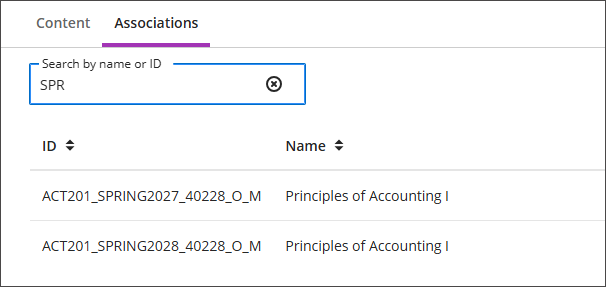
Ahora puede buscar cursos y organizaciones por nombre o ID al revisar las asociaciones de un objeto en el repositorio de objetos de aprendizaje. Esta mejora agiliza el proceso de localización de objetos de aprendizaje relevantes, lo que hace que sea más rápido e intuitivo gestionar las asociaciones de objetos.
Imagen 1: Ahora hay un cuadro de búsqueda en la página de asociación para objetos en el repositorio de objetos de aprendizaje.
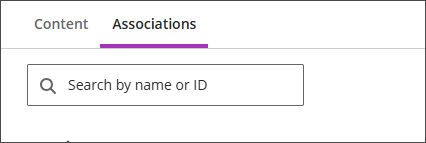
Imagen 2: A medida que se introducen caracteres en el cuadro de búsqueda, los resultados de la búsqueda se reducen.
Administradores
Disponibilidad: Disponible para todos los cursos Ultra.
Activación: No es necesaria.
Configuración: No es necesaria.
Aprendizaje avanzado y rutas de aprendizaje
Agrupar los temas en programas para informes agregados
Las instituciones ahora pueden organizar las asignaturas en Programas, una nueva estructura curricular opcional dentro de Blackboard. Esta mejora permite que las ofertas de materias y cursos se agrupen en programas para padres, lo que permite informes y análisis agregados en cursos relacionados.
Esta estructura es compatible con Anthology Outcomes con Blackboard y sienta las bases para su uso futuro en funciones premium como TDM/Course Catalog, Milestone y el Estudio de Logros, Evaluate e Illuminate.
Los beneficios incluyen:
Alineación entre los temas del curso y múltiples programas para mejorar la agregación de datos
Información agregada sobre el rendimiento y la participación de los estudiantes en todos los programas.
Flexibilidad de informes mejorada al organizar los datos por programas que permiten que los cursos tengan una relación padre-hijo con más de un programa.
Datos procesables para administradores, directores de programas y diseñadores instruccionales para mejorar la efectividad del currículo y respaldar la acreditación.
Esta actualización permite a las instituciones tomar decisiones basadas en datos y obtener una visión integral de las tendencias de aprendizaje en todas las estructuras académicas.
Administradores
Disponibilidad: Disponible para todos los cursos Ultra.
Activación: No es necesaria.
Configuración: Los administradores pueden configurar temas y programas en la sección Comunidades en las herramientas del administrador.
Crea imágenes de logros personalizadas para obtener insignias más atractivas
Los profesores ahora tienen tres nuevas opciones para personalizar la insignia de logro: imágenes generadas por IA, elegir entre una selección de imágenes de archivo de Unsplash y cargas manuales de imágenes.
Creador de imágenes de insignias de IA: Los profesores pueden ingresar palabras clave para generar imágenes de insignias con el Asistente de diseño de IA. El sistema genera automáticamente una imagen basada en el nombre y la descripción de la insignia para ayudar a guiar la creación de imágenes. Además, los profesores pueden proporcionar su propio mensaje para que se utilice en la generación de imágenes. Las imágenes están optimizadas para el recorte circular para que coincidan con la forma estándar de la insignia.
Unsplash: Los profesores pueden buscar desde una sección de imágenes de archivo de Unsplash
Carga de imágenes de insignias: Los profesores también pueden cargar imágenes de insignias diseñadas a medida para usarlas en logros.
Los estudiantes verán las insignias seleccionadas o creadas por sus profesores, mejorando la personalización y el reconocimiento.
Administradores
Disponibilidad: Disponible para todos los cursos Ultra.
Activación: Para habilitar esta función, los administradores deben activar el indicador de función Logros. Esta marca controla la visibilidad y el acceso a todas las funciones relacionadas con los logros, excepto el contenido generado por IA (consulte la nota de configuración a continuación).
Configuración: El Asistente de diseño de IA debe estar activado antes de que se pueda usar para imágenes de insignias de logros. En el panel Administrador, vaya a Bloques. Seleccione Herramientas instaladas para acceder a la configuración de AI Design Assistant y Unsplash. Asegúrate de que el Asistente de diseño de IA esté activado y, a continuación, establece Generar imágenes de logros en Activado.
Exámenes y actividades
Cambiar de forma masiva los puntos de pregunta en los exámenes
Los profesores ahora pueden actualizar de manera eficiente los valores en puntos para múltiples preguntas en los exámenes utilizando nuevas opciones de edición masiva. Esta mejora admite:
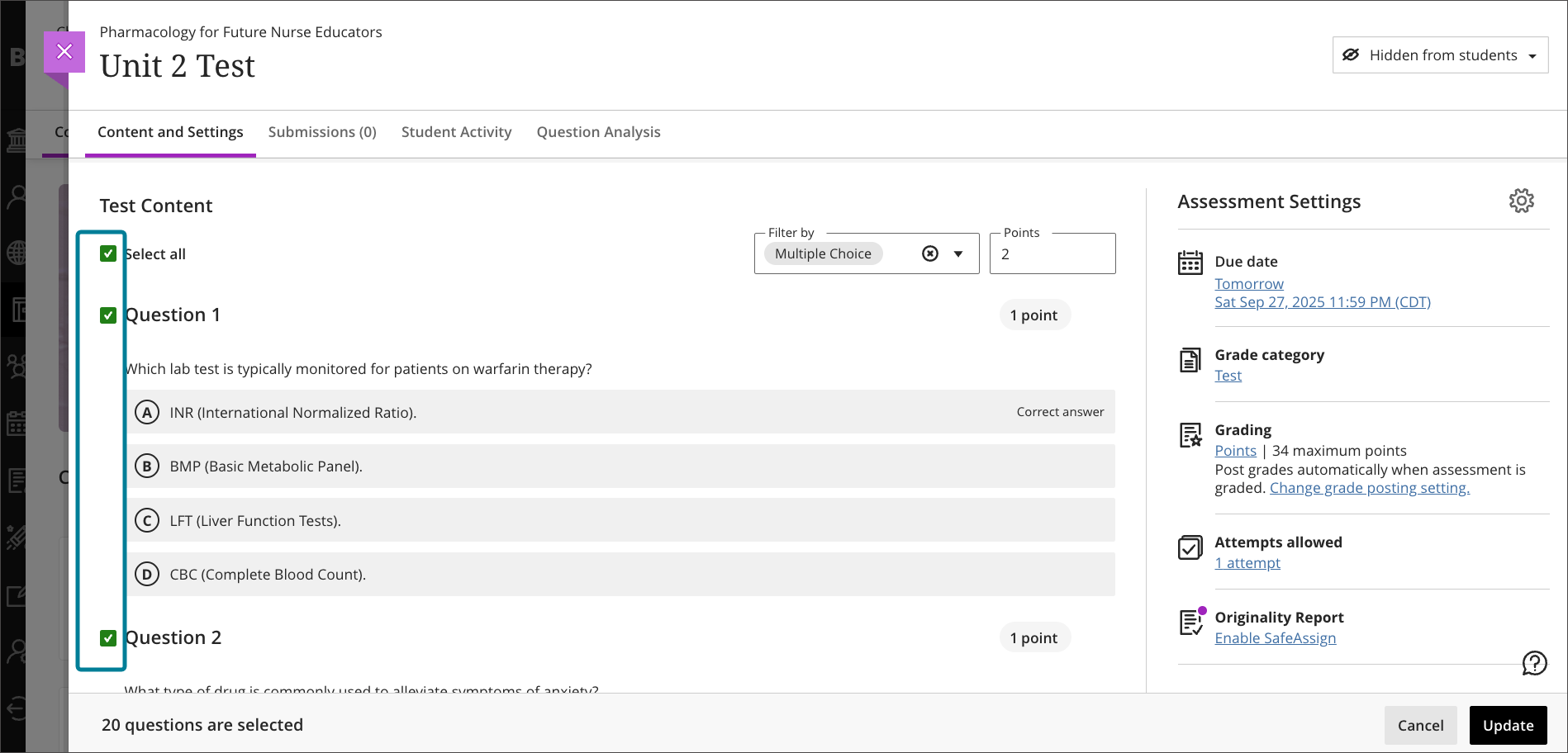
Seleccionar todas las preguntas a la vez, con la opción de anular la selección de preguntas específicas si lo desea.
Seleccionar preguntas específicas (p. ej., pregunta 1, 4, 9, 15, 16, 27 y 32) para ajustes de valor en puntos específicos.
Seleccionar preguntas por tipo (por ejemplo, todas las preguntas Verdadero/Falso) para aplicar cambios consistentes en el valor en puntos en ese tipo de pregunta.
Selección de preguntas por tipo Y preguntas específicas.
Profesores
Después de que los estudiantes abran la evaluación o realicen entregas, los profesores pueden realizar estos cambios:
Editar el texto de preguntas y respuestas
Editar el valor del puntaje
Se vuelven a calcular las calificaciones nuevas de todas las evaluaciones que se hayan entregado previamente
Dar crédito completo a todos los estudiantes por una pregunta
Cambiar las respuestas que son correctas
Cambiar las opciones de puntuación para preguntas de opción múltiple y de correspondencia
Alinear preguntas con metas, solo desde la evaluación
Después de que los estudiantes abran la evaluación, los profesores no pueden realizar estos cambios:
Agregar preguntas y respuestas nuevas
Borrar una pregunta
Eliminar respuestas de preguntas de opción múltiple y de correspondencia
Cambiar la cantidad de espacios en blanco en una pregunta para rellenarlos
Mover el contenido, como cambiar el orden de las preguntas, las respuestas o el contenido adicional
Agregar o eliminar preguntas de un banco de preguntas o eliminar un banco de preguntas de una evaluación
Imagen 1: Los profesores seleccionan Puntos de edición masiva.
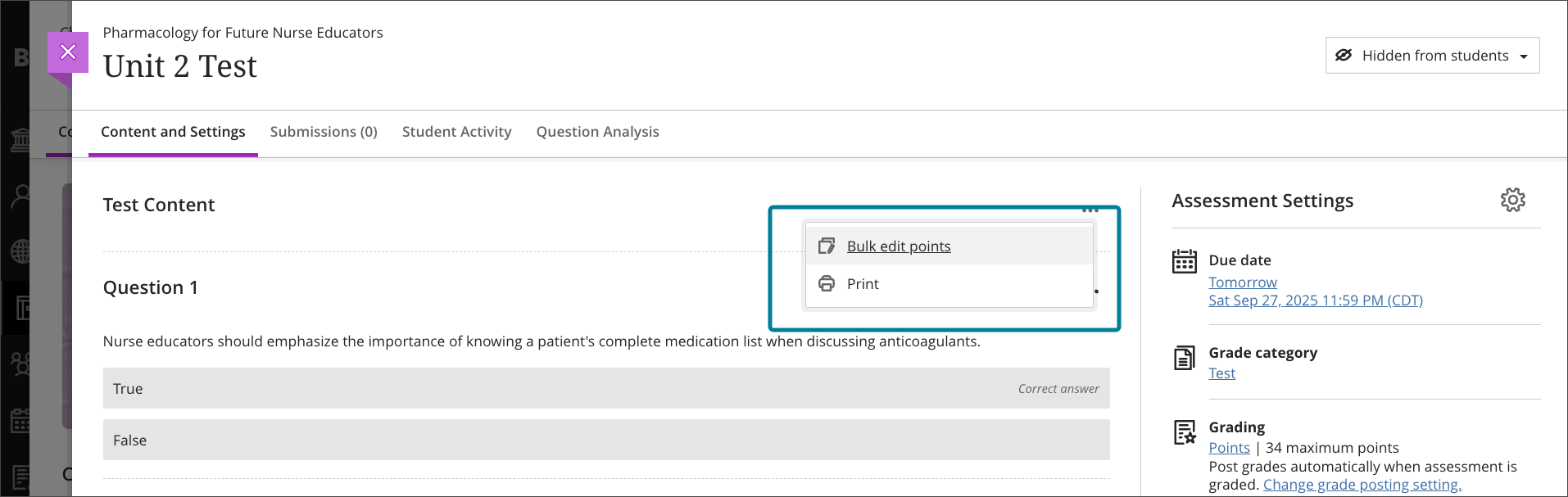
Imagen 2: Los profesores pueden seleccionar las preguntas que desean incluir en la edición masiva.
Administradores
Disponibilidad: Disponible para todos los cursos Ultra.
Activación: No es necesaria.
Configuración: No es necesaria.
Libro de calificaciones
Configurar la visualización y el redondeo decimal de la píldora de calificación
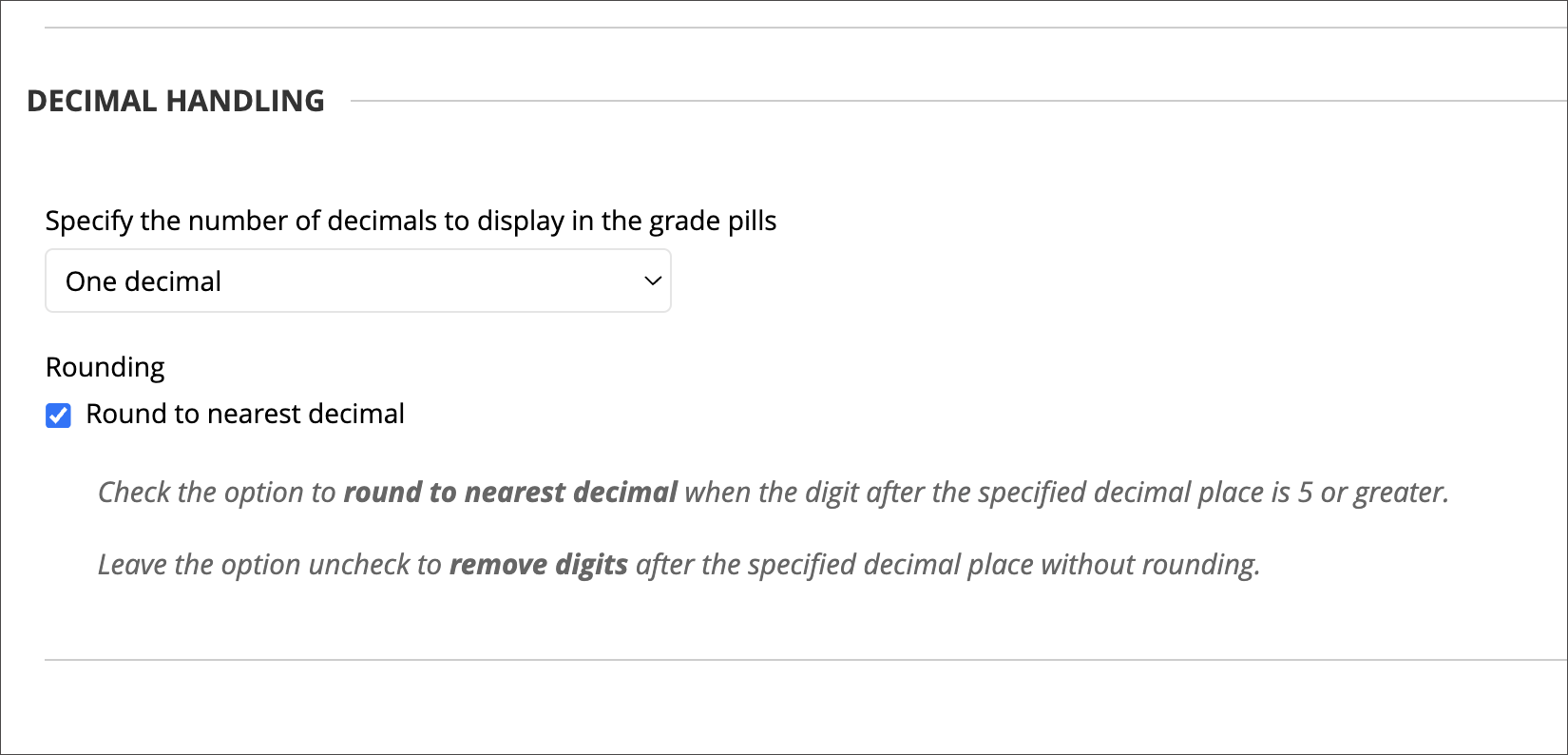
Los administradores ahora pueden configurar cómo las pastillas de calificación muestran los valores numéricos en todo el sistema. Anteriormente, las pastillas de calificación mostraban de forma predeterminada un máximo de dos decimales con truncamiento. Con esta actualización, los administradores pueden elegir entre 0, 1 o 2 decimales y seleccionar si los valores se truncan o se redondean a la mitad.
Estas configuraciones están disponibles en Panel del administrador > Configuración del curso > Colores de los cuadros de calificaciones (anteriormente Colores de los cuadros de calificaciones). La configuración afecta solo a la visualización del cuadro de calificación y no altera los valores o cálculos de calificación almacenados.
Las opciones incluyen:
Precisión decimal: 0, 1 o 2 (predeterminado: 2)
Modo de redondeo:
Truncate: RoundingMode.DOWN (predeterminado)
Redondo: RoundingMode.HALF_UP
Valores 0 a <5: round down
Valores 5 a <10: round up
Imagen 1: Cómo se muestran las calificaciones redondeadas en el libro de calificaciones.
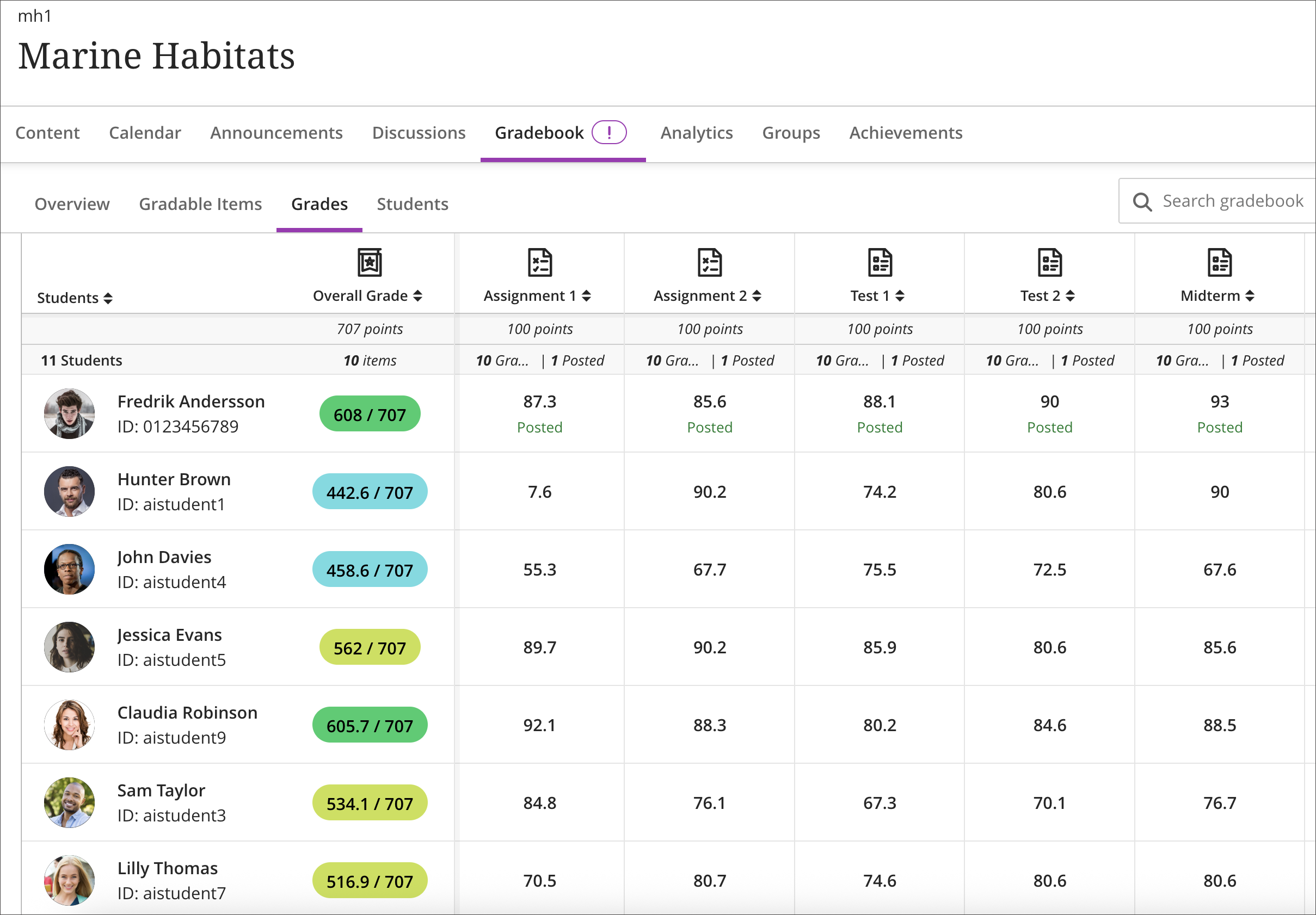
Imagen 2: Cómo se muestran las calificaciones truncadas en el libro de calificaciones.
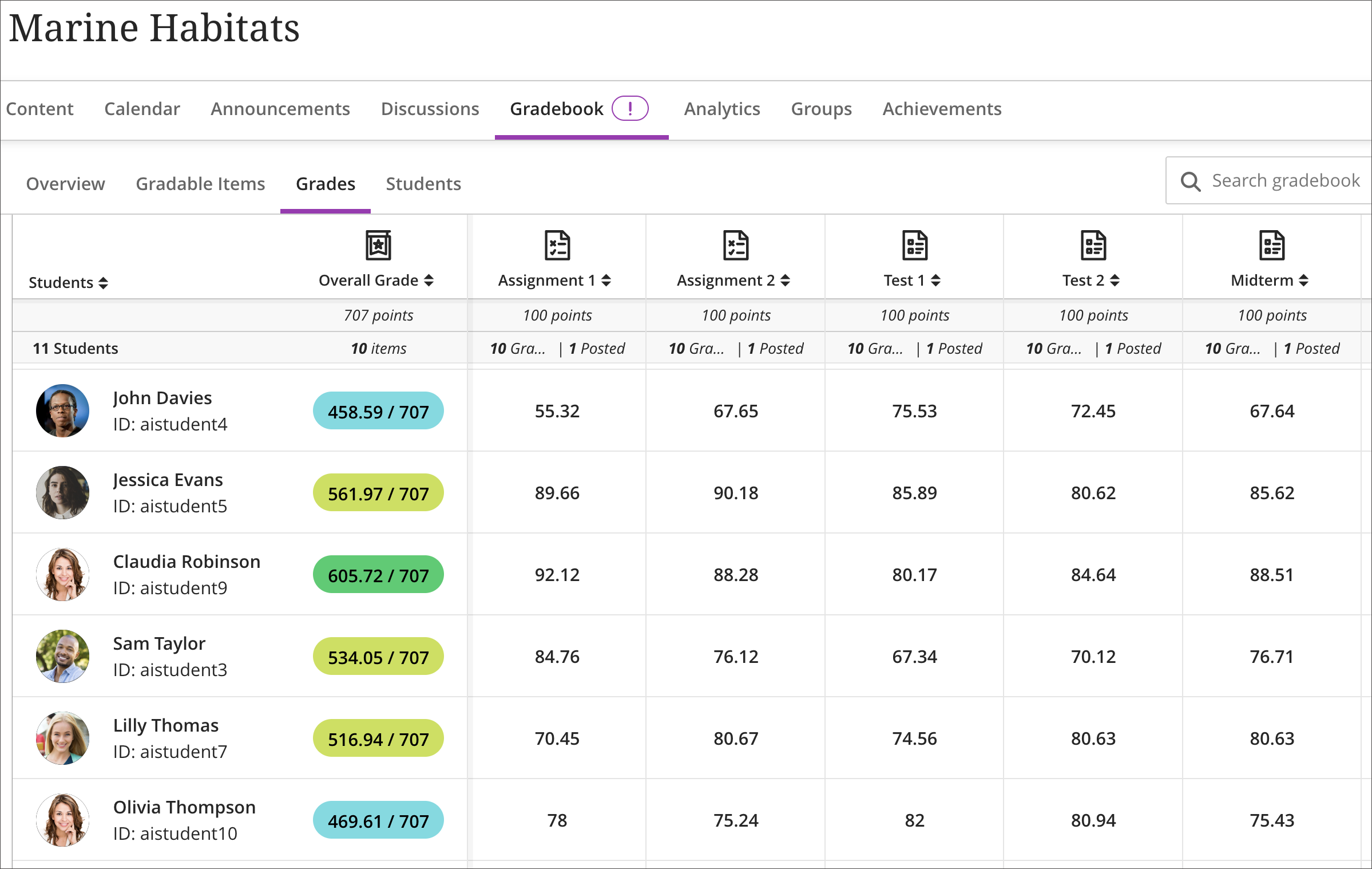
Imagen 3: Configuración para el manejo de decimales, donde los administradores pueden seleccionar el número de decimales que se mostrarán en las píldoras de calificación y si las calificaciones deben redondearse.
Administradores
Disponibilidad: Disponible para todos los cursos Ultra.
Activación: No es necesaria.
Configuración: Los administradores pueden configurar esta configuración en Panel del administrador > Configuración del curso > Colores de los cuadros de calificaciones (anteriormente Colores de los cuadros de calificaciones). No es necesario.
Navegación mejorada desde los encabezados de columna del libro de calificaciones
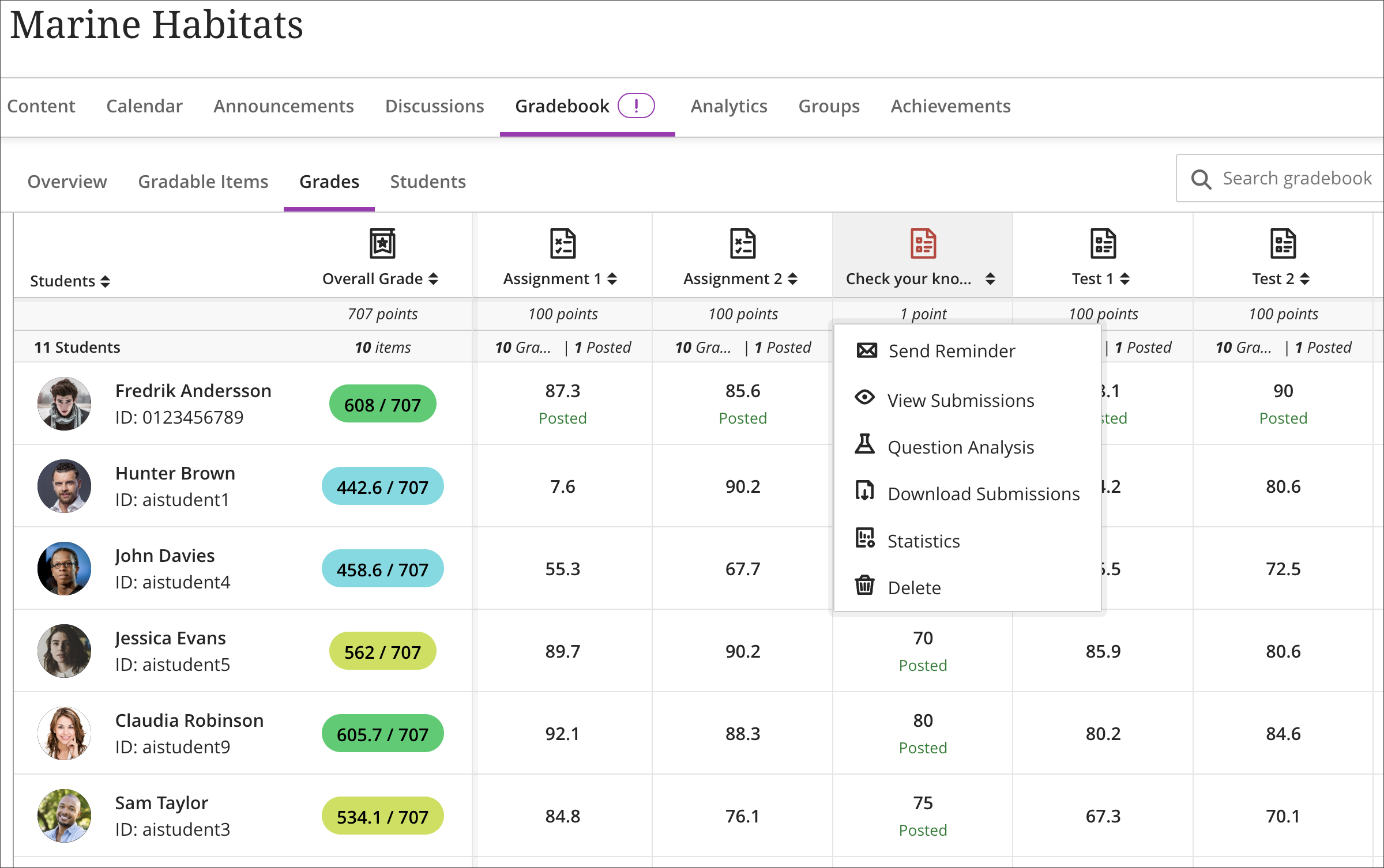
Mejoramos la vista de cuadrícula del libro de calificaciones para agilizar el acceso a las páginas de entrega desde los encabezados de columna en la página Calificaciones. Estas actualizaciones mejoran la claridad y la coherencia entre los tipos de elementos.
Los cambios incluyen:
Actividades, exámenes, formularios, discusiones, diarios:
Se reemplazó la opción Editar con una opción Ver entregas usando el ícono del ojo.
Se cambió el nombre de la opción de menú de la celda de calificación de Ver a Ver entrega.
Elementos manuales, cálculos, cálculos totales:
Se ha añadido una opción Ver al encabezado de columna que se enruta a la página de entrega.
Artículos SCORM:
Se agregó una opción Ver entregas con el ícono del ojo.
Se cambió el nombre de la opción de menú de la celda de calificación a Ver entrega.
Se han eliminado las opciones Editar y Vista previa de SCORM del menú de encabezado de columna.
Asistencia:
Se reemplazó la opción Editar con una opción Ver usando el ícono del ojo.
El comportamiento de navegación permanece sin cambios, y los usuarios se dirigen a la página de asistencia.
Imagen 1: Navegación mejorada en los encabezados de columna del libro de calificaciones.
Administradores
Disponibilidad: Disponible para todos los cursos Ultra.
Activación: No es necesaria.
Configuración: No es necesaria.
Elija si desea incluir elementos ocultos en las descargas del libro de calificaciones
Los profesores ahora tienen más flexibilidad al descargar el libro de calificaciones para usarlo sin conexión. Anteriormente, las descargas incluían solo las columnas visibles para los profesores. Con esta actualización, los profesores pueden elegir si desean incluir elementos ocultos en el archivo de descarga. Esta mejora se basa en mejoras anteriores en la vista Administración de elementos, que introdujo controles masivos de mostrar y ocultar.
Profesores
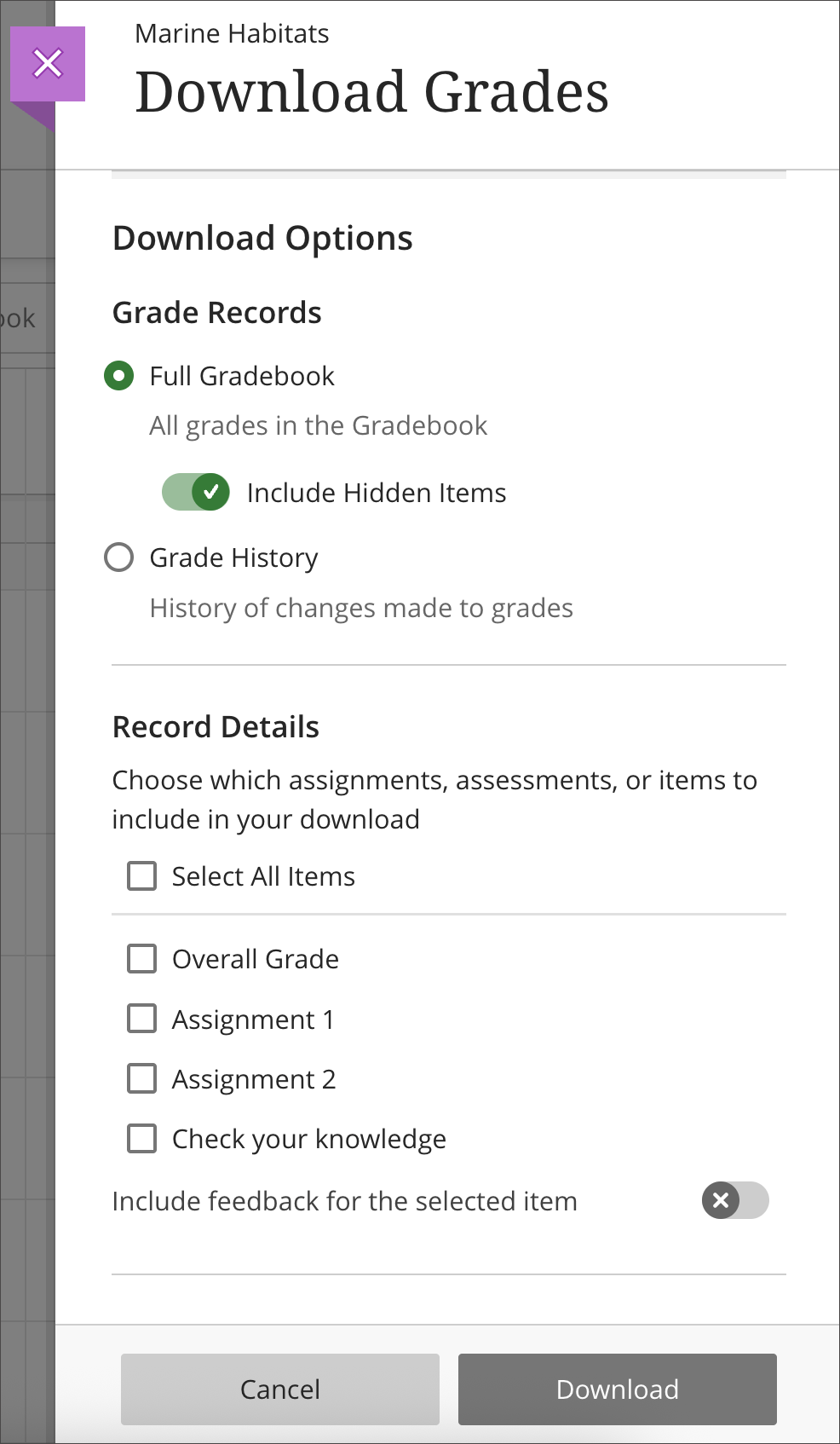
Aparece una nueva opción Incluir elementos ocultos al seleccionar Libro de calificaciones completo en Opciones de descarga. Cuando se selecciona, la descarga contendrá todas las columnas del libro de calificaciones, incluidas las ocultas a la vista del profesor.
Imagen 1: Incluir conmutador Elementos ocultos en el panel Descarga de calificaciones.
Administradores
Disponibilidad: Disponible para todos los cursos Ultra.
Activación: No es necesaria.
Configuración: No es necesaria.
Evolución del alumno y experiencia personalizada
Automatizaciones: Envía mensajes automáticamente a los estudiantes según las reglas del nivel del curso
Los profesores ahora pueden crear automatizaciones que envíen mensajes de felicitación o apoyo a los estudiantes en función de las reglas personalizadas establecidas a nivel del curso. Los profesores definen los umbrales de puntuación y redactan los mensajes. Estas automatizaciones ayudan a los profesores a brindar comentarios oportunos y personalizados a lo largo del curso, lo que aumenta la participación de los estudiantes y ahorra tiempo.
Profesores
En la página Contenido del curso, los profesores seleccionan Ver automatizaciones en Automatizaciones para administrar sus automatizaciones.
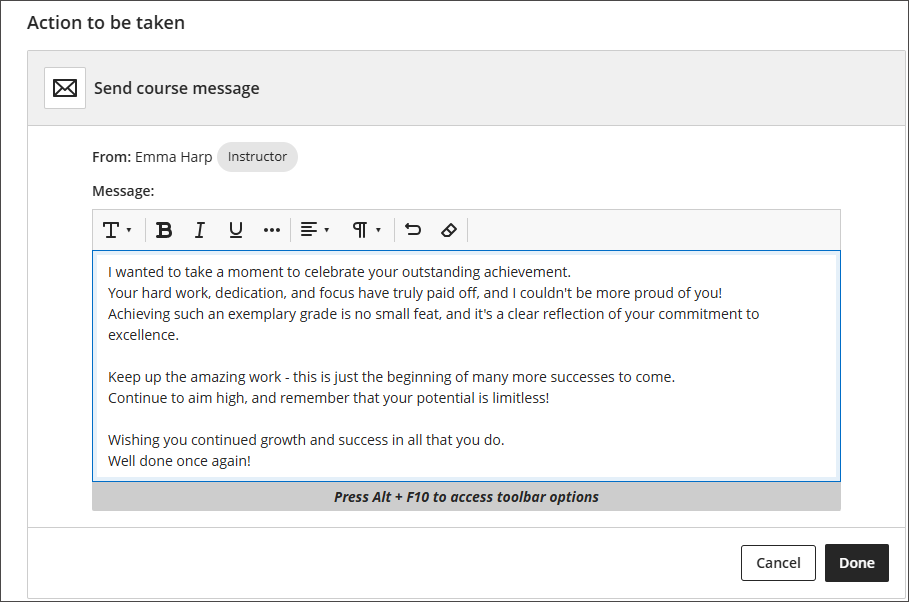
En esta versión inicial, hay dos automatizaciones disponibles. Los profesores eligen Enviar mensaje de felicitación o Enviar mensaje de apoyo. Los mensajes de felicitación se envían cuando un estudiante obtiene una puntuación alta; Los mensajes de Soporte se envían cuando un estudiante no logra una puntuación específica. Los profesores seleccionan el elemento de calificación, establecen el umbral de puntuación como un porcentaje y escriben el texto del mensaje.
Imagen 1: En la sección Activación de automatización, los profesores establecen las condiciones que activarán el mensaje que se enviará.
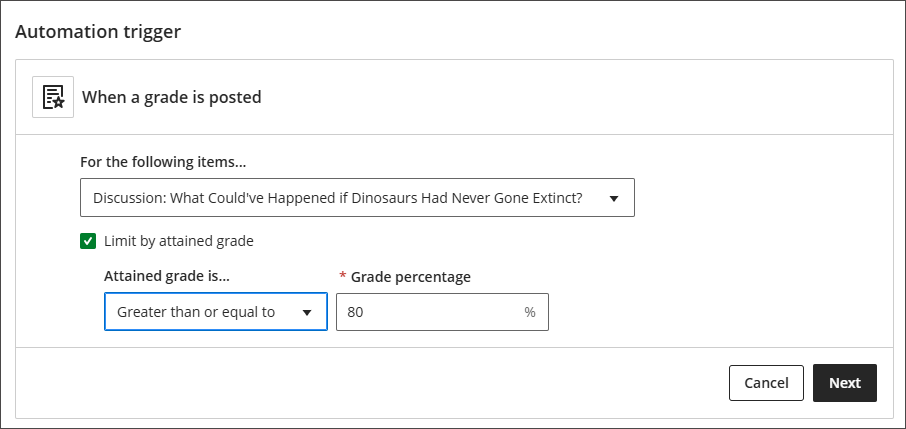
Imagen 2: En la sección Acción a realizar, el profesor escribe el mensaje que se enviará a los estudiantes cuando se active la regla.
Administradores
Disponibilidad: Disponible para todos los cursos Ultra.
Activación: No se requiere ninguna licencia adicional para las automatizaciones.
Configuración: Esta función está activada de forma predeterminada. Los administradores pueden activarlo o desactivarlo desde el Panel del administrador. Seleccione Configurar en ¡La experiencia Ultra ya está aquí! módulo. Selecciona Automatizaciones para activar o desactivar las automatizaciones.
Los usuarios necesitan los siguientes privilegios para trabajar con automatizaciones:
Panel de control de curso/organización > Automatizaciones > Agregar permite a los usuarios crear nuevas automatizaciones.
Panel de control de curso/organización > Automatizaciones > Eliminar permite a los usuarios eliminar automatizaciones.
Panel de control de curso/organización > Automatizaciones > Editar permite a los usuarios editar las automatizaciones existentes.
Panel de control de curso/organización > Automatizaciones > Ver permite a los usuarios ver las automatizaciones de curso existentes.
Integraciones
Exportación de calificación: elija qué valor de calificación se muestra en la pantalla de aprobación de nivel de calificación
Los administradores ahora pueden elegir qué valor de calificación aparece en la pantalla de aprobación de nivel de calificación. Esta actualización ayuda a garantizar que el valor que los profesores ven durante la aprobación de la calificación coincida con lo que aparece en sus libros de calificaciones, lo que reduce la confusión.
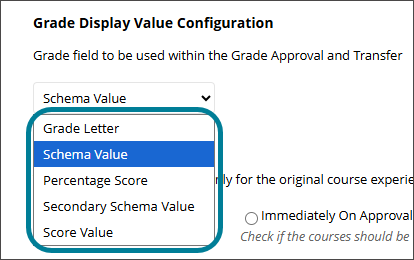
Las opciones de visualización de calificación disponibles incluyen:
Letra de calificación: devuelve una calificación de letra si el valor del esquema es una letra; de lo contrario, devuelve una cadena vacía.
Valor de esquema: devuelve la columna de calificación Visualización principal.
Puntuación porcentual: devuelve la puntuación porcentual calculada.
Valor de esquema secundario : devuelve la columna de calificación Pantalla secundaria (solo se aplica a los cursos originales).
Valor de puntuación: devuelve el valor de la puntuación.
Imagen 1: Los administradores ahora tienen la opción de elegir la configuración del valor de visualización de la calificación.
Administradores
Disponibilidad: Disponible para todos los cursos Ultra y Original.
Activación: No es necesaria.
Configuración: No es necesaria.
Blackboard Core
Inscripción rápida para cursos Ultra
Los administradores ahora pueden usar Inscripción rápida en la configuración del curso Ultra para unirse temporalmente a un curso como profesor. Esta función agiliza la resolución de problemas y las actualizaciones de contenido al permitir que los administradores se inscriban en cursos, realicen cambios y luego cancelen la inscripción, todo dentro de la interfaz de usuario del curso.
Imagen 1. El panel Detalles y acciones de la página Contenido del curso permite a los usuarios administradores inscribirse rápidamente en un curso Ultra para realizar los cambios necesarios.
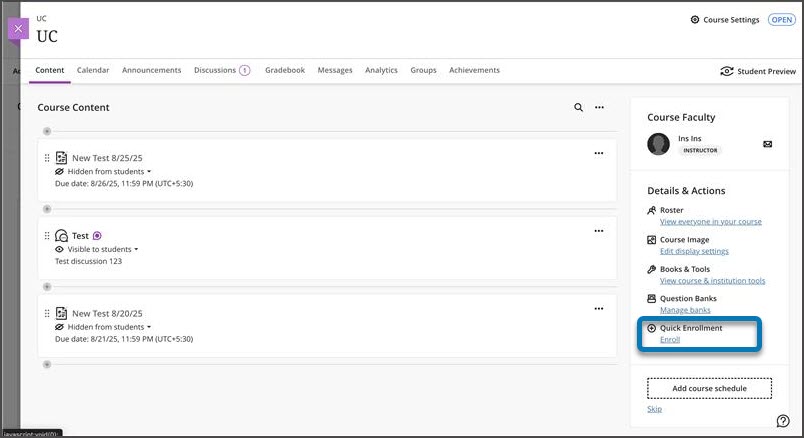
Cuando un administrador selecciona Inscripción rápida dentro de un curso, aparece un modal de confirmación. Tras la confirmación, el administrador se inscribe como profesor y puede realizar las acciones necesarias. Una vez terminado, al seleccionar Cancelación rápida de la inscripción se elimina el rol y los datos de participación (por ejemplo, publicaciones de discusión o entregas) creados durante la sesión.
Imagen 2. Un usuario administrador, una vez que se ha inscrito en un curso para realizar los cambios necesarios, también puede cancelar la inscripción en el curso seleccionando la opción en el panel Detalles y acciones.
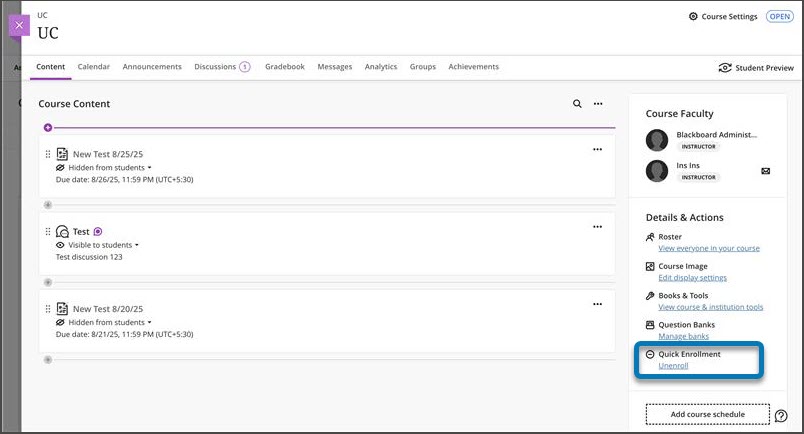
Esta función está diseñada para reducir la fricción en los flujos de trabajo de Soporte mientras se mantienen los estándares de auditabilidad y accesibilidad.
Administradores
Disponibilidad: Disponible solo para cursos Ultra. Visible para los usuarios del grupo Administrador de Soporte.
Activación: Indicador de función "Habilitar inscripción rápida de soporte" (opt-in, desactivado de forma predeterminada).
Configuración: Privilegio requerido: Panel de control del curso/organización > Inscripción rápida.
Restricción "Iniciar sesión como" de node-admin
Esta actualización mejora la seguridad de las instituciones que utilizan la jerarquía institucional de Blackboard al restringir el privilegio "Iniciar sesión como" para los administradores de nodos. Anteriormente, un administrador de nodos podía usar "Iniciar sesión como" para acceder a nodos en la jerarquía a los que no debería tener acceso, lo que podría exponer información confidencial en varios campus o instituciones dentro del mismo sistema Blackboard.
Esta función es especialmente crítica para instituciones con varios colegios o universidades en una instancia de Blackboard, donde cada nodo representa una entidad separada.
El comportamiento de la característica incluye:
El privilegio "Iniciar sesión como" ahora está restringido para que los administradores de nodos no puedan iniciar sesión como usuarios o administradores en otros nodos donde no tengan el acceso adecuado.
Los administradores del sistema conservan todos los privilegios de "Iniciar sesión como" a nivel del sistema.
Los administradores de nodos solo pueden usar "Iniciar sesión como" dentro de sus nodos asignados; se bloquean los intentos de acceder a otros bloques.
La restricción impide el acceso entre nodos, lo que garantiza que los administradores no puedan ver ni administrar usuarios, datos o configuraciones fuera de su ámbito designado.
Administradores
Disponibilidad: Disponible para todos los cursos Ultra y Original que utilizan la jerarquía de la institución.
Activación: No es necesaria.
Configuración: No es necesaria.
Premium
Catálogo de cursos: duplicar ofertas existentes desde la pantalla Gestión de ofertas
ID de intercambio de ideas: No aplicable
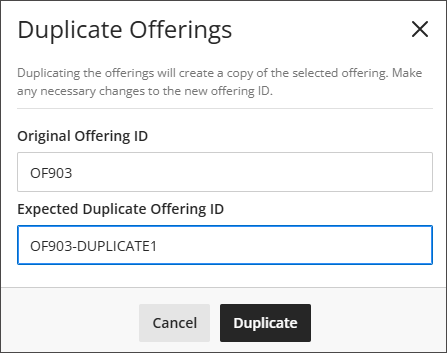
Los gestores de ofertas ahora pueden duplicar las ofertas existentes directamente desde la pantalla Gestión de ofertas. Esta función ayuda a los gerentes a crear rápidamente nuevas ofertas que comparten la mayoría de las características con una existente, al tiempo que actualiza solo los detalles que deben cambiar. Las nuevas ofertas están configuradas para no estar disponibles de forma predeterminada para evitar confusiones mientras se configuran. La duplicación de ofertas reduce el tiempo y el esfuerzo necesarios para crear nuevas ofertas basadas en las existentes.
Imagen 1: El menú de la pantalla Gestión de ofertas ahora incluye una opción de Duplicar oferta para las ofertas originales.
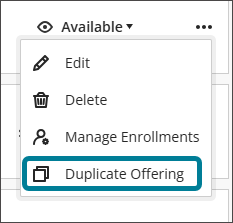
Imagen 2: El administrador puede especificar el ID de oferta de la nueva oferta y, a continuación, selecciona el botón Duplicar.
Administradores
Disponibilidad: Disponible para todos los cursos del Catálogo de cursos.
Activación: No es necesaria.
Configuración: No es necesaria.