Avatares
Note
Este documento se ha traducido mediante traducción automática asistida por IA. Las traducciones se proporcionan «tal cual», sin garantía alguna respecto a su exactitud. La versión en inglés de este contenido es la fuente oficial y con valor normativo.
Los avatares son imágenes que permiten a los usuarios identificarse a sí mismos para sus comunidades de aprendizaje.
En la experiencia Ultra, los avatares aparecen en el perfil y las actividades de un usuario, como las discusiones y los mensajes. Su imagen también aparece en las listas de cursos. En la experiencia Original, los avatares aparecen en el encabezado de página, los blogs, los diarios, los debates, los wikis y las listas.
Puede asignar avatares a los usuarios, o puede establecer la configuración de avatar para permitir que los usuarios carguen sus propias fotos.
Avatares locales
No se aplica ningún proceso de aprobación ni moderación a las fotos que cargan los usuarios para utilizarlas como avatar. Las imágenes se almacenan en una ubicación específica del sistema de archivos, y los nombres de archivo del avatar contienen el ID del usuario. Puede eliminar la foto de avatar de un usuario si considera que es inapropiada o que no es necesaria.
Para asegurarse de que los usuarios tengan una imagen aprobada, puede cargar y asignar imágenes de usuario en la página Configuración de avatar.
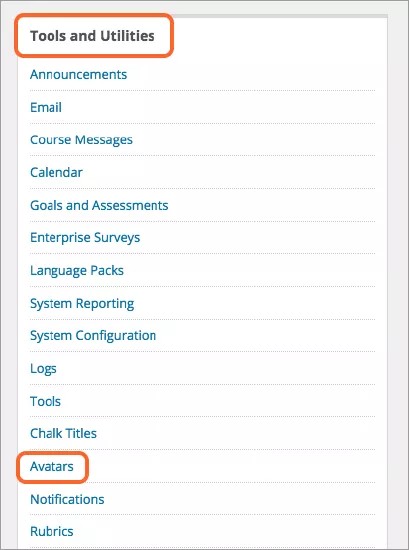
Configuración de avatar
En el Panel del administrador, vaya a Avatares en el menú Herramientas y utilidades. Dispone de dos opciones:
Permitir que los usuarios carguen la imagen del avatar. Seleccione esta opción para permitir que los usuarios carguen una imagen desde su equipo.
Permitir al administrador asignar un avatar a cada usuario. Seleccione esta opción para asignar una imagen a los usuarios.
Subir avatares generados por el sistema
Para proporcionar una imagen para cada usuario, debe crear un archivo ZIP que contenga todas las imágenes y cargarlo en Blackboard.
Nota
El nombre del archivo y de la carpeta en estas instrucciones distingue entre mayúsculas y minúsculas.
En su equipo, cree una carpeta llamada
avatar, que se convierte en el archivo ZIP que carga en Blackboard.En la base de datos de Blackboard, busque UserPrimaryKeyValue para cada usuario para el que desee agregar un avatar. Este debe incluirse en el archivo ZIP.
Para encontrar el UserPrimaryKeyValue de un usuario, vaya a la página Usuario en el Panel de Administración y seleccione Editar junto a su nombre. La URL de la página Editar contiene su UserPrimaryKeyValue. Por ejemplo, en la URL https://mylearn.cloud.local/webapps/blackboard/execute/editUser?context=system_modify&user_id=_100_1, el user_id es 100. El elemento user_id es un valor numérico y no es lo mismo que el nombre de usuario. Si realiza una consulta en su base de datos para encontrar este valor, este número aparece como el PK1 del usuario.
Abra la carpeta del avatar y cree una subcarpeta para cada usuario. Asigne a la carpeta un nombre con esta convención:
user_<UserPrimaryKeyValue>_1El valor de UserPrimaryKeyValue de un usuario que se llama Ángela es igual a 100. El nombre de su carpeta es:
user_100_1. El nombre de usuario no se incluye en el nombre de la carpeta.Abra cada subcarpeta y agregue la imagen de avatar para cada usuario. Las dimensiones recomendadas son 150 x 150 píxeles.
Cuando termine, comprima el contenido de la carpeta
avataren un archivo ZIP. Las carpetas de usuario (user_<UserPrimaryKeyValue>_1) deben estar en el nivel superior.En la página Configuración de avatar, seleccione la opción Permitir al administrador asignar un avatar a cada usuario.
Seleccione Examinar y busque el archivo ZIP.
Una vez que haya finalizado la carga, aparecerá un mensaje de confirmación. Los avatares se cargarán y estarán disponibles para los usuarios en Blackboard. No se aplicarán hasta que los usuarios los seleccionen.
Cambiar un avatar de usuario
Para reemplazar el avatar asignado a un usuario, siga el mismo proceso que el anterior para crear y carga un archivo ZIP con la nueva imagen. Sustituya el avatar actual del usuario asignando a la imagen nueva el mismo nombre de archivo que el que desea reemplazar. Blackboard reemplazará la imagen en el sistema cuando realice la carga del nuevo archivo ZIP.
Si el nombre de archivo de la imagen es diferente al que se cargó anteriormente en el sistema, el usuario tendrá varias imágenes almacenadas y Blackboard mostrará la primera en la carpeta. El usuario no podrá escoger entre varias imágenes.