Herramientas de administración de exportación de calificaciones
Note
Este documento se ha traducido mediante traducción automática asistida por IA. Las traducciones se proporcionan «tal cual», sin garantía alguna respecto a su exactitud. La versión en inglés de este contenido es la fuente oficial y con valor normativo.
Usar las herramientas de administración de exportación de calificaciones
La Exportación de Calificaciones tiene un conjunto de herramientas de administración que se pueden utilizar para realizar diferentes funciones administrativas.
Inicie sesión en Blackboard con una cuenta de usuario con privilegios de administrador.
Acceda al Panel del administrador.
Seleccione Extensiones de plataforma en Administración en la nube.
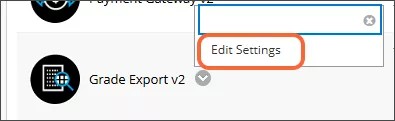
Elija Editar configuración en el menú contextual de Calificación Export v2.
Asegúrese de que el botón de alternancia Disponibilidad de exportación de calificaciones esté habilitado. Verá un botón de alternancia de Funciones de Grades Journey que no está habilitado. El texto contiene más información sobre la extensión Grades Journey que está disponible con una suscripción paga. Para obtener más información sobre las funciones adicionales disponibles con la Calificación Journey, comuníquese con su representante de cuenta.
Seleccione la pestaña Herramientas de administración.
Aprobación y transferencia de calificaciones
Como flujo de trabajo de excepción, un administrador puede aprobar y transferir calificaciones.
Seleccione Iniciar para ir al flujo de trabajo de aprobación de calificaciones.
Seleccione Búsqueda avanzada para abrir el panel de información de búsqueda de cursos y encontrar el curso en el que desea aprobar las calificaciones.
Utilice los siguientes parámetros para buscar el curso.
ID del curso
Nombre del curso
Descripción del curso
Profesor
Término (Nombre del término)
Fecha creada
Estado de aprobación
Eliminar estado de calificación
El estado de las calificaciones se puede volver a establecer en No aprobado desde Aprobado o Extraído y los valores Fecha de acción y Última actualización por se borran con esta herramienta. Se requiere un parámetro de fecha y hora. Introduzca la fecha y la hora y se restablecerá cualquier columna con una fecha de acción anterior al valor configurado. Seleccione Enviar para restablecer el estado.
Reparación de columnas de calificación
La herramienta Reparación de columnas de calificación se puede utilizar cuando se aprovisiona una columna y se elimina esa columna aprovisionada. La columna se puede volver a crear manualmente en el curso y, a continuación, restablecer como si fuera una columna aprovisionada. Los parámetros requeridos son ID del curso y Nombre de la columna de calificación. Seleccione Enviar para reparar la columna de calificación.
Desbloqueo de cursos
La herramienta Desbloqueo del curso se puede utilizar para desbloquear un centro de calificaciones bloqueado en un curso Original. Para desbloquear un solo curso, ingrese el ID del curso y seleccione Enviar. Para desbloquear varios cursos, seleccione Examinar para carga un archivo CSV que contenga los ID de curso de todos los cursos que deben desbloquearse. (Puede descarga el archivo de plantilla para ver el formato en el que debe estar el archivo). Opcionalmente, ingrese una Dirección de correo electrónico de notificación para enviar una notificación cuando se haya completado el proceso de desbloqueo por lote. Seleccione Enviar.
Registros de administración
Los registros de administración que contienen información sobre eventos correctos, errores y mensajes de depuración están disponibles para los administradores. Para acceder a los registros, en el panel Administrador de la sección Administración de contenido, seleccione Administrar contenido, luego institución, luego registros, luego platformExtensions y luego exportación de calificaciones. Los registros se actualizan cada hora y mantienen los datos durante cinco días.
Mostrar historia
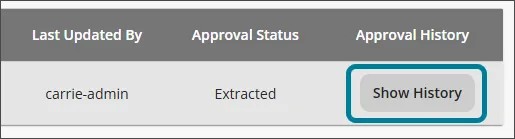
Para los administradores, en la pantalla Aprobación y transferencia de calificaciones a nivel de curso, aparece un botón Mostrar historial . Seleccione este botón para obtener un historial detallado de todas las acciones de entrega, aprobación y extracción realizadas en un curso. Este historial incluye el usuario que realizó cada acción.
En la pantalla Historial de auditoría, puede buscar en el historial desde el campo Resultados de búsqueda o puede filtrar el historial eligiendo uno o más estados en el menú Estado de acción para limitar los resultados.