Notas de la versión de noviembre de 2024 (3900.104)
Información del lanzamiento
Sugerencia
Para obtener más información sobre las actualizaciones y las correcciones de errores, visite el Soporte global de Anthology.
Diseño didáctico
Opción de juego de roles para AI Conversation
Blackboard Learn SaaS
Vista del curso Ultra
Afecta a los profesores
Tema relacionado: AI Conversation
Ampliamos la función de Conversación con IA para incluir una opción de juego de roles. Los juegos de roles pueden mejorar el aprendizaje gracias a las oportunidades de aprendizaje activo. El juego de roles fomenta además el pensamiento crítico. También brinda una oportunidad para que los estudiantes apliquen conocimientos en un entorno simulado.
Por ejemplo, un estudiante podría interpretar el rol de un médico que habla con un paciente, a quien interpreta la persona de IA. En este escenario, un estudiante adquiere experiencia práctica en un entorno seguro para la experimentación.
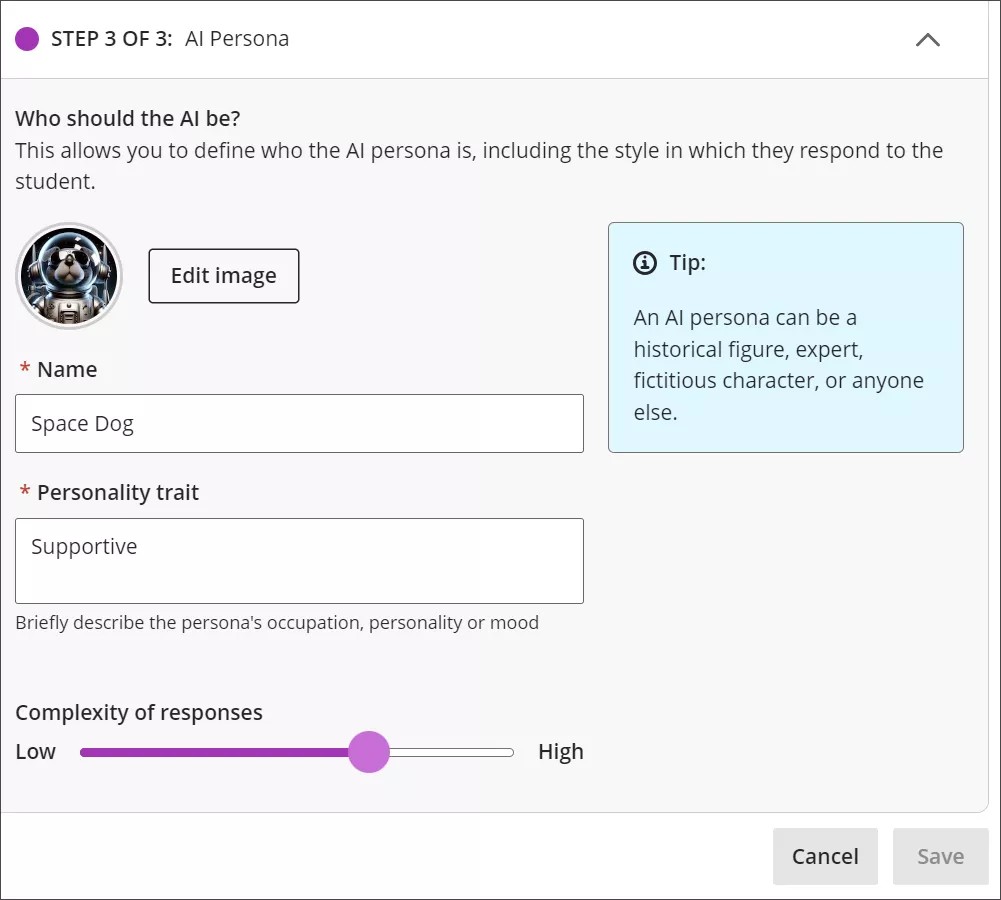
Los profesores personalizan la persona de IA dándole un nombre y una imagen. Los profesores también definen los rasgos de personalidad de la persona de IA y seleccionan la complejidad de las respuestas.
Siempre debe obtener una vista preliminar de una conversación con IA antes de publicar la actividad para los estudiantes. Las herramientas de IA pueden alucinar e introducir sesgos. Es importante asegurarse de que las instrucciones sean claras y que la persona de IA responda de la manera esperada y adecuada.
También presentamos una configuración por pasos. Este enfoque hace que sea más fácil para los profesores seleccionar el tipo de conversación y definir el tema, el rol del estudiante y la persona de IA.
Imagen 1. Seleccione el tipo de conversación
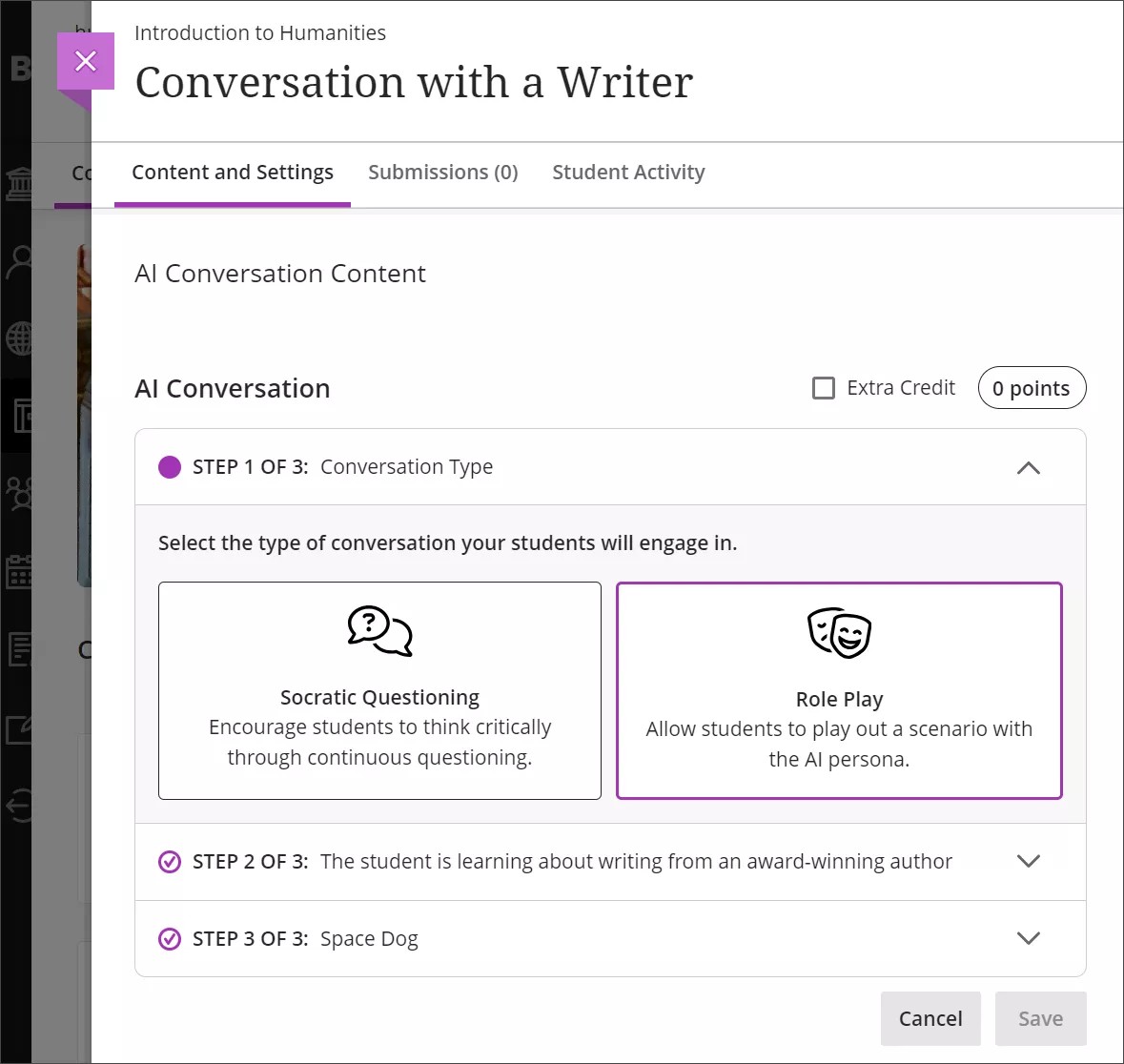
Imagen 2. Describir la conversación y definir el papel del estudiante
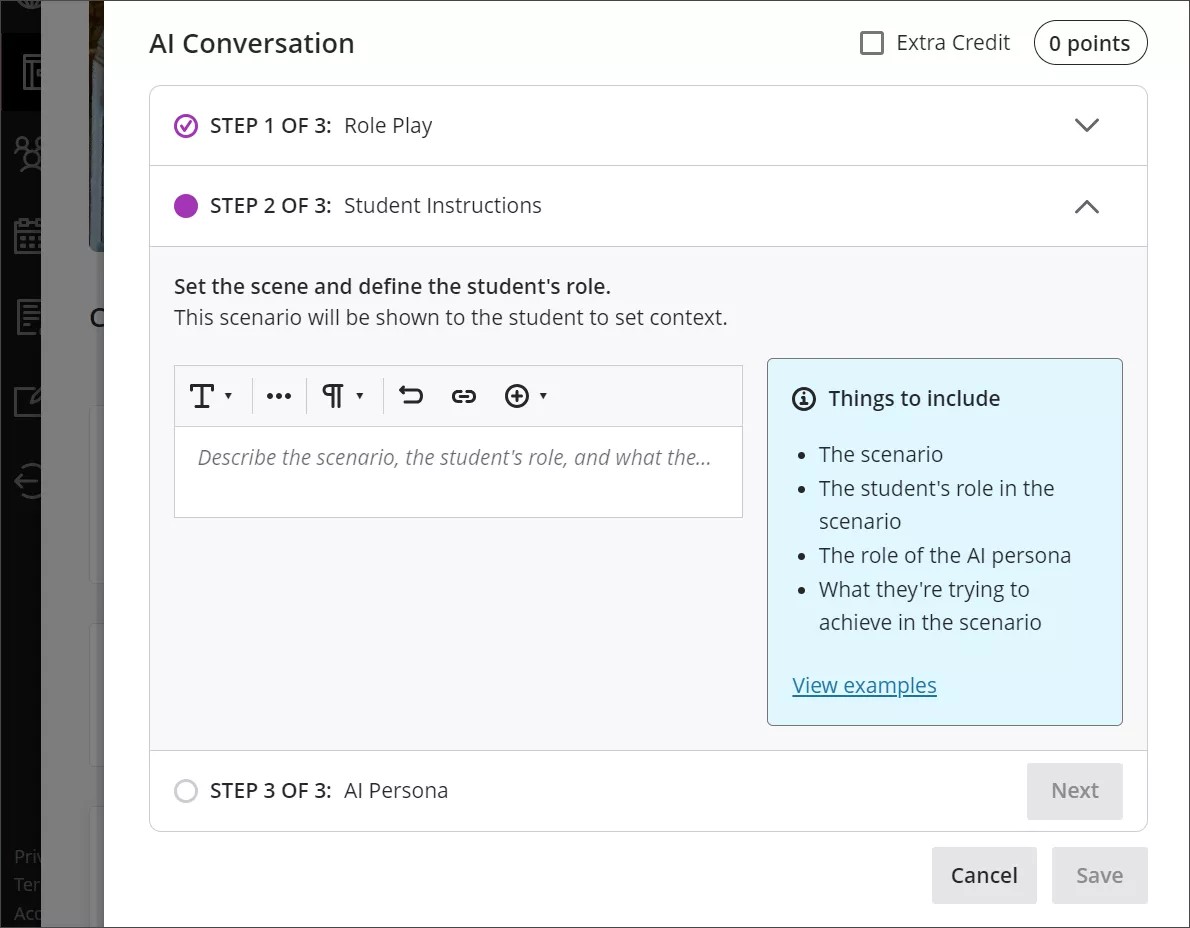
Imagen 3. Configurar el perfil de IA
Importante
Para administradores: Para obtener más información sobre cómo habilitar AI Conversation, visite nuestra página de AI Design Assistant y Configuración de Unsplash. La Conversación con IA debe estar activada para poder seleccionar la opción Juego de roles. Tenga en cuenta que, si se desactiva la Conversación con IA después de la implementación, los servicios de Conversación con IA se detienen. Por lo tanto, las actividades de Conversación con IA visibles para los estudiantes no funcionarán según lo esperado.
Video Studio: Controles de visualización de subtítulos y transcripción
Blackboard Learn SaaS
Vista del curso Ultra
Impacto: Profesores, estudiantes
Tema relacionado: Video Studio (página del profesor) , Video Studio (página del estudiante) , Video Studio (página del administrador)
En Video Studio, los usuarios pueden controlar la visualización de subtítulos y transcripciones.
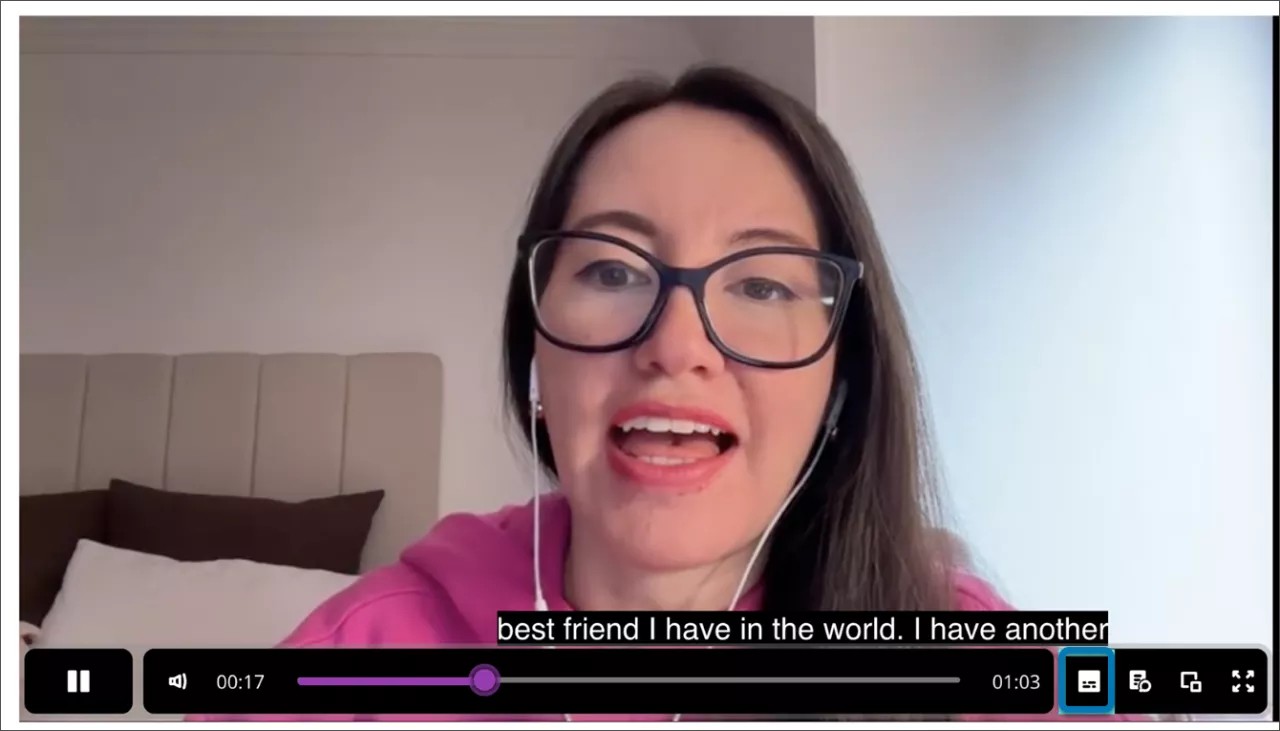
Video Studio mejora la accesibilidad de las grabaciones gracias a los subtítulos que se muestran automáticamente. Para adaptarse a las diversas preferencias de los alumnos, cada usuario puede activar o desactivar los subtítulos. Por ejemplo, un estudiante puede cerrar los subtítulos generados automáticamente si no quiere verlos. Para desactivar los subtítulos, seleccione el botón de subtítulos que se encuentra junto a la barra de progreso en la parte inferior del video.
Imagen 1. Opción para habilitar subtítulos
Video Studio también genera automáticamente una transcripción para las grabaciones creadas o cargadas. Al igual que con los subtítulos, los estudiantes pueden controlar la visualización de la transcripción.
Para ver la transcripción, seleccione el botón de transcripción situado junto a la barra de progreso en la parte inferior del video.
Imagen 2. Control de visualización para transcripción
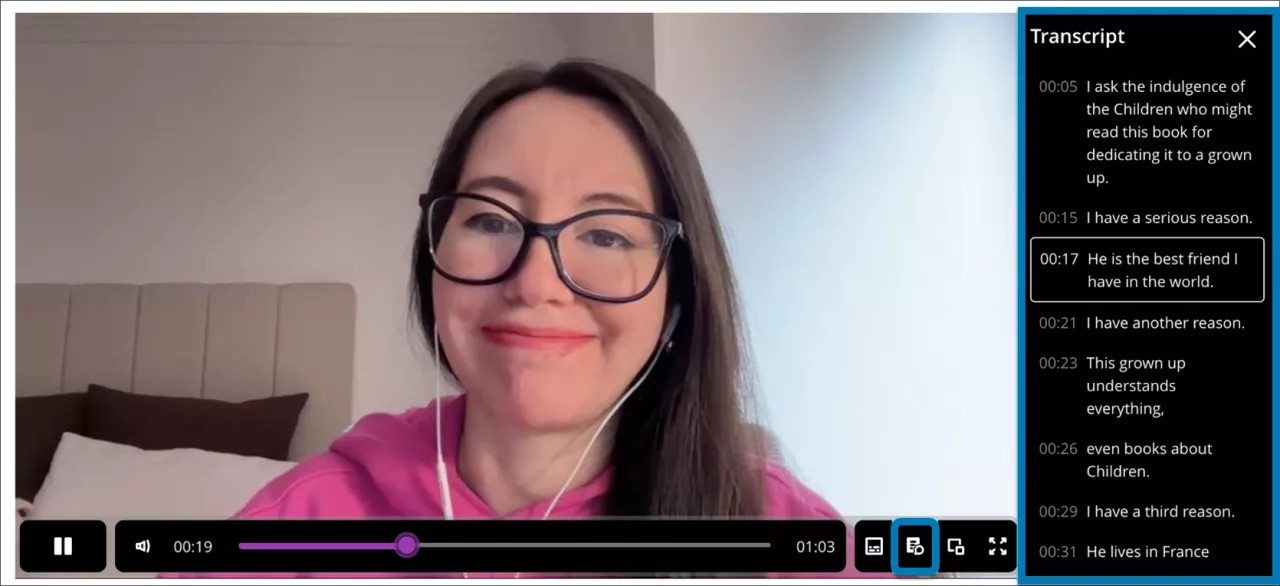
Los estudiantes pueden ver la transcripción en línea y a pantalla completa en Documentos cuando los vídeos se muestran a tres y cuatro columnas de ancho. Cuando los videos tienen una o dos columnas de ancho, la transcripción se muestra en pantalla completa.
Importante
Para administradores: Video Studio es una solución premium. Ofrecemos a los clientes una prueba gratuita hasta el 30 de junio de 2025. Esta versión de prueba proporciona acceso a la versión completa de Video Studio. Video Studio está DESACTIVADO de forma predeterminada en entornos de prueba o ensayo. Si desea activarlo en el entorno de producción de su institución, puede hacerlo de forma gratuita hasta finales de junio de 2025. En el Panel del administrador, seleccione Configurar en el módulo de La experiencia Ultra ya está aquí. Seleccione Habilitar la creación o carga de videos con Video Studio. Después de esta fecha, la institución tendrá que adquirir Video Studio para que pueda seguir utilizándolo.
Mejoras de Video Studio
Blackboard Learn SaaS
Vista del curso Ultra
Afecta a los profesores
Temas relacionados: Video Studio (página de administración) , Video Studio (página de profesor)
Mejoramos Video Studio para que los profesores tengan una experiencia de usuario más atractiva. Ahora los profesores pueden hacer lo siguiente:
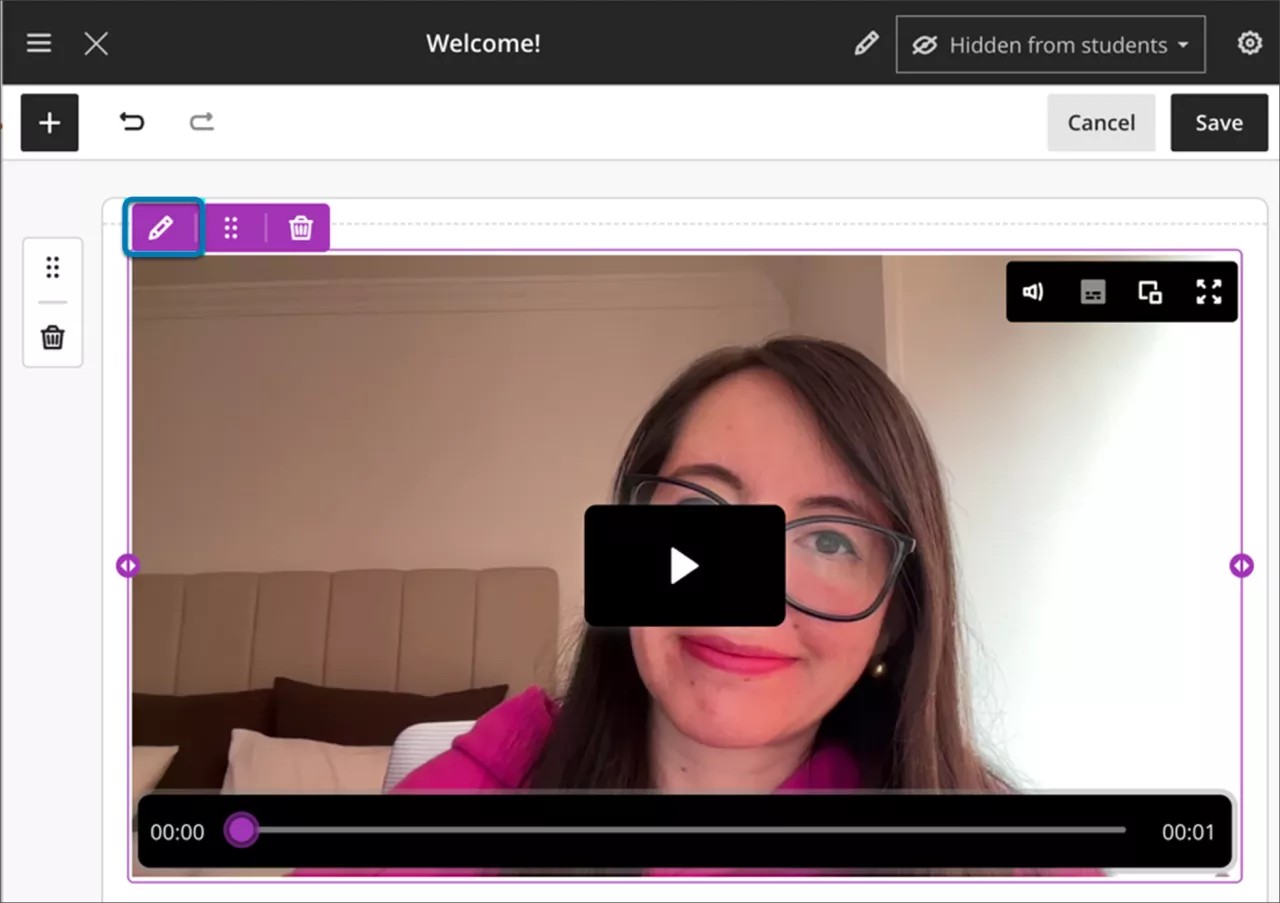
Los profesores pueden editar el título de una grabación de audio o video o de un archivo cargado después de guardarlo en el documento.
Mientras edita el documento, el profesor puede seleccionar el ícono de lápiz en la parte superior izquierda del bloque de video.
Imagen 1. Opción de edición de título de video
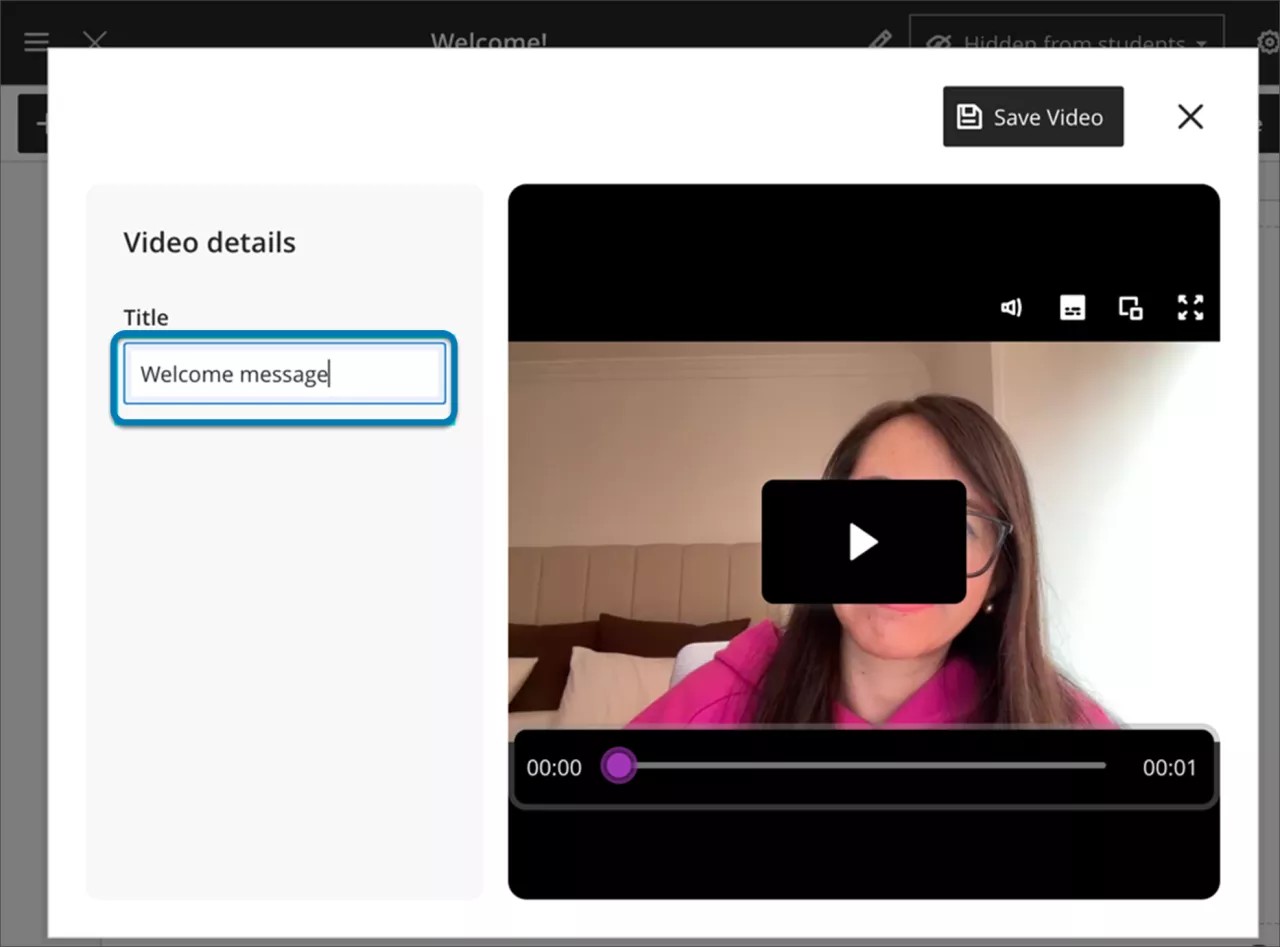
Una vez que el profesor seleccione el ícono del lápiz, se mostrará el video que se cargó en la pantalla Cargar video.
Imagen 2. Campo para editar el título del video
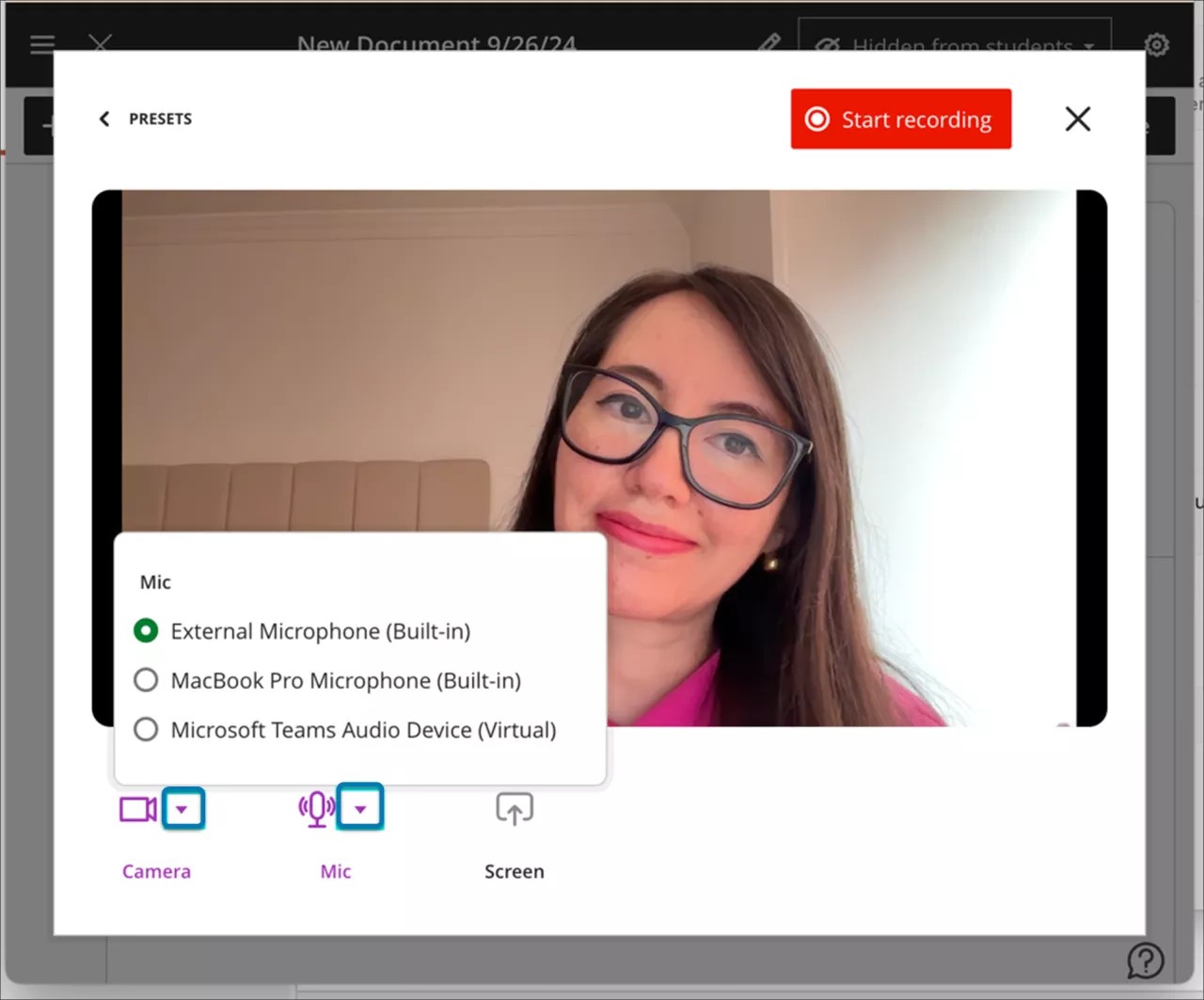
Con Video Studio, los profesores pueden seleccionar el dispositivo que utilizarán para grabar video y audio. Si selecciona las opciones del menú desplegable para la cámara, el micrófono y la pantalla, el profesor puede elegir entre los dispositivos que tenga conectados en su equipo.
Imagen 3. Seleccionar dispositivo
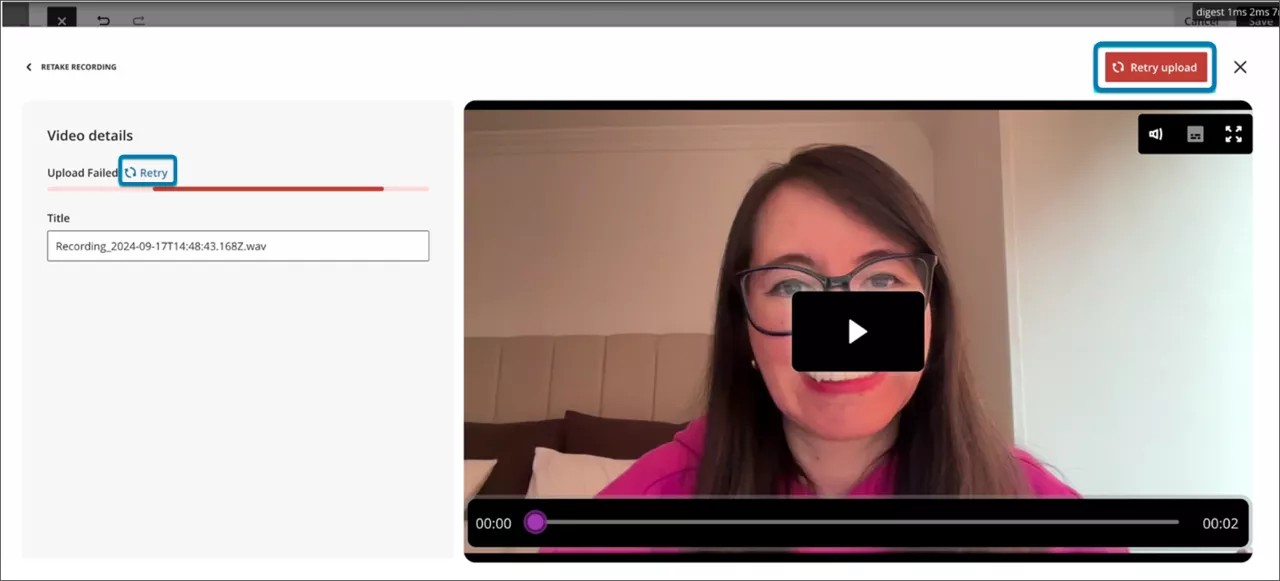
Si el profesor carga un archivo en Video Studio y la carga falla, puede seleccionar "Volver a cargar" en la esquina superior derecha de la pantalla o "Intentar de nuevo" junto a la barra del proceso de carga.
Imagen 4. Opciones de reintento si se produce un error en la carga
Importante
Para administradores: Video Studio es una solución premium. Ofrecemos a los clientes una prueba gratuita hasta el 30 de junio de 2025. Esta versión de prueba proporciona acceso a la versión completa de Video Studio. Video Studio está DESACTIVADO de forma predeterminada en entornos de prueba o ensayo. Si desea activarlo en el entorno de producción de su institución, puede hacerlo de forma gratuita hasta finales de junio de 2025. En el Panel del administrador, seleccione Configurar en el módulo de La experiencia Ultra ya está aquí. Seleccione Habilitar la creación o carga de videos con Video Studio. Después de esta fecha, la institución tendrá que adquirir Video Studio para que pueda seguir utilizándolo.
Mejora del cambio de tamaño de bloques en documentos
Blackboard Learn SaaS
Vista del curso Ultra
Afecta a los profesores
Tema relacionado: Crear documentos
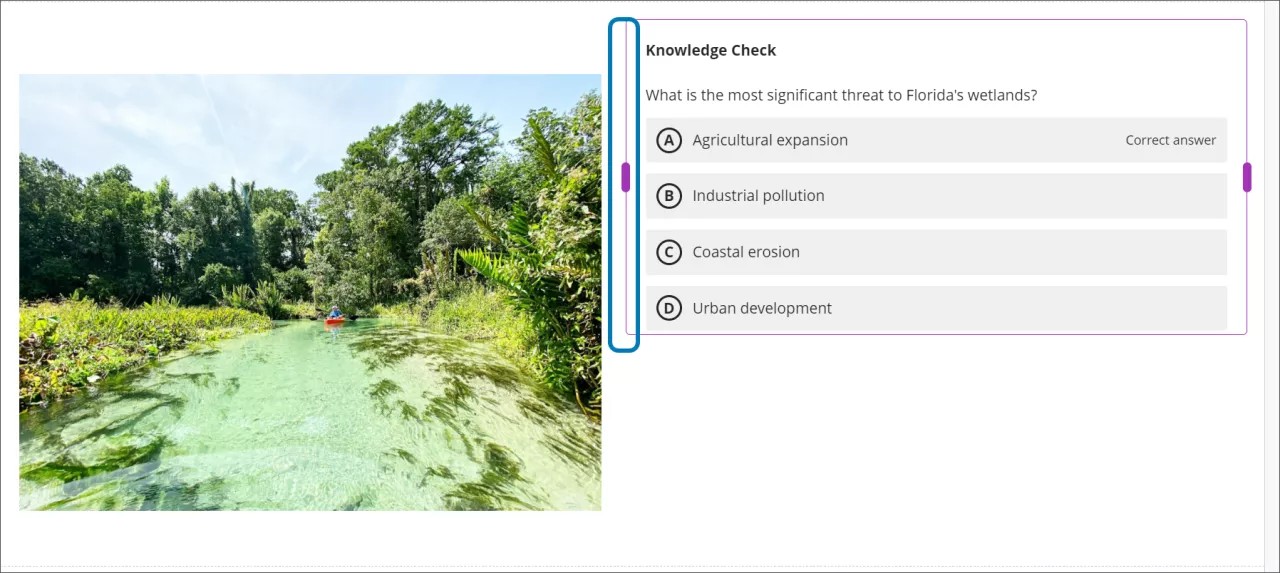
Para facilitar el cambio de tamaño de los bloques verticales de mayor altura, modificamos el controlador de cambio de tamaño. Ahora, los profesores pueden cambiar el tamaño de un bloque seleccionando el borde vertical de un bloque. No es necesario colocar el mouse directamente sobre el mango.
Imagen 1. Cambiar el tamaño del controlador en un documento
Importante
Para administradores: Una opción de configuración se encuentra en la página Administración de experiencias Ultra en el Panel del administrador: "Habilitar soporte para personalizar diseños de documentos Ultra". El estado predeterminado es Activado.
Indicador de estado vacío para documentos
Blackboard Learn SaaS
Vista del curso Ultra
Afecta a los profesores
Tema relacionado: Crear documentos
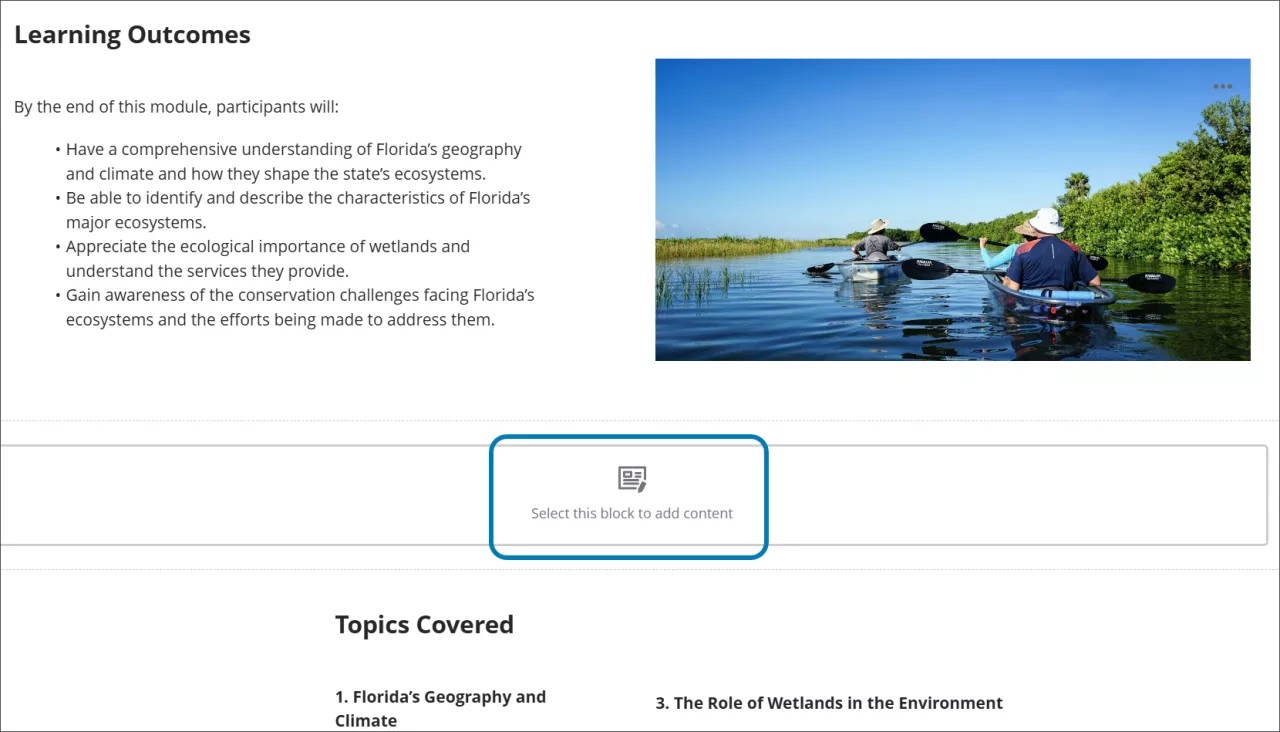
Agregamos un indicador de estado vacío a los bloques de contenido en Documentos. Si un bloque de contenido está vacío, se muestra un texto que indica a los profesores que seleccionen el bloque para agregar contenido. El indicador de estado vacío no se muestra fuera del modo de edición.
Importante
Para administradores: Una opción de configuración se encuentra en la página Administración de experiencias Ultra en el Panel del administrador: "Habilitar soporte para personalizar diseños de documentos Ultra". El estado predeterminado es Activado.
Saltar enlace a la información del curso
Blackboard Learn SaaS
Vista del curso Ultra
Afecta a todos los usuarios
Tema relacionado: Descripción general de la accesibilidad
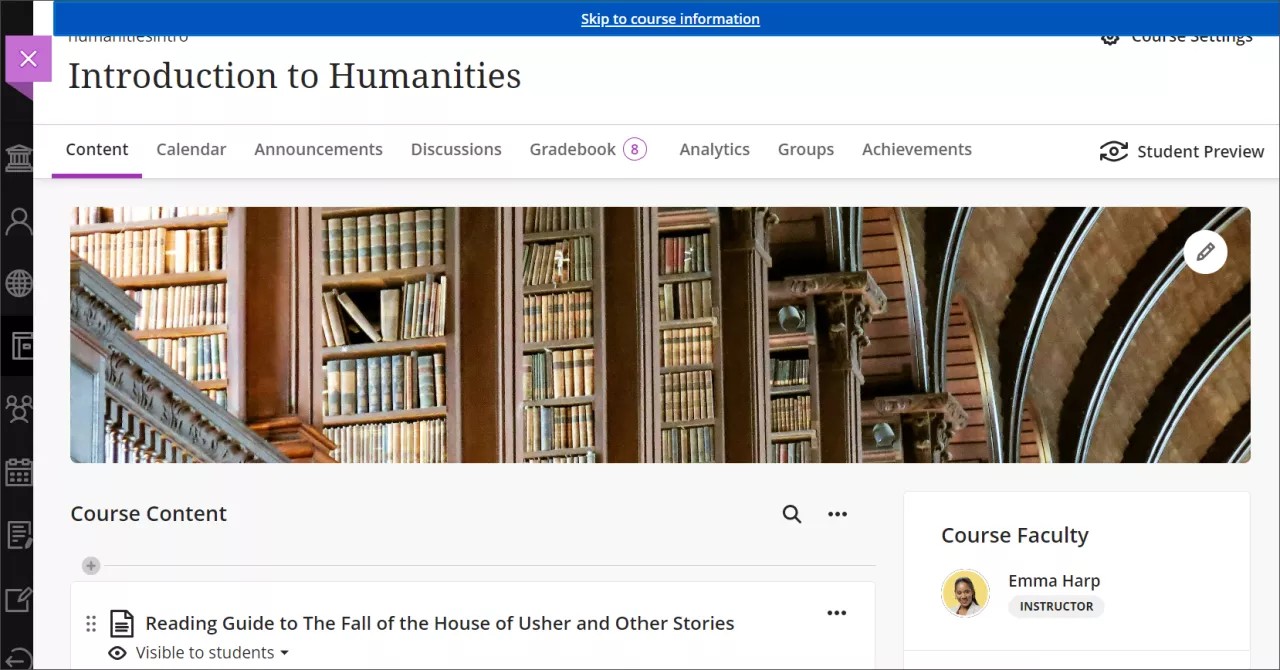
Agregamos un segundo enlace "Ir a" a la página Contenido del curso. Además del enlace actual para acceder directamente a los elementos del curso, los usuarios ahora pueden presionar de nuevo la tecla Tab para ir a la información del curso. Si los usuarios no usan ninguno de los enlaces de omisión, accederán a las pestañas de las funciones del curso.
Imagen 1. Omitir enlace en la página de contenido del curso
Importante
Información para administradores: no es necesario aplicar ningún ajuste.
Exámenes y actividades
Imprimir exámenes con preguntas de grupos de preguntas y otras mejoras
Blackboard Learn SaaS
Vista del curso Ultra
Afecta a los profesores
Tema relacionado: Grupos de preguntas
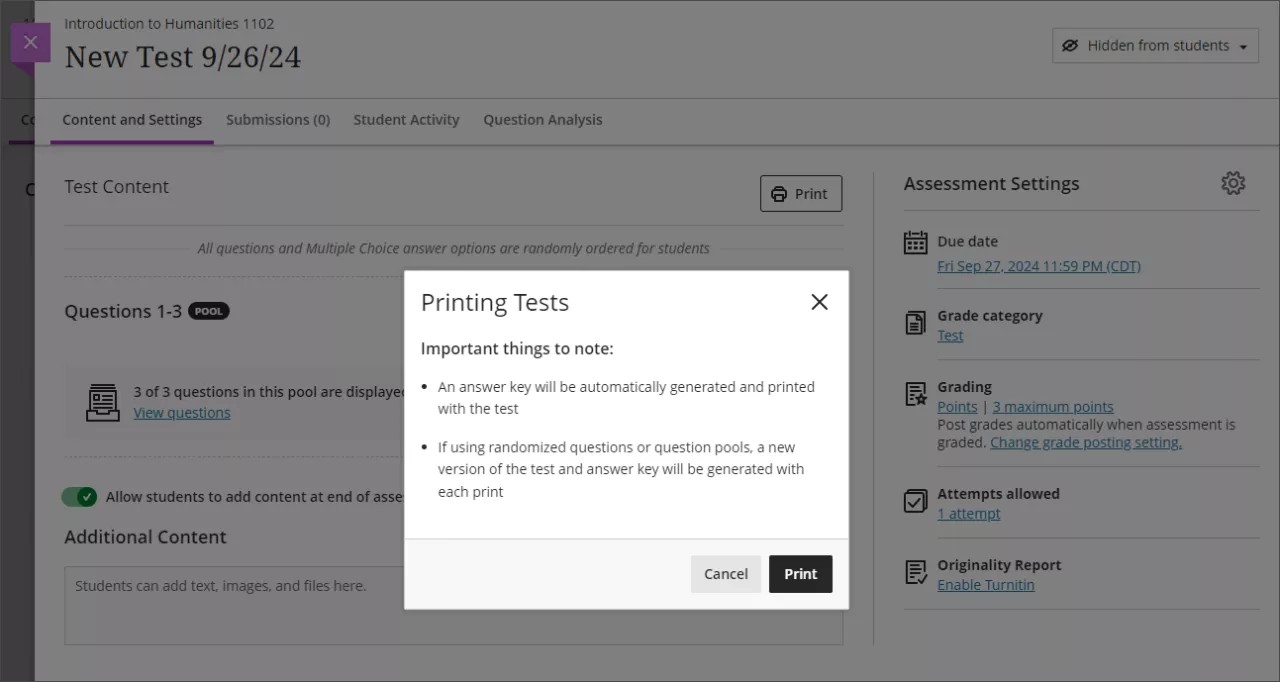
Los profesores ahora pueden imprimir exámenes que incluyan preguntas de bancos de preguntas. También combinamos la clave de respuesta y el examen correspondiente. Esto garantiza que los usuarios siempre tienen una clave de respuesta que coincide con el examen. Generamos la clave de respuesta y la imprimimos antes del examen. También etiquetamos la clave de respuestas para garantizar el conocimiento.
El sistema genera una versión diferente de la clave de respuestas y el examen cada vez que se imprime un examen cuando el examen:
Aleatoriza preguntas u opciones de respuesta
Incluye bancos de preguntas
Los profesores pueden usar la opción de impresión para guardar la clave de respuestas y el examen como PDF.
Imagen 1. Impresión de un examen
Importante
Información para administradores: no es necesario aplicar ningún ajuste.
Se mejoró el rendimiento para las entregas de archivos de actividades
Blackboard Learn SaaS
Vista del curso Ultra
Afecta a estudiantes
Tema relacionado: Enviar actividades
La realización de actividades puede ser una experiencia estresante para los estudiantes. Cuando entregan su trabajo, los estudiantes necesitan asegurarse de que Blackboard adjunta, recibe y guarda correctamente sus archivos. También deben ser informados si hay algún problema con su entrega.
En esta versión, realizamos mejoras en la arquitectura para mitigar los daños en los archivos y garantizar que los archivos se adjunten correctamente durante la carga. Las actualizaciones son las siguientes:
Gestión de cargas de archivos múltiples: Para evitar problemas al cargar varios archivos, ahora se requerirá que los estudiantes esperen a que la primera carga esté completa antes de adjuntar archivos adicionales.
Notificación de límite de tamaño de archivo: Un modal mostrará un mensaje si un archivo excede el límite de tamaño permitido.
Alertas de archivos dañados: En el improbable caso de que un estudiante intente enviar un archivo dañado, un modal le notificará el problema y el sistema alertará al profesor.
Importante
Información para administradores: no es necesario aplicar ningún ajuste.
Comunicación y colaboración
Sangrados agregados a las discusiones
Blackboard Learn SaaS
Vista del curso Ultra
Impacto: Profesores, estudiantes
Tema relacionado: Discusiones
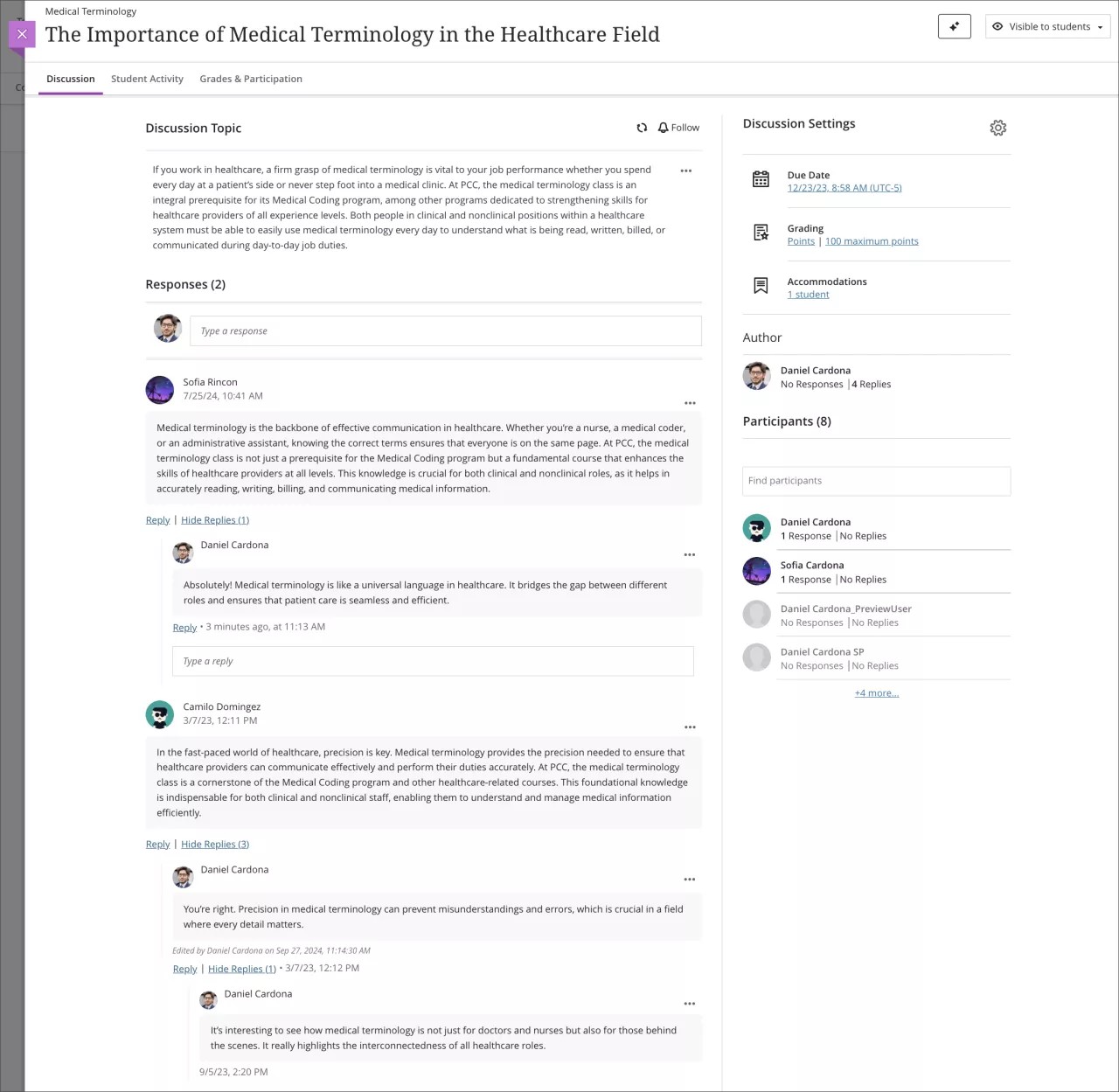
Para distinguir mejor entre respuestas y respuestas, agregamos sangría.
Imagen 1. Respuestas de discusión con sangría
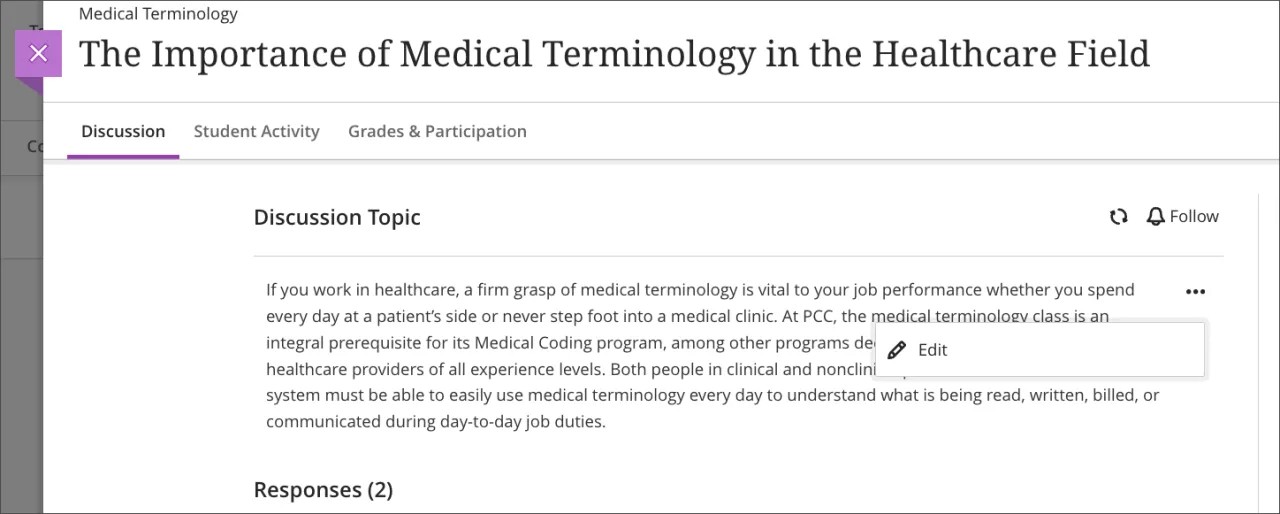
Eliminamos la opción Eliminar para el tema de debate. Los profesores pueden editar las temas de debate según sea necesario.
Imagen 2. Opción de edición para la tema de debate
Nota
Estamos mejorando la facilidad de uso y la apariencia de los debates. Entre las áreas de enfoque se incluyen navegación, llamadas a la acción más claras, actualización de elementos de la interfaz de usuario y actualizaciones de terminología, entre otras. Publicaremos pequeños cambios en distintos lanzamientos para beneficio de los usuarios tan pronto como podamos ponerlos a su disposición.
Importante
Información para administradores: esta función está disponible para todos los cursos Ultra. No es necesario aplicar ningún ajuste.
Evolución del alumno y experiencia personalizada
Acceso del observador a documentos y archivos y medios cargados
Blackboard Learn SaaS
Vista del curso Ultra
Impacto: Observadores
Tema relacionado: Función del observador
Los observadores que asesoran a los estudiantes necesitan acceder al contenido del curso para comprender qué temas está aprendiendo un estudiante. Los observadores ahora pueden acceder a los archivos y medios cargados y a los documentos en los cursos de sus estudiantes.
Los observadores están limitados a los mismos permisos de archivo que los profesores han establecido para los estudiantes: ver y descarga, solo descarga y solo ver.
El seguimiento del progreso debe estar activado para que los observadores accedan al contenido del curso a través de la pestaña Progreso.
Importante
Información para administradores: las instituciones pueden elegir si los observadores tienen acceso al contenido del curso. Los controles de acceso se encuentran en el área Administración de la experiencia Ultra del Panel del administrador.
Opción de descarga para el registro de actividad del estudiante
Blackboard Learn SaaS
Vista del curso Ultra
Afecta a profesores y administradores
Tema relacionado: Registro de actividad del estudiante
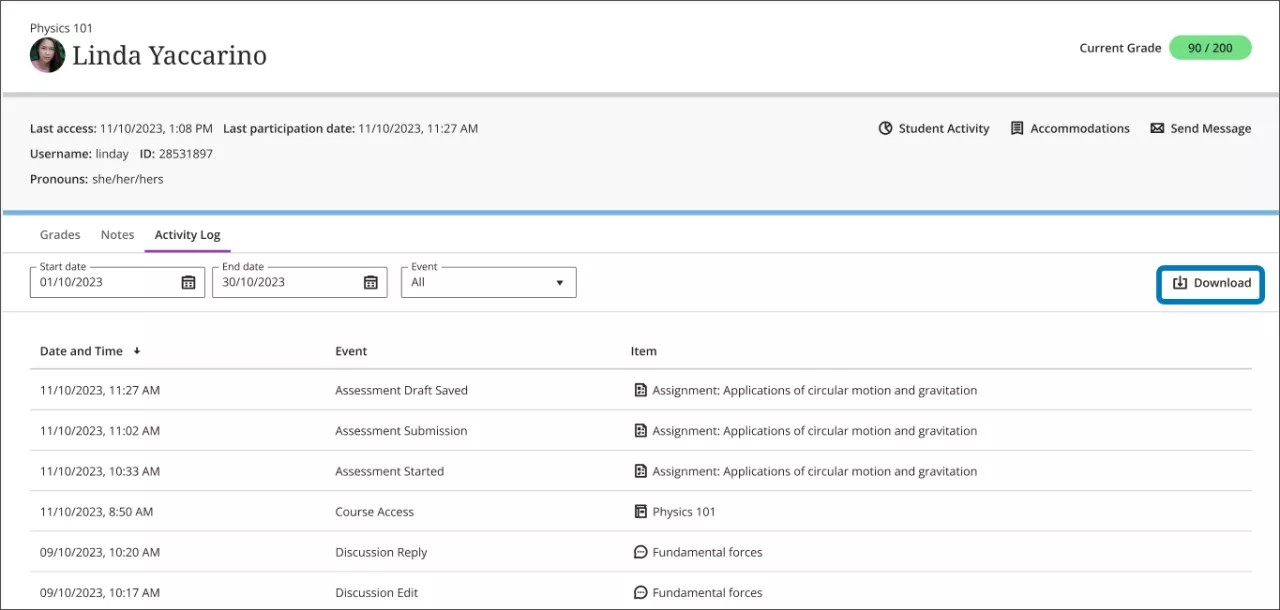
Los profesores y administradores pueden revisar el Registro de actividad del estudiante para solucionar problemas o resolver disputas académicas. Agregamos la opción de descargar el registro de actividad del estudiante como un archivo CSV. Todos los filtros aplicados al registro también se aplican al archivo CSV. Solo se descargan los primeros 1000 eventos.
Imagen 1. Registro de actividad del estudiante con botón de descarga
Importante
Para administradores: Esta función está disponible para todos los cursos Ultra. No es necesario aplicar ningún ajuste.
Integraciones
API REST pública de calificaciones de cursos mejoradas - Excepciones (intentos de los estudiantes)
Blackboard Learn SaaS, Blackboard Learn 9.1
Experiencia Ultra
Vista del curso Ultra
Afecta a administradores
Tema relacionado: API de Blackboard Learn
Mejoramos la REST API pública de Blackboard para las calificaciones de los cursos con el fin de mejorar la administración de excepciones de calificación para las evaluaciones individuales de los estudiantes. Las excepciones de calificación incluyen:
Extender las fechas de entrega
Permitir intentos adicionales
Proporcionar opciones de calificación más flexibles
Ahora, los desarrolladores pueden recuperar los parámetros para las excepciones de calificación en la evaluación de un estudiante individual. Los desarrolladores también pueden establecer parámetros de excepción para una fecha de inicio, una fecha oculta y otros parámetros específicos del usuario. Los atributos están en todos los extremos. Los criterios de valoración son:
OBTENER-
/learn/api/public/v1/courses/{{courseId}}/gradebook/columns/{columnId}/exceptions/users/{{userId}}
POST: este método está tradicionalmente pensado para crear recursos. No obstante, existen circunstancias específicas con GET debido a algunas restricciones técnicas y, en este caso, se utilizará POST para recuperar información sobre las excepciones, la recuperación se realizará sobre una columna del libro de calificaciones (Se recuperarán todos los estudiantes asociados a esa columna). Esto se debe a que permite que la solicitud incluya parámetros detallados en el cuerpo, aprovechando la posibilidad de enviar datos más extensos y sin las restricciones asociadas a la longitud de la URL de las solicitudes GET.
/learn/api/public/v1/courses/{{courseId}}/libro de calificaciones/columns/{columnId}/exceptions
PUT: esto permite a los usuarios crear o modificar una excepción para un estudiante.
/learn/api/public/v1/courses/{{courseId}}/gradebook/columns/{columnId}/exceptions/users/{{userId}}
DELETE: elimina la excepción correspondiente a un estudiante.
/learn/api/public/v1/courses/{{courseId}}/gradebook/columns/{columnId}/exceptions/users/{{userId}}
Si esta opción está habilitada, los usuarios finales pueden leer y actualizar la fecha de entrega de la evaluación, los intentos adicionales y la fecha de entrega reprogramada.
Los privilegios y derechos necesarios para los extremos de excepción de estudiantes para la API de calificaciones de cursos son los siguientes:
Para GET y POST:
derecho de uso: curso.libro-de-calificaciones-elemento.excepciones.VER
privilege: Curso/Organización Libro de calificaciones > Elemento del libro de calificaciones > Excepciones > Ver excepción de fecha de entrega del elemento
Para PUT y DELETE:
Derecho de uso: curso.grado-elemento-de-libro.excepciones.MODIFICAR
privilege: Curso/Organización Libro de calificaciones > Elemento del libro de calificaciones > Excepciones > Editar fecha de entrega del elemento Excepción
Importante
Para administradores: Esta función está disponible para todos los cursos Ultra. No es necesario aplicar ningún ajuste.
Nueva configuración de finalización del curso en el Panel del administrador
Blackboard Learn SaaS
Vista del curso Ultra
Afecta a administradores
Tema relacionado: Términos del curso
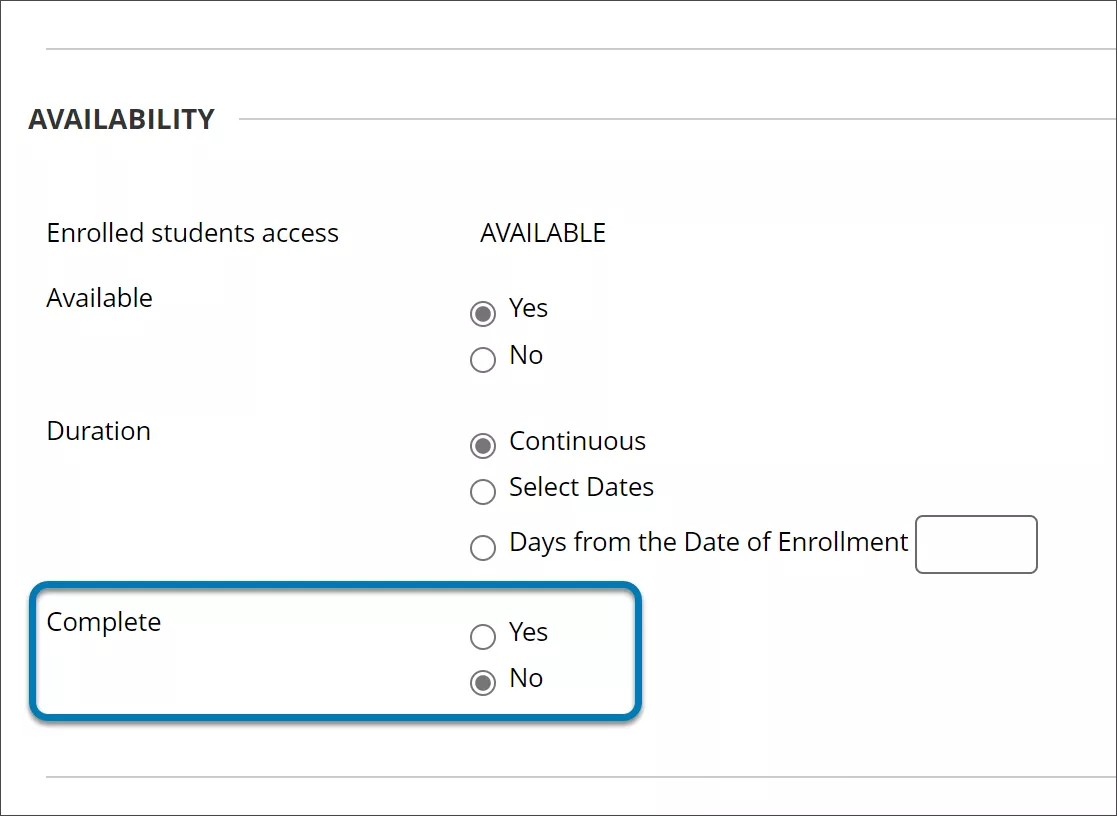
Los administradores ahora pueden administrar la finalización del curso a través del Panel del administrador.
De este modo, tienen más control sobre el acceso al curso que anteriormente solo los profesores podían controlar.
Imagen 1. La opción Completar en la sección de disponibilidad de de la página Configuración del curso
Importante
Para administradores: En el Panel del administrador, seleccione Cursos en el módulo Cursos . Elija un curso y luego seleccione Editar. En Disponibilidad, ahora hay una opción para marcar ese curso como completo. La opción Completar en el Panel del administrador solo se aplica a los cursos Ultra. Si selecciona Sí para un curso Original, solo se deshabilitarán las notificaciones y se pueden bloquear otras actualizaciones futuras de ese curso.
Aplicación móvil
Cambio de marca de la aplicación móvil Blackboard
Blackboard Learn SaaS
Vista del curso Ultra
Vista de curso Original
Afecta a todos los usuarios
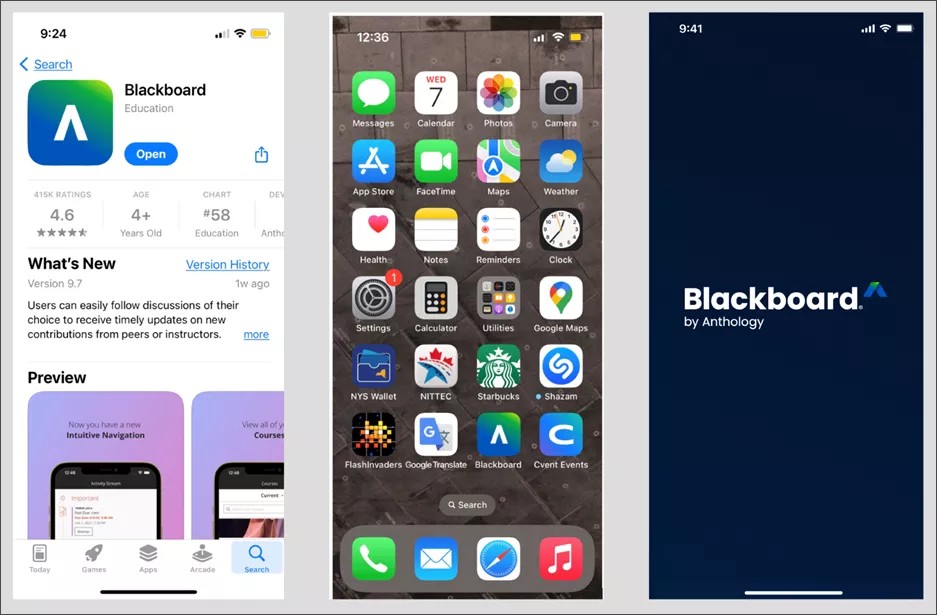
Para reflejar los esfuerzos de cambio de marca de Anthology Inc., ahora la aplicación Blackboard Learn se conocerá simplemente como aplicación Blackboard. Con este cambio, la aplicación se corresponde con los esfuerzos de cambio de marca de Anthology, Inc. La aplicación Blackboard tiene una versión actualizada:
Pantalla de presentación
Icono de la aplicación
Nombre
Descripción de la aplicación
Estos cambios reflejan la visión de Anthology, que se basa en la dedicación a la innovación centrada en el cliente para fomentar el éxito de los estudiantes y el crecimiento institucional.
Imagen 1. Logotipos y diseños renombrados para la aplicación Blackboard
Importante
Para administradores: Esta función está disponible para todos los cursos. No es necesario aplicar ningún ajuste.
Actualización a Ultra
Conversión de Brightspace: grupos de cuestionarios y secciones de cuestionarios
Blackboard Learn SaaS
Vista del curso Ultra
Afecta a profesores y administradores
Tema relacionado: Migrar desde D2L Brightspace
Los bancos de custionarios cortos ahora se convierten a Blackboard. Cuando las secciones del cuestionario corto se convierten en Blackboard, las secciones del cuestionario corto ahora se convierten en páginas separadas en los exámenes.
Cosas a considerar sobre la conversión:
Las secciones del cuestionario corto pueden anidarse en Brightspace, pero aplanamos la estructura de anidamiento durante la conversión. Todas las secciones están ahora en el mismo nivel, divididas con saltos de página.
Los títulos y el texto de las secciones se eliminan durante el proceso de conversión. Creamos un salto de página entre secciones y las preguntas permanecen en su sección convertida.
El proceso de conversión no mantiene el orden de las preguntas, secciones y grupos. Los profesores deben revisar la estructura y la presentación de los cuestionarios cortos convertidos.
Importante
Para administradores: No se necesitan configuraciones.
Edición por lotes: mejora de la usabilidad
Blackboard Learn SaaS
Vista del curso Ultra
Afecta a profesores y administradores
Tema relacionado: Edición por lotes
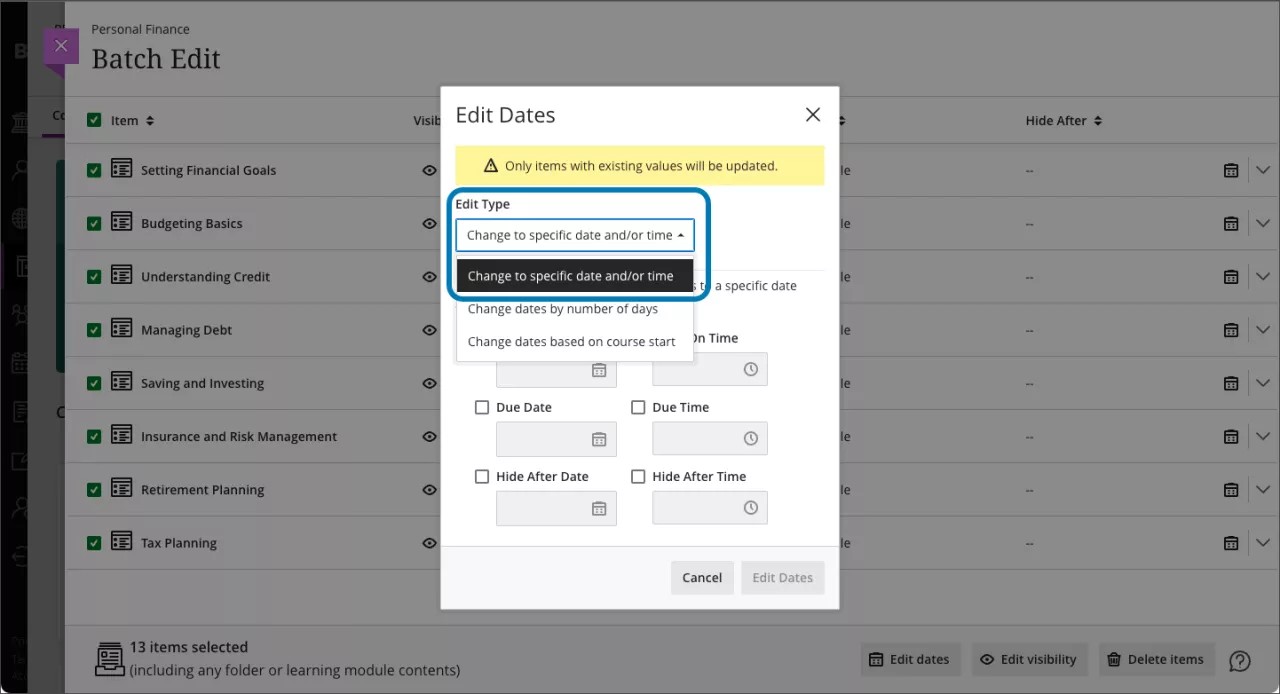
"Cambiar fechas a una fecha y/u hora específica" es la opción más popular utilizada en Edición por lotes para cambiar las fechas en un lote, por lo que ahora es la opción predeterminada. Este cambio simplifica el proceso para nuestros usuarios y ayuda a los profesores a preparar cursos para la enseñanza y el aprendizaje aún más rápido.
Imagen 1. opción Editar fechas en Edición por lotes
Importante
Información para administradores: no es necesario aplicar ningún ajuste.