Administración de los Building Blocks
Note
Este documento se ha traducido mediante traducción automática asistida por IA. Las traducciones se proporcionan «tal cual», sin garantía alguna respecto a su exactitud. La versión en inglés de este contenido es la fuente oficial y con valor normativo.
Fin de la compatibilidad de los Building Blocks
A partir de enero de 2024, la mayoría de los Bloques de terceros dejarán de ser compatibles. Se concedieron extensiones a algunos Building Blocks para que sigan recibiendo un soporte limitado.
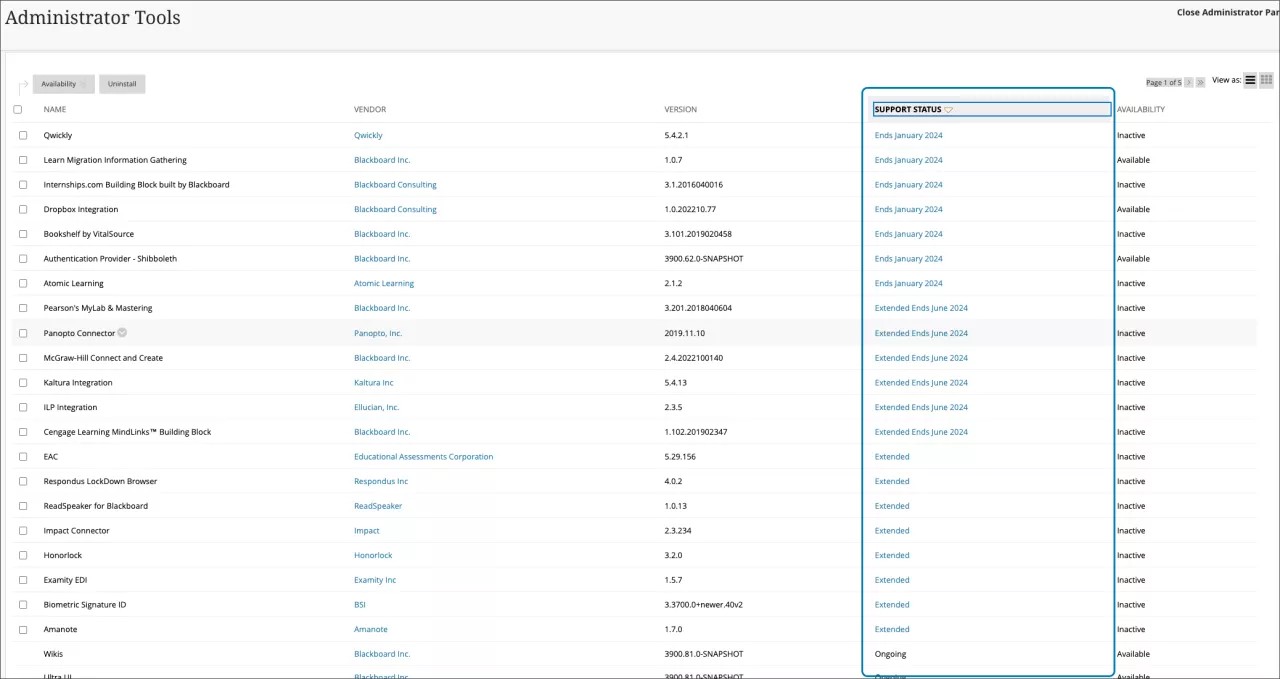
En la página de administración de Bloque de construcción en Blackboard, los indicadores de Soporte especifican qué herramientas de terceros dejarán de funcionar en enero de 2024. Los indicadores de Soporte aparecen bajo el encabezado Estado de Soporte en la página de administración de Bloque de Construcción:
Seleccione Admin en la navegación base o en la pestaña Administrador.
En la página Herramientas de administrador, en Integraciones, seleccione Bloques de creación.
Seleccione Herramientas instaladas.
Los indicadores de soporte son En curso, Extendido y Finaliza y la fecha de finalización (por ejemplo, Finaliza en enero de 2024).
Continua. Estos Bloques de Construcción forman parte de Blackboard y no son de terceros. Anthology sigue ofreciendo compatibilidad para estos Building Blocks.
Extendido. Building Blocks de terceros con compatibilidad extendida aprobada. Dejarán de ser compatibles en algún momento en el futuro. Esto incluye los Building Blocks con fechas de finalización de compatibilidad anunciadas y desconocidas, como:
Excepciones, o con fecha de finalización de compatibilidad desconocida por el momento.
El soporte extendido está disponible hasta las fechas específicas publicadas en Anthology Global Support. Proporcionaremos actualizaciones para los estados de compatibilidad de estos Building Blocks en futuras versiones de Blackboard.
Fecha de finalización. Estos Building Blocks de terceros ya no se pueden usar a partir de la fecha del lanzamiento. Por ejemplo, los Building Blocks con etiquetas como Finaliza en enero de 2024 no estarán disponibles después del lanzamiento de enero de 2024 (3900.82).
Instalar y actualizar los Building Blocks
Importante
Cuando se instala o actualiza un Building Block, se actualizan los servicios en la nube. En los entornos de producción, los usuarios aún pueden acceder durante una actualización, pero recomendamos instalar los Building Blocks durante los tiempos de menos uso. En los entornos de prueba y ensayo, no podrá acceder al entorno durante unos minutos durante esta actualización.
En algunos casos, para instalar una nueva versión de un Building Block podría ser necesario desinstalar la versión existente antes de instalar la nueva. Si no se puede sobrescribir el Building Block, pruebe este método.
Para poder instalar un Building Block, debe descargar uno existente o crear uno nuevo.
Nota
En un entorno distribuido o con equilibrio de carga, Blackboard implementa automáticamente la información en todos los demás nodos.
En la página Herramientas de administrador, en Integraciones, seleccione Bloques de creación.
Seleccione Herramientas instaladas, luego Carga bloques de construcción, luego Examinar y busque el archivo de bloques de creación
.war. Este archivo también puede ser un archivo .zip .Seleccione Enviar para carga el archivo en Blackboard y, a continuación, seleccione Aceptar para volver a la página Bloques de creación.
Para habilitar el bloque de creación, seleccione Disponible en la lista Disponibilidad para el bloque de creación. Blackboard enumera los permisos que requiere el bloque de creación. Esta es una función de seguridad para proteger a Blackboard de contenido peligroso. Si le preocupan los permisos concedidos a un Building Block, póngase en contacto con el proveedor antes de aprobarlos.
Para que el Bloque de Construcción esté disponible y le permita los permisos enumerados, seleccione Aprobar.
Para actualizar un Building Block, siga las instrucciones del proveedor. Tenga en cuenta que la mayoría de las actualizaciones desinstalan la versión anterior del Building Block y la sustituyen por la nueva.
Nota
Las actualizaciones de los navegadores pueden incluir cambios en la forma en que se manejan las cookies de terceros. Estos cambios pueden afectar a las herramientas que se integran con Blackboard mediante el estándar de interoperabilidad de herramientas de aprendizaje (LTI), Bloques de Construcción (B2) y las API de REST. Si tiene problemas para acceder a una herramienta de Blackboard, edite la configuración de su navegador para permitir que los sitios guarden y lean datos de cookies. Vaya a la documentación de ayuda de su navegador para obtener instrucciones detalladas. También puede buscar cómo los cambios en el navegador afectan a Blackboard en Anthology Soporte Global.
Instalar y actualizar los Building Blocks
Importante
Cuando se instala o actualiza un Building Block, se actualizan los servicios en la nube. En los entornos de producción, los usuarios aún pueden acceder durante una actualización, pero recomendamos instalar los Building Blocks durante los tiempos de menos uso. En los entornos de prueba y ensayo, no podrá acceder al entorno durante unos minutos durante esta actualización.
En algunos casos, para instalar una nueva versión de un Building Block podría ser necesario desinstalar la versión existente antes de instalar la nueva. Si no se puede sobrescribir el Building Block, pruebe este método.
Para poder instalar un Building Block, debe descargar uno existente o crear uno nuevo.
Nota
En un entorno distribuido o con equilibrio de carga, Blackboard implementa automáticamente la información en todos los demás nodos.
En la página Herramientas de administrador, en Integraciones, seleccione Bloques de creación.
Seleccione Herramientas instaladas, luego Carga bloques de construcción, luego Examinar y busque el bloque de creación
.wararchivo. Este archivo también puede ser un archivo .zip.Seleccione Enviar para carga el archivo en Blackboard y, a continuación, seleccione Aceptar para volver a la página Bloques de creación.
Para habilitar el bloque de creación, seleccione Disponible en la lista Disponibilidad para el bloque de creación. Blackboard enumera los permisos que requiere el bloque de creación. Esta es una función de seguridad para proteger a Blackboard de contenido peligroso. Si le preocupan los permisos concedidos a un Building Block, póngase en contacto con el proveedor antes de aprobarlos.
Para que el Bloque de Construcción esté disponible y le permita los permisos enumerados, seleccione Aprobar.
Para actualizar un Building Block, siga las instrucciones del proveedor. Tenga en cuenta que la mayoría de las actualizaciones desinstalan la versión anterior del Building Block y la sustituyen por la nueva.
Nota
Las actualizaciones de los navegadores pueden incluir cambios en la forma en que se manejan las cookies de terceros. Estos cambios pueden afectar a las herramientas que se integran con Blackboard mediante el estándar de interoperabilidad de herramientas de aprendizaje (LTI), Bloques de Construcción (B2) y las API de REST. Si tiene problemas para acceder a una herramienta de Blackboard, edite la configuración de su navegador para permitir que los sitios guarden y lean datos de cookies. Vaya a la documentación de ayuda de su navegador para obtener instrucciones detalladas. También puede buscar cómo los cambios en el navegador afectan a Blackboard en Anthology Soporte Global.
Eliminar Building Blocks
Cuando ya no se necesita un Building Block, los administradores pueden optar por eliminarlo o marcarlo como no disponible. Cuando hace que un Bloque no esté disponible, permanece en Blackboard, pero no está disponible para los usuarios. Cuando elimina un Bloque de construcción, se elimina de Blackboard.
Nota
Si quiere volver a utilizar el Building Block en el futuro, le recomendamos que lo establezca como no disponible.
En el Panel del administrador, vaya a Bloques y luego a Herramientas instaladas.
Para deshabilitar el bloque, seleccione Establecer no disponible en el menú del bloque.
Para desinstalar el Bloque de Construcción, seleccione Eliminar y, a continuación, Aceptar para aprobar la acción.
Las herramientas de contenido que se agregan como Building Blocks permiten que los profesores creen diferentes tipos de contenido y lo muestren a los usuarios. Cuando una herramienta de contenido se elimina o se establece como no disponible, los usuarios no pueden acceder al contenido creado con esa herramienta de contenido. Los alumnos no pueden ver los enlaces a estos elementos de contenido. Los profesores pueden ver los enlaces, pero no pueden abrir ni visualizar el contenido. Si el Building Block vuelve a marcarse como disponible, los enlaces estarán visibles y disponibles para todos.
Administrar Building Blocks
Puede administrar los Building Blocks desde el Panel del administrador.
Seleccione Admin en Navegación base.
En la página Herramientas de administrador, en Integraciones, seleccione Bloques de creación.
Seleccione Herramientas instaladas.
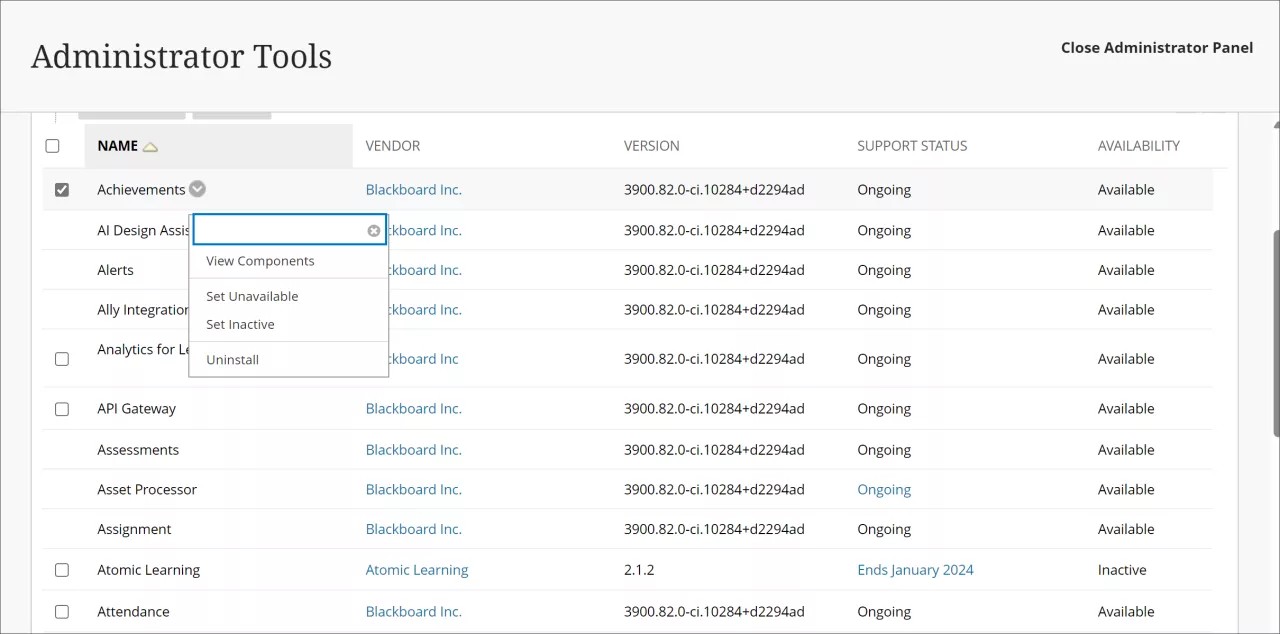
Ver componentes. En esta página encontrará los componentes que conforman el Building Block, así como una descripción, el número de la versión, la información del proveedor y los idiomas predeterminados y disponibles.
Establecer No disponible. Este bloque está registrado y puede ejecutar código, pero no está disponible para los usuarios.
Conjunto disponible. Este Building Block está disponible para los usuarios.
Establecer Inactivo. Este Building Block está registrado, pero no puede ejecutar un código, incluidas las secuencias de comandos de configuración.
Establecer activo. Este Building Block puede ejecutar un código.
Configuración. Solo verá esta opción si es posible configurar el Building Block.
Building Blocks compatibles
Aviso
A partir de enero de 2024, la mayoría de los Bloques de terceros dejarán de ser compatibles. Se concedieron extensiones a algunos Building Blocks para que sigan recibiendo un soporte limitado.
Blackboard ofrece un conjunto predefinido de Building Blocks en la opción de implementación de SaaS para todos los clientes. Los clientes de Blackboard SaaS Plus y Advantage tienen soporte completo para bloques. Blackboard no proporciona Soporte técnico de productos para bloques de construcción preinstalados desarrollados por otros proveedores o de la comunidad de código abierto. Será el proveedor o la comunidad correspondiente quien brinde asistencia para esos Building Blocks.
Los administradores de SaaS pueden instalar y desinstalar Building Blocks en su instancia de SaaS sin depender del soporte de Blackboard. Puede instalar y desinstalar Building Blocks en la página Herramientas instaladas.
Seleccione Admin en Navegación base.
En la página Herramientas de administrador, en Integraciones, seleccione Bloques de creación.
Seleccione Herramientas instaladas.
Importante
La instalación de un Building Block en el servidor de prueba o ensayo activa un reinicio. No es necesario solicitar uno. En los sitios de exámenes y ensayos, no podrá acceder al servidor durante algunos minutos. No hay ningún impacto en los sitios de producción, ya que el reinicio se ejecuta de manera continua.
Se prefiere una combinación de REST API/LTI para garantizar el Soporte de integración en la experiencia Ultra.
Nota
Las actualizaciones de los navegadores pueden incluir cambios en la forma en que se manejan las cookies de terceros. Estos cambios pueden afectar a las herramientas que se integran con Blackboard mediante el estándar de interoperabilidad de herramientas de aprendizaje (LTI), Bloques de Construcción (B2) y las API de REST. Si tiene problemas para acceder a una herramienta de Blackboard, edite la configuración de su navegador para permitir que los sitios guarden y lean datos de cookies. Vaya a la documentación de ayuda de su navegador para obtener instrucciones detalladas. También puede buscar cómo los cambios en el navegador afectan a Blackboard en Anthology Soporte Global.