Pruebas de integración de LIS 2.0
Note
Este documento se ha traducido mediante traducción automática asistida por IA. Las traducciones se proporcionan «tal cual», sin garantía alguna respecto a su exactitud. La versión en inglés de este contenido es la fuente oficial y con valor normativo.
Es posible probar una integración LIS sin conectarse a un SIS. Esto resulta un poco más complicado que con los demás tipos de integración debido al requisito de a) un enlace con los servicios web (el cual requiere una aplicación que gestione las solicitudes de SOAP) y b) la diferencia de formato de los datos entre los datos basados en SOAP generados en SIS y el formato utilizado en la opción de carga de los archivos disponible en la interfaz del usuario. A continuación, se demostrará cómo probar una integración LIS tanto con los servicios web compatibles con LIS como con la interfaz de usuario.
Sugerencia
Pruebas de integración de LIS
Pruebe su integración con LIS desde una perspectiva funcional antes de conectar su SIS con la integración le permite confirmar un funcionamiento correcto de la configuración en la parte de Learn de la integración. Una vez que esté seguro de que Learn está manejando correctamente las solicitudes de LIS, al conectarse a su SIS o Sistema de información del estudiante, habrá eliminado la mitad de la ecuación en caso de que ocurran problemas con la conectividad o una operación incorrecta. Una vez que haya realizado el examen con las muestras proporcionadas, puede considerar la posibilidad de extraer la salida del LIS de su SIS or Sistema de información del estudiante y complementar sus exámenes no conectados antes de continuar conectando su SIS or Sistema de información del estudiante a Learn, limitando de nuevo el número de variables en su escenario de examen.
Las integraciones LIS se basan en el servicio web y utilizan SOAP para transportar los datos. SOAP es un formato de mensajes XML basado en el protocolo que permite el intercambio de información con estructura.
Hay dos formas de colocar datos en Learn utilizando datos con formato LIS: puede usar los puntos de conexión del servicio web o puede cargar archivos XML.
Examen mediante puntos de conexión de servicio web
Tras la configuración de la integración LIS, deberá anotar los extremos de los servicio web, ya que estos se utilizarán en la configuración de su entorno de pruebas. Puede detectar los extremos de la integración LIS mediante el enlace a la información de los servicios web en una integración LIS configurada.
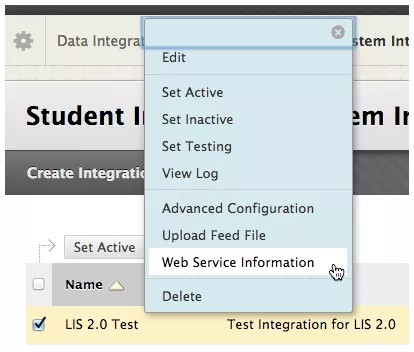
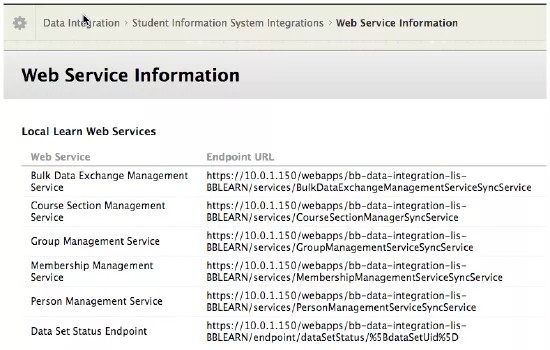
Además, deberá tomar nota del nombre de usuario y la contraseña que introduzca para la integración; estos pueden identificarse si selecciona la opción Editar en el menú de la integración.
La prueba de los servicios web requiere el uso de una herramienta que sea capaz de publicar mensajes SOAP en extremos de servicio web. Los ejemplos siguientes utilizan una herramienta llamada SoapUI. SoapUI está disponible en www.soapui.org. SoapUI es una solución de pruebas funcionales multiplataforma de código abierto y gratuita que le permite crear y ejecutar de forma rápida y sencilla pruebas de carga y funcionales del servicio web.
Nota
Mientras que la siguiente demostración usa SoapUI, puede usar una herramienta comparable de su elección.
Luego de completar la prueba de su integración LIS, puede configurar el SIS para que envíe datos a los extremos según la operación necesaria (consulte los ejemplos de servicio).
Nota
Además de la información del servicio web, necesitará el nombre de usuario y la contraseña de la integración, puede acceder a ellos a través del menú de edición de la integración guardada. Estos son el nombre de usuario y la contraseña que se utilizan para el acceso de autenticación y la identificación de la instancia de la integración LIS relacionada.
Abra SoapUI.
En el menú File, seleccione Preferences.
En los ajustes HTTP Settings, seleccione Adds authentication information to outgoing requests para añadir información de autenticación a las solicitudes salientes.
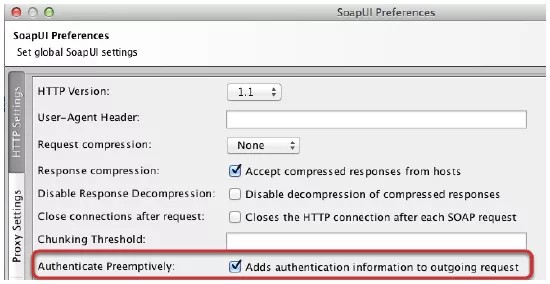
Seleccione Aceptar.
Obtener URL de WSDL
Cada servicio probado requerirá un WSDL para la creación de los métodos compatibles. La URL WSDL es el valor de la "URL del extremo" para la gestión en los "servicios web de Learn locales" concatenados con ".wsdl". La URL WSDL creada tendrá un aspecto similar al siguiente:
https://<yourserver>/webapps/bb-data-integration-lis-BBLEARN/services/PersonManagementServiceSyncService .wsdl
Construirá cuatro de estos, uno para cada servicio que se va a examinar:
CourseSectionManagerSyncService
GroupManagementSyncService
MembershipManagementSyncService
PersonManagementSyncService
dataSetStatus no es un servicio LIS, sino un servicio proporcionado por Learn para supervisar la actividad de integración.
Algunas instalaciones de SoapUI pueden arrojar un error "org.apache.xmlbeans.XmlException: java.io.CharConversionException: No se admiten caracteres de más de 4 bytes: byte 0x96 implica una longitud de más de 4 bytes" al intentar cargar el WSDL.
Para solucionar este problema:
En la instalación de SoapUI, abra la carpeta "bin" y el archivo "soapUI-4.6.4.vmoptions". Ábralo en el editor de texto y agréguele esta línea:
-Dfile.encoding=UTF8Guarde el archivo, cierre SoapUI y vuélvalo a abrir y cargue WSDL de nuevo.
Importante
Las pruebas del servicio de administración del intercambio de datos de forma masiva no se pueden finalizar de forma completa con SoapUI del mismo modo, ya que el servicio requiere el acceso a un servidor de archivos para acceder al archivo de datos. Para obtener más información, consulte la sección Prueba del servicio masivo con SoapUI, más adelante en este tema.
Crear proyectos de SoapUI para la realización de pruebas
Nota
Cada servicio a comprobar deberá añadirse como proyecto en SoapUI. A continuación se demuestra la configuración de SoapUI para probar PersonManagementServiceSyncService.
Utilice el menú o pulse "Ctrl+N" para crear un nuevo proyecto de SoapUI.
Nombre del proyecto. Dado que esta demostración es para el servicio de personas, se lo denominará LIS persona.
En el campo WSDL inicial, pegue la dirección URL de WSDL construida anteriormente para el servicio PersonManagementServiceSync.
La WSDL inicial es la url de extremo de Learn para el servicio que está probando con una extensión ".wsdl".

Seleccione Aceptar.
Una vez se hayan creado las plantillas de los servicios, haga clic en la interfaz del proyecto para abrir el visor. En este paso, actualizará el extremo del servicio con la URL copiada en la página de información del servicio web de la integración.
Introducir el nombre de usuario proporcionado en la página de configuración de la integración.
Introduzca la contraseña proporcionada en la página de configuración de la integración.
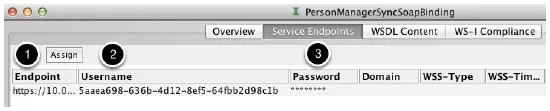
Esta información se utiliza en todos los servicios del proyecto. El nombre de usuario y la contraseña proporcionan la información de autenticación necesaria para identificar la integración de destino y acceder a los servicios.
Importante
Si cambia la configuración del extremo del servicio, debe hacer clic en el botón Assign (Asignar) y seleccionar la opción de todas las solicitudes "All Requests" para actualizar el proyecto. En caso contrario puede provocar errores en SOAP.
Para crear proyectos para el curso, la membresía y el grupo, deberá repetir los pasos anteriores del 1 al 5. Si bien SoapUI es compatible con varios WSDL por proyecto, es más sencillo mantener servicios independientes cuando se crean cuatro proyectos.
Prueba la integración
SoapUI genera plantillas de solicitud en función de los WSDL proporcionados que, aunque son útiles para comprender el formato de los objetos administrados por LIS, no son adecuadas para el envío a Learn. En caso de hacerlo, no se provocará ningún problema, Learn simplemente devolverá un error para el proceso.
Para probar, se debe enviar un conjunto de datos compatible. Los ejemplos proporcionados a continuación pueden utilizarse para realizar las pruebas iniciales tras las cuales pueden emplearse las extracciones reales del SIS.
Las implementaciones de LIS de Blackboard Learn 9.1 SP 14 y anteriores solo admiten servicios de reemplazo: puede verificar los servicios compatibles enviando las plantillas de solicitud generadas. Los servicios no compatibles responderán con un error no compatible
Expanda el árbol de la interfaz bajo el servicio que está probando (debería poder verlo tras la creación del nuevo proyecto). En este ejemplo, replacePerson se expande.
Cree una nueva solicitud y asígnele el nombre
SampleReplacePersonSe abrirá el visor de solicitudes que contiene una plantilla de una solicitud replacePerson. Copie el texto de SampleReplacePersonRequest.xml y péguelo en la vista de solicitud reemplazando la plantilla generada.

Seleccione el icono Enviar solicitud (indicado por la flecha verde encerrada en un círculo en la imagen de arriba).
Los resultados de la solicitud se muestran en el visor de solicitudes a la derecha del archivo XML SOAP que ha proporcionado.

Tenga en cuenta el icono encerrado en un círculo en la imagen de arriba: esto habilita la versión con pestañas del visor.
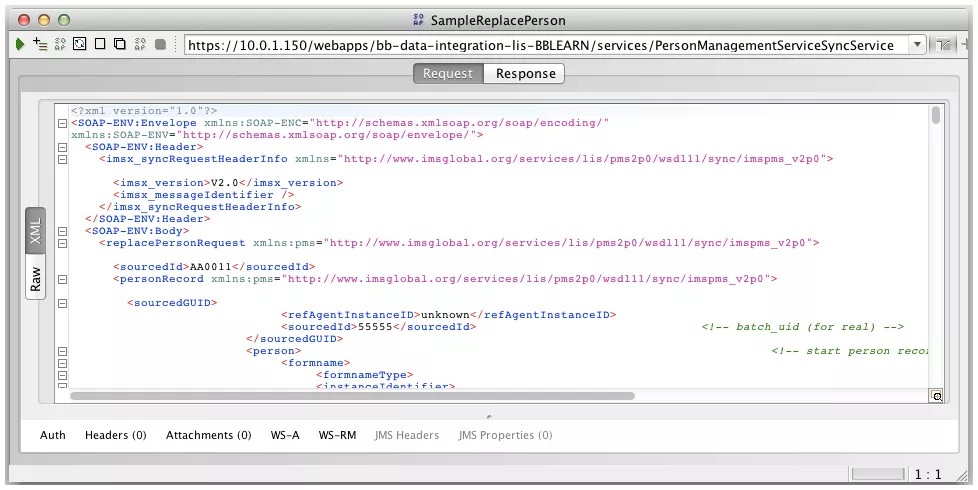
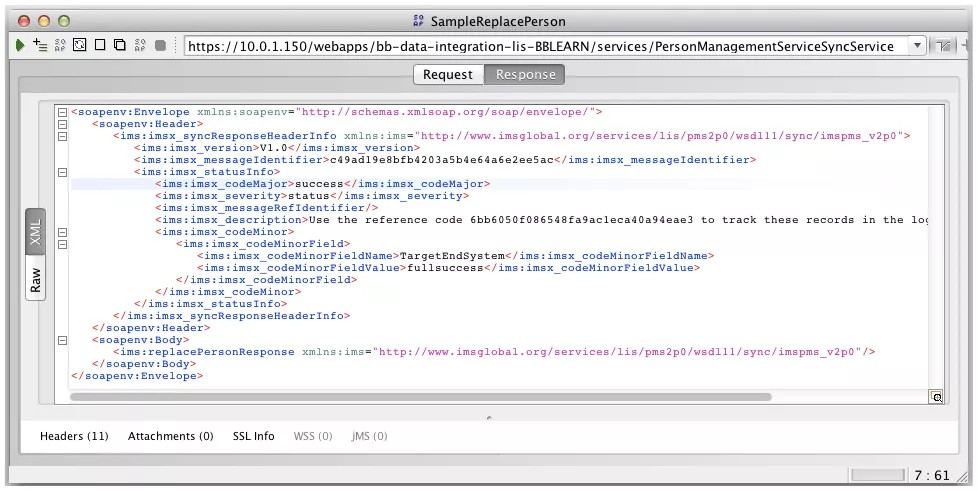
Repita los pasos 1 a 5 para los proyectos/interfaces restantes con los archivos de muestra proporcionados; esto garantiza que no haya problemas con la configuración de la integración previa a las pruebas de los datos "reales" o con la conexión con su SIS. Además, puede utilizar este proceso para probar los conjuntos de datos creados a mano o extraídos.
Nota
Es posible capturar el código de referencia devuelto para supervisar el procesamiento de la solicitud.
Prueba mediante el examen de archivos de interfaz de usuario
El marco de trabajo de Learn SIS or Sistema de información del estudiante permite la carga de XML con formato masivo a través de la interfaz de usuario. Esta demostración explica las diferencias entre los archivos masivos y el formato de evento proporcionado por SIS en los extremos de LIS.
Importante
El formato de archivo para archivos masivos, los que se usan para la carga a través de la interfaz de usuario de integración, requiere una versión modificada de XML sobre lo que el SIS o Sistema de información del estudiante pasa a los puntos finales. Consulte SampleBulkRequest_PersonCourseMemberTerm.xml en los ejemplos de carga que se encuentran en el conjunto de muestra descargable a continuación.
Cuando un sistema de información del estudiante (SIS) compatible con LIS establece comunicación con Learn, el SIS envía un mensaje SOAP completamente formado a los puntos de conexión del servicio web. Este mensaje SOAP incluye un contenedor para los datos XML de LIS. Esta información no es necesaria cuando los datos se suben de forma manual y de incluirse generaría un error de fuente. Encontrará a continuación una muestra truncada de un objeto de persona (usuario) en Conjunto de datos 1.0. Para ver una descripción completa del formato de datos para cada objeto compatible, consulte la sección Formato de los datos de LIS 2.0.
<?xml version='1.0' encoding='ISO-8859-1'?>
<bulkDataRecord xmlns="http://www.imsglobal.org/services/li...sDataFile_v1p0" xmlns:xsi="http://www.w3.org/2001/XMLSchema-instance" xsi:schemaLocation="http://www.imsglobal.org/services/li...sDataFile_v1p0 ../schemas/imsbdemsDataFile_v1p0.xsd">
<!-- Consider everything ABOVE this line as the "feed file header" -->
  <!-- start persons here -->
  <transactionRecord>
    <transactionOpIdentifier>identifier</transactionOpIdentifier>
    <serviceName>PersonManagementService</serviceName>
    <interfaceName>PersonManager</interfaceName>
    <operationName>replacePerson</operationName>
    <!-- Consider everything ABOVE this line as the "personRecord header";
         operationName will be replacePerson or deletePerson -->
   <parameterSet>
     <parameterRecord>
       <parameterInvoc>In</parameterInvoc>
       <parameterName>sourcedId</parameterName>
       <parameterType>GUID</parameterType>
       <parameterValue>55555</parameterValue> <!-- ID for logging -->
     </parameterRecord>
     <parameterRecord>
       <parameterInvoc>In</parameterInvoc>
       <parameterName>personRecord</parameterName>
       <parameterType>PersonRecord</parameterType>
       <parameterValue>
         <personRecord>
           <sourcedGUID>
             <refAgentInstanceID>unknown</refAgentInstanceID>
             <sourcedId>55555</sourcedId> <!-- batch_uid (for real) -->
           </sourcedGUID>
           <person> <!-- start person record -->
             <formname>
              <formnameType>
                <instanceIdentifier>
                  <language>en</language>
                  <textString>unknown</textString>
                </instanceIdentifier>
                <instanceVocabulary>
                   http://www.imsglobal.org/lis/pmsv2p0/formatnmetypevocabularyv1p0
                <instanceVocabulary>
                <instanceValue>
                  <language>en</language>
                  <textString>Full</textString>
                </instanceValue>
              </formnameType>
              <formattedName>
                <language>en</language>
                <textString>Dr. First Middle Last, Jr.</textString> <!-- Full Name IGNORED by Learn-->
              </formattedName>
            </formname>
      ...
      </person>
      </personRecord><!-- end person record -->
      <!-- could have more <personRecord></personRecord>s here -->
    </parameterValue>
</parameterRecord>
</parameterSet>
</transactionRecord>
<!-- could have additional transactionRecords for Courses, Memberships, or Groups here -->
</bulkDataRecord>
 <!-- Master closing tag -->
Conjunto de datos 1.0: datos de ejemplo de LIS para usar en un archivo de carga de LIS de la interfaz de usuario de Learn. El archivo completo está disponible en el conjunto de muestra descargable en el enlace a continuación.
Los archivos de datos masivos requieren como mínimo la eliminación de las etiquetas de apertura y cierre SOAP-ENV:Envelope y SOAP-ENV:Body en un mensaje generado por LIS y su reemplazo por las etiquetas de apertura y cierre bulkDataRecord. Esto se muestra en el conjunto de datos abreviado anterior. Si se realizan varias transacciones (por ejemplo, para personas, cursos y membresías) en un solo archivo, estas deben estar envueltas en etiquetas transactionRecord adicionales (consulte el ejemplo completo).
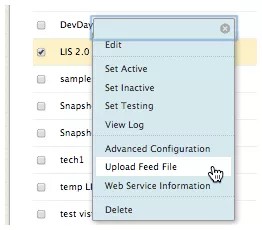
Una vez haya preparado los archivos de datos, abra la opción Cargar el archivo fuente mediante el menú de la integración LIS.
Se le dirigirá a la página de carga cuando seleccione el archivo a cargar. Para esta demostración, seleccione el archivo de ejemplo proporcionado: SampleBulkRequest_PersonCourseMemberTerm.xml.
Al enviar el archivo, usted será redirigido a la página de la integración. Para ver los resultados de la prueba, puede inspeccionar los objetos creados o cargados mediante la interfaz del usuario administrador o puede utilizar el visor de registros del marco de trabajo SIS para ver el registro para la integración.
Para ver el registro de la integración, en el menú de la integración, seleccione Ver un registro, y será redirigido a la página Registro de la integración.
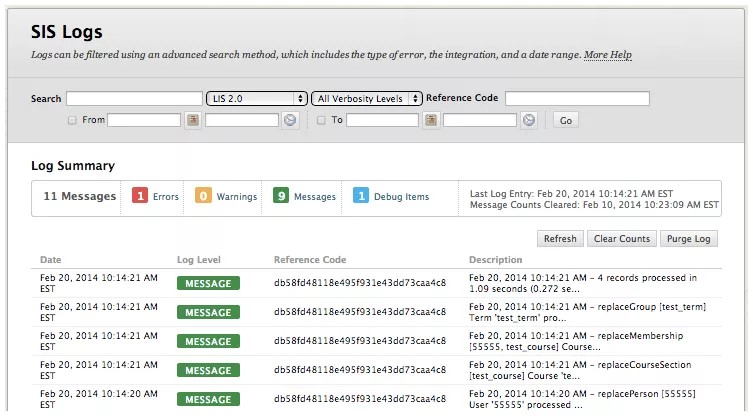
Para inspeccionar aún más un mensaje registrado, haga clic en el elemento de línea del mensaje y aparecerán los detalles en el área Detalle del mensaje debajo de la lista de mensajes.
Este detalle contendrá información útil para la depuración del problema. Por ejemplo:
<feb _x0032_0=""> Datos no válidos para el atributo : rol.</feb> Skipping entire record. Motivo: El rol del curso no es válido.
InvalidData
Se ha producido un error al procesar el siguiente XML:
En
sourcedId
GUID
test_course.55555
En
Registro de membresía
Registro de membresía
<membershipRecord><sourcedGUID><refAgentInstanceID>unknown</refAgentInstanceID><sourcedId>test_course.55555</sourcedId></sourcedGUID><membership><collectionSourcedId>test_course</collectionSourcedId><membershipIdType>courseSection</membershipIdType><member><personSourcedId>55555</personSourcedId><role><roleType>Learner</roleType><subRole>Learner</subRole><timeFrame><begin>2014-02-01T15:00:00</begin><end>2014-09-01T15:50:00</end><restrict>false</restrict><adminPeriod><language>en</language><textString>201330</textString></adminPeriod></timeFrame><status>Active</status><dateTime>2011-08-04T15:00:00</dateTime><creditHours>0</creditHours><dataSource>SIS</dataSource><extension><extensionNameVocabulary>unknown</extensionNameVocabulary><extensionTypeVocabulary>unknown</extensionTypeVocabulary><extensionField><fieldName>LIS2.0Role/Gradable</fieldName><fieldType>String</fieldType><fieldValue>Gradable</fieldValue></extensionField><extensionField><fieldName>LIS20DeliverySystem</fieldName><fieldType>String</fieldType><fieldValue>BB</fieldValue></extensionField></extension></role></member><dataSource>SIS</dataSource></membership></membershipRecord></feb>
blackboard.dataintegration.lis.operation.OperationExecutorException: InvalidData
Los detalles del mensaje anterior indican una operación de replaceMembership con errores; concretamente, con un rol del curso incorrecto (se indica con el texto destacado en amarillo). La solicitud publicada se incluye, y podremos ver que los roles se proporcionan de forma incorrecta como "Estudiante". Si los modifica a "Alumno" y los vuelve a enviar, se producirá una solicitud de replaceMembership correcta.
Prueba del examen masivo mediante SoapUI
La configuración para la prueba de las solicitudes del servicio masivo es igual que en los demás servicios con una excepción: debe proporcionar un servidor de archivos al que el servidor de la aplicación Learn tenga acceso para "recoger" el archivo de datos masivos mediante el servicio LIS.
La arquitectura del servicio web Bulk Data Exchange se compone de tres partes: el cliente (en este caso SoapUI), la instancia de LIS en la instancia de Learn de examen y un servidor de archivos. El cliente envía un mensaje SOAP al servicio web de intercambio de datos masivos. La solicitud del cliente incluye la URL del archivo por lotes a procesar (que está situado en el servidor de archivos) y qué operación debe realizarse.
Nota
Las operaciones posibles que puede realizar el servicio web de intercambio de datos masivos en un archivo por lotes están limitadas por el conjunto de operaciones del servicio web que pueden realizar los demás servicios web para la instancia de LIS. En el caso de 9.1 SP 14 y versiones anteriores, estas operaciones están limitadas a las de sustitución.
Importante
Si tiene problemas con la suma de comprobación, puede deshabilitar la comprobación de la suma de comprobación a través de la configuración de Data Integration - LIS.
Abra su integración LIS configurada (o cree una) y anote el valor del Nombre de usuario compartido.
En las Propiedades de integración, cumplimente lo siguiente y anote:
Contraseña compartida
Nombre de usuario del servicio Lote
Contraseña del servicio Lote
Nombre de usuario de descarga por lotes (con motivo del ejemplo, haga que sea el mismo que el nombre de usuario del servicio por lotes)
Contraseña de descarga por lotes (con motivo del ejemplo, haga que sea el mismo que la contraseña del servicio por lotes)
Dirección URL del servicio web por lotes de Servicios de información del estudiante del Sistema de información del estudiante: http://localhost:8081/
Esta es la dirección del servicio HTTPD que proporciona el archivo al servicio LIS Bulk y debe representar su configuración específica.
Establezca en estado de la integración en Activa.
Establezca los niveles de detalle del registro en Todos los mensajes de diagnóstico y depuración.
Establezca la opción Origen de datos de Learn en Utilizar el mismo origen de datos de Learn para todos los datos entrantes nuevos.
Seleccione Enviar.
Descargue el archivo SimpleHttpServer.zip vinculado a continuación y descomprímalo en el servidor donde colocará sus archivos de examen.
Descargue el archivo SampleBulkRequest_PersonCourseMemberTerm.xml y colóquelo en el directorio desde el cual se entregarán los archivos.
java -jar SimpleHttpServer.jar
Uso: java SimpleHttpServer <port number> <path to directory to serve files from> <username> <password>
Por ejemplo:
java -jar SimpleHttpServer.jar 8081 /Users/moneil/Desktop/LISTEST moneil moneil moneil
Servidor que se ejecuta en el puerto 8081. Hit Ctrl-C to quit.
Acceda al servidor a través de su navegador para probar la entrega del archivo:
Por ejemplo:
http://10.0.1.16:8081/SampleBulkRequest_PersonCourseMemberTerm.xml
La configuración de SoapUI para probar el intercambio de datos masivo es igual que para los demás servicios de LIS.
Navegue hasta las integraciones del sistema de información de alumnos en la instancia de Learn de pruebas.
En la sección Configuración de LIS, seleccione el botón contextual de contenido adicional para la integración LIS creada.
Seleccione la opción Información sobre servicios web.
La URL de WSDL es el valor URL de punto de conexión para Servicio de administración de intercambio masivo de datos, en Servicios web de aprendizaje local, concatenado con ".wsdl".
Abra SoapUI.
En el menú File, seleccione Preferences.
En los ajustes HTTP Settings, seleccione Adds authentication information to outgoing requests para añadir información de autenticación a las solicitudes salientes.
Seleccione Aceptar.
Pulse Ctrl+N.
En el campo WSDL inicial, pegue la URL del WSDL.
Seleccione Aceptar.
Expanda el árbol debajo de announceBulkDataExchange (debería ser visible tras la creación del nuevo proyecto).
Una vez se hayan creado las plantillas de los servicios, haga clic en la interfaz del proyecto para abrir el visor. Aquí podrá:
Actualizar el extremo de servicio con la URL copiada en la página de información del servicio web de la integración.
Introducir el nombre de usuario proporcionado en la página de configuración de la integración.
Introduzca la contraseña proporcionada en la página de configuración de la integración.
Abra la solicitud announceBulkDataExchange y copie/pegue el contenido del Conjunto de datos 2, a continuación, en el visor de solicitudes.
Importante
Deberá modificar el elemento <ims:url> del ejemplo para que represente a su servidor de archivos de prueba. También debe asegurarse de que la URL esté en una sola línea.
<soapenv:Envelope xmlns:soapenv="http://schemas.xmlsoap.org/soap/envelope/" xmlns:ims="http://www.imsglobal.org/services/li.../imsbdems_v1p0">
<soapenv:Header>
<ims:imsx_syncRequestHeaderInfo>
<ims:imsx_version>V1.0</ims:imsx_version>
<ims:imsx_messageIdentifier>123456</ims:imsx_messageIdentifier>
</ims:imsx_syncRequestHeaderInfo>
</soapenv:Header>
<soapenv:Body>
<ims:announceBulkDataExchangeRequest>
<ims:transactionId>123456</ims:transactionId>
<ims:bulkBlockManifest>
<ims:bulkBlockManifestId>123456</ims:bulkBlockManifestId>
<ims:expiryDate>2020-10-01T12:00:00</ims:expiryDate>
<ims:bulkBlockDataFile>
<ims:url>http://<your_test_file_server>:8081/<file_path>¬                               /SampleBulkRequest_PersonCourseMemberTerm.xml</ims:url>
<ims:checkSum>b3ecf4f05935c687932ce1d8c1af7335</ims:checkSum>
<ims:totalSize>29063</ims:totalSize>
<ims:savePoint>2020-10-01T12:00:00</ims:savePoint>
<ims:serviceSet>
<ims:serviceRecord>
<ims:serviceName>CourseManagementService</ims:serviceName>
<ims:interfaceName>CourseSectionManager</ims:interfaceName>
<ims:operationSet>
<ims:operationName>replaceCourseSection</ims:operationName>
</ims:operationSet>
</ims:serviceRecord>
</ims:serviceSet>
</ims:bulkBlockDataFile>
</ims:bulkBlockManifest>
</ims:announceBulkDataExchangeRequest>
</soapenv:Body>
</soapenv:Envelope>
Conjunto de datos 2: BulkDataRequest
Los elementos ims:imsx_messageIdentifier, ims:transactionId e ims:bulkBloqueManifestId deben tener el mismo valor (en este ejemplo, el valor es 123456). Los elementos ims:expiryDate e ims:savePunto también deben tener el mismo valor (en el ejemplo anterior, se usa el valor 2020-10-01T12:00:00).
El objeto ims:bulkBlockDataFile representa un archivo por lote en el que se va a operar. El elemento ims:url es la URL de la ubicación del archivo de fuente del examen en el servidor de archivos. El elemento ims:totalSize es el tamaño total, en bytes, del archivo de alimentación del examen (use 'ls -l' en Linux o dir en Windows). El elemento ims:checkSum es el hash md5 del archivo del examen (use md5sum en Linux u obtenga un programa comparable o Cygwin en Windows).
El objeto ims:serviceRecord representa cómo se procesará el archivo de fuente; puede existir más de un ims:serviceRecord en un elemento ims:bulkBloqueDataFile element. El elemento ims:serviceName representa el servicio web LIS cuyas operaciones se llamarán para procesar el archivo de fuente dado. El elemento ims:interfaceName es la interfaz en el código LIS SIS o Sistema de información del estudiante que se utilizará como índice de métodos disponibles para llamar. El objeto ims:operationSet contiene la lista de métodos (enumerados como un elemento ims:operationName) a los que se debe llamar para procesar el archivo de fuente.
La solicitud se ejecuta cuando hace clic en el botón verde para "reproducir", en la esquina superior izquierda del marco de la solicitud.
La respuesta de la solicitud anterior es:
<soapenv:Envelope xmlns:soapenv="http://schemas.xmlsoap.org/soap/envelope/">
<soapenv:Header>
<ims:imsx_syncResponseHeaderInfo xmlns:ims="http://www.imsglobal.org/services/li.../imsbdems_v1p0">
<ims:imsx_version>V1.0</ims:imsx_version>
<ims:imsx_messageIdentifier>4ebf713ae3664f84ab67d961c3f55060</ims:imsx_messageIdentifier>
<ims:imsx_statusInfo>
<ims:imsx_codeMajor>success</ims:imsx_codeMajor>
<ims:imsx_severity>status</ims:imsx_severity>
<ims:imsx_messageRefIdentifier>123456</ims:imsx_messageRefIdentifier>
<ims:imsx_description>Use the reference code 9d4a22b81d4a45d683c2c13e0a0e7a1c to track these records in the logs.</ims:imsx_description>
<ims:imsx_codeMinor>
<ims:imsx_codeMinorField>
<ims:imsx_codeMinorFieldName>TargetEndSystem</ims:imsx_codeMinorFieldName>
<ims:imsx_codeMinorFieldValue>fullsuccess</ims:imsx_codeMinorFieldValue>
</ims:imsx_codeMinorField>
</ims:imsx_codeMinor>
</ims:imsx_statusInfo>
</ims:imsx_syncResponseHeaderInfo>
</soapenv:Header>
<soapenv:Body>
<ims:announceBulkDataExchangeResponse xmlns:ims="http://www.imsglobal.org/services/li.../imsbdems_v1p0"/>
</soapenv:Body>
</soapenv:Envelope>
En resumen
La prueba manual de la integración antes de conectar a SIS le permite confirmar el funcionamiento correcto de la configuración de Learn. Las pruebas con la interfaz de usuario permiten unas pruebas rápidas de los datos y del comportamiento de la configuración. Las pruebas con el conjunto de herramientas de SoapUI permiten no solo probar los datos y el comportamiento, sino que además es posible comprobar los ajustes de la autorización y conectividad, ya que se pasan desde el SIS. Esto permite separar las tareas de establecer y evaluar los errores de su integración LIS.
Datos de muestra
El conjunto de datos de muestra (bbdn-lis_samples) utilizado en este tema se puede clonar o descarga como un archivo .zip desde el repositorio de GitHub de Blackboard.