Notas de la versión de marzo de 2025 (3900.112)
Información del lanzamiento
Sugerencia
Para obtener más información sobre las actualizaciones y las correcciones de errores, visite el Soporte global de Anthology.
Diseño didáctico
Asistente de diseño con IA: Mejoras en la generación de imágenes que ahorran energía
Afecta a los profesores
Página de ayuda actualizada: Agregar archivos, imágenes, audio y video
ID de intercambio de ideas: LEARNU-I-5580
Profesores
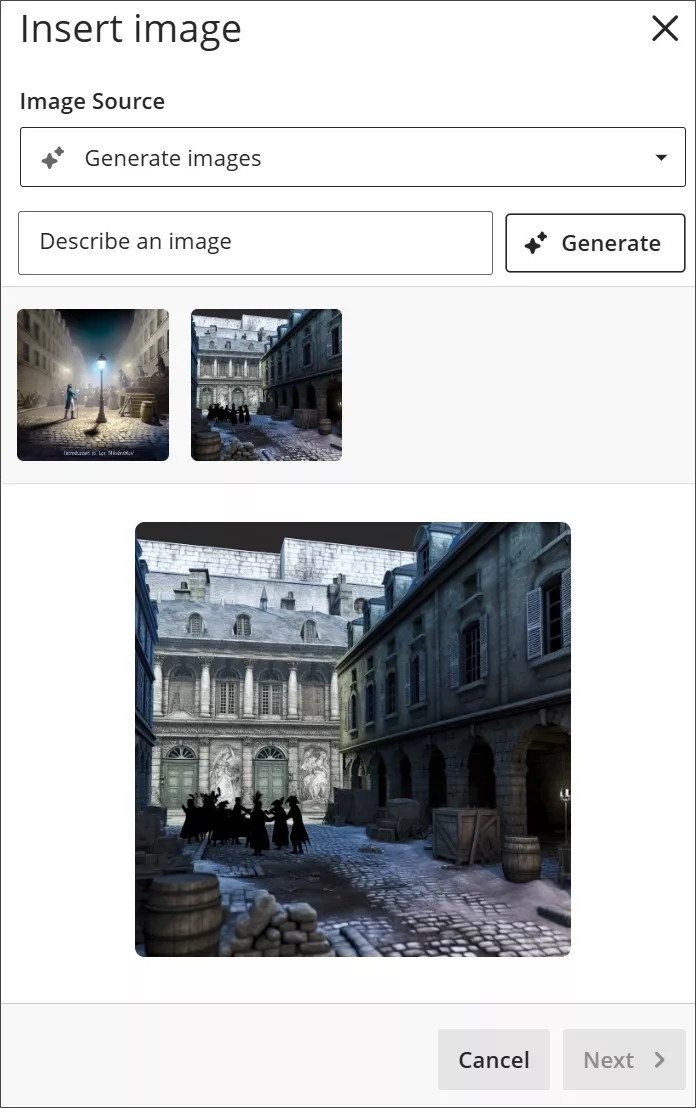
Hemos cambiado la forma en que el Asistente de diseño con IA muestra las imágenes generadas. En vez de mostrar cuatro a la vez, el Asistente de diseño con IA ahora solo genera una. Cada vez que se genera una nueva imagen, se guarda para que los profesores puedan elegir las que ya han generado antes. Cuando un profesor selecciona una imagen o sale de la generación de imágenes, se borran todas las imágenes. Este nuevo método ahorra energía y es más respetuoso con el medio ambiente.
Imagen 1. El Asistente de Diseño con IA genera una imagen a la vez y guarda las imágenes generadas anteriormente.
Administradores
Disponibilidad: Disponible para todos los cursos Ultra.
Activación: No es necesaria.
Configuración: No es necesaria.
Asistente de diseño con IA: Mejoras en la generación de módulos de aprendizaje
Afecta a los profesores
Página de ayuda actualizada: Crear módulos de aprendizaje
ID de intercambio de ideas: LEARNU-I-2763
Profesores
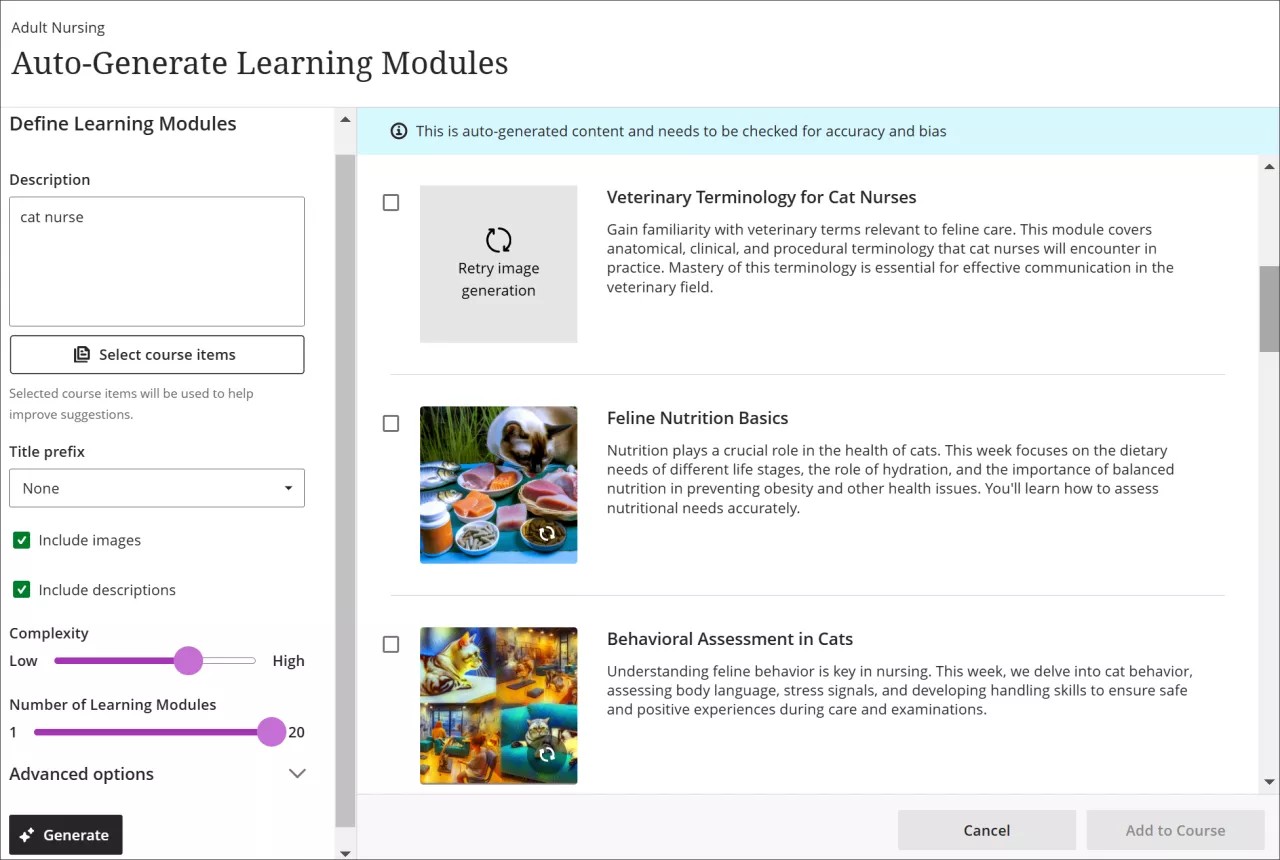
Hemos introducido dos mejoras en la experiencia del usuario al generar módulos de aprendizaje. Si no se genera una imagen con un módulo de aprendizaje, el título y la descripción ya no se desplazarán hacia la izquierda. Ahora se utiliza una imagen de marcador de posición para garantizar una experiencia de lectura coherente.
Imagen 1. Los módulos de aprendizaje generados en la versión 3900.110 carecían de una imagen de marcador de posición.
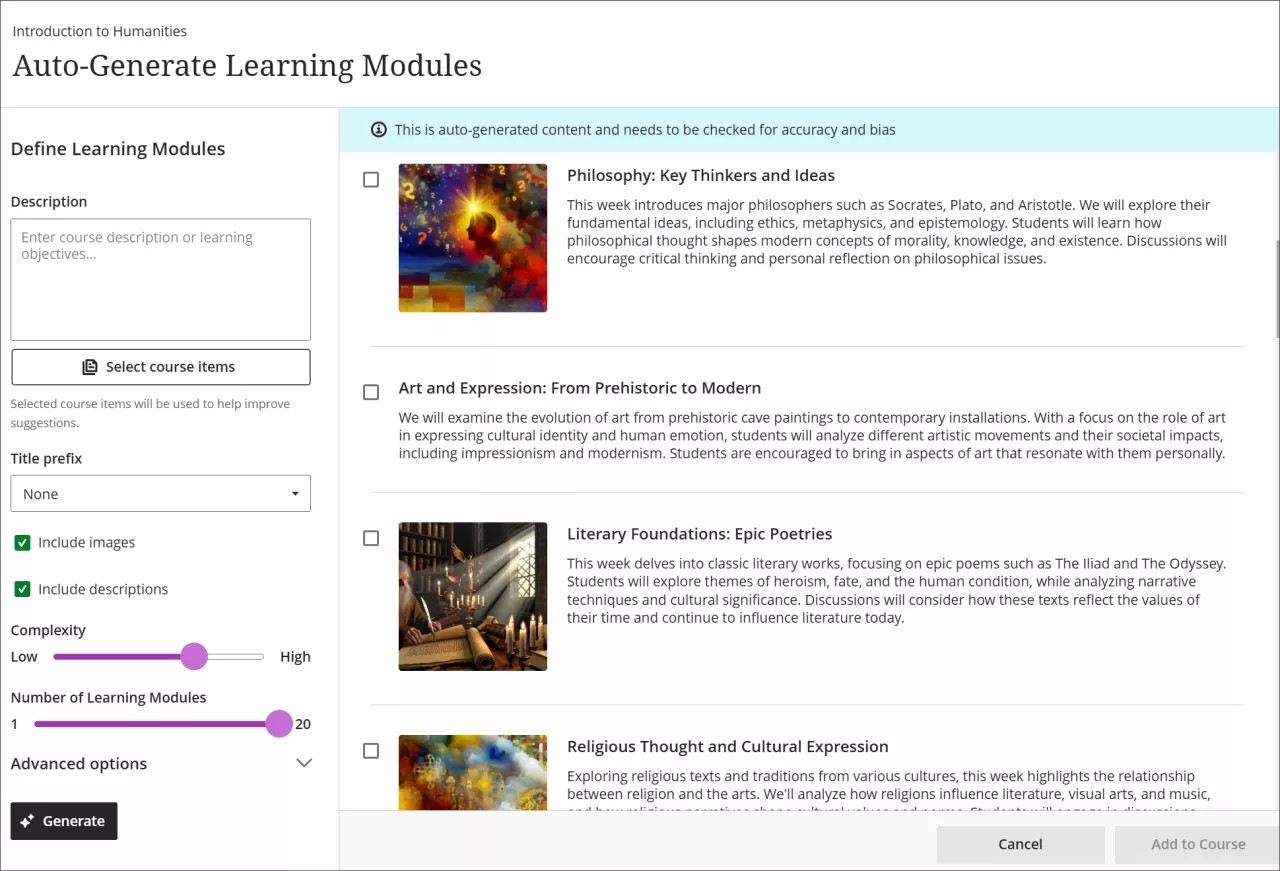
Imagen 2. La nueva imagen de marcador de posición en la versión 3900.112 aparece junto al título.
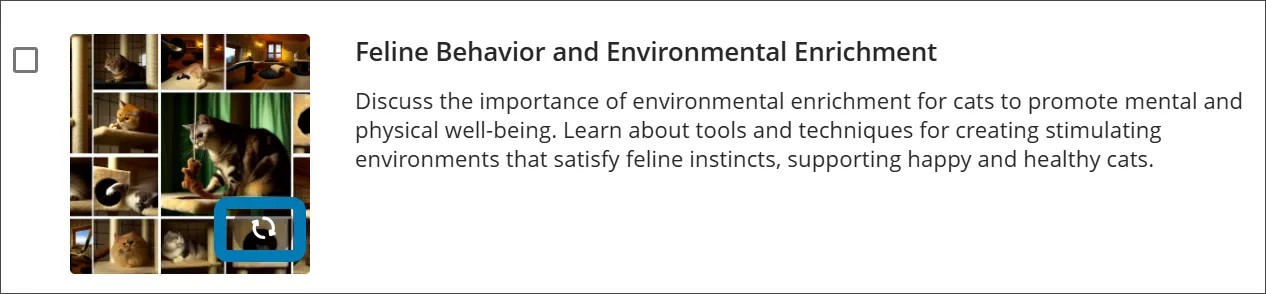
También hemos añadido un botón de actualización a las imágenes del módulo de aprendizaje para que los profesores puedan generar fácilmente una nueva imagen. Esta función es especialmente útil para los módulos en los que no se han creado imágenes o para volver a generar imágenes que el profesor no desea utilizar.
Imagen 3. El nuevo botón de actualización se muestra en la esquina inferior derecha de la imagen.
Administradores
Disponibilidad: Disponible para todos los cursos Ultra.
Activación: No es necesaria.
Configuración: No es necesaria.
Aprendizaje avanzado y rutas de aprendizaje
Análisis: Nuevos informes de metas del curso
Afecta a los profesores
Página de ayuda actualizada: Informes de cursos
ID de intercambio de ideas: LEARNU-I-1388, LEARNU-I-4464
Profesores
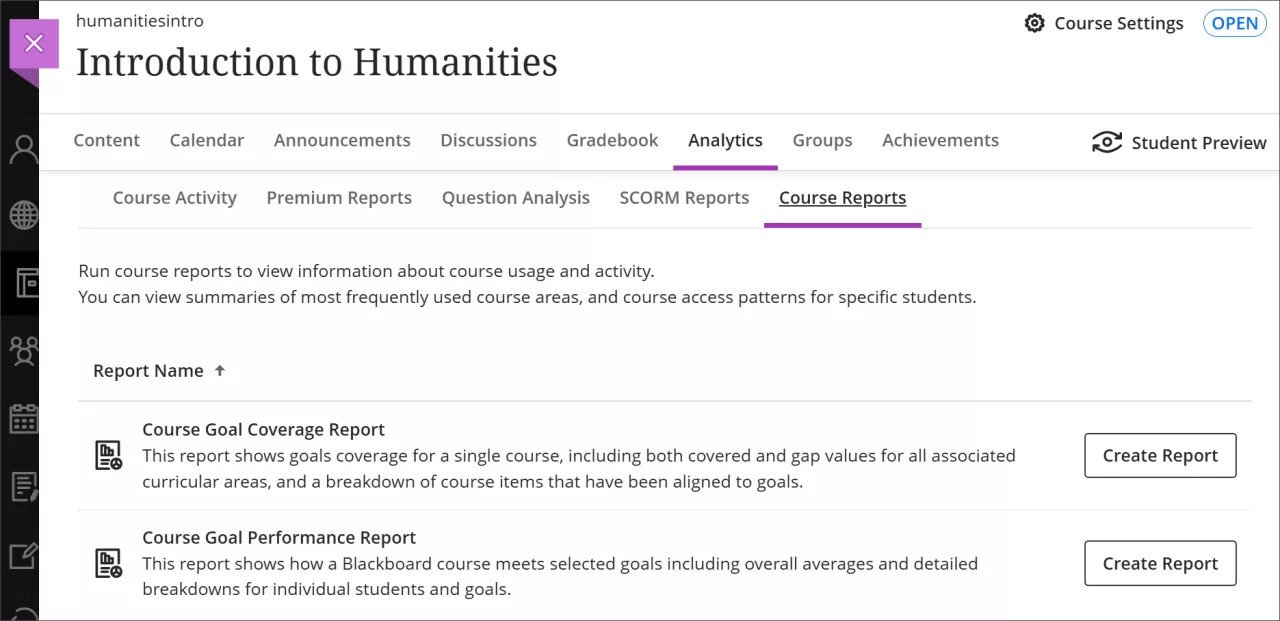
Añadimos dos informes de metas a la página Análisis de Blackboard.
Informe de cobertura de las metas del curso
Ofrece una vista completa de la cobertura de metas para un solo curso.
Muestra los valores cubiertos y los pendientes para todas las áreas curriculares asociadas.
Incluye un desglose detallado de los elementos del curso alineados con las metas.
Informe de rendimiento de metas del curso
Evalúa cómo un curso cumple con las metas seleccionadas.
Incluye promedios generales y desgloses detallados para estudiantes y metas individuales.
Los profesores pueden obtener información más detallada sobre cómo el contenido del curso se alinea con las metas de las instituciones. También pueden evaluar el progreso de los estudiantes de manera más efectiva.
Nota
Si un curso no tiene metas, los profesores recibirán un informe sin datos.
Imagen 1. Los nuevos informes de metas se encuentran en la pestaña Informes del curso de la página Análisis.
Administradores
Disponibilidad: Disponible para todos los cursos Ultra.
Activación: No es necesaria.
Configuración: No es necesaria.
Panel de condiciones de lanzamiento: ahora se incluyen las fechas de entrega
Afecta a los profesores
Página de ayuda actualizada: Condiciones de publicación de contenido
ID de intercambio de ideas: LEARNU-I-1886
Profesores
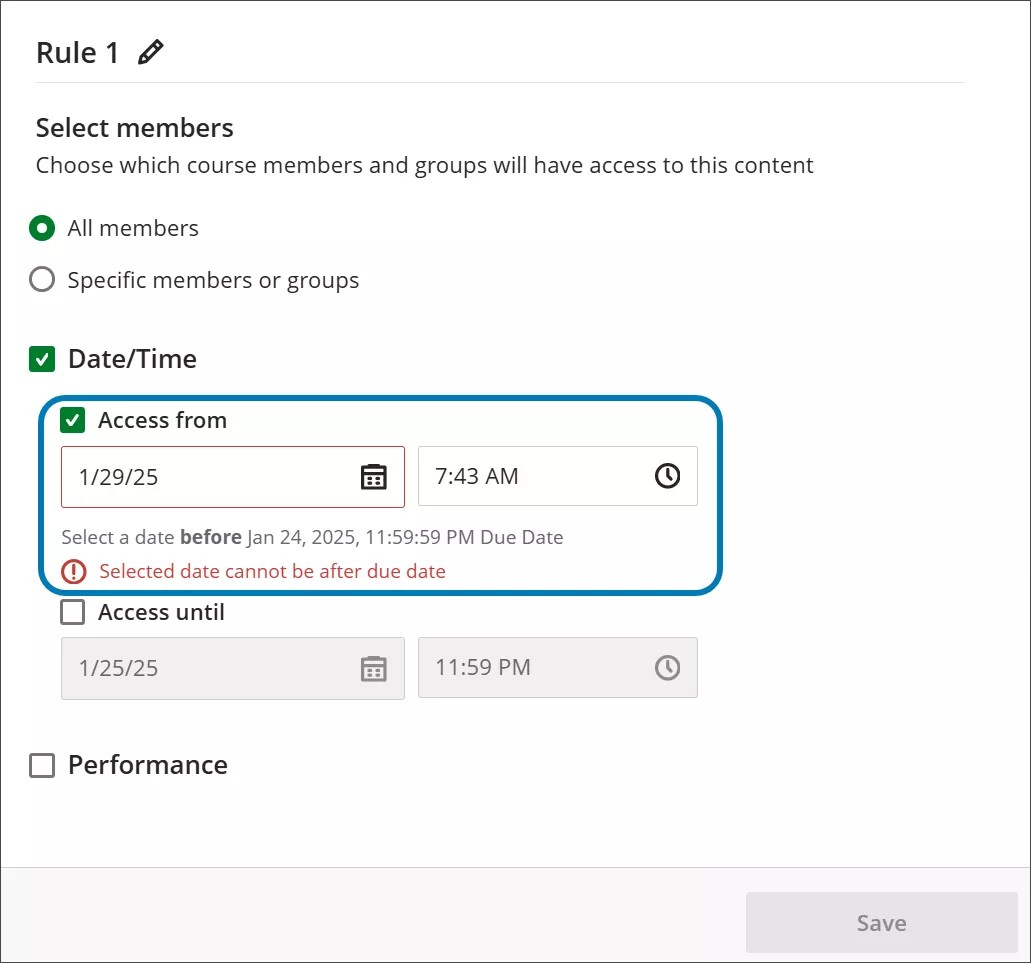
Cuando los profesores personalizan las condiciones de lanzamiento de un elemento de contenido, la fecha de entrega del elemento ahora se incluye con los campos de fecha y hora. Los profesores ya no tienen que volver al elemento para comprobar la fecha de entrega, lo que ahorra tiempo y minimiza los errores.
Imagen 1. La fecha de entrega de un elemento de contenido ahora se muestra después de los campos de fecha y hora.
Administradores
Disponibilidad: Disponible para todos los cursos Ultra.
Activación: No es necesaria.
Configuración: No es necesaria.
Mejoras en la usabilidad de la pestaña Maestría en el libro de calificaciones
Afecta a los profesores
Tema de ayuda actualizado: Pestaña Dominio en el Libro de calificaciones
ID de intercambio de ideas: LEARNU-I-5385, LEARNU-I-6071
Profesores
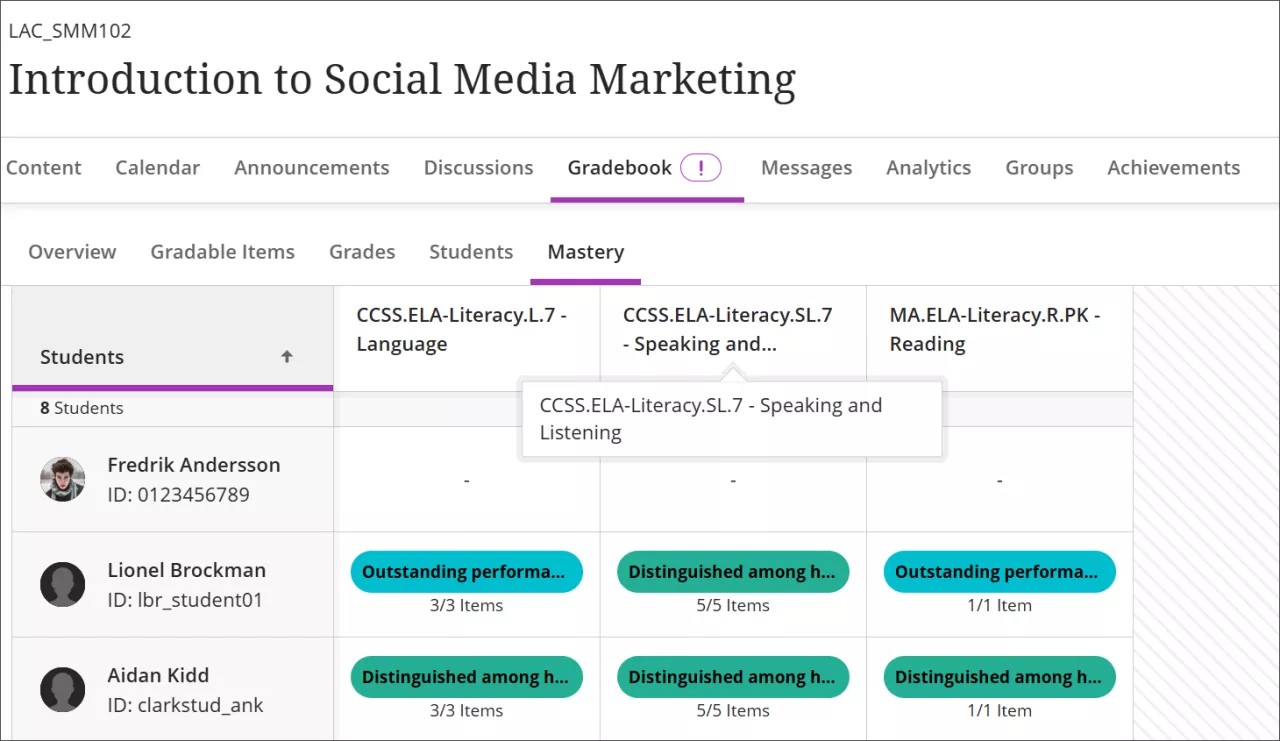
Hemos hecho varias mejoras en cuanto al aspecto de la pestaña Maestría en el libro de calificaciones. Los títulos de las metas estaban llenos de íconos y los más largos no se mostraban completos. Para solucionar este problema, hemos ajustado la forma en que se muestran los títulos de las metas encima de las columnas:
Se eliminaron los iconos.
Ahora hay dos líneas para los nombres de las metas.
Ahora hay un texto emergente encima de los metas que muestra el nombre completo de la meta.
Estos cambios garantizan que los profesores puedan leer fácilmente todos los títulos de las metas, lo que mejora su experiencia general con la pestaña Maestría en el libro de calificaciones.
Imagen 1. Aparecerá un texto emergente sobre el título de una meta para mostrar el nombre completo.
Administradores
Disponibilidad: Disponible para todos los cursos Ultra.
Activación: No es necesaria.
Configuración: No es necesaria.
Exámenes y actividades
Debates anónimos: Nuevo privilegio para revelar al autor
Afecta a todos los usuarios
Tema de ayuda actualizado: Crear debates (profesor)Debates (estudiante)
ID de intercambio de ideas: LEARNU-I-4139
Todos los usuarios
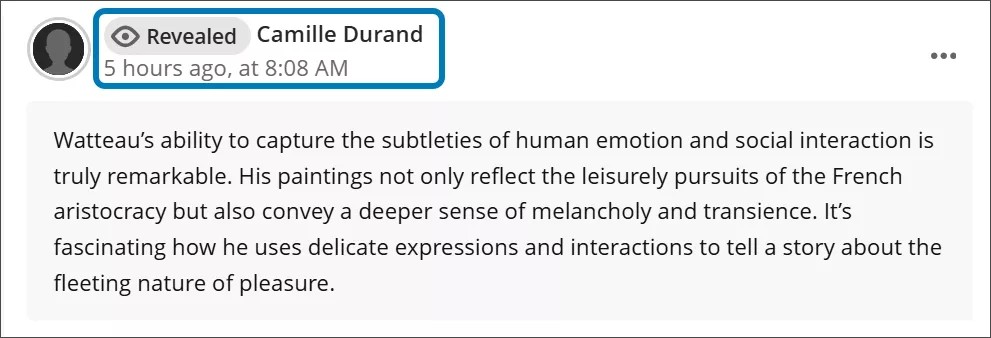
Los administradores del sistema u otros usuarios con el privilegio de rol de sistema asignado ahora pueden revelar la identidad del autor de una publicación o respuesta de un debate anónimo. Esta mejora aborda los casos en los que se hace un uso indebido de la función anónima, como el acoso u otros comportamientos inapropiados. Los profesores pueden crear debates anónimos con la confianza de que cualquier uso indebido se puede resolver rápidamente.
Profesores y estudiantes
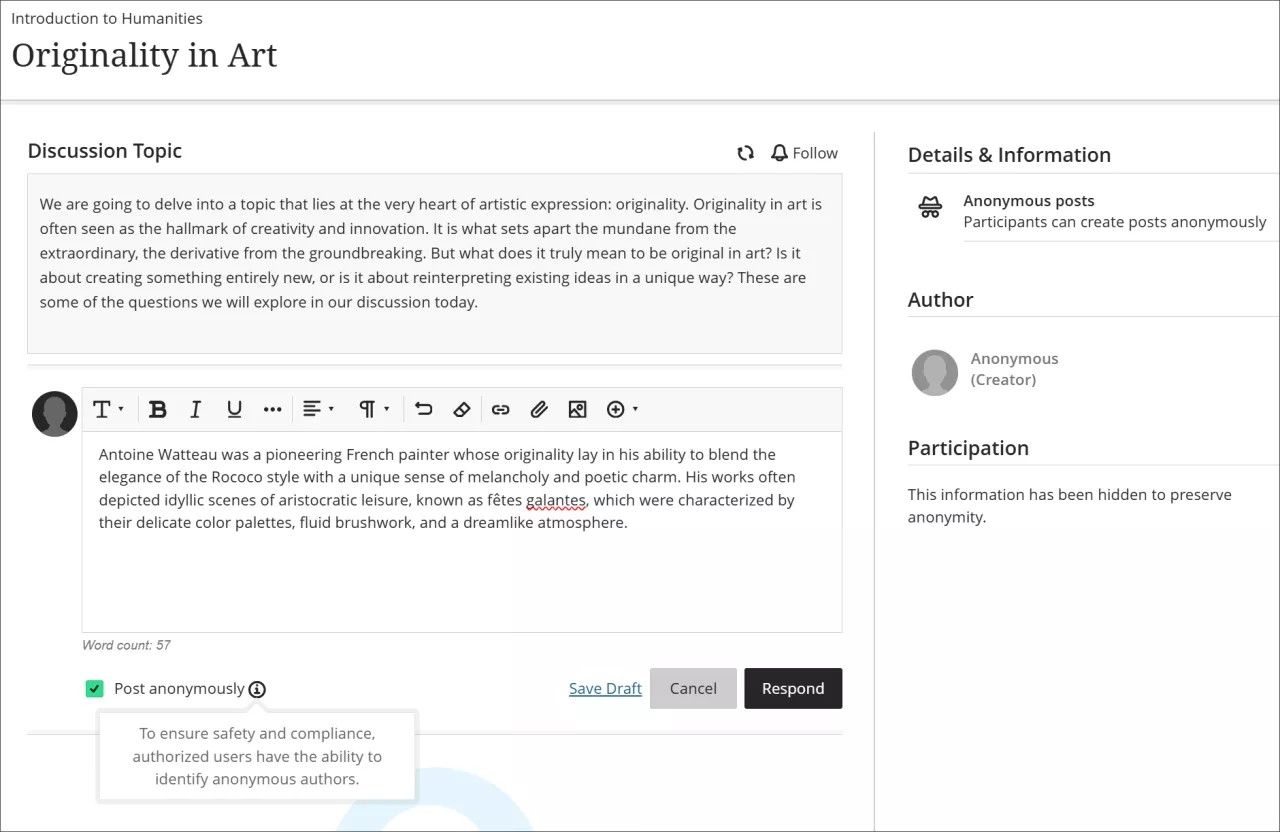
Ahora hay una advertencia que informa a los usuarios de que su identidad puede ser revelada por un usuario autorizado.
Imagen 1. La nueva advertencia está asociada a la opción Publicar de forma anónima.
Administradores
Los administradores del sistema o cualquier otro usuario con los permisos necesarios pueden ver quién ha escrito un mensaje o ha dado una respuesta anónima en un debate. Seleccione el menú Más opciones para una publicación y, a después, seleccione Revelar autor. Los administradores o cualquier otro usuario con el privilegio de rol de sistema asignado deben proporcionar un motivo para revelar la identidad del autor de forma anónima. Los demás lectores del debate no tienen forma de saber que el administrador ha revelado los datos de usuario del autor.
Debido a la naturaleza sensible de esta acción, los datos de usuario del administrador se guardan en el registro del sistema junto con el motivo. La información en el registro del sistema incluye:
Fecha de la revelación
Hora de la revelación
Nombre de usuario del que lo solicita
Nombre del curso de la publicación o publicaciones reveladas
Debate: Nombre de la publicación o publicaciones reveladas
Motivo indicado
Si el administrador actualiza la página, el usuario vuelve a ser anónimo.
Imagen 2. Desde la vista del administrador, el nombre del usuario aparece junto al texto que dice "Revelado".
Disponibilidad: Disponible para todos los cursos Ultra.
Activación: No es necesaria.
Configuración: Los administradores del sistema son los únicos usuarios que pueden revelar quienes son los autores anónimos por defecto. El privilegio se puede asignar a otras funciones del sistema si se requiere un uso más extenso. Para acceder a este privilegio, vaya al Panel de administrador. Seleccione Roles del sistema. Vaya a la sección Programa del curso u organización. En Debatess, seleccione el privilegio para Revelar autor anónimo.
Mejoras de usabilidad en los debates
Impacto: Profesores, estudiantes
Tema de ayuda actualizado: Discusiones (profesor) , Discusiones (estudiante)
ID de intercambio de ideas: LEARNU-I-3567
Hemos realizado varias mejoras para optimizar la usabilidad y la eficiencia general de los debates, lo que beneficia tanto a profesores como a estudiantes.
Profesores y estudiantes
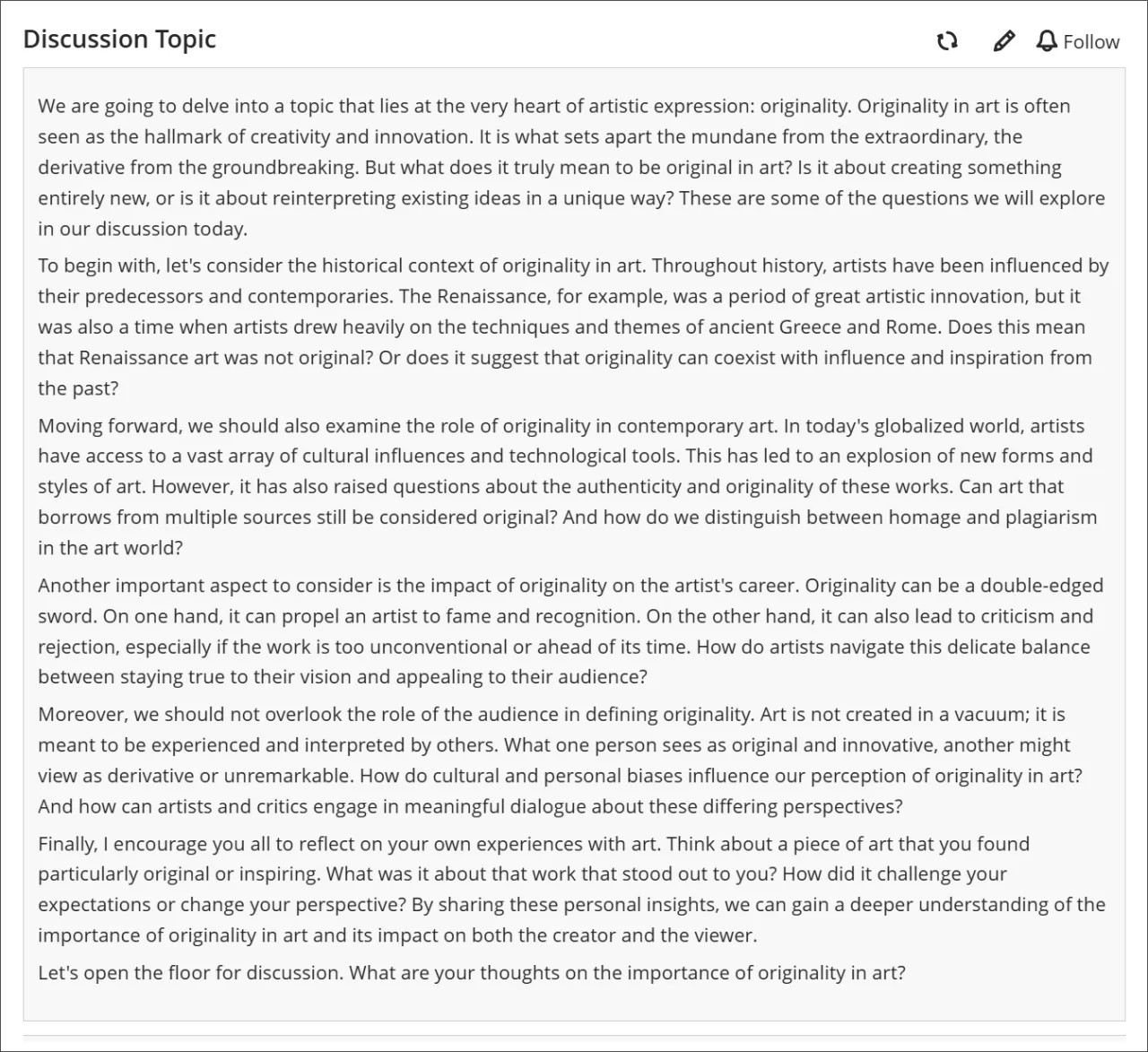
Visibilidad mejorada: Las publicaciones ahora tienen un fondo gris para destacar mejor en la página.
Visualización completa de las publicaciones: Las publicaciones de los debates largos ahora son completamente visibles sin necesidad de desplazarse, lo que mejora la legibilidad.
Imagen 1. La publicación de un debate largo se muestra en su totalidad con un fondo gris.
Profesores
Hemos realizado varias optimizaciones para mejorar la accesibilidad de las funciones clave en la página principal de los debates.
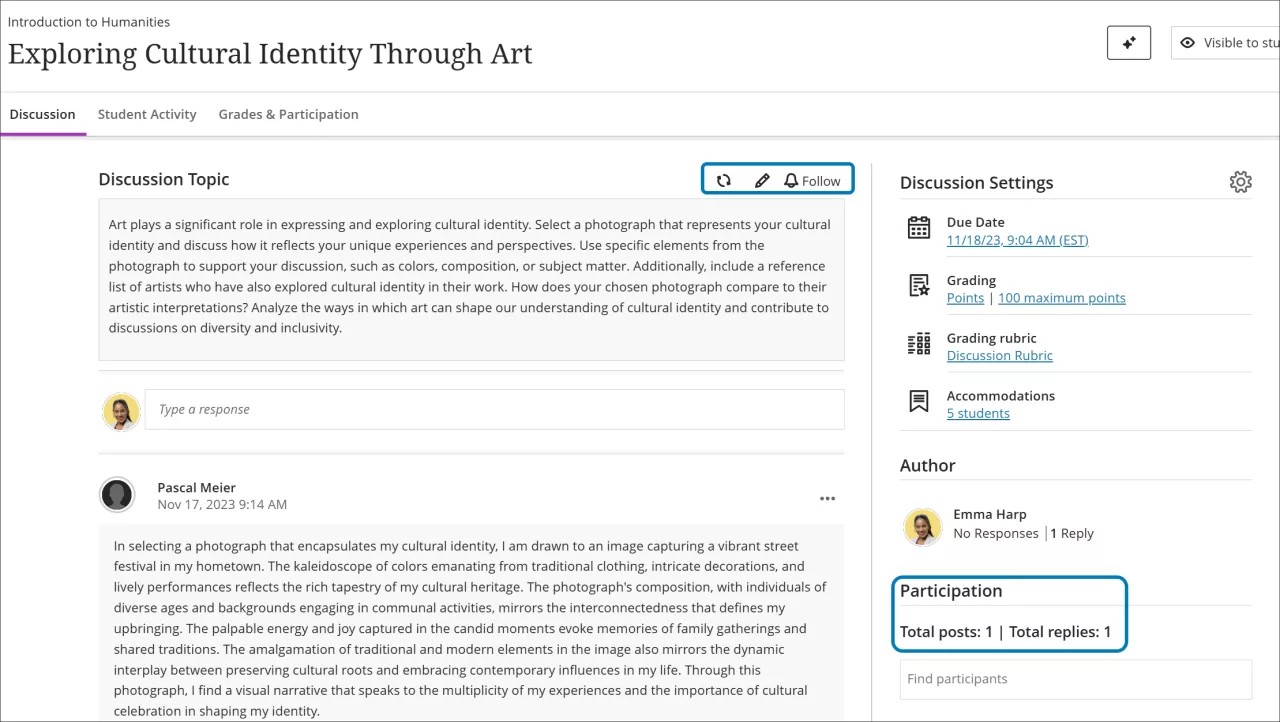
Métricas de participación: El número de publicaciones y respuestas ahora se muestra directamente en la página principal de los debates, reemplazando el contador total de respuestas. Este cambio hace que la información importante esté disponible de forma más inmediata.
Opción de edición directa: Ahora se puede acceder directamente al botón Editar desde la publicación, lo que ahorra tiempo a los profesores.
Imagen 2. Los cambios realizados en la página de inicio de los debates incluyeron la adición de un botón Editar y un recuento de publicaciones y respuestas.
Administradores
Disponibilidad: Disponible para todos los cursos Ultra.
Activación: No es necesaria.
Configuración: No es necesaria.
Libro de calificaciones
Rúbrica emergente al evaluar un intento
Afecta a los profesores
Tema actualizado: Calificar con rúbricas
ID de intercambio de ideas: LEARNU-I-745
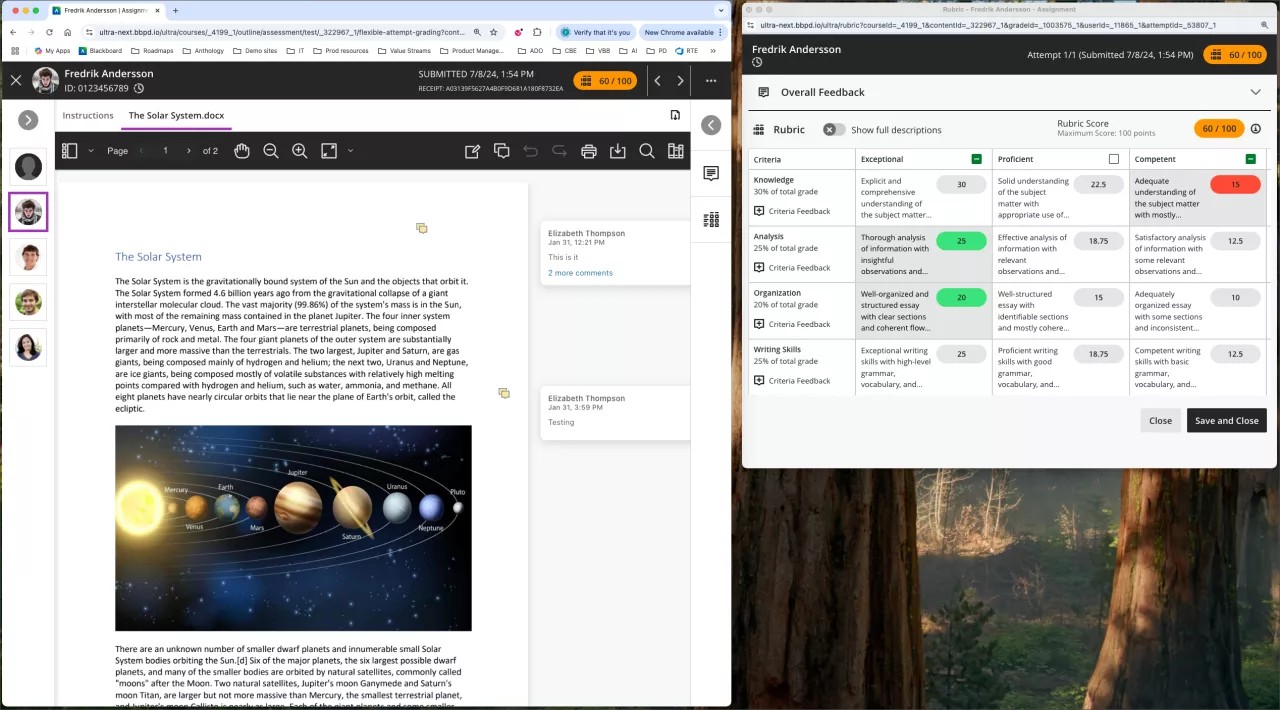
Para mejorar la eficiencia de la calificación, los profesores ahora pueden abrir la rúbrica de calificación en una ventana independiente al calificar la entrega de una actividad. La rúbrica emergente se muestra en una ventana independiente y desplazable, con formato de vista de cuadrícula. Antes, la rúbrica solo estaba disponible en un panel lateral y en formato apilado.
Esta actualización facilita la navegación y la calificación de las entregas de los estudiantes al proporcionar una vista más clara y completa de la rúbrica. Mostrar la rúbrica permite a los profesores ver las entregas de los estudiantes y la rúbrica en paralelo para una experiencia de calificación más eficiente. Los profesores pueden seleccionar rápidamente los niveles de rendimiento y proporcionar comentarios en la rúbrica mientras ven la entrega del estudiante.
Imagen 1: Los profesores pueden desplegar la rúbrica seleccionando el icono de expandir en el panel de la rúbrica.
Profesores
Los profesores pueden acceder a la rúbrica emergente al revisar una entrega.
Selección masiva del nivel de rendimiento: Los instructores seleccionan el encabezado de nivel de rendimiento para aplicarlo a todos los criterios relevantes, agilizando el proceso de calificación.
Selección y sincronización de celdas: Las celdas de rúbrica seleccionadas se resaltan y el cuadro de calificaciones asociado se actualiza para reflejar la puntuación elegida. Cuando el profesor selecciona Guardar, los niveles de rendimiento y los comentarios aparecen en el libro de calificaciones, como aparecían antes de esta actualización.
Enfoque de la sección de comentarios: Una vez seleccionada una celda de la rúbrica, la sección de comentarios de criterios se enfoca automáticamente en el cuadro de texto para introducir inmediatamente los comentarios.
Advertencia de navegación: Aparece una advertencia si los profesores tienen cambios sin guardar en la rúbrica emergente e intentan navegar a otro estudiante o intento.
Advertencia de anulación de calificación: Si se anula la calificación, la ventana emergente de la rúbrica está inactiva. Aparece un banner que muestra que la calificación se ha anulado, con una opción para volver a calificar usando la rúbrica.
Impresión: Los profesores pueden imprimir una rúbrica en blanco o completada utilizando la función de impresión del navegador.
Cuando la rúbrica emergente está abierta, la opción de añadir comentarios generales y dar una calificación con la Rúbrica en la interfaz de calificación principal está inactiva. Esto evita que un profesor edite la misma información en dos lugares distintos al mismo tiempo.
Administradores
Disponibilidad: Disponible para todos los cursos Ultra.
Activación: No es necesaria.
Configuración: No es necesaria.
Nueva página de revisión de entregas de estudiantes para exámenes
Afecta a estudiantes
ID de intercambio de ideas: LEARNU-I-1415
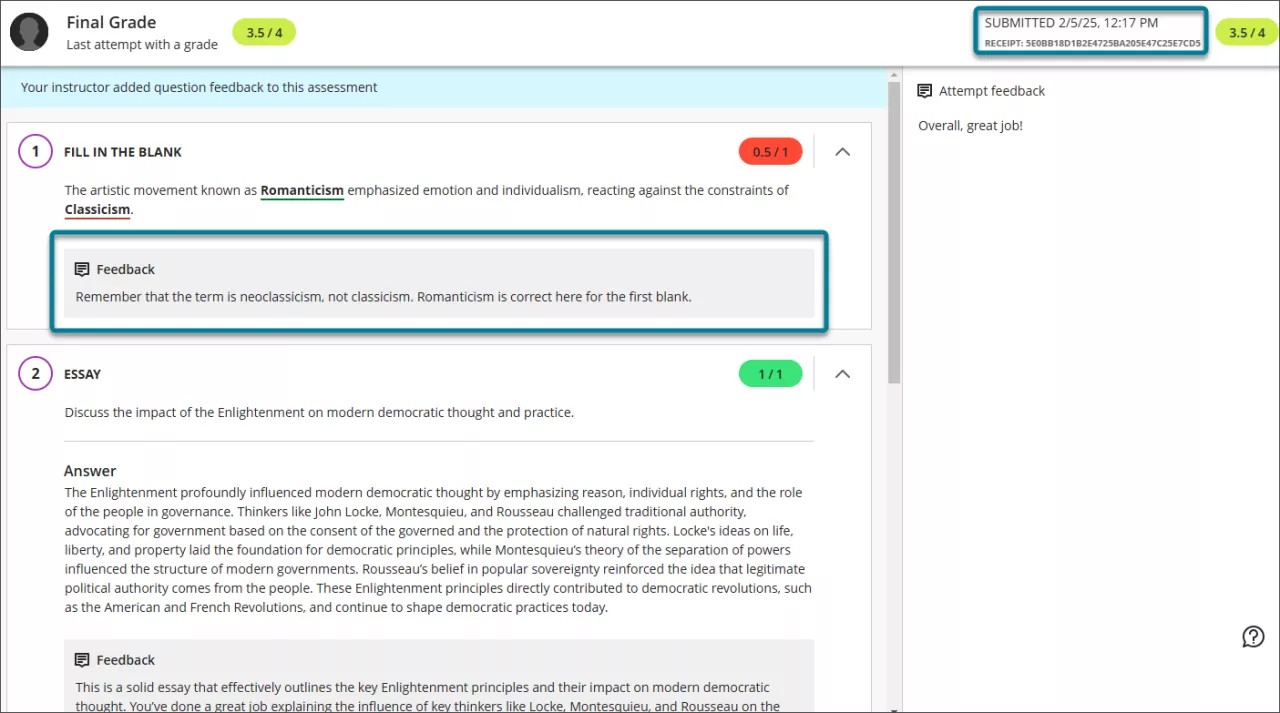
Presentamos una nueva y mejorada página de revisión de entregas de exámenes dirigida a los estudiantes. Esta página de revisión es similar a la página de revisión de las actividades, que presentamos en la versión 3900.100 de septiembre de 2024.
La nueva página de revisión de los exámenes garantiza que todos los comentarios estén claramente establecidos y sean fáciles de identificar para los estudiantes.
Imagen 1: La vista del estudiante de la entrega del examen calificado incluye la fecha y la hora de entrega, la confirmación de entrega y los comentarios para preguntas individuales.
Estudiantes
Los estudiantes pueden acceder a la nueva página de revisión de entregas de exámenes desde estas ubicaciones:
Desde el botón de comentarios del libro de calificaciones del examen
Desde el pequeño panel que se muestra cuando los estudiantes acceden a un examen desde la página Contenido del curso
Si un estudiante entrega varios intentos, puede revisar cada uno de ellos en la página Revisión de entregas. El profesor define qué intento calificar en la configuración de cálculo de la calificación final del examen.
La nueva página de revisión de entrega de examenes muestra la siguiente información y formatos de comentarios:
Contenido del examen
Entrega del estudiante con calificaciones y comentarios a nivel de pregunta
Fecha y hora de entrega
Confirmación de entrega
Calificación final y modelo de cálculo
Comentarios y calificación del intento
Anular calificación y comentarios (si corresponde)
Los estudiantes pueden acceder a todos los comentarios de sus entregas, incluso si la actividad está oculta por una condición de publicación.
Administradores
Disponibilidad: Disponible para todos los cursos Ultra.
Activación: No es necesaria.
Configuración: No es necesaria.
Mejoras para ocultar estudiantes con registros de membresía no disponibles
Afecta a los profesores
ID de intercambio de ideas: LEARNU-I-5556
Los profesores ahora pueden ocultar o mostrar a los estudiantes con registros de usuario o membresía no disponibles en la pestaña libro de calificaciones de dominio en el libro de calificaciones.
Imagen 1: La opción Oculta a los estudiantes en el libro de calificaciones que ya no tienen acceso al curso opción en Configuración del libro de calificaciones no está seleccionada y el avatar para los estudiantes no disponibles tiene un tachado.
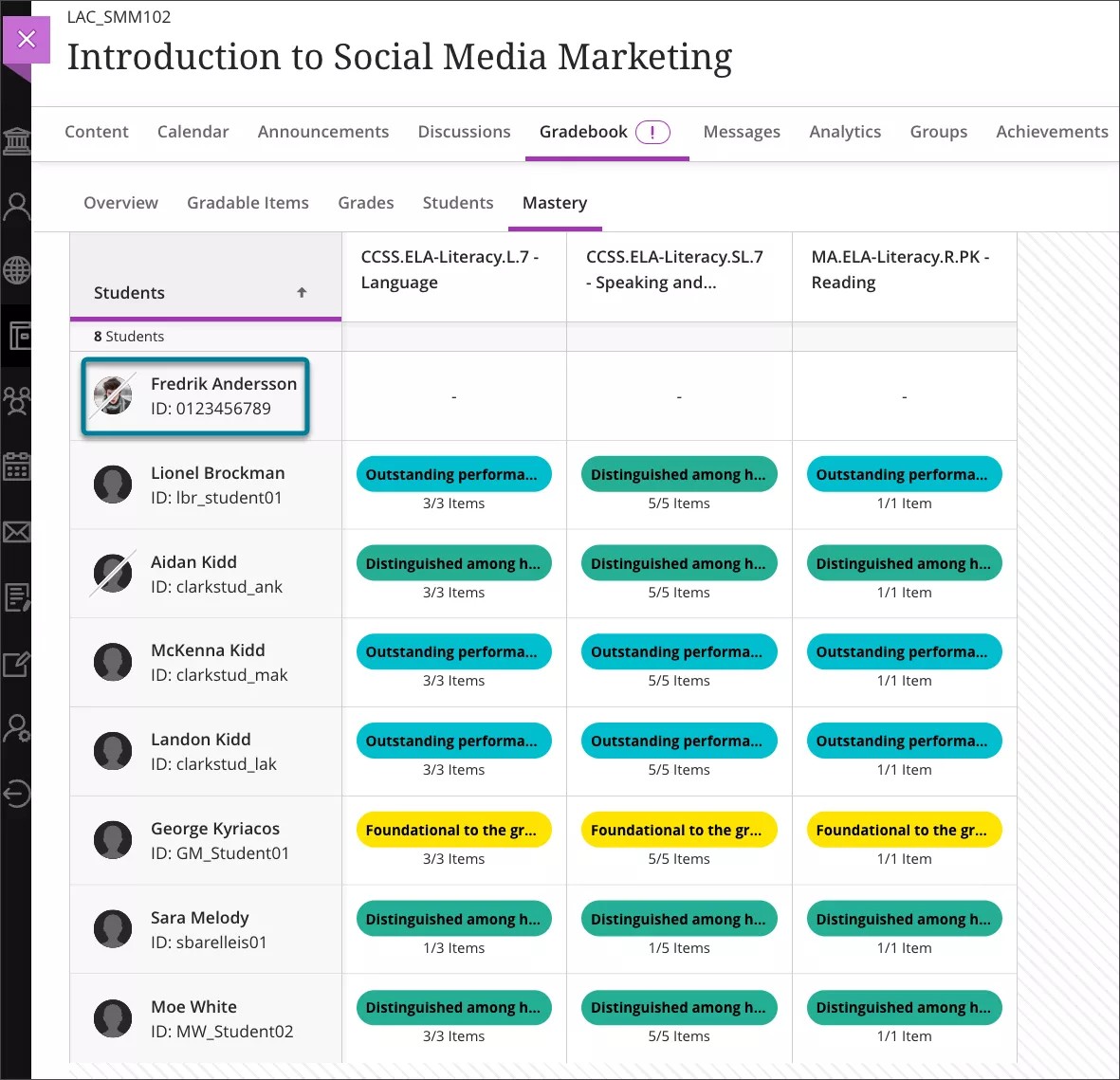
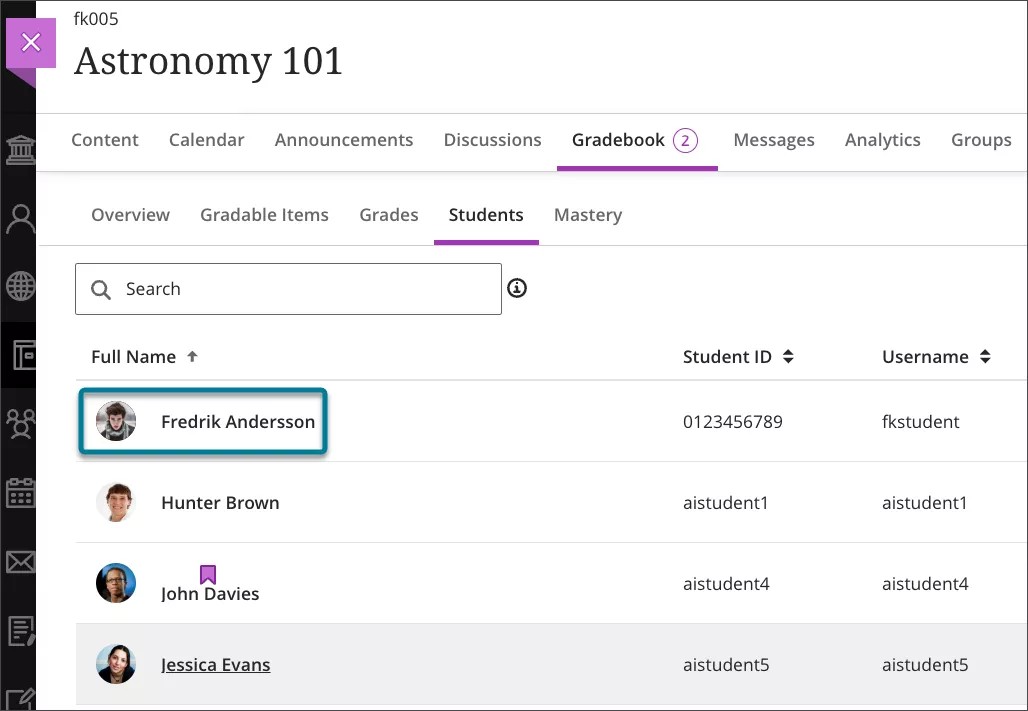
Imagen 2: Los avatares de los estudiantes aparecen en la lista de estudiantes del libro de calificaciones.
Profesores
Libro de calificaciones de dominio: La opción Ocultar estudiantes en el libro de calificaciones que ya no tienen acceso al curso en Configuración del libro de calificaciones ahora oculta a los estudiantes con registros de membresía no disponibles en la pestaña libro de calificaciones de dominio.
Avatares de los estudiantes: Avatares para los estudiantes con registros de membresía no disponibles ahora están tachados en el libro de calificaciones.
Lista de estudiantes en el libro de calificaciones: Los avatares ahora se añaden a la lista de estudiantes en el libro de calificaciones, y los estudiantes con registros de membresía no disponibles tienen el avatar tachado.
Administradores
Disponibilidad: Disponible para todos los cursos Ultra.
Activación: No es necesaria.
Configuración: No es necesaria.
Mostrar u ocultar columnas de cálculo en el libro de calificaciones
Afecta a los profesores
Los profesores ahora pueden configurar la visibilidad de las columnas calculadas desde Gestión de elementos.
Esta mejora agiliza el proceso de calificación y crea un espacio de trabajo de calificación más limpio y organizado. Para garantizar que la información esencial de calificación esté siempre disponible, la columna Calificación general no se puede ocultar.
Administradores
Disponibilidad: Disponible para todos los cursos Ultra.
Activación: No es necesaria.
Configuración: No es necesaria.
Exportación de calificaciones v2: Elegir un tipo de función predeterminado para las columnas calculadas
Afecta a administradores
Página de ayuda actualizada: Configuración entrante
Al configurar una columna de calificación calculada para los cursos Ultra a través de Exportación de calificaciones v2, los administradores ahora pueden elegir el tipo de función predeterminado. Antes, el tipo de función siempre se establecía en Promedio.
La elección de un tipo de función predeterminado evita trabajo innecesario y agiliza la configuración de la columna de calificación. Los administradores pueden elegir la función correcta cuando configuran la columna de calificación en lugar de tener que cambiar la función después de que se haya creado la columna de calificación.
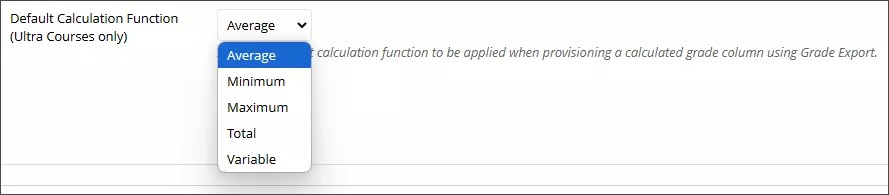
Para configurar Configuración entrante, el administrador debe ir a Prórrogas de plataforma en el Panel del administrador y, a continuación, seleccionar Calificación exportación v2, Editar configuración. Desde el menú Función de cálculo predeterminada, pueden elegir entre las siguientes funciones disponibles:
Promedio
Mínimo
Máximo
Total
Variable
Imagen 1: La función de cálculo predeterminada de la página Editar configuración para Exportación de calificaciones v2 ahora tiene varias opciones predeterminadas: Promedio, Mínimo, Máximo, Total y Variable.
Administradores
Disponibilidad: Disponible para todos los cursos Ultra.
Activación: No es necesaria.
Configuración: No es necesaria.
Integraciones
Parámetros mejorados del informe de Turnitin
Afecta a los profesores
Turnitin es una herramienta de terceros que se integra con Blackboard para mejorar la escritura de los estudiantes al proporcionar a los profesores informes de originalidad sobre la redacción de los estudiantes. Turnitin ahora recibe datos de grupos, nombres de usuario y roles de Blackboard para las entregas de la integración de actividades.
Profesores
Este cambio no tiene un impacto directo en el cliente, pero Turnitin utilizará esta información en el futuro para proporcionar más información sobre las coincidencias a los profesores. Turnitin comunicará estas mejoras a los clientes.
Administrador
Disponibilidad: La integración de Turnitin está disponible para todos los cursos Ultra.
Activación: No es necesaria.
Configuración: No es necesaria. Las instrucciones para configurar Turnitin LTI se pueden encontrar en la página de Turnitin para administradores.
API REST de seguimiento del progreso: lectura / actualización del estado del estudiante para elementos no calificables
Afecta a administradores
Página de ayuda actualizada: API de Blackboard
La nueva API pública de seguimiento del progreso permite que las aplicaciones de terceros y las plataformas de integración recuperen y actualicen de manera eficiente los estados de progreso de los estudiantes para las actividades no calificables.
La función de seguimiento del progreso permite a los profesores realizar un seguimiento del progreso del curso del estudiante en relación con el contenido del curso. Esto se automatiza para el contenido calificable, como exámenes y actividades, pero no incluye las actividades no calificables. Los estudiantes deben actualizar manualmente el estado de los elementos no calificables. Los elementos no calificables incluyen documentos, enlaces o archivos cargados que se muestran en la página Contenido del curso o dentro de Carpetas o Módulos de aprendizaje. Si los estudiantes no actualizan manualmente estos elementos no calificables, hace que el sistema automatizado de seguimiento del progreso sea menos preciso y completo.
Si los estudiantes no pueden actualizar manualmente el estado de sus actividades no calificables, una automatización que utilice la API puede corregir esos problemas. La API simplifica el seguimiento del progreso, lo que facilita a las instituciones educativas el mantenimiento de datos precisos y mejora el seguimiento general de la participación de los estudiantes.
La API de seguimiento del progreso incluye métodos para recuperar datos de entidades de contenido único (como enlaces y archivos cargados) y entidades principales, entidades de contenido principales (como módulos de aprendizaje y carpetas). Los datos son recuperados mediante GET por ID:
OBTENER por ID (contenido único):
/learn/api/public/v1/courses/{courseId}/contents/{contentId}/states/{userId}
GET por ID (contenido principal):
/learn/api/public/v1/courses/{courseId}/contents/{contentId}/children/states/{userId}
La API también permite actualizar entidades de contenido a través de PATCH:
PATCH:
/learn/api/public/v1/courses/{courseId}/contents/{contentId}/states
Administrador
Disponibilidad: esta función está disponible para todos los cursos Ultra.
Activación: No es necesaria.
Configuración: No es necesaria.
Learn Core y Seguridad
Mejoras en la experiencia de usuario al acceder al curso
Afecta a los profesores
Página de ayuda actualizada: Configuración del curso , Administración de los períodos y el acceso al curso
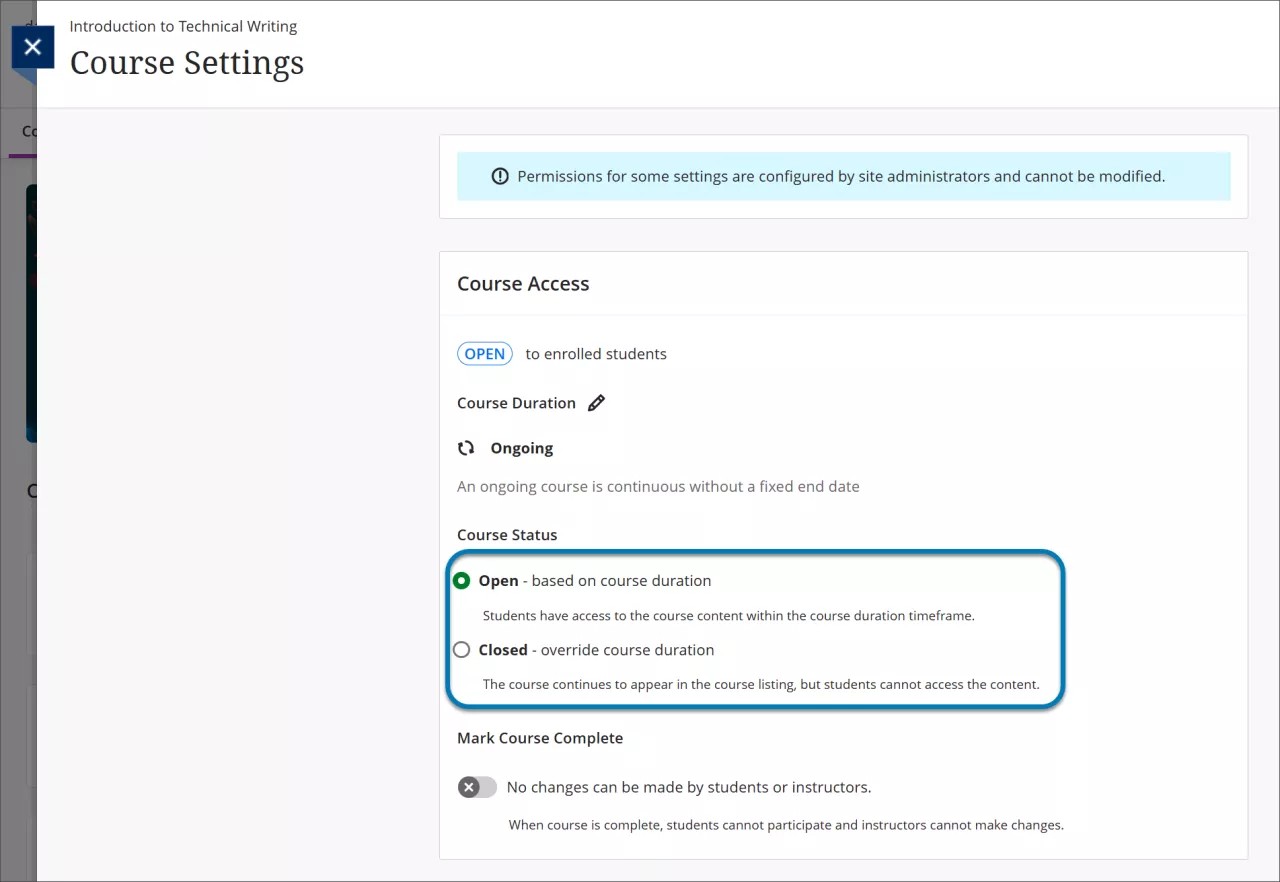
Hemos mejorado la interfaz de usuario para administrar el acceso al curso para los usuarios. Hemos aclarado las etiquetas para ocultar una lista de cursos en la vista del profesor de la página Cursos. También hemos aclarado la funcionalidad de Estado del curso dentro de la configuración del curso. No se han realizado cambios en la funcionalidad subyacente del acceso al curso. Estas mejoras facilitan a los profesores la gestión de la visibilidad y el acceso de los usuarios a los cursos.
Profesores
Página Configuración del curso
En Configuración del curso, el interruptor de palanca anterior para abrir o cerrar un curso se ha reemplazado con botones de opción etiquetados Abrir y Cerrado. Este cambio indica mejor el estado del curso para los estudiantes inscritos.
Imagen 1: El estado del curso ahora se controla mediante botones de opción etiquetados abierto y cerrado dentro de la página Configuración del curso.
Página de cursos
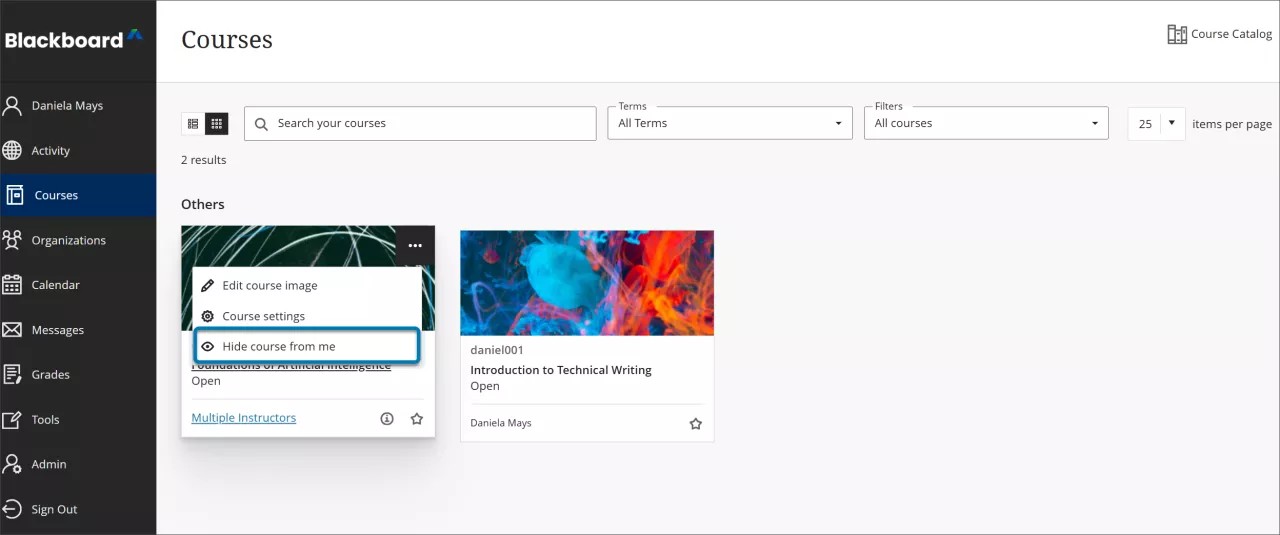
En la página Cursos, la etiqueta Ocultar curso se ha cambiado a Ocultarme curso. Este cambio aclara que la acción solo oculta el curso al profesor en la página Cursos, no a los estudiantes inscritos.
Imagen 2: En la página Cursos para profesores, la opción para ocultar un curso dentro de la página Cursos ahora está etiquetada Ocultarme el curso .
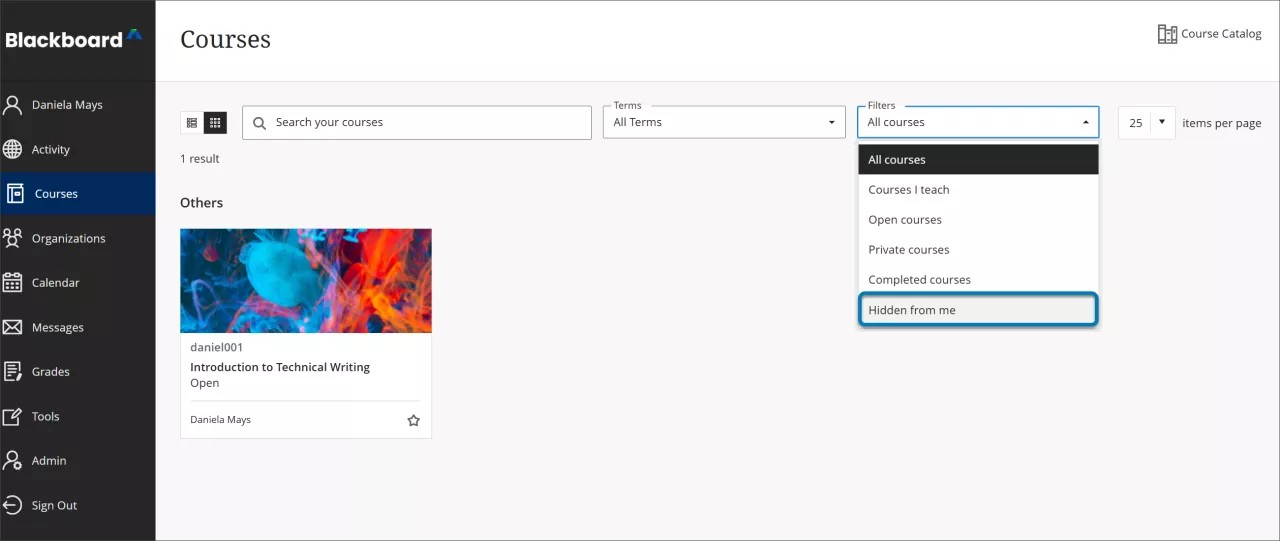
Una vez que un curso está oculto de la vista del profesor en la página Cursos, el menú desplegable de Filtros muestra Oculto para mí como una opción. Al seleccionar esta opción, los cursos ocultos vuelven a aparecer en la página Cursos.
Imagen 3: Cuando un curso está oculto en la página Cursos, el menú desplegable de Filtros ahora muestra Oculto para mí como una opción.
Administrador
Disponibilidad: esta función está disponible para todos los cursos Ultra.
Activación: No es necesaria.
Configuración: No es necesaria.
Se ha añadido la paginación a la página Configuración de seguridad de calificación
Afecta a administradores
ID de intercambio de ideas: LEARNU-I-5103
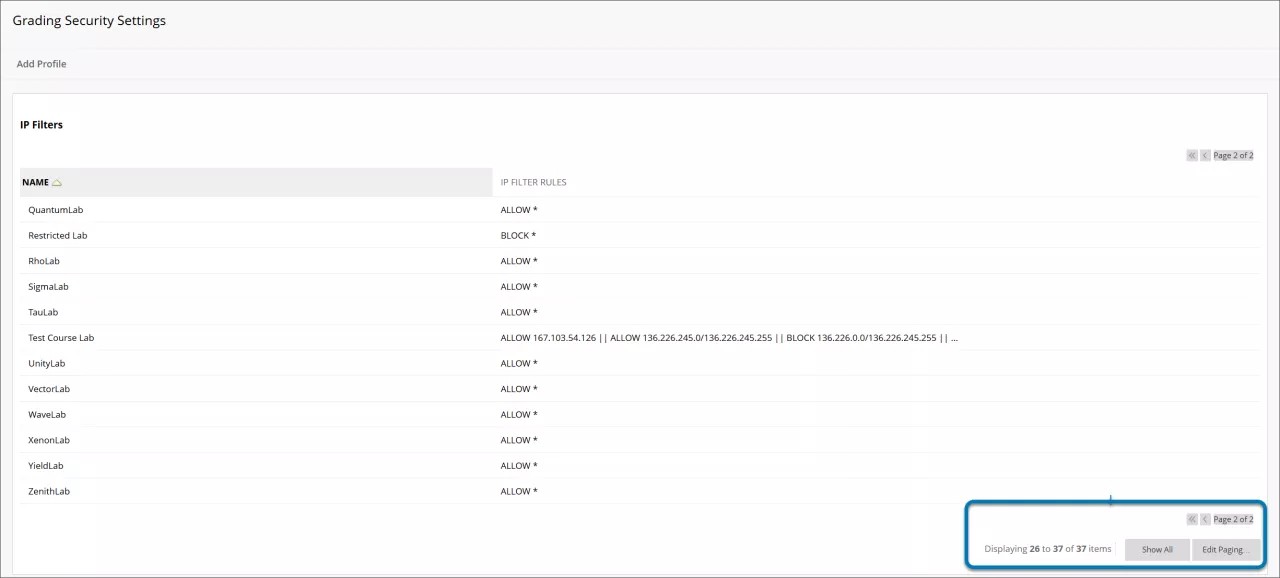
La página Configuración de seguridad de calificación en el Panel del administrador ahora incluye paginación para mejorar la experiencia de usuario. Ahora se muestra una lista más larga de perfiles en varias páginas. Esto elimina la necesidad de desplazarse por la página para encontrar los perfiles deseados. Esta mejora proporciona una experiencia más eficiente para los administradores y hace que la página Configuración de seguridad de calificación sea más coherente con el resto de páginas del Panel del administrador.
Imagen 1: La página Configuración de seguridad de calificación dentro del Panel del administrador ahora está paginada para evitar el desplazamiento excesivo a través de listas más largas de perfiles.
Administrador
Disponibilidad: Disponible para todos los cursos Ultra y Original Blackboard
Activación: No es necesaria.
Configuración: No es necesaria.
Actualización a Ultra
Copiar banners entre cursos
Afecta a los profesores
Página de ayuda actualizada: Copiar mi contenido de cursos
ID de intercambio de ideas: LEARNU-I-3481
Profesores
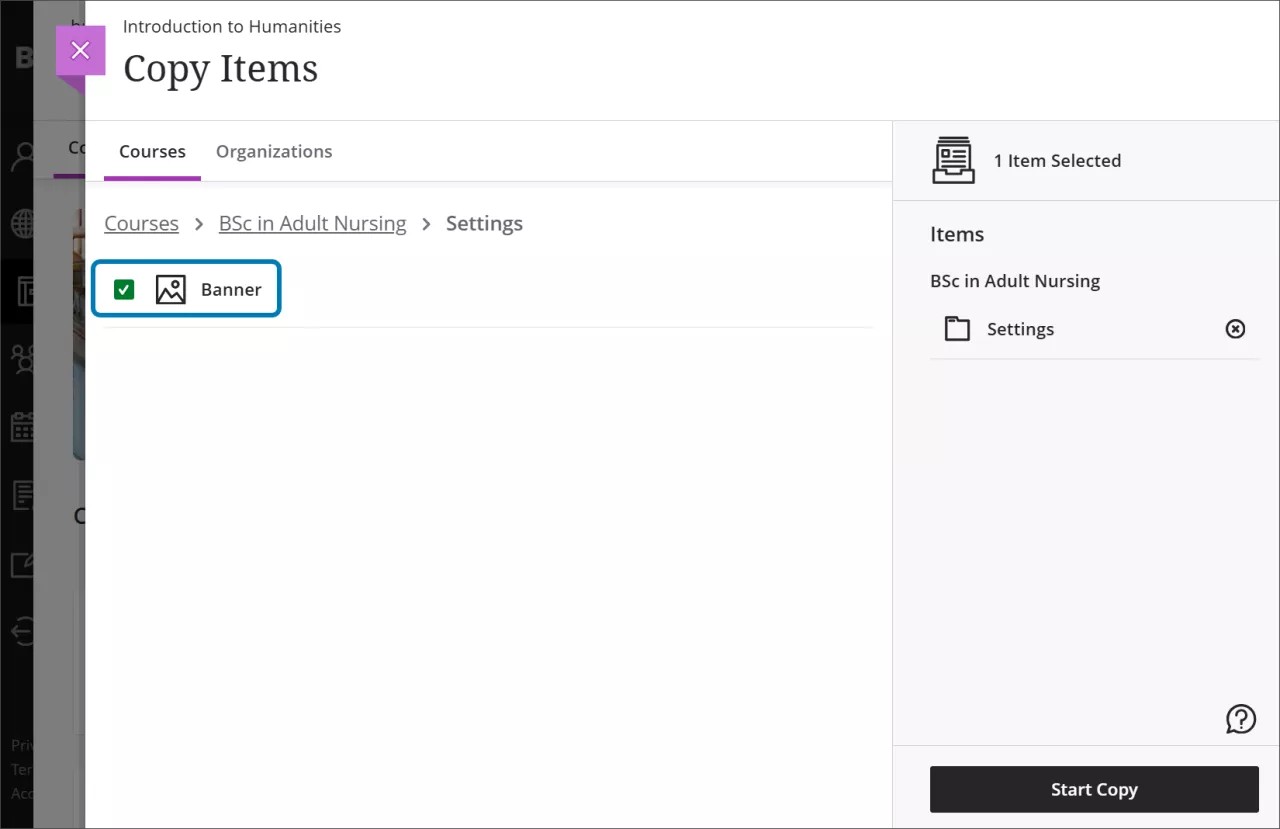
Los profesores ahora tienen la opción de copiar banners entre cursos. Esto es ideal para los profesores que prefieren copiar el contenido del curso por partes en lugar de hacer una copia completa del curso. Esto ahorra tiempo a los profesores durante la configuración y el traspaso del curso. Los banners se pueden copiar de los cursos Ultra u Original.
Imagen 1. La página Copiar elementos ahora tiene la opción de seleccionar el banner del curso en Configuración.
Administradores
Disponibilidad: Disponible para todos los cursos Ultra.
Activación: No es necesaria.
Configuración: No es necesaria.
Conversión desde Canvas: Mejoras en la carga de archivos
Afecta a los profesores
Página de ayuda actualizada: Migrar desde Canvas
Profesores
Hemos resuelto problemas relacionados con las conversiones de archivos de Canvas a Blackboard. Antes, los archivos con caracteres especiales en los nombres y los archivos a los que se hacía referencia varias veces dentro del mismo curso no se convertían correctamente. Estos problemas ya se han solucionado, lo que garantiza que los archivos se conserven correctamente durante la conversión.
Administradores
Disponibilidad: Disponible para todos los cursos Ultra.
Activación: No es necesaria.
Configuración: No es necesaria.
Premium
Video Studio: Cargar vídeos en 360°
Afecta a profesores y estudiantes
Página de ayuda actualizada: Video Studio (profesor), Video Studio (estudiante)
Profesores
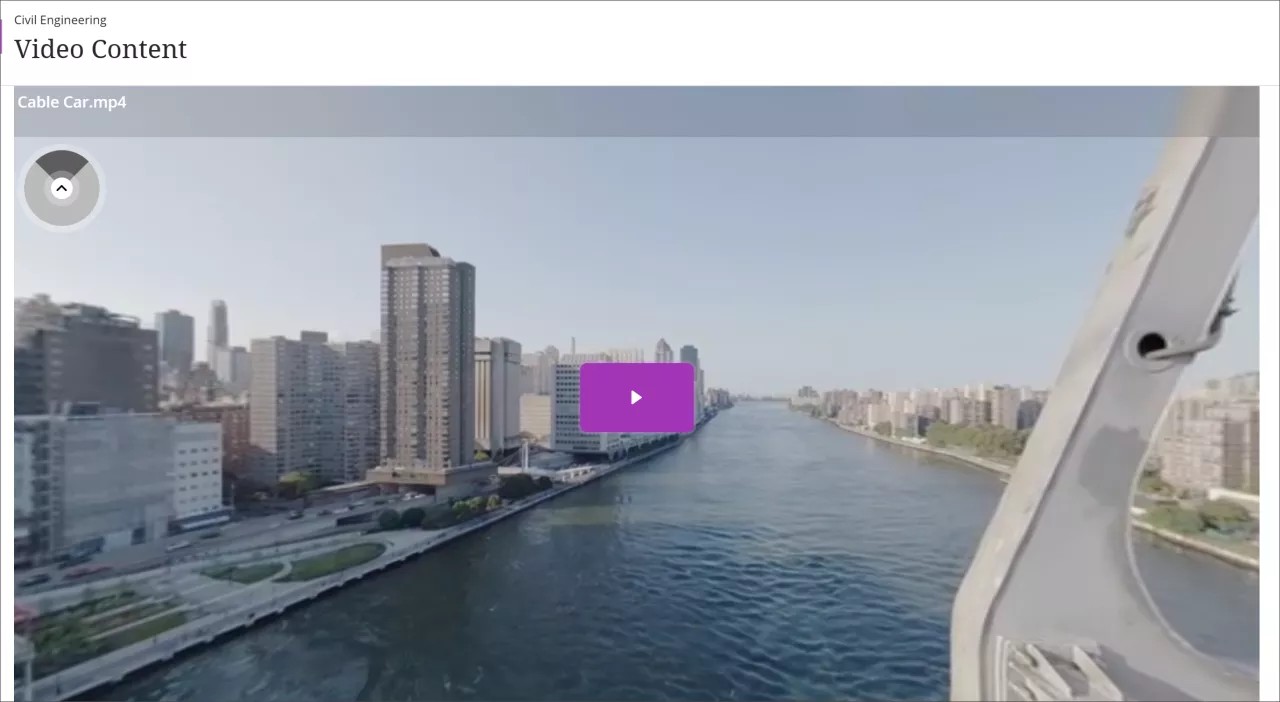
Los profesores ahora pueden cargar videos de 360° a Video Studio. Los videos de 360° pueden desplazarse de derecha a izquierda, proporcionando una experiencia real. Estos videos inmersivos presentan a los estudiantes situaciones que de otro modo estarían fuera de su alcance. Por ejemplo, el estudiante podría explorar un lugar remoto o una situación potencialmente peligrosa.
Estudiantes
Los estudiantes pueden ver videos en 360° tanto en modo de pantalla completa como de ventana. Para agregar accesibilidad para los usuarios del teclado, los estudiantes también pueden usar la navegación del teclado con las teclas W, A, S, D. También hay una ayuda de navegación en el video para los usuarios que usan el ratón.
Imagen 1. El profesor carga la pantalla para un video de 360°.
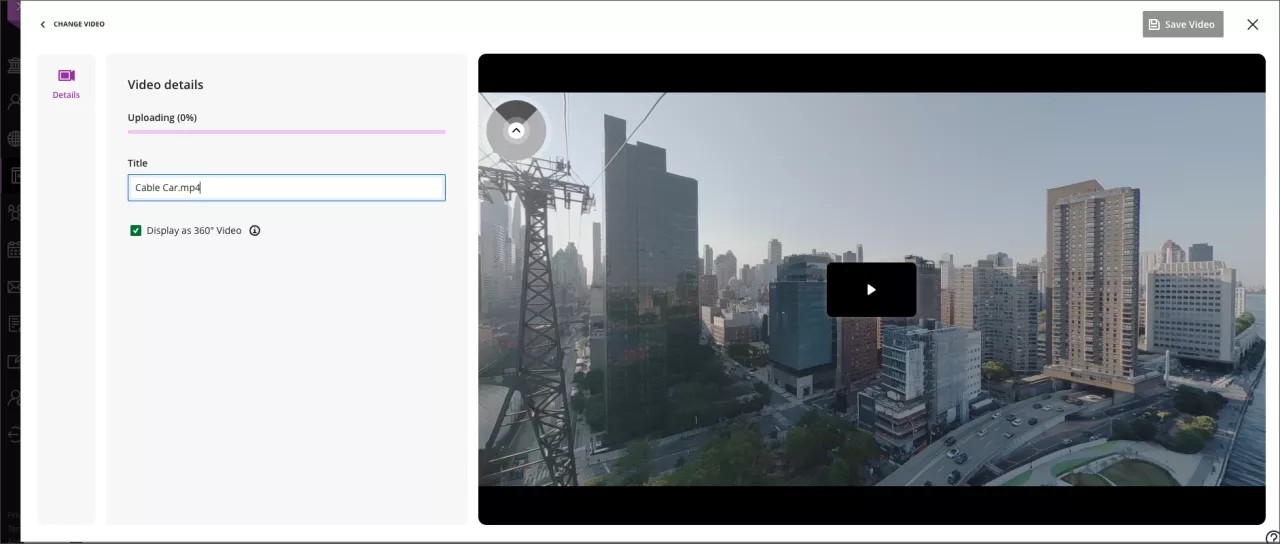
Imagen 2. Vista del estudiante de un video de 360°. La ayuda para la navegación es un círculo.
Nota
Estamos trabajando para mejorar la calidad de reproducción de video para soporte de videos de mayor resolución. Esta actualización formará parte de la próxima versión.
Administradores
Disponibilidad: Video Studio es una solución premium.
Activación Ofrecemos a los clientes una prueba gratuita hasta el 30 de junio de 2025. Esta versión de prueba proporciona acceso a la versión completa de Video Studio. Video Studio está DESACTIVADO de forma predeterminada en entornos de examen o etapa. Si desea activarlo en el entorno de su institución, puede hacerlo de forma gratuita hasta finales de junio de 2025.
Configuración: En el Panel del administrador, seleccione Configurar en el módulo de La experiencia Ultra ya está aquí. Seleccione Habilitar la creación o carga de videos con Video Studio. Después del 30 de junio de 2025, la institución tendrá que adquirir Video Studio para que pueda seguir utilizándolo.
Video Studio: acceda a la transcripción en un bloque de video de un cuarto de tamaño
Impacto: Profesores, estudiantes
Página de ayuda actualizada: Video Studio (profesores), Video Studio (estudiantes)
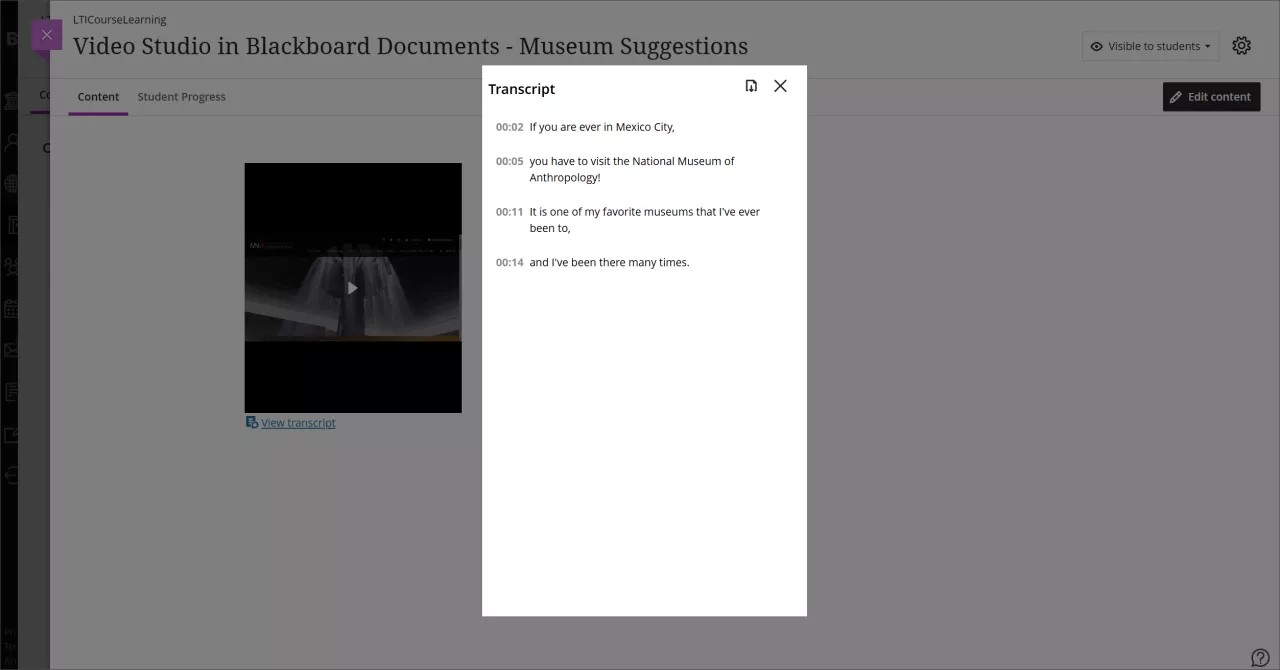
Video Studio ahora permite a los usuarios acceder a las transcripciones de las grabaciones que se muestran en tamaño un cuarto dentro de Documentos. Cuando el profesor redimensiona una grabación al tamaño de un cuarto, el usuario accede a la transcripción a través de una ventana modal que se muestra cuando accede a la transcripción de grabación. Esta mejora garantiza que los profesores y los estudiantes puedan utilizar una transcripción en todos los tamaños de pantalla.
Nota
Es posible redimensionar la visualización de las grabaciones de Video Studio a un cuarto de tamaño de la pantalla de ancho completo predeterminada al crear grabaciones dentro de Documentos. En la página Contenido del curso, las grabaciones de Video Studio se muestran a ancho completo. Si el usuario reduce el tamaño de la ventana del navegador, la grabación se puede reducir a un mínimo de la mitad del ancho del tamaño completo.
Profesores y estudiantes
Nota
El usuario no puede saltar hacia adelante o hacia atrás en una grabación de Video Studio cuyo tamaño es de un cuarto.
La interfaz de usuario y la funcionalidad para acceder a una transcripción de una grabación a tamaño de un cuarto, son idénticas para profesores y estudiantes, excepto que la vista del profesor incluye el botón Editar contenido.
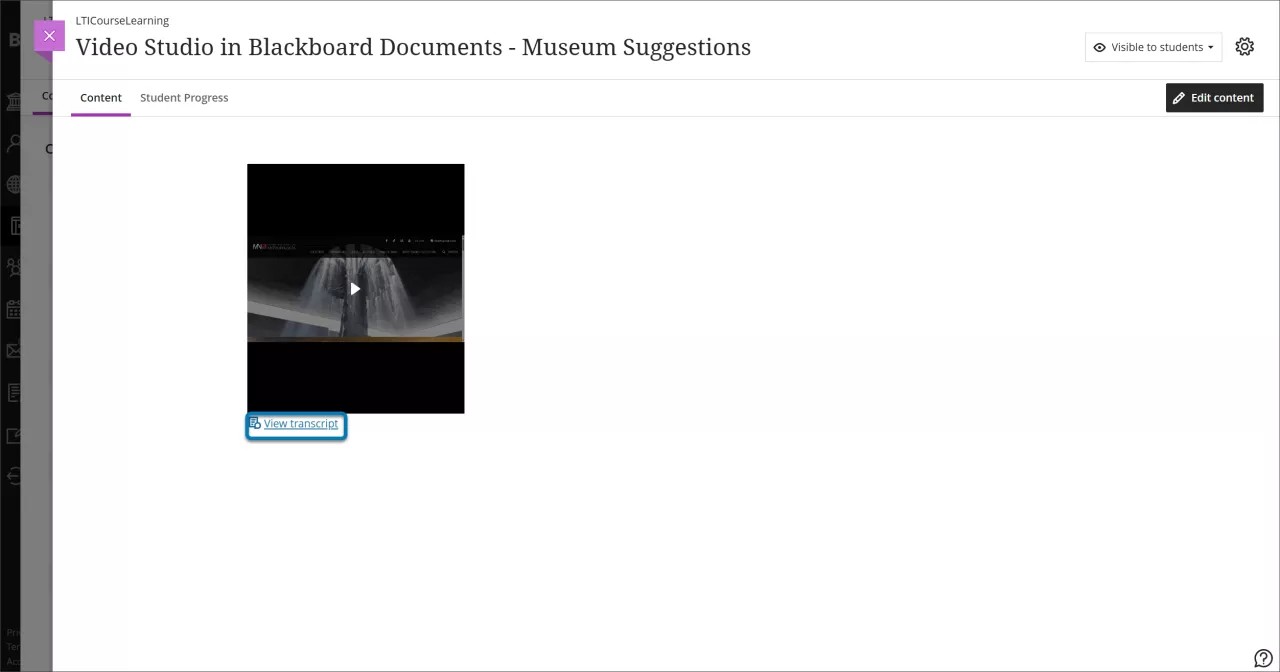
Cuando el usuario abre una grabación de Video Studio de tamaño un cuarto, se muestra un botón que dice Ver transcripción debajo de la grabación.
Imagen 1: En el caso de una grabación de Video Studio cuyo tamaño es de una columna en un documento, el usuario muestra la transcripción seleccionando Ver transcripción, que se encuentra debajo de la grabación.
Al seleccionar Ver transcripción se abre una ventana modal que contiene la transcripción de la grabación en modo de solo lectura. La funcionalidad de edición de transcripciones no cambia para una grabación que se muestra a un cuarto del tamaño completo predeterminado.
Imagen 2: La transcripción de una grabación con ajustada a una columna se muestra después de seleccionar Ver transcripción.
Administrador
Disponibilidad: Video Studio es una solución premium.
Activación: Ofrecemos a los clientes una prueba gratuita hasta el 30 de junio de 2025. Esta versión de prueba proporciona acceso a la versión completa de Video Studio. Video Studio está DESACTIVADO de forma predeterminada en entornos de examen o etapa. Si desea habilitarlo en el entorno de su institución, puede hacerlo de forma gratuita hasta finales de junio de 2025.
Configuración: En el Panel del administrador, seleccione Configurar en el módulo de La experiencia Ultra ya está aquí. Seleccione Habilitar la creación o carga de videos con Video Studio. Después del 30 de junio de 2025, la institución tendrá que adquirir Video Studio para que pueda seguir utilizándolo.
Catálogo de cursos: Nueva configuración del tablero del estudiante - 2.14
Examen/Etapa: semana del 3 de febrero; Producción: semana del 24 de febrero
Afecta a estudiantes
Página de ayuda actualizada: Tablero
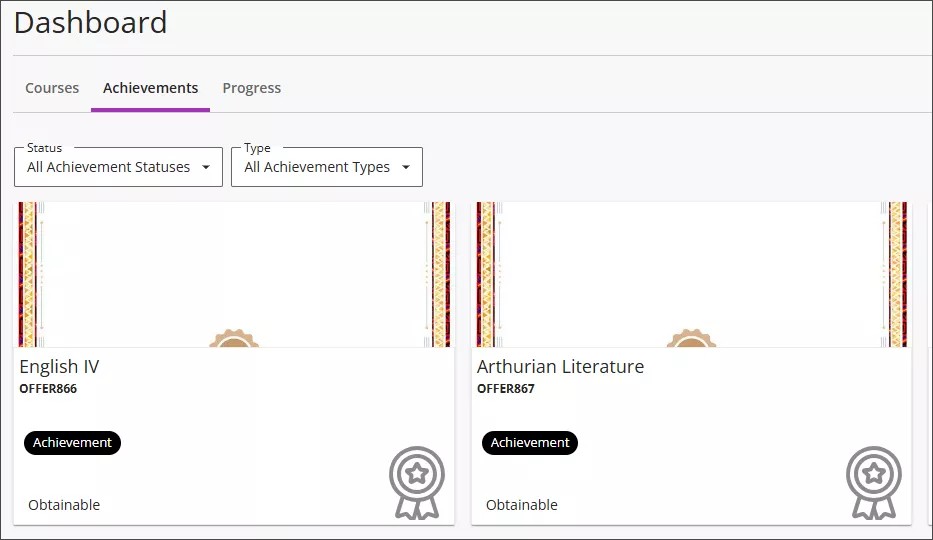
El tablero del estudiante muestra los cursos y los logros en sus propias pestañas. Cada pestaña ahora tiene filtros que los estudiantes pueden usar para controlar el estado o el tipo de curso o logro que se muestra.
Cada icono del tablero tiene un indicador del estado del elemento. Antes, las pestañas de cursos y logros se dividían en pestañas anidadas para mostrar diferentes estados y tipos de cada una. El estudiante no podía controlar la vista y necesitaba seleccionar individualmente cada curso y logro para conocer el estado de cada uno.
El nuevo tablero reduce la confusión, permite al estudiante tener mayor control sobre la experiencia de usuario y es más accesible y adaptable.
Imagen 1: El tablero ahora tiene una sola pestaña para logros con filtros para estado y tipo.
Estudiantes
Los estudiantes usan el filtro Estado en la pestaña Cursos para elegir qué cursos se muestran en la pantalla. Utilizan los filtros Estado y Tipo de la pestaña Logros para elegir los logros que se van a mostrar.
Administrador
Disponibilidad: Disponible para todos los cursos del Catálogo de Cursos.
Activación: No es necesaria.
Configuración: No es necesaria.
Catálogo de cursos: Notificaciones de logros de los estudiantes - 2.14
Examen/Etapa: semana del 3 de febrero; Producción: semana del 24 de febrero
Afecta a estudiantes
Página de ayuda actualizada: Tablero
ID de intercambio de ideas: LEXT-I-14
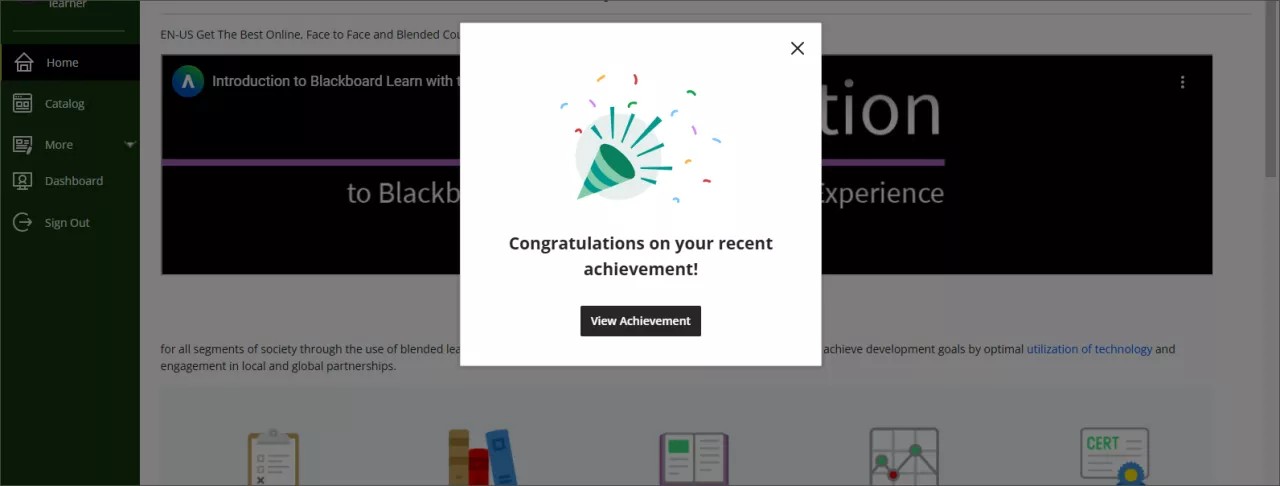
Ahora los estudiantes reciben una notificación en la aplicación cada vez que obtienen un nuevo certificado. La notificación les felicita y les indica que vean sus logros en el tablero del estudiante.
Antes, la única forma en que los estudiantes de saber si habían obtenido un certificado era accediendo a la pestaña Logrado dentro de la pestaña Certificados del tablero del estudiante. La nueva notificación avisa al estudiante, refuerza la sensación de logro y facilita el acceso rápido y sencillo a la información de su certificación.
Imagen 1: Salta una notificación en la aplicación cuando los estudiantes obtienen un nuevo certificado.
Estudiantes
La notificación aparece la próxima vez que el estudiante inicia sesión en el catálogo de cursos después de completar la certificación. En la notificación, seleccionan el botón Ver logro para acceder a la pestaña Logros en el tablero del estudiante.
Administrador
Disponibilidad: Disponible en todos los cursos del Catálogo de Cursos.
Activación: No es necesaria.
Configuración: No es necesaria.
Catálogo de cursos: Selección predeterminada del idioma en sitios web monolingües - 2.14
Examen/Etapa: semana del 3 de febrero; Producción: semana del 3 de febrero
Afecta a profesores y administradores
ID de intercambio de ideas: CC-I-3
Los menús del catálogo de varios cursos en los sitios web monolingües, ahora se muestran por defecto en el idioma configurado.
Los gerentes y los administradores ya no tienen que elegir el idioma de muchos de los menús desplegables de idioma en sitios web monolingües. Estos menús incluyen los utilizados en la creación de elementos de catálogo y en la configuración administrativa de catálogos. Este cambio les permite ahorra tiempo a los gerentes y a los administradores que realizan varias tareas, como la creación de ofertas, como crear ofertas, configurar los ajustes del catálogo y configurar los correos electrónicos de notificación.
Gerentes
Si un sitio solo tiene un idioma configurado, muchos de los menús de idioma siempre se establecen en ese idioma.
Administrador
Disponibilidad: Todos los cursos del Catálogo de Cursos.
Activación: No es necesaria.
Configuración: No es necesaria.
Catálogo de cursos: Nuevo botón Saltar al contenido - 2.14
Examen/Etapa: semana del 3 de febrero; Producción: semana del 3 de febrero
Afecta a todos los usuarios
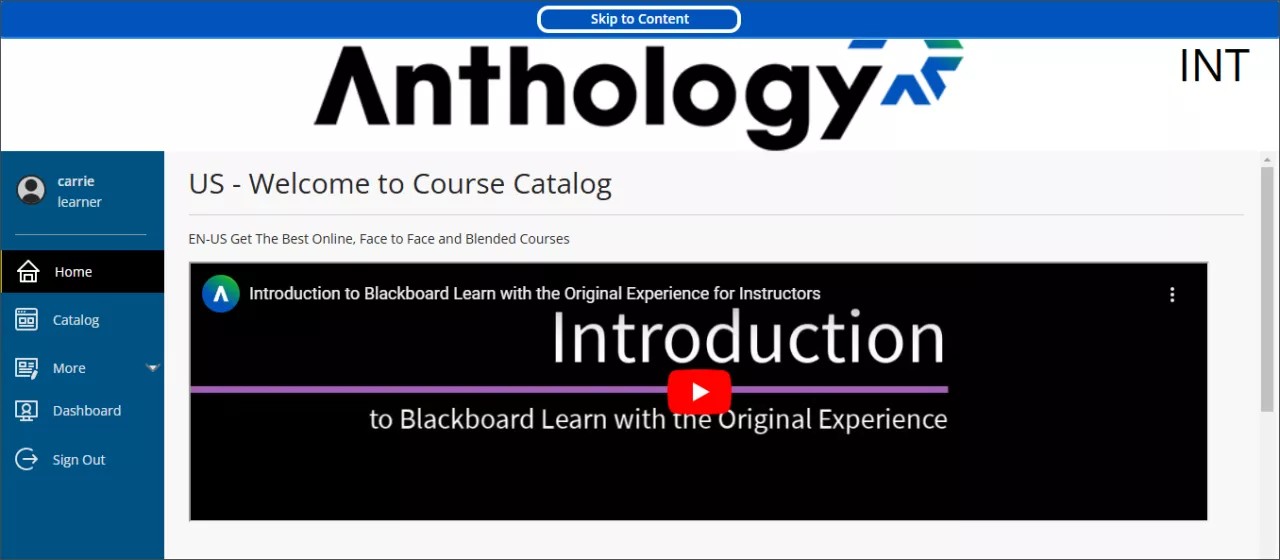
Agregamos un botón Saltar al contenido a todas las páginas del catálogo de cursos para que el contenido sea más accesible. En cada página aparecen varios enlaces antes del contenido destacado, lo que anteriormente hacía que los usuarios de teclado y lector de pantalla navegaran a través de enlaces repetitivos e irrelevantes. Saltar al contenido proporciona a estos usuarios una forma de acceder rápidamente al contenido principal y evitar frustraciones.
Estudiantes y responsables
Cuando los usuarios navegan por el sitio con el teclado o un lector de pantalla, Saltar al contenido se muestra al principio de cada página. Los usuarios de lectores de pantalla o navegación con teclado pueden seleccionar Saltar al contenido para omitir los enlaces y acceder rápidamente al contenido de la página.
Imagen 1: Aparece el botón Saltar al contenido para los usuarios de teclado y lector de pantalla.
Administrador
Disponibilidad: Todos los cursos del Catálogo de Cursos.
Activación: No es necesaria.
Configuración: No es necesaria.
Catálogo de cursos: Mejoras de accesibilidad al carrusel - 2.14
Examen/Etapa: semana del 3 de febrero; Producción: semana del 3 de febrero
Afecta a todos los usuarios
Los usuarios ahora pueden navegar por el carrusel de cursos destacados en la página de inicio en el orden correcto usando un teclado o un lector de pantalla. Antes, el orden de enfoque de los elementos en el carrusel no coincidía con el orden visual. Esta discrepancia ha generado confusión entre los usuarios que acceden al sitio con tecnologías de asistencia. El orden de enfoque corregido mejora la accesibilidad del sitio.
Administrador
Disponibilidad: Todos los cursos del Catálogo de Cursos.
Activación: No es necesaria.
Configuración: No es necesaria.
Catálogo de cursos: Los niveles de encabezado se han aplicado correctamente - 2.14
Examen/Etapa: semana del 3 de febrero; Producción: semana del 3 de febrero
Afecta a estudiantes
Los niveles de encabezado ahora se aplican correctamente en función de la jerarquía de contenido. Antes, muchas páginas utilizaban niveles de encabezado inadecuados que afectaba la estructura semántica y la navegación de las tecnologías de asistencia. La estructura de encabezado corregida mejora la experiencia de usuario y cumple con los estándares WCAG.
Estudiantes
A los estudiantes les resultará más fácil navegar por el sitio con tecnologías de asistencia.
Administrador
Disponibilidad: Disponible para todos los cursos del catálogo de cursos.
Activación: No es necesaria.
Configuración: No es necesaria.