Página de la institución
Note
Este documento se ha traducido mediante traducción automática asistida por IA. Las traducciones se proporcionan «tal cual», sin garantía alguna respecto a su exactitud. La versión en inglés de este contenido es la fuente oficial y con valor normativo.
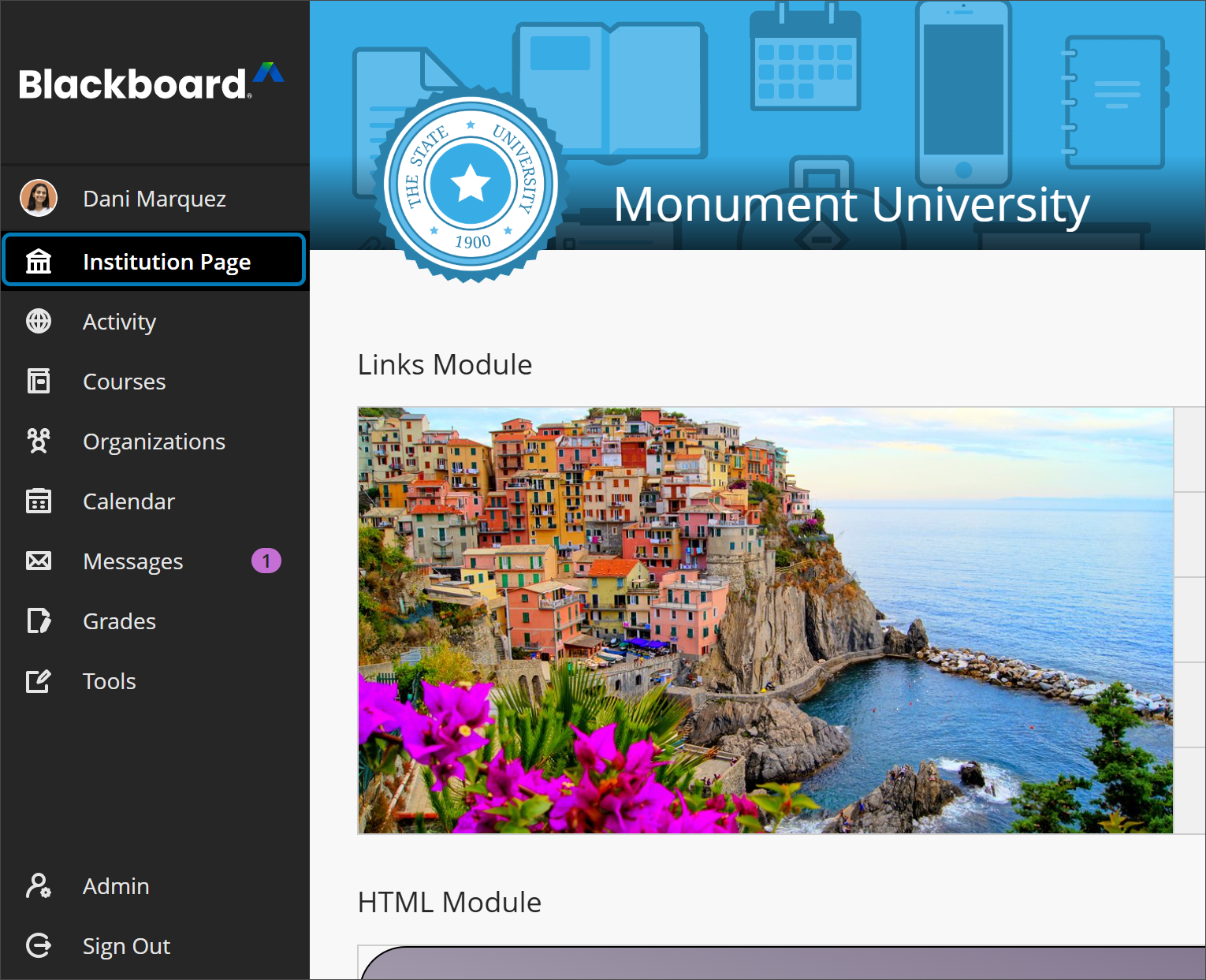
Crea una tienda integral para información importante con la página de la institución.
Puede crear la página de la institución para difundir mensajes importantes y enlaces para todos los que forman parte de ella. Cada usuario tendrá acceso a la página de la institución desde la navegación base, por lo que será rápido y sencillo conocer qué está ocurriendo en el campus y en línea. Puede agregar diferentes módulos para destacar los eventos, procesos, anuncios o cualquier otra cosa que desee difundir.
¿Desea destacar la página de la institución? Puede cambiar la página que visitan primero los usuarios cuando inician sesión.
Nota
Actualmente, no puede deshabilitar la página de la institución desde el Panel del administrador. La página aparece en la navegación básica de forma predeterminada.
Puede configurar la visibilidad para que los usuarios puedan ver los módulos terminados, pero se ocultarán los módulos en desarrollo.
Añada el nombre y el banner de su institución
Destaque la personalidad de su escuela con el encabezado en la página de la institución. Señale el texto en la parte superior de la pantalla y seleccione editar el nombre de su escuela.
Para agregar el logotipo de su institución, coloque el cursor en el logotipo y seleccione el icono Editar, representado por un lápiz. Aparecerá un panel en el que podrá elegir un logotipo nuevo. Seleccione Insertar desde la colección de contenidos para navegar y elegir una imagen del repositorio de su institución. Seleccione Guardar cuando haya terminado.
Para añadir una imagen de banner, seleccione el Editar —representado con un lápiz— en la parte superior derecha de la imagen del banner. Aparecerá un panel en el que podrá elegir una imagen del encabezado nueva. Seleccione Insertar desde la colección de contenidos para navegar y elegir una imagen del repositorio de su institución. Seleccione Guardar cuando haya terminado.
Sugerencia
Para obtener la mejor apariencia, la imagen del logo debería ser de al menos 200 x 200 píxeles. Recomendamos que la imagen del encabezado tenga al menos 2000 píxeles de ancho y 160 píxeles de alto. Como el tamaño de pantalla varía en pantallas más anchas, la imagen del banner se recorta arriba e inferior para centrar la imagen a medida que el área de contenido se hace más ampla.
Cuando seleccione un logotipo o imagen de banner, puede elegir abrir la colección de contenido en la ventana actual o en una nueva. Puede cambiar esta preferencia más adelante: simplemente seleccione el icono de configuración en el panel para cambiar cómo se carga la colección de contenido en su navegador.
Los usuarios necesitan permiso para ver los archivos que decida agregar a la página de la institución. Blackboard actualiza automáticamente los permisos de archivo en la colección de contenido cuando elige archivos del repositorio. Cualquier persona que tenga acceso a la página de la institución también puede ver las imágenes.
Agregar un módulo
Nota
The module for managing institutional resources on the Institution Page is not currently available and will be available in the near future. (June 2026)
Actualmente hay dos tipos de módulos que puede añadir a la página de la institución: Enlaces Útiles y Contenido Personalizado.
Use módulos para resaltar información específica que desea que los usuarios conozcan. Ya sea información sobre mudarse a residencias, procedimientos de graduación o proyectos de construcción, puede usar módulos para compartir fechas clave y enlaces.
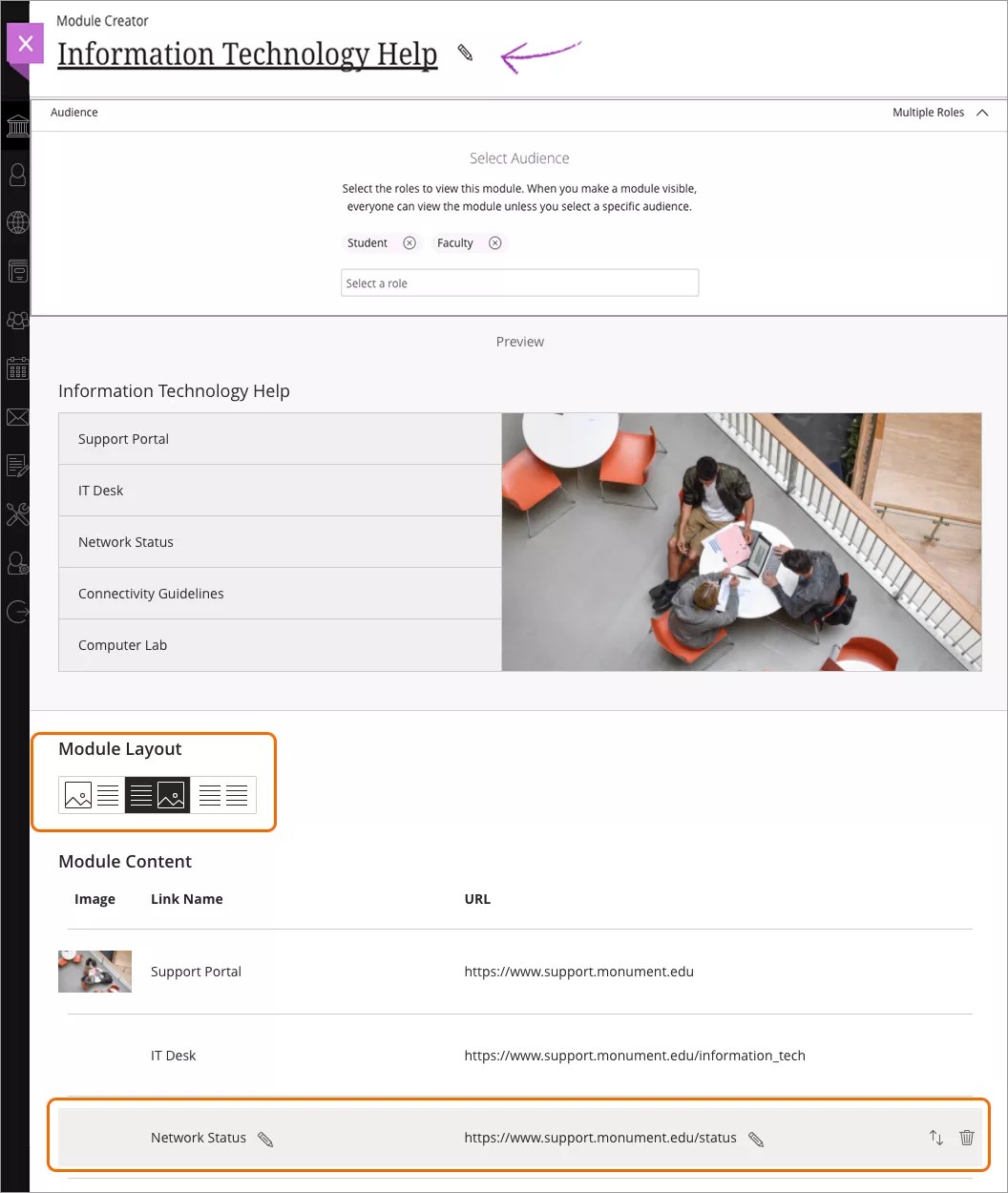
Para agregar un módulo a la página de la institución, haga clic en Crear módulo. A medida que vaya creando la página de la institución, seleccione el signo más siempre que desee agregar un nuevo módulo.
En el panel Creador de módulos, puede diseñar el módulo y acceder a una vista previa del contenido de inmediato.
Primero, puede seleccionar a su audiencia. Elija qué roles de la institución verán los módulos que va a crear. Todos los usuarios pueden ver un módulo a menos que seleccione una audiencia específica. Seleccione un rol del menú. Puede agregar todos los roles que desee.
La sección Vista previa le muestra cómo verán el módulo los usuarios. Edite el contenido debajo de la Vista previa. En la parte superior del panel, escriba un título de módulo para empezar.
Enlaces útiles
Use un título y una imagen del módulo atractivos para captar la atención.
En el área de Disposición del módulo, seleccione la orientación de la imagen y los enlaces. Puede elegir posicionar la imagen a la izquierda o a la derecha de los enlaces, u omitir la imagen para mostrar solo los enlaces.
En el área Contenido del módulo, puede agregar y editar la imagen, el nombre del enlace y la URL. Pase el cursor sobre el de Imagen, Nombre del enlace o área de URL, y seleccione el icono de Editar. Puede cambiar estas opciones en cualquier momento.
Seleccione el signo más para agregar una imagen al módulo.
En el panel que se abre, seleccione Insertar desde la colección de contenidos para navegar y elegir una imagen del repositorio de su institución. Elija abrir la colección de contenidos en la ventana actual o en una ventana nueva. Puede cambiar esta preferencia más adelante: simplemente seleccione el icono de configuración en el panel para cambiar cómo se carga la colección de contenido en su navegador.
Seleccione Guardar cuando haya terminado.
Los usuarios necesitan permiso para ver los archivos que decide agregar al módulo. Blackboard actualiza automáticamente los permisos de archivo en la colección de contenido cuando elige un archivo del repositorio. Cualquier persona que tenga acceso al módulo también puede ver la imagen.
Sugerencia
Para obtener la mejor apariencia, la imagen del módulo Enlaces útiles debería ser, al menos, de 580 x 274 píxeles.
En Contenido del módulo, puede agregar enlaces. El módulo Enlaces útiles incluye cinco enlaces de ejemplo de forma predeterminada.
Para editar un enlace, deslice el cursor por el nombre del enlace o la URL y seleccione el ícono de edición.
Si desea reordenar los enlaces, señale uno y seleccione el ícono Mover al costado. Use el teclado o arrastre y suelte el enlace para moverlo.
Para eliminar un enlace, seleccione el ícono de eliminación.
Si incluye más de cuatro enlaces, los usuarios no verán los enlaces adicionales al principio. Los enlaces adicionales estarán en el menú Mostrar todo y aparecerán cuando el usuario abra la lista.
Sugerencia
Los cuatro primeros enlaces son los que sus usuarios ven primero, así que asegúrese de ordenar los más importantes en la parte superior.
Contenido personalizado
El módulo Contenido personalizado es un lienzo en blanco. En el área Contenido del módulo, use el editor para diseñar el módulo. Use las opciones del editor para dar formato al texto, incluir enlaces e imágenes, e integrar videos.
Si usa Notificaciones Dirigidas y desea que la notificación persista o esté disponible para referencia futura, puede resultarle útil publicar la misma información en un Módulo Personalizado. De este modo, los usuarios pueden encontrarla fácilmente y volver a consultarla tantas veces como sea necesario.
Puede agregar herramientas externas a la página de la institución utilizando Learning Tools Interoperability (LTI). En el editor del módulo Contenido personalizado, seleccione Insertar/editar elemento de LTI. Seleccione una herramienta de la lista para agregarla al módulo.
¿No puede ver la herramienta que está buscando? Una herramienta LTI debe colocarse como una herramienta del sistema para que aparezca como opción en esta lista.
Editar, mover o eliminar un módulo
Señale un módulo para editarlo, moverlo o eliminarlo. Elija una de las opciones que se muestran a continuación:
Seleccione las opciones Más enlace y elija Editar. Realice sus cambios y seleccione Guardar.
Seleccione las opciones Más enlace y elija Eliminar. Confirme si desea eliminar el módulo de la página de la institución de forma permanente.
Seleccione el icono Mover para reordenar la ubicación donde aparece el módulo. Use el teclado o arrastre y suelte el módulo para moverlo.
Diseñar una página de la institución para las marcas personalizadas
Puede crear una página de la institución para su marca personalizada. Las personas que tienen acceso a la marca también podrán acceder a la página personalizada de la institución, lo que la convierte en el lugar ideal para publicar comunicados para esa audiencia.
Puede acceder a la página de la institución de una marca de dos maneras: en el área Marcas del Panel del administrador o directamente desde la Página de la institución en la navegación básica.
Ajustes de la visibilidad
Puede elegir quién ve los módulos en la página de la institución. Todos los módulos están Ocultos para los usuarios de forma predeterminada. Cuando termine de diseñar el módulo y esté listo para compartirlo, seleccione Visible para los usuarios en los ajustes de la visibilidad.
¿Desea obtener una vista previa de cómo los instructores y alumnos verán la página? Puede ver la página de la institución como lo harán todos los usuarios para confirmar que tenga la apariencia que usted desea. En la parte superior de la página, en el menú Ver página como, seleccione Todos los usuarios.
Permitir que otros usuarios añadan o editen módulos
Asegurarse de que el contenido de la página de la institución sea preciso y esté actualizado puede ser un desafío. Para repartir la carga de esta tarea, puede otorgar permisos a otros usuarios para que agreguen, editen y eliminen los módulos en la página de la institución.
Al igual que con cualquier permiso, es importante tener en cuenta a qué usuarios desea otorgarles estas capacidades. Se recomienda que cree un rol del sistema nuevo para administrar la página de la institución y que, luego, agregue este rol a las cuentas de usuario existentes. De este modo, no le otorgará la capacidad de editar los módulos a todo un grupo, como los desarrolladores del curso o el personal. Si crea un rol del sistema nuevo, tendrá un control más granular.
En la página de la institución, al crear un rol nuevo, otorgue estos permisos para habilitar las capacidades de edición:
Panel del administrador (Usuarios) > Roles institucionales
Panel del administrador (Usuarios) > Usuarios > Ver roles institucionales
Panel del administrador (Comunidades) > Pestañas y módulos > Módulos
Panel del administrador (Comunidades) > Pestañas y módulos > Módulos > Crear módulo
Panel del administrador (Comunidades) > Pestañas y módulos > Módulos > Eliminar módulos
Mensajes dirigidos
¿Desea hacer correr la voz acerca de un evento próximo o compartir otra información importante? Blackboard es una plataforma ideal para comunicarse con sus usuarios. Con las notificaciones del sistema, puede comunicarse con todos los usuarios a la vez o con los grupos de usuarios que elija. Las notificaciones se muestran de forma destacada en el flujo de actividad para que los usuarios vean tus mensajes junto a otra información importante.
Crear una notificación
Para crear una notificación, seleccione Crear en el área de Notificaciones de sistemas del flujo de actividades del administrador. Aparecerá la página Crear una notificación.
Seleccione la duración de esta notificación usando los selectores de fechas Mostrar encendido y Ocultar después. No puede seleccionar una fecha de Mostrar en antes de la fecha y hora actuales, y su fecha Ocultar después debe ser posterior a la fecha de Mostrar en. Por defecto, la fecha de Ocultar después está fijada en 3 meses desde la fecha y hora actuales.
Escriba un título o asunto y, luego, escriba su mensaje en el cuadro de texto. Aparecerá una vista previa del mensaje en la parte superior de la página Crear una notificación.
Seleccione Siguiente para seleccionar la audiencia de la notificación.
Nota
Las notificaciones prioritarias estándar aparecen en el flujo de actividades de los usuarios seleccionados durante la duración que selecciona. Los usuarios pueden desestimar la notificación para que se elimine de sus flujos de actividades.
Seleccione un público
Desde la pantalla de Seleccionar audiencia, puede elegir quién recibe la notificación:
Para mostrar la notificación a todos los usuarios, seleccione Todos.
Para seleccionar un grupo de usuarios, seleccione un rol, como Estudiantes o Antiguos Alumnos.
Si desea quitar un grupo de roles, seleccione el botón de eliminar junto al nombre del rol.
Seleccione Hecho para guardar y programar su notificación.
Eliminar una notificación
Puede eliminar una notificación si se publicó por error o si ya no es necesaria
Desde el Panel de Administradores, en Herramientas y Utilidades, seleccione Anuncios.
Seleccione Borrar en el menú del anuncio para eliminarlo.
Seleccione Aceptar.