Práctica recomendada: Diseño de encuestas empresariales
Note
Este documento se ha traducido mediante traducción automática asistida por IA. Las traducciones se proporcionan «tal cual», sin garantía alguna respecto a su exactitud. La versión en inglés de este contenido es la fuente oficial y con valor normativo.
Práctica recomendada: Diseño de encuestas empresariales
Las situaciones que se describen en este tema no incluyen todas las situaciones posibles ni sustituyen a la filosofía ni a las normativas operativas internas relativas a la recopilación de datos de sondeos. Se trata de sugerencias para maximizar la experiencia de la recopilación de datos de encuestas y evaluaciones indirectas.
Jerarquía institucional en relación con la evaluación y la recopilación de datos de la Encuesta de Empresas
Jerarquía institucional para la participación de la comunidad, disponible para los institutos que obtienen la licencia del módulo de participación de la comunidad, es una interfaz de usuario de administrador de jerarquía diseñada para permitir a los administradores una forma de crear un marco de varios niveles dentro de Blackboard que refleje las propias universidades, institutos, departamentos, unidades no académicas y otras poblaciones especiales de su institución. Si bien originalmente se diseñó como un medio para delegar tareas administrativas a otros usuarios, la jerarquía institucional de Community Engagement también puede diseñarse para evaluar y recopilar datos de encuestas.
Al diseñar la jerarquía, es beneficioso considerar también los procesos de evaluación: algunos procesos de evaluación imitan la estructura tradicional de la institución > la universidad / instituto > departamento, mientras que otros van más allá de los departamentos tradicionales y se centran en cohortes no académicas y estudiantiles (por ejemplo, biblioteca, vida griega, programas de experiencia de primer año, libertad académica, servicios para discapacitados, estudiantes de historia de nivel junior, candidatos a doctorado, etc.). Pensar más allá de la estructura tradicional de una institución para diseñar una jerarquía institucional con fines de evaluación permite a las instituciones capturar datos que, tradicionalmente, no estaban disponibles.
Diseñar una encuesta para uso a largo plazo y análisis longitudinal
Los sondeos creados en Sondeos de empresa están diseñados para un uso a largo plazo y para que se vuelvan a implementar en varios períodos. Los instrumentos de sondeo se crean independientemente de los períodos de respuesta. Cuando una institución diseña un sondeo, tiene que tener en cuenta el uso a largo plazo. ¿El sondeo se va a usar en varios períodos de respuesta (períodos o intervalos de fechas)? ¿Estamos haciendo las preguntas adecuadas? ¿Estos son los datos que queremos capturar a lo largo de un período de tiempo?
Las encuestas se pueden implementar una y otra vez para recopilar y comparar datos de respuestas, bien usando la herramienta suministrada Analizar resultados, bien exportando los datos. Esta función permite a las instituciones realizar análisis longitudinales del mismo instrumento de sondeo a lo largo de períodos de tiempo prolongados seleccionando varios períodos de respuesta cuando los datos se analizan o descargan. Si los sondeos se refieren a evaluaciones de cursos, el personal docente también puede crear informes y hacer un seguimiento de la satisfacción del alumno a lo largo de varios períodos de respuesta para averiguar la satisfacción de los alumnos y recoger comentarios sobre sus cursos.
Implementar sondeos en varios períodos de respuesta es especialmente útil para los análisis a largo plazo de datos de respuesta, como las evaluaciones de cursos, la satisfacción del alumno, el uso de servicios, la mejora de iniciativas y otros procesos de evaluación indirecta.
Cuantificar los datos asignando puntos a las respuestas
Al diseñar el contenido de un sondeo, la institución tiene la opción de asignar valores en puntos numéricos a cada respuesta. Estos puntos contribuyen a una clasificación numérica para cada respuesta. Cuando se aplican puntos a respuestas, la respuesta media calculada para la pregunta aparece en el informe de análisis.
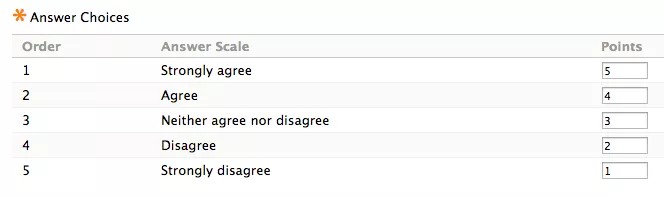
Luego las clasificaciones se ilustran con una flecha verde hacia arriba en el caso de las respuesta más positivas; una flecha amarilla horizontal en el caso de las respuestas neutras; y una flecha hacia abajo en el caso de las respuestas más negativas. El informe de análisis también calculará un promedio global de las respuestas a la pregunta.
Al exportar los datos de entrega de una encuesta seleccionada, el archivo contendrá el valor numérico asignado a cada respuesta. El uso de estos datos permitirá al propietario de una encuesta manipular y crear informes adicionales donde las respuestas ponderadas se representan y comparan entre sí. Por ejemplo, al manipular estos datos en una herramienta de gestión de datos externa como Microsoft Excel, SPSS, SAS u otro programa de software similar, una institución podría comparar el cambio en la satisfacción de los estudiantes de un curso o profesor durante los períodos de respuesta, así como comparar los datos específicos del curso o del profesor con otras respuestas en esta u otras encuestas y mostrar la respuesta ponderada para cada pregunta, así como cualquier cambio en la respuesta de la respuesta período a período de respuesta.
Control de versiones de un instrumento de encuesta e informes longitudinales
Cuando un sondeo se implementa y se recopilan datos, el sondeo no se puede editar. La imposibilidad de editar un sondeo implementado se basa en las recomendaciones de uso y en principios psicométricos. Esto se hace así para garantizar que las preguntas no se cambien una vez el encuestado haya enviado los datos del sondeo. Sin embargo, el sondeo se puede copiar y editar, y se puede crear un período de respuesta para un sondeo actualizado. Los datos de resultados de cada encuesta se pueden analizar con la herramienta suministrada Analizar resultados o exportar y manipular en una herramienta externa, como SPSS, SAS, Microsoft Excel o en otra solución de administración de datos. Esta función ofrece a las instituciones un proceso para hacer un seguimiento de la evolución de un instrumento de sondeo a lo largo del tiempo y la posibilidad de comparar datos de varios instrumentos.
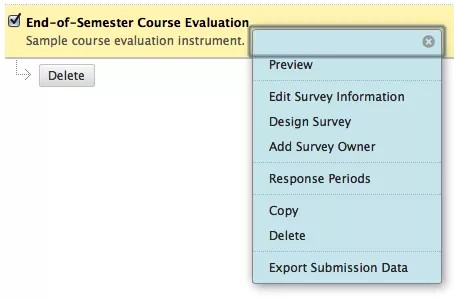
Para copiar una encuesta, abra el menú que se encuentra junto a la encuesta que desea copiar y seleccione Copiar. El instrumento de la encuesta se duplica en un nuevo instrumento, que puede editarse e implementarse en un nuevo período de respuesta.
Implemente encuestas con secciones de respuesta únicas para un departamento específico
Implementar un sondeo en un nodo de la jerarquía institucional para Implicación comunitaria permite al propietario del sondeo capturar respuestas concretas de esa unidad de negocio (nodo) perteneciente a la institución. A menos que el sondeo se implemente en una unidad de negocio determinada, no se capturan datos de respuesta para esa unidad. Encuestas institucionales captura datos específicos de la unidad de negocio donde se ha implementado la encuesta. Por ejemplo:
La escuela de negocios está creando una evaluación de curso de fin de semestre para la escuela y quiere capturar promedios de departamentos para conceder acreditaciones y generar informes. Los usuarios de Blackboard están asociados a la unidad de negocio del instituto de Negocios, así como a sus disciplinas académicas específicas (Marketing, Finanzas, Contabilidad, Viajes y Turismo, Economía, Administración, Recursos Humanos, etc.). Si el sondeo se implementa en la unidad de negocio Escuela de negocios, los datos de las unidades de negocio secundarias no se capturan. Es importante implementar el sondeo en el nivel más granular de detalle necesario para capturar los datos concretos de esa unidad de negocio; en este caso son los departamentos. Si la encuesta solo se necesitara para capturar datos de la unidad de negocio general Escuela de negocios, se podría implementar Escuela de negocios. En esta situación, sin embargo, conviene usar el nivel más granular de implementación de sondeo para capturar datos académicos referentes a los departamentos.
Enviar encuestas anónimas y recopilar datos demográficos después del hecho
Sondeos de empresa permite al propietario o administrador de un sondeo recopilar datos de forma anónima. Cuando se recopilan resultados con la configuración anónima habilitada, no se recopilan datos de identificación cuando un encuestado completa cada encuesta. Si los datos demográficos son relevantes para los procesos de evaluación indirecta de la institución, no establezca el período de respuesta en Aceptar respuestas anónimas al crear el período de respuesta.
La información de identificación recopilada en Sondeos de empresa incluye el nombre de usuario, el nombre, los apellidos, el sexo y la dirección de correo electrónico.
Si las respuestas se recopilan y los destinatarios son conocidos, los datos de respuesta pueden exportarse a un archivo CSV y verse en una herramienta de datos externa, como Microsoft Excel, SAS, SPSS u otra herramienta. También se pueden usar para crear referencias cruzadas con el sistema de información del alumno (SIS) para añadir otros datos demográficos, como el promedio general de calificaciones, el programa de estudios, la asignatura principal, etc.
Implemente encuestas en cursos con varios profesores
En muchos casos, son varios los miembros del personal docente que comparten responsabilidades de enseñanza en un curso. Sondeos de empresa recopila datos de respuesta relativos a una sección concreta de un curso y no a un rol de usuario.
Cuando los sondeos se implementan en secciones donde enseñan varios profesores, se pueden recopilar los datos de cada profesor creando un sondeo para esas secciones que tenga varias páginas con preguntas sobre cada profesor. Los alumnos tienen que recibir instrucciones para completar cada página de preguntas con respuestas referidas a cada profesor del curso.
No publique los resultados del sondeo en la sección del curso. Descargue los datos, separe los datos referentes a cada profesor y luego envíelos para su revisión por correo electrónico o distribución a través del sistema Administración de contenido (no use la creación de informes automática).
Publicar resultados e informes a los profesores
Al crear un período de respuesta para una encuesta, el propietario o administrador de la encuesta tiene la oportunidad de establecer la fecha y la hora en que los resultados se publican a los profesores a través de sus respectivos cursos de Blackboard si los resultados se van a publicar a los profesores.
Al configurar las opciones de programación para enviar y cerrar el sondeo, el propietario del sondeo también puede establecer cuándo se presentarán los resultados a los usuarios del personal docente. La opción de publicar sondeos está desactivada de forma predeterminada. Para publicar los resultados, active la casilla de verificación que se encuentra junto a Publicar resultados de encuesta y establezca una fecha y hora para publicar los resultados. El usuario puede establecer que los resultados se publiquen inmediatamente, de manera que los profesores verán los resultados cuando los datos se actualicen todas las noches o cuando el período de respuesta de la encuesta finalice (mediante el uso de la configuración Mostrar después de). Los propietarios de encuestas también tienen la opción de hacer que los resultados de una encuesta solo estén disponibles durante un tiempo. Al usar la configuración Mostrar hasta , los resultados solo están disponibles para su revisión en la sección del curso Blackboard en la ventana establecida. En la siguiente imagen, la encuesta cierra el 15 de mayo de 2013, a las 11:59 p. m. Los resultados se ponen a disposición el 16 de mayo de 2013, a las 4:00 a. m., para que los instructores los revisen en las secciones del curso encuestadas. Los resultados no estarán disponibles después del período de tiempo establecido.

Publicar los resultados mientras el sondeo se está llevando a cabo permite al personal docente ver la evolución de los resultados a lo largo del período de respuesta. Esto también ayuda a aumentar el cumplimiento para ver el número de alumnos que han respondido en una sección determinada del curso. Esto permite al profesor recordar a los alumnos que respondan y, así, conseguir respuestas de más alumnos. También le permite supervisar continuamente los resultados a lo largo del tiempo.
El ajuste Publicar resultados de encuestas se puede actualizar si es necesario, incluso después de haber enviado la encuesta. Esto es especialmente útil cuando un usuario necesita acceso a los resultados en una fecha futura o si la configuración se estableció incorrectamente. Los usuarios alumnos no ven los resultados de la encuesta. Además, la opción de publicar resultados de encuesta de manera condicional solo está disponible si la encuesta se ha enviado a usuarios inscritos en cursos u organizaciones.
Aumentar las tasas de respuesta para los estudiantes
Uno de los primeros desafíos de la recopilación de datos para sondeos es el índice de respuesta de los alumnos y otros encuestados. Enterprise Surveys proporciona varias herramientas para ayudar a aumentar las tasas de respuesta: notificaciones de encuestas mediante notificaciones en el menú de navegación global, anuncios en las secciones del curso y correo electrónico. Además de estas funciones, los sondeos creados en Sondeos de empresa también se pueden utilizar en dispositivos móviles. El propietario o administrador de un sondeo también puede establecer recordatorios automáticos para alertar a los encuestados. Los recordatorios se envían a las personas que no han completado el sondeo. Los recordatorios se pueden enviar en un intervalo concreto de horas, días, semanas o meses, o en una fecha y hora concretas.

Los recordatorios de las encuestas se pueden personalizar para que incluyan campos variables a fin de informar a los estudiantes la finalidad de la encuesta. Para obtener más información sobre cómo editar recordatorios, consulte el tema Cómo crear períodos de respuesta de esta sección.

Los recordatorios solo se envían a aquellas personas que no han completado la encuesta.
Poner los resultados de las encuestas a disposición de la administración y otros usuarios
En ocasiones, algunos usuarios que no sean el propietario o administrador original del sondeo tendrán que acceder a los datos del sondeo para generar informes sobre una selección de cursos o una unidad de negocio determinada de la institución. En lugar de crear un sondeo por cada unidad de negocio, el propietario o administrador del sondeo puede añadir usuarios adicionales como propietarios del sondeo. Al añadir a estos usuarios como propietarios, se les concede acceso a los datos del sondeo. Cada propietario puede exportar datos o analizar los resultados de sus unidades de negocio específicas en la encuesta como conjunto.
Este proceso es especialmente útil cuando varios usuarios tienen que acceder a los datos para revisar programas, planificar, revisar al personal docente, averiguar la satisfacción de los alumnos, acreditaciones u otros procesos no académicos, como generar informes sobre sondeos recopilados para un programa de primer año, servicios de biblioteca o programaciones cocurriculares.
Agregar un propietario de encuesta
Inicie sesión en Blackboard como administrador o propietario del sondeo al que quiere añadir más propietarios.
Seleccione Encuestas institucionales en el menú Herramientas que hay en la página del portal o en la página Administrador del sistema.
Nota
Los clientes que licencian la evaluación de resultados también pueden acceder a Enterprise Surveys utilizando el tablero de evaluación de resultados.
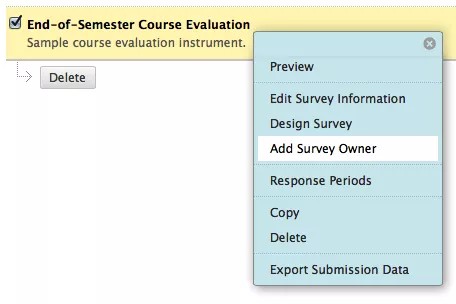
Abra el menú de la encuesta a la que deben añadirse los propietarios y luego seleccione Añadir propietario de encuesta.
Seleccione Añadir propietario para buscar a los nuevos propietarios de encuestas y seleccionarlos.
Seleccione Enviar.
Sugerencias para usar datos de entrega exportados
Los datos de respuesta recopilados por Sondeos de empresa se pueden exportar y manipular en una herramienta de administración de datos externa, como Microsoft Excel, SPSS, SAS y otros programas de software parecidos. Los datos exportados se pueden manipular y usar para distintos requisitos de generación de informes en la institución, entre otros:
Crear informes personalizados sobre un programa y/o una unidad académica.
Cruzar las referencias de los datos con el sistema de información para alumnos a fin de comparar resultados según otros datos demográficos, como la especialidad académica principal, el promedio general de calificaciones, el programa de estudios, el estado de la ayuda financiera u otros datos de identificación.
Poner los datos y los informes a disposición de partes interesadas externas para otorgar acreditaciones institucionales o de programas, revisar programas, planificación estratégica y otros procesos parecidos.
Los datos con valores en puntos asociados a las respuestas crean datos de respuesta cuantificables a través de respuestas ponderadas en lugar de datos cualitativos a través de un simple recuento de las respuestas.
Poner los datos a disposición de los alumnos usando una base de datos limpia donde se pueden hacer búsquedas para averiguar la satisfacción de alumnos anteriores en relación con el personal docente a fin de programar el desarrollo y conocer la calidad percibida.
Blackboard agradece a los usuarios de Encuestas institucionales que compartan cómo se usan en su institución los datos exportados en los procesos mencionados anteriormente (y en otros).