Carpetas web y ubicaciones compartidas
Note
Este documento se ha traducido mediante traducción automática asistida por IA. Las traducciones se proporcionan «tal cual», sin garantía alguna respecto a su exactitud. La versión en inglés de este contenido es la fuente oficial y con valor normativo.
¿Qué es WebDAV?
Utilice WebDAV para compartir archivos por internet. WebDAV es compatible con la mayoría de los sistemas operativos. Cuando configure WebDAV, también llamado carpeta web, podrá gestionar todos los archivos de su curso.
Nota
En un equipo Mac, se configura una ubicación compartida en lugar de una carpeta web.
Use carpetas web para realizar estas acciones:
Crear carpetas y mover fácilmente elementos entre las carpetas.
Cambiar el nombre y eliminar archivos y carpetas.
Arrastrar contenido de varias unidades y carpetas a la carpeta web o la ubicación compartida.
Ver y editar fácilmente un archivo en una carpeta web. No tiene que descargar el archivo, editarlo y subirlo de nuevo.
Nota
Es posible que su institución restrinja el acceso a esta función.
Acerca de los nombres de archivo
Los siguientes caracteres son válidos para los nombres de archivo:
a-z
0-9
punto '.'
guión bajo '_'
También son compatibles todos los caracteres de la norma ISO 8859. No se permiten caracteres ni símbolos extranjeros.
Todos los espacios se convierten en caracteres de subrayado '_' en el nombre del archivo cargado. No se admiten caracteres especiales en los nombres de archivos.
Configurar una carpeta web para Microsoft Windows©
Para conectarse a una carpeta web, utilice la dirección web de la carpeta de Content Collection y un nombre de usuario y contraseña válidos.
En Content Collection, seleccione Configurar carpeta Web para la carpeta de nivel superior. Empezar desde esta ubicación garantiza el acceso de WebDAV a todas las carpetas incluidas en Content Collection. Puede elegir cualquier carpeta dentro de la Colección de Contenido, pero la ruta de la carpeta web debe ser menor a 240 caracteres. Cada carpeta elegida tiene una dirección diferente.
En la página Uso de carpetas web, haga clic con el botón derecho del ratón y copie la URL de Dirección web actual. Pegue la dirección en los pasos posteriores.
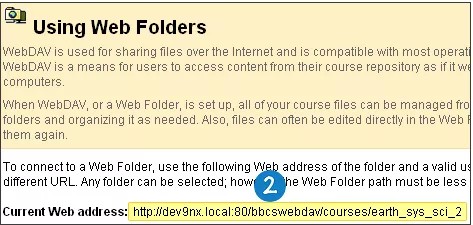
Después de copiar la URL, siga las instrucciones para que su sistema operativo complete la conexión.
Configure carpetas web en Windows 10
Con la dirección web de la carpeta, siga estos pasos para crear la carpeta web en Windows XP.
Abra el Explorador de archivos.
Seleccione Este PC en el menú izquierdo.
Seleccione Añadir una ubicación de red en la cinta superior de la página.
Cuando le pregunten dónde desea crear la ubicación de red, seleccione Elige una ubicación de red personalizada. Seleccione Siguiente.
Cuando se le solicite la ubicación de su sitio web, pegue la dirección web que copió en los pasos anteriores. Seleccione Siguiente.
Cuando se le pida introducir un nombre de usuario y contraseña, escriba su nombre de usuario y contraseña de Blackboard. Seleccione Aceptar.
Se le pedirá que introduzca un nombre para la ubicación. Escriba un nombre y haga clic en Siguiente.
En la página Completar el Asistente de Ubicación de Dirección Adicional, seleccione Terminar.
Se abrirá la carpeta web. Ahora estará listado en equipo, en la sección de Ubicación de Red.
Mover archivos a la carpeta web
Con la carpeta web abierta, navegue a la carpeta donde desee añadir archivos o carpetas.
En una ventana aparte, localice la carpeta en su equipo que contiene los archivos y carpetas que desea transferir.
Con su carpeta y la web abiertas, puede arrastrar y soltar archivos o carpetas para mover elementos entre ellos. Seleccione un elemento y arrástrelo hasta la carpeta de destino. Suéltelo en la carpeta al liberar el botón del ratón. Los archivos y las carpetas que movió a la carpeta web se copiarán en Content Collection.
Si lo prefiere, también puede usar copiar y pegar para mover archivos entre la carpeta web y una ubicación en su equipo.
En Content Collection, seleccione Actualizar para ver los archivos que cargó.
Después de copiar todos los archivos y carpetas, desconéctese de la carpeta web. Si no desconecta, la conexión al servidor permanecerá abierta hasta que apague el equipo. Si usa un equipo que usan otros, tendrán acceso a todo lo de la colección de contenido.
Cuando necesite usar la carpeta web en el futuro, acceda a Mis Lugares de Red y seleccione el acceso directo de la carpeta web que ha creado.
Configurar una ubicación compartida para Mac©
Para conectarse a una carpeta web, denominada "ubicación compartida" en los equipos Mac, use la dirección web de la carpeta de Content Collection, y un nombre de usuario y contraseña válidos.
En Content Collection, seleccione Configurar ubicación compartida para la carpeta de nivel superior. Empezar desde esta ubicación garantiza el acceso de WebDAV a todas las carpetas incluidas en Content Collection. Seleccione cualquier carpeta dentro de la colección de contenido, pero la ruta de ubicación compartida debe ser menor a 240 caracteres. Cada carpeta seleccionada tiene una dirección diferente.
En la página Uso de ubicación compartida, copie la URL de Dirección web actual. Pegue la dirección en los pasos posteriores.
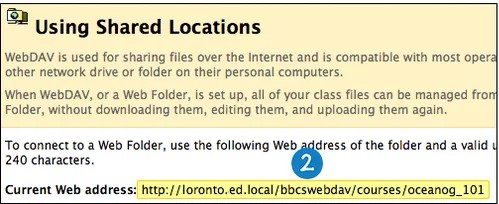
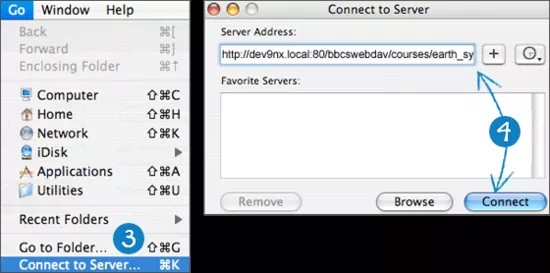
En la barra Buscador, seleccione Ir > Conectarse al servidor.
En la ventana Conectar al servidor, pegue la URL que copió en el paso 2 en la caja Dirección del servidor. Seleccione Conectar.
Sugerencia
Seleccione el signo más junto a la dirección pegada para incluirla en el cuadro Servidores favoritos. Cuando guarde la dirección como servidor favorito, no tendrá que copiarla y pegarla cada vez. En el futuro, comience por el paso 3 para conectarse a esta ubicación compartida.
Si aparece la ventana de Autenticación del Sistema de Archivos WebDAV, escriba su nombre de usuario y contraseña de acceso a Blackboard. Seleccione Aceptar.
Cuando se haya conectado a la ubicación compartida, el ícono de red de Mac aparecerá en el escritorio. Haga doble clic en el icono para abrir la ubicación compartida. La ubicación compartida muestra los archivos y las carpetas de Content Collection.
Mover archivos a la ubicación compartida
Con la ubicación compartida abierta, navegue hasta la carpeta donde quiera agregar archivos o carpetas.
En una ventana independiente, navegue hasta la carpeta en su equipo que contenga los archivos y las carpetas que quiera transferir.
Con su carpeta y la ubicación compartida abiertas, puede arrastrar y soltar archivos o carpetas para mover elementos entre ellos. Seleccione un elemento y arrástrelo hasta la carpeta de destino. Suéltelo en la carpeta al liberar el botón del ratón. Los archivos y las carpetas que movió a la ubicación compartida se copiarán en Content Collection.
Si prefiere, también puede usar copiar y pegar para mover archivos entre la ubicación compartida y una ubicación en su equipo.
En Content Collection, seleccione Actualizar para ver los archivos que cargó.
Nota
Después de utilizar la ubicación compartida, puede que algunos archivos aparezcan con nombres de archivo duplicados que empiecen con "._" o ".DS Store". Puede eliminarlos con total seguridad de Content Collection.
Cuando haya copiado todos los archivos y carpetas, cierre la ventana y arrastre el icono de red de Mac a la papelera para desconectarse de la ubicación compartida. Si no se desconecta, el icono y la conexión del servidor permanecen abiertos hasta que apague el equipo. Si usa un equipo que usan otros, tendrán acceso a todo lo de la colección de contenido.