Notas de lanzamiento de diciembre de 2025 (4000.4)
Información de la versión
Sugerencia
Para consultar los números de compilación de las versiones de mantenimiento y correcciones de errores, visite Release de mantenimiento.
Para conocer el estado y los retrasos de la publicación, visite Estado de Blackboard.
Aprendizaje avanzado y rutas de aprendizaje
Establezca condiciones de lanzamiento para contenido abierto o iniciado y para contenido no evaluado
Hemos ampliado las condiciones de lanzamiento para incluir actividad en elementos que no sean de evaluación. Esta mejora permite que las condiciones se basen en si un estudiante ha abierto o iniciado elementos de contenido como documentos, medios o enlaces a cursos. Ahora los profesores pueden controlar el acceso en función de si un estudiante ha abierto o comenzado un contenido previo.
Opciones clave para las condiciones de liberación:
Sin abrir: El estudiante no ha accedido al artículo.
Abierto o iniciado: El estudiante ha accedido al objeto.
La mejora favorece vías de aprendizaje flexibles y una progresión basada en la maestría. Por ejemplo, un profesor puede exigir a los estudiantes que abran una lectura o vean un vídeo antes de que esté disponible una evaluación.
Administradores
Disponibilidad: Disponible para todos los cursos Ultra.
Activación: No es necesaria.
Configuración: No es necesaria.
Comunicación y colaboración
AVA – Respuestas a los mensajes de los estudiantes
AVA ahora responde a mensajes comunes de estudiantes enviados a los profesores. Los estudiantes suelen preguntar sobre la información ya disponible en el curso, lo que aumenta la carga de trabajo del profesorado y retrasa las respuestas. AVA ayuda a reducir esta carga de trabajo y ofrece a los estudiantes respuestas más rápidas a las preguntas más frecuentes.
Cuando un estudiante envía un mensaje a un profesor, AVA escanea el curso desde la perspectiva del estudiante para encontrar una respuesta relevante. Los profesores pueden revisar y aclarar las respuestas de AVA si es necesario.
AVA puede responder a preguntas sobre:
Fechas de entrega, calificaciones y contenido del curso visible para el estudiante
Adaptaciones y excepciones
Enlaces directos a información relevante del curso
Progreso del alumno en los módulos, cuando el seguimiento del progreso está habilitado
AVA responde solo cuando se envía el mensaje al rol de profesor o a un rol marcado como "Tratar a los usuarios con este rol como profesor." AVA no responderá si el mensaje incluye más de un estudiante u otros roles.
Imagen 1: AVA responde al mensaje de un estudiante
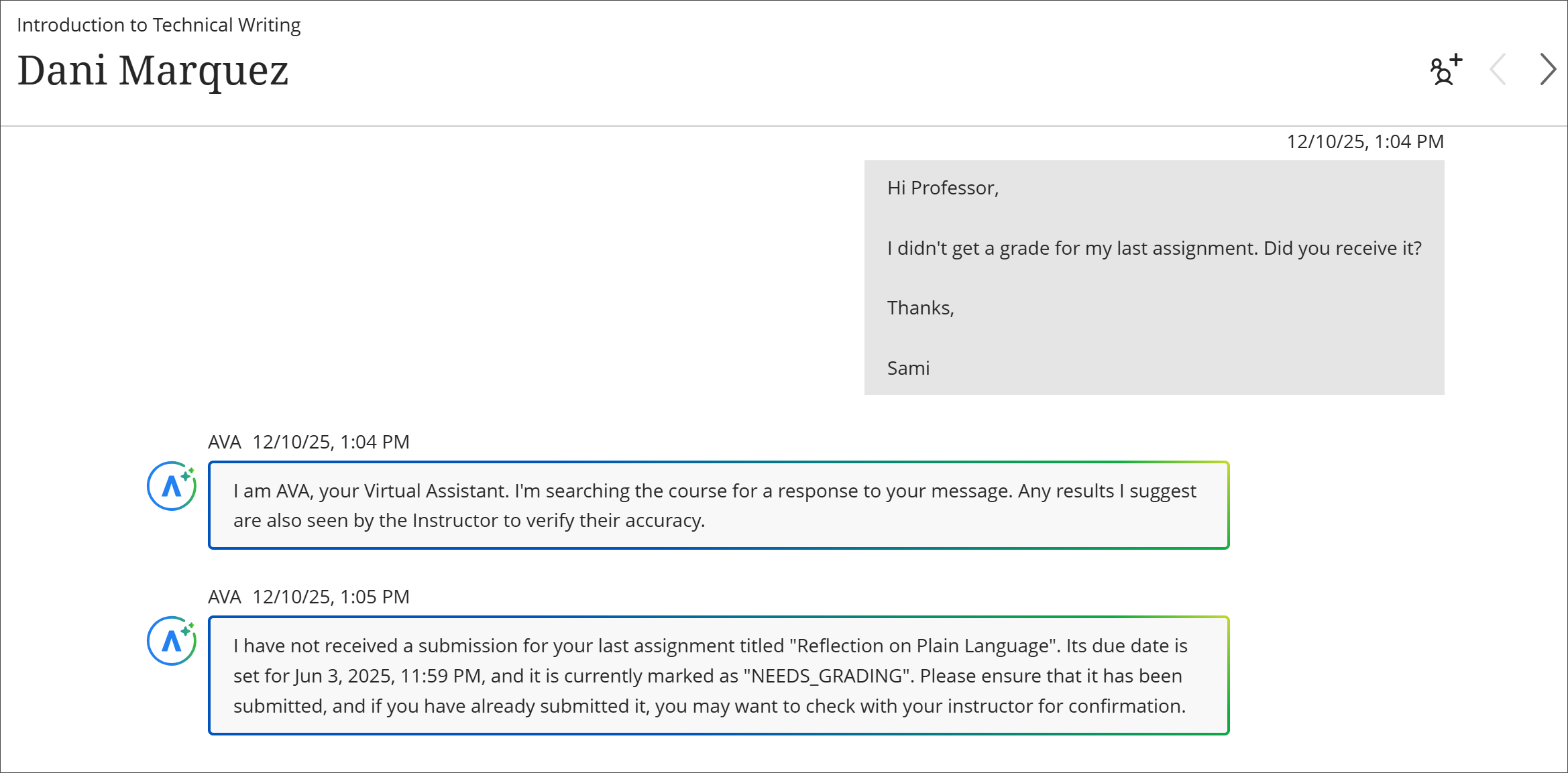
Los profesores pueden activar las respuestas automáticas AVA en la configuración del curso si la función está activada en el Panel de Administración. La configuración por defecto está desactivada. Los profesores pueden cambiar esta configuración en cualquier momento durante el curso.
Los profesores pueden revisar todas las respuestas de la AVA y añadir contexto si es necesario. AVA solo responde en función del contenido del curso. Si aparece un elemento en el libro de calificaciones, se intentarán proporcionar detalles. Si AVA no encuentra una respuesta, informará al estudiante y sugerirá que espere la respuesta del profesor. AVA utiliza el Paquete de Idioma del Curso.
Actualmente, AVA no puede:
Lea o extraiga contenido de documentos subidos
Responda preguntas sobre contenido de terceros como SCORM, OneDrive o sitios web externos
Realice una búsqueda en internet o en almacenamiento externo
Proporcione detalles sobre recursos institucionales fuera del curso
Administradores
Disponibilidad: AVA es una solución premium.
Activación: las funciones AVA están incluidas en su licencia Blackboard hasta el 30 de junio de 2026. Después de eso, se requiere una licencia AVA. La función de respuesta a mensajes del estudiante está desactivada por defecto.
Configuración: Para activar esta función, vaya al Panel de Administradores. Seleccione Bloques de construcción en Integraciones y luego Herramientas instaladas. Encuentre el bloque de construcción AI Design Assistant y Unsplash y seleccione Configuración. En la sección AVA, seleccione Respuestas AVA a los estudiantes. Una vez activada, la función aparece en el menú Herramientas del Panel de Administradores bajo Herramientas y Utilidades. Los administradores pueden activarlo a nivel global o por jerarquía institucional. La configuración por defecto está desactivada.
Especifique los requisitos de participación para las discusiones
Los profesores ahora tienen mayor flexibilidad para gestionar la participación de los estudiantes en las Discusiones. Con esta actualización, los profesores pueden especificar las respuestas requeridas de los estudiantes para un tema de debate. Puede ser difícil para los estudiantes cumplir con las expectativas del profesor en una discusión si dichas expectativas no se expresan claramente. Esta mejora permite a los profesores alinear más estrechamente los requisitos de calificación con sus metas pedagógicas y proporciona a los estudiantes expectativas claras para cada fase de la participación.
Profesores
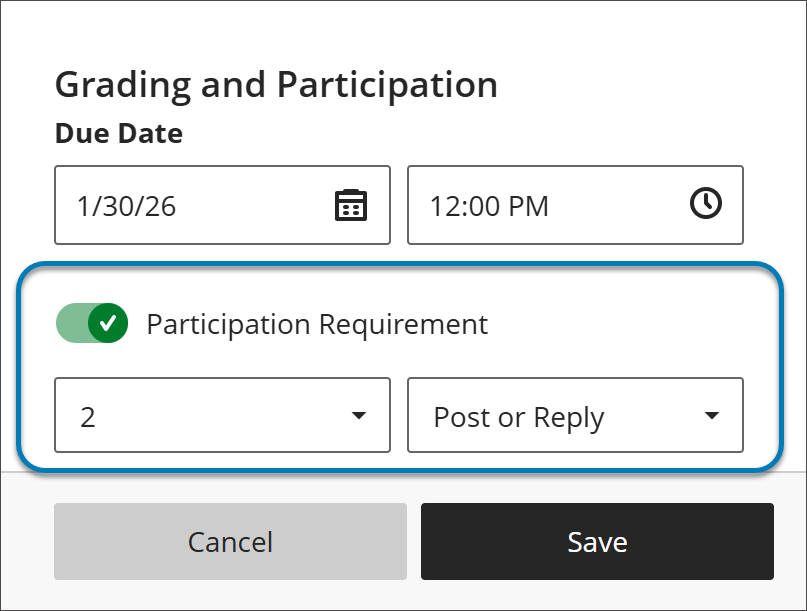
Ahora los profesores pueden establecer requisitos claros de participación para los estudiantes. La versión inicial añade requisitos de participación a la(s) fecha(s) existente(s) para las discusiones. Los profesores pueden establecer requisitos sobre el número de publicaciones y/o respuestas requeridas para que se cumpla con dicho requisito.
El estado de los requisitos de participación se actualiza hasta la finalización, proporcionándole al estudiante una comprensión clara del progreso realizado. Los requisitos de participación están vinculados al seguimiento del progreso, por lo que se mostrarán con precisión para que pueda supervisarlos. Los requisitos de participación son opcionales pero se recomienda cumplirlos para obtener el máximo beneficio.
Esta actualización no afecta a los flujos de trabajo de calificación ni a la estructura del libro de calificaciones.
Imagen 1: Los profesores pueden establecer requisitos de participación en los entornos de discusión.
Estudiantes
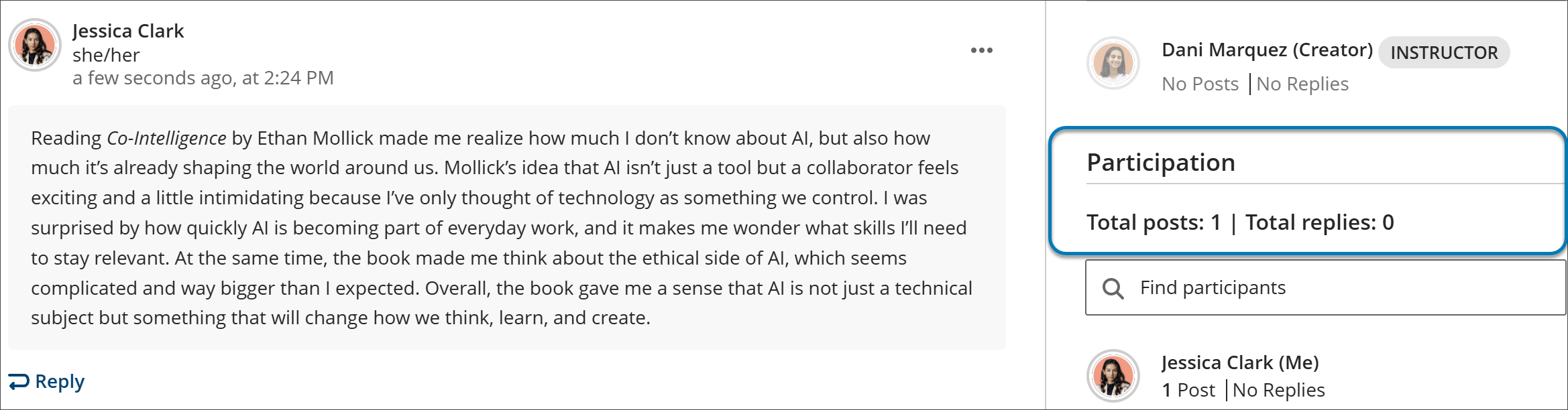
Los nuevos requisitos de participación en las Discusiones ofrecen a los estudiantes una comprensión más clara de las expectativas del profesor en un tema asignado para las Discusiones. Los estudiantes pueden monitorizar su progreso tanto en el tema asignado de Discusiones como en el Seguimiento de Progreso.
Imagen 2: Muestra el estado completo cuando se han cumplido todos los requisitos.
Administradores
Disponibilidad: Disponible para todos los cursos Ultra.
Activación: No es necesaria.
Configuración: No es necesaria.
Conversación con IA – Elimine el informe de originalidad
La herramienta AI Conversation en Blackboard apoya la participación de los estudiantes mediante preguntas socráticas y actividades de juego de rol. Los profesores configuran los ajustes para cada actividad, incluyendo opciones de evaluación y calificación. En esta versión, se ha eliminado la opción de informe de originalidad del panel de configuración. Dado que la actividad implica interacción con una persona IA, el informe de originalidad no genera un informe significativo. Mantenga la opción podría causar confusión, por lo que se ha eliminado para mejorar la claridad. Mejore la experiencia del profesor al eliminar los informes sin respaldo.
Administradores
Disponibilidad: Disponible para todos los cursos Ultra.
Activación: No es necesaria.
Configuración: No es necesaria.
Libro de calificaciones
Personalice los indicadores de calificación para reflejar el estado de incompleto/completo
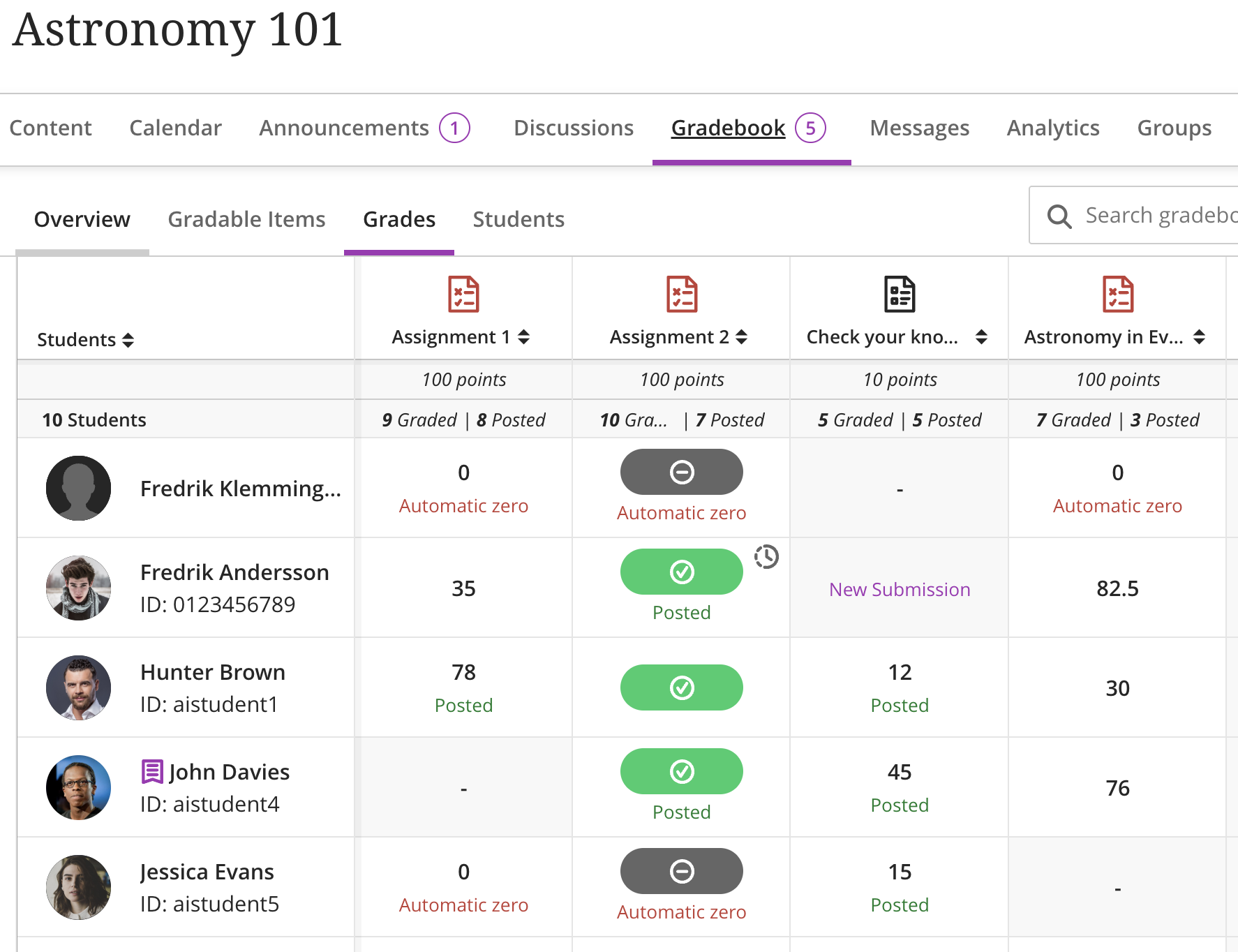
Hemos actualizado la visualización de la pastilla de calificaciones para el esquema de calificaciones Completo/Incompleto para mejorar la claridad para profesores y estudiantes. Las píldoras de calificación para artículos incompletos ahora aparecen en gris, lo que las hace visualmente distintas de las entregas calificadas. Este cambio garantiza que los estados incompletos se comuniquen claramente sin implicar una puntuación o nivel de rendimiento bajo.
Imagen 1: Los objetos incompletos tienen una pastilla de calificación gris.
Administradores
Disponibilidad: Disponible para todos los cursos Ultra.
Activación: No es necesaria.
Configuración: No es necesaria.
Aplique cálculos del libro de calificaciones basados en esquemas
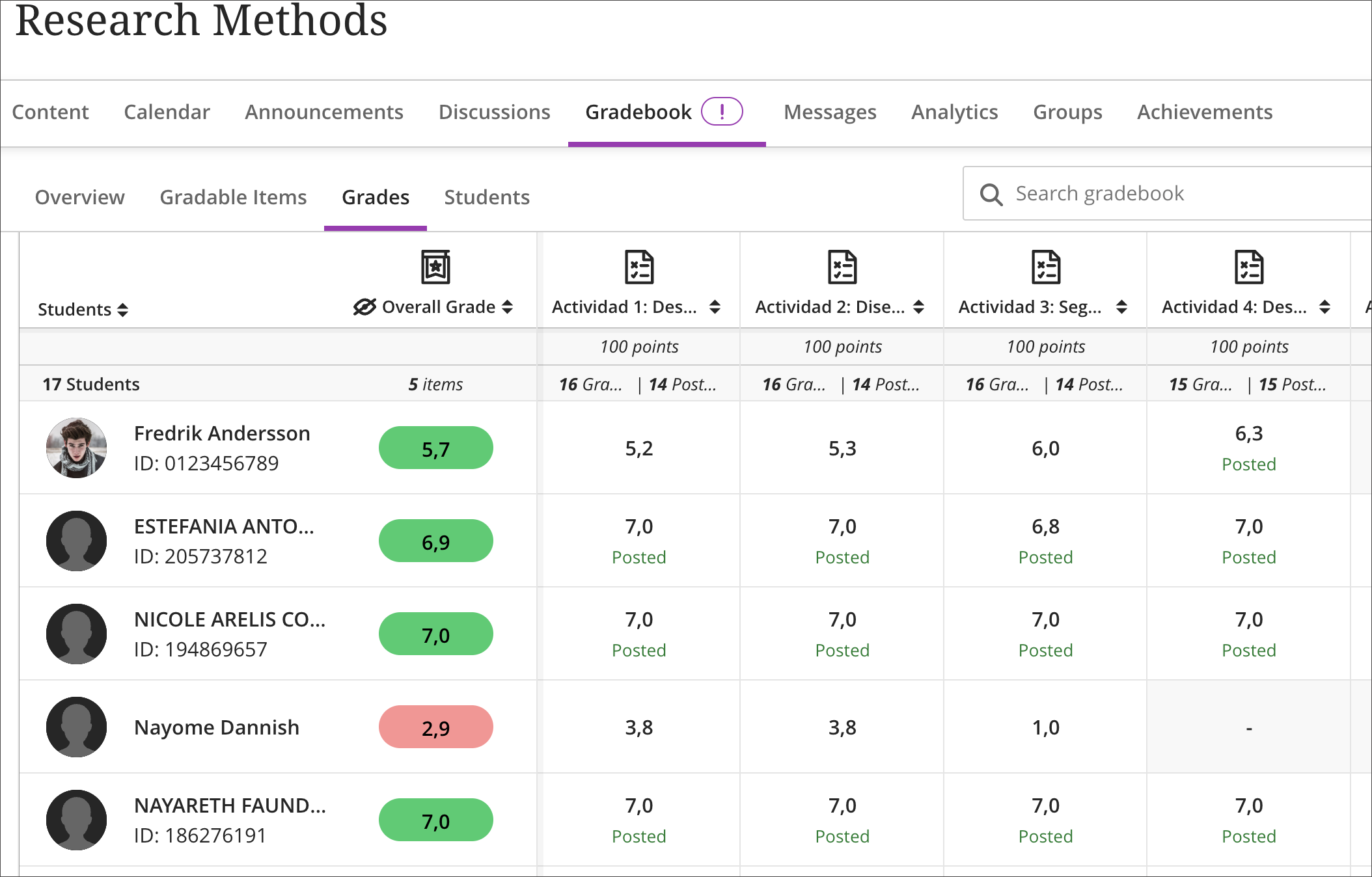
Hemos introducido un tipo de cálculo en el libro de calificaciones que se basa en una nueva opción Esquema calculado para esquemas personalizados de calificación. Cuando se habilite, los cálculos del libro de calificaciones utilizarán los números del esquema Nombres de calificación (por ejemplo, 1, 5.7, 6.8) en lugar de las puntuaciones brutas de la evaluación. Esta mejora respalda modelos de calificación como la escala chilena, donde una puntuación cero debe interpretarse como un 1.
Calcule la media de las tres evaluaciones. Cada evaluación se ha configurado para utilizar un esquema calculado que asigna dichas puntuaciones a los nombres de calificación 1, 5.6 y 6.8 respectivamente. Si se realiza un cálculo promedio, se utilizará (1 + 5.7 + 6.8) / 3 = 4.5, en lugar de realizar el cálculo basado en las puntuaciones brutas de la evaluación y que el resultado se traslade a un esquema de calificaciones.
Imagen 1: Los administradores pueden configurar cálculos basados en esquemas en el libro de calificaciones.
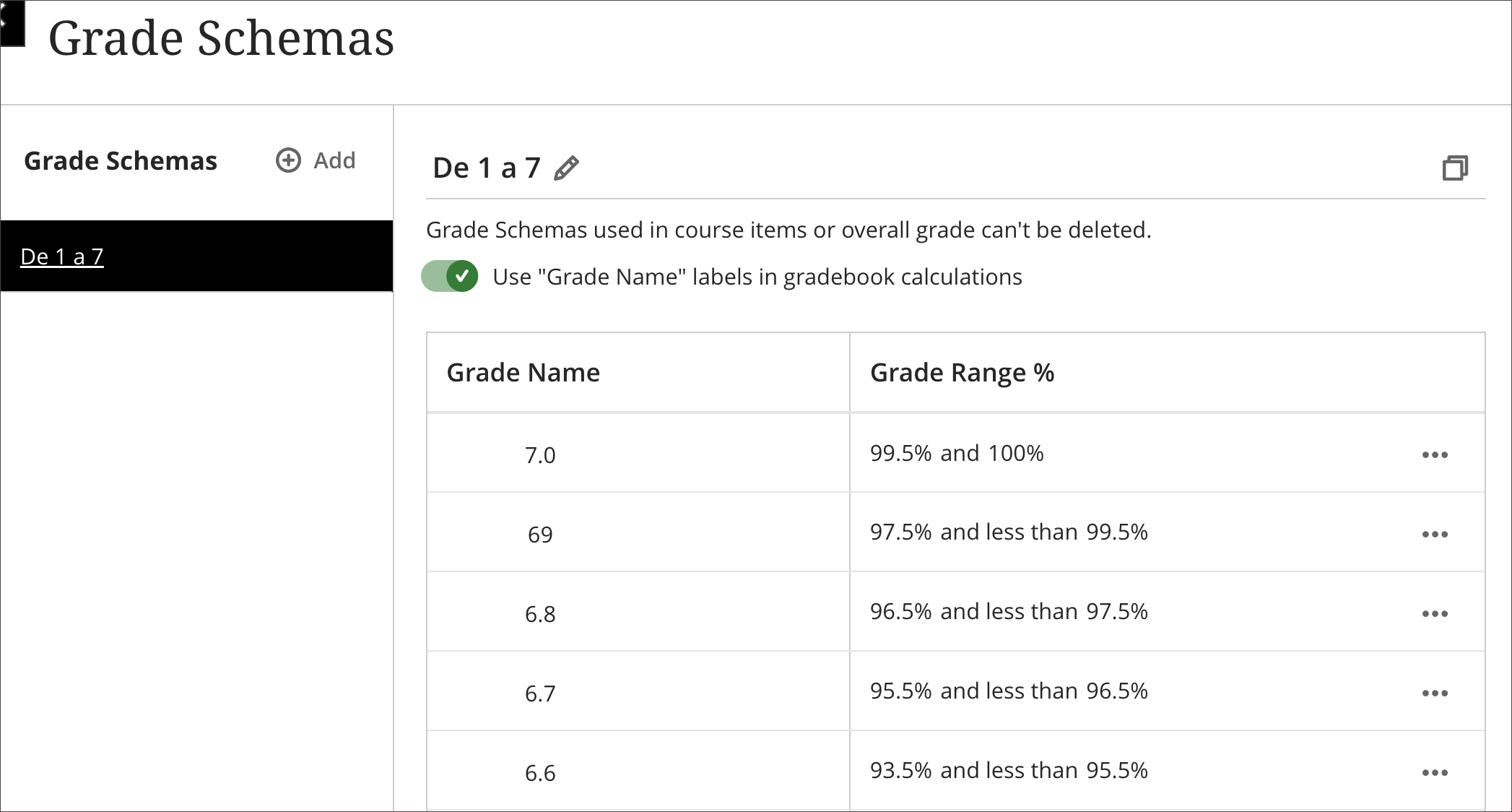
Imagen 2: Los profesores tienen los cálculos de esquemas en su libro de calificaciones.
Administradores
Disponibilidad: Disponible para todos los cursos Ultra.
Activación: Los administradores pueden habilitar la opción a nivel de sistema Esquema calculado para los usuarios a través del marco Tools accesible desde el panel de administración bajo el título 'Esquema de calificación - cálculo del valor del nombre de la calificación'. Cuando está habilitado:
Los administradores tienen acceso a una configuración Usar puntuaciones redondeadas que permite controlar si los resultados calculados utilizados en los cálculos secundarios son exactos o redondeados según la configuración de calificaciones decimales. La configuración está disponible en Administración > Configuración del curso > Configuración de pastillas de calificación > Precisión de cálculo y se encuentra DESACTIVADA por defecto. Tenga en cuenta que al habilitar la configuración, todas las calificaciones calculadas en caché en el sistema se borran y se recalculan.
Los profesores tienen acceso a una opción de Use el nombre de la calificación etiquetas en los cálculos del libro de calificaciones cuando ven o editan un esquema de calificaciones en su curso. El interruptor controla si se utilizan los nombres de calificación en el esquema de calificaciones en los cálculos del libro de calificaciones. El interruptor está configurado en OFF por defecto. Esta configuración se incluye cuando se copian los esquemas de calificaciones como parte de los flujos de trabajo de copia de curso.
Configuración:
Cree un esquema de calificaciones personalizado y habilite el interruptor de Usa "Nombre de calificación" en los cálculos del libro de calificaciones.
Configure el esquema de calificaciones y asegúrese de que los Nombres de Calificación utilizados sean numéricos y cumplan con el formato decimal específico de la región.
Se admiten un máximo de dos decimales.
Añada el esquema personalizado de calificaciones a todas las evaluaciones que se usarán en los cálculos de calificaciones.
Utilice la opción Añadir cálculo total al hacer cálculos en el libro de calificaciones. Se admiten tanto cálculos por puntos como ponderados. Por el momento no se admiten cálculos avanzados.
Asegúrese de que el cálculo configurado se muestre en puntos.
Mejor manejo de los cambios en la pertenencia a grupos
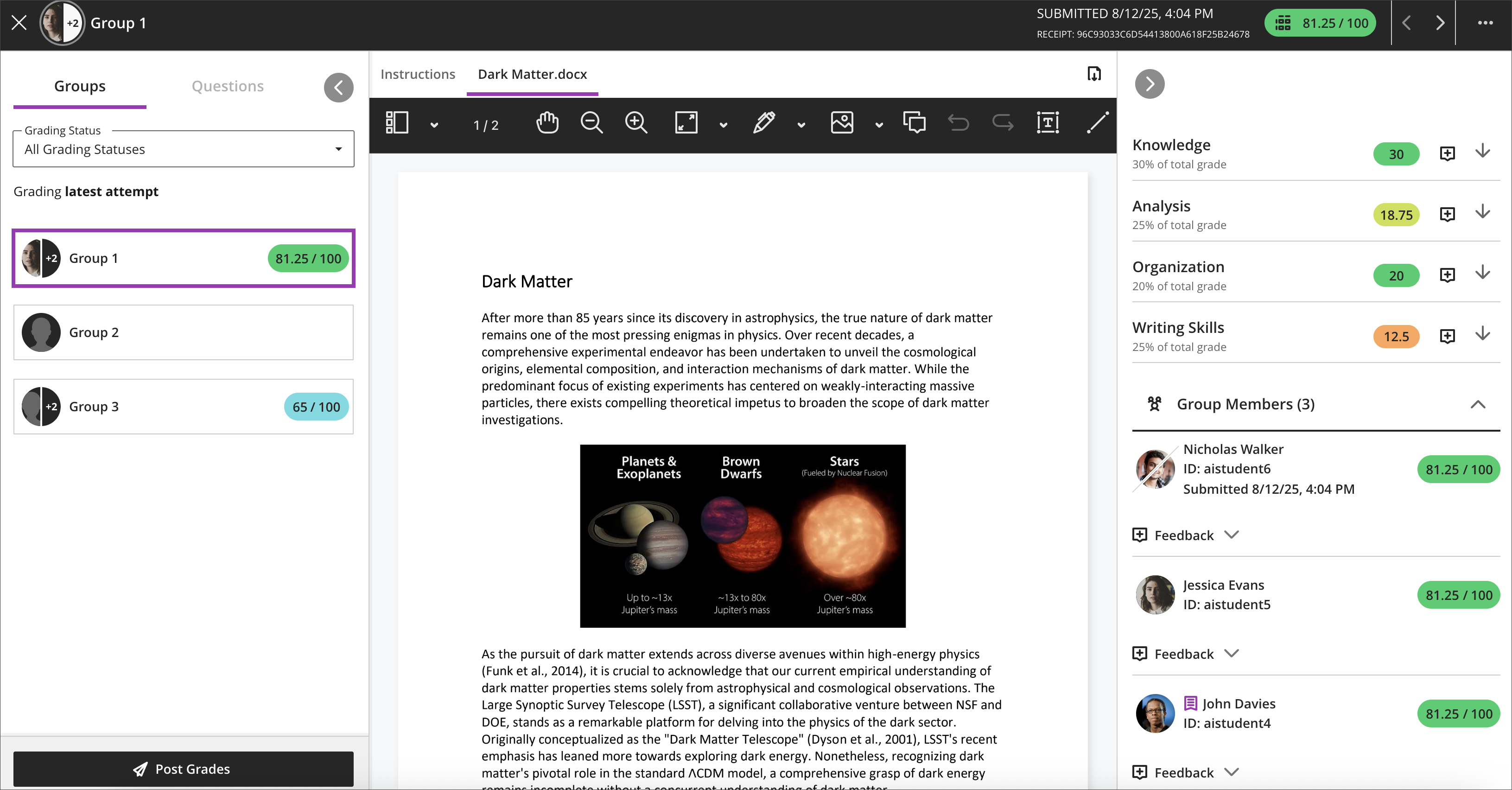
Se ha mejorado la Calificación Flexible y la página de Entregas para evaluaciones grupales para gestionar mejor los cambios en la membresía de los grupos. Estas mejoras garantizan la precisión en la calificación y reducen la confusión cuando los grupos se modifican después de los envíos:
En la página de Entregas, si se eliminan todos los miembros de un grupo:
El avatar del grupo muestra un icono de interrogación.
Aparece una etiqueta No miembros.
El nombre del grupo se ha vuelto no seleccionable.
Para los grupos activos, la interfaz de Calificación Flexible siempre muestra los miembros actuales del grupo en cada intento.
Imagen 1: En la página de Entregas, aparece una etiqueta de No Miembros en los grupos sin miembros.
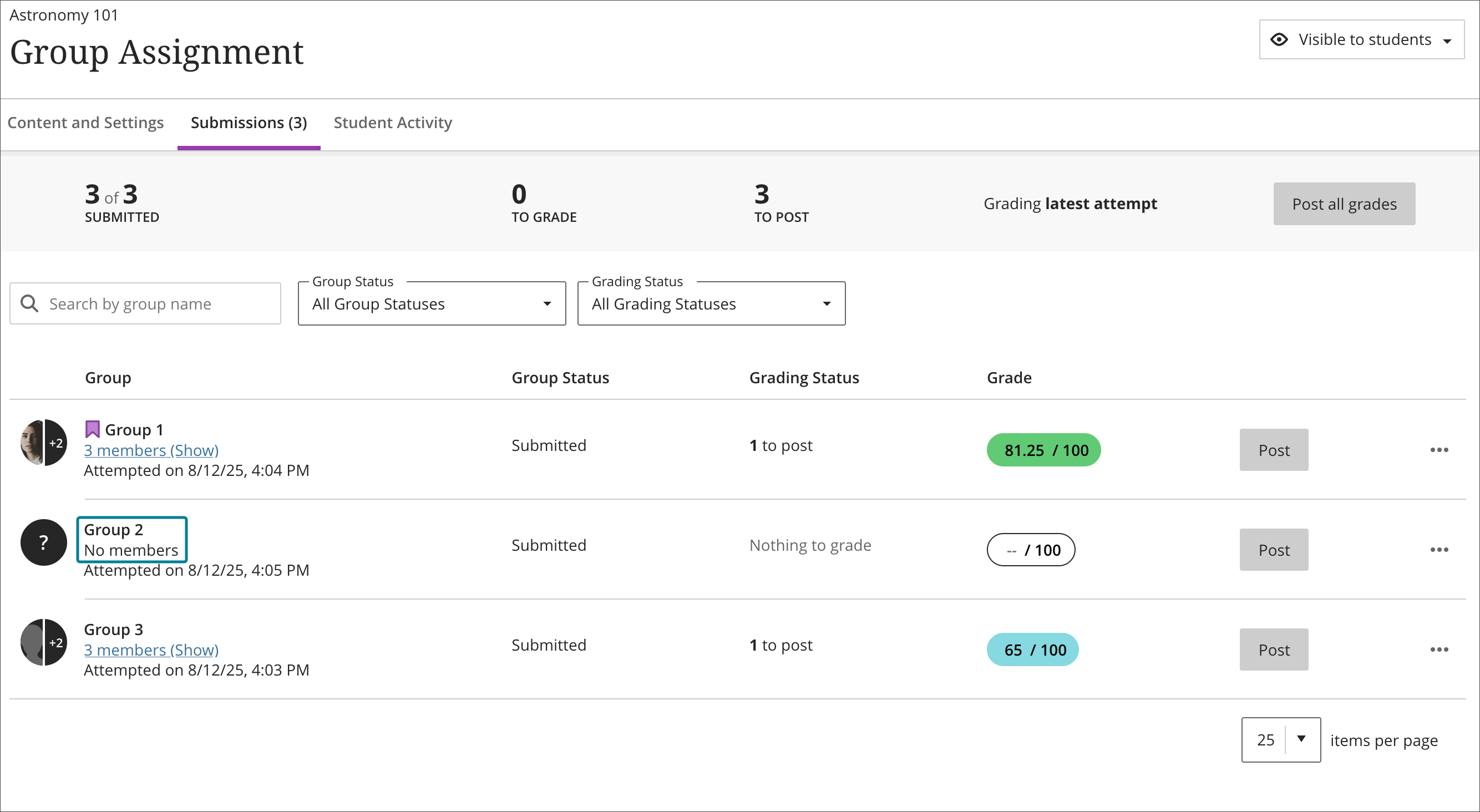
Imagen 2: La interfaz de Corrección Flexible muestra los miembros actuales del grupo en cada intento.
Administradores
Disponibilidad: Disponible para todos los cursos Ultra.
Activación: No es necesaria.
Configuración: No es necesaria.
Asegúrese de que la cuenta esté alineada para enviar el libro de calificaciones con la configuración de Mostrar/Ocultar estudiantes no disponibles
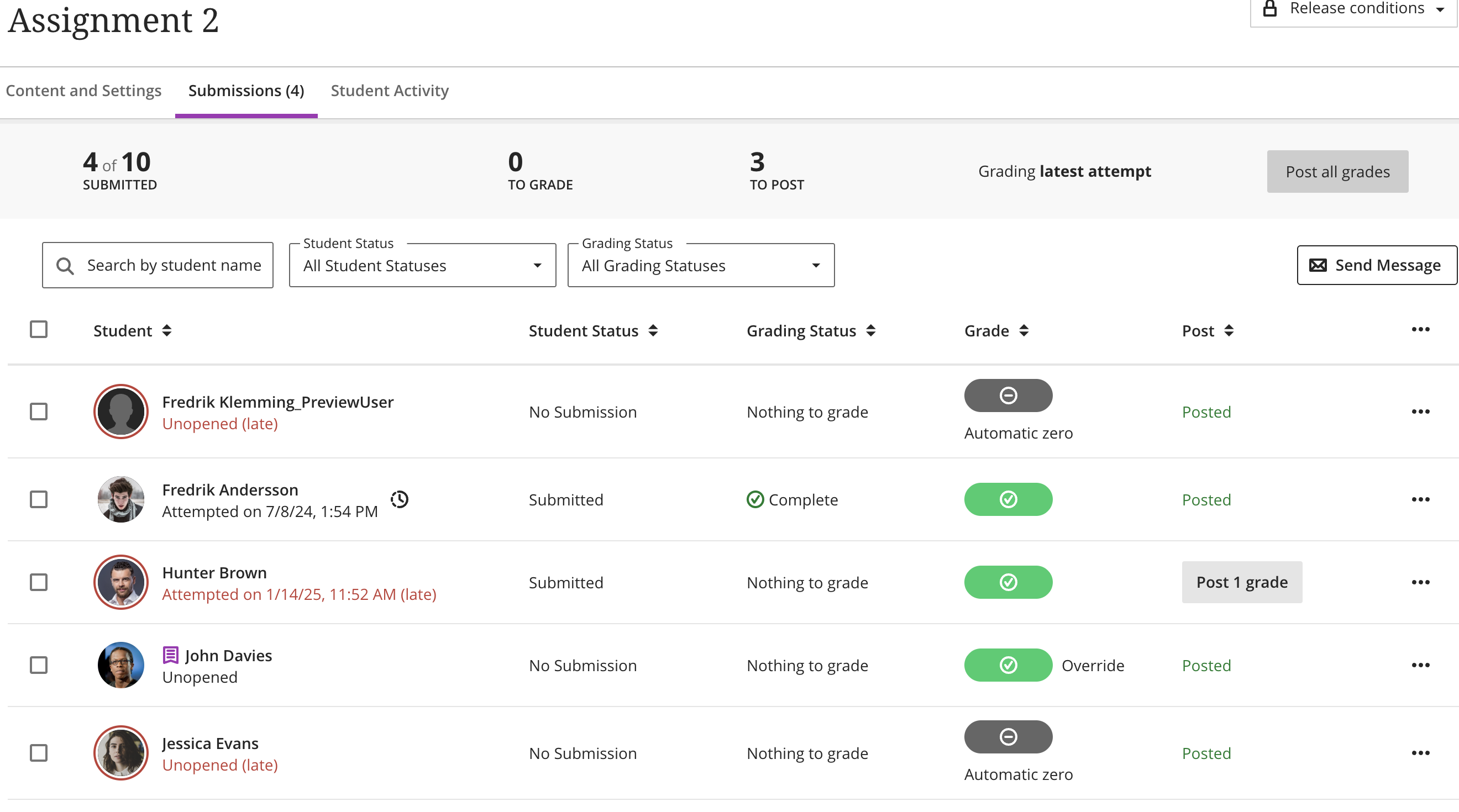
Los recuentos de entrega del libro de calificaciones ahora coinciden con la opción de Mostrar/Ocultar estudiantes no disponibles del profesor. Cuando los estudiantes no disponibles están ocultos, se excluyen sus entregas de los conteos. Cuando los estudiantes no disponibles estén visibles, se incluirán sus entregas en los conteos.
Esta alineación se aplica a:
Página de entregas
Página de elementos calificables
Página de actividad del estudiante
Imagen 1: Los profesores pueden establecer la visibilidad de los estudiantes en la configuración del libro de calificaciones.
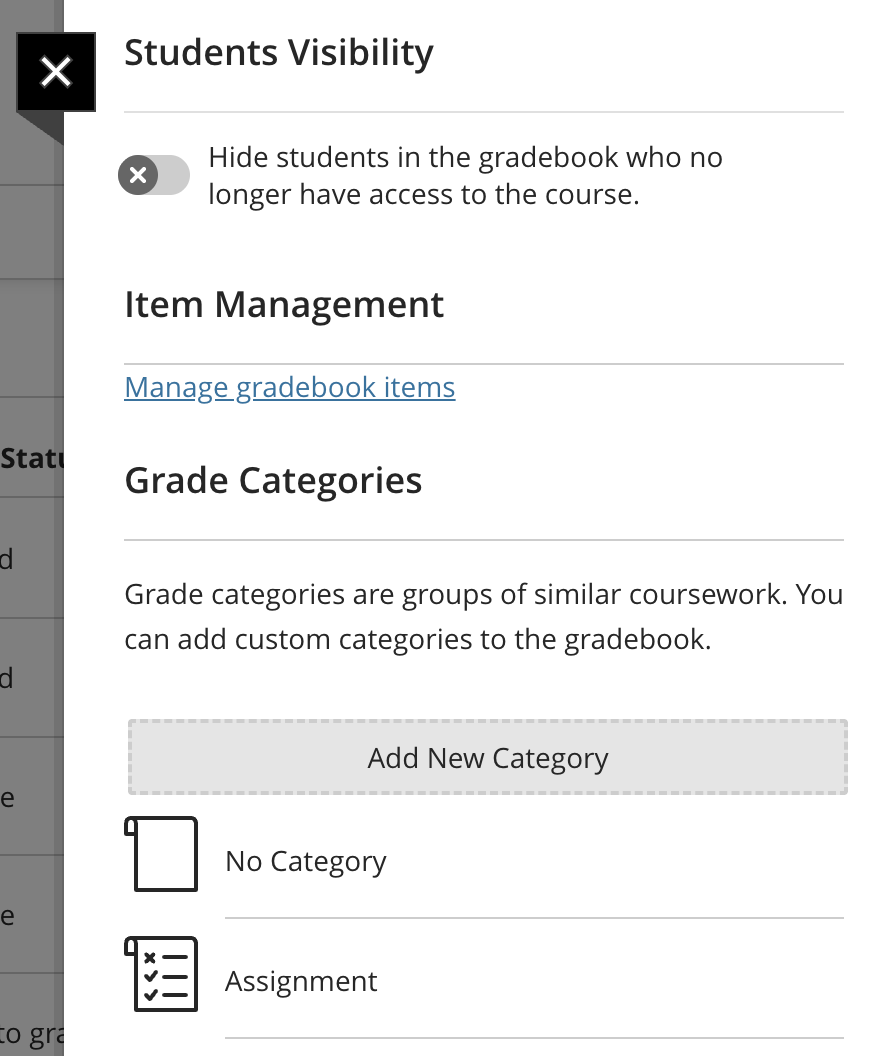
Imagen 2: Los recuentos de entrega del libro de calificaciones coinciden con la opción Mostrar/Ocultar estudiantes no disponibles, sin que los estudiantes no disponibles afecten al recuento de entregas.
Administradores
Disponibilidad: Disponible para todos los cursos Ultra.
Activación: No es necesaria.
Configuración: No es necesaria.
Interfaz estandarizada con pestañas en Clasificación Flexible
Se ha mejorado la experiencia de Evaluación Flexible introduciendo una interfaz consistente con pestañas para todos los tipos de entregas. Anteriormente, las pestañas solo se mostraban para entregas basadas en archivos. Con esta actualización, los profesores verán ahora pestañas para:
Instrucciones: Siempre presentes, incluso si no se proporcionan instrucciones (muestra "Sin instrucciones" cuando está vacía).
Entregue: Para texto, LTI o entregas mixtas (texto, imágenes, archivos).
Pestañas de archivo: Cada archivo entregado aparece en su propia pestaña, renderizado en Anotar cuando sea posible.
Imagen 1: Interfaz consistente con pestañas para las entregas
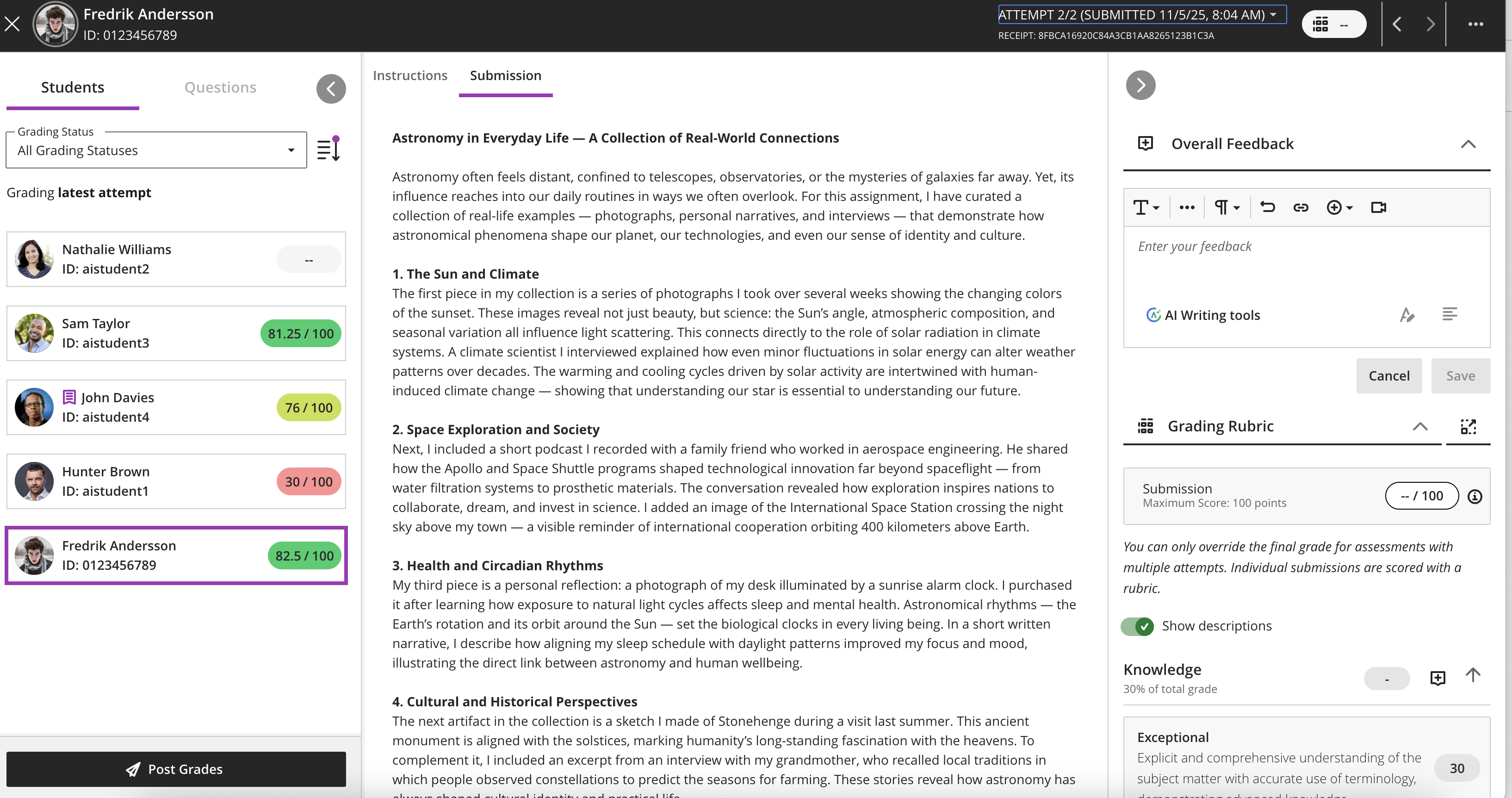
Esta mejora hace que la calificación sea más intuitiva y eficiente al proporcionar un diseño uniforme en diferentes formatos de entrega. En móvil, los botones de navegación aparecen en la parte superior de la interfaz con pestañas para acceder rápidamente a las entregas anteriores y siguientes.
Administradores
Disponibilidad: Disponible para todos los cursos Ultra.
Activación: No es necesaria.
Configuración: No es necesaria.
Mejor audio y video en los comentarios
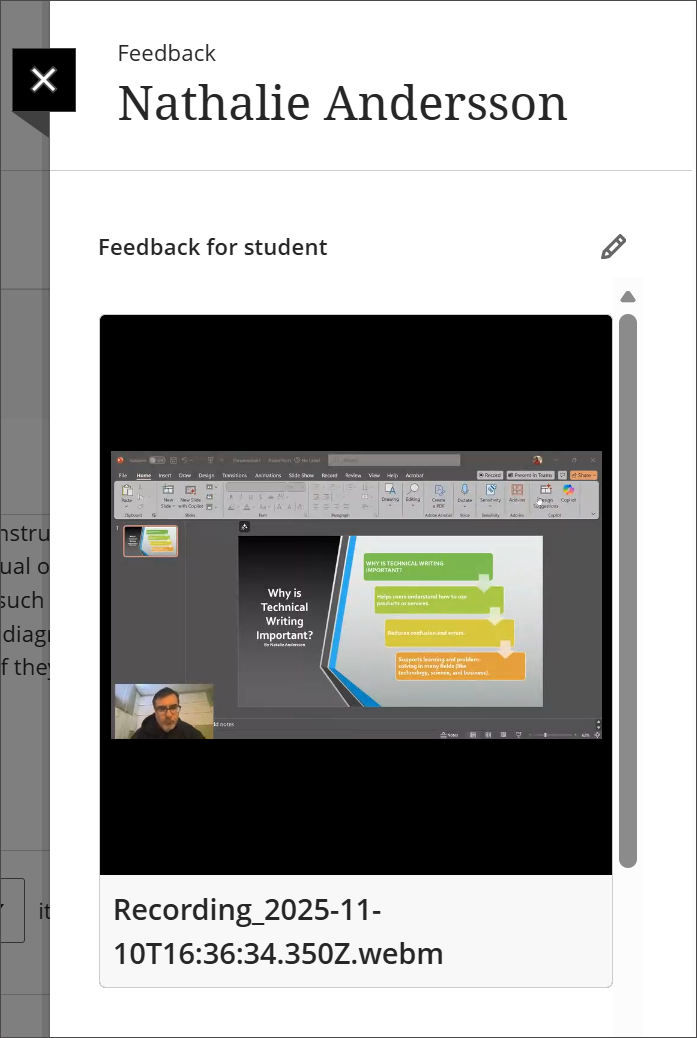
Ahora los profesores pueden utilizar el flujo de trabajo completo de Video Studio al dar comentarios sobre la evaluación o trabajar en Flexible Grading. Grabe o suba vídeo y audio directamente en el editor de comentarios, utilizando funciones como subtitulado, transcripción y edición para ofrecer una comunicación clara y personalizada.
Esta actualización hace que los comentarios sean más atractivos y accesibles, y el flujo de trabajo se alinea con otras áreas compatibles con Video Studio en Blackboard Ultra.
Profesores
Los profesores verán el botón Video Studio en el editor de comentarios al calificar. Puede añadir medios para expresar el tono y la intención de forma más eficaz. Video Studio admite subtitulado y transcripción automáticos y permite a los profesores editar las grabaciones para mejorar la claridad.
Imagen 1: Botón de Estudio de Vídeo disponible en el panel de comentarios del profesor.
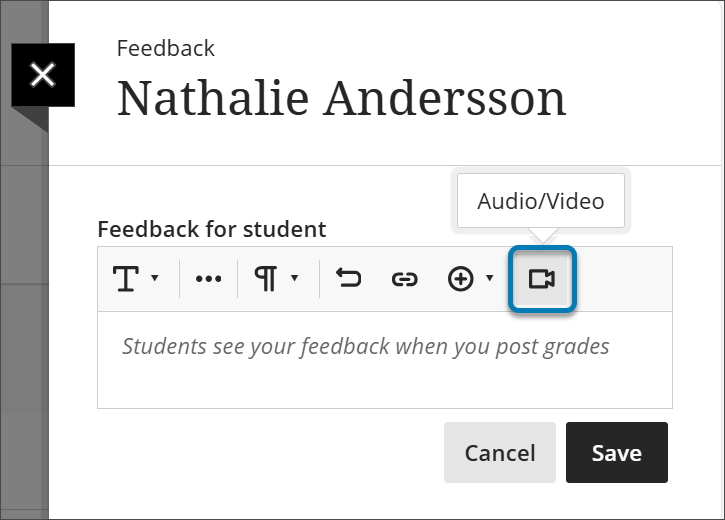
Imagen 2: Grabación en estudio de vídeo incrustada en el panel de comentarios del profesor.
Administradores
Disponibilidad: No se requiere licencia de Video Studio; está disponible para todos los cursos Ultra.
Activación: No es necesaria.
Configuración: No es necesaria.
Evolución del alumno y experiencia personalizada
Experiencia mejorada en automatizaciones
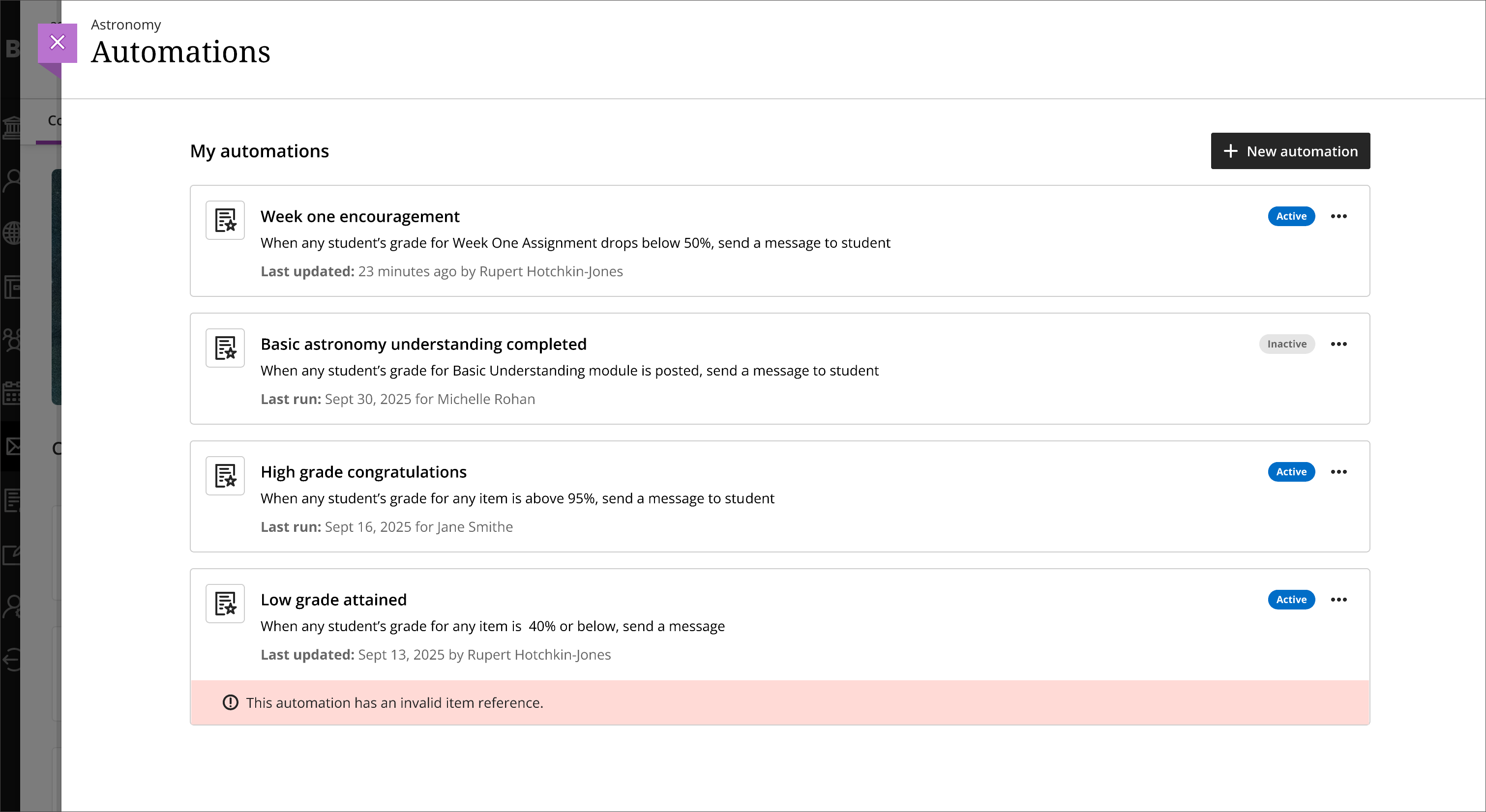
Se han realizado varias mejoras en las automatizaciones basándose en los comentarios de los usuarios.
Profesores
Mejor transparencia sobre las acciones de automatización
Ahora puede consultar el estado de cada automatización directamente desde la lista.
Cada automatización ahora muestra quién la ha ejecutado, aumentando la transparencia en los cursos con varios profesores.
Interfaz más limpia e interacciones más intuitivas, incluyendo:
Mantenga la paginación en la lista de automatización para una navegación más fluida.
Se ha mejorado la mensajería de error y la validación al configurar entradas numéricas.
Se han realizado pequeñas mejoras en el diseño y usabilidad del panel de reglas de automatización.
Las mejoras en las cadenas y la localización han sido implementadas.
Imagen 1: Hay un indicador del estado de cada automatización en la lista (activa o inactiva). La última persona en ejecutar la acción se indica en cada automatización, y se muestra un mensaje de error si la automatización está mal configurada.
Administradores
Disponibilidad: Disponible para todos los cursos Ultra.
Activación: No es necesaria.
Configuración: Las automatizaciones están desactivadas por defecto. Los administradores pueden activarlos yendo al Panel de Administración. Selecciona Configurar en ¡La experiencia Ultra ya está aquí! módulo. Selecciona Automatizaciones para activar o desactivar las automatizaciones.
Los usuarios necesitan los siguientes privilegios para trabajar con automatizaciones:
Curso/Organización > Automatizaciones > Añadir permite a los usuarios crear nuevas automatizaciones.
Curso/Organización > Automatizaciones > Eliminar permite a los usuarios eliminar automatizaciones.
Curso/Organización > Automatizaciones > Edit permite editar automatizaciones existentes.
Curso/Organización > Automatizaciones > View permite a los usuarios ver las automatizaciones existentes de los cursos.
Integraciones
Mejore el control sobre las herramientas de supervisión LTI mediante la jerarquía institucional
Nota
Esta mejora se aplica únicamente a las herramientas de supervisión que utilizan nuestra integración Ultra Proctoring Service basada en el flujo de integración LTI 1.3 de IMS.
Las instituciones que utilizan la Jerarquía Institucional (IH) de Blackboard pueden ahora gestionar la colocación de la herramienta de supervisión LTI a nivel de nodo. Anteriormente, las herramientas de supervisión se gestionaban globalmente, lo que limitaba cómo las grandes organizaciones —como sistemas universitarios o instituciones multicampus— podían adaptar soluciones de supervisión para campus, departamentos o unidades académicas específicas. Los administradores ahora tienen más flexibilidad para gestionar el acceso a las herramientas, mejorando la gobernanza y la experiencia del instructor.
La mejora clave incluye:
Los administradores pueden activar o desactivar la colocación de herramientas de supervisión para nodos individuales en la Jerarquía Institucional. Por ejemplo, un administrador central de Blackboard puede asignar diferentes herramientas de supervisión a distintas universidades o departamentos dentro del mismo sistema. Cada unidad solo accede a herramientas relevantes para sus contratos o necesidades instruccionales.
Los instructores que configuran las evaluaciones solo acceden a las herramientas de supervisión disponibles para su nodo. Las herramientas no asignadas a un nodo no aparecen en la configuración de evaluación, lo que reduce la confusión y agiliza la experiencia.
Soporte para múltiples despliegues de la misma herramienta de supervisión LTI. Los administradores pueden registrar y gestionar varios despliegues y asignarlos a nodos específicos para un control más preciso.
Flujo de trabajo de configuración familiar utilizando la experiencia de "Gestionar herramientas".
Imagen 1: Este diagrama de flujo muestra cómo las instituciones que utilizan la Jerarquía Institucional de Blackboard pueden gestionar la colocación de herramientas de supervisión LTI a nivel de nodo.
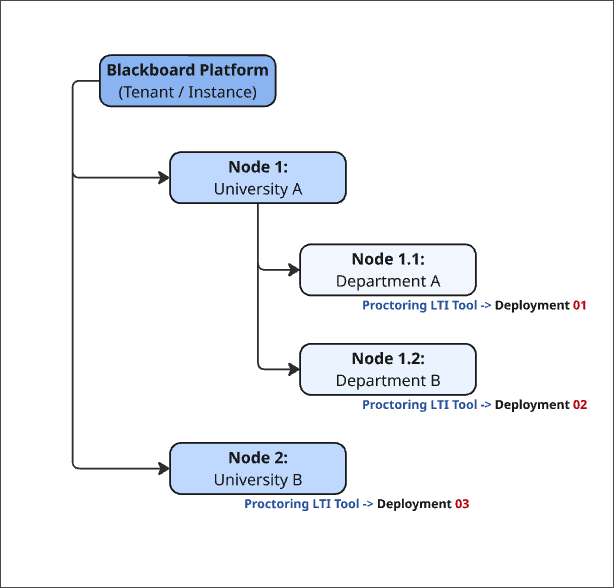
Esta actualización apoya modelos complejos de gobernanza y despliegues por fases gestionando el acceso a funciones a nivel de campus, departamento o profesorado. También reduce la carga administrativa y ayuda a los profesores a centrarse en herramientas relevantes alineadas con los acuerdos institucionales y las necesidades docentes.
Administradores
Disponibilidad: Disponible para todos los cursos Ultra utilizando la Jerarquía Institucional.
Activación: No es necesaria.
Configuración: Los administradores configuran el acceso y despliegue de herramientas de supervisión en la sección de Herramientas del panel de Administración y dentro de la configuración de nodos de la Jerarquía Institucional.
Soporte para fórmulas en línea y de visualización en MathJax
El soporte de MathJax en el Editor de Contenidos ahora incluye delimitadores LaTeX adicionales para renderizar fórmulas matemáticas. Esta actualización mejora la compatibilidad con los flujos de trabajo STEM estándar y simplifica la carga de contenido de los exámenes sin cambiar los archivos fuente.
Profesores y estudiantes pueden ahora utilizar:
\(...\)para ecuaciones en línea\[...\]para ecuaciones de visualización
Estas opciones se suman a los delimitadores de $ ya existentes. El soporte ampliado mejora la experiencia de trabajar con notación matemática en cursos Ultra y mejora la claridad visual para expresiones complejas como integrales, sumatorias y productos.
Administradores
Disponibilidad: Disponible para todos los cursos Ultra.
Activación: No es necesaria.
Configuración: Para activar el renderizado de MathJax para fórmulas LaTeX en el Editor de Contenido, vaya a Herramientas en el módulo Herramientas y Utilidades en el Panel de Administrador. Localice MathJax para LaTeX (solo Ultra) y configure la disponibilidad en ON para la Herramienta de Cursos y/o Herramienta de Organización, según la preferencia de su institución.
Blackboard Core
Índice del Módulo de Aprendizaje – Vista del profesor
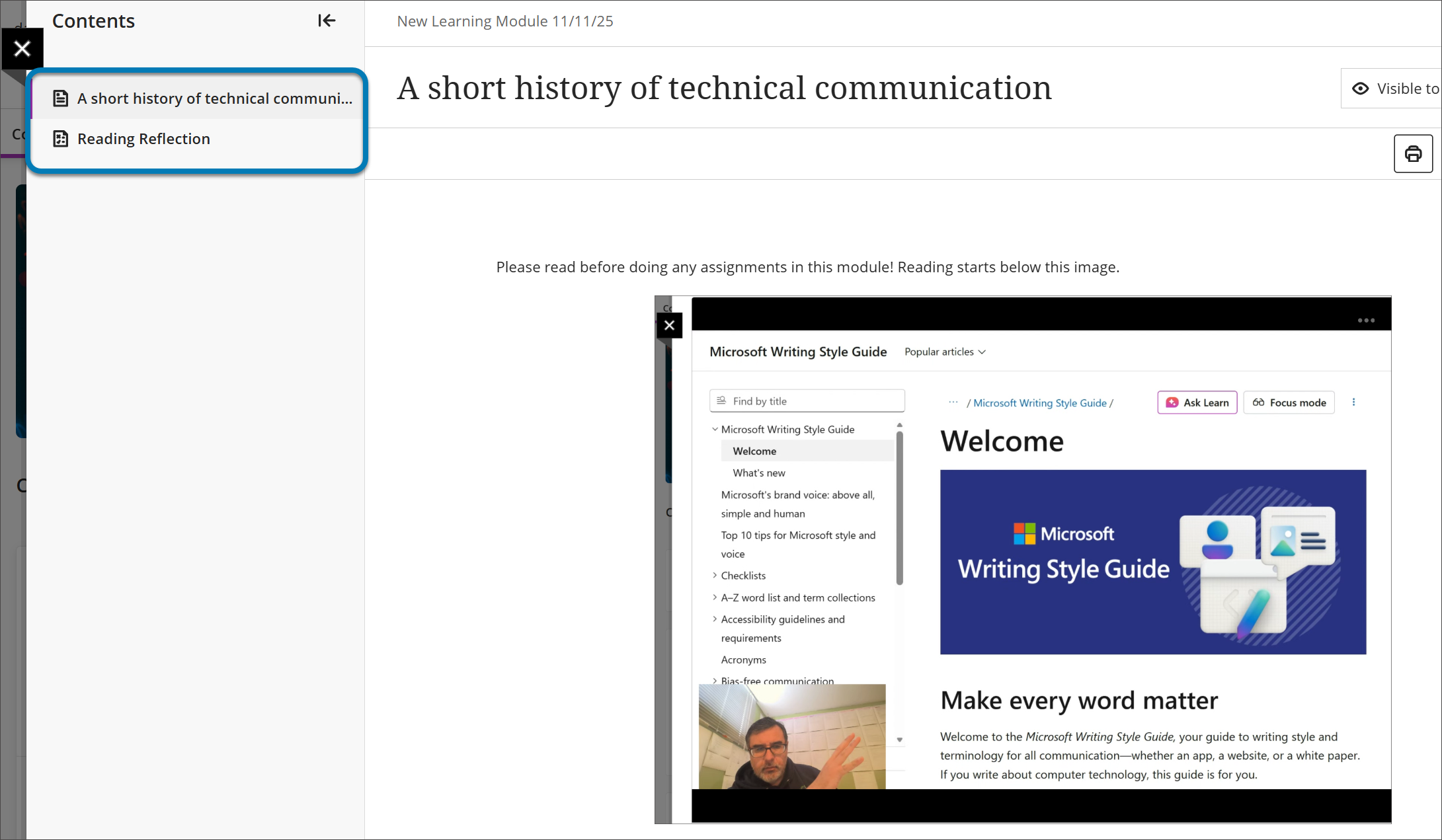
Los profesores ahora tienen acceso a un panel de tabla de contenido plegable en los Módulos de Aprendizaje. Esta actualización refleja la experiencia del estudiante y favorece una navegación coherente entre roles. Los profesores pueden moverse rápidamente entre elementos del módulo y acceder a contenido que aún no está disponible para los estudiantes, sin cambiar a la Vista previa del estudiante ni modificar la configuración de disponibilidad.
Este flujo de trabajo simplificado ayuda a los profesores a revisar y organizar el contenido del curso de forma más eficiente, ahorrando tiempo y mejorando la gestión de los cursos.
El panel de la tabla de contenidos incluye todos los elementos de un módulo. Seleccione Contenido para abrir o plegar el panel. Los profesores pueden navegar por toda la estructura de módulos y alinear el diseño del curso con la experiencia del estudiante.
Imagen 1: Vista del instructor de un módulo de aprendizaje con el panel de la tabla de contenidos abierto.
Administradores
Disponibilidad: Disponible para todos los cursos Ultra.
Activación: Opte por no participar durante el despliegue. Para darse de nuevo, vaya al Panel de Administrador, seleccione Configurar en La experiencia Ultra está aquí. y desactive Content Navigator.
Configuración: No es necesaria.
Administrador de la pizarra
Privilegios de importación y exportación para roles de sistema y cursos
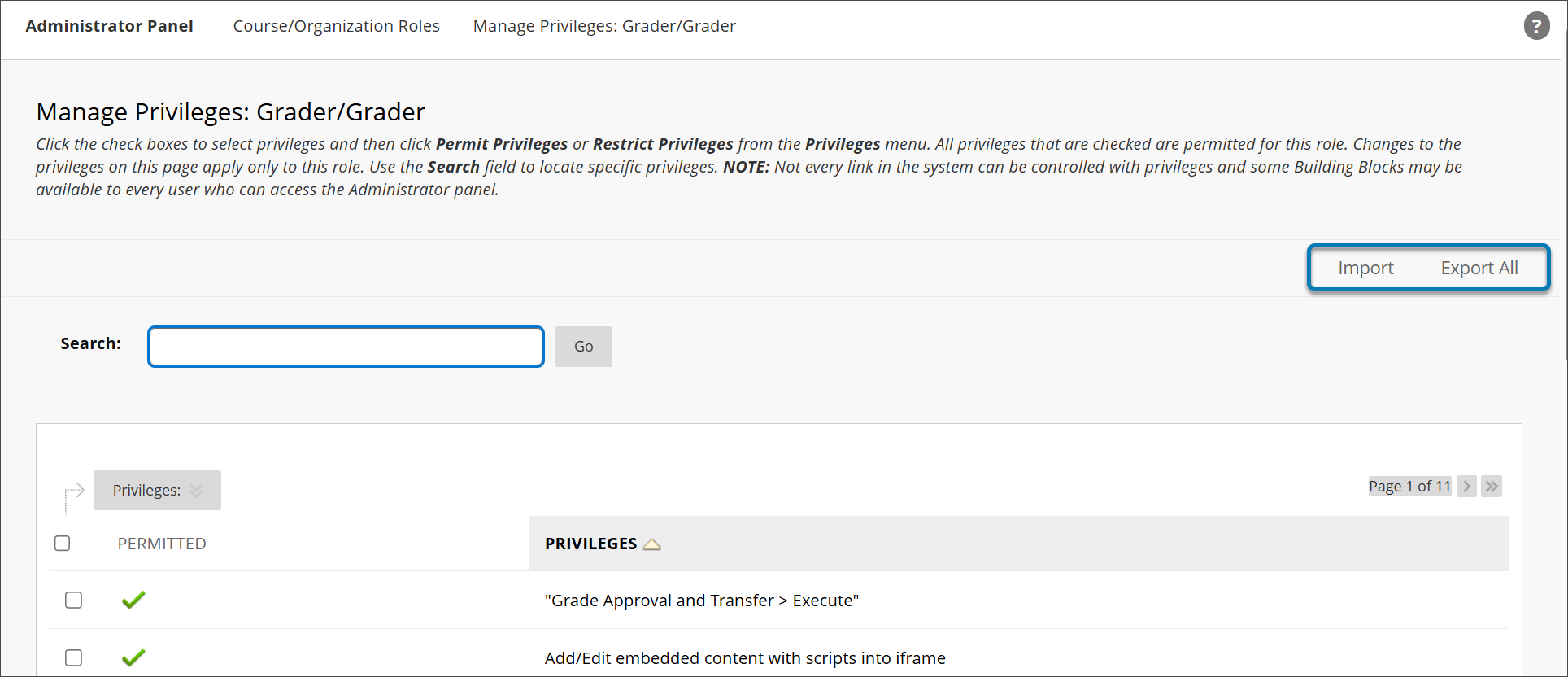
Los administradores ahora pueden gestionar los privilegios de los roles de forma más eficiente en Blackboard importando y exportando conjuntos de privilegios para los roles del Sistema y del Curso. Esta actualización simplifica la forma en que se revisan, editan y actualizan los permisos en toda la institución.
Las actualizaciones incluyen:
Una nueva opción Exportar en la página de Detalles del Rol permite descargar todos los privilegios asignados a un rol seleccionado como archivo CSV. El archivo incluye el nombre del privilegio, el alcance (SÍ/NO) y el ID de privilegio.
Los archivos de privilegios pueden ser editados sin conexión para ajustar los permisos.
Pulse el botón Importar privilegios en la página de Lista de Roles para actualizar los privilegios subiendo un archivo CSV modificado.
Administradores
Disponibilidad: Disponible para todos los cursos Ultra.
Activación: No es necesaria.
Configuración: No es necesaria.
Utilice el nuevo rol del espectador (rol del recorrido)
El rol de Espectador ofrece a las instituciones una opción flexible y de solo lectura para acceder al curso. Utilice este rol para auditores, observadores o revisores externos que necesiten revisar el contenido del curso sin hacer cambios ni acceder a funciones administrativas. Este puesto favorece un acceso seguro y no intrusivo a los materiales del curso y mejora la supervisión y la colaboración.
El rol de Espectador se aplica a nivel de curso y concede acceso de solo lectura a todo el contenido del curso. Los usuarios con este rol no pueden editar, eliminar, calificar ni cambiar la configuración del curso.
El rol utiliza las mismas comprobaciones de permisos que el rol del sistema de Visor, pero solo se aplica a cursos donde está inscrito como Espectador. Los usuarios de Spectator no tienen acceso a privilegios de administrador ni a datos de todo el sistema.
Asigne el rol de Espectador desde la página de Gestión de Roles usando el selector de roles del curso. Los administradores gestionan a qué cursos puede acceder un Espectador y durante cuánto tiempo a través de las inscripciones.
Los usos comunes incluyen:
Asignación de Spectator a auditores externos para revisiones de acreditación
Proporcionando acceso a los jefes de departamento o diseñadores instruccionales para observar la impartición de cursos
Proporcione acceso temporal y de solo lectura para la revisión por pares o las comprobaciones de cumplimiento
Administradores
Disponibilidad: Disponible para todos los cursos Ultra.
Activación: No es necesaria.
Configuración: No es necesaria.
Visibilidad de la herramienta de discusión Activar o Desactivar
Los administradores ahora pueden gestionar la visibilidad de la herramienta de Discusión tanto para Cursos como para Organizaciones en Blackboard. Un nuevo interruptor en la página de Herramientas permite a los administradores mostrar o ocultar la pestaña de Discusión y los componentes relacionados en la interfaz de la vista del curso Ultra. Cuando la herramienta está apagada, todos los elementos relacionados con la discusión —incluida la pestaña de discusión, las opciones de creación de contenido, las discusiones grupales y las notificaciones del flujo de actividades— quedan ocultos para los usuarios. Las discusiones existentes no se eliminan y reaparecen sin pérdida de datos si se vuelve a activar la herramienta.
El comportamiento de las características incluye:
Cuando se desactive, todos los componentes de discusión quedarán ocultos en la interfaz, incluso durante la creación de contenido y en los entornos grupales.
Las discusiones calificadas siguen siendo visibles en el libro de calificaciones, pero no son seleccionables y no son accesibles. Las notas aún pueden cambiarse y se puede eliminar la columna de notas.
Las actividades de discusión están ocultas en el flujo de actividades. Las actividades grabadas previamente reaparecen cuando se vuelve a activar la herramienta.
No se pierden datos al desactivar o encender la herramienta.
Se recomienda encarecidamente desactivar la herramienta de Discusión solo para cursos y organizaciones nuevas. Desactívelo en cursos con discusiones ya existentes—especialmente las calificadas—puede causar problemas. Los enlaces a las discusiones dejarán de funcionar, y los enlaces de contenido o las URLs se romperán.
Administradores
Disponibilidad: Disponible para todos los cursos y organizaciones de Ultra.
Activación: No es necesaria.
Configuración: Los administradores gestionan la herramienta de Discusión desde la página de Herramientas en el Panel de Administración.
Banner permanente de "Curso Completado" en Campos Originales Cerrados
Cuando un curso original se marca como finalizado, ahora aparece un banner permanente en todas las páginas del curso que dice: Este curso está finalizado. No se permiten más modificaciones.
Este banner proporciona una confirmación visual clara de que el curso ha finalizado. Alinee los cursos Original con los cursos Ultra, donde este banner ya existe.
Actualmente, el banner es solo informativo: los usuarios aún pueden realizar ediciones. En una próxima versión, la edición de los cursos originales completados estará restringida.
Administradores
Disponibilidad: Disponible para todos los cursos Ultra.
Activación: No es necesaria.
Configuración: No es necesaria.
Premium
Estudio de vídeo: Grabación Minimiza el flujo de trabajo
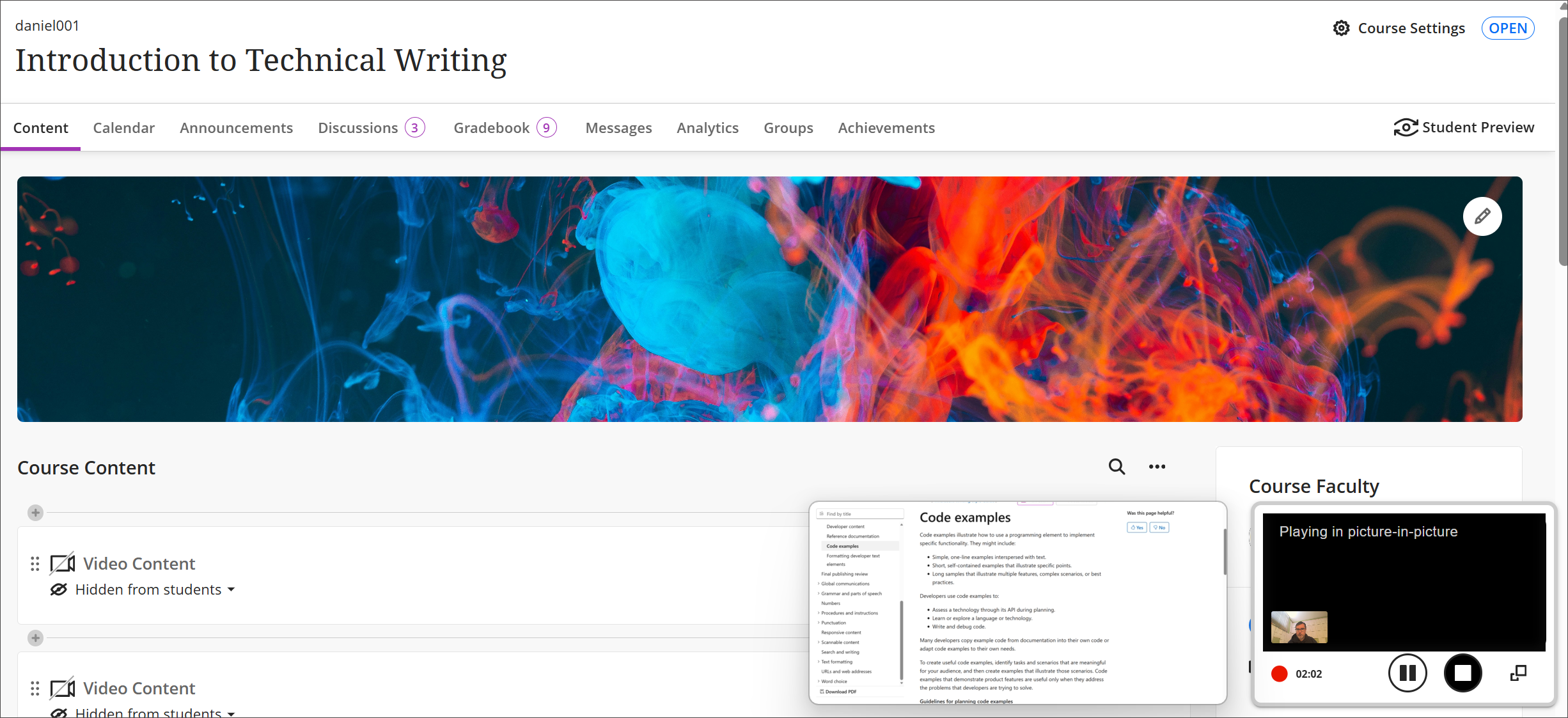
Ahora puede minimizar la vista de cámara y los controles de Video Studio durante una sesión de grabación. Esta actualización ayuda a los instructores y a los estudiantes a centrarse en el contenido de la pantalla, manteniendo la cámara visible en una superposición más pequeña. La vista minimizada se puede restaurar en cualquier momento, lo que permite estilos de presentación flexibles.
Este flujo de trabajo es especialmente útil a la hora de dar comentarios. Fomente una comunicación más clara y una participación más fuerte.
Imagen 1: Los profesores ahora pueden minimizar el flujo de trabajo de grabación en el estudio de vídeo para centrarse en la pantalla deseada con la opción Minimizar.
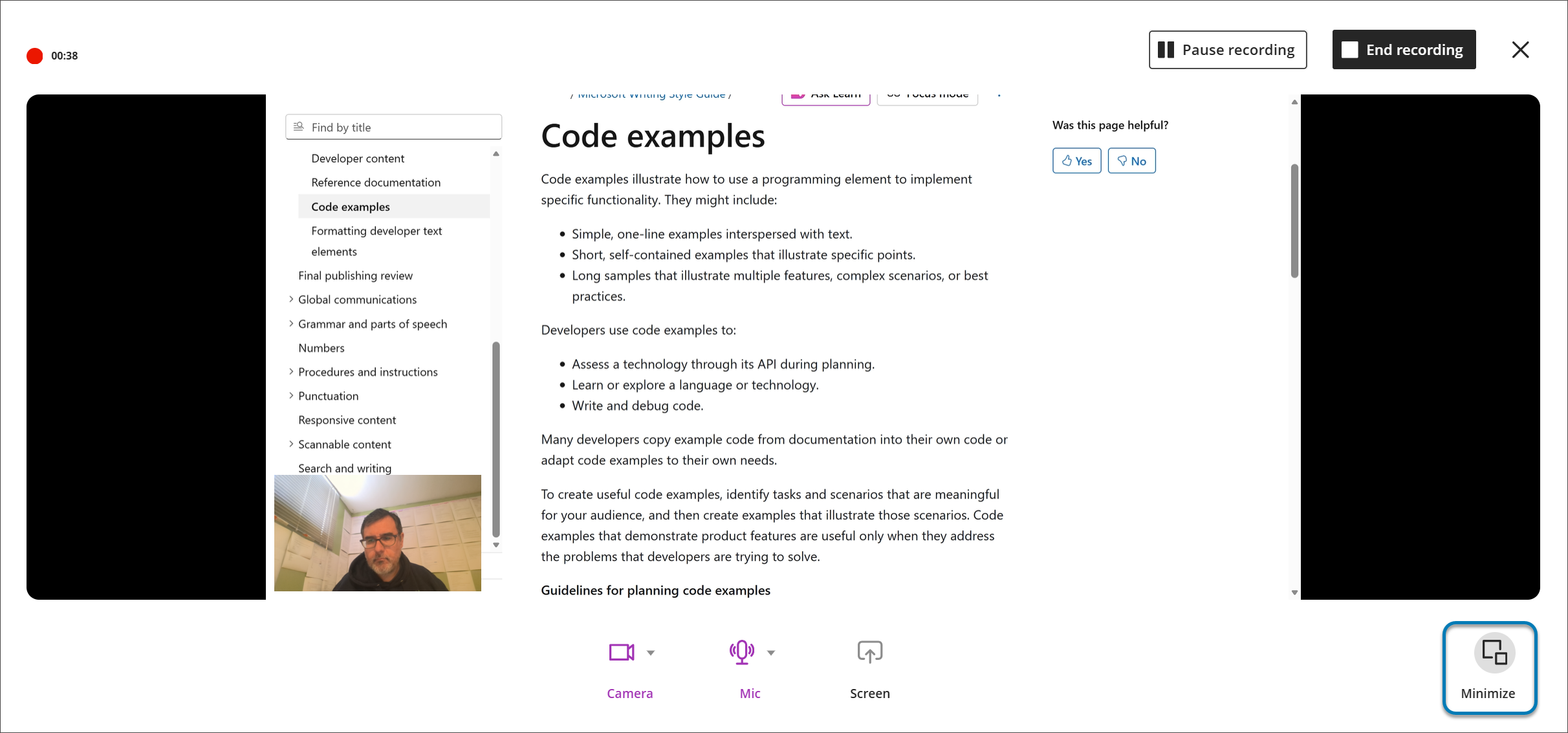
Los profesores pueden minimizar la cámara y los controles mientras graban comentarios o clases. La cámara aparece como una pequeña superposición, ofreciendo más opciones para presentar. Los profesores pueden pausar, reanudar o restaurar la vista completa de la cámara durante la grabación. Este flujo de trabajo está disponible donde se soporte Video Studio, incluyendo comentarios de evaluación y corrección flexible. Se incluyen subtítulos automáticos y transcripción.
Imagen 2: Los profesores pueden minimizar el flujo de trabajo de grabación en el estudio de vídeo para un enfoque más flexible y dinámico en la grabación e impartición de instrucción a los estudiantes.
Los estudiantes se benefician de un contenido didáctico más enfocado y de comentarios más detallados. La vista minimizada ayuda a seguir las demostraciones en pantalla mientras se mantiene una conexión visual con el profesor. Los estudiantes también pueden crear presentaciones profesionales y pulidas.
Administradores
Disponibilidad: Disponible para todos los cursos Ultra. No se requiere licencia de estudio de vídeo.
Activación: No es necesaria.
Configuración: No es necesaria.
Video Studio – Grabar pantalla y cámara simultáneamente
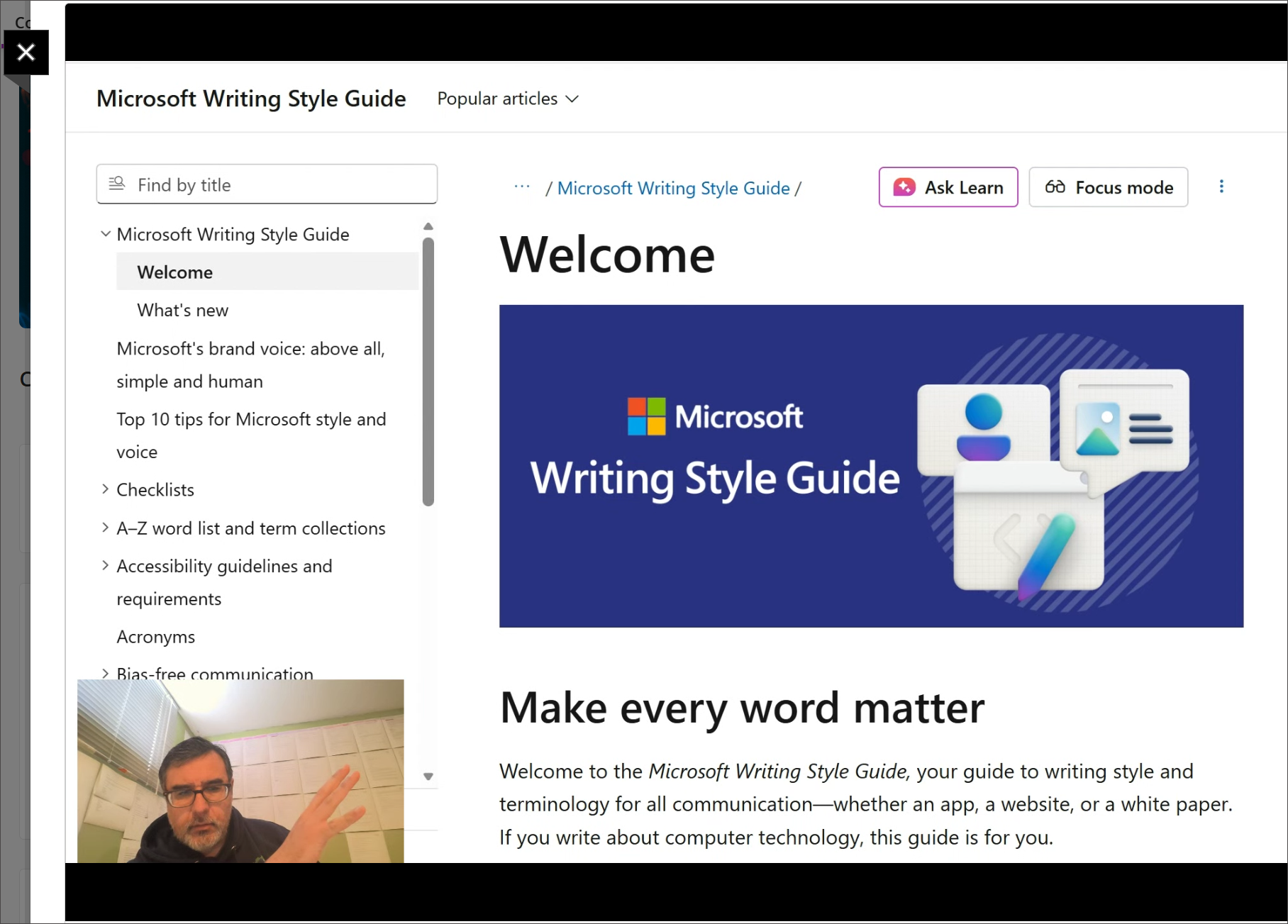
Ahora puede grabar su pantalla y cámara al mismo tiempo en Estudio de vídeo. Esta actualización permite realizar grabaciones más atractivas e inmersivas, ayudando a profesores y estudiantes a crear contenido que refleje presentaciones y conferencias en directo.
Profesores y estudiantes
Los profesores pueden grabarse mientras comparten su pantalla, lo que facilita la impartición de conferencias, guías o demostraciones tanto con contexto visual como con presencia personal. Los estudiantes pueden utilizar esta función para presentar su trabajo de manera más expresiva y profesional.
Esta función forma parte de Blackboard Core y funciona para anuncios y comentarios sin una licencia de Estudio de vídeo.
Imagen 1: Grabación en pantalla dividida que muestra al profesor y el contenido compartido en pantalla.
Administradores
Disponibilidad: Requiere una licencia de Estudio de vídeo. Disponible como parte de Blackboard Core en los comentarios del profesor y la calificación flexible.
Activación: No es necesaria.
Configuración: No es necesaria.
Catálogo de cursos: Utilice los pagos de fideicomisos para pagar los cursos
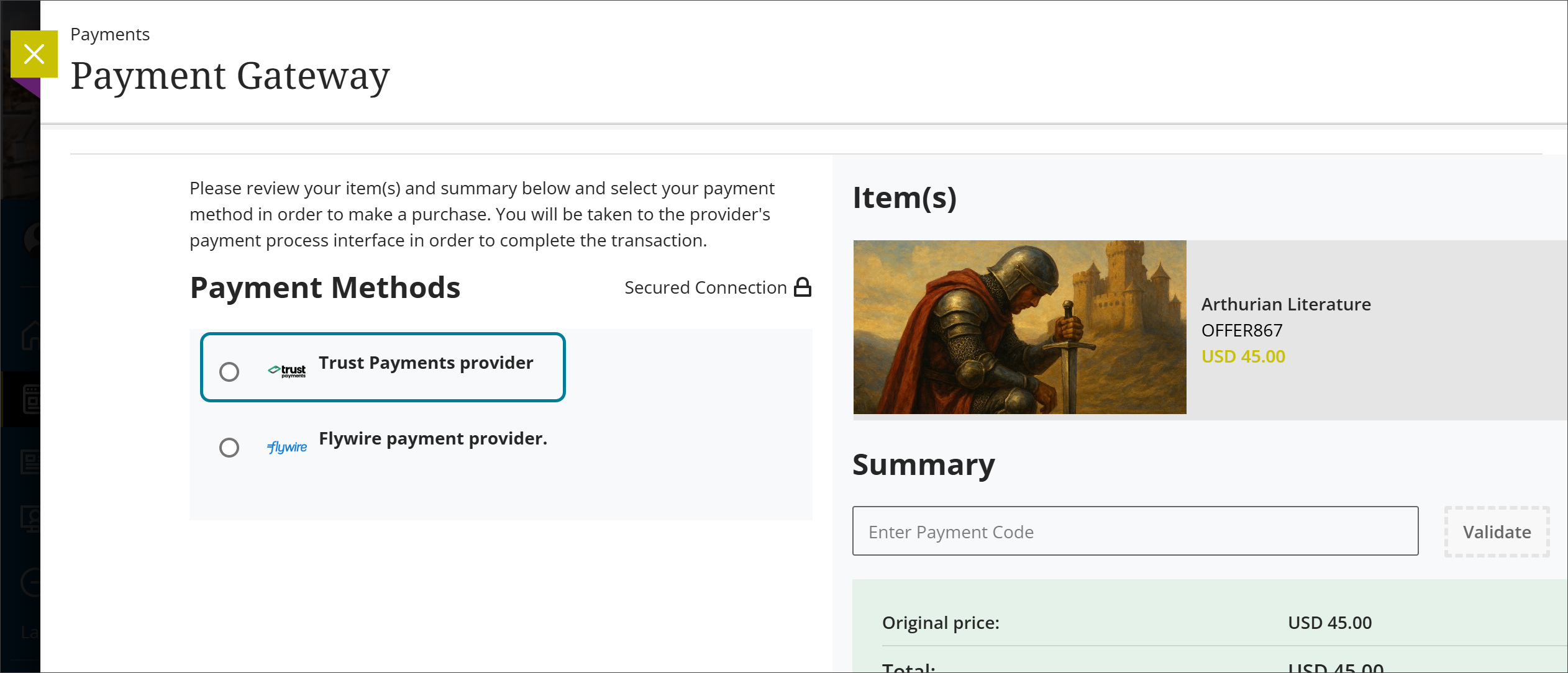
Añada Trust Payments como proveedor de servicios de pago. Esta opción permite a los estudiantes utilizar Pagos de Fideicomiso para adquirir cursos desde el Catálogo de Cursos. A medida que seguimos añadiendo más proveedores de servicios de pago, se obtiene mayor flexibilidad y opciones a la hora de pagar los cursos.
Estudiantes
Cuando los estudiantes seleccionen Comprar para un curso, ahora verán los Pagos en Fideicomiso como una de las opciones de pago si su institución los implementa.
Imagen 1: Los pagos fiduciarios son ahora uno de los métodos de pago listados. (Solo se listarán los métodos de pago disponibles en la institución individual.)
Administradores
Disponibilidad: Disponible para todos los cursos del Catálogo de cursos.
Activación: No es necesaria.
Configuración: Para configurar la integración de Trust Payments, necesitará acceder al soporte a través de un caso de soporte.
Se han realizado mejoras y correcciones de errores en Bb Annotate
Nota
Esta es una actualización de mantenimiento no relacionada con la versión de Blackboard de diciembre de 2025. Esta actualización se lanzará en entornos de Examen/Etapa y producción a partir del 12 de diciembre y se completará globalmente el 16 de diciembre.
Se han abordado varios problemas para mejorar la fiabilidad y la experiencia de usuario de Bb Annotate. A continuación se presentan las correcciones clave incluidas en esta versión:
Selección y resaltado de texto
Comportamiento de resaltado mejorado. Se solucionó un problema por el cual seleccionar el último carácter de un párrafo impedía el resaltado adecuado del texto en los comentarios.
Formato de texto y color
Mantenga la consistencia del color de la fuente para lenguas asiáticas. Se ha corregido un error por el cual los cambios de color aplicados a los caracteres chinos volvían a negro después del primer carácter.
Establezca el color de texto en los cuadros de texto. Se solucionó un problema por el cual el color del texto volvía a ser negro al mover el cursor dentro de un cuadro de texto.
Verifique la estabilidad del cuadro de comentarios al cambiar el color del texto. Se solucionó un problema por el cual el cuadro de comentarios desaparecía al seleccionar un color de texto en la vista de "Ajustar Ancho".
Comportamiento de escritura y entrada de texto
Problema al escribir el apóstrofo. Se ha eliminado un error por el cual escribir apóstrofos provocaba que el cursor saltase rápidamente a la parte superior de la página.
Enfoque automático del cursor para los comentarios. Flujo de trabajo mejorado al asegurar que el cursor se enfoque automáticamente en el cuadro de comentarios al añadir anotaciones.
Gestión de copiar y pegar y del texto enriquecido
Mantenga el formato al pegar desde fuentes externas. Problemas resueltos al pegar texto desde Google Docs y Microsoft Word:
El texto de Google Docs ahora se muestra correctamente sin necesidad de cambiar el color de relleno.
El texto de Microsoft Word ya no añade espacios adicionales.
Estabilidad de gradación en línea con colores nombrados. Se resolvió un error de JavaScript que ocurría al pegar texto formateado que contenía colores nombrados en el cuadro de comentarios de Corrección en línea.
Accesibilidad
La mejora en el ajuste del panel del visor de documentos. Se mejoró la usabilidad al permitir la navegación con el teclado para redimensionar vistas previas de miniaturas, reduciendo la dependencia de ajustes exclusivamente con arrastre.