Comentarios y Soporte para Blackboard
Note
Este documento se ha traducido mediante traducción automática asistida por IA. Las traducciones se proporcionan «tal cual», sin garantía alguna respecto a su exactitud. La versión en inglés de este contenido es la fuente oficial y con valor normativo.
Puede utilizar los recursos de autoservicio de Blackboard LMS para encontrar respuestas o ponerse en contacto directamente con el soporte técnico. El panel Asistencia de Blackboard LMS le permite acceder al Centro de asistencia de Blackboard LMS y a nuestro sitio de documentación, Blackboard Help.
Seleccione el botón de ayuda para abrir el panel de Asistencia de Blackboard LMS.
Nota
Solo el rol de administrador del sistema puede acceder al panel de asistencia. El botón de ayuda abre el sitio de ayuda para el resto de los perfiles.
Si su institución utiliza un sitio externo personalizado para la documentación, el botón de ayuda contiene un menú. Podrá elegir entre el panel de asistencia o su sitio externo.
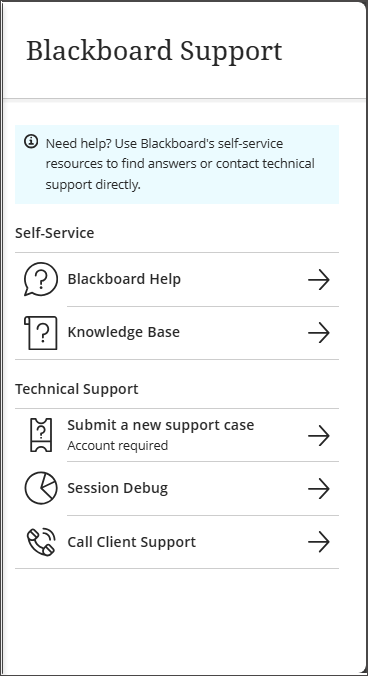
En Autoservicio puede acceder a:
Blackboard Ayuda: acceda a la ayuda contextual integrada en el producto.
Base de conocimientos: acceda a la página de Búsqueda del soporte de Blackboard.
En Soporte Técnico, puede acceder a:
Enviar un nuevo caso de soporte: registre un caso de soporte directamente desde el producto. Es necesario iniciar sesión con una cuenta de soporte de Blackboard.
Depuración de la sesión: código de Verificación de registros de sesión que representa las últimas 30 acciones realizadas durante una sesión. Este código ayuda al equipo de soporte de Blackboard o al equipo de TI de su institución a diagnosticar problemas sin necesidad de solicitar registros manuales completos.
Llame al Soporte al cliente: Consulte los números de teléfono de Soporte al cliente de cada país. No es necesario iniciar sesión.
Privilegio sobre el panel de asistencia
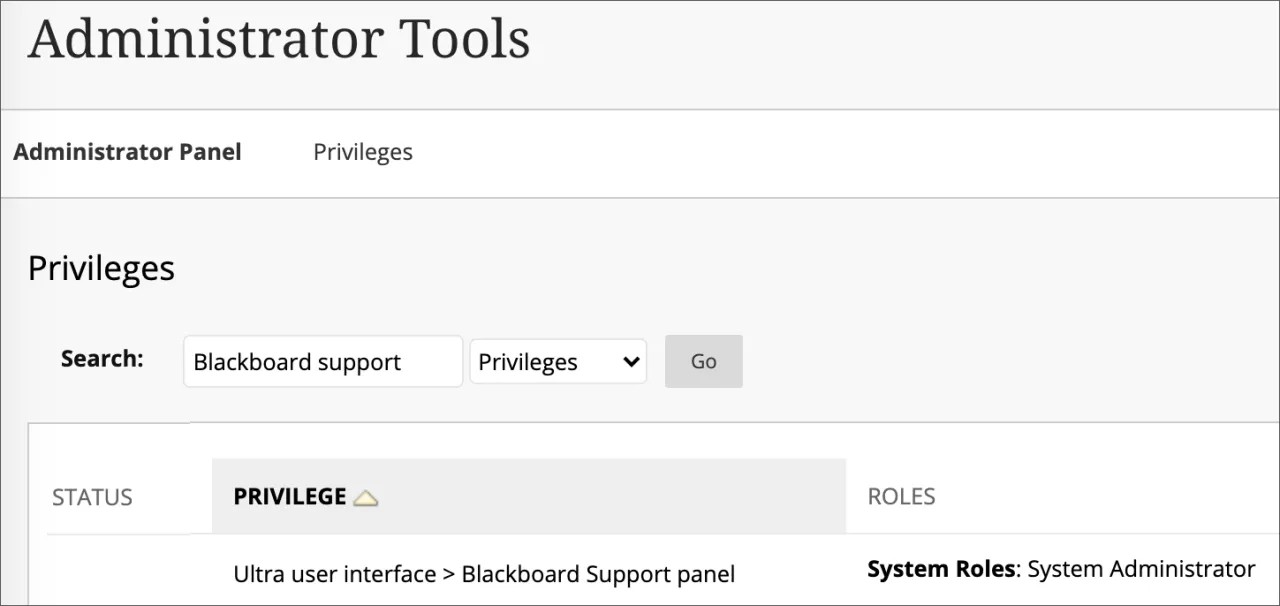
Actualmente, solo los administradores del sistema con todos los permisos pueden acceder al panel de Asistencia de Blackboard LMS. Puede añadir el privilegio panel de Asistencia de Blackboard LMS a otros roles de administrador. Visite Roles y privilegios para obtener más información sobre este tema.
Visite el sitio de la comunidad de Blackboard
Conéctese y colabore
Inicie sesión para unirse a la discusión en el sitio de la comunidad de Blackboard. Aprenda estrategias para ayudar a su organización a superar los desafíos de desarrollo académico y profesional en evolución de la comunidad educativa mundial. Puede formular y responder preguntas, compartir experiencias y prácticas recomendadas, y enviar comentarios sobre los productos.
Verificación de registros de sesión
Si un profesor o los estudiantes encuentran un problema mientras trabajan en Blackboard LMS, pueden generar sus propios códigos de depuración de sesión para compartirlos con el Soporte de Blackboard o con el equipo de TI de su institución.
Selecciona el botón de ayuda y, a continuación, selecciona Depuración de sesión.
En el panel de Soporte de Blackboard, seleccione el botón Solicitar código de registro y utilice el botón Copiar para copiar el código proporcionado.
Cuando se copie el código al portapapeles, el icono del botón cambiará a una marca de verificación verde y el código de sesión podrá compartirse con el servicio de asistencia para una solución más detallada.
Los administradores pueden recuperar el registro de la sesión utilizando el código proporcionado por un estudiante o un instructor.
Desde el panel de administradores, en Herramientas y utilidades seleccione Registros.
Seleccione Registros de depuración de sesión.
En el campo Código de registro, pegue el código de registro proporcionado por el usuario y seleccione Recuperar registro.