Direct Data Access
Note
Este documento se ha traducido mediante traducción automática asistida por IA. Las traducciones se proporcionan «tal cual», sin garantía alguna respecto a su exactitud. La versión en inglés de este contenido es la fuente oficial y con valor normativo.
Nota
Direct Data Access se incluye en el nivel de implementación de SaaS Advantage y puede estar disponible como un complemento para determinados clientes en el nivel de implementación de SaaS Plus. Para obtener más información sobre los niveles de implementación, consulte Aprenda las opciones de SaaS Plus y Advantage.
Como parte de la iniciativa de base de datos libre, que se lanzó en 2010, Blackboard ofrece Direct Data Access para Learn SaaS. Gracias a Direct Data Access, puede consultar una réplica de la base de datos de Learn prácticamente en tiempo real y cuando lo necesite. El personal de soporte puede solucionar los problemas; el personal académico puede recopilar los datos de la adopción, el uso y la eficacia de determinadas iniciativas; y los líderes pueden usar los datos reales para evaluar el retorno de la inversión y tomar decisiones con el respaldo de los datos.
Direct Data Access tiene dos componentes base de datos de réplica de lectura SaaS y documentación detallada del esquema.
Bases de datos de réplica de lectura SaaS
Prácticamente en tiempo real: los datos se actualizan desde las bases de datos de producción casi en tiempo real.
Seguras: los datos y la transferencia de los datos se cifran para las direcciones restringidas por IP.
Alto rendimiento: las bases de datos se ejecutan en el hardware similar al de producción.
Acceso flexible: puede usar la aplicación o la tecnología del cliente de la base de datos que prefiera*.
Nota
* Debe admitir las conexiones a PostgreSQL mediante SSL.
Documentación de la base de datos abierta
La documentación se entrega en paquetes HTML en formato Javadoc e incluye información sobre la estructura de la base de datos de Learn SaaS, incluidos el diseño y la interdependencia de tablas. Los siguientes paquetes incluyen una descripción de las características de los datos de las tablas y columnas, incluidos los tipos de datos, el tamaño, la capacidad de anulación, el índice, la secuencia, la clave y la información de restricción. También encontrará comentarios adicionales para las tablas y columnas clave.
Esta información está destinada a los administradores y desarrolladores experimentados de nivel intermedio a experto que trabajan con bases de datos relacionales.
Puede descargar los paquetes de esquema y cambios desde los siguientes vínculos:
¿Qué no está incluido?
Si bien la réplica de lectura es una copia completa de la base de datos de producción, el esquema publicado en la documentación no incluye una descripción completa de cada uno de los objetos de la base de datos en Blackboard Learn. No se incluye la siguiente información:
Comentarios detallados sobre las tablas y columnas.
Información sobre los procedimientos almacenados, las vistas, los desencadenadores o las tareas de la base de datos.
Acceder a los datos
Cuando adquiere Direct Data Access o se vuelve un cliente de Learn SaaS Advantage, Blackboard le proporciona los detalles necesarios para conectarse a la base de datos de réplica de lectura.
Nombre de host de la base de datos
Número de puerto (5432)
Nombre de usuario
Contraseña
Obtenga más información sobre cómo usarlo con RDS. SSL de Amazon AWS
Puede solicitar hasta cinco conjuntos de nombre de usuario y contraseña.
Por cuestiones de seguridad, solo se permitirán las conexiones desde una cantidad limitada de direcciones IP. Blackboard le solicitará que identifique hasta cinco direcciones IP de origen únicas desde las cuales usted intentará interactuar con la réplica de lectura. Si tiene problemas para identificar sus direcciones IP, puede encontrarlas yendo a http://checkip.amazonaws.com/ en las máquinas desde las que planea conectarse.
Importante
Si está utilizando una VPN como Zscaler en una máquina a la que planea conectarse, asegúrese de apagar la VPN antes de ir a http://checkip.amazonaws.com/ para obtener la dirección IP de la máquina. De lo contrario, es posible que obtenga la dirección incorrecta para el acceso a Direct Data Access (DDA).
Convierta los datos en información
Ahora que tiene acceso, ¿de qué manera le será de utilidad? Estas preguntas pueden serle de ayuda:
¿Qué contienen realmente estos datos?
¿Qué tipo de cosas deseo conocer?
¿Qué más debería buscar?
¿De qué manera exacta obtengo estos datos?
¿Qué hace en verdad esta consulta?
Obtenga las respuestas y ayuda con Direct Data Access:
Únete a la comunidad: https://community.anthology.com
Servicios profesionales: Blackboard Consultoría ofrece servicios para comenzar. Contáctenos para obtener ayuda con el acceso directo a datos.
Uso de la herramienta pgAdmin
Para tener acceso a los datos, necesitará un navegador de la base de datos, una herramienta de generación de informes o algún software que le permita conectarse a la base de datos PostgresSQL mediante SSL. A modo de ejemplo, y para ayudarlo a probar su conexión, nosotros utilizamos la herramienta gratuita y de código abierto pgAdmin, que está disponible tanto para Mac como para Windows.
Nota
Tenga en cuenta que Blackboard no puede ofrecer asistencia técnica para pgAdmin ni ningún software de terceros que usted utilice para conectarse a la réplica de lectura. La información que se incluye aquí es solo a modo de ejemplo. La interfaz de pgAdmin puede variar según la versión o plataforma. Intentamos proporcionar la información más reciente y precisa posible.
Antes de comenzar:
Descargue e instale la última versión de pgAdmin para su sistema operativo.
Descargue y guarde la Clave pública SSL, anotando dónde la guardó.
Crear y configurar una nueva conexión de base de datos
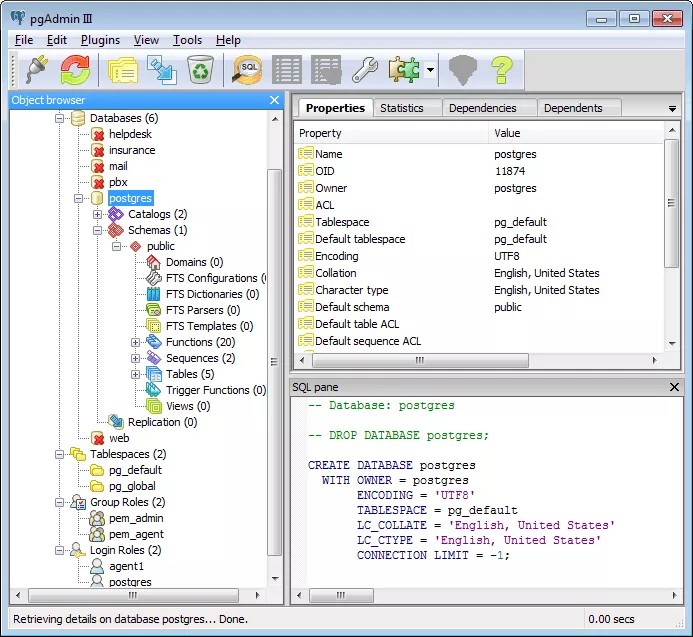
Abra la aplicación pgAdmin y seleccione el ícono de enchufe para agregar una conexión al servidor.
Complete los campos de la pestaña Propiedades
Nombre: elige el nombre que quieras
Anfitrión: valor proporcionado por Blackboard
Puerto: 5432
Servicio: dejar vacío
Base de datos de mantenimiento: postgres
Nombre de usuario: valor proporcionado por Blackboard
Contraseña: valor proporcionado por Blackboard
¿Almacenar contraseña?: dejar sin marcar para mayor seguridad
Color: elige un color de visualización (opcional)
Grupo: déjelo vacío o agréguelo a un grupo si tiene alguno
A continuación, deberá proporcionar el certificado SSL a pgAdmin. En la ficha SSL:
SSL: Elija Requerir en el menú desplegable
Archivo de certificado raíz del servidor: busque su clave pública SSL guardada (rds-combined-ca-bundle.pem)*
Seleccione Aceptar para guardar
Nota
Tenga en cuenta que pgAdmin busca los archivos con la extensión .crt. No se preocupe, pgAdmin convertirá el archivo .pem al formato .crt cuando seleccione Aceptar.
Ejecución de una consulta SQL
En la herramienta pgAdmin, seleccione la base de datos que desea consultar en la ventana Navegador de objetos.
Seleccione el ícono de SQL en la barra de herramientas. El ícono tiene forma de lupa.
Aparece la ventana editor SQL. Escriba la consulta en esta ventana.
Intente hacer una consulta simple y vea todos los registros de los usuarios:
seleccionar * de USUARIOSCuando haya terminado, seleccione el ícono de flecha verde.