Repositorio de objetos de aprendizaje y jerarquía institucional
Note
Este documento se ha traducido mediante traducción automática asistida por IA. Las traducciones se proporcionan «tal cual», sin garantía alguna respecto a su exactitud. La versión en inglés de este contenido es la fuente oficial y con valor normativo.
El Repositorio de Objetos de Aprendizaje (LOR) ofrece a las instituciones una forma centralizada de crear, gestionar y distribuir materiales a través de miles de cursos con coherencia y eficiencia. Al admitir objetos nativos de Blackboard LMS y no solo archivos, el LOR mejora la accesibilidad, reduce el contenido duplicado y proporciona automáticamente actualizaciones a todos los cursos que utilizan material del LOR. Al mismo tiempo, preserva la integridad de los cursos anteriores.
Con soporte para Jerarquía institucional, la LOR se vuelve aún más potente. Cada nodo de su jerarquía (como una facultad, instituto o departamento) tiene su propio repositorio dedicado. Este modelo admite la propiedad delegada, una gobernanza más clara y un control granular sobre quién puede crear y administrar contenido compartido. Las instituciones pueden ampliar su estrategia de contenidos y capacitar a los equipos adecuados en los niveles adecuados en toda la organización.
La relación entre la jerarquía institucional y el repositorio de objetos de aprendizaje
Cuando estructura su institución utilizando la Jerarquía institucional (IH), cada nodo de la jerarquía influye directamente en cómo se crean, nombran y organizan los repositorios en el Repositorio de objetos de aprendizaje (LOR). Los siguientes comportamientos describen cómo se mantienen sincronizados los nodos y sus repositorios correspondientes.
Crear nodos
Cuando se crea un nuevo nodo en la Jerarquía Institucional, el sistema crea automáticamente un repositorio con exactamente el mismo nombre.
Esto garantiza que cada facultad, instituto, departamento o unidad tenga su propio espacio dedicado para crear y administrar objetos LOR.
Edición de nombres de nodo
Al cambiar el nombre de un nodo, automáticamente cambiará el nombre de su repositorio correspondiente.
Esto mantiene la coherencia entre la estructura jerárquica y el LOR, evitando confusiones o referencias erróneas.
Eliminar nodos
Cuando se elimina un nodo, también se elimina su repositorio correspondiente.
Todos los objetos dentro de ese repositorio se convierten en objetos huérfanos:
Permanecen en los cursos y organizaciones donde se utilizaron.
Ellos ya no están sincronizados con el LOR.
Los profesores y los propietarios de cursos obtienen control total de edición sobre esos objetos huérfanos.
Nodos móviles
Al mover un nodo a una nueva ubicación dentro de la jerarquía institucional, se actualiza la ruta de migas de pan mostrada para ese repositorio en la vista de administración de LOR.
Esto garantiza que la estructura visual del LOR refleje siempre la jerarquía real de la institución.
Conceder a un usuario la capacidad de gestionar objetos para un nodo específico
Los administradores pueden delegar la gestión del Repositorio de Objetos de Aprendizaje asignando usuarios con los privilegios necesarios a nodos específicos. Esto se puede conseguir creando un rol personalizado que incluya los privilegios necesarios (o añadiendo esos privilegios a un rol existente) y asignando ese rol a un usuario.
En el Panel de administración, en el módulo Comunidades, seleccione Jerarquía institucional.
Seleccione el nodo al que desea agregar el usuario.
Seleccione la pestaña Administradores.
Seleccione Agregar administrador.
Seleccione explorador.
Seleccione el usuario que desea agregar.
Seleccione Enviar.
En Roles, seleccione su rol personalizado con los privilegios necesarios.
Seleccione Enviar.
Privilegios recomendados
Ver el LOR desde la página de herramientas
Navegación básica > Herramientas > Repositorio de objetos de aprendizaje
Navegación básica > Herramientas > Repositorio de objetos de aprendizaje > Búsqueda
Visualización del repositorio de un nodo desde el LOR
Navegación básica > Herramientas > Repositorio de objetos de aprendizaje > Repositorios de nodos
Visualización de cursos u organizaciones asociados a un objeto determinado en un repositorio de nodos
Navegación básica > Herramientas > Repositorio de objetos de aprendizaje > Repositorios de nodos > Asociaciones
Navegación básica > Herramientas > Repositorio de objetos de aprendizaje > Repositorios de nodos > ... > Asociaciones
Crear, editar y eliminar objetos en un repositorio de nodos
Navegación básica > Herramientas > Repositorio de objetos de aprendizaje > Repositorios de nodos > Crear
Navegación básica > Herramientas > Repositorio de objetos de aprendizaje > Repositorios de nodos > Editar
Navegación básica > Herramientas > Repositorio de objetos de aprendizaje > Repositorios de nodos > Borrar
Nota
Al conceder el privilegio de Crear o Eliminar, se concederá implícitamente el privilegio de Editar.
Cargar archivos en un repositorio de nodos
Navegación básica > Herramientas > Repositorio de objetos de aprendizaje > Repositorios de Nodos > Cargar
Configuring permissions for an object in a node repository
Base Navigation > Tools > Learning Object Repository > Node Repositories > Object > ... > Permissions
Copiar elementos en un repositorio de nodos
Navegación básica > Herramientas > Repositorio de objetos de aprendizaje > Repositorios de nodos > ... > Copiar elementos
Navegación básica > Herramientas > Repositorio de objetos de aprendizaje > Repositorios de nodos > ... > Tareas y registros
Insertar objetos en cursos u organizaciones desde la LOR
Curso/Organización > Contenido > + > Repositorio de objetos de aprendizaje
Acceder a repositorios de nodos desde un curso
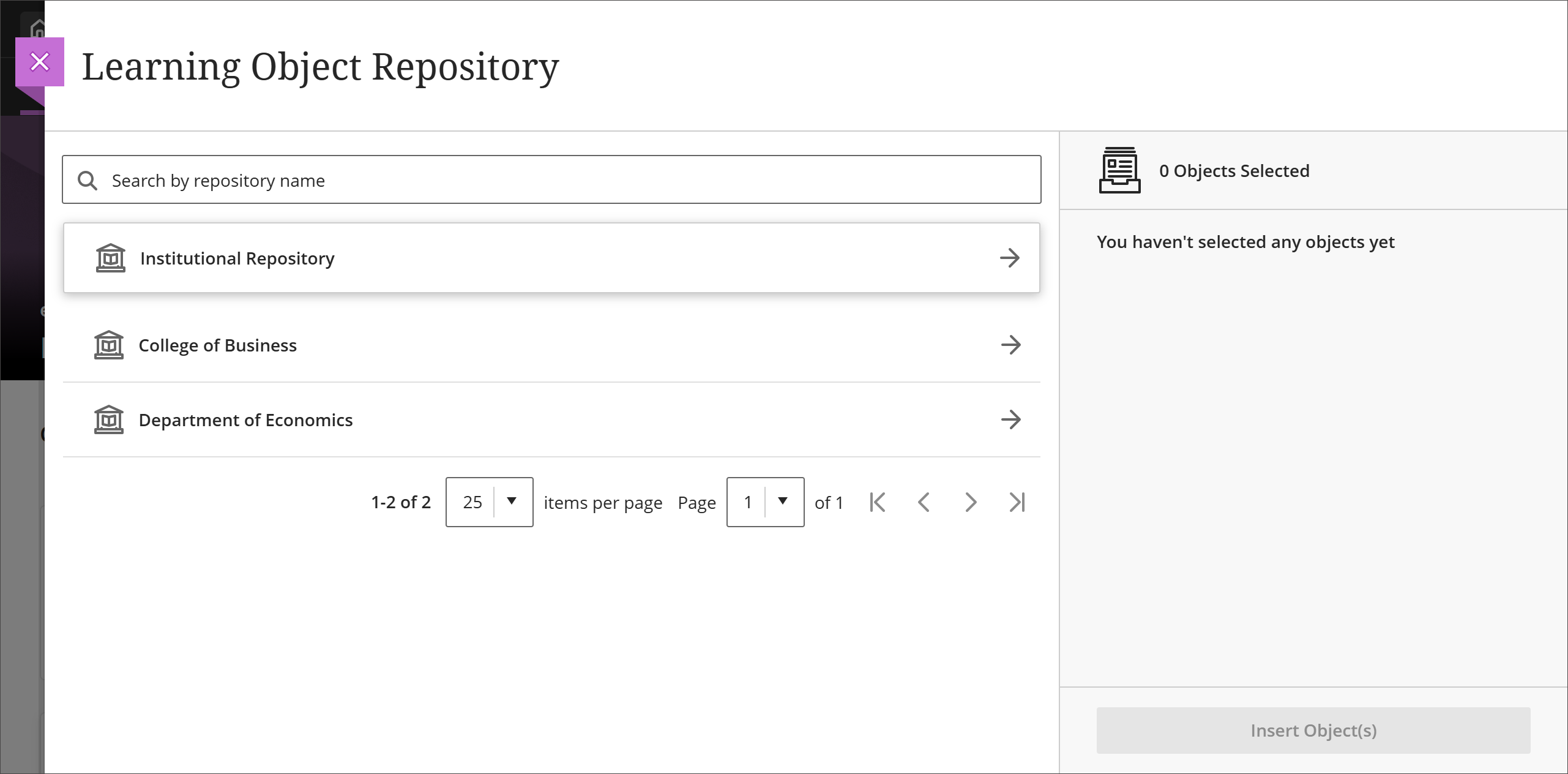
Los cursos deben estar asociados a un nodo para que los usuarios puedan acceder a los repositorios de ese nodo para insertar objetos. Cuando están asociados, los usuarios con los privilegios correctos pueden acceder a los repositorios de ese nodo y de todos sus nodos principales. Solo están disponibles los repositorios de nodos que contienen materiales; los repositorios vacíos se ocultan. El repositorio de la institución siempre estará visible.