Gestión de los grupos
Note
Este documento se ha traducido mediante traducción automática asistida por IA. Las traducciones se proporcionan «tal cual», sin garantía alguna respecto a su exactitud. La versión en inglés de este contenido es la fuente oficial y con valor normativo.
Nota
Esta información se aplica solo a la vista de cursos Original.
Administración de grupos
Con Administración de grupos, puede hacer lo siguiente:
Ver fácilmente qué alumnos están en qué grupos, incluidos los alumnos que no están en ninguno.
Ver y modificar fácilmente los miembros de un grupo. Los avatares ayudan a distinguir a los usuarios.
Elegir y administrar los miembros de conjuntos de grupos con un flujo de trabajo mejorado.
Importar y exportar grupos y miembros de grupos.
Ordenar columnas, realizar acciones masivas de eliminación de grupos y crear vistas inteligentes en el centro de calificaciones para uno o varios grupos de la página Todos los grupos.
Opcionalmente, la disponibilidad de las herramientas se puede administrar para todos los grupos en la página Todos los grupos.
Página Todos los grupos
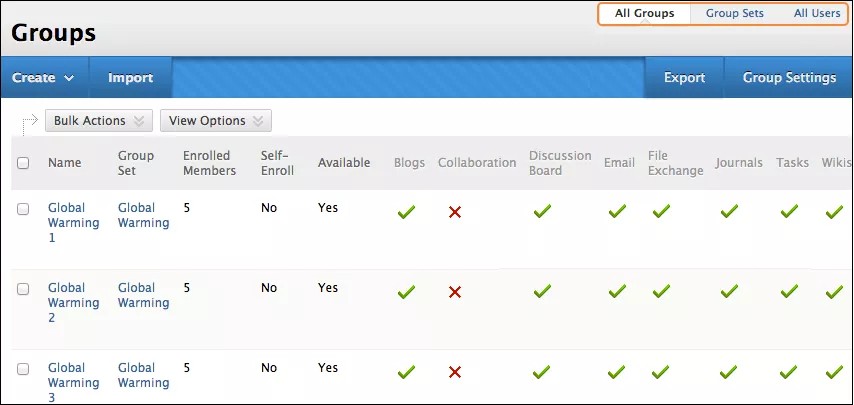
Utilice los enlaces de la parte superior de la página para ordenar la vista por grupos, conjuntos de grupos o usuarios. Todos los grupos es la vista predeterminada y tiene columnas que se pueden ordenar y que contienen detalles sobre todos los grupos de un curso.
Tras crear un grupo, los profesores pueden hacer que las herramientas estén disponibles o no. Quite la marca de verificación de la columna de una herramienta para que no esté disponible; aparecerá una X. Seleccione la X de la columna de una herramienta para que esté disponible; aparecerá una marca de verificación. Utilice la función Ver opciones para mostrar u ocultar la disponibilidad de herramientas.
Con la función Acciones por lotes, los profesores pueden seleccionar grupos para eliminarlos o crear vistas inteligentes en el Centro de calificaciones para cada grupo. Una vista inteligente es una vista centrada del centro de calificaciones. Solo muestra las columnas que coinciden con un conjunto de criterios y puede guardarse para utilizarse de forma continua. Cuando el Centro de calificaciones incluye muchos estudiantes y columnas, los instructores pueden utilizar vistas inteligentes para encontrar datos rápidamente.
Página Todos los usuarios
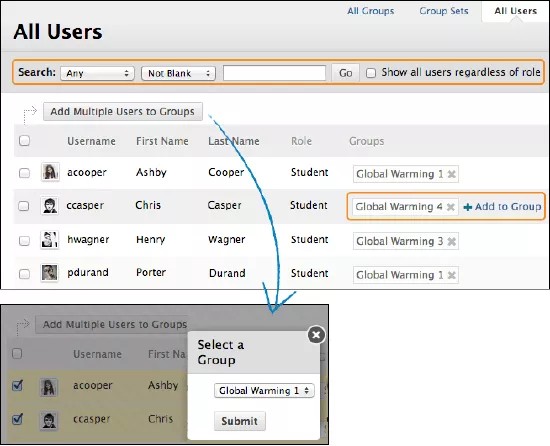
En la página Todos los usuarios, los profesores pueden ver a qué grupos pertenecen los alumnos, buscar usuarios, añadir varios usuarios a un grupo y eliminar usuarios de grupos.
Seleccionar miembros del grupo
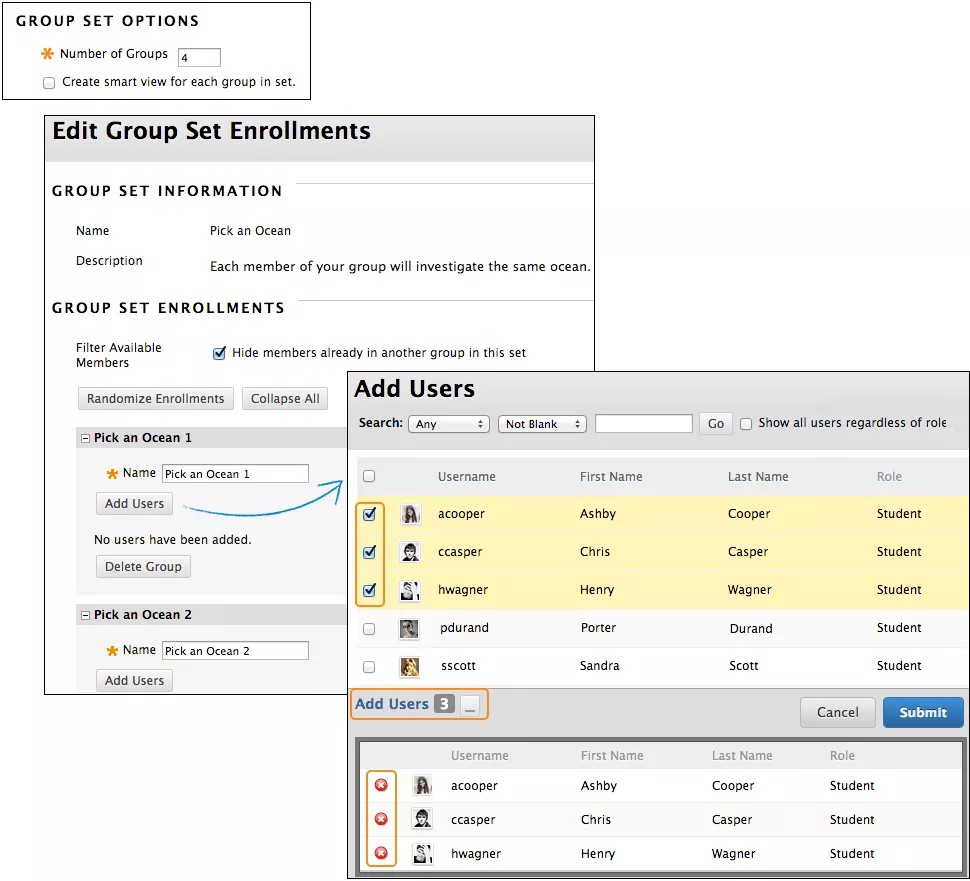
Cuando los profesores crean un grupo o conjunto de grupos, tienen que buscar y seleccionar a los miembros del grupo en la página Todos los usuarios.
Los miembros seleccionados para el grupo aparecen en la parte de abajo junto con el número total de usuarios. Seleccione la función Mostrar lista, representada por un cuadrado relleno, para abrir el área Añadir usuarios y ver lo que se ha seleccionado. Cuando el área se abre, el icono del cuadrado se contrae. Para eliminar un usuario, seleccione la X.
Importar y exportar grupos
Los profesores pueden exportar un archivo CSV (valores separados por comas) que contenga sus grupos y los miembros de sus grupos actuales, reorganizarlos sin conexión y luego importarlos.
Pueden usar las funciones de importación y exportación para agregar nuevos usuarios y grupos, pero no para eliminarlos. Durante estos procesos, los instructores no pueden agregar usuarios nuevos a los cursos.
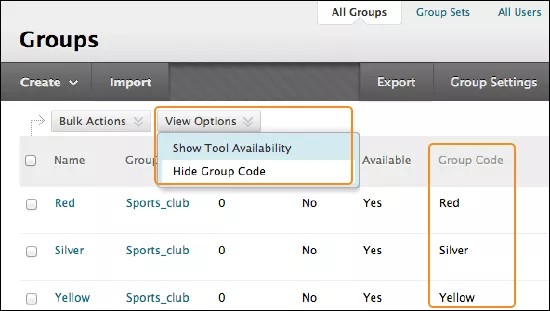
Los códigos de grupo son identificadores únicos que solo se usan para la importación. Se puede mostrar una columna en la interfaz para ver los códigos de grupo, pero los códigos no se pueden editar desde el curso. Los códigos de grupo también aparecen en los archivos CSV descargados. Puede editar los códigos de grupo en el archivo CSV al importar usuarios existentes a un grupo para garantizar que estos se añadan al grupo correcto. Los códigos de grupo proporcionan un modo único de identificar a cada grupo si hay varios con el mismo nombre.
Cuando esté viendo todos los grupos, utilice la lista Ver opciones para mostrar y ocultar la columna Código de grupo.
Habilitar y deshabilitar la administración de grupos
No puede desinstalar, desactivar ni cambiar la disponibilidad de Administración de grupos.